

'%3e%3cpath%20d='M8%200C12.4183%200%2016%203.58172%2016%208C16%2012.4183%2012.4183%2016%208%2016C3.58172%2016%200%2012.4183%200%208C0%203.58172%203.58172%200%208%200ZM11.6162%204.38379C11.2257%203.99337%2010.5927%203.99338%2010.2021%204.38379L8%206.58594L5.79785%204.38379C5.40732%203.99334%204.77429%203.99329%204.38379%204.38379C3.99331%204.77429%203.99335%205.40733%204.38379%205.79785L6.58594%208L4.38379%2010.2021C3.99348%2010.5927%203.99341%2011.2257%204.38379%2011.6162C4.77426%2012.0066%205.40734%2012.0065%205.79785%2011.6162L8%209.41406L10.2021%2011.6162C10.5927%2012.0066%2011.2257%2012.0067%2011.6162%2011.6162C12.0067%2011.2257%2012.0066%2010.5927%2011.6162%2010.2021L9.41406%208L11.6162%205.79785C12.0066%205.40735%2012.0066%204.77429%2011.6162%204.38379Z'%20fill='%23080E17'%20fill-opacity='0.46'/%3e%3c/g%3e%3cdefs%3e%3cclipPath%20id='clip0_3761_713'%3e%3crect%20width='16'%20height='16'%20fill='white'/%3e%3c/clipPath%3e%3c/defs%3e%3c/svg%3e)




'%3e%3cpath%20fill-rule='evenodd'%20clip-rule='evenodd'%20d='M21.4999%2010.9993C21.4999%205.20009%2016.7986%200.498901%2010.9993%200.498901C5.19994%200.498901%200.498657%205.20009%200.498657%2010.9993C0.498657%2016.2404%204.33858%2020.5844%209.35855%2021.3722V14.0346H6.69238V10.9993H9.35855V8.68594C9.35855%206.05427%2010.9262%204.60062%2013.3248%204.60062C14.4736%204.60062%2015.6753%204.80571%2015.6753%204.80571V7.38979H14.3512C13.0468%207.38979%2012.64%208.19921%2012.64%209.0296V10.9993H15.5523L15.0867%2014.0346H12.64V21.3722C17.66%2020.5844%2021.4999%2016.2404%2021.4999%2010.9993Z'%20fill='%231568EA'/%3e%3c/g%3e%3c/svg%3e)


'%3e%3cpath%20d='M2.42045%2022.1876H6.31818V12.7217L0.75%208.54553V20.5171C0.75%2021.4414%201.49892%2022.1876%202.42045%2022.1876Z'%20fill='%234285F4'/%3e%3cpath%20d='M19.682%2022.1876H23.5797C24.5041%2022.1876%2025.2502%2021.4387%2025.2502%2020.5171V8.54553L19.682%2012.7217'%20fill='%2334A853'/%3e%3cpath%20d='M19.682%205.48293V12.7216L25.2502%208.54543V6.31816C25.2502%204.25236%2022.8921%203.07469%2021.2411%204.31361'%20fill='%23FBBC04'/%3e%3cpath%20d='M6.31824%2012.7217V5.48303L13.0001%2010.4944L19.6819%205.48303V12.7217L13.0001%2017.733'%20fill='%23EA4335'/%3e%3cpath%20d='M0.75%206.31816V8.54543L6.31818%2012.7216V5.48293L4.75909%204.31361C3.10534%203.07469%200.75%204.25236%200.75%206.31816Z'%20fill='%23C5221F'/%3e%3c/g%3e%3cdefs%3e%3cclipPath%20id='clip0_2954_7305'%3e%3crect%20width='24.5'%20height='18.375'%20fill='white'%20transform='translate(0.75%203.8125)'/%3e%3c/clipPath%3e%3c/defs%3e%3c/svg%3e)


การจัดรูปแบบเชิงอรรถใน Word อาจดูเหมือนเป็นเรื่องเล็กน้อย แต่บ่อยครั้งสิ่งนี้คือตัวตัดสินว่าเอกสารของคุณจะดูเป็นมืออาชีพหรือดูขาดความใส่ใจ ในการเขียนเชิงวิชาการและเอกสารระดับมืออาชีพ เชิงอรรถต้องปฏิบัติตามกฎสไตล์ที่เข้มงวด และแม้แต่ความไม่สอดคล้องเพียงเล็กน้อยก็สามารถสังเกตเห็นได้ง่าย ผู้ใช้จำนวนมากไม่ทราบว่า Word ซ่อนการตั้งค่าเหล่านี้ไว้ที่ไหนหรือจะปรับใช้การเปลี่ยนแปลงกับทั้งเอกสารได้อย่างไร ในคู่มือนี้ คุณจะได้เรียนรู้วิธีการที่นำไปใช้ได้จริงและเชื่อถือได้ในการจัดการกับเลขเลขอ้างอิง เส้นคั่น และสไตล์เชิงอรรถที่ไม่สม่ำเสมอโดยใช้ WPS Office


ปัญหาและทางออกที่พบบ่อยในการจัดรูปแบบเชิงอรรถ
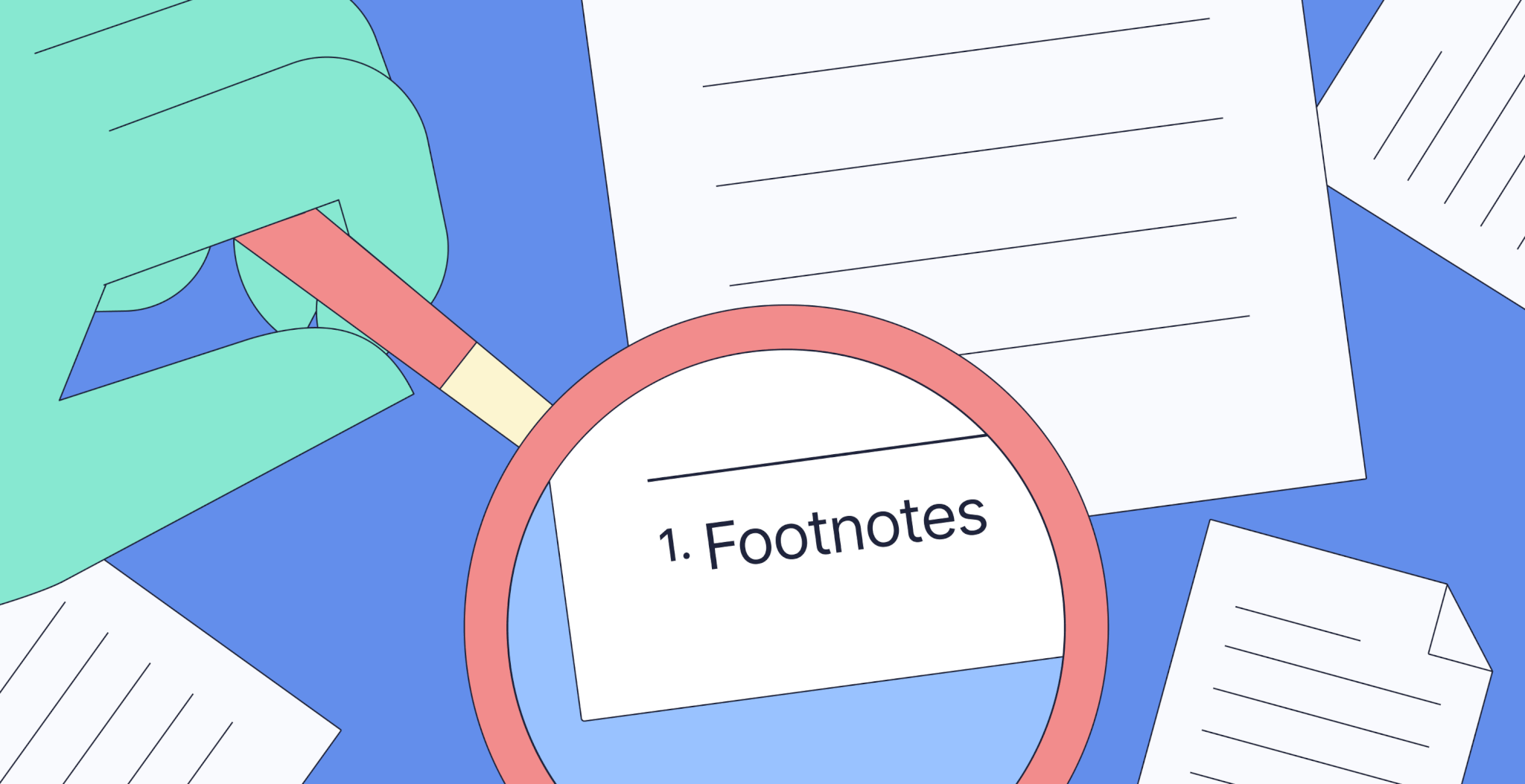
ปัญหาการจัดรูปแบบเชิงอรรถใน Word มักจะตกอยู่ในหมวดหมู่เดิมๆ ที่เกิดขึ้นซ้ำๆ เพียงแค่ตัวเลขเลขอ้างอิงที่วางไม่ตรงตำแหน่ง หรือเส้นคั่นเชิงอรรถที่ไม่สอดคล้องกัน เส้นคั่น เพียงจุดเดียวก็สามารถรบกวนความต่อเนื่องของเอกสารทั้งหมดได้ ปัญหาเหล่านี้ส่วนใหญ่มาจากความผิดพลาดซ้ำเดิมที่ผู้ใช้ทำลงไปโดยไม่รู้ตัวว่า Word จัดการเชิงอรรถเบื้องหลังอย่างไร การระบุข้อผิดพลาดเหล่านี้ตั้งแต่เนิ่นๆ จะทำให้การจัดรูปแบบให้สะอาดตาและสม่ำเสมอทั่วทั้งหน้าเอกสารเป็นเรื่องง่ายขึ้นมาก
เมื่อแก้ไขสิ่งเหล่านี้แล้ว การแก้ไขในอนาคตจะยังคงความสม่ำเสมอ และปัญหาการจัดรูปแบบก็จะมีโอกาสเกิดขึ้นน้อยลงมาก
วิธีจัดรูปแบบเชิงอรรถใน WPS Word
การจัดการปัญหาเชิงอรรถใน Microsoft Word ทำให้เห็นว่ากระบวนการใน WPS Word นั้นง่ายกว่าเพียงใด อินเทอร์เฟซของมันรวมการควบคุมเชิงอรรถที่สำคัญไว้ในที่เดียว ช่วยให้ปรับตัวเลขเลขอ้างอิง สไตล์ข้อความ และเส้นคั่นได้ง่ายขึ้นโดยไม่ต้องค้นหาผ่านเมนูหลายชั้น แม้แต่การปรับแต่งขั้นสูง เช่น การจัดการเชิงอรรถขนาดยาวที่ต้องต่อข้ามหน้า หรือการแปลงเชิงอรรถเป็นอ้างอิงท้ายเรื่อง ก็ยังทำได้สะดวกกว่ามากใน WPS
ขั้นตอนพื้นฐานในการจัดรูปแบบเชิงอรรถใน WPS Word
ก่อนจะลงลึกถึงฟีเจอร์ขั้นสูง การฝึกฝนขั้นตอนพื้นฐานในการจัดรูปแบบเชิงอรรถใน WPS Word จะช่วยคุณได้มาก การกระทำเบื้องต้นเหล่านี้ เช่น การแทรกเชิงอรรถ การปรับตัวเลขเลขอ้างอิง และการจัดสไตล์ข้อความ จะช่วยปูทางไปสู่การสร้างบันทึกที่ดูเป็นมืออาชีพและสม่ำเสมอทั่วทั้งเอกสาร
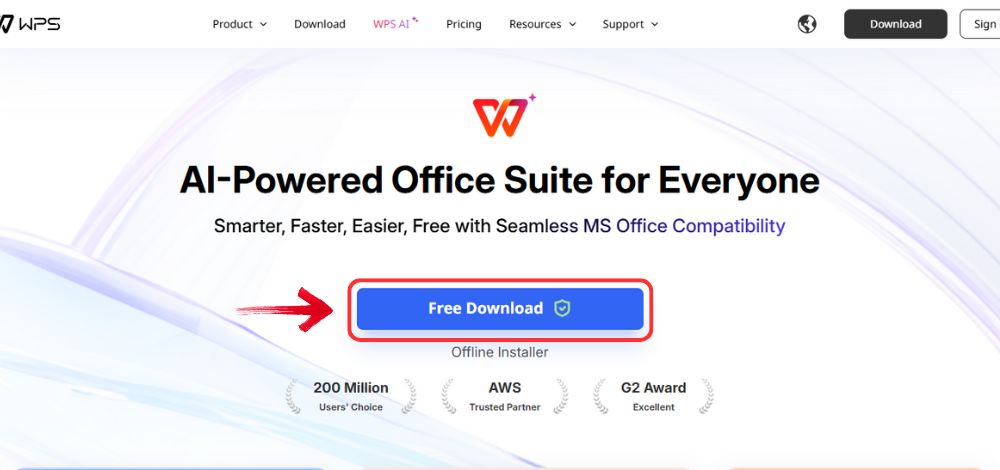
ขั้นตอนที่ 1: เริ่มจากเปิดเบราว์เซอร์ของคุณเพื่อไปที่ WPS Office และคลิกปุ่ม "ดาวน์โหลดฟรี" เพื่อเริ่มต้นดาวน์โหลด
ขั้นตอนที่ 2: การดาวน์โหลดจะเสร็จสิ้นภายในเวลาไม่กี่วินาที เมื่อเสร็จแล้ว ให้รันไฟล์ติดตั้งเหมือนกับแอปพลิเคชันหรือซอฟต์แวร์อื่นๆ
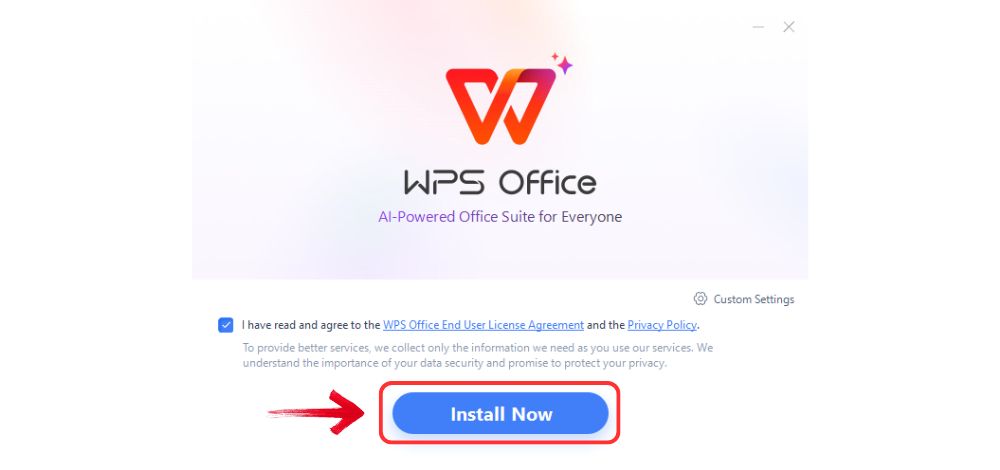
ขั้นตอนที่ 3: WPS Office จะแสดงข้อตกลงและเงื่อนไขแบบง่ายๆ ให้คุณกดตกลง จากนั้นคลิกปุ่ม "ติดตั้ง" เพื่อเริ่มขั้นตอนการติดตั้ง
Install WPS Office
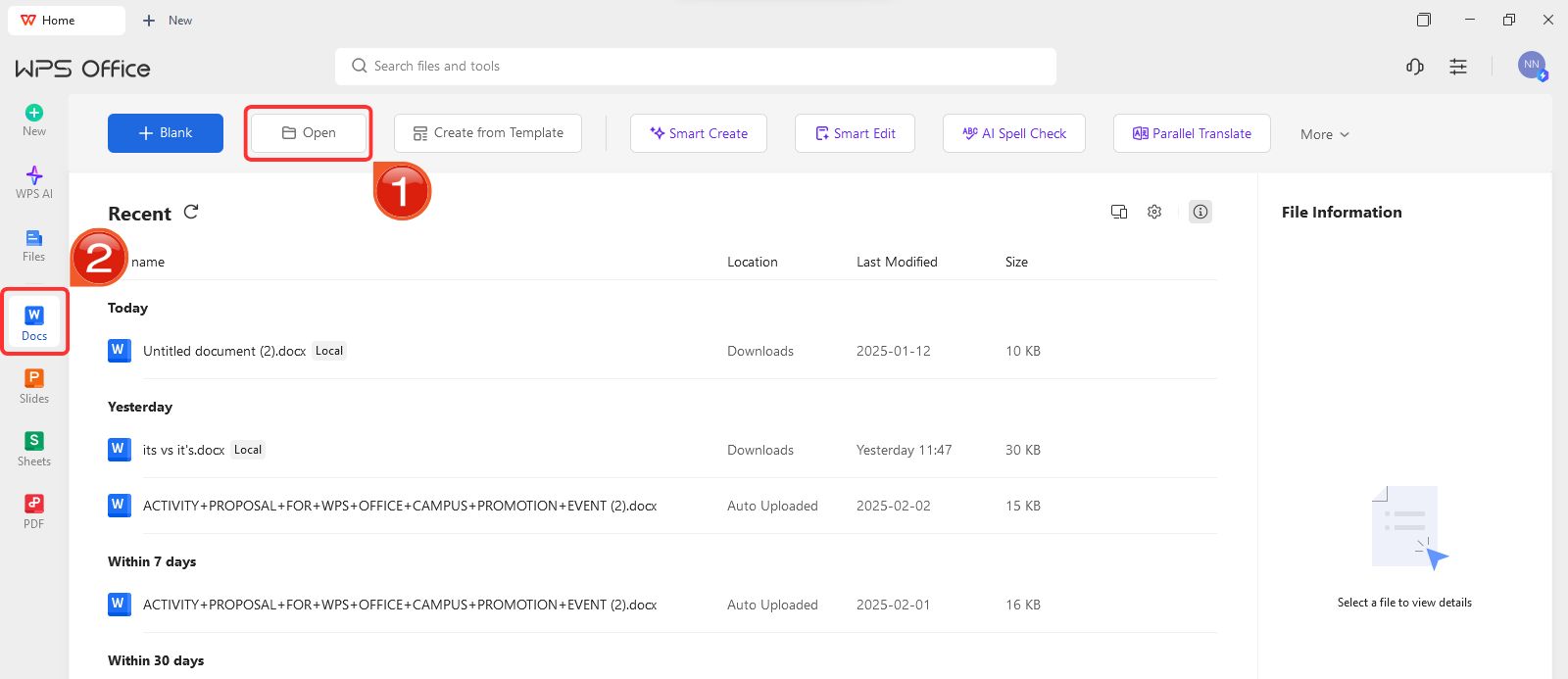
ขั้นตอนที่ 4: หลังการติดตั้ง ในหน้า WPS Office ให้คลิกที่ “เอกสาร” จากแผงควบคุมด้านซ้าย แล้วเลือก “เปิด” เพื่อเปิดเอกสารใน WPS Office
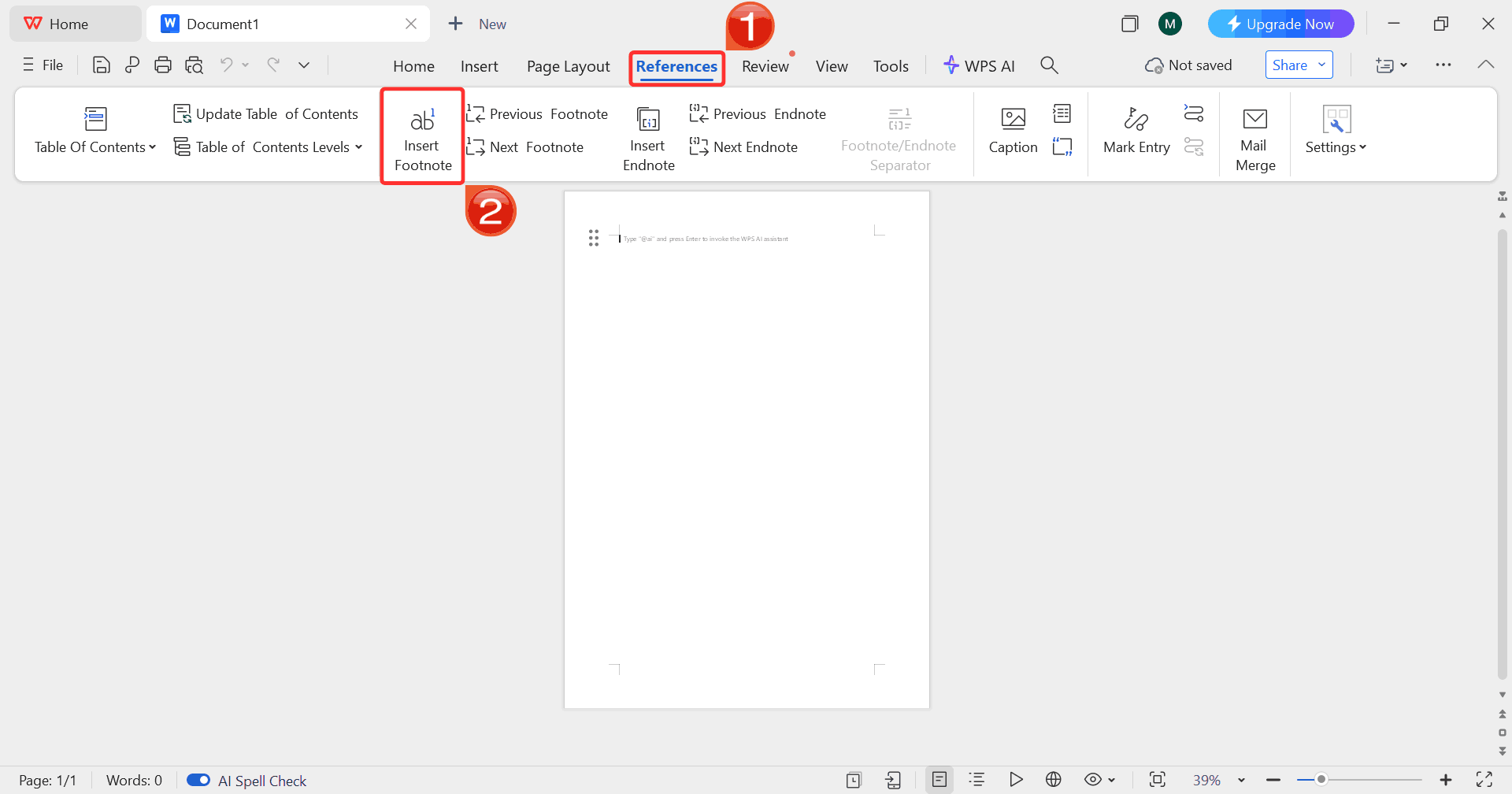
ขั้นตอนที่ 5: ไปที่แถบ “การอ้างอิง" และคลิก “แทรกเชิงอรรถ” WPS Word จะเพิ่มตัวเลขตัวยกในข้อความโดยอัตโนมัติ และสร้างพื้นที่ที่สอดคล้องกันที่ด้านล่างของหน้า
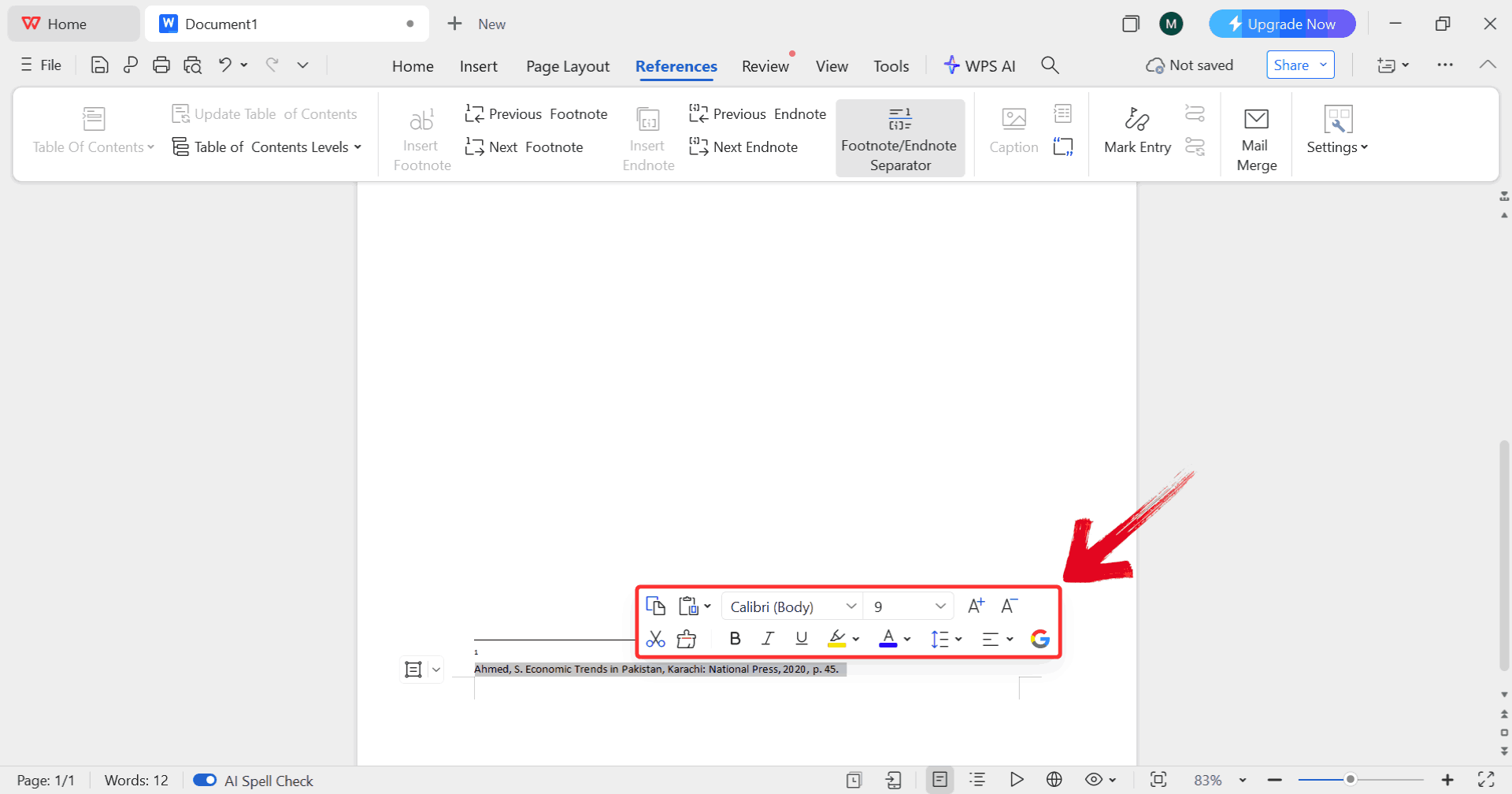
ขั้นตอนที่ 6: เลือกข้อความเชิงอรรถที่ด้านล่างของหน้า ซึ่งจะช่วยให้คุณปรับแต่งฟอนต์ ขนาด และสไตล์ให้ตรงตามข้อกำหนดของเอกสารได้ทันที
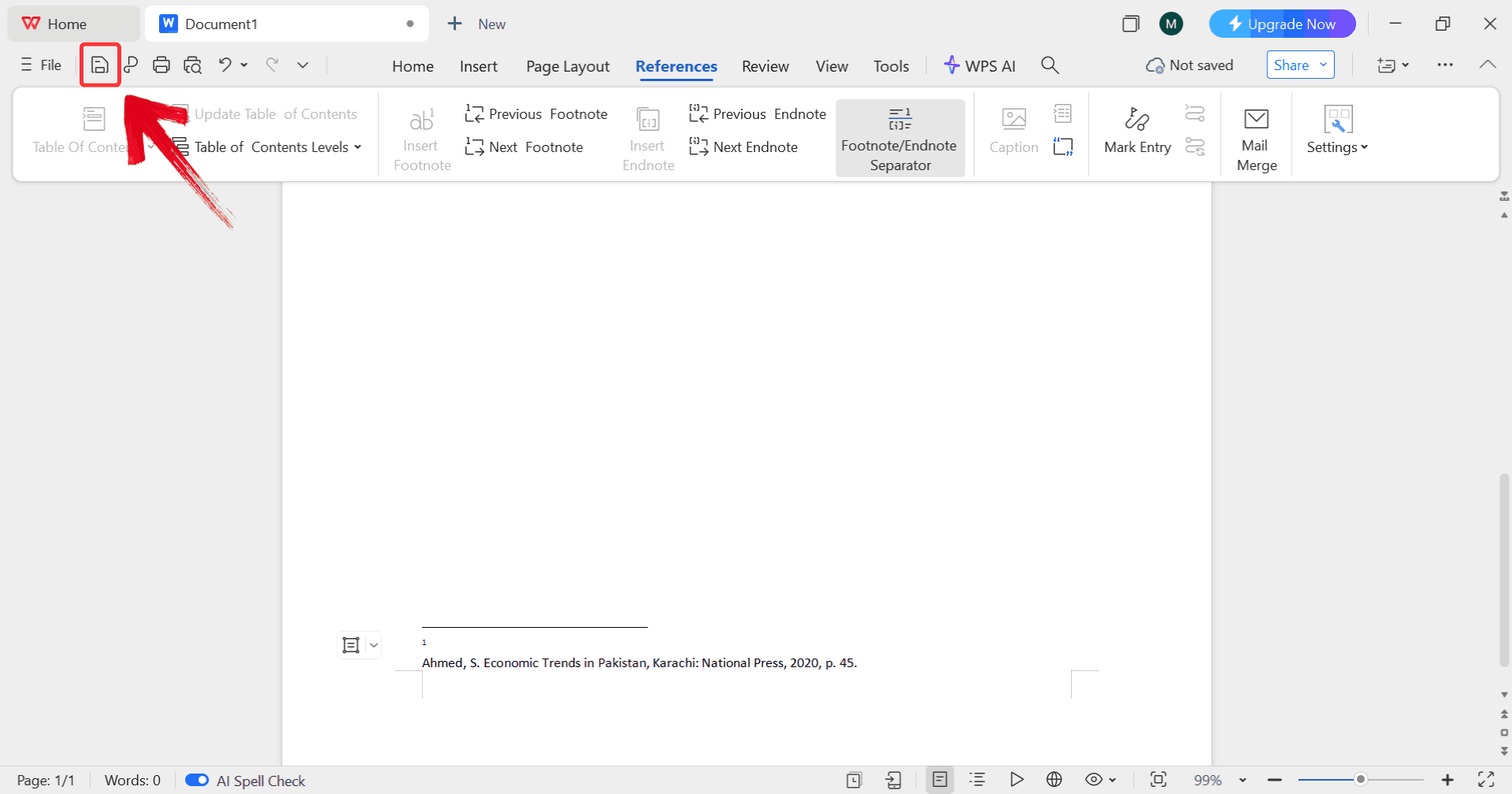
ขั้นตอนที่ 7: เมื่อคุณจัดรูปแบบที่ต้องการแล้ว ให้คลิกที่ไอคอนบันทึกเพื่อเก็บไว้เป็นสไตล์ที่กำหนดเอง
การจัดการเชิงอรรถขั้นสูงใน WPS Word
เมื่อคุณคุ้นเคยกับพื้นฐานแล้ว WPS Word ยังมีเครื่องมือจัดการเชิงอรรถขั้นสูงเพื่อรองรับเอกสารที่ซับซ้อนมากขึ้น ฟีเจอร์เหล่านี้ช่วยให้คุณสามารถแปลงเชิงอรรถเป็นอ้างอิงท้ายเรื่อง ควบคุมลำดับเลขตามแต่ละส่วน จัดการบันทึกขนาดยาวที่คาบเกี่ยวหลายหน้า และรับประกันว่าการจัดรูปแบบจะคงเดิมเมื่อส่งออกหรือแชร์ไฟล์
ขั้นตอนที่ 1: ต่อเนื่องจากกระบวนการแทรกแบบพื้นฐาน ให้ไปที่แถบ “การอ้างอิง” และคลิก “แทรกเชิงอรรถ”
ขั้นตอนที่ 2: ในหน้าแถบการอ้างอิง ให้คลิก “การตั้งค่า” แล้วเลือก “เชิงอรรถ/อ้างอิงท้ายเรื่อง” เพื่อเปิดแผงควบคุมสำหรับปรับแต่งลำดับเลข ตำแหน่ง และตัวเลือกการจัดรูปแบบ
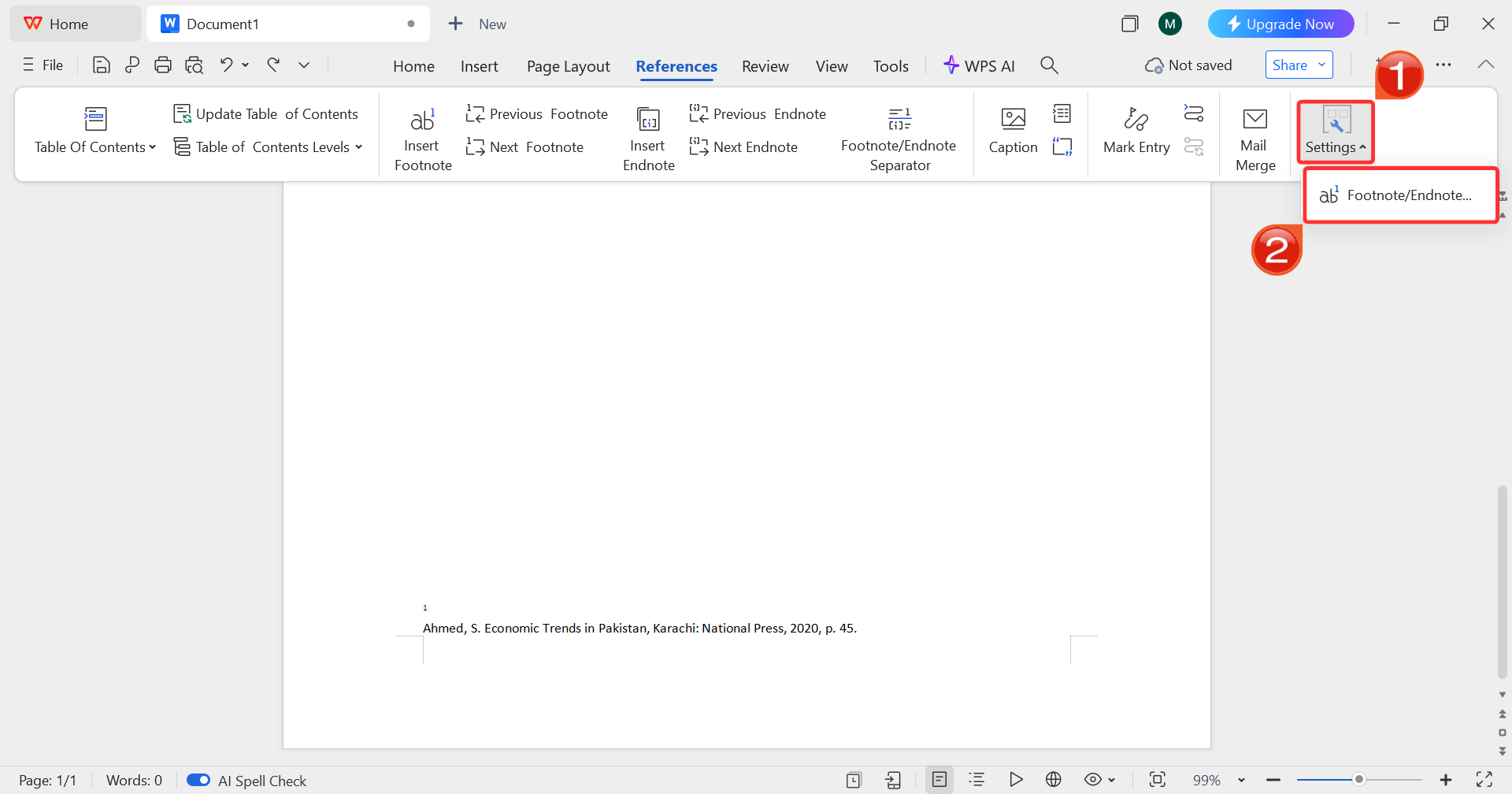
ขั้นตอนที่ 3: ในแผงควบคุม ให้เปลี่ยนการตั้งค่ารูปแบบตามต้องการ เช่น การปรับรูปแบบการลำดับเลขให้ตรงกับข้อกำหนดของเอกสาร
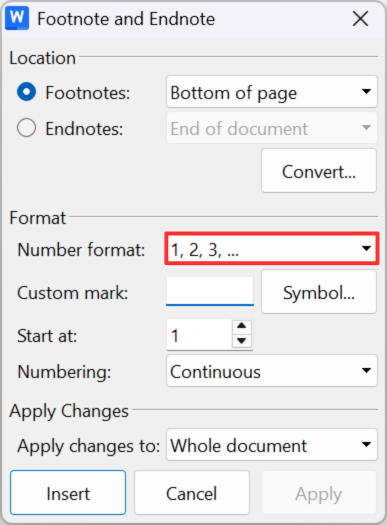
ขั้นตอนที่ 4: หลังจากกำหนดรูปแบบเสร็จแล้ว ให้คลิก “แทรก” เพื่อเพิ่มเชิงอรรถหรืออ้างอิงท้ายเรื่องด้วยการตั้งค่าที่คุณเลือกไว้ลงในเอกสาร
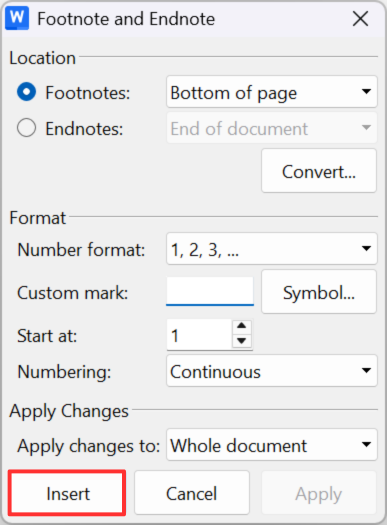
ขั้นตอนที่ 5: เมื่อทุกอย่างดูถูกต้องแล้ว ให้คลิก “ปรับใช้” เพื่อบันทึกการเปลี่ยนแปลงและให้แน่ใจว่าการจัดรูปแบบมีผลครอบคลุมเชิงอรรถทั้งหมดในเอกสารของคุณ
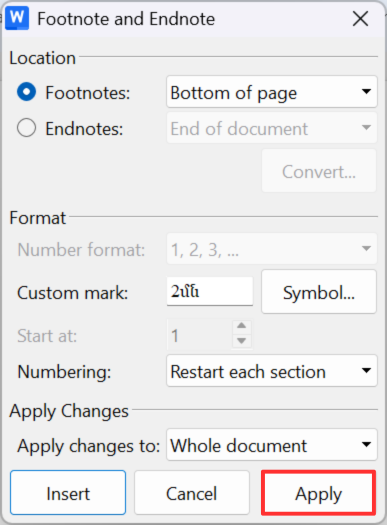
ขั้นตอนที่ 6: เมื่อการจัดรูปแบบเสร็จสมบูรณ์ตามต้องการ ให้คลิกไอคอนบันทึกเพื่อบันทึกสไตล์นี้ไว้ใช้ในอนาคต
ทำไมต้องเลือก WPS Office สำหรับการจัดรูปแบบเอกสาร?
ในบรรดาเครื่องมือเพิ่มประสิทธิภาพงาน WPS Writer ได้สร้างชื่อเสียงในฐานะโปรแกรมเขียนที่เป็นส่วนหนึ่งของชุดโปรแกรมสำนักงานที่มียอดผู้ใช้ทั่วโลก โดยได้รับความไว้วางใจในอุปกรณ์มากกว่า 600 ล้านเครื่องต่อเดือน มันต่างจากโปรแกรมแก้ไขข้อความทั่วไป เพราะมีตัวช่วยการเขียนที่มีประโยชน์ เช่น เครื่องมือสร้างเค้าร่างขั้นสูงและตัวเลือกการจัดรูปแบบอัจฉริยะ ที่ทำให้การร่างรายงานที่ละเอียดหรือเนื้อหาขนาดยาวไม่ใช่เรื่องน่าเบื่อ แต่เป็นการขัดเกลาไอเดียของคุณให้ชัดเจนขึ้น ช่วยให้คุณยกระดับงานเขียนสู่ระดับมืออาชีพได้โดยใช้ความพยายามเพียงเล็กน้อย ไม่ว่าคุณจะเขียนบทวิเคราะห์งานวิจัย สร้างเนื้อหาเพื่อตีพิมพ์ หรือขัดเกลาเอกสารเพื่องานนำเสนอก็ตาม

สำหรับผู้ใช้ที่ต้องจัดการกับเอกสารทางวิชาการหรือเอกสารระดับมืออาชีพอยู่เสมอ WPS Office จะช่วยลดอุปสรรคและทำให้งานจัดรูปแบบที่ซับซ้อนกลายเป็นเรื่องง่าย
การแก้ไขปัญหาเชิงอรรถที่พบบ่อย
แม้แต่เอกสารที่จัดรูปแบบมาอย่างดีก็อาจประสบปัญหาที่ไม่คาดคิดได้ บางปัญหาเกิดขึ้นเมื่อคัดลอกข้อความจากแหล่งอื่น การแชร์ไฟล์ข้ามเวอร์ชัน หรือการส่งออกเป็น PDF การแก้ไขปัญหาเหล่านี้ตั้งแต่เนิ่นๆ จะช่วยประหยัดเวลาและรับประกันว่าเชิงอรรถของคุณจะยังคงความสม่ำเสมอและดูเป็นมืออาชีพตลอดทั้งเอกสาร ด้านล่างนี้คือปัญหาเชิงอรรถที่พบบ่อยที่สุดที่ฉันเคยพบและวิธีแก้ไขที่ใช้ได้จริง
ความไม่สม่ำเสมอในการจัดรูปแบบ: เชิงอรรถอาจดูแตกต่างกันหากมีการจัดรูปแบบโดยตรงลงไป หรือสไตล์เดิมถูกเขียนทับ คุณสามารถรีเซ็ตสไตล์ "Footnote Text" และ "Footnote Reference" เป็นค่าเริ่มต้น แล้วจึงนำรูปแบบที่คุณต้องการมาปรับใช้ใหม่อีกครั้ง
ปัญหาความเข้ากันได้ระหว่าง Word และ WPS Word: ความแตกต่างของเวอร์ชันหรือซอฟต์แวร์อาจทำให้ตำแหน่งเชิงอรรถเคลื่อนที่ได้ ให้บันทึกไฟล์ในรูปแบบ .docx เสมอ และใช้ตัวเลือก "คงรูปแบบเดิม" (Preserve Formatting) ของ WPS เมื่อส่งออกเป็น Word หรือ PDF
ข้อผิดพลาดของลำดับเลข: เชิงอรรถอาจเริ่มรันเลขใหม่โดยไม่ตั้งใจหรือแสดงไม่ตามลำดับ โปรดตรวจสอบตัวแบ่งส่วน และกำหนดค่าลำดับเลขให้เริ่มใหม่ตามแต่ละส่วน หรือต่อเนื่องไปทั้งเอกสารตามต้องการ
เส้นคั่นวางผิดที่: เส้นคั่นเชิงอรรถอาจยาวเกินไป สั้นเกินไป หรือไม่อยู่ในแนวที่ถูกต้อง ให้ปรับเส้นคั่นเชิงอรรถในมุมมอง เค้าร่าง (Outline) เพื่อให้ตรงกับเลย์เอาต์ที่ต้องการ
เชิงอรรถขนาดยาวถูกตัดแบ่งข้ามหน้า: บันทึกที่มีความยาวมากอาจถูกตัดแบ่งในจุดที่ไม่เหมาะสม ทำให้คนอ่านสับสน ให้ปรับระยะห่าง การเยื้อง และเครื่องหมายเชื่อมต่อในสไตล์เชิงอรรถเพื่อควบคุมการไหลของเนื้อหาเชิงอรรถข้ามหน้าอย่างราบรื่น
การจัดการกับปัญหาทั่วไปเหล่านี้จะช่วยรักษาความสะอาดตาและความสม่ำเสมอของเชิงอรรถในทุกเอกสาร และคุณสามารถปรับการตั้งค่าเส้นคั่นเชิงอรรถเพื่อให้ได้เลย์เอาต์ที่สวยงามและเป็นมืออาชีพได้อย่างง่ายดาย
คำถามที่พบบ่อย (FAQs)
1. ฉันจะเปลี่ยนสไตล์ฟอนต์ของเชิงอรรถทั้งหมดพร้อมกันได้อย่างไร?
ใช้ฟีเจอร์การแก้ไขสไตล์ "Footnote Text" ใน WPS Word เพื่อปรับใช้การเปลี่ยนแปลงทั่วทั้งเอกสาร
2. ฉันสามารถปรับแต่งเส้นคั่นเชิงอรรถใน WPS Word ได้หรือไม่?
ได้ WPS Word อนุญาตให้คุณปรับแต่งเส้นคั่นได้อย่างเต็มที่ ทั้งสไตล์ ความยาว และตำแหน่ง
3. WPS Office เข้ากันได้กับการจัดรูปแบบเชิงอรรถของ Microsoft Word หรือไม่?
แน่นอน WPS Office รองรับการทำงานร่วมกับการจัดรูปแบบเชิงอรรถและสไตล์ของ Word ได้อย่างสมบูรณ์แบบ
4. ฉันจะแปลงเชิงอรรถเป็นอ้างอิงท้ายเรื่องใน WPS Word ได้อย่างไร?
ใช้เครื่องมือแปลงที่มีมาให้ในแถบ "การอ้างอิง" เพื่อสลับระหว่างเชิงอรรถและอ้างอิงท้ายเรื่อง
5. ทำไมเชิงอรรถของฉันถึงดูเปลี่ยนไปหลังจากคัดลอกข้อความมาจากเอกสารอื่น?
เนื้อหาที่คัดลอกมามักจะติดการจัดรูปแบบที่ถูกซ่อนไว้มาด้วย ให้ลองล้างการจัดรูปแบบและใช้สไตล์เชิงอรรถของคุณซ้ำอีกครั้งเพื่อคืนความสม่ำเสมอ

'%3e%3cpath%20d='M19.9911%204.11386V6.471H18.5894C18.0775%206.471%2017.7322%206.57814%2017.5536%206.79243C17.3751%207.00671%2017.2858%207.32814%2017.2858%207.75671V9.44421H19.9019L19.5536%2012.0871H17.2858V18.8639H14.5536V12.0871H12.2769V9.44421H14.5536V7.49779C14.5536%206.39064%2014.8632%205.53201%2015.4822%204.92189C16.1013%204.31177%2016.9257%204.00671%2017.9554%204.00671C18.8304%204.00671%2019.509%204.04243%2019.9911%204.11386Z'%20fill='%23333333'/%3e%3c/g%3e%3cdefs%3e%3cclipPath%20id='clip0_2938_8199'%3e%3crect%20width='16'%20height='16'%20fill='white'%20transform='translate(8%204.00671)'/%3e%3c/clipPath%3e%3c/defs%3e%3c/svg%3e)
'%3e%3cpath%20d='M17.5237%2010.7813L23.4811%204H22.0699L16.8949%209.88693L12.7648%204H8L14.2469%2012.9029L8%2020.0133H9.4112L14.8725%2013.7952L19.2352%2020.0133H24M9.92053%205.04213H12.0885L22.0688%2019.0224H19.9003'%20fill='%23333333'/%3e%3c/g%3e%3cdefs%3e%3cclipPath%20id='clip0_2938_8200'%3e%3crect%20width='16'%20height='16.0134'%20fill='white'%20transform='translate(8%204)'/%3e%3c/clipPath%3e%3c/defs%3e%3c/svg%3e)


