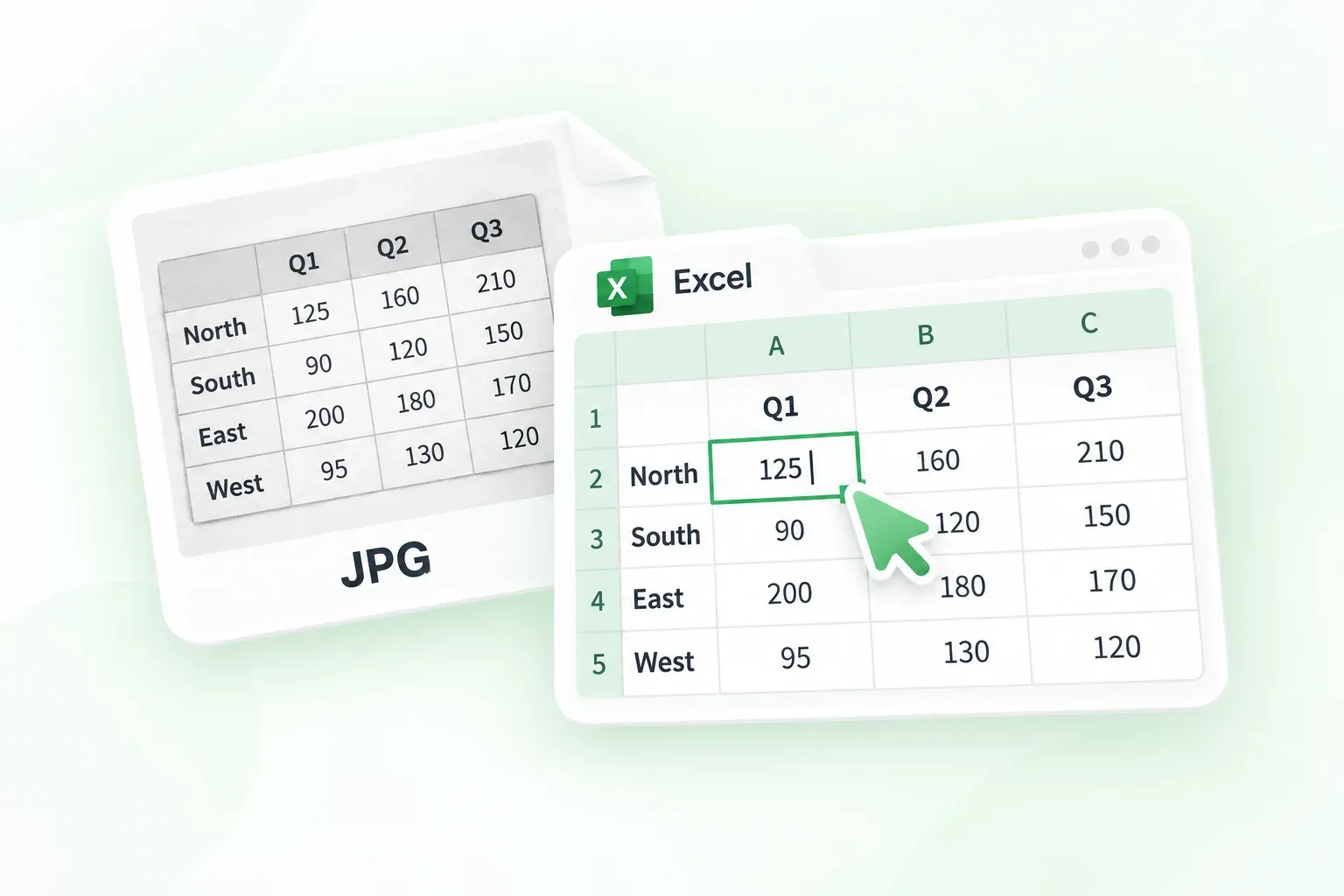
เครื่องมือแปลง JPG เป็น Excel

แปลง JPG เป็น Excel ออนไลน์ด้วย WPS ย้ายแถวและคอลัมน์จากภาพรายการราคาหรือตารางสินค้าคงคลังไปยัง Excel เครื่องมือแปลง JPG เป็น Excel เตรียมผลลัพธ์แยกสำหรับส่งต่อข้อมูล เก็บ JPG ต้นฉบับไว้ใกล้มือเพื่อตรวจค่าที่สำคัญ ตรวจผลลัพธ์การแปลงภาพเป็น Excel ในขั้นตอนงานที่จะใช้ไฟล์นั้น

หรือลากและวางไฟล์ JPG

ฟรีและไม่จำกัด
ไม่ต้องลงทะเบียน
ประหยัดเวลา
ไม่มีโฆษณา
ใช้งานฟรี
ไม่ต้องสมัครสมาชิก
ไม่มีโฆษณา
รองรับทุกเบราว์เซอร์

วิธีแปลง JPG เป็น Excel

  1. ขั้นตอนที่ 1: อัปโหลดภาพตารางที่ชัดเจน

    อัปโหลด JPG ของตารางที่ชัดเจน ตรวจว่า JPG มาจากเวอร์ชันของภาพที่ต้องการ ใช้สำเนาที่มีรายละเอียดมองเห็นเพียงพอสำหรับประเมินคุณภาพขอบ ตัวอักษรเล็ก หรือทิศทางในผลลัพธ์

  2. ขั้นตอนที่ 2: ดึงข้อมูลและตรวจแถว

    เริ่มดึงข้อมูลและตรวจแถวที่เครื่องมือรู้จำ ให้ความสำคัญกับขอบเขตของตาราง ตรวจว่าแถวและคอลัมน์ตรงกันก่อนเชื่อถือผลการคำนวณจากไฟล์ส่งออก

  3. ขั้นตอนที่ 3: บันทึกและตรวจสอบเวิร์กบุ๊ก

    ดาวน์โหลดผลลัพธ์ Excel แล้วเปรียบเทียบกับภาพต้นฉบับ เปิดผลลัพธ์ Excel และสุ่มตรวจแถวทั่วไปหนึ่งแถวกับแถวที่ผิดจากปกติหนึ่งแถว ตรวจค่าที่ส่งออกเทียบกับ JPG ต้นฉบับก่อนใช้

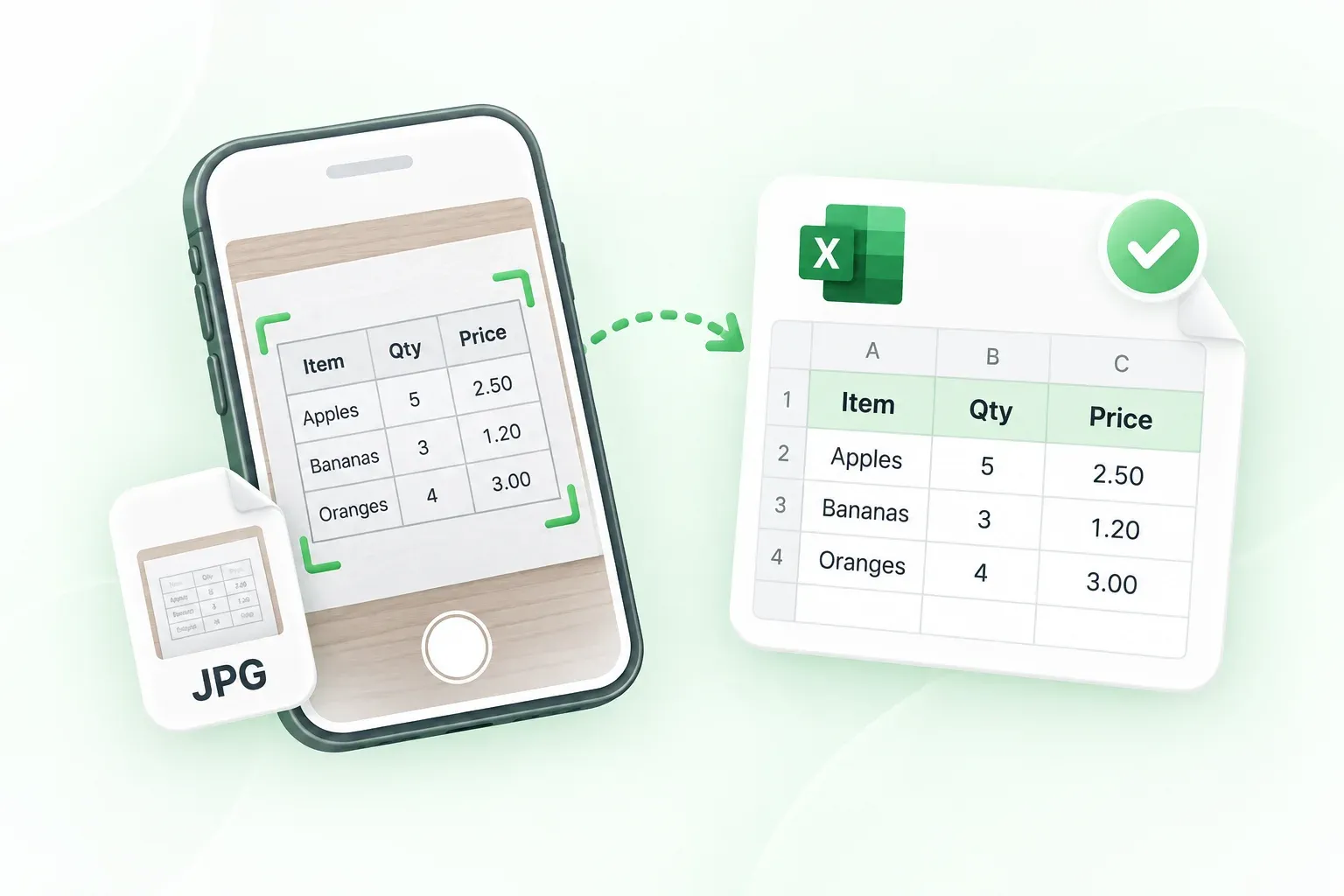
JPG เป็น Excel สำหรับตารางที่ถ่ายภาพไว้

JPG เป็น Excel สำหรับตารางที่ถ่ายภาพไว้

ใช้ขั้นตอนแปลงภาพเป็น Excel เมื่อรายการราคา จำนวนสต็อก หรือบันทึกมีเพียงภาพถ่าย ตรวจเวิร์กบุ๊กก่อนใช้สูตร เพราะตัวเลขที่ดูอ่านได้อาจอยู่ใต้หัวข้อผิด ตรวจบันทึกทั่วไปหนึ่งรายการและรายการที่ผิดจากปกติหนึ่งรายการก่อนถือว่าผลลัพธ์พร้อมวิเคราะห์หรือนำเข้า
ลองใช้เลย
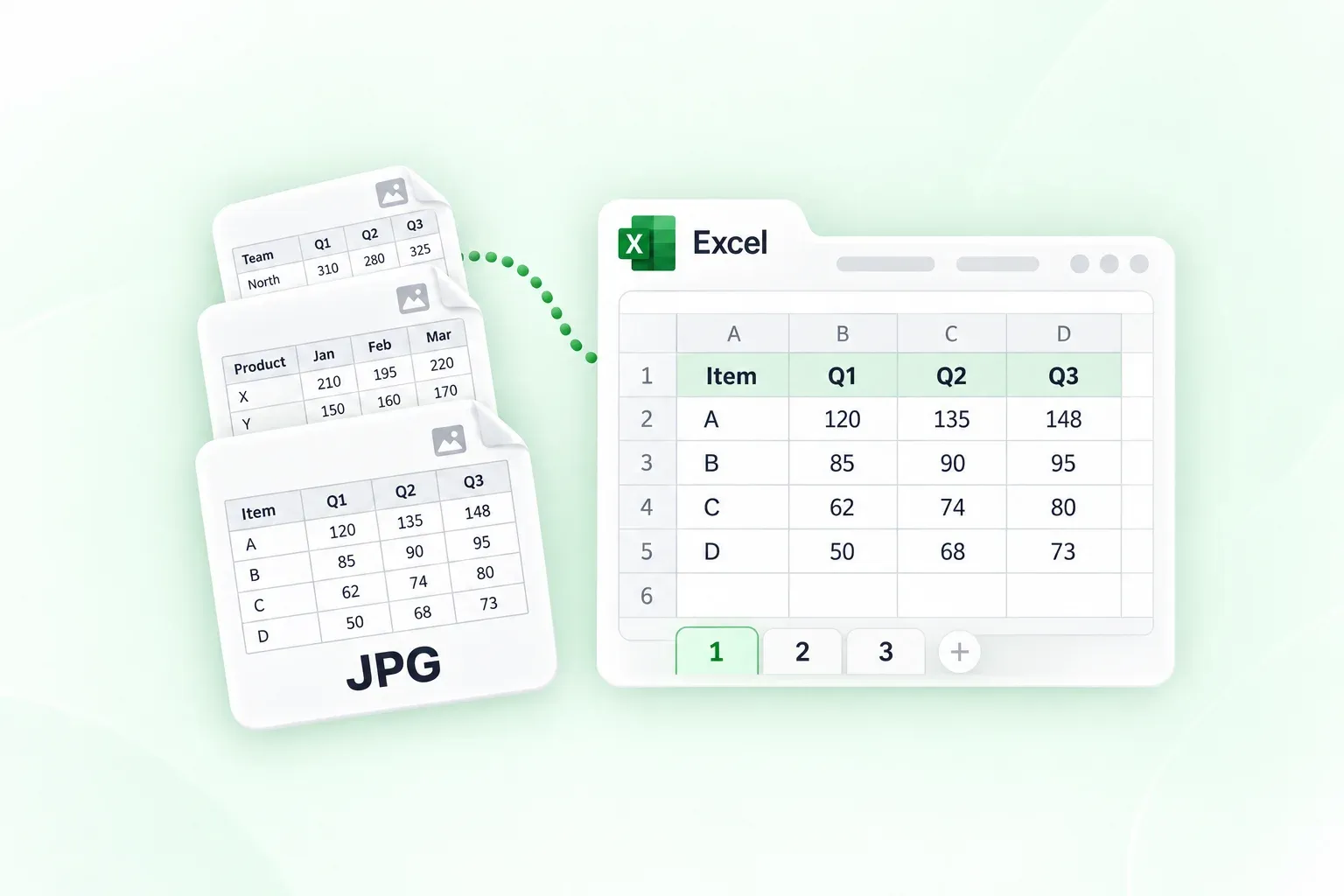
นำค่าจากตารางที่ถ่ายภาพไว้มาใช้ซ้ำ

นำค่าจากตารางที่ถ่ายภาพไว้มาใช้ซ้ำ

ดึงเนื้อหาตารางเมื่อมีเพียงภาพถ่ายหรือภาพสแกนเป็นต้นฉบับ เปิดบันทึกต้นฉบับที่เป็นตัวแทนไว้สองสามรายการระหว่างตัดสินใจว่าผลลัพธ์ควรมีฟิลด์ใดบ้าง บันทึกที่มีฟิลด์ว่างหรือรหัสยาวอาจเผยความไม่ตรงกันที่แถวแรกแบบเรียบง่ายไม่แสดงให้เห็น

ลองใช้เลย
ตรวจตารางก่อนคำนวณ

ตรวจตารางก่อนคำนวณ

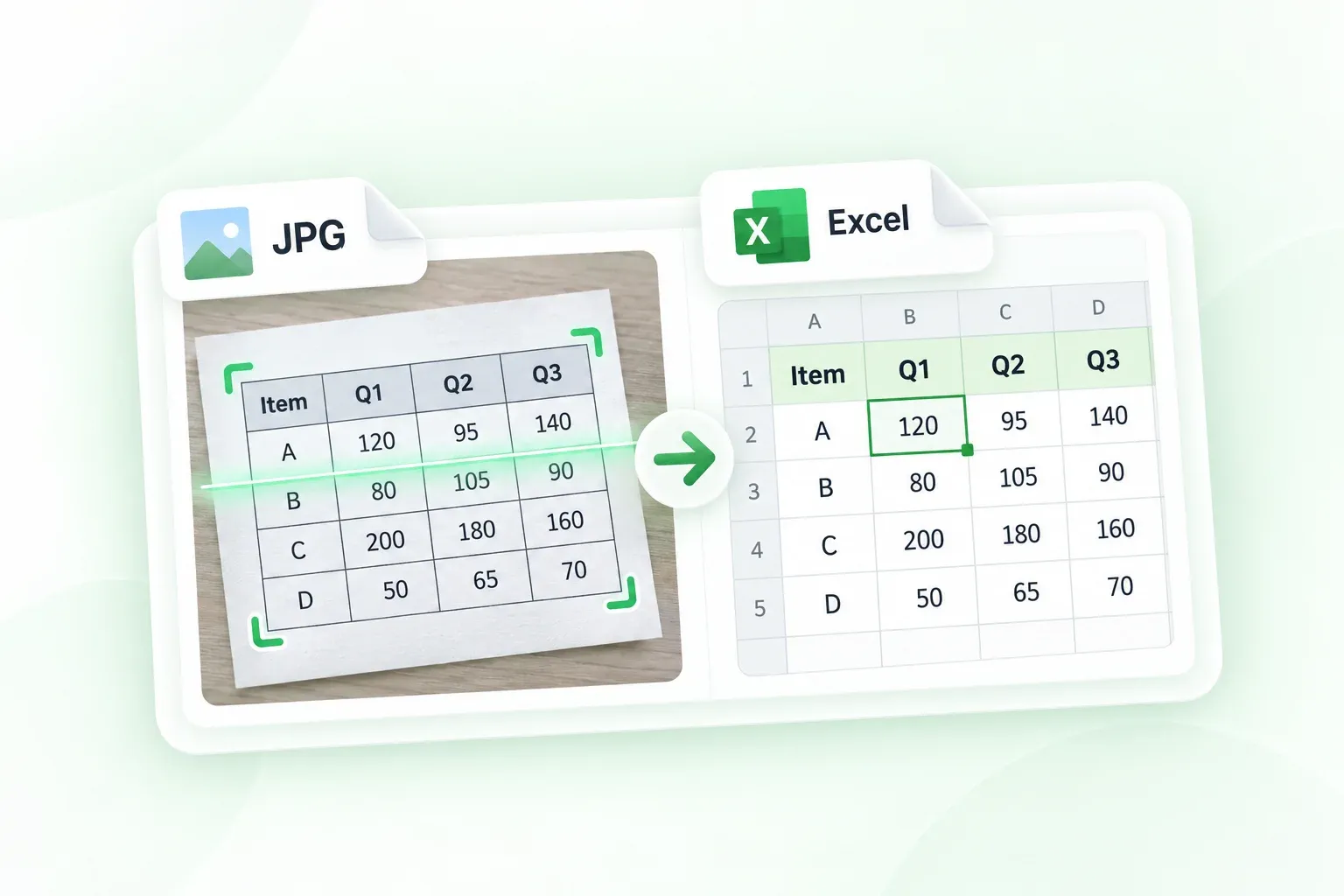
ตรวจขอบเขตคอลัมน์และตัวเลขในเวิร์กบุ๊กก่อนใช้สูตร เวิร์กบุ๊ก Excel มีประโยชน์เมื่อขั้นตอนถัดไปคือการตรวจและเรียงแถว ตรวจป้ายหัวข้อและค่าก่อนเพิ่มสูตร เรียงบันทึก หรือส่งเวิร์กบุ๊กให้ผู้อื่น สำหรับกลุ่มไฟล์ที่เกี่ยวข้อง ให้ยืนยันว่าผลลัพธ์ตรงกับต้นฉบับก่อนส่งต่อ

ลองใช้เลย
บันทึกเวิร์กบุ๊กที่แก้ไขได้เพื่อตรวจทาน

บันทึกเวิร์กบุ๊กที่แก้ไขได้เพื่อตรวจทาน

ดาวน์โหลดผลลัพธ์เพื่อให้เพื่อนร่วมทีมตรวจและแก้ตารางที่ดึงออกมาในสเปรดชีต ตรวจแนวแถว ฟิลด์วันที่ ตัวคั่น และรหัสยาว เก็บเลขศูนย์นำหน้าเมื่อใช้แยกความแตกต่างของรหัสสินค้าหรือ ID บันทึก

ลองใช้เลย

เรื่องราวจากลูกค้า

ผู้คนประหยัดเวลาเป็นชั่วโมงด้วย JPG เป็น Excel ได้อย่างไร

Daniel Okonkwo

ผมใช้เครื่องมือแปลงเนื้อหา JPG เป็น Excel สำหรับเอกสารสแกน ผมเริ่มจากไฟล์ที่มีอยู่แล้ว สิ่งที่มีประโยชน์คือการได้เนื้อหาเดียวกันในรูปแบบที่ขั้นตอนงานนั้นต้องการ

Daniel Okonkwo

นักวิเคราะห์การเงิน

Sophia Mendez

ฉันกำลังตรวจทานสินค้าคงคลังและใช้เครื่องมือแปลงเพื่อสร้างเวอร์ชัน Excel จาก JPG ต้นฉบับ สินค้าคงคลังคือเนื้อหาที่ต้องตรวจทาน ฉันต้องการข้อมูลจากต้นฉบับนั้นในรูปแบบสเปรดชีตสำหรับงานส่วนนั้น

Sophia Mendez

ผู้ประสานงานฝ่ายปฏิบัติการ

James Whitmore

ผมต้องเตรียมข้อมูลวิจัยและสร้างสำเนา Excel จาก JPG ต้นฉบับ ผมเตรียมสำเนาสำหรับการใช้นั้นโดยเฉพาะ ดังนั้น Excel จึงเป็นรูปแบบที่ต้องใช้ในขั้นตอนถัดไป และ JPG คือต้นฉบับที่เริ่มต้นใช้

James Whitmore

นักวิจัยทางวิชาการ

คำถามของคุณ พร้อมคำตอบ

01

แปลง JPG เป็น Excel ออนไลน์ได้อย่างไร?

อัปโหลด JPG ของตารางที่ชัดเจน เริ่มดึงข้อมูลและตรวจแถวที่เครื่องมือรู้จำ ดาวน์โหลดผลลัพธ์ Excel แล้วเปรียบเทียบกับภาพต้นฉบับ ก่อนเริ่ม ให้ตรวจว่า JPG เป็นเวอร์ชันครบถ้วนที่คุณต้องการแปลง เก็บไฟล์นั้นไว้ระหว่างตรวจสอบสำเนา Excel

02

หลังแปลง JPG เป็น Excel ควรตรวจอะไรบ้าง?

ตรวจแนวคอลัมน์ ค่าทศนิยม และหัวข้อเทียบกับต้นฉบับ ตรวจข้อจำกัดที่ปลายทางกำหนดสำหรับ Excel ใหม่ รวมถึงขนาดไฟล์หรือมิติภาพหากมี เปิดไฟล์ส่งออกแยกจากต้นฉบับเพื่อให้เปรียบเทียบสองเวอร์ชันที่ถูกต้อง

03

ใช้เครื่องมือแปลง JPG เป็น Excel ฟรีได้หรือไม่?

ได้ WPS ให้บริการแปลงออนไลน์พื้นฐานสำหรับรูปแบบคู่นี้ เก็บ JPG ต้นฉบับไว้และตรวจสอบผลลัพธ์ในแอปหรือขั้นตอนงานที่ต้องใช้ Excel ก่อนแทนที่หรือส่งต่อไฟล์ใด ๆ

04

ค่าใน Excel พร้อมคำนวณหลังดึงข้อมูลหรือไม่?

ตรวจว่าจำนวนเงินแสดงเป็นตัวเลข เก็บเลขศูนย์นำหน้าที่สำคัญ และเปรียบเทียบสูตรกับตารางต้นฉบับก่อนเชื่อถือยอดรวม หากกำลังเตรียมเนื้อหาสำหรับโครงการ JPG ที่ใหญ่ขึ้น ให้ตรวจผลลัพธ์ Excel ที่เป็นตัวแทนหนึ่งภาพก่อน การแก้จุดที่ไม่ตรงความต้องการก่อนปรับไฟล์อื่นเพิ่มจะทำได้ง่ายกว่า

05

ภาพแบบใดเหมาะที่สุดเป็นต้นฉบับสำหรับ JPG เป็น Excel?

เริ่มจากภาพตารางที่อ่านได้ วางราบ และมีแสงเพียงพอ โดยให้หัวข้อคอลัมน์ทุกอันอยู่ในกรอบภาพ คง JPG ต้นฉบับไว้โดยไม่แก้ไขระหว่างเปรียบเทียบเวอร์ชันและยืนยันว่า Excel ที่ส่งออกมีคุณสมบัติตามต้องการ

06

ควรแก้ปัญหาในเวิร์กบุ๊กที่แปลงแล้วหรือในต้นฉบับ?

แก้ไขจากการตรวจทานในสำเนาเวิร์กบุ๊กแยก และอัปเดตต้นฉบับหากต้องการให้การเปลี่ยนแปลงมีผลในการส่งออกครั้งต่อไป ทดสอบส่วนที่เป็นตัวแทนของผลลัพธ์ Excel ก่อนย้ายไฟล์ JPG ทั้งหมด เก็บทรัพยากรหรือบันทึกต้นฉบับที่เกี่ยวข้องไว้เพื่อตรวจสอบผลลัพธ์