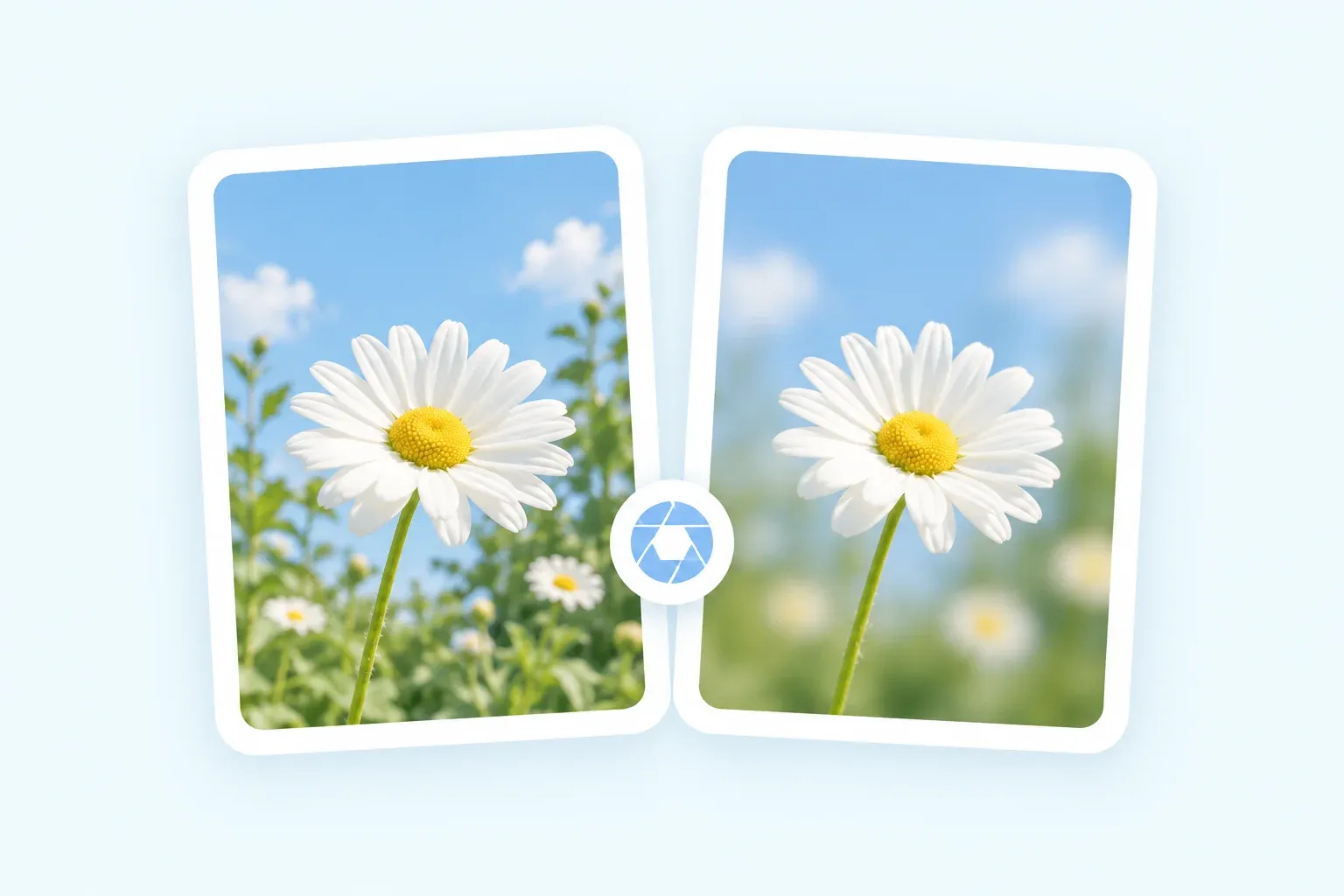
เบลอบางส่วนของภาพหรือภาพหน้าจอ
เลือกรายละเอียดพื้นหลังหรือพื้นที่เล็กที่ดึงความสนใจออกจากวัตถุหลัก เลือกอย่างเจาะจงเมื่อสิ่งของในมุมหนึ่งดึงสายตาจากวัตถุหลัก ตรวจขอบพื้นที่เลือกก่อนบันทึกเพื่อดูว่ารายละเอียดรอบข้างได้รับผลหรือไม่

ทำให้รายละเอียดที่รบกวนสายตาหรือบริเวณที่เลือกในภาพถ่ายดูนุ่มลง พร้อมคงส่วนที่เหลือไว้ให้ตรวจทาน ใช้เครื่องมือเบลอภาพกับภาพถ่ายที่มีรายละเอียดรบกวนสายตาหรือภาพหน้าจอที่กำลังเตรียมสำหรับคู่มือ ตรวจผลลัพธ์ในขนาดเต็ม โดยเฉพาะจุดที่แตะข้อความหรือขอบที่ต้องเก็บไว้
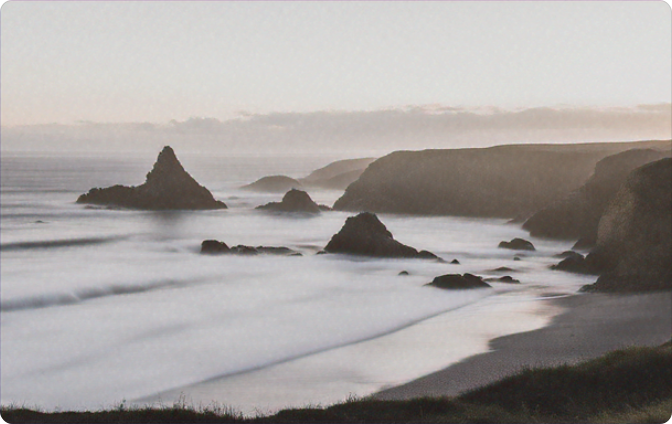 ก่อน
 หลัง

หรือลากและวางไฟล์รูปภาพ
อัปโหลดภาพถ่ายหรือภาพหน้าจอที่ต้องการแก้ไข เปิดต้นฉบับและระบุรายละเอียดที่ควรคมชัดไว้ก่อนเลือกบริเวณเบลอ
ทำเครื่องหมายบริเวณที่ต้องการเบลอในตัวแก้ไข เลือกทีละบริเวณเมื่อพื้นที่อยู่ใกล้ข้อความที่อ่านได้หรือวัตถุหลัก ดูตัวอย่างรอยต่อระหว่างส่วนที่เบลอกับส่วนที่มองเห็น
ดูตัวอย่างบริเวณที่เบลอแล้วดาวน์โหลดภาพที่อัปเดต ตรวจภาพในขนาดเต็ม หากข้อมูลต้องอ่านไม่ได้ ให้ใช้การปิดทับแบบทึบและตรวจยืนยันสำเนาที่ส่งออก
เลือกรายละเอียดพื้นหลังหรือพื้นที่เล็กที่ดึงความสนใจออกจากวัตถุหลัก เลือกอย่างเจาะจงเมื่อสิ่งของในมุมหนึ่งดึงสายตาจากวัตถุหลัก ตรวจขอบพื้นที่เลือกก่อนบันทึกเพื่อดูว่ารายละเอียดรอบข้างได้รับผลหรือไม่
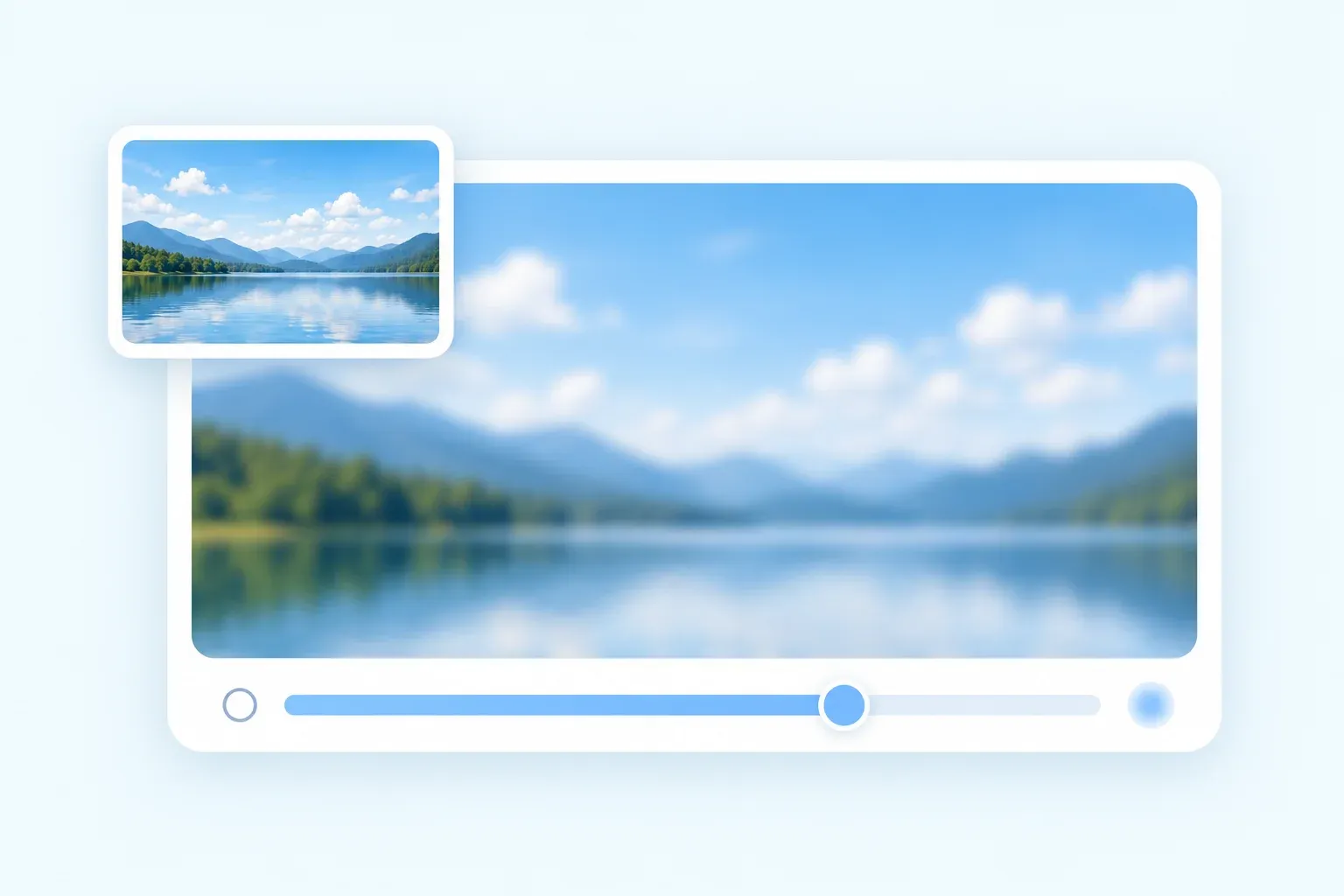
เบลอชื่อหรือรายละเอียดส่วนติดต่อที่รบกวนสายตาในภาพหน้าจอก่อนใส่ในเอกสาร ภาพหน้าจอสอนใช้งานมักต้องให้ปุ่มควบคุมคมชัด ขณะที่ชื่อหรือภาพที่ไม่เกี่ยวข้องดึงสายตา ใช้ตัวเลือกเบลอเฉพาะบริเวณที่ต้องการลดความคมชัด และตรวจส่วนที่เหลือตามขนาดแสดงผลของคู่มือ
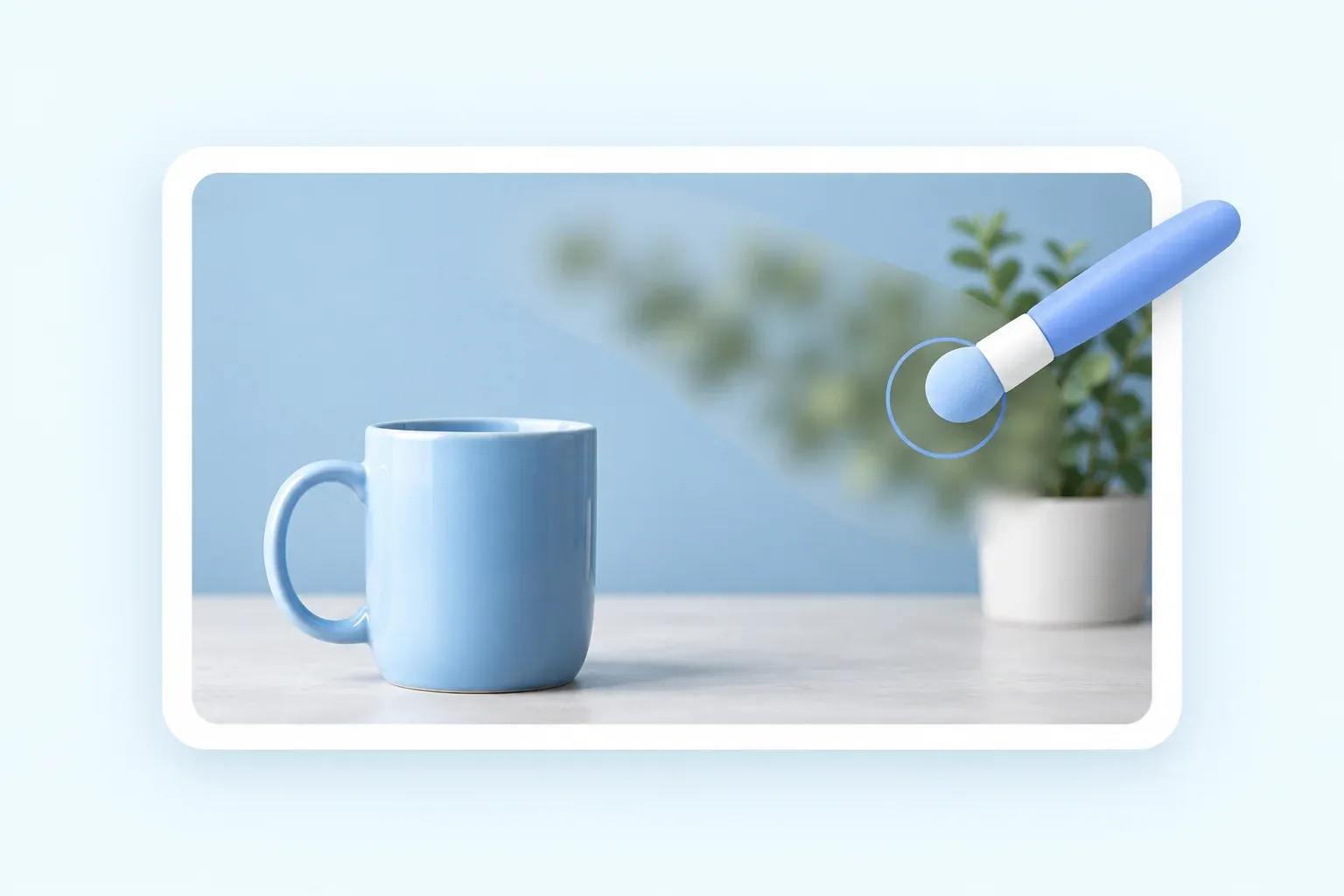
ใช้การเลือกเฉพาะจุดเพื่อลดความคมชัดขององค์ประกอบใกล้ขอบภาพ สังเกตส่วนของวัตถุหลักที่อยู่ใกล้พื้นที่เลือก เช่น โลโก้สินค้าหรือขอบใบหน้า เปรียบเทียบกับต้นฉบับเพื่อหาความเบลอที่ไม่ได้ตั้งใจ
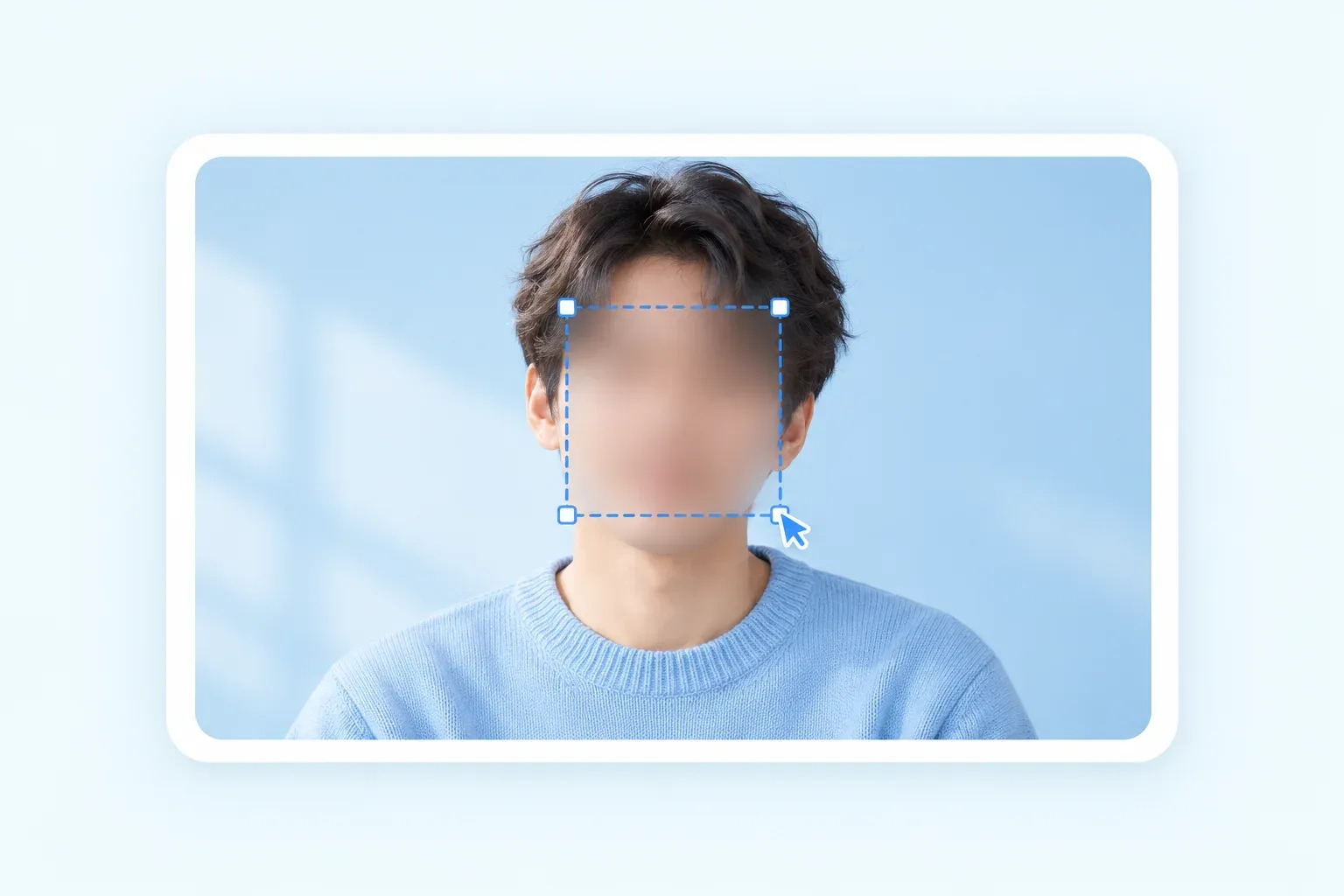
ซูมข้อมูลที่ตั้งใจปิดบัง และใช้การปิดทับแบบทึบเมื่อข้อมูลนั้นต้องอ่านไม่ได้ ใช้การเบลอเพื่อจัดจุดสนใจทางสายตา แล้วตรวจไฟล์ส่งออกในขนาดเต็ม การปิดทับแบบทึบเหมาะเมื่อจำเป็นต้องลบข้อมูลนั้นออก แทนการทำให้ดูนุ่มลงเท่านั้น
ผู้คนใช้การเบลอเพื่อปกป้องความเป็นส่วนตัวและปรับปรุงรูปภาพอย่างไร

ฉันมีภาพถ่ายที่ต้องการลดความคมชัดแค่ส่วนเล็ก ๆ ฉันเลือกบริเวณนั้นเพราะส่วนที่เหลือยังต้องมองเห็น การเลือกเฉพาะจุดคือส่วนของขั้นตอนงานที่สำคัญสำหรับฉัน
เจ้าของบ้าน

ผมกำลังทำสื่อสำหรับรายการสินค้าและต้องการเบลอบริเวณหนึ่งของภาพถ่าย ผมเลือกส่วนนั้นโดยเฉพาะเพราะภาพยังต้องแสดงสินค้า ผมต้องการแก้เฉพาะบริเวณ ไม่ใช่ทำฉากทั้งหมดเป็นอีกเวอร์ชัน
ผู้ขายอีคอมเมิร์ซ

ฉันกำลังเตรียมสื่อภาพสำหรับการเรียนและต้องเบลอบางส่วนของภาพ ฉันเลือกบริเวณที่ต้องการแก้ไข พร้อมคงส่วนที่เกี่ยวข้องให้ผู้ดูสื่อยังมองเห็น
ผู้ประสานงานด้านการสื่อสาร

Remove watermarks from images quickly for cleaner, more usable visuals.

แยกข้อความจากรูปภาพได้ทันที คัดลอก แก้ไข และนำเนื้อหาไปใช้ออนไลน์ได้อีกครั้ง

Increase image size online to make pictures larger, clearer, and easier to use.

Reduce image size easily while keeping your pictures clear and shareable.

ใช้โปรแกรมแต่งรูป AI นี้เพื่อแก้ไขภาพด้วยคำสั่งข้อความง่ายๆ ไม่ว่าจะเป็นการปรับแต่งทั้งภาพหรือเฉพาะจุดที่คุณเลือกได้ภายในไม่กี่วินาที

Resize images online in seconds for better fit, quality, and sharing.
เบลอพื้นที่ในรูปภาพออนไลน์เพื่อซ่อนข้อมูลสำคัญหรือสร้างเอฟเฟกต์เชิงศิลป์

Crop images online to focus on the best part of your picture.

ลบข้อความที่ไม่ต้องการออกจากรูปภาพและทำให้ภาพสะอาดขึ้นทันที
ได้ ทำเครื่องหมายบริเวณที่จะเบลอก่อนส่งออก เลือกให้ชิดพื้นที่และตรวจขอบหากมีเนื้อหาที่อ่านได้อยู่ใกล้บริเวณนั้น
สำหรับรายละเอียดอ่อนไหว ให้ปิดทับแบบทึบและตรวจไฟล์ส่งออก แทนการพึ่งการเบลอเพียงอย่างเดียว ตรวจสำเนาที่บันทึกแล้วและใช้เครื่องมือปิดบังข้อมูล หากการเบลอยังทำให้รายละเอียดอ่อนไหวกู้คืนได้
พื้นที่เลือกเป็นตัวกำหนดส่วนที่จะได้รับผล ตรวจตัวอย่างก่อนบันทึก ตรวจว่ามีความเบลอที่ไม่ต้องการนอกส่วนที่ตั้งใจแก้หรือไม่
เลือกบริเวณที่ต้องการลดความคมชัด แล้วเปิดสำเนาที่ส่งออกเพื่อตรวจในขนาดเต็ม อ่านป้ายข้อความที่ผู้อ่านยังต้องใช้ โดยเฉพาะภาพหน้าจอในเอกสารช่วยเหลือ
เลือกบริเวณที่รบกวนสายตาอย่างระมัดระวัง และตรวจขอบเขตในผลลัพธ์ก่อนบันทึก เปรียบเทียบภาพใกล้เส้นขอบวัตถุหลักเพื่อดูว่าความเบลอลามไกลเกินไปหรือไม่
กลับไปยังภาพต้นฉบับและเลือกให้แคบลงรอบส่วนที่ต้องการแก้ กลับไปใช้ต้นฉบับเพื่อแก้ให้เฉพาะจุดขึ้น หากพื้นที่เลือกทำให้ป้ายข้อความหรือขอบเบลอเกินไป

