

'%3e%3cpath%20d='M8%200C12.4183%200%2016%203.58172%2016%208C16%2012.4183%2012.4183%2016%208%2016C3.58172%2016%200%2012.4183%200%208C0%203.58172%203.58172%200%208%200ZM11.6162%204.38379C11.2257%203.99337%2010.5927%203.99338%2010.2021%204.38379L8%206.58594L5.79785%204.38379C5.40732%203.99334%204.77429%203.99329%204.38379%204.38379C3.99331%204.77429%203.99335%205.40733%204.38379%205.79785L6.58594%208L4.38379%2010.2021C3.99348%2010.5927%203.99341%2011.2257%204.38379%2011.6162C4.77426%2012.0066%205.40734%2012.0065%205.79785%2011.6162L8%209.41406L10.2021%2011.6162C10.5927%2012.0066%2011.2257%2012.0067%2011.6162%2011.6162C12.0067%2011.2257%2012.0066%2010.5927%2011.6162%2010.2021L9.41406%208L11.6162%205.79785C12.0066%205.40735%2012.0066%204.77429%2011.6162%204.38379Z'%20fill='%23080E17'%20fill-opacity='0.46'/%3e%3c/g%3e%3cdefs%3e%3cclipPath%20id='clip0_3761_713'%3e%3crect%20width='16'%20height='16'%20fill='white'/%3e%3c/clipPath%3e%3c/defs%3e%3c/svg%3e)



'%3e%3cpath%20fill-rule='evenodd'%20clip-rule='evenodd'%20d='M21.4999%2010.9993C21.4999%205.20009%2016.7986%200.498901%2010.9993%200.498901C5.19994%200.498901%200.498657%205.20009%200.498657%2010.9993C0.498657%2016.2404%204.33858%2020.5844%209.35855%2021.3722V14.0346H6.69238V10.9993H9.35855V8.68594C9.35855%206.05427%2010.9262%204.60062%2013.3248%204.60062C14.4736%204.60062%2015.6753%204.80571%2015.6753%204.80571V7.38979H14.3512C13.0468%207.38979%2012.64%208.19921%2012.64%209.0296V10.9993H15.5523L15.0867%2014.0346H12.64V21.3722C17.66%2020.5844%2021.4999%2016.2404%2021.4999%2010.9993Z'%20fill='%231568EA'/%3e%3c/g%3e%3c/svg%3e)


'%3e%3cpath%20d='M2.42045%2022.1876H6.31818V12.7217L0.75%208.54553V20.5171C0.75%2021.4414%201.49892%2022.1876%202.42045%2022.1876Z'%20fill='%234285F4'/%3e%3cpath%20d='M19.682%2022.1876H23.5797C24.5041%2022.1876%2025.2502%2021.4387%2025.2502%2020.5171V8.54553L19.682%2012.7217'%20fill='%2334A853'/%3e%3cpath%20d='M19.682%205.48293V12.7216L25.2502%208.54543V6.31816C25.2502%204.25236%2022.8921%203.07469%2021.2411%204.31361'%20fill='%23FBBC04'/%3e%3cpath%20d='M6.31824%2012.7217V5.48303L13.0001%2010.4944L19.6819%205.48303V12.7217L13.0001%2017.733'%20fill='%23EA4335'/%3e%3cpath%20d='M0.75%206.31816V8.54543L6.31818%2012.7216V5.48293L4.75909%204.31361C3.10534%203.07469%200.75%204.25236%200.75%206.31816Z'%20fill='%23C5221F'/%3e%3c/g%3e%3cdefs%3e%3cclipPath%20id='clip0_2954_7305'%3e%3crect%20width='24.5'%20height='18.375'%20fill='white'%20transform='translate(0.75%203.8125)'/%3e%3c/clipPath%3e%3c/defs%3e%3c/svg%3e)


PowerPoint (2016) คือซอฟต์แวร์นำเสนอที่ช่วยให้ผู้ใช้สามารถสร้างสไลด์ที่**โดดเด่นและทรงประสิทธิภาพ**สำหรับการนำเสนอผลงาน โดยถูกนำมาใช้เพื่อพัฒนาการนำเสนอระดับมืออาชีพเพื่อให้การส่งมอบข้อมูลเป็นไปอย่างราบรื่นไร้รอยต่อในหลากหลายรูปแบบ อย่างไรก็ตาม นี่คือเวอร์ชันเก่าที่มีฟีเจอร์ค่อนข้างจำกัดเมื่อเทียบกับรุ่นถัดมาอย่าง PowerPoint 2019, 2021 และ Microsoft Office 365 หากคุณยังคงชื่นชอบซอฟต์แวร์สไตล์คลาสสิกและกำลังมองหาวิธีที่จะช่วยให้คุณ**ดาวน์โหลด PowerPoint 2016 ฟรี** ทั้งแบบมีหรือไม่มีคีย์ผลิตภัณฑ์ หรือกำลังมองหาทางเลือกอื่นที่ใช้งานได้ฟรี โปรดอ่านบทความนี้จนจบ เราจะนำทางคุณไปสู่การติดตั้งใหม่หรือดาวน์โหลด PowerPoint 2016 ฟรี นอกจากนี้ หากคุณไม่อยากเสียค่าใช้จ่ายสำหรับซอฟต์แวร์นำเสนอ เรายังมีทางเลือกอื่นที่ยอดเยี่ยมและฟรีมาแนะนำให้คุณด้วย
ในปี 2025 ฉันยังสามารถใช้งาน PowerPoint 2016 ได้อยู่หรือไม่?
แม้ว่า Microsoft PowerPoint 2016 ที่รวมอยู่ในชุด Microsoft Office 2016 จะเป็นซอฟต์แวร์เวอร์ชันเก่าแล้ว แต่ก็ยังสามารถ**ใช้งานได้จริงและมีประสิทธิภาพ**ในปี 2023 สำหรับการสร้างสรรค์และนำเสนอผลงาน อย่างไรก็ตาม การสนับสนุนหลักได้สิ้นสุดลงแล้วเมื่อวันที่ 13 ตุลาคม 2020 และการสนับสนุนแบบขยายสำหรับ Office 2016 เกือบทุกรุ่นจะสิ้นสุดในวันที่ 14 ตุลาคม 2025 ซึ่งเป็นวันเดียวกับ Windows 10 ดังนั้นจึงอาจไม่รองรับการทำงานกับฮาร์ดแวร์และระบบปฏิบัติการรุ่นใหม่ๆ ด้วยเหตุนี้ เราจึงแนะนำให้คุณก้าวตามเทคโนโลยีให้ทันด้วยการใช้ PowerPoint เวอร์ชันล่าสุดเพื่อ**เข้าถึงฟีเจอร์ที่ล้ำสมัย**และระบบความปลอดภัยที่ได้รับการปรับปรุงให้ดียิ่งขึ้น
นอกจากนี้ คงไม่มีใครอยากให้ชุดโปรแกรม Microsoft Office เป็นเพียงซอฟต์แวร์ที่มีข้อจำกัดในการเข้าถึง ดังนั้น วิธีการเปิดใช้งาน Microsoft Office จึงกลายเป็นเรื่องที่สำคัญอย่างยิ่ง นอกเหนือจาก Office 365 แล้ว คุณยังสามารถเรียนรู้เทคนิคการใช้งาน Office 2021 หรือ Office 2019 ได้ในบทความอื่นๆ ของฉัน แน่นอนว่าหากคุณสนใจใน ตัวเปิดใช้งาน Office 2016 หรือ Office 2013 คุณสามารถอ่านบทความในซีรีส์เดียวกันนี้ต่อไปได้ นอกจากเวอร์ชันที่ค่อนข้างใหม่เหล่านี้ ฉันยังจะขอแนะนำเวอร์ชันสุดคลาสสิกอย่าง Office 2010 และ Office 2007 อีกด้วย
ติดตั้ง PowerPoint 2016 ใหม่อีกครั้งด้วยคีย์ผลิตภัณฑ์
Microsoft PowerPoint 2016 เป็นหนึ่งในโปรแกรมที่อยู่ในชุด Office 2016 ซึ่งในเวลานั้นยังไม่มี PowerPoint แบบแยกเดี่ยวจำหน่าย หากคุณเคยซื้อไว้ก่อนหน้านี้และยังมีคีย์ผลิตภัณฑ์อยู่ คุณสามารถติดตั้งชุดโปรแกรม Microsoft Office 2016 ทั้งหมดใหม่เพื่อกลับมาใช้งาน Microsoft PowerPoint 2016 ได้
หากคุณเคยดาวน์โหลด PowerPoint และต้องการติดตั้งใหม่ในตอนนี้ คุณอาจเคยเปิดใช้งานคีย์ผลิตภัณฑ์ไปแล้ว และบัญชีของคุณยังคงบันทึกอยู่ในระบบของ Microsoft นี่คือขั้นตอนที่คุณสามารถปฏิบัติตามเพื่อติดตั้ง PowerPoint 2016 ใหม่อีกครั้งด้วยคีย์ผลิตภัณฑ์ที่เคยเปิดใช้งานแล้ว
ขั้นตอนการติดตั้งใหม่:
1. พิมพ์ "www.office.com" ในแถบที่อยู่ของเบราว์เซอร์เพื่อเข้าสู่เว็บไซต์ Office หรือหน้าบัญชีของฉัน

2. แตะที่ตัวเลือก "ลงชื่อเข้าใช้" (Sign in)

3. ตอนนี้ ให้ลงชื่อเข้าใช้โดยใช้บัญชีที่เชื่อมโยงกับชุดโปรแกรม Office ของคุณ
4. คลิกที่ "ติดตั้ง Office" (Install Office)

5. เพื่อเริ่มกระบวนการติดตั้ง ให้แตะตัวเลือก ‘ติดตั้ง’ ในหน้าดาวน์โหลดและติดตั้ง Office

6. เพื่อเริ่มการติดตั้ง Office Setup ให้ดับเบิลคลิกที่ไฟล์นั้น แล้วเลือกตัวเลือก ‘ใช่’ (YES)

7. ปฏิบัติตามคำแนะนำบนหน้าจอสำหรับประเภทบัญชีที่คุณต้องการใช้ขณะลงชื่อเข้าใช้

8. เมื่อเสร็จเรียบร้อย Office จะถูกติดตั้งใหม่อีกครั้งบนพีซีของคุณ
ความต้องการของระบบ
ด้านล่างนี้คือความต้องการขั้นต่ำสำหรับการติดตั้ง PowerPoint 2016 บนพีซีของคุณ
ระบบปฏิบัติการ | Windows 7, 8, 10 |
หน่วยประมวลผล (Processor) | 1 GHz แบบ 32 บิต หรือ 64 บิต |
แรม (RAM) | 2GB หรือมากกว่า |
พื้นที่ฮาร์ดดิสก์ | พื้นที่ว่างอย่างน้อย 3GB |
การแสดงผล (Display) | ความละเอียด 1024 x 768 |
กราฟิก (Graphics) | DirectX 10 หรือสูงกว่า |
ดาวน์โหลด Microsoft PowerPoint 2016 จากแหล่งภายนอก (Third Party)
เนื่องจาก Microsoft PowerPoint 2016 ไม่มีจำหน่ายแยกต่างหากอีกต่อไป คุณจึงไม่สามารถรับโปรแกรมได้โดยตรงจากเว็บไซต์ทางการของ Microsoft อย่างไรก็ตาม คุณอาจพบว่ามีบางคนรวบรวมไฟล์และอัปโหลดไว้ตามเว็บไซต์ต่างๆ ซึ่งคุณสามารถหา**ดาวน์โหลด Microsoft PowerPoint ฟรี**ได้จากที่นั่น แต่เราจำเป็นต้องบอกคุณว่าวิธีนี้**ไม่ปลอดภัย** เนื่องจากแพ็กเกจการติดตั้งที่คุณดาวน์โหลดมาอาจมีไวรัสแฝงอยู่หรือผูกติดมากับซอฟต์แวร์อื่นๆ เมื่อดาวน์โหลดซอฟต์แวร์จากแหล่งดังกล่าว คุณควรระมัดระวังให้มากเพราะแหล่งภายนอกเหล่านี้อาจไม่น่าเชื่อถือหรือมีความปลอดภัยเพียงพอ
การดาวน์โหลดจากแหล่งภายนอกมีความเสี่ยงเฉพาะตัว รวมถึงโอกาสที่จะเจอทางมัลแวร์หรือสำเนาซอฟต์แวร์ที่เสียหาย ดังนั้นการตรวจสอบความน่าเชื่อถือของแหล่งที่มาอย่างละเอียดจึงเป็นเรื่องสำคัญอย่างยิ่งก่อนดำเนินการดาวน์โหลด เพื่อหลีกเลี่ยงอันตรายที่อาจเกิดขึ้นจากการ ดาวน์โหลด PowerPoint ฟรีหรือโปรแกรมอื่นๆ จากแหล่งภายนอก เราขอแนะนำให้คุณมีมาตรการรักษาความปลอดภัยที่เหมาะสม เช่น การใช้ซอฟต์แวร์ป้องกันไวรัสที่เชื่อถือได้และการอัปเดตระบบอย่างสม่ำเสมอ
ทางเลือกที่ดีที่สุดแทน Microsoft PowerPoint 2016
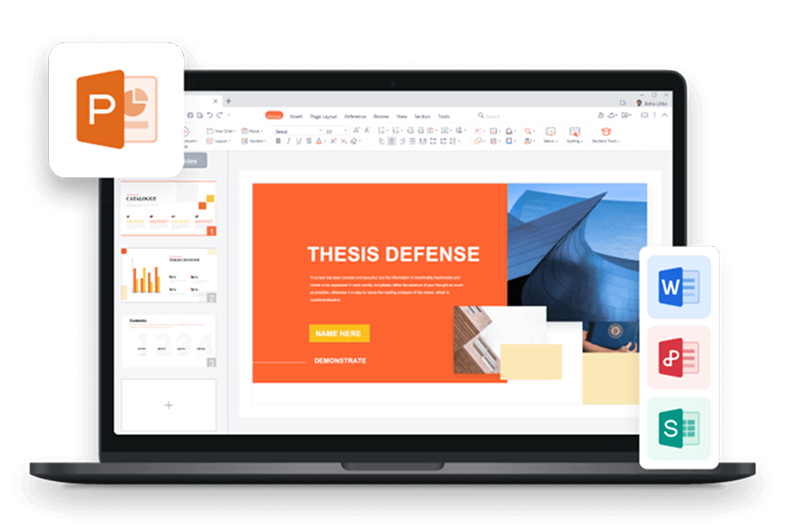
ยังมีทางเลือกที่ยอดเยี่ยมสำหรับ Microsoft PowerPoint 2016 ที่คุณสามารถหามาใช้งานได้ฟรี WPS Presentation คือทางเลือกที่**ดีที่สุด** เนื่องจากรองรับ Windows ทุกเวอร์ชันและกินทรัพยากรระบบน้อยมาก
WPS Presentation (ฟรี)
WPS คืออักษรย่อของ Writer, Presentation และ Spreadsheets โดย WPS Presentation เป็นส่วนประกอบหนึ่งที่สำคัญ มันคือซอฟต์แวร์เพื่อประสิทธิภาพการทำงานที่คล้ายคลึงกับ Microsoft Office โดย WPS Presentation มาพร้อมชุดเครื่องมือและความสามารถที่ช่วยให้ผู้ใช้สร้างสรรค์และปรับแต่งสไลด์ได้อย่าง**มืออาชีพ**
ฟีเจอร์และฟังก์ชันต่างๆ
มีสไตล์การจัดรูปแบบที่ครอบคลุมและเทมเพลตที่หลากหลายสำหรับประเภทเอกสารที่แตกต่างกัน
ผสานรวมการเปลี่ยนภาพแบบไดนามิก การทำงานร่วมกับมัลติมีเดีย และการทำงานร่วมกันแบบเรียลไทม์เข้ากับการนำเสนอสไลด์ การจัดการข้อมูล การคำนวณสูตร การสร้างแผนภูมิ และฟีเจอร์การทำงานเป็นทีม
WPS Presentation มีเลย์เอาต์สไลด์ ธีม และเทมเพลตให้เลือกมากมาย ช่วยให้การสร้างงานนำเสนอที่**สวยงามและน่าดึงดูด**กลายเป็นเรื่องง่าย
เครื่องมือผู้ช่วยผู้นำเสนอ (Presenter tool) มีประโยชน์มากในการนำเสนอที่สร้างแรงกระแทกใจ เพราะมีทั้งมุมมองผู้นำเสนอ มุมมองบันทึกย่อ และตัวจับเวลา เพื่อช่วยให้ผู้ใช้ส่งมอบการนำเสนอได้อย่างราบรื่นและมั่นใจ
สำหรับการนำเสนอสไลด์ มีตัวเลือกที่หลากหลาย เช่น การเลื่อนหน้าแบบกำหนดเอง การตั้งเวลาอัตโนมัติ การนำเสนอแบบวนซ้ำ และอื่นๆ อีกมากมาย
ข้อดี
เป็นโซลูชันที่คุ้มค่าด้วยเวอร์ชันฟรีที่ครอบคลุมความสามารถหลากหลาย ทำให้เป็นตัวเลือกที่เหมาะสมสำหรับการสร้างงานนำเสนอ
รองรับรูปแบบไฟล์ Microsoft PowerPoint อย่างสมบูรณ์ ช่วยให้การทำงานร่วมกันและการแชร์ไฟล์กับผู้ใช้ PowerPoint เป็นไปอย่างราบรื่น
ผู้ใช้สามารถสร้างงานนำเสนอที่ดูเป็นมืออาชีพได้อย่างรวดเร็วด้วยอินเทอร์เฟซที่ใช้งานง่ายและคลังเทมเพลตที่**ยิ่งใหญ่และหลากหลาย**
เครื่องมือทำงานร่วมกันแบบเรียลไทม์และความสามารถในการผสานรวมมัลติมีเดียช่วยเพิ่มประสิทธิภาพการทำงานเป็นทีมและสร้างความประทับใจทางสายตาให้กับการนำเสนอ
ข้อเสีย
อาจมีปัญหาความเข้ากันได้กับการจัดรูปแบบและแอนิเมชันที่ซับซ้อน
การผสานรวมพื้นที่เก็บข้อมูลบนคลาวด์และบริการสนับสนุนลูกค้ายังมีข้อจำกัด
โดยรวมแล้ว การประเมินข้อดีและข้อเสียจะช่วยให้คุณตัดสินใจได้ว่า WPS Presentation เหมาะสมกับความต้องการและงบประมาณของคุณหรือไม่ WPS Office คือหนึ่งในซอฟต์แวร์ที่ดีที่สุดที่คุณสามารถหามาใช้งานได้ฟรี
รองรับ Windows ทุกเวอร์ชัน
เข้ากันได้ดีกับซอฟต์แวร์ทั้งหมดของ Microsoft Office รวมถึงรองรับทั้ง Windows, Mac, Android, iOS และ Linux นอกจากนี้ยังรองรับ Windows ทุกเวอร์ชันรวมถึง Windows 7, Windows 8, Windows 10 และ Windows 11 ดังนั้นคุณจึงสามารถวางใจใน WPS Office ได้ไม่ว่าคุณจะใช้ Windows เวอร์ชันใดก็ตาม


ขั้นตอนการดาวน์โหลด WPS Office
1. เปิดเว็บเบราว์เซอร์ของคุณแล้วไปที่ “https://www.wps.com/”
2. แตะที่ตัวเลือก ดาวน์โหลดฟรี (Free Download) ซึ่งจะดาวน์โหลด WPS เวอร์ชันที่เหมาะสมที่สุดสำหรับอุปกรณ์ของคุณโดยอัตโนมัติ
3. ที่ด้านล่างซ้ายของหน้าจอ คุณจะเห็นไฟล์ wps_wip.exe กำลังถูกดาวน์โหลด คลิกที่ไฟล์นั้นเมื่อดาวน์โหลดเสร็จสิ้น
4. หลังจากหน้าการตั้งค่าปรากฏขึ้น ให้เลือกภาษาของคุณ

5. คลิกที่ ยอมรับ (Agree) แล้วคลิก ติดตั้งตอนนี้ (Install Now)
6. เมื่อการติดตั้งเสร็จสมบูรณ์ คลิกที่ตัวเลือก guest และเพลิดเพลินกับ WPS ได้ฟรี

7. หลังจากติดตั้งเสร็จแล้ว คุณสามารถใช้งาน WPS ได้ฟรี หรือจะสร้างบัญชีฟรีเพื่อรับฟีเจอร์เพิ่มเติมก็ได้
Microsoft 365 PowerPoint
Microsoft 365 คือชุดโปรแกรมเพิ่มประสิทธิภาพการทำงานที่ครอบคลุมของ Microsoft โดยรวมเครื่องมือและบริการต่างๆ ไว้ด้วยกันเพื่อพัฒนาการทำงานร่วมกัน การสื่อสาร และประสิทธิภาพ นอกจากนี้ยังมีแอปยอดนิยมสำหรับการสร้างเอกสาร การจัดการสเปรตชีต การออกแบบงานนำเสนอ การจัดการอีเมล และการจดบันทึก เช่น Word, Excel, PowerPoint, Outlook และ OneNote
ในทางกลับกัน Microsoft PowerPoint 2016 เป็นซอฟต์แวร์แบบซื้อครั้งเดียว ซึ่งมีฟีเจอร์และเครื่องมือต่างๆ สำหรับการสร้าง แก้ไข และจัดการงานนำเสนอ เช่น เทมเพลตการออกแบบ เอฟเฟกต์แอนิเมชันและการเปลี่ยนภาพ กราฟ การผสานมัลติมีเดีย และมุมมองผู้นำเสนอ
Microsoft 365 มีค่าสมัครสมาชิกประมาณ 99.99 ดอลลาร์ต่อปี โดยมีความต้องการระบบขั้นต่ำ เช่น iOS 13, Windows 10 build 14393, Android OS 7.0 หรือเว็บเบราว์เซอร์เวอร์ชันล่าสุดอย่าง Safari, Chrome, Edge หรือ Firefox
จุดเด่นอยู่ที่การทำงานร่วมกันบนคลาวด์ การอัปเกรดที่สม่ำเสมอ และความเข้ากันได้ข้ามแพลตฟอร์ม ช่วยให้เข้าถึงได้จากทุกอุปกรณ์และติดตามฟีเจอร์ใหม่ๆ ได้ตลอดเวลา อย่างไรก็ตาม ค่าสมาชิกอาจเป็นข้อกังวลสำหรับบางคน โดยรวมแล้ว Microsoft 365 มอบโซลูชันที่ครบวงจรสำหรับงานเอกสารและการสื่อสาร
ข้อดี
เข้าถึงได้จากทุกที่ทุกเวลา
ได้รับการอัปเดตฟีเจอร์สม่ำเสมอ
ผสานรวมการทำงานกับชุดโปรแกรม Office ได้อย่างไร้รอยต่อ
มีเทมเพลตให้เลือกหลากหลาย
ข้อเสีย
ต้องจ่ายค่าสมัครสมาชิกต่อเนื่อง
ต้องการการเชื่อมต่ออินเทอร์เน็ตที่เสถียร
อาจขาดฟีเจอร์ขั้นสูงบางอย่างที่มีในเวอร์ชันเดสก์ท็อปเต็มรูปแบบ
ความต้องการของระบบ
Microsoft 365 เป็นชุดออฟฟิศบนคลาวด์ที่ต้องการสเปกพีซีดังนี้ สำหรับการใช้งานออนไลน์ อินเทอร์เน็ตที่เสถียรเป็นสิ่งจำเป็นอย่างยิ่ง
ระบบปฏิบัติการ | Windows 7, 8, 8.1, 10, 11 |
หน่วยประมวลผล (Processor) | อย่างน้อย 1.6 GHz หรือรุ่นล่าสุด |
แรม (RAM) | 4GB หรือมากกว่า |
พื้นที่ฮาร์ดดิสก์ | พื้นที่ว่างอย่างน้อย 4GB |
การแสดงผล (Display) | ความละเอียด 1024 x 768 |
กราฟิก (Graphics) | DirectX 10 หรือสูงกว่า |
การเชื่อมต่ออินเทอร์เน็ต | การเชื่อมต่ออินเทอร์เน็ตที่เสถียร |
ขั้นตอนการดาวน์โหลด Microsoft 365 PowerPoint
1. เปิดเว็บเบราว์เซอร์แล้วไปที่ www.office.com เพื่อลงชื่อเข้าใช้
2. เมื่อลงชื่อเข้าใช้ด้วยบัญชี Microsoft แล้ว ให้คลิกที่ตัวเลือก ติดตั้ง Office ในหน้า Microsoft 365

3. แตะที่ ติดตั้ง (Install)

4. Microsoft 365 จะเริ่มการดาวน์โหลด
5. เมื่อดาวน์โหลดเสร็จสิ้น ให้เลือก Run แล้วคลิกตั้งค่าหรือบันทึกไฟล์

6. เมื่อมีคำถามว่า “คุณต้องการอนุญาตให้แอปนี้ทำการเปลี่ยนแปลงกับอุปกรณ์ของคุณหรือไม่?” ให้เลือก ใช่ (Yes)
7. เมื่อคุณเห็นข้อความ “คุณพร้อมแล้ว! ติดตั้ง Office เรียบร้อยแล้ว” ให้เลือก ปิด (Close)
การใช้เทมเพลต PowerPoint (PPT) ที่เหมาะสมเป็นสิ่งจำเป็นเพื่อยกระดับความงามและโครงสร้างการนำเสนอของคุณ ไม่เพียงแต่ประหยัดเวลา แต่ยังช่วยให้มั่นใจว่ารายงานจะดูสะดุดตา โชคดีที่มีผู้ให้บริการเทมเพลต PPT คุณภาพสูงที่ช่วยให้คุณมีตัวเลือกที่น่าสนใจมากมาย
เว็บไซต์เทมเพลต PPT ที่ดีที่สุด
มาสำรวจเทมเพลต PPT ที่ดีที่สุดที่คุณสามารถหาได้บนอินเทอร์เน็ต บางส่วนใช้งานได้ฟรีในขณะที่บางส่วนเป็นแบบชำระเงิน
WPS Template
WPS มีเทมเพลตที่สร้างสรรค์โดยมืออาชีพจำนวนมากเพื่อช่วยให้ผู้ใช้สร้างงานนำเสนอที่**สวยงามและน่าตื่นตาตื่นใจ** เทมเพลตเหล่านี้ครอบคลุมธีมและสไตล์ที่หลากหลาย ช่วยให้ผู้ใช้มีจุดเริ่มต้นในการสร้างงานนำเสนอได้อย่างรวดเร็วและมีประสิทธิภาพ
นี่คือข้อดีอย่างน้อยสามประการของ WPS:
1. WPS Office มีเทมเพลตฟรีมากมายให้ดาวน์โหลด
2. ดาวน์โหลดตอนนี้และรับสิทธิ์สมาชิก 7 วันเพื่อทดลองใช้เทมเพลตพรีเมียมทั้งหมด
3. WPS ยังมีเทมเพลตฟรีสำหรับรูปแบบอื่น เช่น Word, Excel, PDF ฯลฯ ซึ่งช่วยอำนวยความสะดวกในการจัดการเอกสารประจำวัน
นอกจากนี้ เทมเพลตเหล่านี้มักจะรวมเลย์เอาต์สไลด์ โทนสี และองค์ประกอบกราฟิกที่ออกแบบมาล่วงหน้า ช่วยให้ผู้ใช้ปรับแต่งให้เข้ากับความต้องการเฉพาะได้อย่างรวดเร็ว ไม่ว่าจะเป็นรายงานธุรกิจ งานวิจัยทางวิชาการ หรืองานนำเสนอส่วนตัว คุณสามารถสร้างผลงานที่ดู**สวยหรูและเป็นมืออาชีพ**ได้ด้วยตัวเลือกดาวน์โหลดเทมเพลต PowerPoint ฟรี
Slide Model
Slide Model เป็นแพลตฟอร์มที่มีชื่อเสียงซึ่งมีเทมเพลต PowerPoint คุณภาพสูงและการออกแบบสไลด์มากมาย อินเทอร์เฟซที่ใช้งานง่ายช่วยให้มืออาชีพเข้าถึงเทมเพลตที่ปรับแต่งได้สำหรับธุรกิจ การตลาด การศึกษา และสาขาอื่นๆ ช่วยประหยัดเวลาและเพิ่มเสน่ห์ทางสายตาให้กับการนำเสนอ ทำให้สื่อสารไอเดียและข้อความได้อย่างมีประสิทธิภาพ
ข้อดี
มีคลังเทมเพลตขนาดใหญ่กว่า 20,000 แบบให้เลือก ซึ่งหลายแบบใช้งานได้ฟรี นอกจากนี้ฟังก์ชันการค้นหาของเว็บไซต์ยังสะดวกมาก ช่วยให้คุณค้นหาเทมเพลตที่ตรงใจได้อย่างรวดเร็ว
ข้อเสีย
เทมเพลตขั้นสูงส่วนใหญ่ในเว็บไซต์นี้จำเป็นต้องชำระเงิน และค่าใช้จ่ายต่อครั้งค่อนข้างสูง ซึ่งอาจไม่เหมาะกับผู้ใช้งานทั่วไป
คำถามที่พบบ่อยเกี่ยวกับการดาวน์โหลด PowerPoint 2016 ฟรี
1. การดาวน์โหลด Microsoft PowerPoint 2016 ฟรีนั้นถูกกฎหมายหรือไม่?
การดาวน์โหลด Microsoft PowerPoint 2016 ผ่านแหล่งที่ไม่ได้รับอนุญาตหรือเว็บไซต์บุคคลที่สามถือเป็นการละเมิดข้อกำหนดและเงื่อนไขของ Microsoft เนื่องจาก PowerPoint เป็นส่วนหนึ่งของชุดโปรแกรม Microsoft Office แบบพรีเมียม เราจึงแนะนำให้คุณใช้เวอร์ชันที่ได้รับลิขสิทธิ์จากแหล่งที่น่าเชื่อถือ
2. Microsoft PowerPoint 2016 สามารถใช้งานร่วมกับ Windows เวอร์ชันใหม่ได้หรือไม่?
ได้ PowerPoint 2016 สามารถใช้งานร่วมกับ Windows เวอร์ชันใหม่ๆ ได้
3. ฉันสามารถใช้ Microsoft PowerPoint Online ได้ฟรีหรือไม่?
ได้ Microsoft PowerPoint Online ใช้งานได้ฟรี โดยเป็นส่วนหนึ่งของชุด Microsoft Office Online ร่วมกับ Word Online และ Excel Online ซึ่งช่วยให้คุณสร้าง แก้ไข และแชร์เอกสารได้โดยตรงจากเบราว์เซอร์โดยไม่ต้องติดตั้งซอฟต์แวร์ใดๆ เพียงแค่ลงชื่อเข้าใช้ด้วยบัญชี Microsoft ที่ถูกต้อง
4. ฉันยังสามารถเข้าถึงเทมเพลตและธีมของ Microsoft PowerPoint 2016 ได้หรือไม่?
ได้ คุณยังสามารถเข้าถึงเทมเพลตและธีมใน Microsoft PowerPoint 2016 ได้ตามปกติ ซึ่งมีธีมที่ออกแบบไว้ล่วงหน้าหลากหลายแบบเพื่อช่วยสร้างงานนำเสนอระดับมืออาชีพ
5. ฉันจะเปลี่ยนรูปแบบไฟล์เริ่มต้นใน PowerPoint ได้อย่างไร?
ในการเปลี่ยนรูปแบบไฟล์เริ่มต้น ให้คลิกที่แถบ ‘ไฟล์’ (File) และเลือก ‘ตัวเลือก’ (Options) จากนั้นเลือก ‘บันทึก’ (Save) ในหน้าต่าง PowerPoint Options มองหาหัวข้อ “บันทึกงานนำเสนอ” (Save Presentations) แล้วเลือกรูปแบบไฟล์ที่คุณต้องการ จากนั้นคลิก ‘ตกลง’ (OK) เพื่อบันทึกการตั้งค่า

'%3e%3cpath%20d='M19.9911%204.11386V6.471H18.5894C18.0775%206.471%2017.7322%206.57814%2017.5536%206.79243C17.3751%207.00671%2017.2858%207.32814%2017.2858%207.75671V9.44421H19.9019L19.5536%2012.0871H17.2858V18.8639H14.5536V12.0871H12.2769V9.44421H14.5536V7.49779C14.5536%206.39064%2014.8632%205.53201%2015.4822%204.92189C16.1013%204.31177%2016.9257%204.00671%2017.9554%204.00671C18.8304%204.00671%2019.509%204.04243%2019.9911%204.11386Z'%20fill='%23333333'/%3e%3c/g%3e%3cdefs%3e%3cclipPath%20id='clip0_2938_8199'%3e%3crect%20width='16'%20height='16'%20fill='white'%20transform='translate(8%204.00671)'/%3e%3c/clipPath%3e%3c/defs%3e%3c/svg%3e)
'%3e%3cpath%20d='M17.5237%2010.7813L23.4811%204H22.0699L16.8949%209.88693L12.7648%204H8L14.2469%2012.9029L8%2020.0133H9.4112L14.8725%2013.7952L19.2352%2020.0133H24M9.92053%205.04213H12.0885L22.0688%2019.0224H19.9003'%20fill='%23333333'/%3e%3c/g%3e%3cdefs%3e%3cclipPath%20id='clip0_2938_8200'%3e%3crect%20width='16'%20height='16.0134'%20fill='white'%20transform='translate(8%204)'/%3e%3c/clipPath%3e%3c/defs%3e%3c/svg%3e)


