

'%3e%3cpath%20d='M8%200C12.4183%200%2016%203.58172%2016%208C16%2012.4183%2012.4183%2016%208%2016C3.58172%2016%200%2012.4183%200%208C0%203.58172%203.58172%200%208%200ZM11.6162%204.38379C11.2257%203.99337%2010.5927%203.99338%2010.2021%204.38379L8%206.58594L5.79785%204.38379C5.40732%203.99334%204.77429%203.99329%204.38379%204.38379C3.99331%204.77429%203.99335%205.40733%204.38379%205.79785L6.58594%208L4.38379%2010.2021C3.99348%2010.5927%203.99341%2011.2257%204.38379%2011.6162C4.77426%2012.0066%205.40734%2012.0065%205.79785%2011.6162L8%209.41406L10.2021%2011.6162C10.5927%2012.0066%2011.2257%2012.0067%2011.6162%2011.6162C12.0067%2011.2257%2012.0066%2010.5927%2011.6162%2010.2021L9.41406%208L11.6162%205.79785C12.0066%205.40735%2012.0066%204.77429%2011.6162%204.38379Z'%20fill='%23080E17'%20fill-opacity='0.46'/%3e%3c/g%3e%3cdefs%3e%3cclipPath%20id='clip0_3761_713'%3e%3crect%20width='16'%20height='16'%20fill='white'/%3e%3c/clipPath%3e%3c/defs%3e%3c/svg%3e)



'%3e%3cpath%20fill-rule='evenodd'%20clip-rule='evenodd'%20d='M21.4999%2010.9993C21.4999%205.20009%2016.7986%200.498901%2010.9993%200.498901C5.19994%200.498901%200.498657%205.20009%200.498657%2010.9993C0.498657%2016.2404%204.33858%2020.5844%209.35855%2021.3722V14.0346H6.69238V10.9993H9.35855V8.68594C9.35855%206.05427%2010.9262%204.60062%2013.3248%204.60062C14.4736%204.60062%2015.6753%204.80571%2015.6753%204.80571V7.38979H14.3512C13.0468%207.38979%2012.64%208.19921%2012.64%209.0296V10.9993H15.5523L15.0867%2014.0346H12.64V21.3722C17.66%2020.5844%2021.4999%2016.2404%2021.4999%2010.9993Z'%20fill='%231568EA'/%3e%3c/g%3e%3c/svg%3e)


'%3e%3cpath%20d='M2.42045%2022.1876H6.31818V12.7217L0.75%208.54553V20.5171C0.75%2021.4414%201.49892%2022.1876%202.42045%2022.1876Z'%20fill='%234285F4'/%3e%3cpath%20d='M19.682%2022.1876H23.5797C24.5041%2022.1876%2025.2502%2021.4387%2025.2502%2020.5171V8.54553L19.682%2012.7217'%20fill='%2334A853'/%3e%3cpath%20d='M19.682%205.48293V12.7216L25.2502%208.54543V6.31816C25.2502%204.25236%2022.8921%203.07469%2021.2411%204.31361'%20fill='%23FBBC04'/%3e%3cpath%20d='M6.31824%2012.7217V5.48303L13.0001%2010.4944L19.6819%205.48303V12.7217L13.0001%2017.733'%20fill='%23EA4335'/%3e%3cpath%20d='M0.75%206.31816V8.54543L6.31818%2012.7216V5.48293L4.75909%204.31361C3.10534%203.07469%200.75%204.25236%200.75%206.31816Z'%20fill='%23C5221F'/%3e%3c/g%3e%3cdefs%3e%3cclipPath%20id='clip0_2954_7305'%3e%3crect%20width='24.5'%20height='18.375'%20fill='white'%20transform='translate(0.75%203.8125)'/%3e%3c/clipPath%3e%3c/defs%3e%3c/svg%3e)


Microsoft PowerPoint เป็นซอฟต์แวร์ที่ใช้กันอย่างแพร่หลายสำหรับการสร้างงานนำเสนอ ไม่ว่าจะเป็นโครงการโรงเรียน ข้อเสนอทางธุรกิจ หรือการสัมมนา งานนำเสนอ PowerPoint ได้กลายเป็นสิ่งจำเป็นในสถานที่ทำงานยุคใหม่ เครื่องมือที่แข็งแกร่งสำหรับการสร้างงานนำเสนอและ Google Slides คือ Microsoft PowerPoint 2007 การดาวน์โหลด Microsoft PowerPoint 2007 ฟรี ยังมีให้ใช้งานอยู่หรือไม่? อย่างไรก็ตาม เนื่องจาก Microsoft ได้เปิดตัว PowerPoint เวอร์ชันใหม่กว่า เวอร์ชันเก่าอย่าง PowerPoint 2007 จึงไม่ได้รับการสนับสนุนจาก Microsoft อีกต่อไป นั่นหมายความว่าหากคุณต้องการดาวน์โหลด PowerPoint 2007 ฟรี คุณจะต้องทำตามขั้นตอนเพิ่มเติมบางอย่าง ในบทความนี้ เราจะสำรวจวิธีการดาวน์โหลด Microsoft PowerPoint ฟรี และโพสต์นี้จะแนะนำทางเลือกสี่รายการแทน Microsoft PowerPoint 2007
ฉันสามารถใช้ Microsoft PowerPoint 2007 ในปี 2024 ได้หรือไม่?
แม้ว่า Microsoft PowerPoint 2007 ที่รวมอยู่ใน Microsoft Office 2007 จะเป็นซอฟต์แวร์เวอร์ชันเก่า แต่ยังคงใช้งานได้และสามารถใช้ได้ในปี 2024 แต่เนื่องจาก Microsoft PowerPoint ไม่ได้รับการสนับสนุนจาก Microsoft อย่างเป็นทางการ จึงอาจไม่เข้ากันกับ ฮาร์ดแวร์และระบบปฏิบัติการรุ่นใหม่กว่า
ติดตั้ง Microsoft Office 2007 ใหม่ด้วยแผ่นดิสก์และคีย์ผลิตภัณฑ์
Microsoft Office 2007 เป็นชุดโปรแกรมเพิ่มประสิทธิภาพการทำงานยอดนิยมที่ประกอบด้วยซอฟต์แวร์สำคัญ เช่น Word, Excel และ PowerPoint หากคุณมีคอมพิวเตอร์เครื่องเก่าหรือต้องการติดตั้งซอฟต์แวร์ใหม่บนอุปกรณ์ใหม่ คุณสามารถใช้แผ่นดิสก์และคีย์ผลิตภัณฑ์เดิมเพื่อให้กลับมาใช้งานได้อีกครั้ง
ขั้นตอนในการติดตั้ง Microsoft PowerPoint 2007 ใหม่:
ในการเริ่มกระบวนการติดตั้งใหม่ ใส่แผ่นดิสก์ Microsoft Office 2007 ลงในไดรฟ์ CD หรือ DVD ของคอมพิวเตอร์ของคุณ หากกระบวนการติดตั้งไม่เริ่มโดยอัตโนมัติ ให้ไปที่ ไดรฟ์ดิสก์ ใน Windows Explorer และ ดับเบิลคลิกไฟล์ setup.exe
จากนั้น ป้อน คีย์ผลิตภัณฑ์ เมื่อได้รับแจ้ง นี่คือ รหัส 25 ตัวอักษร ที่ควรพิมพ์อยู่บนบรรจุภัณฑ์ของผลิตภัณฑ์หรือในอีเมลยืนยัน หากคุณซื้อซอฟต์แวร์ออนไลน์
ทำตามคำแนะนำบนหน้าจอเพื่อ ปรับแต่งการติดตั้ง คุณสามารถเลือกคอมโพเนนต์ที่จะติดตั้ง เช่น Word, Excel, PowerPoint, Access และอื่น ๆ คุณยังสามารถ เลือกตำแหน่งการติดตั้ง และ ปรับแต่งการตั้งค่าโปรแกรม ได้อีกด้วย
เมื่อการติดตั้งเสร็จสมบูรณ์ ให้เปิดซอฟต์แวร์และป้อนคีย์ผลิตภัณฑ์ของคุณอีกครั้งเพื่อเปิดใช้งาน การดำเนินการนี้ควรเสร็จสิ้นกระบวนการติดตั้งใหม่ และคุณสามารถเริ่มใช้ Microsoft Office 2007 ได้อีกครั้ง
ดาวน์โหลด Microsoft Office 2007 ฟรี
แม้ว่าซอฟต์แวร์จะไม่มีวางจำหน่ายอีกต่อไป แต่ยังมีวิธีในการรับ Microsoft PowerPoint 2007 ดาวน์โหลดฟรี ต่อไปนี้คือวิธีการ:
1. ตรวจสอบว่าคุณมีสิทธิ์เข้าถึง Microsoft Office ผ่านองค์กรหรือโรงเรียนของคุณหรือไม่:
หากคุณเป็นนักเรียน ครู หรือพนักงานขององค์กรที่มีการสมัครใช้งาน Microsoft Office คุณอาจสามารถดาวน์โหลดซอฟต์แวร์ได้ฟรี โปรดตรวจสอบกับแผนกไอทีหรือฝ่ายบริหารของโรงเรียนเพื่อดูว่ามีตัวเลือกนี้หรือไม่
2. ใช้รุ่นทดลองใช้ฟรี:
Microsoft เสนอรุ่นทดลองใช้ฟรี 60 วัน ของ Microsoft Office 2007 หากต้องการดาวน์โหลดรุ่นทดลองใช้ ให้ไปที่เว็บไซต์ Microsoft Office คลิก "ทดลองใช้ฟรี" และทำตามคำแนะนำ
3. ใช้เว็บไซต์บุคคลที่สาม:
เราต้องขอเตือนคุณว่าวิธีนี้ไม่ปลอดภัย เนื่องจากแพ็คเกจการติดตั้งที่คุณดาวน์โหลดอาจติดมัลแวร์หรือเชื่อมโยงกับโปรแกรมอื่น ๆ
Microsoft Office รุ่นแรกสุดคือเวอร์ชัน 2007 ตามด้วยเวอร์ชัน 2010, 2013, 2016, 2019 และล่าสุด 2021 ประสบการณ์และฟังก์ชันการทำงานได้รับการปรับปรุงอย่างมากในรุ่นล่าสุด ดังนั้นเราไม่แนะนำให้ใช้เวอร์ชันเก่าต่อไป ตรวจสอบให้แน่ใจว่าได้สำรวจตัวเลือกทั้งหมดของคุณและใช้ความระมัดระวังเมื่อดาวน์โหลดจากเว็บไซต์บุคคลที่สามเพื่อความปลอดภัยของอุปกรณ์ของคุณ
ต่อไปนี้คือการแนะนำ ทางเลือกสี่รายการแทน Microsoft PowerPoint 2007
อีกอย่างหนึ่ง คงไม่มีใครอยากให้ชุด Microsoft Office เป็นซอฟต์แวร์ลิขสิทธิ์เฉพาะ ดังนั้น วิธีแคร็ก Microsoft Office จึงมีความสำคัญอย่างยิ่ง นอกจาก Office 365 แล้ว คุณยังสามารถเรียนรู้เทคนิคการแคร็ก Office 2021 หรือ Office 2019 ได้ในบทความอื่น ๆ ของฉัน แน่นอน หากคุณสนใจ Office 2016 Activator หรือ Office 2013 คุณสามารถอ่านบทความในชุดเดียวกันต่อไปได้ นอกเหนือจากเวอร์ชันใหม่เหล่านี้แล้ว ฉันยังจะแนะนำ Office 2010 และ Office 2007.
Microsoft PowerPoint

ฟังก์ชันและคุณสมบัติ
เทมเพลตและธีมการออกแบบที่ปรับแต่งได้
การเปลี่ยนสไลด์และแอนิเมชัน
การผสานรวมเสียงและวิดีโอ
คุณสมบัติการแก้ไขร่วมกัน
มุมมองผู้นำเสนอ
กราฟิก SmartArt และแผนภูมิ
รองรับวัตถุมัลติมีเดีย เช่น วิดีโอ เสียง และรูปภาพ
การผสานรวมกับแอปพลิเคชัน Microsoft Office อื่น ๆ
ราคา:
Microsoft PowerPoint ดาวน์โหลด มีให้ใช้งานเป็นส่วนหนึ่งของชุด Microsoft Office ซึ่งสามารถซื้อแบบครั้งเดียวหรือแบบบริการสมัครสมาชิก ค่าใช้จ่ายจะแตกต่างกันไปขึ้นอยู่กับแพ็คเกจและระยะเวลาการสมัคร
ข้อดีและข้อเสีย:
ข้อดีของ Microsoft PowerPoint ได้แก่ ความง่ายในการใช้งาน ความหลากหลายของคุณสมบัติที่มีให้ และความสามารถในการสร้างงานนำเสนอที่ดูเป็นมืออาชีพ อย่างไรก็ตาม ค่าใช้จ่ายที่สูงและช่วงการเรียนรู้ที่จำเป็นในการใช้งานคุณสมบัติทั้งหมดให้เชี่ยวชาญอาจเป็นข้อเสีย
ขั้นตอนในการดาวน์โหลด ติดตั้ง และเปิดใช้งาน:
ไปที่เว็บไซต์ Microsoft (www.microsoft.com) และเลือกเวอร์ชันของ Microsoft Office ที่มี PowerPoint
ทำตามคำแนะนำเพื่อซื้อและดาวน์โหลดซอฟต์แวร์
เมื่อดาวน์โหลดแล้ว ให้เรียกใช้ตัวติดตั้งและทำตามคำแนะนำเพื่อติดตั้งซอฟต์แวร์
เมื่อได้รับแจ้ง ให้ป้อนคีย์ผลิตภัณฑ์เพื่อ เปิดใช้งานซอฟต์แวร์
Microsoft PowerPoint เป็นซอฟต์แวร์นำเสนอที่ทรงพลังพร้อมฟังก์ชันและคุณสมบัติที่หลากหลาย แม้ว่าอาจมีราคาแพง แต่ก็เป็นการลงทุนที่คุ้มค่าสำหรับผู้ที่สร้างงานนำเสนอบ่อยครั้ง มี ตัวเลือกที่ไม่มีค่าใช้จ่าย หลายตัวเลือก หากคุณไม่ต้องการลงทุนในโปรแกรม PowerPoint


WPS Office Presentation:

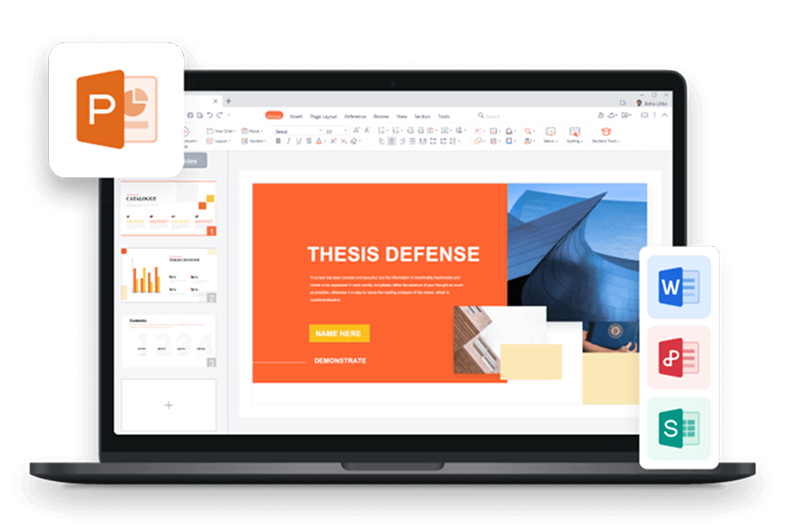
WPS Office Presentation เป็นทางเลือกที่ยอดเยี่ยมสำหรับ PowerPoint ดาวน์โหลดฟรี ใช้สร้างและนำเสนองานนำเสนอ มีฟังก์ชันและคุณสมบัติหลากหลายที่ช่วยให้สร้างงานนำเสนอที่ดูเป็นมืออาชีพได้ง่าย ต่อไปนี้คือฟังก์ชันและคุณสมบัติหลักบางประการ:
ฟังก์ชันและคุณสมบัติ:
เทมเพลตและธีมการออกแบบที่ปรับแต่งได้
การเปลี่ยนสไลด์และแอนิเมชัน
การผสานรวมเสียงและวิดีโอ
คุณสมบัติการแก้ไขร่วมกัน
มุมมองผู้นำเสนอ
กราฟิก SmartArt และแผนภูมิ
รองรับวัตถุมัลติมีเดีย เช่น วิดีโอ เสียง และรูปภาพ
การผสานรวมกับแอปพลิเคชัน WPS Office อื่น ๆ
ราคา:
WPS Office Presentation มีให้ใช้งาน ฟรี แต่คุณสมบัติขั้นสูงบางอย่างต้องสมัครสมาชิกแบบชำระเงิน

ข้อดีและข้อเสีย:
ข้อดีของ WPS Office Presentation ได้แก่ ความคุ้มค่า ความหลากหลายของคุณสมบัติที่มีให้ และความเข้ากันได้กับรูปแบบไฟล์หลากหลาย รวมถึงไฟล์ Microsoft PowerPoint
อย่างไรก็ตาม อินเทอร์เฟซอาจไม่ใช้งานง่ายเท่า PowerPoint และคุณสมบัติบางอย่างอาจไม่ล้ำหน้าเท่า

ขั้นตอนในการดาวน์โหลด ติดตั้ง และเปิดใช้งาน:
ไปที่เว็บไซต์ WPS Office และดาวน์โหลดซอฟต์แวร์
เรียกใช้ตัวติดตั้งและทำตามคำแนะนำเพื่อติดตั้งซอฟต์แวร์
เมื่อได้รับแจ้ง ให้ป้อนที่อยู่อีเมลของคุณเพื่อเปิดใช้งานเวอร์ชันฟรี หรือซื้อการสมัครสมาชิกเพื่อใช้คุณสมบัติขั้นสูง
WPS Office Presentation เป็นซอฟต์แวร์นำเสนอที่ทรงพลังพร้อมฟังก์ชันและคุณสมบัติที่หลากหลาย เป็นทางเลือกที่ประหยัดกว่า Microsoft PowerPoint และเข้ากันได้กับไฟล์ PowerPoint
Canva:
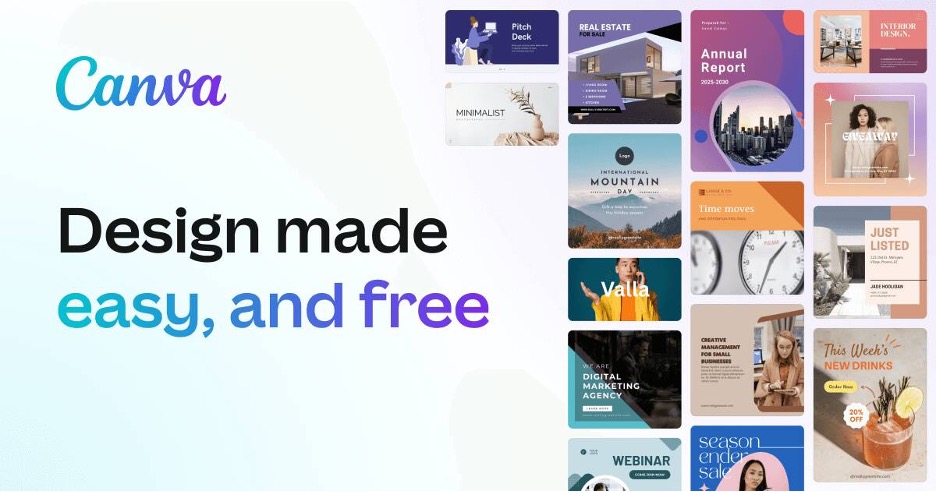
Canva เป็นเครื่องมือออกแบบกราฟิกยอดนิยมที่ใช้สร้างเนื้อหาภาพที่หลากหลาย รวมถึงงานนำเสนอ กราฟิกโซเชียลมีเดีย โปสเตอร์ และอื่น ๆ มีฟังก์ชันและคุณสมบัติหลากหลายที่ช่วยให้แม้แต่มือใหม่ก็สามารถสร้างงานออกแบบที่ดูเป็นมืออาชีพได้ง่าย ต่อไปนี้คือฟังก์ชันและคุณสมบัติหลักบางประการ:
ฟังก์ชันและคุณสมบัติ:
เทมเพลตและธีมการออกแบบที่ปรับแต่งได้
คลังกราฟิก แบบอักษร และรูปภาพมากมาย
อินเทอร์เฟซแบบลากและวางเพื่อการสร้างงานออกแบบที่ง่าย
คุณสมบัติการทำงานร่วมกันและการแชร์
งานออกแบบแบบแอนิเมชันและการสร้าง GIF
เครื่องมือแก้ไขภาพ
รองรับวัตถุมัลติมีเดีย เช่น วิดีโอและเสียง
การผสานรวมกับเครื่องมือออกแบบและการตลาดอื่น ๆ
ราคา:
Canva มีให้ใช้งานฟรี แต่คุณสมบัติขั้นสูงบางอย่างต้องสมัครสมาชิกแบบชำระเงิน ราคาแตกต่างกันไปขึ้นอยู่กับแผนการสมัครและคุณสมบัติที่ต้องการ
ข้อดีและข้อเสีย:
ข้อดีของ Canva ได้แก่ ความง่ายในการใช้งาน ความหลากหลายของคุณสมบัติที่มีให้ และคลังองค์ประกอบการออกแบบที่กว้างขวาง คุณสมบัติการทำงานร่วมกันทำให้ทีมทำงานร่วมกันในโครงการออกแบบได้ง่าย
อย่างไรก็ตาม เวอร์ชันฟรีมีคุณสมบัติจำกัด และค่าใช้จ่ายของการสมัครสมาชิกแบบชำระเงินอาจเพิ่มขึ้นสำหรับทีมขนาดใหญ่
ขั้นตอนในการดาวน์โหลด ติดตั้ง และเปิดใช้งาน:
Canva เป็นซอฟต์แวร์บนคลาวด์ จึงไม่จำเป็นต้องดาวน์โหลดหรือติดตั้ง เพียงสมัครบัญชีบนเว็บไซต์ Canva ออนไลน์เพื่อเริ่มออกแบบ ต้องสมัครสมาชิกแบบชำระเงินสำหรับคุณสมบัติขั้นสูง
ใช้งานง่ายและมีคลังองค์ประกอบการออกแบบที่กว้างขวาง หากต้องการเข้าถึงคุณสมบัติขั้นสูง ต้องสมัครสมาชิกแบบชำระเงิน เพียงสมัครบัญชีบนเว็บไซต์ Canva เพื่อเริ่มออกแบบ
Google Slide:

Google Slides เป็นซอฟต์แวร์นำเสนอบนคลาวด์ฟรีที่นำเสนอโดย Google เป็นทางเลือกยอดนิยมแทน Microsoft PowerPoint และมีฟังก์ชันและคุณสมบัติหลากหลายที่ช่วยให้สร้างและนำเสนองานนำเสนอที่ดูเป็นมืออาชีพได้ง่าย ต่อไปนี้คือฟังก์ชันและคุณสมบัติหลักบางประการ:
ฟังก์ชันและคุณสมบัติ:
เทมเพลตและธีมการออกแบบที่ปรับแต่งได้
คุณสมบัติการทำงานร่วมกันและการแชร์
การแก้ไขและแสดงความคิดเห็นแบบเรียลไทม์
การผสานรวมกับแอป Google Workspace อื่น ๆ
รองรับวัตถุมัลติมีเดีย เช่น วิดีโอ เสียง และรูปภาพ
มุมมองผู้นำเสนอ
การเปลี่ยนสไลด์และแอนิเมชัน
การพิมพ์ด้วยเสียงและการถอดเสียง
ราคา:
Google Slides มีให้ใช้งานฟรีสำหรับการใช้งานส่วนตัวและเชิงพาณิชย์ อย่างไรก็ตาม คุณสมบัติขั้นสูงบางอย่างต้องสมัครสมาชิก Google Workspace
ข้อดีและข้อเสีย:
ข้อดีของ Google Slides ได้แก่ ความง่ายในการใช้งาน คุณสมบัติการทำงานร่วมกัน และการผสานรวมที่ราบรื่นกับแอป Google Workspace อื่น ๆ อีกทั้งยังใช้งานฟรีสำหรับการใช้งานส่วนตัวและเชิงพาณิชย์
อาจมีคุณสมบัติจำกัดเมื่อเทียบกับซอฟต์แวร์นำเสนอแบบชำระเงิน และต้องใช้การเชื่อมต่ออินเทอร์เน็ตในการใช้งาน
ขั้นตอนในการดาวน์โหลด ติดตั้ง และเปิดใช้งาน:
Google Slides เป็นซอฟต์แวร์บนคลาวด์ จึงไม่จำเป็นต้องดาวน์โหลดหรือติดตั้ง เพียงสมัครบัญชี Google หรือเข้าสู่ระบบบัญชีเดิม และเข้าถึง Google Slides จากเมนู Google Workspace ต้องสมัครสมาชิก Google Workspace สำหรับคุณสมบัติขั้นสูง
ใช้งานฟรีสำหรับการใช้งานส่วนตัวและเชิงพาณิชย์ และมีคุณสมบัติการทำงานร่วมกันและการผสานรวมที่ราบรื่นกับแอป Google Workspace อื่น ๆ หากต้องการเข้าถึงคุณสมบัติขั้นสูง ต้องสมัครสมาชิก Google Workspace เพียงสมัครบัญชี Google หรือเข้าสู่ระบบบัญชีเดิมเพื่อเข้าถึง Google Slides
เว็บไซต์เทมเพลต PPT ที่ดีที่สุด:
ด้วยซอฟต์แวร์นำเสนอที่เหมาะสม ต่อไปนี้คือเว็บไซต์บางแห่งที่นำเสนอเทมเพลตงานนำเสนอที่น่าทึ่งสำหรับคุณ
1. WPS Template:
WPS Template เป็นเว็บไซต์ที่นำเสนอคอลเลกชันเทมเพลต PowerPoint ที่ออกแบบอย่างมืออาชีพมากมายสำหรับวัตถุประสงค์ต่าง ๆ ต่อไปนี้คือข้อดีและข้อเสียบางประการ:
ข้อดี:
เทมเพลตคุณภาพสูงที่ปรับแต่งได้อย่างเต็มที่
อินเทอร์เฟซที่ใช้งานง่ายพร้อมการนำทางและตัวเลือกการค้นหาที่ง่าย
เทมเพลตฟรีพร้อมให้ดาวน์โหลด
หมวดหมู่ที่หลากหลาย รวมถึงธุรกิจ การศึกษา และงานนำเสนอเชิงสร้างสรรค์
แผนราคาที่เหมาะสมกับงบประมาณที่แตกต่างกัน
ข้อเสีย:
ตัวเลือกการแก้ไขจำกัดสำหรับบางเทมเพลต
บางเทมเพลตอาจมีลายน้ำ
บางหมวดหมู่อาจมีเทมเพลตจำนวนจำกัด

เทมเพลตงานนำเสนอ WPS

WPS Template เป็นแหล่งข้อมูลที่ยอดเยี่ยมสำหรับทุกคนที่กำลังมองหาเทมเพลต PowerPoint ที่น่าประทับใจ อินเทอร์เฟซที่ใช้งานง่ายและคอลเลกชันเทมเพลตที่หลากหลายตอบสนองความต้องการและงบประมาณในการนำเสนอที่แตกต่างกัน ทำให้เป็นตัวเลือกที่เหมาะสำหรับบุคคลและองค์กร คุณสามารถดาวน์โหลด WPS Office เพื่อใช้เทมเพลตที่หลากหลายได้ฟรี
2. SlideModel
SlideModel (https://slidemodel.com/) เป็นเว็บไซต์ที่ให้คอลเลกชันเทมเพลต PowerPoint ไดอะแกรม และแผนภูมิที่ครอบคลุมสำหรับวัตถุประสงค์ต่าง ๆ ต่อไปนี้คือข้อดีและข้อเสียบางประการ:
ข้อดี:
เทมเพลตที่ออกแบบอย่างมืออาชีพและปรับแต่งได้
แผนการสมัครสมาชิกที่เหมาะสมที่ให้การเข้าถึงไลบรารีแบบไม่จำกัด
หมวดหมู่ที่หลากหลายที่ตอบสนองธุรกิจ การศึกษา และวัตถุประสงค์อื่น ๆ
เข้าถึงกราฟิกเวกเตอร์และอินโฟกราฟิกที่แก้ไขได้
อินเทอร์เฟซที่ใช้งานง่ายช่วยให้การนำทางและค้นหาเป็นเรื่องง่าย
แปลง PDF เป็น PPT และ PPT เป็น PDF ฟรี
ข้อเสีย:
ตัวเลือกการปรับแต่งอาจจำกัดสำหรับบางเทมเพลต
คอลเลกชันที่มากมายอาจทำให้ผู้ใช้บางคนรู้สึกล้นหลาม
เทมเพลตฟรีที่มีให้จำกัด

FAQs
1. การดาวน์โหลด Microsoft PowerPoint 2007 ฟรีถูกกฎหมายหรือไม่?
ไม่ การดาวน์โหลด Microsoft PowerPoint 2007 ฟรีไม่ถูกกฎหมายเนื่องจากละเมิดกฎหมายลิขสิทธิ์
2. ฉันสามารถใช้ Microsoft PowerPoint 2007 บนคอมพิวเตอร์ Mac ได้หรือไม่?
ได้ คุณสามารถใช้ Microsoft PowerPoint 2007 บนคอมพิวเตอร์ Mac ได้โดยติดตั้งผ่านซอฟต์แวร์เสมือนหรือ ดาวน์โหลด Office 365 ของ Microsoft
3. Microsoft PowerPoint 2007 เข้ากันได้กับ Windows เวอร์ชันใหม่กว่าหรือไม่?
ได้ Microsoft PowerPoint 2007 เข้ากันได้กับ Windows เวอร์ชันใหม่กว่า รวมถึง Windows 7, 8 และ Windows 10
4. ข้อกำหนดของระบบสำหรับ Microsoft PowerPoint 2007 คืออะไร?
ข้อกำหนดของระบบสำหรับ Microsoft PowerPoint 2007 ได้แก่ Windows XP หรือใหม่กว่า, RAM 256 MB และโปรเซสเซอร์ 500 MHz
5. ฉันยังสามารถเข้าถึงเทมเพลตและธีมที่มาพร้อมกับ Microsoft PowerPoint 2007 ได้หรือไม่?
ได้ คุณยังสามารถเข้าถึงเทมเพลตและธีมที่มาพร้อมกับ Microsoft PowerPoint 2007 ได้ แม้ว่าซอฟต์แวร์จะไม่ได้รับการสนับสนุนอีกต่อไป คุณยังสามารถเข้าถึงได้จากแอปเดสก์ท็อป Microsoft PowerPoint

'%3e%3cpath%20d='M19.9911%204.11386V6.471H18.5894C18.0775%206.471%2017.7322%206.57814%2017.5536%206.79243C17.3751%207.00671%2017.2858%207.32814%2017.2858%207.75671V9.44421H19.9019L19.5536%2012.0871H17.2858V18.8639H14.5536V12.0871H12.2769V9.44421H14.5536V7.49779C14.5536%206.39064%2014.8632%205.53201%2015.4822%204.92189C16.1013%204.31177%2016.9257%204.00671%2017.9554%204.00671C18.8304%204.00671%2019.509%204.04243%2019.9911%204.11386Z'%20fill='%23333333'/%3e%3c/g%3e%3cdefs%3e%3cclipPath%20id='clip0_2938_8199'%3e%3crect%20width='16'%20height='16'%20fill='white'%20transform='translate(8%204.00671)'/%3e%3c/clipPath%3e%3c/defs%3e%3c/svg%3e)
'%3e%3cpath%20d='M17.5237%2010.7813L23.4811%204H22.0699L16.8949%209.88693L12.7648%204H8L14.2469%2012.9029L8%2020.0133H9.4112L14.8725%2013.7952L19.2352%2020.0133H24M9.92053%205.04213H12.0885L22.0688%2019.0224H19.9003'%20fill='%23333333'/%3e%3c/g%3e%3cdefs%3e%3cclipPath%20id='clip0_2938_8200'%3e%3crect%20width='16'%20height='16.0134'%20fill='white'%20transform='translate(8%204)'/%3e%3c/clipPath%3e%3c/defs%3e%3c/svg%3e)


