

'%3e%3cpath%20d='M8%200C12.4183%200%2016%203.58172%2016%208C16%2012.4183%2012.4183%2016%208%2016C3.58172%2016%200%2012.4183%200%208C0%203.58172%203.58172%200%208%200ZM11.6162%204.38379C11.2257%203.99337%2010.5927%203.99338%2010.2021%204.38379L8%206.58594L5.79785%204.38379C5.40732%203.99334%204.77429%203.99329%204.38379%204.38379C3.99331%204.77429%203.99335%205.40733%204.38379%205.79785L6.58594%208L4.38379%2010.2021C3.99348%2010.5927%203.99341%2011.2257%204.38379%2011.6162C4.77426%2012.0066%205.40734%2012.0065%205.79785%2011.6162L8%209.41406L10.2021%2011.6162C10.5927%2012.0066%2011.2257%2012.0067%2011.6162%2011.6162C12.0067%2011.2257%2012.0066%2010.5927%2011.6162%2010.2021L9.41406%208L11.6162%205.79785C12.0066%205.40735%2012.0066%204.77429%2011.6162%204.38379Z'%20fill='%23080E17'%20fill-opacity='0.46'/%3e%3c/g%3e%3cdefs%3e%3cclipPath%20id='clip0_3761_713'%3e%3crect%20width='16'%20height='16'%20fill='white'/%3e%3c/clipPath%3e%3c/defs%3e%3c/svg%3e)




'%3e%3cpath%20fill-rule='evenodd'%20clip-rule='evenodd'%20d='M21.4999%2010.9993C21.4999%205.20009%2016.7986%200.498901%2010.9993%200.498901C5.19994%200.498901%200.498657%205.20009%200.498657%2010.9993C0.498657%2016.2404%204.33858%2020.5844%209.35855%2021.3722V14.0346H6.69238V10.9993H9.35855V8.68594C9.35855%206.05427%2010.9262%204.60062%2013.3248%204.60062C14.4736%204.60062%2015.6753%204.80571%2015.6753%204.80571V7.38979H14.3512C13.0468%207.38979%2012.64%208.19921%2012.64%209.0296V10.9993H15.5523L15.0867%2014.0346H12.64V21.3722C17.66%2020.5844%2021.4999%2016.2404%2021.4999%2010.9993Z'%20fill='%231568EA'/%3e%3c/g%3e%3c/svg%3e)


'%3e%3cpath%20d='M2.42045%2022.1876H6.31818V12.7217L0.75%208.54553V20.5171C0.75%2021.4414%201.49892%2022.1876%202.42045%2022.1876Z'%20fill='%234285F4'/%3e%3cpath%20d='M19.682%2022.1876H23.5797C24.5041%2022.1876%2025.2502%2021.4387%2025.2502%2020.5171V8.54553L19.682%2012.7217'%20fill='%2334A853'/%3e%3cpath%20d='M19.682%205.48293V12.7216L25.2502%208.54543V6.31816C25.2502%204.25236%2022.8921%203.07469%2021.2411%204.31361'%20fill='%23FBBC04'/%3e%3cpath%20d='M6.31824%2012.7217V5.48303L13.0001%2010.4944L19.6819%205.48303V12.7217L13.0001%2017.733'%20fill='%23EA4335'/%3e%3cpath%20d='M0.75%206.31816V8.54543L6.31818%2012.7216V5.48293L4.75909%204.31361C3.10534%203.07469%200.75%204.25236%200.75%206.31816Z'%20fill='%23C5221F'/%3e%3c/g%3e%3cdefs%3e%3cclipPath%20id='clip0_2954_7305'%3e%3crect%20width='24.5'%20height='18.375'%20fill='white'%20transform='translate(0.75%203.8125)'/%3e%3c/clipPath%3e%3c/defs%3e%3c/svg%3e)


คุณต้องการใช้ประโยชน์จาก Microsoft Office บนอุปกรณ์ iOS ของคุณโดยไม่ต้องเสียเงินมากมายหรือไม่? ผู้ใช้หลายคนก็พบว่าตัวเองอยู่ในสถานการณ์ที่คล้ายคลึงกัน หากคุณต้องการดูเวอร์ชัน Office ที่มีให้เลือกเพิ่มเติมก่อนที่จะเลือกตัวเลือกที่เหมาะกับ iOS คู่มือการติดตั้ง Office นี้คือจุดเริ่มต้นที่ดี
ในคู่มือนี้ เราจะแนะนำ 3 วิธีง่ายๆ เพื่อให้คุณเพลิดเพลินกับ Microsoft Office บน iPhone หรือ iPad ของคุณได้ฟรี
วิธีที่ 1: ใช้ Microsoft 365 Online ฟรี

ขอแนะนำ Microsoft 365 แพลตฟอร์มออนไลน์อเนกประสงค์ที่มีเครื่องมือเพิ่มประสิทธิภาพการทำงานมากมาย เรียนรู้ความแตกต่างระหว่าง Microsoft 365 และ Office 2021 ในขณะที่ Office 2021 ได้รับการออกแบบมาสำหรับพีซีและ Mac แต่ Microsoft 365 มีความโดดเด่นในด้านความเข้ากันได้กับอุปกรณ์ต่างๆ
ขั้นตอนที่ 1: ไปที่เว็บไซต์ Microsoft 365 และลงชื่อเข้าใช้บัญชีฟรีของคุณ
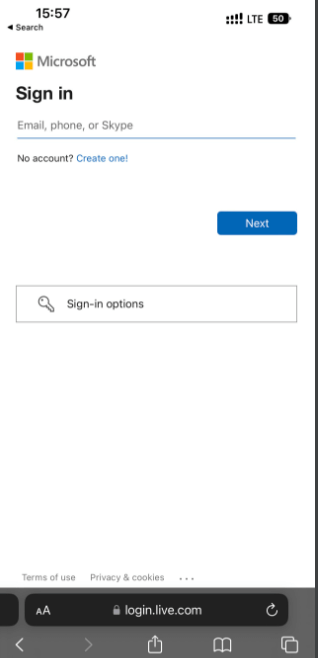
ขั้นตอนที่ 2: คลิกแอปที่คุณต้องการใช้ เช่น Word, Excel หรือ PowerPoint (คุณสามารถตรวจสอบบทความอื่นๆ ของเราสำหรับข้อมูลที่เกี่ยวข้องกับ การดาวน์โหลด Microsoft Word ฟรี)

ขั้นตอนที่ 3: สร้างเอกสาร สเปรดชีต หรือพรีเซนเทชันใหม่ หรือเปิดไฟล์ที่มีอยู่
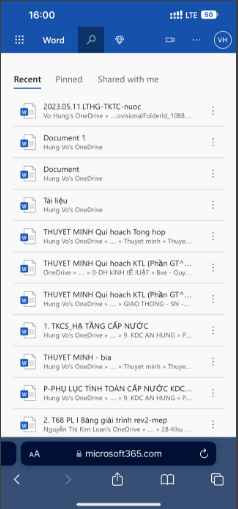
ขั้นตอนที่ 4: ทำการเปลี่ยนแปลงและบันทึกงานของคุณ
นี่เป็นวิธีที่ง่ายที่สุดในการดาวน์โหลดและใช้ Microsoft Office ฟรีบน iOS แต่ต้องใช้การเชื่อมต่ออินเทอร์เน็ต ฉันพบว่าเว็บแอปทำงานได้ดีสำหรับงานพื้นฐาน เช่น การสร้างและการแก้ไขเอกสาร สเปรดชีต และพรีเซนเทชัน อย่างไรก็ตาม ฟีเจอร์ขั้นสูงบางอย่างไม่มีในเว็บแอป
วิธีที่ 2: ดาวน์โหลด Microsoft 365 จาก App Store
สำรวจขั้นตอนการรับ Microsoft 365 โดยตรงจาก App Store แม้ว่าจะมีฟีเจอร์ที่จำกัดในเวอร์ชันฟรี แต่ก็เป็นตัวเลือกที่มีค่าสำหรับผู้ใช้ที่ต้องการการเข้าถึงบนอุปกรณ์ iOS ของตน
ขั้นตอนที่ 1: เปิด App Store บนอุปกรณ์ iOS ของคุณ
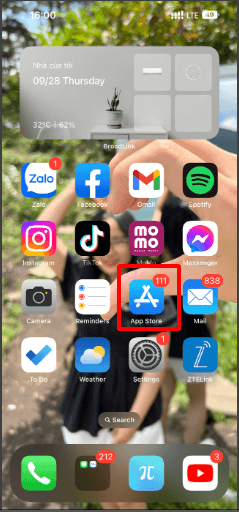
ขั้นตอนที่ 2: ค้นหา "Microsoft 365" และดาวน์โหลดแอปที่คุณต้องการใช้
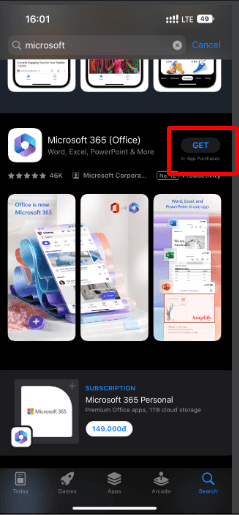
ขั้นตอนที่ 3: เปิดแอปและลงชื่อเข้าใช้บัญชีฟรีของคุณ
ขั้นตอนที่ 4: สร้างเอกสาร สเปรดชีต หรือพรีเซนเทชันใหม่ หรือเปิดไฟล์ที่มีอยู่
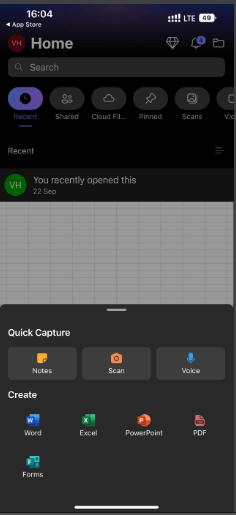
ขั้นตอนที่ 5: ทำการเปลี่ยนแปลงและบันทึกงานของคุณ
นี่เป็นตัวเลือกที่ดีหากคุณต้องการใช้ Microsoft Office แบบออฟไลน์ แอปได้รับการออกแบบมาอย่างดีและใช้งานง่าย แม้ว่าฟีเจอร์ขั้นสูงบางอย่างจะต้องมีการสมัครใช้งาน Microsoft 365
เคล็ดลับความเข้ากันได้อย่างรวดเร็ว: เอกสารที่สร้างในเวอร์ชันเก่า เช่น Office 2010 จะเปิดได้ตามปกติ แต่หากคุณเปลี่ยนจากสภาพแวดล้อมของ Microsoft Office 2007 คุณอาจต้องปรับเปลี่ยนการจัดรูปแบบที่ซับซ้อนบางอย่าง สำหรับองค์กร การจับคู่สิ่งนี้กับ Office LTSC 2024 บนเวิร์กสเตชันจะช่วยรับประกันประสิทธิภาพการทำงานเต็มรูปแบบในทุกอุปกรณ์


วิธีที่ 3: ใช้ฟีเจอร์ Microsoft Office ด้วย WPS Office

ค้นพบว่าทำไม WPS Office จึงเป็นทางเลือกที่ยอดเยี่ยมสำหรับผู้ใช้ iOS เปิดเผยฟีเจอร์ที่ไม่เหมือนใคร เช่น การแก้ไข PDF การเข้าถึงแบบออฟไลน์ และเทมเพลตฟรีมากมาย ทั้งหมดนี้โดยไม่ต้องสมัครสมาชิก
ทำไมถึงเลือก WPS Office สำหรับอุปกรณ์ iOS
WPS Office มีความเข้ากันได้ของไฟล์ที่ยอดเยี่ยมจากเวอร์ชันเก่า เช่น Office 2013, 2016 จนถึง Office 2021 ทำให้มั่นใจได้ถึงการเปลี่ยนผ่านระหว่างรูปแบบเอกสารต่างๆ อย่างราบรื่น อินเทอร์เฟซที่ใช้งานง่ายและชุดฟีเจอร์ที่แข็งแกร่งทำให้เป็นตัวเลือกที่เหมาะสำหรับผู้ใช้ iOS
การแก้ไข PDF: แตกต่างจาก Microsoft 365 เนื่องจาก WPS Office บน iOS มีความสามารถในการแก้ไข PDF ที่ครอบคลุม คุณสามารถใส่คำอธิบายประกอบ ไฮไลต์ และแม้แต่เพิ่มลายเซ็นของคุณได้อย่างง่ายดาย
การเข้าถึงแบบออฟไลน์: ด้วย WPS Office คุณสามารถทำงานกับเอกสารของคุณได้แม้จะไม่มีการเชื่อมต่ออินเทอร์เน็ต นี่คือตัวช่วยสำคัญสำหรับผู้ใช้ที่ต้องเดินทาง
เทมเพลตฟรี: เข้าถึงคลังเทมเพลตที่หลากหลายซึ่งครอบคลุมตั้งแต่พรีเซนเทชันไปจนถึงสเปรดชีต ปรับแต่งให้เหมาะกับความต้องการเฉพาะของคุณโดยไม่มีค่าใช้จ่ายเพิ่มเติม
วิธีเริ่มต้นใช้งาน Microsoft Office ผ่าน WPS Office ฟรี
พร้อมที่จะปลดล็อกศักยภาพเต็มรูปแบบของ WPS Office สำหรับ iOS แล้วหรือยัง? ทำตามขั้นตอนง่ายๆ เหล่านี้:
คำแนะนำทีละขั้นตอน:
ขั้นตอนที่ 1: ดาวน์โหลด WPS Office: ไปที่ App Store และค้นหา "WPS Office" แตะ "ดาวน์โหลด" และปล่อยให้ติดตั้ง

ขั้นตอนที่ 2: เปิดแอป: เมื่อติดตั้งแล้ว ให้เปิด WPS Office จากหน้าจอหลักของอุปกรณ์ของคุณ
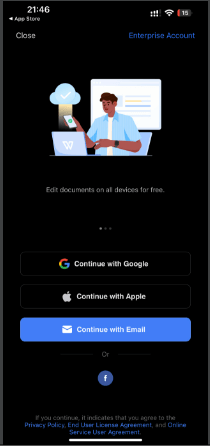
ขั้นตอนที่ 3: ลงชื่อเข้าใช้หรือสร้างบัญชี: หากคุณมีบัญชี WPS Office อยู่แล้ว ให้ลงชื่อเข้าใช้ หากยังไม่มี ให้สร้างบัญชีใหม่เพื่อเริ่มต้น
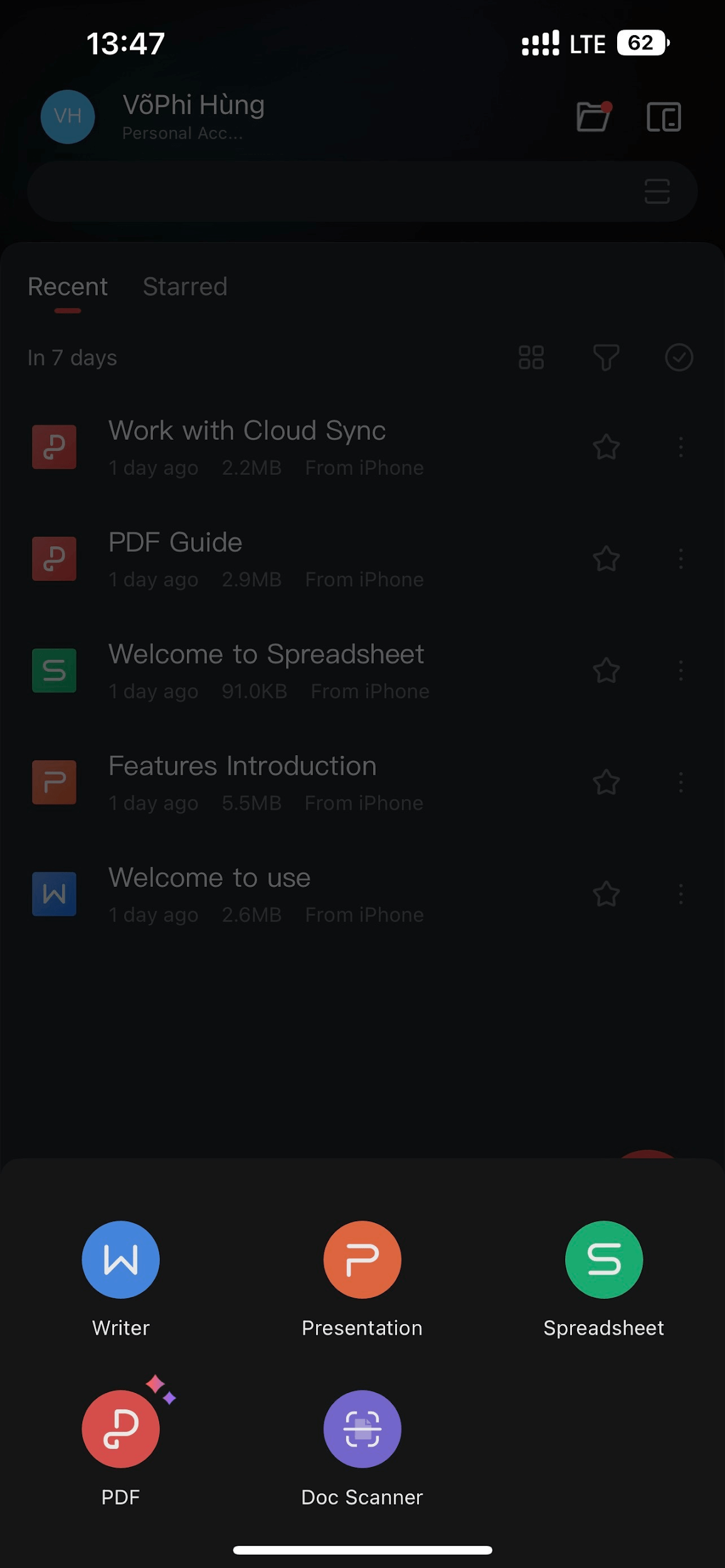
ขั้นตอนที่ 4: สำรวจอินเทอร์เฟซ: ทำความคุ้นเคยกับอินเทอร์เฟซที่ใช้งานง่าย คุณจะพบตัวเลือกสำหรับเอกสาร พรีเซนเทชัน สเปรดชีต และอื่นๆ อีกมากมาย
ขั้นตอนที่ 5: เริ่มการสร้าง: แตะไอคอน "+" เพื่อเริ่มเอกสารใหม่ หรือเลือกเอกสารที่มีอยู่เพื่อแก้ไข
เมื่อพูดถึงการเข้าถึง Microsoft Office ฟรีบน iOS คุณมี 3 ตัวเลือกที่แข็งแกร่ง ในขณะที่ Microsoft 365 นำเสนอการเข้าถึงทางออนไลน์และการดาวน์โหลดจาก App Store ทางด้าน WPS Office นั้นโดดเด่นด้วยการรองรับข้ามแพลตฟอร์มที่ยอดเยี่ยม - ทำงานได้อย่างราบรื่นทั้งใน Office สำหรับ Mac, Office สำหรับ Android และอุปกรณ์ iOS ความสามารถในการแก้ไข PDF, ทำงานแบบออฟไลน์ และการเข้าถึงเทมเพลตมากมาย ทำให้เป็นตัวเลือกที่โดดเด่นสำหรับผู้ใช้ที่ต้องการโซลูชันที่เพิ่มประสิทธิภาพการทำงานที่คุ้มค่าในทุกอุปกรณ์ของตน บอกลาการสมัครใช้งานที่มีราคาแพงและยอมรับความอเนกประสงค์ที่เชื่อมโยงระบบนิเวศของ Apple และ Android เข้าด้วยกัน ยกระดับประสิทธิภาพการทำงานของคุณโดยไม่ต้องจ่ายเงินจนหมดกระเป๋า
คำถามที่พบบ่อย
1. Office สำหรับ iOS ราคาเท่าไหร่?
แอป Microsoft 365 สำหรับ iOS สามารถดาวน์โหลดได้ฟรีจาก App Store อย่างไรก็ตาม ฟีเจอร์บางอย่างจะมีให้เฉพาะผู้สมัครใช้งาน Microsoft 365 เท่านั้น
การสมัครใช้งาน Microsoft 365 เริ่มต้นที่ $6.99 ต่อเดือนสำหรับแผน Personal ซึ่งรวมถึงการเข้าถึงแอป Office, พื้นที่เก็บข้อมูลบนคลาวด์ 1TB และการโทรผ่าน Skype 60 นาทีต่อเดือน แผน Family มีราคา $9.99 ต่อเดือนและสามารถเข้าถึงได้สูงสุด 6 ผู้ใช้
2. Apple มีโปรแกรม Office หรือไม่?
ใช่ Apple มีชุดแอปพลิเคชัน Office ของตนเองที่เรียกว่า iWork โดย iWork ประกอบด้วย 3 แอปหลัก:
Pages: แอปพลิเคชันประมวลผลคำที่คล้ายกับ Microsoft Word
Numbers: แอปพลิเคชันสเปรดชีตที่เทียบได้กับ Microsoft Excel
Keynote: แอปพลิเคชันพรีเซนเทชันที่คล้ายกับ Microsoft PowerPoint
แอปเหล่านี้มีให้สำหรับอุปกรณ์ iOS, คอมพิวเตอร์ Mac และยังสามารถเข้าถึงได้ผ่านเว็บเบราว์เซอร์บน iCloud แอป iWork เข้ากันได้กับรูปแบบไฟล์ Microsoft Office ทำให้ผู้ใช้สามารถสร้าง แก้ไข และบันทึกเอกสารในรูปแบบเช่น Word, Excel และ PowerPoint แอป iWork มีให้บริการฟรีบนอุปกรณ์ Apple และเป็นทางเลือกที่เป็นไปได้สำหรับผู้ใช้ที่ชื่นชอบระบบนิเวศของ Apple
3. iWork กับ WPS Office: ควรเลือกตัวไหน?
นี่คือตารางเปรียบเทียบที่สรุปประเด็นสำคัญระหว่าง iWork และ WPS Office:
ฟีเจอร์ | iWork | WPS Office |
|---|---|---|
การทำงานร่วมกับระบบนิเวศของ Apple | ทำงานร่วมกับอุปกรณ์และระบบปฏิบัติการของ Apple อย่างแน่นแฟ้น | ความเข้ากันได้ข้ามแพลตฟอร์ม |
การออกแบบที่โฉบเฉี่ยว | อินเทอร์เฟซที่สะอาดตาและใช้งานง่าย | มีฟีเจอร์มากมายพร้อมตัวเลือกขั้นสูง |
การทำงานร่วมกันผ่าน iCloud | การทำงานร่วมกันแบบเรียลไทม์ผ่าน iCloud | ชุดฟีเจอร์ที่ครอบคลุม |
ความเข้ากันได้กับ Microsoft Office | รองรับรูปแบบไฟล์ Microsoft Office | มีเวอร์ชันฟรี |
ความเข้ากันได้ข้ามแพลตฟอร์ม | มีให้บริการบน Windows, macOS, Linux, Android, iOS | รองรับรูปแบบไฟล์ที่หลากหลาย |
ฟีเจอร์ขั้นสูง | เวอร์ชันพื้นฐานฟรี | ความเข้ากันได้กับซอฟต์แวร์ Office ต่างๆ |
โปรดทราบว่าการเลือกระหว่าง iWork และ WPS Office นั้นขึ้นอยู่กับความต้องการและความชอบเฉพาะของคุณ ท้ายที่สุดแล้วให้พิจารณาจากปัจจัยต่างๆ เช่น อุปกรณ์ที่คุณใช้ แพลตฟอร์มที่คุณต้องการ และฟีเจอร์ที่สำคัญที่สุดสำหรับเวิร์กโฟลว์ของคุณ
สรุป
ในคู่มือนี้ เราได้เปิดเผย 3 วิธีที่ตรงไปตรงมาในการเข้าถึง Microsoft Office บนอุปกรณ์ iOS ของคุณโดยไม่มีค่าใช้จ่ายใดๆ ด้วยการใช้ Microsoft 365 ทางออนไลน์ฟรี การดาวน์โหลด Microsoft 365 จาก App Store หรือใช้ประโยชน์จากฟีเจอร์ที่น่าประทับใจของ WPS Office คุณก็สามารถเพิ่มประสิทธิภาพการทำงานของคุณได้อย่างง่ายดาย
ในบรรดาตัวเลือกเหล่านี้ WPS Office มีความโดดเด่นในฐานะโซลูชันที่อเนกประสงค์และคุ้มต้นทุน ซึ่งนำเสนอฟีเจอร์ที่ทัดเทียมกับทางเลือกอื่นแบบชำระเงิน บอกลาการสมัครใช้งานที่มีราคาแพงและพบกับประสิทธิภาพการทำงานที่ราบรื่นด้วย WPS Office บนอุปกรณ์ iOS ของคุณ

'%3e%3cpath%20d='M19.9911%204.11386V6.471H18.5894C18.0775%206.471%2017.7322%206.57814%2017.5536%206.79243C17.3751%207.00671%2017.2858%207.32814%2017.2858%207.75671V9.44421H19.9019L19.5536%2012.0871H17.2858V18.8639H14.5536V12.0871H12.2769V9.44421H14.5536V7.49779C14.5536%206.39064%2014.8632%205.53201%2015.4822%204.92189C16.1013%204.31177%2016.9257%204.00671%2017.9554%204.00671C18.8304%204.00671%2019.509%204.04243%2019.9911%204.11386Z'%20fill='%23333333'/%3e%3c/g%3e%3cdefs%3e%3cclipPath%20id='clip0_2938_8199'%3e%3crect%20width='16'%20height='16'%20fill='white'%20transform='translate(8%204.00671)'/%3e%3c/clipPath%3e%3c/defs%3e%3c/svg%3e)
'%3e%3cpath%20d='M17.5237%2010.7813L23.4811%204H22.0699L16.8949%209.88693L12.7648%204H8L14.2469%2012.9029L8%2020.0133H9.4112L14.8725%2013.7952L19.2352%2020.0133H24M9.92053%205.04213H12.0885L22.0688%2019.0224H19.9003'%20fill='%23333333'/%3e%3c/g%3e%3cdefs%3e%3cclipPath%20id='clip0_2938_8200'%3e%3crect%20width='16'%20height='16.0134'%20fill='white'%20transform='translate(8%204)'/%3e%3c/clipPath%3e%3c/defs%3e%3c/svg%3e)


