

'%3e%3cpath%20d='M8%200C12.4183%200%2016%203.58172%2016%208C16%2012.4183%2012.4183%2016%208%2016C3.58172%2016%200%2012.4183%200%208C0%203.58172%203.58172%200%208%200ZM11.6162%204.38379C11.2257%203.99337%2010.5927%203.99338%2010.2021%204.38379L8%206.58594L5.79785%204.38379C5.40732%203.99334%204.77429%203.99329%204.38379%204.38379C3.99331%204.77429%203.99335%205.40733%204.38379%205.79785L6.58594%208L4.38379%2010.2021C3.99348%2010.5927%203.99341%2011.2257%204.38379%2011.6162C4.77426%2012.0066%205.40734%2012.0065%205.79785%2011.6162L8%209.41406L10.2021%2011.6162C10.5927%2012.0066%2011.2257%2012.0067%2011.6162%2011.6162C12.0067%2011.2257%2012.0066%2010.5927%2011.6162%2010.2021L9.41406%208L11.6162%205.79785C12.0066%205.40735%2012.0066%204.77429%2011.6162%204.38379Z'%20fill='%23080E17'%20fill-opacity='0.46'/%3e%3c/g%3e%3cdefs%3e%3cclipPath%20id='clip0_3761_713'%3e%3crect%20width='16'%20height='16'%20fill='white'/%3e%3c/clipPath%3e%3c/defs%3e%3c/svg%3e)




'%3e%3cpath%20fill-rule='evenodd'%20clip-rule='evenodd'%20d='M21.4999%2010.9993C21.4999%205.20009%2016.7986%200.498901%2010.9993%200.498901C5.19994%200.498901%200.498657%205.20009%200.498657%2010.9993C0.498657%2016.2404%204.33858%2020.5844%209.35855%2021.3722V14.0346H6.69238V10.9993H9.35855V8.68594C9.35855%206.05427%2010.9262%204.60062%2013.3248%204.60062C14.4736%204.60062%2015.6753%204.80571%2015.6753%204.80571V7.38979H14.3512C13.0468%207.38979%2012.64%208.19921%2012.64%209.0296V10.9993H15.5523L15.0867%2014.0346H12.64V21.3722C17.66%2020.5844%2021.4999%2016.2404%2021.4999%2010.9993Z'%20fill='%231568EA'/%3e%3c/g%3e%3c/svg%3e)


'%3e%3cpath%20d='M2.42045%2022.1876H6.31818V12.7217L0.75%208.54553V20.5171C0.75%2021.4414%201.49892%2022.1876%202.42045%2022.1876Z'%20fill='%234285F4'/%3e%3cpath%20d='M19.682%2022.1876H23.5797C24.5041%2022.1876%2025.2502%2021.4387%2025.2502%2020.5171V8.54553L19.682%2012.7217'%20fill='%2334A853'/%3e%3cpath%20d='M19.682%205.48293V12.7216L25.2502%208.54543V6.31816C25.2502%204.25236%2022.8921%203.07469%2021.2411%204.31361'%20fill='%23FBBC04'/%3e%3cpath%20d='M6.31824%2012.7217V5.48303L13.0001%2010.4944L19.6819%205.48303V12.7217L13.0001%2017.733'%20fill='%23EA4335'/%3e%3cpath%20d='M0.75%206.31816V8.54543L6.31818%2012.7216V5.48293L4.75909%204.31361C3.10534%203.07469%200.75%204.25236%200.75%206.31816Z'%20fill='%23C5221F'/%3e%3c/g%3e%3cdefs%3e%3cclipPath%20id='clip0_2954_7305'%3e%3crect%20width='24.5'%20height='18.375'%20fill='white'%20transform='translate(0.75%203.8125)'/%3e%3c/clipPath%3e%3c/defs%3e%3c/svg%3e)


Microsoft Office ชุดโปรแกรมเพื่อการทำงานที่ได้รับความนิยมอย่างแพร่หลาย สามารถใช้งานบนแท็บเล็ต Android ได้แล้ว ซึ่งเป็นการปฏิวัติการจัดการเอกสารนอกสถานที่ คู่มือนี้จะช่วยไขข้อข้องใจเกี่ยวกับการติดตั้งและการเปิดใช้งาน พร้อมคำแนะนำทีละขั้นตอนและเคล็ดลับดีๆ
#1. วิธีที่ง่ายที่สุดในการใช้ Microsoft Office บนแท็บเล็ต Android

Microsoft 365 คือบริการแบบสมัครสมาชิกที่ให้คุณเข้าถึงแอป Microsoft Office เวอร์ชันล่าสุดได้ ซึ่งรวมถึง Word (ข้อมูลโดยละเอียดเกี่ยวกับ การดาวน์โหลด Microsoft Word ฟรี ก็มีอยู่ในบทความอื่น ๆ ด้วย), Excel, PowerPoint, Outlook และ OneNote นอกจากนี้ยังมีพื้นที่เก็บข้อมูลบนคลาวด์ อีเมล และเครื่องมือเพิ่มประสิทธิภาพการทำงานอื่น ๆ อีกด้วย
Microsoft Office เวอร์ชันเว็บเป็นแอป Office เวอร์ชันฟรีที่คุณสามารถใช้งานได้ในเว็บเบราว์เซอร์ของคุณ แม้จะมีฟีเจอร์น้อยกว่า Office เวอร์ชันเดสก์ท็อป แต่ก็ยังคงเป็นเครื่องมือที่ทรงพลังสำหรับการสร้างและแก้ไขเอกสาร สเปรดชีต และงานนำเสนอ
มีสองวิธีในการใช้ Microsoft Office บนแท็บเล็ต Android:
ใช้แอปมือถือ Microsoft Office แอปเหล่านี้มีให้ดาวน์โหลดฟรีบน Google Play Store ซึ่งช่วยให้คุณสามารถสร้างและแก้ไขเอกสาร สเปรดชีต และงานนำเสนอของ Office บนแท็บเล็ตของคุณได้
ใช้ Microsoft Office เวอร์ชันเว็บ คุณสามารถเข้าถึง Office เวอร์ชันเว็บได้โดยไปที่เว็บไซต์ Office ในเว็บเบราว์เซอร์ของแท็บเล็ต คุณยังสามารถสำรวจตัวเลือกสำหรับการดาวน์โหลด MS Office ฟรีบนอุปกรณ์ของคุณเพื่อการเข้าถึงแบบออฟไลน์ได้อีกด้วย
ข้อดีและข้อเสียของการใช้ Microsoft 365 บนแท็บเล็ต Android:
ข้อดีที่โดดเด่น:
เข้าถึงแอป Microsoft Office เวอร์ชันล่าสุดได้เสมอ
มีพื้นที่เก็บข้อมูลบนคลาวด์สำหรับเอกสารของคุณ
สามารถทำงานกับเอกสารของคุณได้จากทุกที่
ข้อควรพิจารณา:
Office เวอร์ชันเว็บมีฟีเจอร์น้อยกว่าเวอร์ชันเดสก์ท็อป
คุณต้องสมัครสมาชิก Microsoft Office 365 เพื่อใช้ฟีเจอร์ทั้งหมดของ Office ได้อย่างเต็มรูปแบบ
โดยรวมแล้ว Microsoft Office เป็นชุดโปรแกรมเพิ่มประสิทธิภาพที่ทรงพลังซึ่งสามารถใช้งานบนแท็บเล็ต Android ได้ Office เวอร์ชันเว็บเป็นตัวเลือกที่ดีหากคุณไม่ต้องการฟีเจอร์ทั้งหมดของเวอร์ชันเดสก์ท็อป และยังใช้งานได้ฟรี หากคุณต้องการฟีเจอร์เพิ่มเติม คุณสามารถสมัครสมาชิก Microsoft 365 ได้
เคล็ดลับน่ารู้:
ใช้คีย์บอร์ดและเมาส์ Bluetooth เพื่อสัมผัสประสบการณ์การใช้งานแบบเดสก์ท็อปที่คุ้นเคย
ใช้แอป Office Lens เพื่อสแกนเอกสารและไวท์บอร์ดให้กลายเป็นไฟล์ Office
ใช้แอป OneDrive เพื่อซิงโครไนซ์ไฟล์ Office ของคุณในทุกอุปกรณ์
สำหรับผู้ที่ต้องการทดลองใช้ก่อนสมัครสมาชิก คุณสามารถพิจารณาตัวเลือก ดาวน์โหลด Microsoft Office ฟรี เพื่อเข้าถึงฟีเจอร์พื้นฐานโดยไม่ต้องสมัครสมาชิก ไม่มีใครอยากให้ชุดโปรแกรม Microsoft Office เป็นซอฟต์แวร์ที่มีเจ้าของแต่เพียงผู้เดียว คุณยังสามารถเรียนรู้เทคนิคการแคร็ก Office 2021 หรือ Office 2019 ได้ในบทความอื่น ๆ ของฉัน แน่นอนว่าหากคุณสนใจ Office 2016 Activator หรือ Office 2013 คุณสามารถอ่านบทความในซีรีส์เดียวกันนี้ต่อไปได้ นอกจากเวอร์ชันที่ค่อนข้างใหม่เหล่านี้แล้ว ฉันจะแนะนำ Office 2010 และ Office 2007 สุดคลาสสิกด้วย
#2. วิธีติดตั้ง Microsoft Office บนแท็บเล็ต Android
นี่คือคำแนะนำทีละขั้นตอนเกี่ยวกับวิธีติดตั้ง Microsoft Office บนแท็บเล็ต Android พร้อมภาพหน้าจอและข้อมูลอ้างอิงถึงเอกสารประกอบ
สิ่งที่ต้องมีก่อนติดตั้ง
แท็บเล็ต Android ที่มีแอป Google Play Store
บัญชี Microsoft
แท็บเล็ต Android รุ่นใหม่ส่วนใหญ่รองรับแอป Office ได้ดี แต่หากคุณกำลังย้ายเอกสารจากเวอร์ชัน PC ที่เก่ากว่า เช่น office 2010 หรือ microsoft office 2007 การจัดรูปแบบที่ซับซ้อนบางอย่างอาจต้องมีการปรับแก้
ขั้นตอนการติดตั้ง
ขั้นตอนที่ 1. เปิดแอป Google Play Store
ขั้นตอนที่ 2. ค้นหา "Microsoft Office"
ขั้นตอนที่ 3. แตะปุ่ม "ติดตั้ง" ข้างแอป Microsoft Office ที่คุณต้องการติดตั้ง

ขั้นตอนที่ 4. เมื่อติดตั้งแอปเสร็จแล้ว ให้เปิดขึ้นมา

ขั้นตอนที่ 5. ลงชื่อเข้าใช้ด้วยบัญชี Microsoft ของคุณ

ขั้นตอนที่ 6. ตอนนี้คุณสามารถสร้างและแก้ไขเอกสาร สเปรดชีต และงานนำเสนอของ Office ได้แล้ว

#3. วิธีเปิดใช้งาน Microsoft Office บนแท็บเล็ต Android
นี่คือคำแนะนำทีละขั้นตอนเกี่ยวกับวิธี เปิดใช้งาน Microsoft Office บนแท็บเล็ต Android พร้อมภาพหน้าจอและข้อมูลอ้างอิงถึงเอกสารประกอบ
สิ่งที่ต้องมีก่อนเปิดใช้งาน
แท็บเล็ต Android ที่มีแอป Google Play Store
การสมัครสมาชิก Microsoft 365
รายละเอียดการสมัครสมาชิก Microsoft 365 ของคุณ (ที่อยู่อีเมลและรหัสผ่าน)
ขั้นตอนที่ 1. เปิดแอป Microsoft Office
ขั้นตอนที่ 2. แตะไอคอน "โปรไฟล์" ที่มุมซ้ายบน

ขั้นตอนที่ 3. แตะ "จัดการบัญชี"
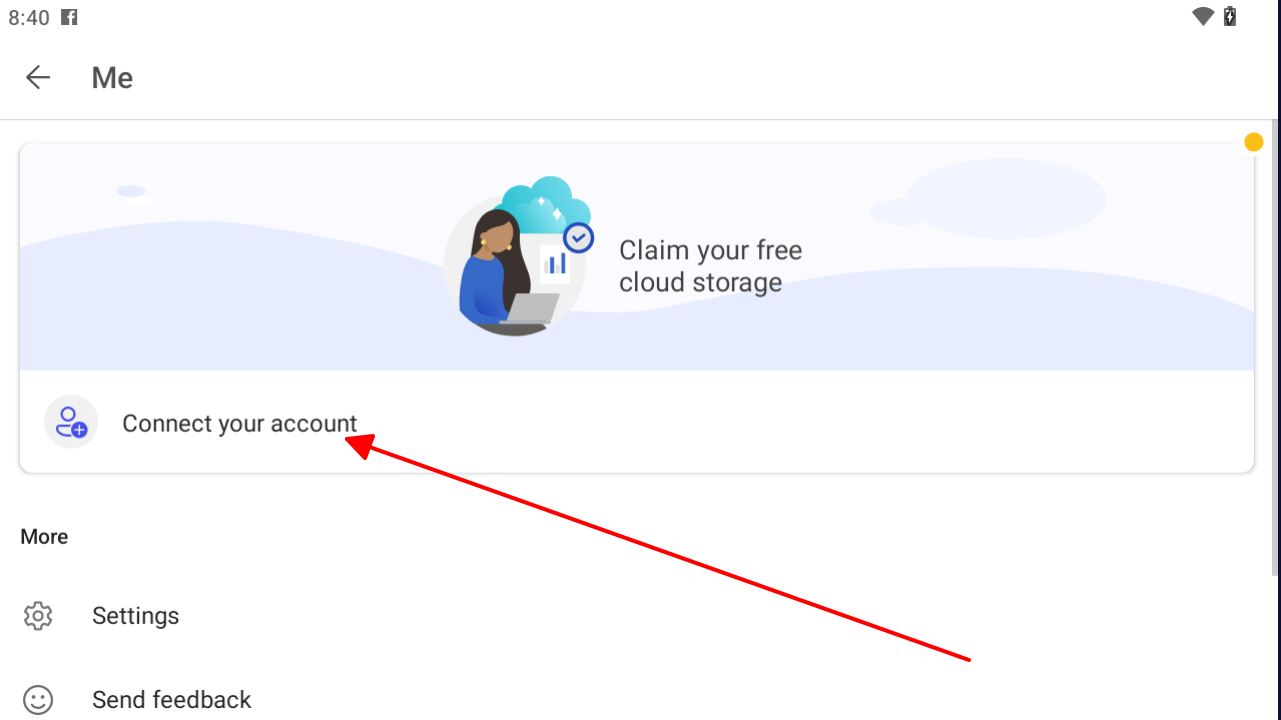
ขั้นตอนที่ 4. ป้อนรายละเอียดการสมัครสมาชิก Microsoft 365 ของคุณแล้วแตะ "เปิดใช้งาน"
ขั้นตอนที่ 5. หากระบบขอให้ลงชื่อเข้าใช้ ให้ป้อนที่อยู่อีเมลและรหัสผ่านบัญชี Microsoft ของคุณ
ขั้นตอนที่ 6. เมื่อการสมัครสมาชิก Microsoft Office ของคุณเปิดใช้งานแล้ว คุณก็สามารถเริ่มสร้างและแก้ไขเอกสาร Office ได้
เคล็ดลับน่ารู้:
หากคุณมีปัญหาในการเปิดใช้งานการสมัครสมาชิก Microsoft Office คุณสามารถติดต่อฝ่ายสนับสนุนของ Microsoft เพื่อขอความช่วยเหลือได้
คุณยังสามารถเปิดใช้งานการสมัครสมาชิก Microsoft Office ของคุณได้โดยไปที่เว็บไซต์ Office และลงชื่อเข้าใช้ด้วยบัญชี Microsoft ของคุณ
เมื่อการสมัครสมาชิก Microsoft Office ของคุณเปิดใช้งานแล้ว คุณจะสามารถใช้ฟีเจอร์ทั้งหมดของแอป Microsoft Office บนแท็บเล็ต Android ของคุณได้
#4. การใช้ Microsoft Office สำหรับแท็บเล็ต Android ดีหรือไม่?
ดีแน่นอน การใช้ Microsoft Office สำหรับแท็บเล็ต Android นั้นเป็นเรื่องที่ดี แอปมือถือของ Microsoft Office เป็นวิธีที่ยอดเยี่ยมในการสร้างและแก้ไขเอกสาร Office ได้ทุกที่ทุกเวลา นอกจากนี้ยังเข้ากันได้กับ Microsoft Office เวอร์ชันล่าสุด คุณจึงมั่นใจได้ว่าเอกสารของคุณจะแสดงผลเหมือนกันทั้งบนแท็บเล็ตและคอมพิวเตอร์
เปรียบเทียบการใช้ MS Office บนแล็ปท็อปและแท็บเล็ต:
มีความแตกต่างที่สำคัญหลายประการระหว่างการใช้ MS Office บนแล็ปท็อปและแท็บเล็ต
ขนาดหน้าจอ: โดยทั่วไปแล็ปท็อปจะมีหน้าจอขนาดใหญ่กว่าแท็บเล็ต ซึ่งช่วยให้การสร้างและแก้ไขเอกสาร Office ที่ซับซ้อนทำได้ง่ายขึ้น
คีย์บอร์ดและเมาส์: แล็ปท็อปมาพร้อมกับคีย์บอร์ดและเมาส์ ซึ่งอาจใช้งานได้สะดวกสบายกว่าอินเทอร์เฟซหน้าจอสัมผัสของแท็บเล็ต
ประสิทธิภาพ: โดยทั่วไปแล็ปท็อปมีโปรเซสเซอร์ที่ทรงพลังกว่าแท็บเล็ต ซึ่งส่งผลให้มีประสิทธิภาพที่ดีกว่าเมื่อใช้ Microsoft Office
อายุการใช้งานแบตเตอรี่: โดยทั่วไปแล็ปท็อปมีอายุการใช้งานแบตเตอรี่ที่ยาวนานกว่าแท็บเล็ต ซึ่งเป็นสิ่งสำคัญหากคุณวางแผนที่จะใช้ Microsoft Office เป็นระยะเวลานาน
ความคิดเห็นจากผู้ใช้:
โดยรวมแล้ว ฉันคิดว่าการใช้ Microsoft Office สำหรับแท็บเล็ต Android นั้นเป็นเรื่องที่ดี โดยเฉพาะสำหรับงานพื้นฐาน เช่น การสร้างและแก้ไขเอกสาร Word, สเปรดชีต Excel และงานนำเสนอ PowerPoint
อย่างไรก็ตาม หากคุณต้องการสร้างหรือแก้ไขเอกสาร Office ที่ซับซ้อน คุณอาจต้องการใช้แล็ปท็อปแทน
ข้อควรพิจารณาเกี่ยวกับความเข้ากันได้ของเวอร์ชัน
เมื่อทำงานข้ามอุปกรณ์ โปรดคำนึงถึงเคล็ดลับความเข้ากันได้ของเอกสารเหล่านี้:
• ไฟล์จาก microsoft office 2021 และ office 2019 professional plus ทำงานได้ดีที่สุด โดยเวอร์ชัน 2021 มีความเท่าเทียมกันของคุณสมบัติที่ดีกว่าเล็กน้อย
• เอกสารรุ่นเก่า (ก่อน office 2007) อาจต้องมีการปรับรูปแบบ
• หมายเหตุ: ไม่มี office 2017 - ไฟล์เหล่านี้มักจะมาจาก office 2016 หรือใหม่กว่า
• องค์กรที่ใช้ office ltsc ควรทดสอบเอกสารที่ซับซ้อนบนมือถือ
ทางเลือกฟรีที่ดีที่สุดแทน Microsoft Office - WPS Office

WPS Office เป็นชุดโปรแกรมสำนักงานโอเพนซอร์สฟรีที่เป็นทางเลือกที่ทรงพลังแทน Microsoft Office ประกอบด้วยโปรแกรมประมวลผลคำ สเปรดชีต ซอฟต์แวร์นำเสนอ และโปรแกรมดู PDF WPS Office เข้ากันได้กับรูปแบบของ Microsoft Office คุณจึงสามารถเปิดและบันทึกเอกสารของคุณได้อย่างง่ายดาย
นี่คือข้อดีบางประการของ WPS Office:
ดาวน์โหลดฟรีและใช้งานฟรีอย่างแท้จริง: WPS Office ให้คุณดาวน์โหลดและใช้งานได้ฟรีโดยสมบูรณ์ (รวมถึง การดาวน์โหลด word) ไม่มีโฆษณาหรือการซื้อในแอป
ชุดเครื่องมือ PDF ที่ทรงพลังอย่างยิ่ง: WPS Office มีชุดเครื่องมือ PDF อันทรงพลังที่ช่วยให้คุณสร้าง แก้ไข และแปลงไฟล์ PDF ได้อย่างครบครัน
คลังเทมเพลตที่สวยงามและใช้งานได้จริง: WPS Office มีคลังเทมเพลตที่คัดสรรมาอย่างดี ซึ่งมีเทมเพลตหลากหลายรูปแบบสำหรับเอกสารของคุณ
รองรับการทำงานบนเอกสารออนไลน์เต็มรูปแบบ: WPS Office รองรับเอกสารออนไลน์ คุณจึงสามารถทำงานร่วมกับผู้อื่นในเอกสารเดียวกันได้แบบเรียลไทม์
เข้ากันได้อย่างสมบูรณ์แบบ: WPS Office สามารถทำงานร่วมกับรูปแบบไฟล์ของ Microsoft Office ได้อย่างไม่มีที่ติ คุณจึงเปิดและบันทึกเอกสารได้อย่างง่ายดาย
นี่คือฟีเจอร์บางอย่างที่ Microsoft Office ไม่มีให้ใช้ฟรี:
การแก้ไขร่วมกัน: WPS Office ช่วยให้คุณสามารถแก้ไขเอกสารร่วมกับผู้ใช้คนอื่นได้แบบเรียลไทม์
แชร์เอกสารในกลุ่ม: WPS Office ช่วยให้คุณแชร์เอกสารกับผู้อื่นและให้สิทธิ์ในการแก้ไขได้
WPS AI เป็นเทคโนโลยีที่ขับเคลื่อนด้วย AI ซึ่งช่วยยกระดับ WPS Office โดยมอบฟีเจอร์ขั้นสูง เช่น การวิเคราะห์เอกสาร การจัดรูปแบบอย่างมีประสิทธิภาพ และการแนะนำเนื้อหาอัจฉริยะ
โดยรวมแล้ว WPS Office เป็นทางเลือกที่ทรงพลังและฟรีแทน Microsoft Office เป็นตัวเลือกที่ยอดเยี่ยมสำหรับนักเรียน นักธุรกิจ และทุกคนที่ต้องการชุดโปรแกรมสำนักงานที่เชื่อถือได้
ความคิดเห็นจากผู้ใช้:
WPS Office เป็นตัวเลือกที่ยอดเยี่ยมสำหรับผู้ที่มองหาทางเลือกโอเพนซอร์สและฟรีแทน Microsoft Office
นอกจากนี้ยังเป็นตัวเลือกที่ดีสำหรับผู้ที่ต้องการทำงานร่วมกับผู้อื่นในเอกสาร
อย่างไรก็ตาม สิ่งสำคัญคือต้องทราบว่า WPS Office ไม่ได้มีฟีเจอร์ทั้งหมดเหมือนกับ Microsoft Office
หากคุณต้องการฟีเจอร์ทั้งหมดของ Microsoft Office คุณอาจต้องพิจารณาชำระเงินเพื่อสมัครสมาชิก
ใช้ Word, Excel และ PPT ฟรี ไม่มีโฆษณา
แก้ไขไฟล์ PDF ด้วยชุดเครื่องมือ PDF ที่ทรงพลัง
อินเทอร์เฟซคล้าย Microsoft เรียนรู้ง่าย เข้ากันได้ 100%
เพิ่มประสิทธิภาพการทำงานของคุณด้วยเทมเพลต Word, Excel, PPT และ CV ฟรีมากมายจาก WPS


คำถามที่พบบ่อย
MS Office สำหรับแท็บเล็ต Android ฟรีหรือไม่
ใช่ Microsoft Office เวอร์ชันพื้นฐานสำหรับแท็บเล็ต Android นั้นฟรี ซึ่งรวมถึงแอป Word, Excel และ PowerPoint
ฉันสามารถใช้ MS Office บนอุปกรณ์ Android หลายเครื่องได้หรือไม่
ใช่ คุณสามารถใช้ Microsoft Office บนอุปกรณ์ Android ได้หลายเครื่อง อย่างไรก็ตาม มีข้อจำกัดบางประการเกี่ยวกับจำนวนอุปกรณ์ที่คุณสามารถใช้ได้ ขึ้นอยู่กับแผนการสมัครสมาชิกของคุณ
สำหรับ Microsoft 365 Personal คุณสามารถติดตั้ง Office บน PC หรือ Mac ได้สูงสุด 5 เครื่อง, แท็บเล็ต 5 เครื่อง และโทรศัพท์ 5 เครื่อง
สำหรับ Microsoft 365 Family คุณสามารถติดตั้ง Office บน PC หรือ Mac ได้สูงสุด 6 เครื่อง, แท็บเล็ต 6 เครื่อง และโทรศัพท์ 6 เครื่อง
หากคุณต้องการใช้ Office บนอุปกรณ์มากกว่านี้ คุณสามารถซื้อสิทธิ์การใช้งานเพิ่มเติมได้
มีทางเลือกอื่นฟรีสำหรับ MS Office บนแท็บเล็ต Android หรือไม่
มีทางเลือกฟรีมากมายสำหรับ Microsoft Office บนแท็บเล็ต Android ตัวเลือกยอดนิยมบางส่วน ได้แก่ WPS Office, Google Docs, Sheets และ Slides, LibreOffice และ OnlyOffice แอปเหล่านี้มีฟีเจอร์ที่หลากหลาย คุณจึงสามารถเลือกแอปที่ตอบสนองความต้องการของคุณได้ดีที่สุด
WPS Office เทียบกับ Microsoft เวอร์ชันเก่าเป็นอย่างไร
WPS Office มีฟังก์ชันหลักเทียบเท่ากับ office 2016 พร้อมทั้งเพิ่มฟีเจอร์เฉพาะสำหรับมือถือเข้ามาด้วย ในบางกรณี สามารถจัดการกับรูปแบบไฟล์รุ่นเก่าตั้งแต่ microsoft office 2003 เป็นต้นไปได้ดีกว่าแอป Android อย่างเป็นทางการ
Office เวอร์ชันใดทำงานได้ดีที่สุดกับแท็บเล็ต Android
การสมัครสมาชิกปัจจุบันให้ประสบการณ์ที่ดีที่สุด แต่ไฟล์จาก office 2013 และเวอร์ชันที่ใหม่กว่าโดยทั่วไปจะยังคงความเข้ากันได้อย่างสมบูรณ์ เอกสารเก่าจาก office 2007 อาจต้องมีการปรับรูปแบบ
สรุป
ในคู่มือฉบับสมบูรณ์นี้ เราได้สำรวจโซลูชัน Microsoft Office สำหรับแท็บเล็ต Android ตั้งแต่การติดตั้งไปจนถึงฟีเจอร์ขั้นสูง ไม่ว่าจะใช้แอป Microsoft 365 อย่างเป็นทางการหรือทางเลือกที่อัดแน่นด้วยฟีเจอร์อย่าง WPS Office ตอนนี้ผู้ใช้ Android ก็มีหลากหลายเส้นทางสู่การทำงานอย่างมีประสิทธิภาพบนมือถือ
สำหรับผู้ที่ทำงานข้ามระบบนิเวศ โซลูชันเหล่านี้ช่วยเสริมผลิตภัณฑ์อื่น ๆ ของ Microsoft เช่น microsoft office for ipad และ office for mac ทำให้การทำงานกับเอกสารเป็นไปอย่างราบรื่นในทุกอุปกรณ์ของคุณ โดยเฉพาะ WPS Office ที่โดดเด่นในฐานะโซลูชันแบบครบวงจร มอบประสิทธิภาพที่สม่ำเสมอไม่ว่าคุณจะอยู่บนแพลตฟอร์ม Android, iOS หรือเดสก์ท็อปก็ตาม

'%3e%3cpath%20d='M19.9911%204.11386V6.471H18.5894C18.0775%206.471%2017.7322%206.57814%2017.5536%206.79243C17.3751%207.00671%2017.2858%207.32814%2017.2858%207.75671V9.44421H19.9019L19.5536%2012.0871H17.2858V18.8639H14.5536V12.0871H12.2769V9.44421H14.5536V7.49779C14.5536%206.39064%2014.8632%205.53201%2015.4822%204.92189C16.1013%204.31177%2016.9257%204.00671%2017.9554%204.00671C18.8304%204.00671%2019.509%204.04243%2019.9911%204.11386Z'%20fill='%23333333'/%3e%3c/g%3e%3cdefs%3e%3cclipPath%20id='clip0_2938_8199'%3e%3crect%20width='16'%20height='16'%20fill='white'%20transform='translate(8%204.00671)'/%3e%3c/clipPath%3e%3c/defs%3e%3c/svg%3e)
'%3e%3cpath%20d='M17.5237%2010.7813L23.4811%204H22.0699L16.8949%209.88693L12.7648%204H8L14.2469%2012.9029L8%2020.0133H9.4112L14.8725%2013.7952L19.2352%2020.0133H24M9.92053%205.04213H12.0885L22.0688%2019.0224H19.9003'%20fill='%23333333'/%3e%3c/g%3e%3cdefs%3e%3cclipPath%20id='clip0_2938_8200'%3e%3crect%20width='16'%20height='16.0134'%20fill='white'%20transform='translate(8%204)'/%3e%3c/clipPath%3e%3c/defs%3e%3c/svg%3e)


