

'%3e%3cpath%20d='M8%200C12.4183%200%2016%203.58172%2016%208C16%2012.4183%2012.4183%2016%208%2016C3.58172%2016%200%2012.4183%200%208C0%203.58172%203.58172%200%208%200ZM11.6162%204.38379C11.2257%203.99337%2010.5927%203.99338%2010.2021%204.38379L8%206.58594L5.79785%204.38379C5.40732%203.99334%204.77429%203.99329%204.38379%204.38379C3.99331%204.77429%203.99335%205.40733%204.38379%205.79785L6.58594%208L4.38379%2010.2021C3.99348%2010.5927%203.99341%2011.2257%204.38379%2011.6162C4.77426%2012.0066%205.40734%2012.0065%205.79785%2011.6162L8%209.41406L10.2021%2011.6162C10.5927%2012.0066%2011.2257%2012.0067%2011.6162%2011.6162C12.0067%2011.2257%2012.0066%2010.5927%2011.6162%2010.2021L9.41406%208L11.6162%205.79785C12.0066%205.40735%2012.0066%204.77429%2011.6162%204.38379Z'%20fill='%23080E17'%20fill-opacity='0.46'/%3e%3c/g%3e%3cdefs%3e%3cclipPath%20id='clip0_3761_713'%3e%3crect%20width='16'%20height='16'%20fill='white'/%3e%3c/clipPath%3e%3c/defs%3e%3c/svg%3e)



'%3e%3cpath%20fill-rule='evenodd'%20clip-rule='evenodd'%20d='M21.4999%2010.9993C21.4999%205.20009%2016.7986%200.498901%2010.9993%200.498901C5.19994%200.498901%200.498657%205.20009%200.498657%2010.9993C0.498657%2016.2404%204.33858%2020.5844%209.35855%2021.3722V14.0346H6.69238V10.9993H9.35855V8.68594C9.35855%206.05427%2010.9262%204.60062%2013.3248%204.60062C14.4736%204.60062%2015.6753%204.80571%2015.6753%204.80571V7.38979H14.3512C13.0468%207.38979%2012.64%208.19921%2012.64%209.0296V10.9993H15.5523L15.0867%2014.0346H12.64V21.3722C17.66%2020.5844%2021.4999%2016.2404%2021.4999%2010.9993Z'%20fill='%231568EA'/%3e%3c/g%3e%3c/svg%3e)


'%3e%3cpath%20d='M2.42045%2022.1876H6.31818V12.7217L0.75%208.54553V20.5171C0.75%2021.4414%201.49892%2022.1876%202.42045%2022.1876Z'%20fill='%234285F4'/%3e%3cpath%20d='M19.682%2022.1876H23.5797C24.5041%2022.1876%2025.2502%2021.4387%2025.2502%2020.5171V8.54553L19.682%2012.7217'%20fill='%2334A853'/%3e%3cpath%20d='M19.682%205.48293V12.7216L25.2502%208.54543V6.31816C25.2502%204.25236%2022.8921%203.07469%2021.2411%204.31361'%20fill='%23FBBC04'/%3e%3cpath%20d='M6.31824%2012.7217V5.48303L13.0001%2010.4944L19.6819%205.48303V12.7217L13.0001%2017.733'%20fill='%23EA4335'/%3e%3cpath%20d='M0.75%206.31816V8.54543L6.31818%2012.7216V5.48293L4.75909%204.31361C3.10534%203.07469%200.75%204.25236%200.75%206.31816Z'%20fill='%23C5221F'/%3e%3c/g%3e%3cdefs%3e%3cclipPath%20id='clip0_2954_7305'%3e%3crect%20width='24.5'%20height='18.375'%20fill='white'%20transform='translate(0.75%203.8125)'/%3e%3c/clipPath%3e%3c/defs%3e%3c/svg%3e)


แม้ว่าฟอร์แมต CR3 ของ Canon จะมอบคุณภาพรูปภาพ RAW ที่คมชัดและยอดเยี่ยมระดับมืออาชีพ แต่ข้อจำกัดในการรองรับไฟล์มักทำให้เกิดความติดขัดในเวิร์กโฟลว์ประจำวัน ผู้ใช้หลายคนต้องเผชิญกับความยากลำบากในการหาทางออกที่เชื่อถือได้ เนื่องจากเครื่องมือฟรีนับไม่ถ้วนกลับทำให้ คุณภาพของภาพลดลงอย่างน่าเสียดาย ติดลายน้ำ หรือมีขั้นตอนการประมวลผลแบบชุดที่ซับซ้อนเกินไป ซึ่งสร้างความหงุดหงิดใจเมื่อสิ่งที่คุณต้องการจริงๆ คือไฟล์ JPG ที่สะอาดและแม่นยำเพื่อนำไปแก้ไขหรือแชร์ต่อได้อย่างรวดเร็ว
ถ้าอย่างนั้น คุณจะแปลงไฟล์ CR3 เป็น JPG ได้อย่างไรให้ง่าย โดยไม่ต้องเสียค่าใช้จ่าย และ รักษาคุณภาพสูงสุดไว้ได้อย่างครบถ้วน? ในคู่มือนี้ ผมจะพาคุณไปสำรวจเครื่องมือแปลงไฟล์ฟรีที่มีประสิทธิภาพมากที่สุด พร้อมแนะนำโซลูชันการแก้ไขภาพแบบครบวงจรที่จะช่วยให้ กระบวนการทำงานหลังการแปลงไฟล์ของคุณง่ายขึ้นอย่างเหลือเชื่อ


ส่วนที่ 1. วิธีแปลงไฟล์ CR3 เป็น JPG ออนไลน์
เครื่องมือแปลงไฟล์ออนไลน์คือทางออกที่ รวดเร็วที่สุด สำหรับผู้ใช้งานทั่วไปที่ต้องการเปลี่ยนไฟล์ CR3 ให้เป็นไฟล์ JPG ที่ใช้งานได้หลากหลายโดยไม่ต้องเสียเวลาติดตั้งซอฟต์แวร์ เครื่องมือเหล่านี้ทำงานโดยตรงบนเบราว์เซอร์ของคุณและรองรับการอัปโหลดที่รวดเร็ว ทำให้เป็นตัวเลือกที่เหมาะอย่างยิ่งหากคุณต้องการ เครื่องมือแปลงไฟล์ CR3 เป็น JPG ออนไลน์ฟรี ที่ไม่ต้องลงทะเบียนหรือตั้งค่าให้ยุ่งยาก สิ่งสำคัญที่สุดคือเครื่องมือเหล่านี้ยังคง รักษาคุณภาพไฟล์ที่ยอดเยี่ยม สำหรับการใช้งานทั่วไป พร้อมทั้งมีตัวเลือกการแปลงไฟล์แบบชุดเบื้องต้นให้อีกด้วย

ด้านล่างนี้คือขั้นตอนการสอนแบบละเอียดเกี่ยวกับวิธีแปลงไฟล์ CR3 เป็น JPG โดยใช้ FreeConvert ตามด้วยตารางเปรียบเทียบแพลตฟอร์มแปลงไฟล์ CR3 ยอดนิยมสามแห่ง
วิธีแปลงไฟล์ CR3 เป็น JPG โดยใช้ FreeConvert
FreeConvert เป็นเครื่องมือแปลงไฟล์ออนไลน์อเนกประสงค์ที่ขึ้นชื่อเรื่อง อินเทอร์เฟซที่ใช้งานง่าย และคุณภาพไฟล์ที่เชื่อถือได้ รองรับไฟล์ CR3 ได้เป็นอย่างดี และสามารถเข้าถึงได้ทั้งจากเบราว์เซอร์บนคอมพิวเตอร์และมือถือ
ขั้นตอนที่ 1: ไปที่หน้าแปลงไฟล์ CR3 เป็น JPG ของ FreeConvert
ไปที่: https://www.freeconvert.com/cr3-to-jpg
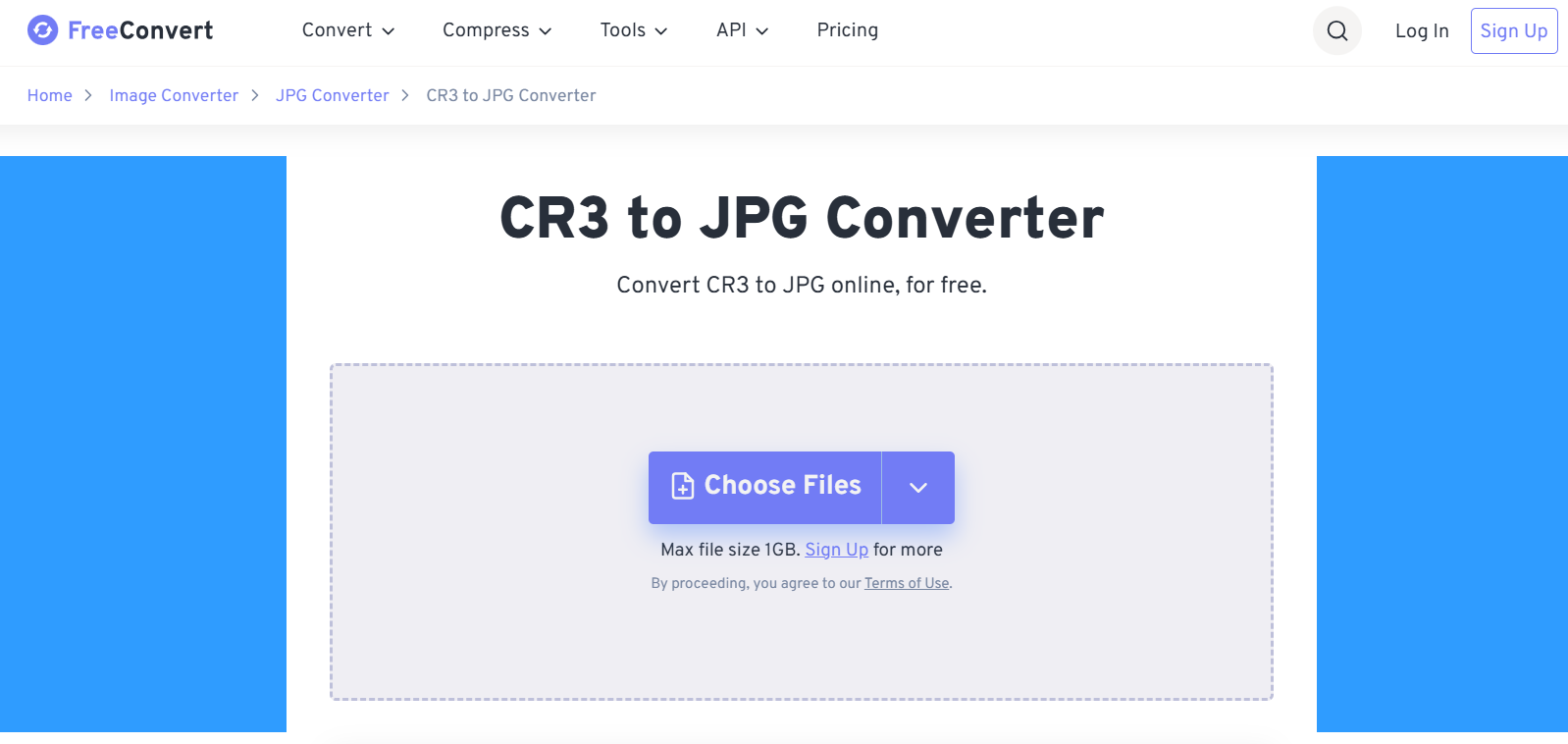
ขั้นตอนที่ 2: อัปโหลดไฟล์ CR3 ของคุณ
คลิก Choose Files และเลือกภาพ Canon CR3 จากคอมพิวเตอร์หรืออุปกรณ์ของคุณ
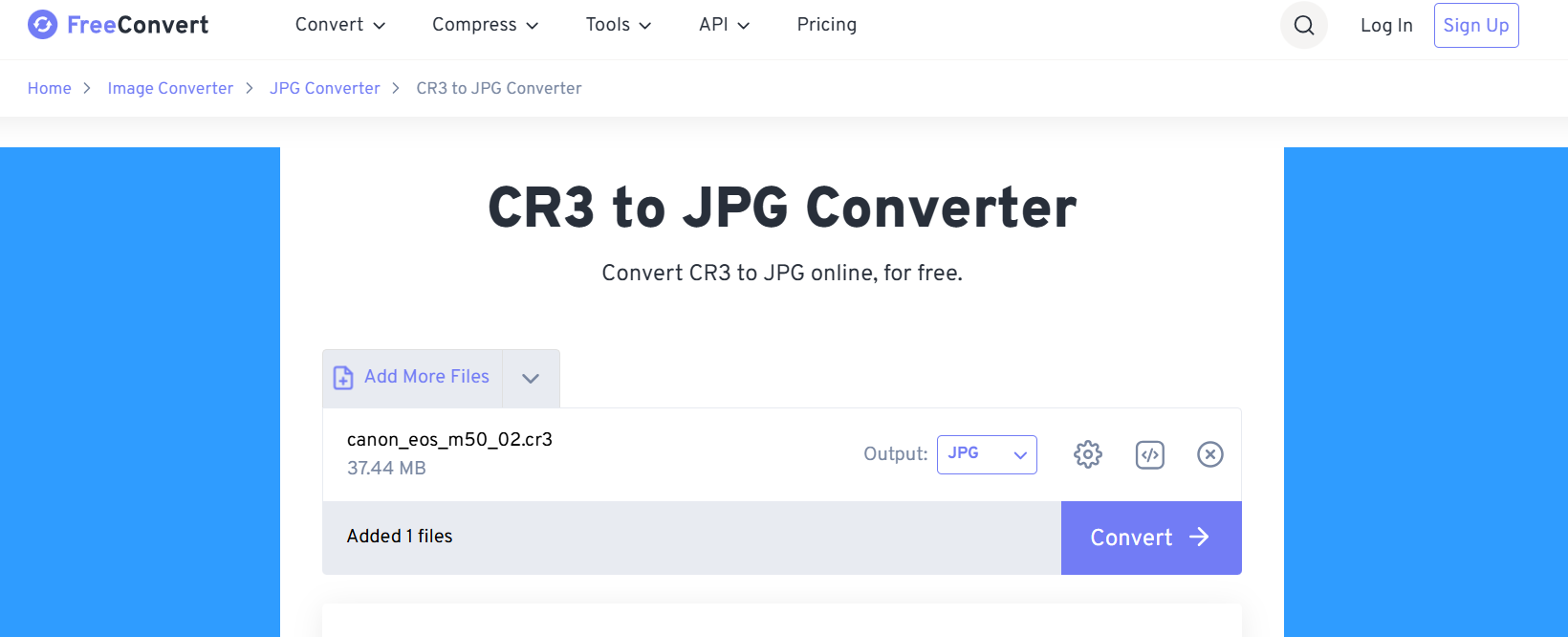
ขั้นตอนที่ 3: เริ่มการแปลงไฟล์
กดปุ่ม Convert to JPG และรอให้ FreeConvert ประมวลผลการอัปโหลดของคุณ
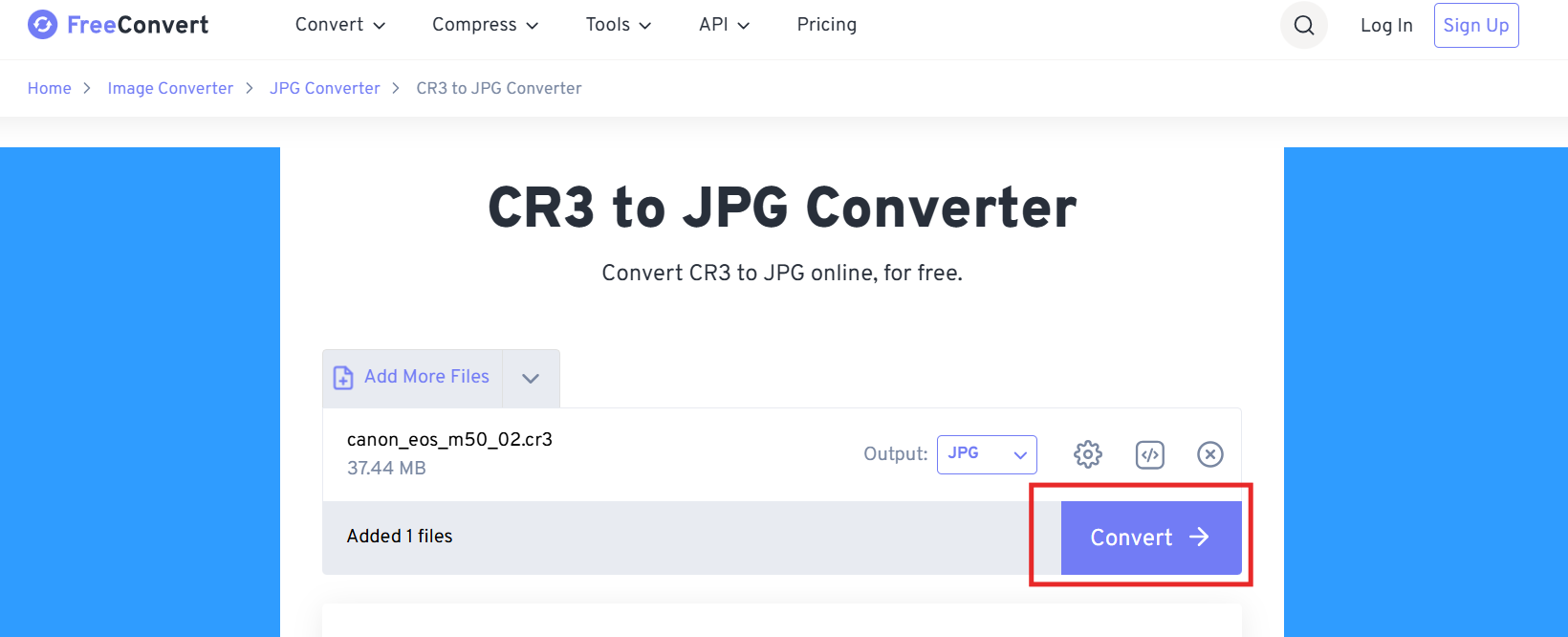
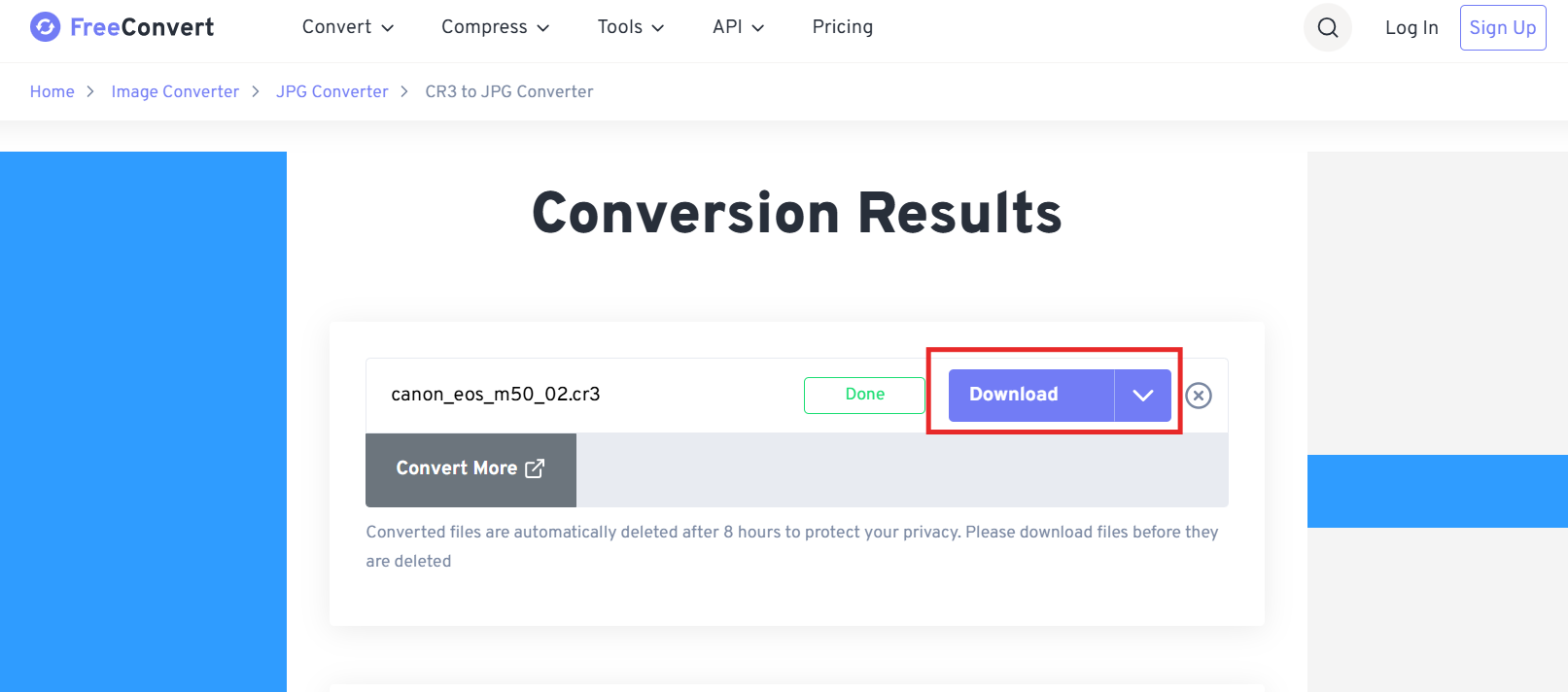
ขั้นตอนที่ 4: ดาวน์โหลดไฟล์ JPG
เมื่อการแปลงไฟล์เสร็จสมบูรณ์ ให้คลิก Download เพื่อบันทึกไฟล์ JPG ลงในอุปกรณ์ของคุณ
การเปรียบเทียบเครื่องมือแปลงไฟล์ CR3 ออนไลน์ยอดนิยม
| เครื่องมือ | ความง่ายในการใช้งาน | คุณภาพของภาพ | การแปลงไฟล์แบบชุด | ข้อจำกัดขนาดไฟล์ | ความเร็วในการประมวลผล |
|---|---|---|---|---|---|
| FreeConvert | ง่ายมาก | สูง | รองรับ | ให้ขีดจำกัดที่ยืดหยุ่น | รวดเร็ว |
| CloudConvert | ง่ายแต่มีการตั้งค่ามากกว่า | ยอดเยี่ยม | รองรับ | จำกัดสำหรับผู้ใช้ฟรี | ปานกลาง |
| Zamzar | ง่าย | ดี | รองรับ | ขีดจำกัดฟรีค่อนข้างต่ำ | ปานกลาง |
แพลตฟอร์มเหล่านี้มีความสามารถในการแปลงไฟล์ที่เชื่อถือได้และทำงานได้ดีเมื่อเป้าหมายของคุณคือการ เปลี่ยน CR3 เป็น JPG เพียงอย่างเดียว อย่างไรก็ตาม เครื่องมือเหล่านี้ยังขาดคุณสมบัติการแก้ไขภาพที่ครบครัน หากคุณต้องการ ปรับแต่งภาพ JPG ให้สวยงามยิ่งขึ้น เพิ่มความคมชัด ลบวัตถุที่ไม่ต้องการ หรือเตรียมภาพสำหรับนำเสนอในเอกสาร คุณจะต้องมีเครื่องมือแยกต่างหาก นี่คือเหตุผลที่เวิร์กโฟลว์ที่มีประสิทธิภาพยิ่งขึ้นจะเริ่มต้นขึ้นเมื่อใช้ WPS AI Photo Editor
ประสบการณ์ของผมกับเครื่องมือแปลงไฟล์ออนไลน์
เมื่อผมต้องแปลงไฟล์ CR3 เป็น JPG เพื่อการแชร์อย่างรวดเร็ว เครื่องมือออนไลน์อย่าง FreeConvert และ CloudConvert มักจะเป็นตัวเลือกแรกของผม เพราะไม่ต้องตั้งค่าอะไรและจัดการไฟล์ RAW ได้ดีกว่าที่คาดไว้ อย่างไรก็ตาม ผมมักพบว่าตัวเองต้องการ แก้ไขภาพเพิ่มเติมเล็กน้อย เช่น ปรับระดับแสง ลบสิ่งรบกวนในพื้นหลัง หรือจัดเตรียมภาพให้ดูเป็นมืออาชีพมากขึ้น ซึ่งนั่นทำให้กระบวนการทำงานเริ่มขาดช่วง นี่คือเหตุผลที่การมีโซลูชันการแก้ไขภาพที่ผสานรวมเข้าด้วยกันจึงมีค่ามาก ผมจะอธิบายการปรับปรุงเวิร์กโฟลว์นี้ในส่วนถัดไป
ส่วนที่ 2. วิธีแก้ไขภาพ JPG ที่แปลงแล้วด้วย WPS AI Photo Editor
ในขณะที่เครื่องมือแปลงไฟล์ CR3 โดยเฉพาะนั้นมีประโยชน์สำหรับการประมวลผลไฟล์อย่างรวดเร็ว แต่ผู้ใช้หลายคนต้องการ มากกว่าแค่การแปลงไฟล์ธรรมดา หลังจากได้ไฟล์ JPG มาแล้ว มักจำเป็นต้องปรับแสง เพิ่มความชัดเจน ลบองค์ประกอบที่ไม่ต้องการ หรือเตรียมภาพสำหรับใส่ในเอกสารและงานนำเสนอ นี่คือจุดที่ โซลูชันแบบครบวงจร จะมีประสิทธิภาพมากกว่าการใช้เครื่องมือแยกกันหลายตัว

WPS Office ซึ่งเป็นที่รู้จักกันดีในฐานะ ชุดซอฟต์แวร์ออฟฟิศที่เบาและสารพัดประโยชน์ ได้นำเสนอ AI Photo Editor ที่รวบรวมเครื่องมือเพิ่มประสิทธิภาพภาพขั้นสูงมาไว้ในพื้นที่ทำงานของคุณโดยตรง ด้วยการผสมผสานการแปลงไฟล์ (ผ่านบริการออนไลน์) เข้ากับการ แก้ไขภาพด้วยพลัง AI อันชาญฉลาด ใน WPS คุณจะได้รับเวิร์กโฟลว์ที่ลื่นไหลโดยไม่ต้องสลับไปมาหลายแอปพลิเคชัน ซึ่งมีประโยชน์อย่างยิ่งสำหรับผู้ใช้ Windows หรือ Android ที่ซอฟต์แวร์แปลงไฟล์ CR3 เป็น JPG แบบดั้งเดิมอาจดูหนักเครื่องหรือซับซ้อนเกินไป
ด้านล่างนี้คือคำแนะนำที่ชัดเจนเกี่ยวกับวิธีแก้ไขภาพ JPG ที่แปลงแล้วของคุณโดยใช้ WPS AI Photo Editor
วิธีแก้ไขภาพ JPG ที่แปลงแล้วโดยใช้ WPS AI Photo Editor
คุณสามารถเริ่มขั้นตอนนี้ได้หลังจากใช้วิธีใดก็ได้จากส่วนที่ 1 ในการแปลงไฟล์ CR3 เป็น JPG
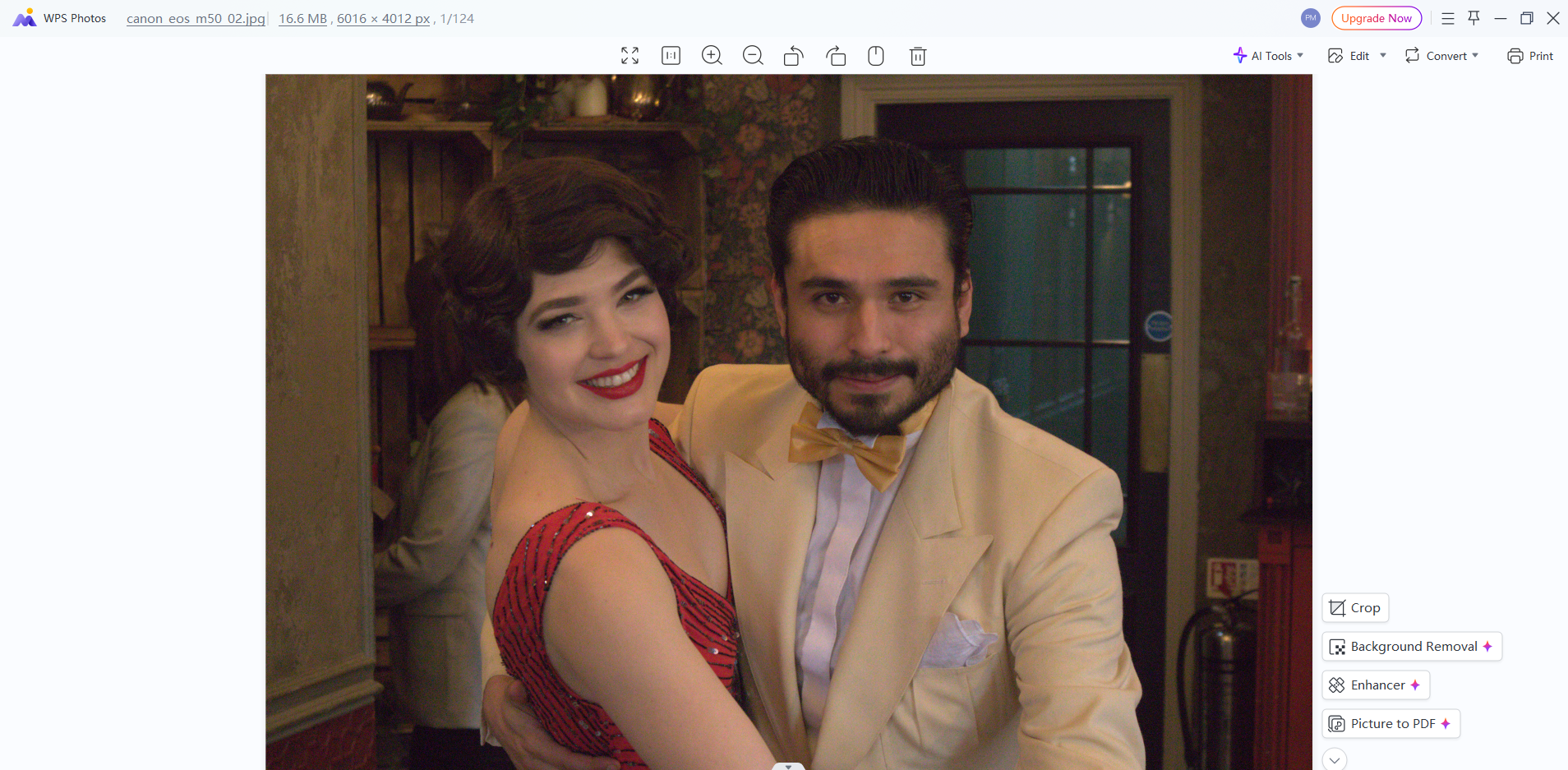
ขั้นตอนที่ 1: เปิดรูปภาพ JPG ของคุณ
เปิดรูปภาพที่แปลงแล้วใน WPS Photos
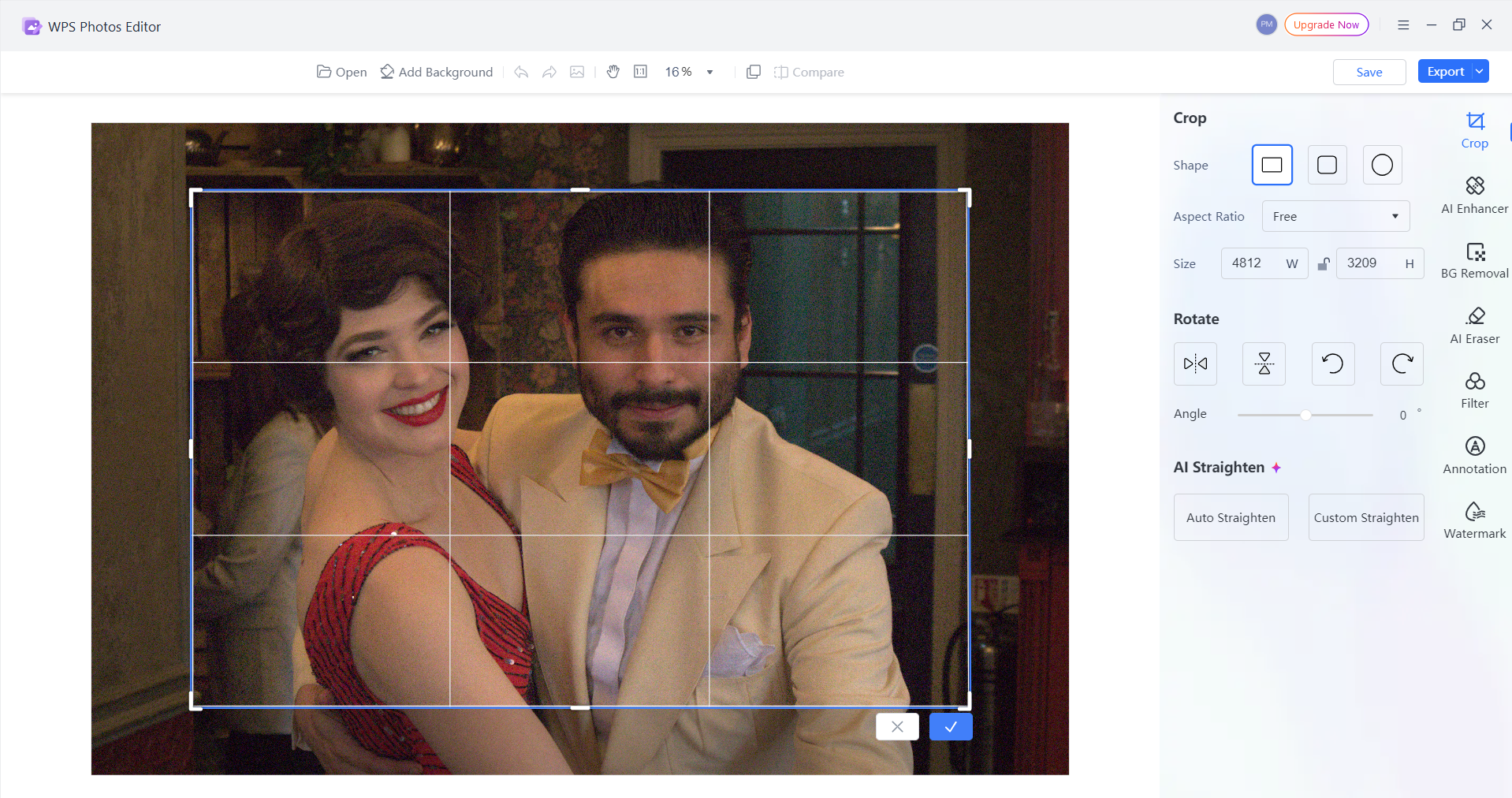
ขั้นตอนที่ 2: ใช้ฟีเจอร์เพิ่มประสิทธิภาพด้วย AI
คลิก Edit และเลือกใช้ฟีเจอร์ต่างๆ เช่น Enhance (ปรับปรุงภาพ), Background Removal (ลบพื้นหลัง), Object Eraser (ลบวัตถุ) และ Style Transfer (เปลี่ยนสไตล์ภาพ) ตามความต้องการในการแก้ไขของคุณ
ขั้นตอนที่ 3: ดาวน์โหลดรูปภาพที่แก้ไขแล้ว
บันทึกผลลัพธ์สุดท้ายและนำไปใช้งานได้ทันทีใน WPS Writer, WPS Presentation หรือ WPS Spreadsheets
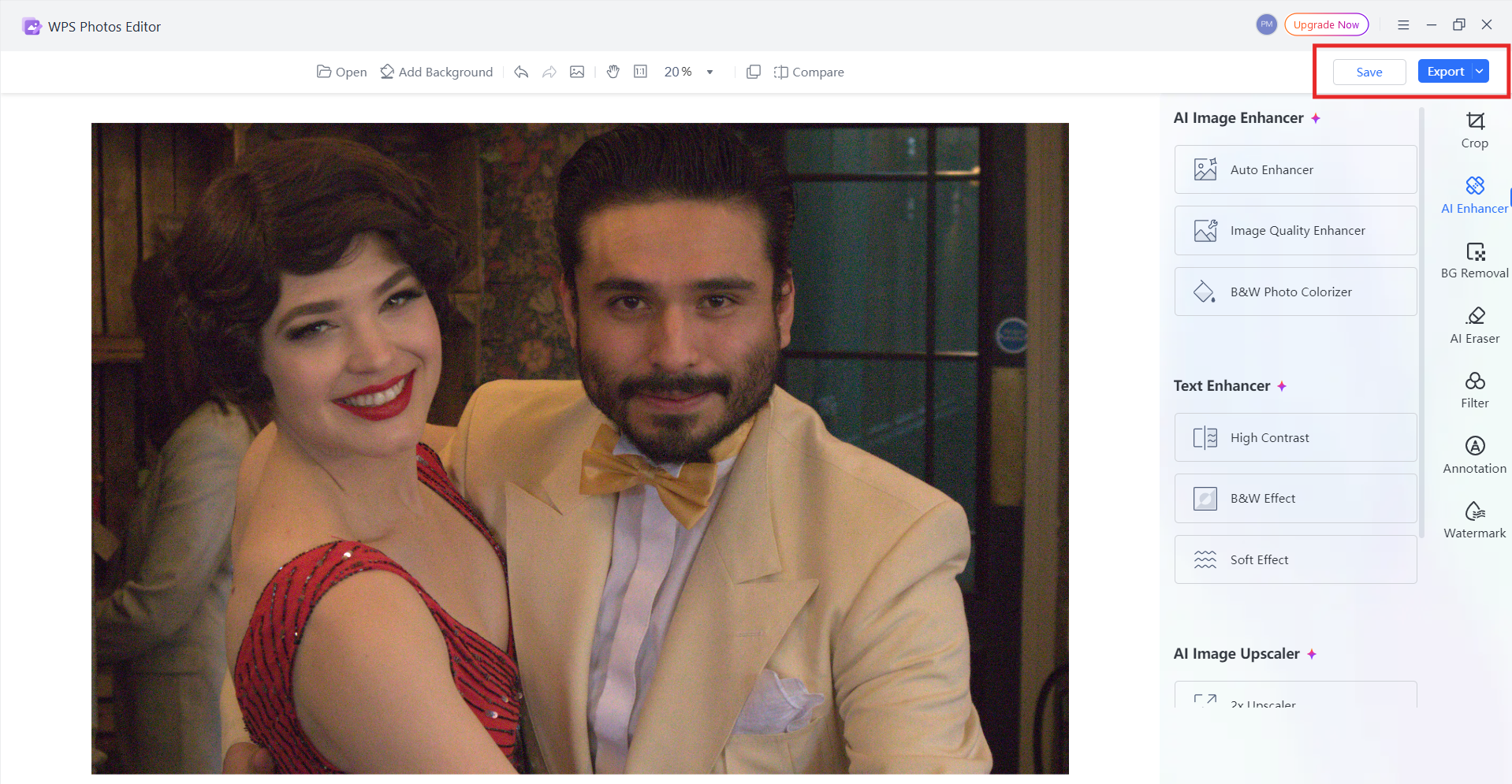
การเปรียบเทียบ WPS AI Photo Editor กับเครื่องมือแก้ไขภาพอื่นๆ
| เครื่องมือ | จุดเน้น | จุดแข็งหลัก | ฟีเจอร์ AI | ค่าใช้จ่าย |
|---|---|---|---|---|
| WPS AI Photo Editor | การแก้ไขและเวิร์กโฟลว์เอกสาร | ผสานรวมกับเครื่องมือออฟฟิศอย่างสมบูรณ์ | การปรับปรุงภาพ, ลบวัตถุ, AI ลบพื้นหลัง, เปลี่ยนสไตล์ | คุ้มค่าคุ้มราคา |
| Adobe Lightroom | การแก้ไขภาพระดับมืออาชีพ | การควบคุมสีและไฟล์ RAW ขั้นสูง | AI masking, พรีเซ็ตอัจฉริยะ | สมัครสมาชิกรายเดือน |
| PicFlow | การแปลงไฟล์พื้นฐาน + การแก้ไขเล็กน้อย | ใช้งานบนเบราว์เซอร์ได้ง่าย | ตัวเลือกการปรับปรุงภาพที่จำกัด | มีทั้งแบบฟรี / จ่ายเงิน |
WPS โดดเด่นเพราะ ผสมผสานความสามารถในการแก้ไขภาพ เข้ากับงานออฟฟิศประจำวันได้อย่างลงตัว หลังจากแปลงไฟล์ CR3 เป็น JPG แล้ว คุณสามารถอัปเกรดภาพให้สวยงามและแทรกเข้าไปในเอกสารได้โดยตรงโดยไม่ต้องสลับแพลตฟอร์ม ซึ่งเป็นประโยชน์อย่างมากสำหรับนักเรียน นักศึกษา มืออาชีพ และคอนเทนต์ครีเอเตอร์
ประสบการณ์ของผมกับ WPS AI Photo Editor
ตั้งแต่ผมเริ่มใช้ WPS AI สำหรับการแก้ไขภาพหลังการแปลงไฟล์ ผมตระหนักได้เลยว่าผมเสียเวลาไปมากแค่ไหนกับการสลับไปมาระหว่างเครื่องมือต่างๆ แม้แต่การปรับแต่งง่ายๆ เช่น การแก้ไขแสงหรือการลบสิ่งรบกวนเล็กน้อย ฟีเจอร์ AI ก็ช่วยจัดการงานได้อย่างรวดเร็ว โดยไม่ทำให้ผู้ใช้รู้สึกหนักใจกับปุ่มควบคุมทางเทคนิคที่ซับซ้อน ผมยังประทับใจมากที่ภาพซึ่งแก้ไขเสร็จแล้วสามารถวางลงใน WPS Writer หรือ Presentation ได้อย่างไร้รอยต่อ ซึ่งมีประโยชน์อย่างยิ่งเวลาที่ต้องทำรายงานหรือสไลด์ทันทีหลังจากแปลงไฟล์ CR3 เสร็จ
ส่วนที่ 3. ทำไมต้องเลือก WPS AI สำหรับเวิร์กโฟลว์หลังการแปลงไฟล์ของคุณ
หลังจากแปลงไฟล์ CR3 เป็น JPG ด้วยเครื่องมือออนไลน์แล้ว ความท้าทายถัดไปคือการ ขัดเกลาภาพให้พร้อมใช้งานจริง ไม่ว่าจะเป็นการเพิ่มคุณภาพ การลบสิ่งรบกวนสายตา หรือการเตรียมสื่อภาพสำหรับรายงานและงานนำเสนอ นี่คือจุดที่ WPS AI Photo Editor กลายเป็นส่วนสำคัญที่มีคุณค่าในเวิร์กโฟลว์ของคุณ ในฐานะส่วนหนึ่งของระบบนิเวศ WPS Office เครื่องมือนี้มอบการแก้ไขภาพที่ขับเคลื่อนด้วย AI ภายในแพลตฟอร์มที่คุณใช้เขียน นำเสนอ และจัดการข้อมูลอยู่แล้ว
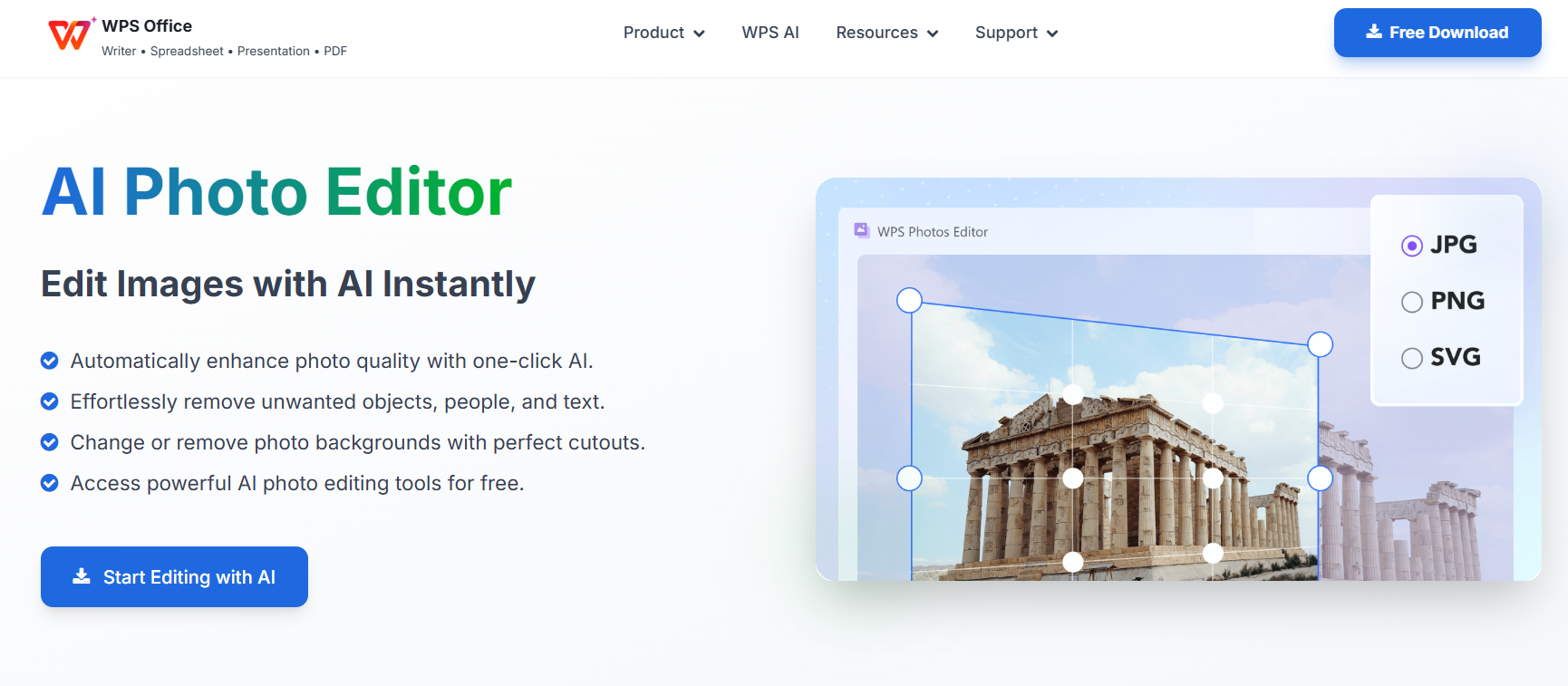
แนวทางแบบบูรณาการนี้ช่วยแก้ปัญหาที่พบบ่อย คือการต้องพึ่งพาเครื่องมือหนึ่งสำหรับการแปลงไฟล์ อีกเครื่องมือสำหรับการแก้ไข และอีกเครื่องมือสำหรับการแทรกภาพลงในเอกสาร ด้วย WPS คุณสามารถ แก้ไขและทำงานต่อได้ทันทีในสภาพแวดล้อมเดียวกัน โดยไม่ต้องวุ่นวายกับการดาวน์โหลดซอฟต์แวร์แปลงไฟล์ CR3 เป็น JPG ชุดใหญ่ หรือแพลตฟอร์มแก้ไขภาพระดับโปรที่อาจจะดูเกินความจำเป็นสำหรับงานประจำวัน
ภาพรวมของ WPS AI Photo Editor
WPS AI Photo Editor ถูกออกแบบมาเพื่อให้งานหลังการแปลงไฟล์ง่ายขึ้นสำหรับผู้ที่ต้องเปลี่ยนไฟล์ RAW บ่อยๆ ไม่ว่าจะมาจากกล้อง Canon หรือแหล่งอื่นๆ ให้กลายเป็นไฟล์ JPG ที่สวยงามและพร้อมใช้งาน เนื่องจากทำงานบนเบราว์เซอร์ จึงทำงานได้อย่างราบรื่นในทุกอุปกรณ์ รวมถึง Windows และ Android มอบประสบการณ์ การแก้ไขภาพที่เข้าถึงง่ายกว่า เครื่องมือแบบดั้งเดิมหลายอย่างที่มักพูดถึงกันในชุมชนออนไลน์
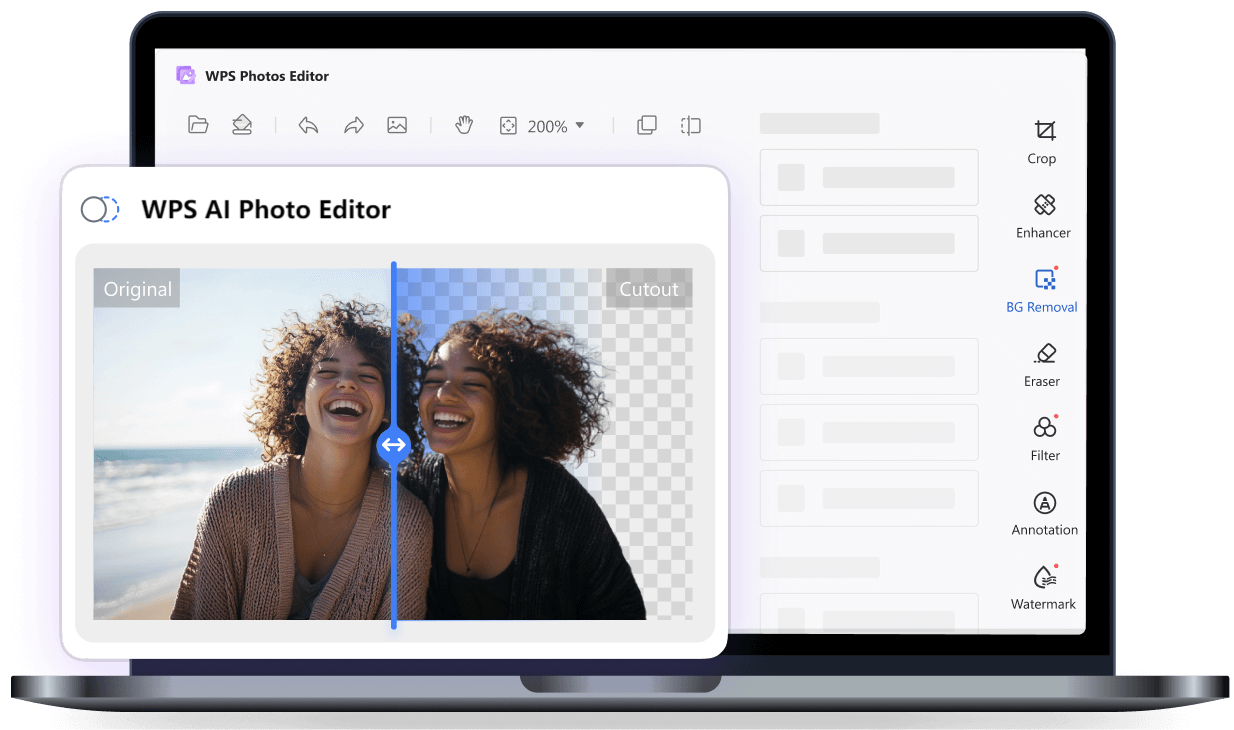
จุดเด่นที่สำคัญ
การปรับปรุงภาพด้วยพลัง AI สุดอัจฉริยะ
WPS AI ช่วยจัดการงานปรับแต่งให้เป็นไปโดยอัตโนมัติ เช่น การเพิ่มคุณภาพของภาพ การลบพื้นหลัง การลบวัตถุ และการเปลี่ยนสไตล์งานศิลปะ เมื่อคุณแปลงไฟล์ CR3 เป็น JPG แล้ว เครื่องมือที่ใช้เพียงคลิกเดียวเหล่านี้จะช่วยให้คุณ ได้ผลลัพธ์ที่ประณีต โดยไม่จำเป็นต้องมีความรู้เรื่องการแก้ไขภาพเชิงลึก
การผสานการทำงานกับชุดออฟฟิศอย่างไร้รอยต่อ
เนื่องจาก WPS AI อยู่ในระบบนิเวศของ WPS Office ภาพ JPG ที่แก้ไขแล้วจึงสามารถ นำไปใช้งานได้ทันที ใน WPS Writer, Presentation หรือ Spreadsheets ช่วยลดอุปสรรคในการสลับไปมาระหว่างแอปพลิเคชันต่างๆ ได้อย่างยอดเยี่ยม
ความสะดวกสบายของการทำงานบนเว็บ
ต่างจากซอฟต์แวร์แปลงไฟล์ CR3 เป็น JPG สำหรับ Windows 10 หลายตัวที่ต้องติดตั้ง WPS AI Photo Editor ทำงานออนไลน์ได้อย่างสมบูรณ์ คุณสามารถ เข้าถึงได้ทันที โดยไม่ทำให้เครื่องของคุณหนักจากการติดตั้งแอปพลิเคชันขนาดใหญ่
อินเทอร์เฟซที่ใช้งานง่าย
อินเทอร์เฟซถูกออกแบบมาเพื่อ เน้นความเรียบง่าย แม้แต่ผู้ใช้ที่ไม่คุ้นเคยกับเครื่องมือแก้ไขภาพก็สามารถเพิ่มประสิทธิภาพภาพ JPG ที่แปลงแล้วได้อย่างรวดเร็ว
ประสิทธิภาพที่คุ้มค่า
สำหรับผู้ใช้ทั่วไปและมืออาชีพที่ต้องเตรียมภาพสำหรับเอกสาร ความคุ้มค่าของ WPS AI นั้นยากจะหาใครเทียบได้ เพราะมอบฟีเจอร์ AI ที่ใช้งานได้จริงโดยไม่ต้องจ่ายค่าธรรมเนียมการสมัครสมาชิกราคาแพงเหมือนเครื่องมือแก้ไขภาพเฉพาะทาง
โดยรวมแล้ว หากเวิร์กโฟลว์ของคุณเกี่ยวข้องกับการแปลงไฟล์ CR3 เป็น JPG แล้วต้องเตรียมภาพเพื่อใช้งานจริง WPS มอบเส้นทางที่มีประสิทธิภาพตั้งแต่การแปลงไฟล์ไปจนถึงผลลัพธ์ที่สมบูรณ์แบบ
ประสบการณ์ของผมกับ WPS AI Photo Editor
สิ่งที่ทำให้ผมประทับใจที่สุดคือวิธีที่ WPS รวมงานต่างๆ ที่ปกติจะต้องใช้โปรแกรมหลายโปรแกรมเข้าด้วยกัน หลังจากแปลงไฟล์ CR3 แล้ว ผมไม่ต้องย้ายไปมาระหว่างโปรแกรมแก้ไขภาพแยก หรือติดตั้งซอฟต์แวร์หนักๆ เพียงเพื่อการปรับปรุงภาพง่ายๆ อีกต่อไป เครื่องมือ AI จัดการการปรับแต่งส่วนใหญ่ได้อย่างเนียนตา และความสามารถในการดรอปรูปภาพที่แก้ไขแล้วลงในเอกสารได้โดยตรงช่วยประหยัดเวลาได้อย่างมหาศาลเมื่อผมต้องทำงานภายใต้เส้นตาย เป็นการเปลี่ยนแปลงที่สดชื่นจากการต้องวุ่นวายกับแอปหลายๆ ตัวที่มักขัดจังหวะการทำงานสร้างสรรค์หรืองานระดับมืออาชีพ
คำถามที่พบบ่อย (FAQs)
1. ฉันสามารถแปลงไฟล์ CR3 เป็น JPG ได้ฟรีโดยไม่เสียคุณภาพได้หรือไม่?
ทำได้แน่นอน เครื่องมือแปลงไฟล์ออนไลน์หลายแห่งมีแพ็กเกจฟรีที่ รักษาคุณภาพของภาพไว้ได้ดีเยี่ยม รวมถึง FreeConvert และ CloudConvert ตราบใดที่คุณเริ่มจากไฟล์ CR3 คุณภาพสูงและเลือกเครื่องมือแปลงไฟล์ที่ไม่มีการบีบอัดไฟล์จนเกินไป คุณก็จะได้ผลลัพธ์ภาพ JPG ที่ยอดเยี่ยมโดยไม่ต้องเสียเงิน
2. ทำไมฉันถึงเปิดไฟล์ CR3 ใน Windows Photos หรือโปรแกรมดูภาพพื้นฐานไม่ได้?
CR3 เป็นฟอร์แมต RAW ของ Canon ที่บรรจุข้อมูลภาพไว้หนาแน่นมาก โปรแกรมดูรูปภาพมาตรฐานส่วนใหญ่ รวมถึง Windows Photos มักขาดการสนับสนุนตัวแปลงรหัสไฟล์ (codec) จาก CR3 เป็น JPG ในตัว นี่คือเหตุผลที่ผู้ใช้จำนวนมากต้องใช้เครื่องมือแปลงไฟล์หรือโปรแกรมจัดการไฟล์ RAW โดยเฉพาะก่อนจึงจะดูตัวอย่างไฟล์ได้
3. มีวิธีแปลงไฟล์ CR3 เป็น JPG หลายๆ ไฟล์พร้อมกันในครั้งเดียวหรือไม่?
มีครับ เครื่องมือออนไลน์หลายตัว รองรับการประมวลผลแบบชุด (Batch Processing) เช่น CloudConvert และ FreeConvert บริการเหล่านี้ช่วยให้คุณแปลงไฟล์ CR3 ได้คราวละหลายสิบไฟล์ ซึ่งเป็นประโยชน์อย่างมากสำหรับช่างภาพที่ต้องจัดการงานถ่ายภาพจำนวนมาก
4. ฉันสามารถแปลงไฟล์ CR3 เป็น JPG บน Android ได้หรือไม่?
ได้แน่นอน เครื่องมือที่รองรับการใช้งานบนมือถือช่วยให้คุณแปลงไฟล์ CR3 เป็น JPG บน Android ได้โดยตรงจากเบราว์เซอร์ของโทรศัพท์ ทั้ง FreeConvert และ CloudConvert ทำงานได้ดีบนอุปกรณ์ Android ทำให้การจัดการภาพ RAW ระหว่างเดินทางเป็นเรื่องง่าย
5. ซอฟต์แวร์บนคอมพิวเตอร์ดีกว่าเครื่องมือแปลงไฟล์ออนไลน์สำหรับการแปลง CR3 เป็น JPG หรือไม่?
ซอฟต์แวร์บนคอมพิวเตอร์อาจให้การควบคุมที่ละเอียดกว่า แต่ซอฟต์แวร์แปลงไฟล์ CR3 เป็น JPG แบบดาวน์โหลดฟรีหลายโปรแกรมมักจะมีขนาดใหญ่ ต้องติดตั้ง หรือมีอินเทอร์เฟซที่ล้าสมัย สำหรับผู้ใช้ส่วนใหญ่ที่ต้องการ การแปลงไฟล์ที่รวดเร็วและทำเพียงครั้งเดียว เครื่องมือออนไลน์จะรวดเร็วและสะดวกกว่ามาก และถ้าคุณต้องการแก้ไขภาพหลังจากนั้น การใช้เครื่องมือออนไลน์คู่กับ WPS AI Photo Editor จะช่วยมอบเวิร์กโฟลว์ภาพรวมที่ทรงพลังที่สุด

'%3e%3cpath%20d='M19.9911%204.11386V6.471H18.5894C18.0775%206.471%2017.7322%206.57814%2017.5536%206.79243C17.3751%207.00671%2017.2858%207.32814%2017.2858%207.75671V9.44421H19.9019L19.5536%2012.0871H17.2858V18.8639H14.5536V12.0871H12.2769V9.44421H14.5536V7.49779C14.5536%206.39064%2014.8632%205.53201%2015.4822%204.92189C16.1013%204.31177%2016.9257%204.00671%2017.9554%204.00671C18.8304%204.00671%2019.509%204.04243%2019.9911%204.11386Z'%20fill='%23333333'/%3e%3c/g%3e%3cdefs%3e%3cclipPath%20id='clip0_2938_8199'%3e%3crect%20width='16'%20height='16'%20fill='white'%20transform='translate(8%204.00671)'/%3e%3c/clipPath%3e%3c/defs%3e%3c/svg%3e)
'%3e%3cpath%20d='M17.5237%2010.7813L23.4811%204H22.0699L16.8949%209.88693L12.7648%204H8L14.2469%2012.9029L8%2020.0133H9.4112L14.8725%2013.7952L19.2352%2020.0133H24M9.92053%205.04213H12.0885L22.0688%2019.0224H19.9003'%20fill='%23333333'/%3e%3c/g%3e%3cdefs%3e%3cclipPath%20id='clip0_2938_8200'%3e%3crect%20width='16'%20height='16.0134'%20fill='white'%20transform='translate(8%204)'/%3e%3c/clipPath%3e%3c/defs%3e%3c/svg%3e)


