

'%3e%3cpath%20d='M8%200C12.4183%200%2016%203.58172%2016%208C16%2012.4183%2012.4183%2016%208%2016C3.58172%2016%200%2012.4183%200%208C0%203.58172%203.58172%200%208%200ZM11.6162%204.38379C11.2257%203.99337%2010.5927%203.99338%2010.2021%204.38379L8%206.58594L5.79785%204.38379C5.40732%203.99334%204.77429%203.99329%204.38379%204.38379C3.99331%204.77429%203.99335%205.40733%204.38379%205.79785L6.58594%208L4.38379%2010.2021C3.99348%2010.5927%203.99341%2011.2257%204.38379%2011.6162C4.77426%2012.0066%205.40734%2012.0065%205.79785%2011.6162L8%209.41406L10.2021%2011.6162C10.5927%2012.0066%2011.2257%2012.0067%2011.6162%2011.6162C12.0067%2011.2257%2012.0066%2010.5927%2011.6162%2010.2021L9.41406%208L11.6162%205.79785C12.0066%205.40735%2012.0066%204.77429%2011.6162%204.38379Z'%20fill='%23080E17'%20fill-opacity='0.46'/%3e%3c/g%3e%3cdefs%3e%3cclipPath%20id='clip0_3761_713'%3e%3crect%20width='16'%20height='16'%20fill='white'/%3e%3c/clipPath%3e%3c/defs%3e%3c/svg%3e)



'%3e%3cpath%20fill-rule='evenodd'%20clip-rule='evenodd'%20d='M21.4999%2010.9993C21.4999%205.20009%2016.7986%200.498901%2010.9993%200.498901C5.19994%200.498901%200.498657%205.20009%200.498657%2010.9993C0.498657%2016.2404%204.33858%2020.5844%209.35855%2021.3722V14.0346H6.69238V10.9993H9.35855V8.68594C9.35855%206.05427%2010.9262%204.60062%2013.3248%204.60062C14.4736%204.60062%2015.6753%204.80571%2015.6753%204.80571V7.38979H14.3512C13.0468%207.38979%2012.64%208.19921%2012.64%209.0296V10.9993H15.5523L15.0867%2014.0346H12.64V21.3722C17.66%2020.5844%2021.4999%2016.2404%2021.4999%2010.9993Z'%20fill='%231568EA'/%3e%3c/g%3e%3c/svg%3e)


'%3e%3cpath%20d='M2.42045%2022.1876H6.31818V12.7217L0.75%208.54553V20.5171C0.75%2021.4414%201.49892%2022.1876%202.42045%2022.1876Z'%20fill='%234285F4'/%3e%3cpath%20d='M19.682%2022.1876H23.5797C24.5041%2022.1876%2025.2502%2021.4387%2025.2502%2020.5171V8.54553L19.682%2012.7217'%20fill='%2334A853'/%3e%3cpath%20d='M19.682%205.48293V12.7216L25.2502%208.54543V6.31816C25.2502%204.25236%2022.8921%203.07469%2021.2411%204.31361'%20fill='%23FBBC04'/%3e%3cpath%20d='M6.31824%2012.7217V5.48303L13.0001%2010.4944L19.6819%205.48303V12.7217L13.0001%2017.733'%20fill='%23EA4335'/%3e%3cpath%20d='M0.75%206.31816V8.54543L6.31818%2012.7216V5.48293L4.75909%204.31361C3.10534%203.07469%200.75%204.25236%200.75%206.31816Z'%20fill='%23C5221F'/%3e%3c/g%3e%3cdefs%3e%3cclipPath%20id='clip0_2954_7305'%3e%3crect%20width='24.5'%20height='18.375'%20fill='white'%20transform='translate(0.75%203.8125)'/%3e%3c/clipPath%3e%3c/defs%3e%3c/svg%3e)


คุณค้นหาคำว่า “ปรับรูปให้สว่าง” เพราะภาพถ่ายใบโปรดของคุณ ไม่ว่าจะเป็นภาพรอยยิ้มของครอบครัวในที่แสงสลัว ภาพสินค้าที่ดูหมองหม่นไร้ชีวิตชีวา หรือความทรงจำวันหยุดที่จมหายไปในเงามืด ดันออกมามืดเกินไปจนคุณไม่อยากเสียเวลางมหาทางแก้อีกต่อไปแล้ว คุณต้องการวิธีแก้ปัญหาที่ฟรี คลิกเดียวจบ และใช้งานได้ทันทีบนมือถือหรือแล็ปท็อป โดยไม่ต้องดาวน์โหลด ไม่ต้องสมัครสมาชิก และที่สำคัญคือต้องไม่มีลายน้ำน่ารำคาญหรือทำให้สีเพี้ยน คู่มือปี 2025 นี้จะมอบสิ่งที่คุณต้องการให้แบบเป๊ะๆ ด้วยเครื่องมือ AI สุดอัจฉริยะที่จะช่วยสแกนรูปภาพของคุณ ดึงรายละเอียดจากเงามืด และเนรมิตภาพที่สว่างสดใสเป็นธรรมชาติ พร้อมแชร์ลง Instagram, Etsy หรือตั้งเป็นภาพล็อกหน้าจอได้ในไม่กี่วินาที มาปลุกชีวิตให้ภาพถ่ายที่ซ่อนอยู่ในเงามืดเหล่านั้นกันเถอะ
ส่วนที่ 1: สุดยอดเครื่องมือฟรีสำหรับเพิ่มความสว่างให้รูปภาพออนไลน์


1. WPS Photos (พลัง AI ที่ใช้งานง่ายที่สุดสำหรับมือใหม่)
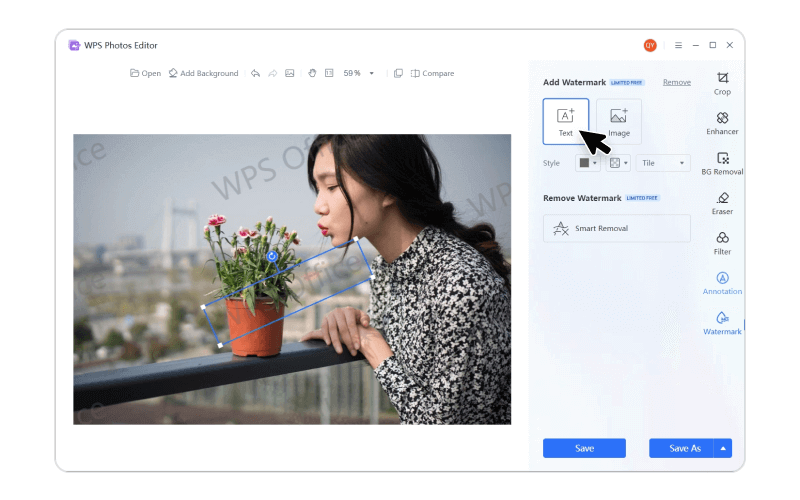
ฉันใช้ WPS Photos ตลอดทั้งวัน เพราะมันติดตั้งมาพร้อมกับ WPS Office ฟรีที่ฉันใช้จัดการเอกสารและสเปรดชีตอยู่แล้ว จึงไม่ต้องลงแอปเพิ่มหรือเรียนรู้ใหม่เลย แค่ลากรูปที่มืดเข้าไป กดปุ่ม "AI Brighten" เพียงสามวินาที เงามืดจะถูกดึงขึ้นมาให้สว่างชัดเจน ส่วนส่วนที่สว่างอยู่แล้วก็ยังคงรายละเอียดที่สะอาดตา สีผิวดูเป็นธรรมชาติ ไม่ส้มจนดูหลอกตา ฉันเคยใช้แก้รูปถ่ายในคอนเสิร์ตที่เต็มไปด้วยนอยส์ รูปเซลฟี่ที่ย้อนแสง หรือแม้แต่รูปสแกนครอบครัวเก่าๆ ตั้งแต่ปี 1998 ที่ทั้งเหลืองและแบน นอกจากนี้ยังมีโหมด Batch ที่ช่วยแต่งรูปได้ครั้งละ 150 รูปในขณะที่ฉันไปชงชา นี่แหละคือเหตุผลที่โปรแกรมนี้เป็นอันดับหนึ่งในใจของฉัน
วิธีปรับรูปให้สว่างออนไลน์ (หรือออฟไลน์) ด้วย WPS Photos ภายใน 25 วินาที
ขั้นตอนที่ 1: เปิดโฟลเดอร์ที่มีรูปภาพของคุณ
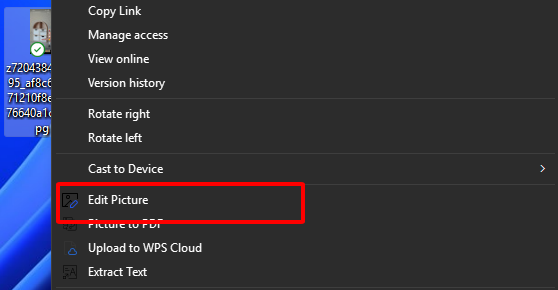
ขั้นตอนที่ 2: ลากรูปภาพที่มืดของคุณมาวางที่หน้าโปรแกรม หรือคลิก "เปิด"
ขั้นตอนที่ 3: คลิกปุ่ม "ฟิลเตอร์และสี" ที่ด้านบนเพื่อดูการเปลี่ยนแปลงได้ทันที
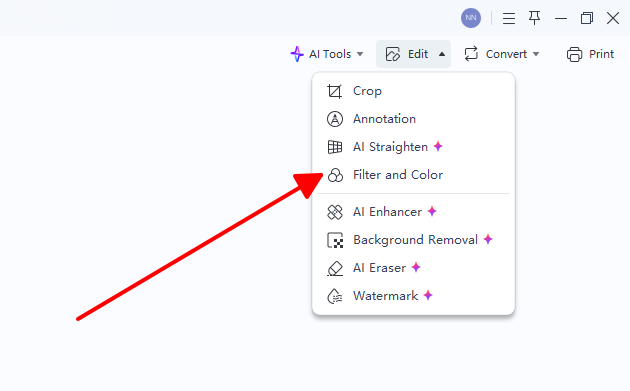
ขั้นตอนที่ 4 (เลือกได้): ปรับค่าความสว่าง +15, ความต่างระดับสี +20 และความอิ่มตัวของสี +8 เพื่อความสวยงามในแบบของคุณ
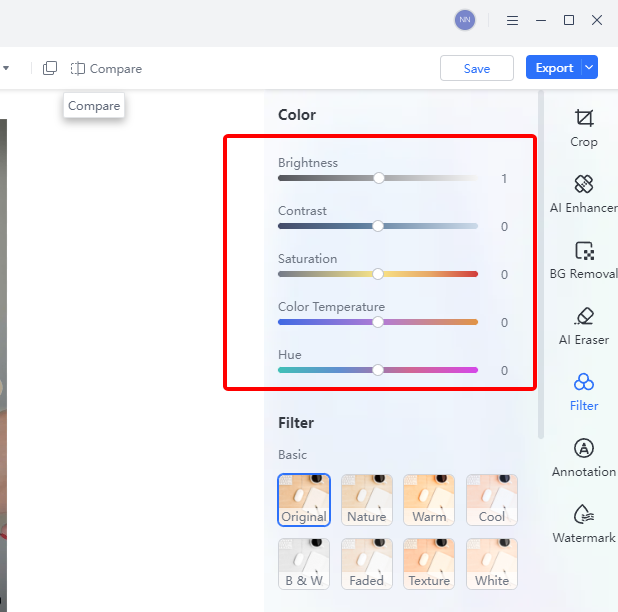
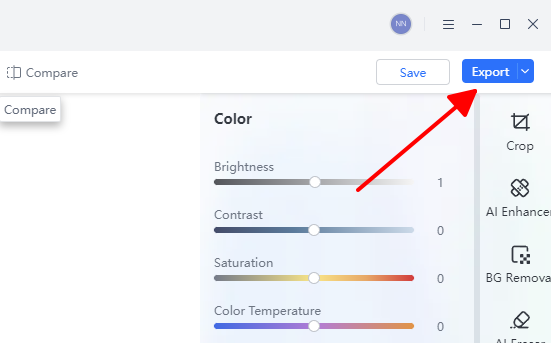
ขั้นตอนที่ 5: คลิก "ส่งออก" เลือกไฟล์ PNG เพื่อความโปร่งใส หรือ JPG คุณภาพ 100% เป็นอันเสร็จสิ้น
เมื่อเดือนที่แล้ว ฉันได้ลองกู้คืนภาพถ่ายตลาดโต้รุ่งในเมืองไทยที่มืดจนมองไม่เห็นรายละเอียดไปกว่า 87 รูป การใช้โหมด Batch ร่วมกับ AI Brighten ช่วยให้ฉันทำงานเสร็จในเวลาเพียงสี่นาทีเท่านั้น สีสันยังคงสดใส นอยส์ก็น้อยมาก จนเพื่อนๆ คิดว่าฉันจ้างช่างภาพมืออาชีพมาแต่งให้เลยล่ะ
2. Canva

Canva คือตัวเลือกหลักเมื่อฉันต้องการนำภาพที่มืดไปใช้ในโพสต์ Instagram หรือสไลด์นำเสนอ ตัวเลื่อนปรับความสว่างวางอยู่คู่กับปุ่มครอบตัดเลย แค่ลากเพียงครั้งเดียว ภาพที่จืดชืดก็จะโดดเด่นขึ้นมาทันทีบนเทมเพลต แถมมันยังช่วยปรับค่า Contrast และ Saturation ให้โดยอัตโนมัติเพื่อให้ภาพดูสมดุล ไม่ซีดจาง เพียงสองนาที ภาพของคุณก็จะสว่างสดใสและพร้อมสำหรับการโพสต์ทันที สะดวกสุดๆ
ขั้นตอนด่วน
ขั้นตอนที่ 1: ไปที่ canva.com เลือกเมนูอัปโหลด แล้วลากรูปของคุณมาวาง

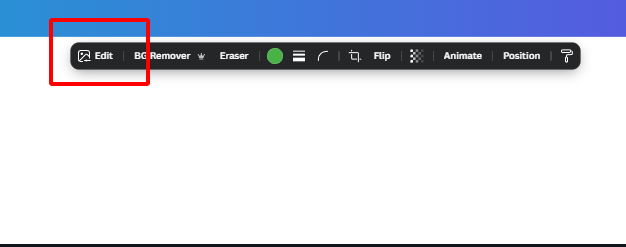
ขั้นตอนที่ 2: คลิกที่รูปภาพ เลือก "แก้ไข" แล้วไปที่ "ปรับแต่ง"
ขั้นตอนที่ 3: ลากปรับค่าความสว่างประมาณ +40-60 และ Contrast +20
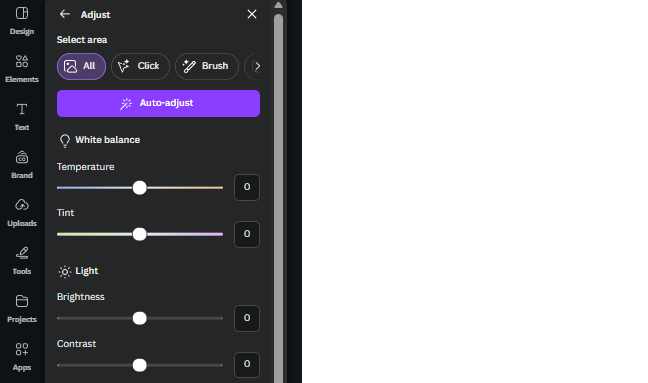
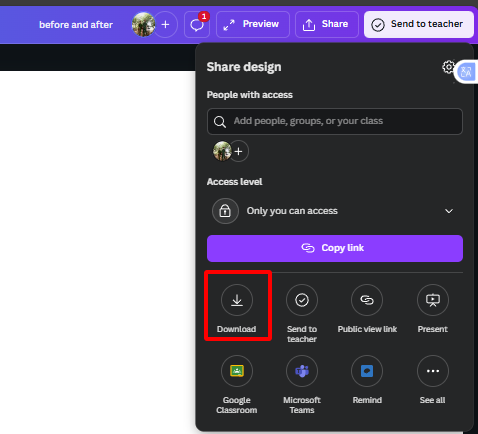
ขั้นตอนที่ 4: ดาวน์โหลดไฟล์ได้เลย งานโปรเจกต์ส่วนตัวจะไม่มีลายน้ำ
3. Fotor

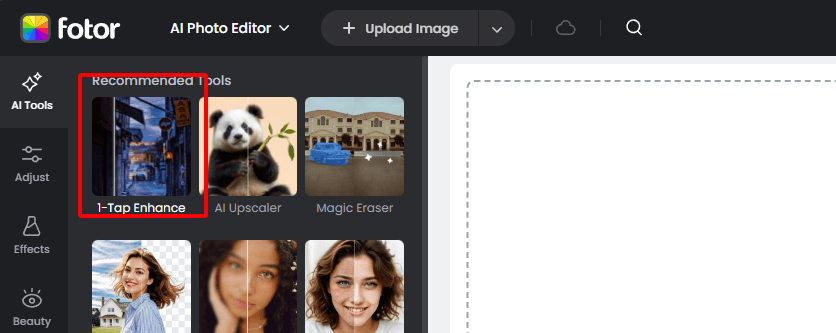
Fotor กลายเป็นเครื่องมือคู่ใจสำหรับภาพพอร์ตเทรตในอาคารและภาพแนวสตรีทยามเย็นที่เงามืดบดบังใบหน้าไปครึ่งหนึ่ง ปุ่ม "1-Tap Enhance" จะช่วยวิเคราะห์ทุกมุมที่มืดและดึงรายละเอียดออกมาโดยไม่ทำให้เกิดเกรนหรือขอบสีม่วง ฉันมักจะใช้กับภาพที่ถ่ายในพิพิธภัณฑ์หรือร้านอาหารที่แสงน้อยซึ่งห้ามใช้แฟลช ตัวเลื่อน Dehaze ของที่นี่ทรงพลังกว่าเครื่องมือฟรีส่วนใหญ่ ช่วยลดหมอกควันขุ่นๆ ที่มักเกิดจากกล้องมือถือเมื่อถ่ายในตอนกลางคืนได้ดีเยี่ยม
ขั้นตอนด่วน
ขั้นตอนที่ 1: เข้าไปที่ fotor.com แล้วเลือก "แก้ไขรูปภาพ"
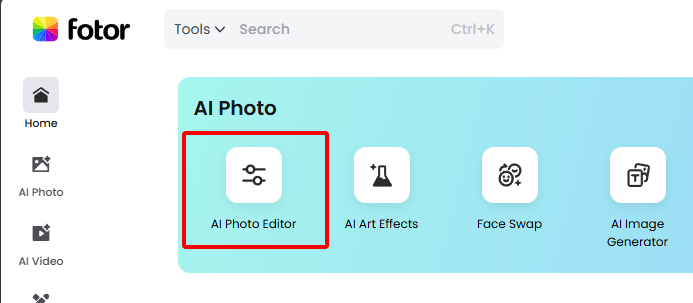
ขั้นตอนที่ 2: อัปโหลดรูปภาพของคุณ แล้วเลือก "เครื่องมือ AI" และ "ปรับปรุง"
ขั้นตอนที่ 3: ปรับจูนความสว่างและค่าแสงตามต้องการ จากนั้นกดใช้และบันทึก
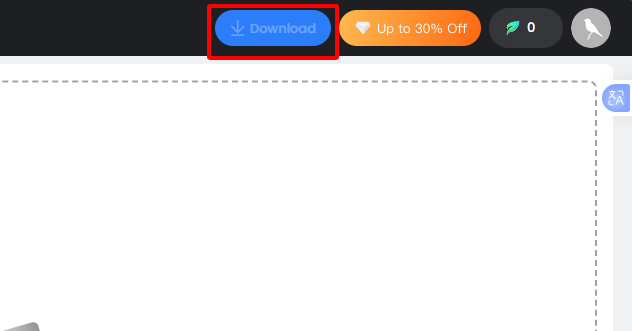
4. PhotoRoom

PhotoRoom คือเหตุผลที่ทำให้รายการสินค้าบน Etsy ของฉันเปลี่ยนจากมือสมัครเล่นกลายเป็นมืออาชีพเพียงชั่วข้ามคืน แค่อัปโหลดภาพสินค้าบนพื้นหลังใดก็ได้ แล้วกดปุ่ม "Brighten + Remove BG" เพียงสองวินาที ฉันก็ได้สินค้าที่จัดแสงอย่างสมบูรณ์แบบบนพื้นหลังสีขาวสะอาดตา AI ของที่นี่เข้าใจเรื่องพื้นผิวสะท้อนแสงและแก้ว ดังนั้นพวกเครื่องประดับหรือเคสมือถือจะไม่มีวันเสียความเงางามเมื่อปรับให้สว่างขึ้น ฉันสามารถประมวลผลสินค้า 30 รายการได้ในเวลาที่เครื่องมืออื่นทำได้เพียงชิ้นเดียวเท่านั้น
วิธีปรับรูปมืดให้สว่างฟรีด้วย PhotoRoom ภายใน 15 วินาที
ขั้นตอนที่ 1: ไปที่ photoroom.com หรือเปิดแอป

ขั้นตอนที่ 2: อัปโหลดรูปภาพสินค้าของคุณ
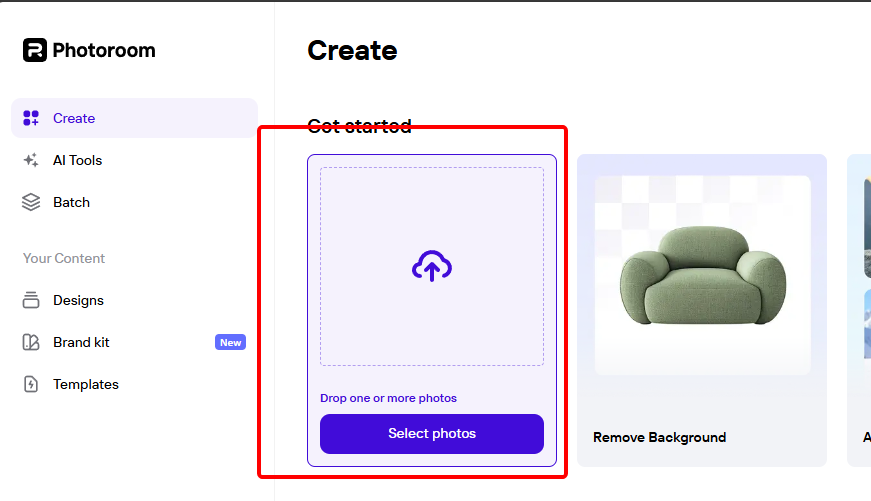
ขั้นตอนที่ 3: กด "Brighten + Remove BG" (หรือลากแถบความสว่างใต้เมนู "Retouch")
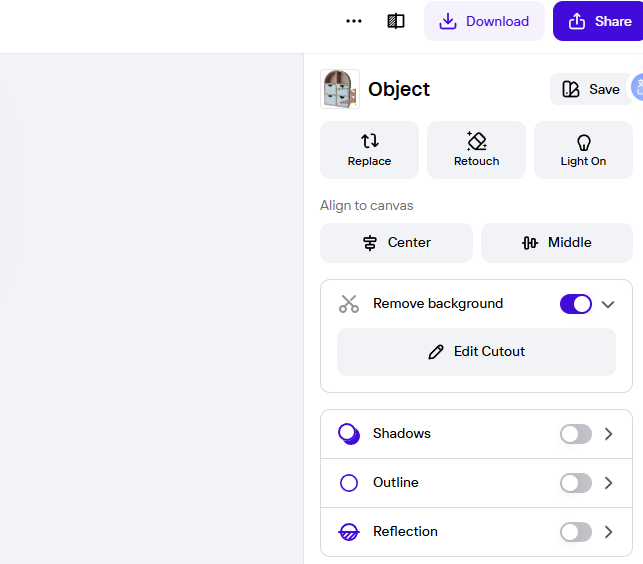
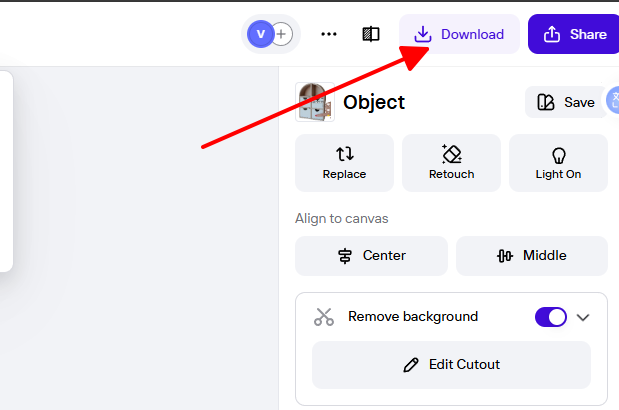
ขั้นตอนที่ 4: ดาวน์โหลดไฟล์ได้ทันที - คุณจะได้ภาพพื้นหลังขาวเนียนกริบ พร้อมแสงสว่างที่สมบูรณ์แบบ
ฉันเคยเปลี่ยนรูปถ่ายเทียนทำมือจากกล้องมือถือหมองๆ กว่า 50 รูปให้กลายเป็นรายการสินค้าบน Etsy ที่ดูหรูหราได้ในช่วงพักดื่มกาแฟเพียงครั้งเดียว ลูกค้าถึงกับบอกว่ารูปดูเหมือนถ่ายใน "สตูดิโอ" เลยล่ะ มหัศจรรย์มาก
5. Picsart - พลังสร้างสรรค์ที่มาพร้อมโหมด Batch

Picsart คือที่ที่ฉันเลือกเมื่อต้องการปรับความสว่างให้รูปถ่ายวันหยุดพร้อมกัน 50 รูป และใส่ฟิลเตอร์แสงพระอาทิตย์ตกไปพร้อมๆ กัน แอปบนมือถือช่วยให้ฉันเลือกทั้งอัลบั้ม ใช้ระบบ AI ปรับความสว่าง แล้วใส่เอฟเฟกต์หรือสติกเกอร์พร้อมกันได้ทีละเยอะๆ ตัวเลื่อนปรับด้วยตัวเองสามารถปรับได้สูงถึง +200 ให้คุณควบคุมลุคที่ต้องการได้แบบสุดโต่ง นอกจากนี้ฟีเจอร์ Community Remix ก็น่าสนใจมาก เพราะคุณจะได้เห็นไอเดียการแต่งภาพจากรูปมืดๆ ของคนอื่นด้วย
วิธีปรับรูปมืดให้สว่างฟรีด้วย Picsart ภายใน 20 วินาที
ขั้นตอนที่ 1: เข้าสู่เว็บไซต์ picsart.com หรือแอปพลิเคชัน แล้วเลือก "แก้ไข"

ขั้นตอนที่ 2: อัปโหลดหรือเลือกรูปภาพหลายๆ รูปพร้อมกัน

ขั้นตอนที่ 3: คลิก "เครื่องมือ" → "ปรับแต่ง" → ลากแถบความสว่างไปที่ +50-80 (หรือกด "AI Enhance" ก่อน)
ขั้นตอนที่ 4: ใส่ฟิลเตอร์สวยๆ ตามต้องการ → เลือก "Apply to all" → บันทึกภาพโดยไม่มีลายน้ำหลังจากดูโฆษณาตัวสั้นจบ
ฉันเคยเปลี่ยนรูปถ่ายเบอร์ลินในวันฝนตกกว่า 60 รูปให้กลายเป็นโปสต์การ์ดที่มีบรรยากาศสดใสได้ในระหว่างนั่งรถไฟเพียงเที่ยวเดียว เพื่อนๆ ถึงกับถามว่าใช้กล้องตัวไหนถ่าย ฉันบอกไปว่าใช้แค่ Picsart กับปลายนิ้วเท่านั้นแหละ
ส่วนที่ 2: เคล็ดลับจากโปรเพื่อหลีกเลี่ยงภาพซีดจางที่น่ากลัว
หลังจากผ่านการปรับความสว่างให้รูปภาพมานับพัน นี่คือสิ่งที่ใช้งานได้จริง:
ส่วนที่ 3: ตารางเปรียบเทียบ - เลือกเครื่องมือที่ใช่สำหรับคุณ (2025)
| ชื่อเครื่องมือ | การรองรับ AI | การปรับแต่งเอง | แพลตฟอร์ม | ความง่ายในการใช้ | เหมาะสำหรับ |
|---|---|---|---|---|---|
| WPS Photos | 5/5 | 4/5 | เว็บ / Win / Mac / Linux / มือถือ | 5/5 | ใช้งานทั่วไป + แก้เป็นชุด |
| Canva | 3/5 | 4/5 | บนเว็บเท่านั้น | 5/5 | กราฟิกโซเชียลมีเดีย |
| Fotor | 4/5 | 4/5 | เว็บ + แอป | 4/5 | การกู้คืนรายละเอียดในเงา |
| PhotoRoom | 4/5 | 2/5 | เว็บ + มือถือ | 5/5 | รูปถ่ายสินค้า |
| Picsart | 4/5 | 5/5 | เว็บ + มือถือ | 4/5 | การแต่งรูปแบบสร้างสรรค์ |
FAQs - ตอบคำถามที่พบบ่อย
Q1: วิธีที่ง่ายที่สุดในการปรับความสว่างให้รูปภาพออนไลน์คืออะไร?
ตอบ: WPS Photos บนเว็บ แค่ลากรูป กด "AI Brighten" ก็เสร็จใน 5 วินาที
Q2: ฉันจะเพิ่มความสว่างให้รูปที่มืดโดยไม่เสียคุณภาพได้อย่างไร?
ตอบ: ใช้ระบบ AI ที่มีความแม่นยำสูง (เช่น WPS Photos หรือ Fotor) เพราะมันจะเลือกปรับเฉพาะส่วนที่เป็นเงา แทนที่จะปรับแสงให้ขาวโพลนไปทั้งหมด
Q3: ฉันสามารถปรับความสว่างให้รูปภาพหลายๆ รูปพร้อมกันได้ไหม?
ตอบ: ได้สิ WPS Photos เวอร์ชันเดสก์ท็อปสามารถจัดการไฟล์ได้มากกว่า 200 ไฟล์ในคราวเดียว
Q4: การใช้ AI ปรับความสว่างดีกว่าการปรับเองด้วยตัวเลื่อนหรือไม่?
ตอบ: เพื่อความรวดเร็วและปลอดภัย ตอบว่าใช่แน่นอน เพราะ AI สามารถรักษาไฮไลท์ได้ดีกว่าคนหัดแต่งภาพในครั้งแรกๆ
Q5: เครื่องมือเหล่านี้สามารถซ่อมแซมรูปถ่ายเก่าๆ ที่เหลืองและซีดจางได้ไหม?
ตอบ: AI ของ WPS Photos สามารถช่วยลบคราบสีเหลืองออกโดยอัตโนมัติและปรับสมดุลสีที่จืดจางให้กลับมาสดใสเหมือนย้อนเวลากลับไป 30 ปีเลยทีเดียว
Q6: มีเครื่องมือไหนที่ฟรีจริงๆ แบบไม่มีโฆษณาและไม่มีลายน้ำไหม?
ตอบ: WPS Photos ทั้งเวอร์ชันเดสก์ท็อปและเว็บ สะอาดตา ใช้งานได้ไม่จำกัด และฟรีตลอดกาล
'%3e%3cpath%20d='M19.9911%204.11386V6.471H18.5894C18.0775%206.471%2017.7322%206.57814%2017.5536%206.79243C17.3751%207.00671%2017.2858%207.32814%2017.2858%207.75671V9.44421H19.9019L19.5536%2012.0871H17.2858V18.8639H14.5536V12.0871H12.2769V9.44421H14.5536V7.49779C14.5536%206.39064%2014.8632%205.53201%2015.4822%204.92189C16.1013%204.31177%2016.9257%204.00671%2017.9554%204.00671C18.8304%204.00671%2019.509%204.04243%2019.9911%204.11386Z'%20fill='%23333333'/%3e%3c/g%3e%3cdefs%3e%3cclipPath%20id='clip0_2938_8199'%3e%3crect%20width='16'%20height='16'%20fill='white'%20transform='translate(8%204.00671)'/%3e%3c/clipPath%3e%3c/defs%3e%3c/svg%3e)
'%3e%3cpath%20d='M17.5237%2010.7813L23.4811%204H22.0699L16.8949%209.88693L12.7648%204H8L14.2469%2012.9029L8%2020.0133H9.4112L14.8725%2013.7952L19.2352%2020.0133H24M9.92053%205.04213H12.0885L22.0688%2019.0224H19.9003'%20fill='%23333333'/%3e%3c/g%3e%3cdefs%3e%3cclipPath%20id='clip0_2938_8200'%3e%3crect%20width='16'%20height='16.0134'%20fill='white'%20transform='translate(8%204)'/%3e%3c/clipPath%3e%3c/defs%3e%3c/svg%3e)


