

'%3e%3cpath%20d='M8%200C12.4183%200%2016%203.58172%2016%208C16%2012.4183%2012.4183%2016%208%2016C3.58172%2016%200%2012.4183%200%208C0%203.58172%203.58172%200%208%200ZM11.6162%204.38379C11.2257%203.99337%2010.5927%203.99338%2010.2021%204.38379L8%206.58594L5.79785%204.38379C5.40732%203.99334%204.77429%203.99329%204.38379%204.38379C3.99331%204.77429%203.99335%205.40733%204.38379%205.79785L6.58594%208L4.38379%2010.2021C3.99348%2010.5927%203.99341%2011.2257%204.38379%2011.6162C4.77426%2012.0066%205.40734%2012.0065%205.79785%2011.6162L8%209.41406L10.2021%2011.6162C10.5927%2012.0066%2011.2257%2012.0067%2011.6162%2011.6162C12.0067%2011.2257%2012.0066%2010.5927%2011.6162%2010.2021L9.41406%208L11.6162%205.79785C12.0066%205.40735%2012.0066%204.77429%2011.6162%204.38379Z'%20fill='%23080E17'%20fill-opacity='0.46'/%3e%3c/g%3e%3cdefs%3e%3cclipPath%20id='clip0_3761_713'%3e%3crect%20width='16'%20height='16'%20fill='white'/%3e%3c/clipPath%3e%3c/defs%3e%3c/svg%3e)



'%3e%3cpath%20fill-rule='evenodd'%20clip-rule='evenodd'%20d='M21.4999%2010.9993C21.4999%205.20009%2016.7986%200.498901%2010.9993%200.498901C5.19994%200.498901%200.498657%205.20009%200.498657%2010.9993C0.498657%2016.2404%204.33858%2020.5844%209.35855%2021.3722V14.0346H6.69238V10.9993H9.35855V8.68594C9.35855%206.05427%2010.9262%204.60062%2013.3248%204.60062C14.4736%204.60062%2015.6753%204.80571%2015.6753%204.80571V7.38979H14.3512C13.0468%207.38979%2012.64%208.19921%2012.64%209.0296V10.9993H15.5523L15.0867%2014.0346H12.64V21.3722C17.66%2020.5844%2021.4999%2016.2404%2021.4999%2010.9993Z'%20fill='%231568EA'/%3e%3c/g%3e%3c/svg%3e)


'%3e%3cpath%20d='M2.42045%2022.1876H6.31818V12.7217L0.75%208.54553V20.5171C0.75%2021.4414%201.49892%2022.1876%202.42045%2022.1876Z'%20fill='%234285F4'/%3e%3cpath%20d='M19.682%2022.1876H23.5797C24.5041%2022.1876%2025.2502%2021.4387%2025.2502%2020.5171V8.54553L19.682%2012.7217'%20fill='%2334A853'/%3e%3cpath%20d='M19.682%205.48293V12.7216L25.2502%208.54543V6.31816C25.2502%204.25236%2022.8921%203.07469%2021.2411%204.31361'%20fill='%23FBBC04'/%3e%3cpath%20d='M6.31824%2012.7217V5.48303L13.0001%2010.4944L19.6819%205.48303V12.7217L13.0001%2017.733'%20fill='%23EA4335'/%3e%3cpath%20d='M0.75%206.31816V8.54543L6.31818%2012.7216V5.48293L4.75909%204.31361C3.10534%203.07469%200.75%204.25236%200.75%206.31816Z'%20fill='%23C5221F'/%3e%3c/g%3e%3cdefs%3e%3cclipPath%20id='clip0_2954_7305'%3e%3crect%20width='24.5'%20height='18.375'%20fill='white'%20transform='translate(0.75%203.8125)'/%3e%3c/clipPath%3e%3c/defs%3e%3c/svg%3e)


แท็บเล็ตเป็นเครื่องมืออเนกประสงค์ที่เหมาะสำหรับการทำงานขณะเดินทาง Microsoft Office มอบความสะดวกสบายให้ผู้ใช้แท็บเล็ต Samsung ในการทำงานกับ Word, Spreadsheets และ Presentations ได้อย่างราบรื่น ในบทความนี้ คุณจะได้เรียนรู้วิธีดาวน์โหลด Microsoft Office สำหรับแท็บเล็ต Samsung และใช้เพื่อแก้ไข สร้าง และดูเอกสารขณะเดินทาง เราจะแนะนำวิธีดึงศักยภาพแท็บเล็ตของคุณมาใช้ในการประมวลผลคำอย่างเต็มที่

ซอฟต์แวร์ของ Microsoft ใดบ้างที่มีมาให้ในแท็บเล็ต Samsung
บนแท็บเล็ต Samsung โดยทั่วไปซอฟต์แวร์ Microsoft Office จะได้รับการติดตั้งมาให้ล่วงหน้า มอบประสบการณ์ใช้งานฟรีที่เทียบเคียงกับเวอร์ชันเดสก์ท็อป ชุดซอฟต์แวร์นี้ประกอบด้วย Microsoft Word, Microsoft Excel และ Microsoft PowerPoint แม้ว่าแอปเหล่านี้จะมีฟังก์ชันการทำงานที่จำเป็นครบถ้วน แต่อาจมีข้อจำกัดบางประการเนื่องจากเป็นเวอร์ชันกะทัดรัด โปรดทราบว่าฟีเจอร์เฉพาะอาจแตกต่างกันไปตามรุ่นของแท็บเล็ต ซึ่งเป็นไปตามข้อตกลงระหว่าง Samsung และ Microsoft

วิธีติดตั้งและเปิดใช้งาน Microsoft Office บนแท็บเล็ต Samsung
ในส่วนนี้ เราจะแนะนำคุณไม่เพียงแค่วิธีดาวน์โหลด แต่รวมถึงวิธีเปิดใช้งาน Microsoft Office สำหรับแท็บเล็ต Samsung ของคุณ ทำตามขั้นตอนเหล่านี้ได้เลย:
ขั้นตอนที่ 1: เปิด Google Play Store และพิมพ์ "Microsoft Office" ในช่องค้นหาที่ด้านบน

ขั้นตอนที่ 2: ค้นหาแอป Microsoft Office ที่คุณต้องการดาวน์โหลด และแตะปุ่ม "ติดตั้ง" (INSTALL) ข้างแต่ละแอป

แอปพลิเคชัน Microsoft ที่มีให้ใช้งาน ได้แก่ Microsoft Word สำหรับแท็บเล็ต, Microsoft Excel สำหรับแท็บเล็ต, Microsoft PowerPoint สำหรับแท็บเล็ต, Microsoft OneNote และ/หรือ Microsoft Outlook
ขั้นตอนที่ 3: คุณอาจได้รับคำเตือนว่าแอปต้องการสิทธิ์การเข้าถึงบนแท็บเล็ตของคุณ ให้แตะ "ยอมรับ" (ACCEPT) เมื่อมีข้อความแจ้งเตือน

ขั้นตอนที่ 4: กลับไปที่หน้าจอหลักแล้วแตะที่ Word, Excel หรือ PowerPoint เพื่อเปิดแอปที่คุณเลือก

ขั้นตอนที่ 5: ปัดหน้าจอข้ามส่วนแนะนำไปเรื่อยๆ จนถึงหน้าจอลงชื่อเข้าใช้ (Sign-In) เพื่อเปิดใช้งานแอป Microsoft Office บนแท็บเล็ต Samsung ของคุณ

ขั้นตอนที่ 6: ลงชื่อเข้าใช้ด้วยบัญชีอีเมลที่คุณใช้สมัครสมาชิก Microsoft Office ไว้

ขั้นตอนที่ 7: รอสักครู่ขณะระบบกำลังตั้งค่าบัญชีของคุณ เมื่อเสร็จแล้ว ให้แตะที่ปุ่ม "สร้างและแก้ไขด้วย Office 365" (Create and edit with Office 365)

ตอนนี้ Office สำหรับ Android เปิดใช้งานแล้ว! แอปทั้งหมด รวมทั้ง Word, Excel, PowerPoint, OneNote และ Outlook พร้อมให้ใช้งานแล้ว ข้อเสียเดียวของกระบวนการนี้คือคุณต้องดาวน์โหลดและลงชื่อเข้าใช้แต่ละแอปแยกกัน ซึ่งอาจใช้เวลานาน อย่างไรก็ตาม ถือว่าคุ้มค่าแก่การรอคอย เพราะการดาวน์โหลด Microsoft Office สำหรับ Samsung ฟรีนี้ช่วยให้กระบวนการทำงานของทั้งวัยทำงานและนักเรียนนักศึกษาง่ายดายยิ่งขึ้น
วิธีเข้าถึง Microsoft Office เวอร์ชันเว็บ (Web Version) บนแท็บเล็ต Samsung
ผู้อ่านสามารถเข้าถึง Microsoft Office เวอร์ชันเว็บ บนแท็บเล็ต Samsung ได้โดยทำตามขั้นตอนต่อไปนี้:
ขั้นตอนที่ 1: เปิดเบราว์เซอร์ Samsung บนแท็บเล็ตของคุณ แล้วคลิกที่ขีดสามขีดที่มุมบนขวา จากนั้นเลือก "การตั้งค่า" (Settings)

ขั้นตอนที่ 2: คลิกที่ "มุมมองหน้าเว็บและการเลื่อน" (Webpage view and scrolling)

ขั้นตอนที่ 3: เปิดใช้งาน "ขอไซต์เดสก์ท็อป" (Request Desktop Sites) โดยใช้ปุ่มสลับ
ขั้นตอนที่ 4: ใช้แถบค้นหาเพื่อไปยังเว็บไซต์ Microsoft Office
ขั้นตอนที่ 5: คลิก "ลงชื่อเข้าใช้" (Sign-in) เพื่อเข้าถึงบัญชี Microsoft Office ของคุณบนเว็บ

ขั้นตอนที่ 6: ป้อนข้อมูลรับรองบัญชี Microsoft Office ของคุณ

ขั้นตอนที่ 7: เมื่อลงชื่อเข้าใช้แล้ว แดชบอร์ดของ Microsoft Office จะเปิดขึ้น ซึ่งผู้ใช้สามารถเข้าถึงแอป Microsoft Office ทั้งหมดได้ตามแผนการสมัครใช้งานของตนเอง

เพียงเท่านี้ คุณก็พร้อมใช้งาน Microsoft Office ซึ่งสามารถเข้าถึงได้อย่างสะดวกสบายบนแท็บเล็ต Samsung แล้ว หากคุณไม่ต้องการดาวน์โหลดแต่ละแอปของ Microsoft Office แยกกันจาก Play Store วิธีนี้ถือเป็นอีกหนึ่งทางเลือกที่สะดวกสบาย
ทางเลือกฟรีที่ดีที่สุดแทน Microsoft Office - WPS Office
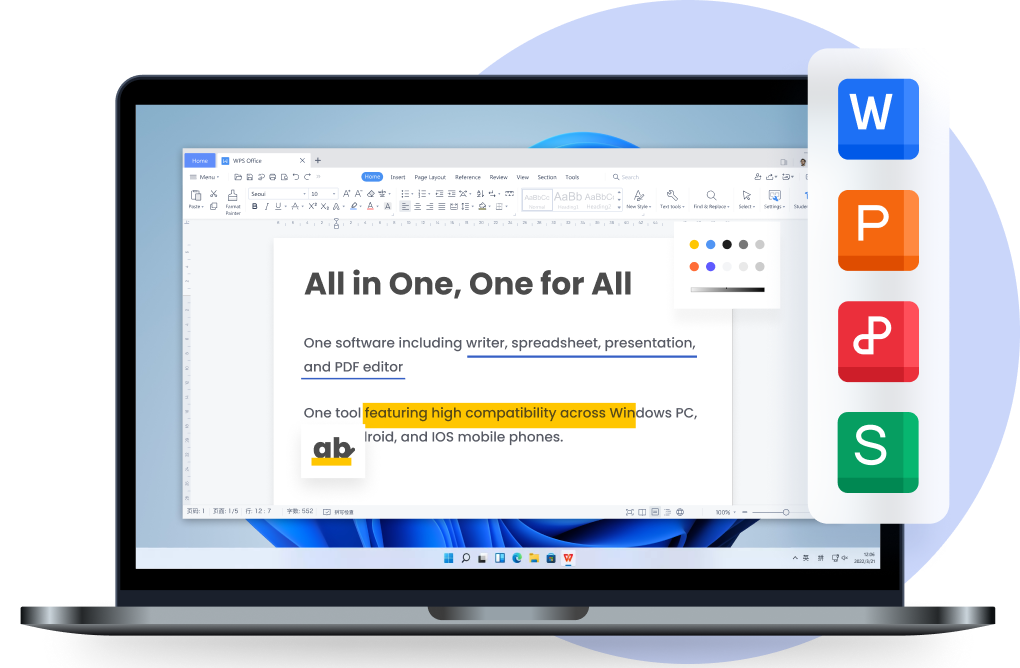
WPS Office ได้รับความนิยมและเสียงชื่นชมจากทั่วโลกด้วยหลายเหตุผลที่น่าสนใจ เหตุผลหลักคือความเป็นชุดโปรแกรมสำนักงานฟรีที่ครอบคลุม พร้อมฟีเจอร์ทั้งขั้นพื้นฐานและขั้นสูง WPS Office โดดเด่นด้านความเข้ากันได้ สามารถทำงานกับไฟล์รูปแบบต่างๆ ได้อย่างราบรื่น และทำงานร่วมกับ Microsoft Office ได้อย่างไร้รอยต่อ
ความอเนกประสงค์นี้ครอบคลุมทุกอุปกรณ์ โดยเวอร์ชันสำหรับสมาร์ทโฟนและแท็บเล็ตได้รับการยอมรับเป็นพิเศษจากผู้ใช้งาน ทั้งความรวดเร็ว ความเป็นมิตรต่อผู้ใช้ และความสามารถด้าน PDF ช่วยยกระดับความน่าสนใจให้มากยิ่งขึ้น ทำให้การแชร์เอกสารเป็นเรื่องง่ายและการจัดการเอกสารมีประสิทธิภาพ

WPS Office คือเพื่อนคู่คิดที่สมบูรณ์แบบสำหรับแท็บเล็ต Samsung ของคุณ มอบประสบการณ์ที่ราบรื่นในการประมวลผลคำ สเปรดชีต และงานนำเสนอ เทียบเคียงกับเวอร์ชันเดสก์ท็อป ด้วยเสียงชื่นชมจากทั่วโลก ชุดโปรแกรมสำนักงานฟรีนี้จึงมีความอเนกประสงค์ เข้ากันได้กับไฟล์รูปแบบต่างๆ และทำงานร่วมกับ Microsoft Office ได้อย่างไร้รอยต่อ

ข้อดี
นี่คือข้อดีบางประการของการใช้ WPS Office บนแท็บเล็ต Samsung:
ดาวน์โหลดฟรีและใช้งาน Word, Excel และ PPT ได้ฟรี: WPS Office เป็นเครื่องมือฟรีที่ทรงพลังสำหรับแท็บเล็ต Samsung ช่วยให้ผู้ใช้สามารถสร้าง แก้ไข และดูเอกสารได้โดยไม่ต้องสมัครสมาชิก
ชุดเครื่องมือ PDF ทรงพลัง: ผู้ใช้แท็บเล็ต Samsung สามารถจัดการเอกสาร PDF ได้อย่างมีประสิทธิภาพด้วยชุดเครื่องมือ PDF ที่ครบครันของ WPS Office ซึ่งรองรับการอ่าน การแก้ไข และการแปลงไฟล์จากแท็บเล็ตได้เลย
คลังเทมเพลตที่หลากหลาย: ผู้ใช้แท็บเล็ต Samsung สามารถใช้คลังเทมเพลตของ WPS Office เพื่อสร้างเอกสารได้อย่างง่ายดาย โดยมีเทมเพลตที่ออกแบบอย่างมืออาชีพจำนวนมากให้เลือกใช้ตามวัตถุประสงค์ต่างๆ
ฟังก์ชันครบครัน: WPS Office บนแท็บเล็ต Samsung นำเสนอฟีเจอร์มากมายเพื่อยกระดับการสร้างและแก้ไขเอกสาร ครอบคลุมทั้งการจัดรูปแบบและการวิเคราะห์ข้อมูลสำหรับความต้องการทั้งขั้นพื้นฐานและขั้นสูง
น้ำหนักเบา: WPS Office มีชื่อเสียงในด้านประสิทธิภาพและการใช้ทรัพยากรระบบน้อย จึงเป็นตัวเลือกที่เบาเครื่องและทำงานได้อย่างราบรื่นบนแท็บเล็ต Samsung ของคุณ
รองรับเอกสารออนไลน์: WPS Office ผสานรวมกับบริการเอกสารออนไลน์ ทำให้เข้าถึงและแก้ไขเอกสารบนคลาวด์ได้ง่ายจากทุกที่ ไม่ว่าจะอยู่ในสำนักงานหรือกำลังเดินทาง พร้อมใช้งานบนแท็บเล็ต Samsung
ใช้งานง่าย: อินเทอร์เฟซที่ใช้งานง่ายของ WPS Office เหมาะสำหรับผู้ใช้แท็บเล็ต Samsung ทุกระดับความเชี่ยวชาญ รับประกันประสบการณ์ที่ราบรื่นและไม่ยุ่งยากในการแก้ไขเอกสาร


คำถามที่พบบ่อย
คำถามที่ 1. ฉันจะจัดเก็บและแจกจ่ายเอกสารโดยใช้แท็บเล็ต Samsung ได้อย่างไร
เพียงเข้าไปที่ฟังก์ชัน "บันทึก" (Save) หรือ "แชร์" (Share) ของแอป ระบุตำแหน่งจัดเก็บ และเลือกผู้รับที่คุณต้องการแชร์เอกสารด้วย
คำถามที่ 2. แอป Office บนแท็บเล็ต Samsung รองรับแป้นพิมพ์ลัดหรือไม่
รองรับแน่นอน คุณสามารถใช้แป้นพิมพ์ลัดได้หากแท็บเล็ตของคุณเชื่อมต่อกับคีย์บอร์ดจริงหรือคีย์บอร์ดบลูทูธ เพื่อเพิ่มประสิทธิภาพในการทำงาน
คำถามที่ 3. ฉันสามารถทำงานร่วมกันแบบเรียลไทม์บนเอกสาร Office ผ่านแท็บเล็ต Samsung ได้หรือไม่
ได้แน่นอน คุณสามารถทำงานร่วมกันบนเอกสารแบบเรียลไทม์ได้โดยใช้ฟีเจอร์การทำงานร่วมกันที่มีอยู่ในแอป Office ซึ่งช่วยส่งเสริมการทำงานเป็นทีมและการแก้ไขเอกสารได้อย่างราบรื่น
ยกระดับประสิทธิภาพบนแท็บเล็ต Samsung ของคุณ
ในบทความนี้ เราได้ให้ข้อมูลที่เป็นประโยชน์ในการเข้าถึงและใช้งาน Microsoft Office สำหรับแท็บเล็ต Samsung แม้ว่าจะมีคู่มือที่คล้ายกันสำหรับผู้ใช้ Android และ Mac แต่บทความนี้นำเสนอมุมมองที่เป็นเอกลักษณ์และเคล็ดลับดีๆ ในการปรับปรุงประสบการณ์การใช้งานของคุณ ในขณะเดียวกัน WPS Office ก็โดดเด่นด้วยเครื่องมือเพิ่มประสิทธิภาพที่ใช้งานง่ายบนมือถือ ทำให้เป็นแอปที่ต้องดาวน์โหลดติดเครื่องไว้สำหรับทำงานนอกสถานที่ สัมผัสประสบการณ์การจัดการเอกสารที่แสนง่ายดายด้วยการดาวน์โหลด WPS Office บนแท็บเล็ต Samsung ของคุณวันนี้

'%3e%3cpath%20d='M19.9911%204.11386V6.471H18.5894C18.0775%206.471%2017.7322%206.57814%2017.5536%206.79243C17.3751%207.00671%2017.2858%207.32814%2017.2858%207.75671V9.44421H19.9019L19.5536%2012.0871H17.2858V18.8639H14.5536V12.0871H12.2769V9.44421H14.5536V7.49779C14.5536%206.39064%2014.8632%205.53201%2015.4822%204.92189C16.1013%204.31177%2016.9257%204.00671%2017.9554%204.00671C18.8304%204.00671%2019.509%204.04243%2019.9911%204.11386Z'%20fill='%23333333'/%3e%3c/g%3e%3cdefs%3e%3cclipPath%20id='clip0_2938_8199'%3e%3crect%20width='16'%20height='16'%20fill='white'%20transform='translate(8%204.00671)'/%3e%3c/clipPath%3e%3c/defs%3e%3c/svg%3e)
'%3e%3cpath%20d='M17.5237%2010.7813L23.4811%204H22.0699L16.8949%209.88693L12.7648%204H8L14.2469%2012.9029L8%2020.0133H9.4112L14.8725%2013.7952L19.2352%2020.0133H24M9.92053%205.04213H12.0885L22.0688%2019.0224H19.9003'%20fill='%23333333'/%3e%3c/g%3e%3cdefs%3e%3cclipPath%20id='clip0_2938_8200'%3e%3crect%20width='16'%20height='16.0134'%20fill='white'%20transform='translate(8%204)'/%3e%3c/clipPath%3e%3c/defs%3e%3c/svg%3e)


