

'%3e%3cpath%20d='M8%200C12.4183%200%2016%203.58172%2016%208C16%2012.4183%2012.4183%2016%208%2016C3.58172%2016%200%2012.4183%200%208C0%203.58172%203.58172%200%208%200ZM11.6162%204.38379C11.2257%203.99337%2010.5927%203.99338%2010.2021%204.38379L8%206.58594L5.79785%204.38379C5.40732%203.99334%204.77429%203.99329%204.38379%204.38379C3.99331%204.77429%203.99335%205.40733%204.38379%205.79785L6.58594%208L4.38379%2010.2021C3.99348%2010.5927%203.99341%2011.2257%204.38379%2011.6162C4.77426%2012.0066%205.40734%2012.0065%205.79785%2011.6162L8%209.41406L10.2021%2011.6162C10.5927%2012.0066%2011.2257%2012.0067%2011.6162%2011.6162C12.0067%2011.2257%2012.0066%2010.5927%2011.6162%2010.2021L9.41406%208L11.6162%205.79785C12.0066%205.40735%2012.0066%204.77429%2011.6162%204.38379Z'%20fill='%23080E17'%20fill-opacity='0.46'/%3e%3c/g%3e%3cdefs%3e%3cclipPath%20id='clip0_3761_713'%3e%3crect%20width='16'%20height='16'%20fill='white'/%3e%3c/clipPath%3e%3c/defs%3e%3c/svg%3e)



'%3e%3cpath%20fill-rule='evenodd'%20clip-rule='evenodd'%20d='M21.4999%2010.9993C21.4999%205.20009%2016.7986%200.498901%2010.9993%200.498901C5.19994%200.498901%200.498657%205.20009%200.498657%2010.9993C0.498657%2016.2404%204.33858%2020.5844%209.35855%2021.3722V14.0346H6.69238V10.9993H9.35855V8.68594C9.35855%206.05427%2010.9262%204.60062%2013.3248%204.60062C14.4736%204.60062%2015.6753%204.80571%2015.6753%204.80571V7.38979H14.3512C13.0468%207.38979%2012.64%208.19921%2012.64%209.0296V10.9993H15.5523L15.0867%2014.0346H12.64V21.3722C17.66%2020.5844%2021.4999%2016.2404%2021.4999%2010.9993Z'%20fill='%231568EA'/%3e%3c/g%3e%3c/svg%3e)


'%3e%3cpath%20d='M2.42045%2022.1876H6.31818V12.7217L0.75%208.54553V20.5171C0.75%2021.4414%201.49892%2022.1876%202.42045%2022.1876Z'%20fill='%234285F4'/%3e%3cpath%20d='M19.682%2022.1876H23.5797C24.5041%2022.1876%2025.2502%2021.4387%2025.2502%2020.5171V8.54553L19.682%2012.7217'%20fill='%2334A853'/%3e%3cpath%20d='M19.682%205.48293V12.7216L25.2502%208.54543V6.31816C25.2502%204.25236%2022.8921%203.07469%2021.2411%204.31361'%20fill='%23FBBC04'/%3e%3cpath%20d='M6.31824%2012.7217V5.48303L13.0001%2010.4944L19.6819%205.48303V12.7217L13.0001%2017.733'%20fill='%23EA4335'/%3e%3cpath%20d='M0.75%206.31816V8.54543L6.31818%2012.7216V5.48293L4.75909%204.31361C3.10534%203.07469%200.75%204.25236%200.75%206.31816Z'%20fill='%23C5221F'/%3e%3c/g%3e%3cdefs%3e%3cclipPath%20id='clip0_2954_7305'%3e%3crect%20width='24.5'%20height='18.375'%20fill='white'%20transform='translate(0.75%203.8125)'/%3e%3c/clipPath%3e%3c/defs%3e%3c/svg%3e)


Microsoft Office ซึ่งเป็นชุดโปรแกรมเพิ่มประสิทธิภาพการทำงานที่สำคัญ เป็นที่ต้องการของมืออาชีพ นักเรียนนักศึกษา และผู้ใช้งานทั่วไป ผู้ใช้ Linux มักพบอุปสรรคในการติดตั้งหรือรัน Office บนพีซี อย่างไรก็ตาม ยังมีวิธีแก้ปัญหาเพื่อนำซอฟต์แวร์ที่สำคัญนี้มาใช้บน Linux ได้ มีวิธีแก้ปัญหาต่างๆ มากมายที่ช่วยให้ผู้ใช้ Linux สามารถเข้าถึงและใช้งานแอปพลิเคชัน Office ได้ ในคำแนะนำนี้ เราจะสรุปขั้นตอนวิธีการติดตั้ง Microsoft Office บน Linux Mint

วิธีติดตั้ง Microsoft Office ฟรีบน Linux Mint โดยใช้ WPS Office
การทำงานร่วมกันระหว่าง Linux และ WPS Office ถือเป็นการจับคู่ที่ลงตัว ซึ่งนำเสนอโซลูชันที่น่าสนใจสำหรับผู้ที่ต้องการเพิ่มประสิทธิภาพการทำงาน ทั้งสองระบบเป็นทางเลือกที่พึ่งพาได้และไม่มีค่าใช้จ่าย WPS Office ซึ่งมีโปรแกรมที่เทียบเท่ากับ PowerPoint, Writer และ Excel ทำให้มั่นใจได้ว่าเป็นชุดโปรแกรมที่ครอบคลุม ด้านล่างนี้ เราจะสรุปขั้นตอนง่ายๆ ในการดาวน์โหลด WPS Office บนระบบ Linux ของคุณอย่างราบรื่น

วิธีดาวน์โหลด WPS Office บน Linux
WPS Office และ Linux เป็นคู่ที่ลงตัว มอบประสิทธิภาพการทำงานฟรีที่ยอดเยี่ยม การจับคู่แบบไดนามิกนี้ผสมผสานโลกของเครื่องมือเพิ่มประสิทธิภาพการทำงานฟรีเข้ากับระบบปฏิบัติการแบบโอเพนซอร์สที่ปลอดภัย ช่วยให้การทำงานมีประสิทธิภาพและสร้างสรรค์
ขั้นตอนที่ 1: เข้าไปที่ WPS Office บนเบราว์เซอร์ของคุณ

ขั้นตอนที่ 2: ผู้ใช้สามารถค้นหาแพ็กเกจได้ทั้งแบบ DEB และ RPM แต่เนื่องจากเราสนใจที่จะดาวน์โหลดสำหรับระบบ Linux Mint ของเราโดยเฉพาะ ให้คลิกที่แพ็กเกจ DEB เพื่อเริ่มการดาวน์โหลด

ขั้นตอนที่ 3: เปิด File Explorer ของคุณและไปที่ Download ซึ่งคุณจะพบไฟล์ติดตั้งสำหรับ WPS Office

ขั้นตอนที่ 4: คลิกขวาที่ไฟล์และเลือกตัวเลือก “Open with GDebi Package Installer”

ขั้นตอนที่ 5: หน้าต่างแจ้งการดาวน์โหลดจะปรากฏขึ้น โดยที่มุมขวาบนระบบจะขอให้คุณคลิก “Install Package”

ขั้นตอนที่ 6: ป้อนรหัสผ่านอุปกรณ์ของคุณเพื่อยืนยันตัวตน

ขั้นตอนที่ 7: เปิดใช้งาน WPS Office โดยค้นหาที่แถบเมนู หรือคลิกที่ไอคอนบนเดสก์ท็อปของคุณ

ขั้นตอนการแก้ไข Word/Excel/PowerPoint ใน WPS Office สำหรับ Linux:
การแก้ไขเอกสาร Word, สเปรดชีต Excel และงานนำเสนอ PowerPoint บน Linux ไม่เคยง่ายอย่างนี้มาก่อนด้วย WPS Office
ทำความคุ้นเคยกับ WPS Writer
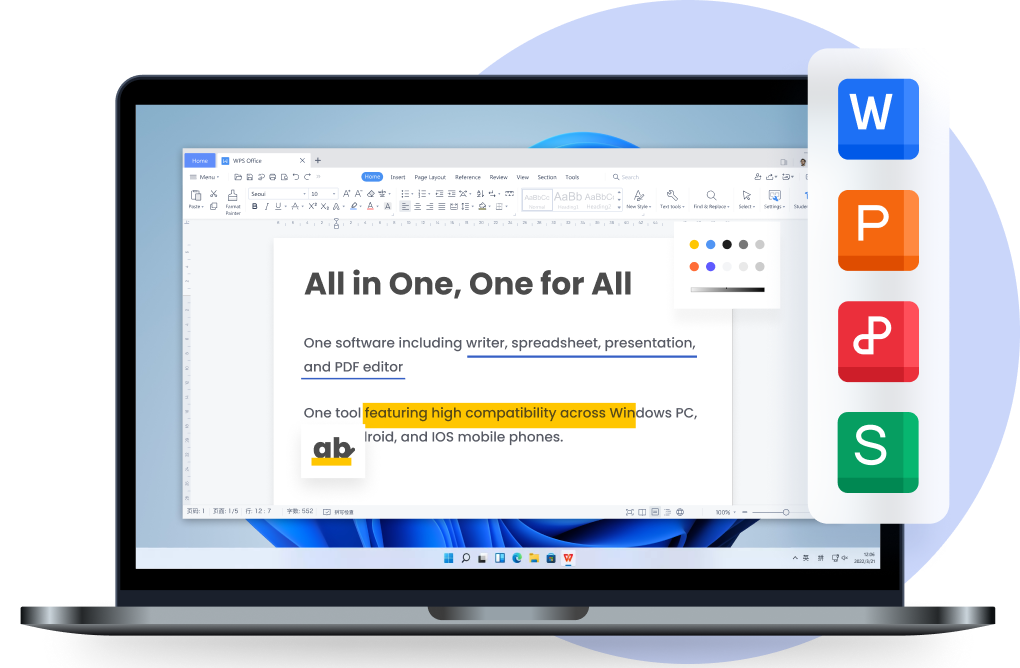
WPS Writer ซึ่งเป็นเครื่องมือแก้ไขเอกสาร Word ใน WPS Office มีอินเทอร์เฟซที่ใช้งานง่ายซึ่งคล้ายคลึงกับ Microsoft Word คุณจะพบแท็บและแถบเครื่องมือที่คุ้นเคยที่ด้านบน ซึ่งมอบฟีเจอร์ทั้งหมดที่คุณคาดหวัง ค้นพบปุ่มเฉพาะสำหรับการเลิกทำ/ทำซ้ำ การค้นหาและแทนที่ การพิมพ์ การบันทึก การโหลดไฟล์ และอื่นๆ ภายใต้แท็บ Review คุณยังสามารถเข้าถึงฟีเจอร์การนับคำเพื่อติดตามความยาวของเอกสารของคุณได้อีกด้วย

จัดการสเปรดชีตอย่างเชี่ยวชาญด้วย WPS Spreadsheet
WPS Spreadsheet เป็นเครื่องมืออันทรงพลังสำหรับจัดการไฟล์ Excel บน Linux สิ่งที่ทำให้โดดเด่นคือความสามารถในการแทรกแผนภูมิแบบผสม (Combo charts) ช่วยให้คุณสร้างแผนภูมิที่มีการแสดงข้อมูลสองแบบที่แตกต่างกันในแผนภูมิเดียว ซึ่งเหมาะสำหรับงานต่างๆ เช่น ฮิสโตแกรมและแผนภูมิเส้น นอกเหนือจากนี้ คุณยังสามารถทำการคำนวณต่างๆ มากมาย ตั้งแต่การบวกพื้นฐานไปจนถึงสูตรที่ซับซ้อนและค่าเบี่ยงเบนมาตรฐาน

สร้างสรรค์งานนำเสนอที่สวยงามด้วย WPS Presentation
แอป WPS Presentation มอบประสบการณ์ที่ราบรื่นในการสร้างและแก้ไขงานนำเสนอ PowerPoint บน Linux อินเทอร์เฟซผู้ใช้ได้รับแรงบันดาลใจจากชุดโปรแกรม Office ของ Microsoft ทำให้ใช้งานง่ายสำหรับผู้ที่คุ้นเคยกับ PowerPoint

3 วิธีในการดาวน์โหลดและติดตั้ง Microsoft Office บน Linux Mint
วิธีที่ 1: ติดตั้ง Microsoft Office 365 ใน VM
แม้ว่าการรัน Microsoft Office โดยตรงบน Linux จะไม่ใช่ขั้นตอนที่ตรงไปตรงมา แต่ก็มีวิธีแก้ปัญหาที่มีประสิทธิภาพซึ่งเกี่ยวข้องกับการใช้เครื่องเสมือน (Virtual Machine) ต่อไปนี้คือวิธีดาวน์โหลด Microsoft Office สำหรับ Linux ฟรีผ่านระบบเครื่องเสมือน:
ขั้นตอนที่ 1: ตั้งค่าเครื่องเสมือน (Virtual Machine)
ในการเริ่มต้น คุณจะต้องสร้างเครื่องเสมือนบนระบบ Linux ของคุณ คุณสามารถเลือกจากแพลตฟอร์มการจำลองเสมือนยอดนิยม เช่น VMware หรือ VirtualBox ซึ่งทั้งสองอย่างทำงานได้อย่างราบรื่นบน Linux เครื่องมือจำลองเสมือนเหล่านี้ช่วยให้คุณสามารถรันระบบปฏิบัติการอื่นภายในสภาพแวดล้อม Linux ของคุณได้
ขั้นตอนที่ 2: ติดตั้ง Windows ภายในเครื่องเสมือน
เมื่อเครื่องเสมือนของคุณทำงานแล้ว ขั้นตอนต่อไปคือการติดตั้งระบบปฏิบัติการ Windows ภายในเครื่องเสมือนนั้น ขั้นตอนนี้จะสร้างสภาพแวดล้อม Windows ขึ้นภายในระบบ Linux ของคุณ คุณจะต้องผ่านขั้นตอนการติดตั้ง Windows เช่นเดียวกับที่คุณทำบนคอมพิวเตอร์จริง

ขั้นตอนที่ 3: ติดตั้ง Microsoft Office
เมื่อติดตั้ง Windows ในเครื่องเสมือนของคุณสำเร็จแล้ว ตอนนี้คุณก็มีความยืดหยุ่นในการติดตั้ง Microsoft Office เวอร์ชันใดก็ได้ที่คุณต้องการ วิธีนี้จะมีประโยชน์อย่างยิ่งหากคุณมีการสมัครใช้งาน Office 365 ที่ยังไม่หมดอายุ เนื่องจากไม่สามารถติดตั้งบน Linux ได้โดยตรง
วิธีที่ 2: ติดตั้ง Microsoft Office 365 โดยใช้ PlayOnLinux
เมื่อทำตามขั้นตอนเหล่านี้ คุณจะสามารถเข้าถึง Microsoft Office โดยไม่มีค่าใช้จ่าย บน Linux ได้อย่างรวดเร็ว อย่างไรก็ตาม โปรดทราบว่าคำแนะนำเหล่านี้เกี่ยวข้องกับการดาวน์โหลด Microsoft Office สำหรับ Linux ภายในสภาพแวดล้อม PlayOnLinux หากคุณพร้อมที่จะสำรวจตัวเลือกนี้ คุณยังสามารถพิจารณา WPS Office เป็นทางเลือกที่น่าสนใจสำหรับการเพิ่มประสิทธิภาพการทำงานบน Linux โดยตรง
ขั้นตอนที่ 1: เราจะเริ่มต้นด้วยการติดตั้ง PlayOnLinux ให้เข้าไปที่เมนู Linux Mint และค้นหา "Software Manager"

ขั้นตอนที่ 2: ในการดำเนินการต่อ ผู้ใช้จะได้รับแจ้งให้ป้อนรหัสผ่านเพื่อยืนยันตัวตน

ขั้นตอนที่ 3: ภายใน Software Manager ให้ค้นหา "PlayOnLinux" จากนั้นดับเบิลคลิกเพื่อเริ่มกระบวนการติดตั้ง

ขั้นตอนที่ 4: ปฏิบัติตามคำแนะนำหรือข้อตกลงใดๆ ที่อาจปรากฏขึ้นเพื่อเสร็จสิ้นการติดตั้ง
ขั้นตอนที่ 5: เมื่อการติดตั้ง PlayOnLinux เสร็จสมบูรณ์ ให้ปิด Software Manager
ขั้นตอนที่ 6: ในการติดตั้งแพ็กเกจที่จำเป็น โปรดเปิดหน้าต่าง Terminal โดยไปที่เมนู Linux Mint แล้วค้นหา "Terminal"

ขั้นตอนที่ 7: ภายใน Terminal โปรดป้อนคำสั่งต่อไปนี้: $ sudo apt-get install xterm unrar-free p7z

ขั้นตอนที่ 8: เมื่อกระบวนการติดตั้งเสร็จสิ้น คุณสามารถปิด Terminal ได้เลย
ขั้นตอนที่ 9: ในการเข้าถึง PlayOnLinux เพียงแค่ค้นหาในเมนู Linux Mint ของคุณ แล้วดับเบิลคลิกเพื่อเปิดแอปพลิเคชัน

ขั้นตอนที่ 10: หากคุณข้ามการติดตั้งแพ็กเกจที่จำเป็นไปก่อนหน้านี้ PlayOnLinux อาจแสดงข้อผิดพลาด ให้ทำตามคำแนะนำบนหน้าจอเพื่อแก้ไข
ขั้นตอนที่ 11: ตอนนี้ ให้ดำเนินการต่อโดยคลิกปุ่ม "Install" เพื่อเริ่มกระบวนการติดตั้ง

ขั้นตอนที่ 12: หน้าต่างจะปรากฏขึ้น โปรดรอสักครู่เพื่อโหลด

ขั้นตอนที่ 13: ในแอปพลิเคชัน PlayOnLinux ให้คลิกแท็บ "Office" จากนั้นเลือก "Microsoft Office 2010" จากรายการเวอร์ชันที่มีอยู่

ขั้นตอนที่ 14: คลิก "Next" หลังจากอ่านคำแนะนำเบื้องต้น เช่น หน้าต่างคำแนะนำระหว่างการติดตั้ง

ขั้นตอนที่ 15: การติดตั้ง Microsoft Office 2010 จะเริ่มต้นขึ้น ให้คลิก "Next" เพื่อดำเนินการตามกระบวนการติดตั้งต่อไป

ขั้นตอนที่ 16: ค้นหาไดเรกทอรีที่บันทึกไฟล์ติดตั้งไว้ และเลือกไฟล์ *.exe สำหรับการตั้งค่า Microsoft Office

ขั้นตอนที่ 17: หลังจากเลือกไฟล์ .exe ที่ถูกต้องแล้ว ให้คลิกปุ่ม "Open" ที่มุมขวาล่าง วิธีนี้จะโหลดไฟล์ .exe ไปยัง PlayOnLinux จากนั้นคลิก "Next" เพื่อดำเนินการติดตั้ง Microsoft Office 2010 ต่อไป

ขั้นตอนที่ 18: ในระหว่างการติดตั้ง PlayOnLinux จะติดตั้งโปรแกรมต่างๆ เช่น Wine และ .NET Framework โปรดรอให้กระบวนการติดตั้งเสร็จสิ้น

ขั้นตอนที่ 19: ปฏิบัติตามคำแนะนำที่เหลือเพื่อเสร็จสิ้นการติดตั้ง

ขั้นตอนที่ 20: หลังจากติดตั้ง Microsoft Office 2010 สำเร็จแล้ว ให้คลิก "Close" และสนุกกับการใช้งานบนพีซีของคุณได้เลย!

ขั้นตอนที่ 21: ในการเปิดแอปพลิเคชัน Microsoft ที่คุณต้องการ ให้เลือกแอปพลิเคชันนั้นใน PlayOnLinux จากนั้นคลิกที่ตัวเลือก "Run"

วิธีที่ 3: การใช้ Microsoft Office Online
เมื่อทำตามขั้นตอนเหล่านี้ คุณจะสามารถติดตั้งระบบ Microsoft Office บน Linux Mint ได้อย่างรวดเร็ว โปรดทราบว่าวิธีเหล่านี้ช่วยให้คุณสามารถเข้าถึง Microsoft Office ออนไลน์ได้ฟรีบน Linux แต่หากคุณสนใจที่จะสำรวจ MS Office บน Linux Mint ในฐานะทางเลือกที่มีประสิทธิภาพ ลองพิจารณา WPS Office สำหรับ Linux ที่เต็มไปด้วยฟีเจอร์ต่างๆ และใช้งานได้ฟรี
ขั้นตอนที่ 1: เปิดเว็บเบราว์เซอร์ที่คุณชื่นชอบและไปที่หน้าเว็บอย่างเป็นทางการของ Microsoft Office

ขั้นตอนที่ 2: บนหน้าเว็บ Microsoft Office ให้ค้นหาและคลิกที่ตัวเลือก "Sign-In" ซึ่งอยู่ที่มุมขวาบนของหน้าจอ

ขั้นตอนที่ 3: สร้างบัญชีของคุณหรือลงชื่อเข้าใช้เพื่อใช้งาน Microsoft Office Online

ขั้นตอนที่ 4: หลังจากลงชื่อเข้าใช้สำเร็จ คุณจะไปที่แดชบอร์ดหน้าแรกของ Microsoft Office ในส่วนนี้ คุณสามารถจัดการเอกสารที่มีอยู่ หรือสร้างเอกสารใหม่โดยคลิกที่หนึ่งในไอคอนแอปพลิเคชัน Office ที่อยู่ด้านบนของหน้า เราจะคลิกที่ “Document” เพื่อสร้างไฟล์ *.DOC ใหม่โดยใช้ Microsoft Word

ขั้นตอนที่ 5: หากต้องการเริ่มต้นด้วยเอกสารเปล่า ให้เลือก "New blank document"

ขั้นตอนที่ 6: ถึงจุดนี้ คุณสามารถเข้าถึงหน้าแรกของ Office ได้จากทุกที่ที่คุณลงชื่อเข้าใช้ เนื่องจากเป็นแอปพลิเคชันบนคลาวด์ คุณจึงสามารถดึงข้อมูลและแก้ไขเอกสารของคุณได้จากทุกที่ตราบใดที่คุณเชื่อมต่อกับอินเทอร์เน็ต


คำถามที่พบบ่อย (FAQs)
คำถามที่ 1 ฉันสามารถติดตั้ง Microsoft Office เวอร์ชันเต็มบน Linux Mint ได้หรือไม่?
สามารถติดตั้ง Microsoft Office บน Linux Mint ได้โดยใช้เลเยอร์ความเข้ากันได้ เช่น Wine หรือ PlayOnLinux อย่างไรก็ตาม อาจเกิดปัญหาความเข้ากันได้กับฟีเจอร์และเวอร์ชันเฉพาะของ Office ทั้งนี้ Office Online ซึ่งเป็นเวอร์ชันบนเว็บของ Microsoft นำเสนอตัวเลือกที่เชื่อถือได้และใช้งานได้จริงสำหรับการเข้าถึงและแก้ไขเอกสารในเว็บเบราว์เซอร์ ทำให้การใช้ Office บน Linux Mint เป็นเรื่องง่ายขึ้น
คำถามที่ 2 ฟีเจอร์ทั้งหมดของ Microsoft Office จะทำงานได้อย่างราบรื่นบน Linux Mint หรือไม่?
Linux Mint รองรับฟีเจอร์ส่วนใหญ่ของ Microsoft Office แต่อาจมีข้อจำกัดในการใช้งานบางฟังก์ชันขั้นสูง ขอแนะนำให้ตรวจสอบข้อกำหนดการใช้งาน Office ของแต่ละบุคคลและทดสอบฟีเจอร์ต่างๆ ก่อนเปลี่ยนมาใช้ Linux Mint ให้พิจารณาชุดโปรแกรมออฟฟิศทางเลือกหรือโซลูชันบนอินเทอร์เน็ตสำหรับฟังก์ชันการทำงานเฉพาะ เนื่องจาก Linux Mint อาจไม่รองรับฟังก์ชันเหล่านั้นอย่างเต็มที่
คำถามที่ 3 ฉันจะปรับแต่งการติดตั้ง Office ให้เหมาะสมได้อย่างไร?
สำหรับผู้ใช้ที่จัดการการติดตั้งหลายรายการ การ ดาวน์โหลด Office Deployment Tool เป็นทางออกที่ดีที่สุดสำหรับคุณ โดยช่วยให้สามารถปรับใช้ในวงกว้างและการกำหนดค่าขั้นสูง ทำให้คุณสามารถปรับแต่งกระบวนการติดตั้งให้ตรงกับความต้องการเฉพาะของคุณได้ หากคุณต้องการการปรับแต่งที่ละเอียดขึ้น Office Customization Tool เป็นส่วนเสริมที่สมบูรณ์แบบสำหรับ ODT โดยช่วยให้คุณสามารถกำหนดการตั้งค่าแต่ละรายการ เช่น รูปแบบไฟล์เริ่มต้นหรือการตั้งค่าอินเทอร์เฟซผู้ใช้
ยกระดับประสิทธิภาพการทำงานบน Linux Mint ของคุณด้วยทางเลือกอื่นแทน Microsoft Office
ด้วยขั้นตอนเหล่านี้ในการติดตั้ง Microsoft Office บน Linux Mint เครื่องมือเพิ่มประสิทธิภาพการทำงานที่ยอดเยี่ยมก็อยู่ห่างออกไปเพียงไม่กี่คลิก ไม่ว่าจะผ่าน Wine, การเข้าถึงผ่านเบราว์เซอร์ หรือเครื่องเสมือน (Virtual Machines) คุณจะมีตัวเลือกที่หลากหลายในการทำงานกับไฟล์ Office ของคุณ หรือหากคุณต้องการใช้งาน Linux อย่างเต็มรูปแบบ ให้ลองพิจารณาแอป Linux แบบเนทีฟที่มีประสิทธิภาพสูง เช่น WPS Office ซึ่งเป็นทางเลือกที่น่าสนใจแทนชุดโปรแกรมของ Microsoft พร้อมคุณประโยชน์มากมาย ดาวน์โหลด WPS Office สำหรับ Linux ตอนนี้ และสัมผัสประสบการณ์โซลูชันการทำงานที่ราบรื่น

'%3e%3cpath%20d='M19.9911%204.11386V6.471H18.5894C18.0775%206.471%2017.7322%206.57814%2017.5536%206.79243C17.3751%207.00671%2017.2858%207.32814%2017.2858%207.75671V9.44421H19.9019L19.5536%2012.0871H17.2858V18.8639H14.5536V12.0871H12.2769V9.44421H14.5536V7.49779C14.5536%206.39064%2014.8632%205.53201%2015.4822%204.92189C16.1013%204.31177%2016.9257%204.00671%2017.9554%204.00671C18.8304%204.00671%2019.509%204.04243%2019.9911%204.11386Z'%20fill='%23333333'/%3e%3c/g%3e%3cdefs%3e%3cclipPath%20id='clip0_2938_8199'%3e%3crect%20width='16'%20height='16'%20fill='white'%20transform='translate(8%204.00671)'/%3e%3c/clipPath%3e%3c/defs%3e%3c/svg%3e)
'%3e%3cpath%20d='M17.5237%2010.7813L23.4811%204H22.0699L16.8949%209.88693L12.7648%204H8L14.2469%2012.9029L8%2020.0133H9.4112L14.8725%2013.7952L19.2352%2020.0133H24M9.92053%205.04213H12.0885L22.0688%2019.0224H19.9003'%20fill='%23333333'/%3e%3c/g%3e%3cdefs%3e%3cclipPath%20id='clip0_2938_8200'%3e%3crect%20width='16'%20height='16.0134'%20fill='white'%20transform='translate(8%204)'/%3e%3c/clipPath%3e%3c/defs%3e%3c/svg%3e)


