

'%3e%3cpath%20d='M8%200C12.4183%200%2016%203.58172%2016%208C16%2012.4183%2012.4183%2016%208%2016C3.58172%2016%200%2012.4183%200%208C0%203.58172%203.58172%200%208%200ZM11.6162%204.38379C11.2257%203.99337%2010.5927%203.99338%2010.2021%204.38379L8%206.58594L5.79785%204.38379C5.40732%203.99334%204.77429%203.99329%204.38379%204.38379C3.99331%204.77429%203.99335%205.40733%204.38379%205.79785L6.58594%208L4.38379%2010.2021C3.99348%2010.5927%203.99341%2011.2257%204.38379%2011.6162C4.77426%2012.0066%205.40734%2012.0065%205.79785%2011.6162L8%209.41406L10.2021%2011.6162C10.5927%2012.0066%2011.2257%2012.0067%2011.6162%2011.6162C12.0067%2011.2257%2012.0066%2010.5927%2011.6162%2010.2021L9.41406%208L11.6162%205.79785C12.0066%205.40735%2012.0066%204.77429%2011.6162%204.38379Z'%20fill='%23080E17'%20fill-opacity='0.46'/%3e%3c/g%3e%3cdefs%3e%3cclipPath%20id='clip0_3761_713'%3e%3crect%20width='16'%20height='16'%20fill='white'/%3e%3c/clipPath%3e%3c/defs%3e%3c/svg%3e)




'%3e%3cpath%20fill-rule='evenodd'%20clip-rule='evenodd'%20d='M21.4999%2010.9993C21.4999%205.20009%2016.7986%200.498901%2010.9993%200.498901C5.19994%200.498901%200.498657%205.20009%200.498657%2010.9993C0.498657%2016.2404%204.33858%2020.5844%209.35855%2021.3722V14.0346H6.69238V10.9993H9.35855V8.68594C9.35855%206.05427%2010.9262%204.60062%2013.3248%204.60062C14.4736%204.60062%2015.6753%204.80571%2015.6753%204.80571V7.38979H14.3512C13.0468%207.38979%2012.64%208.19921%2012.64%209.0296V10.9993H15.5523L15.0867%2014.0346H12.64V21.3722C17.66%2020.5844%2021.4999%2016.2404%2021.4999%2010.9993Z'%20fill='%231568EA'/%3e%3c/g%3e%3c/svg%3e)


'%3e%3cpath%20d='M2.42045%2022.1876H6.31818V12.7217L0.75%208.54553V20.5171C0.75%2021.4414%201.49892%2022.1876%202.42045%2022.1876Z'%20fill='%234285F4'/%3e%3cpath%20d='M19.682%2022.1876H23.5797C24.5041%2022.1876%2025.2502%2021.4387%2025.2502%2020.5171V8.54553L19.682%2012.7217'%20fill='%2334A853'/%3e%3cpath%20d='M19.682%205.48293V12.7216L25.2502%208.54543V6.31816C25.2502%204.25236%2022.8921%203.07469%2021.2411%204.31361'%20fill='%23FBBC04'/%3e%3cpath%20d='M6.31824%2012.7217V5.48303L13.0001%2010.4944L19.6819%205.48303V12.7217L13.0001%2017.733'%20fill='%23EA4335'/%3e%3cpath%20d='M0.75%206.31816V8.54543L6.31818%2012.7216V5.48293L4.75909%204.31361C3.10534%203.07469%200.75%204.25236%200.75%206.31816Z'%20fill='%23C5221F'/%3e%3c/g%3e%3cdefs%3e%3cclipPath%20id='clip0_2954_7305'%3e%3crect%20width='24.5'%20height='18.375'%20fill='white'%20transform='translate(0.75%203.8125)'/%3e%3c/clipPath%3e%3c/defs%3e%3c/svg%3e)


Microsoft Office เป็นชุดโปรแกรมสำนักงานที่มีประสิทธิภาพอย่างไม่ต้องสงสัย และการเข้าถึงเครื่องมือเพิ่มประสิทธิภาพการทำงานบนโทรศัพท์ของคุณสามารถเพิ่มประสิทธิภาพของคุณได้อย่างมากในขณะเดินทาง Microsoft นำเสนอแอปบนอุปกรณ์เคลื่อนที่มากมายที่ช่วยให้คุณเข้าถึงและใช้งานเครื่องมือเหล่านี้จากสมาร์ทโฟนของคุณได้อย่างราบรื่น อย่างไรก็ตาม เช่นเดียวกับอุปกรณ์อื่นๆ การเปิดใช้งาน Office ผ่านโทรศัพท์เป็นขั้นตอนที่จำเป็น โชคดีที่ด้วยขั้นตอนง่ายๆ ของเรา การเปิดใช้งาน Microsoft Office บนโทรศัพท์ของคุณจึงกลายเป็นเรื่องง่ายมาก

การเปิดใช้งาน Office ทางโทรศัพท์แบบออฟไลน์ด้วย CID
กระบวนการเปิดใช้งาน Office ผ่านทางโทรศัพท์นั้นง่ายดาย โดยมีเพียงไม่กี่ขั้นตอน:
ขั้นตอนที่ 1: เปิดแอปพลิเคชัน Microsoft Office ใดก็ได้บนระบบของคุณ แล้วคลิกที่แท็บ "Account" (บัญชี) ในแถบด้านข้างทางซ้าย
ขั้นตอนที่ 2: ในหน้าต่างบัญชี ให้ค้นหาปุ่ม "Activate Product" (เปิดใช้งานผลิตภัณฑ์) ตรงกลางหน้าจอ แล้วคลิก

ขั้นตอนที่ 3: คลิกลิงก์ "I don't want to sign in or create an account" (ฉันไม่ต้องการลงชื่อเข้าใช้หรือสร้างบัญชี) ที่ด้านล่างของกล่องโต้ตอบ

ขั้นตอนที่ 4: ใส่หมายเลขผลิตภัณฑ์ (Product key) ของคุณในช่องตรงกลางหน้าจอ
ขั้นตอนที่ 5: หลังจากใส่รหัสแล้ว ปุ่ม "Activate" (เปิดใช้งาน) จะปรากฏขึ้น ให้คลิกที่ปุ่มนั้น

ขั้นตอนที่ 6: ตัวช่วยสร้างการเปิดใช้งาน Microsoft Office จะปรากฏขึ้น ให้เลือก "I want to activate the software by telephone" (ฉันต้องการเปิดใช้งานซอฟต์แวร์ทางโทรศัพท์) แล้วคลิก "Next" (ถัดไป)

ขั้นตอนที่ 7: ในหน้าต่างถัดไป ให้เลือกภูมิภาคของคุณและค้นหารหัสการติดตั้ง (Installation ID หรือ IID) คัดลอก IID ไว้เนื่องจากคุณต้องใช้ในขั้นตอนต่อไป

ขั้นตอนที่ 8: ใช้หมายเลขโทรฟรีที่ระบุไว้ใต้ภูมิภาคของคุณ แจ้ง IID ของคุณเมื่อเจ้าหน้าที่สอบถาม แล้วคุณจะได้รับรหัสยืนยัน (Confirmation ID หรือ CID)

ขั้นตอนที่ 9: หรืออีกวิธีหนึ่งคือไปที่เว็บไซต์ GetCID ป้อน IID ของคุณเพื่อรับ CID

ขั้นตอนที่ 10: หลังจากวาง CID ของคุณแล้ว ให้คลิก "Next" (ถัดไป) แล้ว Microsoft Office ของคุณจะถูกเปิดใช้งาน คลิกที่ Close (ปิด) และรีสตาร์ท Microsoft Office

แม้ว่ากระบวนการจะตรงไปตรงมา แต่อาจใช้เวลานานเนื่องจากเจ้าหน้าที่ของ Microsoft อาจไม่พร้อมให้บริการในทันที หรืออีกทางเลือกหนึ่ง การใช้เว็บไซต์ GetCID เป็นวิธีที่ง่ายและมีประสิทธิภาพมากกว่าในการรับ CID how-to-activate-microsoft-office-by-phone-in-simples-steps. คุณยังสามารถเรียนรู้เทคนิคการแคร็ก Office 2021 หรือ Office 2019 ได้ในบทความอื่นๆ ของฉัน แน่นอน หากคุณสนใจ Office 2016 Activator หรือ Office 2013 คุณสามารถอ่านบทความในซีรีส์เดียวกันนี้ต่อไปได้ นอกเหนือจากเวอร์ชันที่ค่อนข้างใหม่เหล่านี้ ฉันยังจะแนะนำเวอร์ชันคลาสสิกอย่าง Office 2010 และ Office 2007 อีกด้วย
วิธีใช้ Microsoft Office โดยไม่ต้องใช้คีย์การเปิดใช้งาน
มาสำรวจวิธีเพิ่มเติมที่ช่วยให้คุณใช้ Microsoft Office 365 ได้โดยไม่ต้องใช้หมายเลขผลิตภัณฑ์ หนึ่งในวิธีเหล่านี้ยังช่วยให้คุณเข้าถึงบริการของตนได้โดยไม่ต้องดาวน์โหลด Office 365 ลงในระบบของคุณ
วิธีที่ 1: ใช้ Microsoft 365 บนเว็บเบราว์เซอร์
Microsoft Office 365 มีเวอร์ชันบนเว็บที่ให้คุณแก้ไขเอกสาร คำนวณสเปรดชีต และนำเสนองานได้โดยไม่ต้องติดตั้งแอปสำนักงานลงในระบบของคุณ สิ่งเดียวที่ต้องมีคือการเชื่อมต่ออินเทอร์เน็ต นี่คือวิธีที่คุณสามารถใช้บริการออนไลน์ของ Microsoft 365 ได้ฟรีโดยไม่ต้องมีหมายเลขผลิตภัณฑ์:
ขั้นตอนที่ 1: เริ่มต้นด้วยการเปิดเว็บเบราว์เซอร์ของคุณแล้วไปที่เว็บไซต์ Microsoft 365 online
ขั้นตอนที่ 2: คลิกปุ่ม "Sign In" (ลงชื่อเข้าใช้) เพื่อเข้าสู่ระบบบัญชีอีเมลของคุณ ผู้ใช้ยังสามารถสร้างบัญชีใหม่ได้หากจำเป็น

ขั้นตอนที่ 3: เมื่อเข้าสู่ระบบแล้ว คุณจะถูกเปลี่ยนเส้นทางไปยังหน้าเว็บ Microsoft 365 online ที่นี่ คุณสามารถเข้าถึงงานก่อนหน้าของคุณ หรือสร้างเอกสาร สเปรดชีต หรือการนำเสนองานใหม่ได้

ซึ่งช่วยให้ผู้ใช้สามารถใช้ Microsoft 365 ได้โดยไม่ต้องดาวน์โหลดซอฟต์แวร์ลงในระบบ จึงไม่ต้องมีการเปิดใช้งาน ข้อดีอีกประการหนึ่งคือความง่ายในการแชร์ไฟล์กับผู้อื่น ข้อเสียเพียงอย่างเดียวคือการเชื่อมต่ออินเทอร์เน็ตมีความสำคัญอย่างยิ่งต่อการใช้งาน Microsoft 365 online
วิธีที่ 2: ใช้ KMSPico Activator
ขั้นตอนที่ 1: เริ่มต้นด้วยการไปที่ KMSpico ดาวน์โหลด จากแหล่งที่เชื่อถือได้ โดยระมัดระวังเพื่อหลีกเลี่ยงซอฟต์แวร์ที่ไม่ถูกต้องซึ่งอาจเป็นภัยคุกคามต่อระบบของคุณ
ขั้นตอนที่ 2: ปิดใช้งานซอฟต์แวร์ป้องกันไวรัสของคุณชั่วคราวก่อนการติดตั้ง เนื่องจากอาจแจ้งเตือนในระหว่างกระบวนการติดตั้ง KMSpico
ขั้นตอนที่ 3: เมื่อการดาวน์โหลดเสร็จสมบูรณ์ ให้ค้นหาไฟล์ zip ของ KMSpico และแตกไฟล์ไปยังตำแหน่งที่กำหนดในฮาร์ดไดรฟ์ของคุณ

หมายเหตุ: หากมีการขอรหัสผ่านระหว่างการแตกไฟล์ ให้ค้นหารหัสผ่านในเว็บไซต์หรือในไฟล์ข้อความ Office Activator ที่อยู่ภายในไฟล์ zip (เช่น "2016")
ขั้นตอนที่ 4: ค้นหาไฟล์ติดตั้ง KMSpico ที่ดาวน์โหลดมาในโฟลเดอร์ที่แตกไฟล์ แล้วรัน KMSpico_setup.exe เพียงทำตามคำแนะนำบนหน้าจอ

ขั้นตอนที่ 5: หลังจากการติดตั้ง ให้เปิด KMSpico จากระบบของคุณ โดยยอมรับคำเตือนของโปรแกรมป้องกันไวรัสใดๆ ที่อาจปรากฏขึ้นเนื่องจากการแก้ไขไฟล์ระบบสำหรับการเปิดใช้งาน

ขั้นตอนที่ 6: ในอินเทอร์เฟซ KMSpico ให้เปิดใช้งานผลิตภัณฑ์ Microsoft ที่คุณต้องการ เช่น Windows หรือชุดโปรแกรม Office
ขั้นตอนที่ 7: KMSpico จะจำลองการสื่อสารกับเซิร์ฟเวอร์ของ Microsoft เพื่อเปิดใช้งานผลิตภัณฑ์โดยไม่ต้องใช้คีย์แท้
ขั้นตอนที่ 8: เมื่อเสร็จสิ้น การแจ้งเตือนจะยืนยันการเปิดใช้งานที่สำเร็จ และตอนนี้ผลิตภัณฑ์ Microsoft ของคุณก็พร้อมใช้งานแล้ว
กระบวนการนี้ถือว่าอันตรายสำหรับใครหลายคน เนื่องจากเกี่ยวข้องกับการใช้ซอฟต์แวร์ของบุคคลที่สาม ซึ่งเป็นการข้ามกระบวนการเปิดใช้งานที่ถูกต้อง
ชุดโปรแกรมสำนักงาน All-in-One ฟรีที่ดีที่สุด - WPS Office
WPS Office โดดเด่นในฐานะชุดโปรแกรมสำนักงานที่ครอบคลุม โดยนำเสนอเครื่องมืออันทรงพลังมากมายที่ปรับแต่งมาเพื่อตอบสนองความต้องการด้านเพิ่มประสิทธิภาพการทำงานที่หลากหลาย ภายใต้กรอบการทำงานนี้ ผู้ใช้สามารถเข้าถึงส่วนประกอบที่สำคัญต่างๆ เช่น Writer สำหรับการประมวลผลคำ, Spreadsheet สำหรับการจัดการข้อมูล และ Presentation สำหรับการสร้างสไลด์โชว์ที่น่าประทับใจ WPS Office เหนือกว่าชุดโปรแกรมสำนักงานแบบเดิมๆ ด้วยการนำเสนอฟีเจอร์เพิ่มเติมมากมายที่ออกแบบมาเพื่อเพิ่มประสิทธิภาพการทำงานและปรับปรุงขั้นตอนการทำงานให้ดียิ่งขึ้น

อินเทอร์เฟซที่ใช้งานง่ายและการออกแบบที่เป็นมิตรต่อผู้ใช้ช่วยให้ผู้ใช้สามารถนำทางและใช้ประโยชน์จากฟังก์ชันการทำงานมากมายได้อย่างมีประสิทธิภาพ ตั้งแต่ตัวเลือกการจัดรูปแบบขั้นสูงไปจนถึงเทมเพลตและธีมที่ปรับแต่งได้ WPS Office ช่วยให้ผู้ใช้สามารถสร้างเอกสารคุณภาพระดับมืออาชีพได้อย่างง่ายดาย
วิธีรับ Microsoft Word, Excel, PowerPoint ฟรีใน WPS Office
ขั้นตอนที่ 1: ไปที่เว็บไซต์ของ WPS Office

ขั้นตอนที่ 2: มองหาปุ่ม "Free Download" (ดาวน์โหลดฟรี) ขนาดใหญ่บนหน้าแรกของ WPS Office ซึ่งมักจะอยู่ตรงกลางหรือที่มุมขวาบน

ขั้นตอนที่ 3: หลังจากดาวน์โหลดเสร็จสิ้น ให้ค้นหาไฟล์ชื่อ "wps_wid.cid" ในโฟลเดอร์ดาวน์โหลดของคุณ เพียงดับเบิลคลิกที่ไฟล์เพื่อเริ่มการติดตั้ง WPS Office!

ขั้นตอนที่ 4: คลิก "Install Now" (ติดตั้งทันที) เพื่อเริ่มต้น แต่โปรดแน่ใจว่าได้อ่านและยอมรับข้อกำหนดก่อน
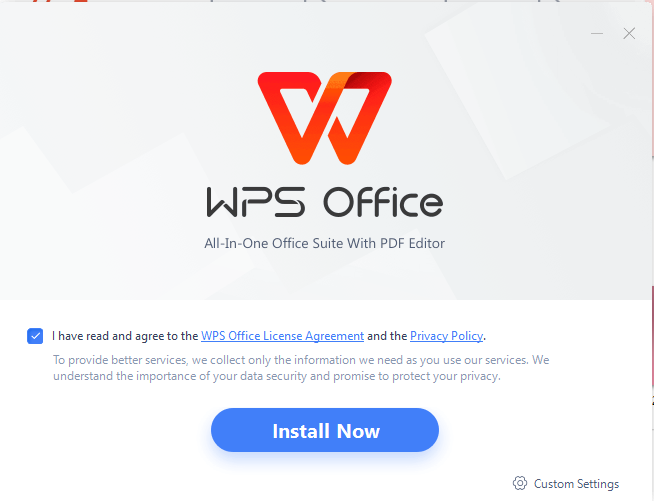
ขั้นตอนที่ 5: เมื่อคุณติดตั้ง WPS Office โปรแกรมจะเปิดขึ้นมาทันที พร้อมให้คุณสร้างและแก้ไขเอกสารได้ทันที

WPS Office มอบความยืดหยุ่นที่เหนือชั้น ช่วยให้ผู้ใช้สามารถสลับใช้งานระหว่างอุปกรณ์ต่างๆ ได้อย่างราบรื่นโดยไม่สูญเสียฟังก์ชันการทำงานหรือข้อมูลใดๆ WPS Office ยังมีความโดดเด่นในด้านการทำงานร่วมกันและการทำงานเป็นทีม ฟีเจอร์การทำงานร่วมกันที่แข็งแกร่งช่วยให้ผู้ใช้หลายคนสามารถทำงานบนเอกสารเดียวกันได้ในเวลาเดียวกัน ซึ่งอำนวยความสะดวกในการทำงานร่วมกันแบบเรียลไทม์และเพิ่มประสิทธิภาพการทำงาน WPS Office ช่วยให้คุณแชร์ไอเดีย ทำการแก้ไข และติดตามการเปลี่ยนแปลงแบบเรียลไทม์ได้อย่างง่ายดาย ด้วยการปรับปรุงกระบวนการทำงานร่วมกัน WPS Office จึงส่งเสริมการทำงานเป็นทีมและทำให้แน่ใจว่าทุกคนสามารถนำความเชี่ยวชาญของตนมาใช้ได้อย่างมีประสิทธิภาพ นอกจากนี้ ยังมีบริการที่เกี่ยวข้องกับ word download ซึ่งสามารถเพิ่มประสิทธิภาพการทำงานของคุณได้


ใช้งาน Word, Excel และ PPT ได้ฟรี ไม่มีโฆษณา
แก้ไขไฟล์ PDF ด้วยชุดเครื่องมือ PDF อันทรงพลัง
อินเทอร์เฟซคล้าย Microsoft เรียนรู้ง่าย เข้ากันได้ 100%
เพิ่มประสิทธิภาพการทำงานของคุณด้วยเทมเพลต Word, Excel, PPT และ CV ฟรีมากมายจาก WPS

คำถามที่พบบ่อย
Q1. การเปิดใช้งานทางโทรศัพท์ใน Microsoft Office คืออะไร?
การเปิดใช้งานทางโทรศัพท์ใน Microsoft Office หมายถึงกระบวนการเปิดใช้งานสิทธิ์การใช้งาน Microsoft Office และ Windows ของคุณโดยการโทรศัพท์ Microsoft ให้บริการหมายเลขโทรฟรีที่ผู้ใช้สามารถโทรไปและทำตามคำแนะนำอัตโนมัติเพื่อเปิดใช้งานซอฟต์แวร์ให้เสร็จสมบูรณ์ แตกต่างจากการเปิดใช้งานทางออนไลน์ การเปิดใช้งานทางโทรศัพท์ไม่ต้องเข้าไปที่เว็บไซต์ใดโดยเฉพาะ แต่จะเสร็จสมบูรณ์ผ่านทางโทรศัพท์ วิธีนี้เป็นทางเลือกสำหรับผู้ใช้ที่อาจต้องการหรือจำเป็นต้องเปิดใช้งาน Microsoft Office ผ่านกระบวนการทางโทรศัพท์
Q2. ฉันจะโทรหา Microsoft เพื่อเปิดใช้งานผลิตภัณฑ์ของฉันได้อย่างไร?
สำหรับการสนับสนุนในการเปิดใช้งาน ให้ทำตามวิธี "Activate by Phone" (เปิดใช้งานทางโทรศัพท์) หากไม่สำเร็จ คุณจะได้รับหมายเลขฝ่ายสนับสนุนประจำภูมิภาคของ Microsoft เพื่อเชื่อมต่อคุณกับเจ้าหน้าที่ฝ่ายสนับสนุนเพื่อรับความช่วยเหลือ
ขั้นตอนที่ 1: เปิดแอปพลิเคชัน Microsoft Office ใดก็ได้บนคอมพิวเตอร์ของคุณ
ขั้นตอนที่ 2: ไปที่แท็บ "File" (ไฟล์) แล้วเลือก "Account" (บัญชี)
ขั้นตอนที่ 3: ภายใต้ "Product Information" (ข้อมูลผลิตภัณฑ์) ให้เลือก "Activate Product" (เปิดใช้งานผลิตภัณฑ์)
ขั้นตอนที่ 4: เลือกตัวเลือก "Activate by Phone" (เปิดใช้งานทางโทรศัพท์)
ขั้นตอนที่ 5: คุณจะเห็นหมายเลขโทรศัพท์และรหัสการติดตั้ง (Installation ID)
ขั้นตอนที่ 6: โทรไปยังหมายเลขที่ให้ไว้และทำตามระบบอัตโนมัติเพื่อป้อนรหัสการติดตั้ง
หากระบบอัตโนมัติไม่สามารถเปิดใช้งานผลิตภัณฑ์ของคุณได้ คุณจะได้รับการเชื่อมต่อกับเจ้าหน้าที่ฝ่ายสนับสนุน
Q3. การเปิดใช้งาน Microsoft Office ทางโทรศัพท์ให้บริการผู้ใช้ทั่วโลกหรือไม่?
บริการเปิดใช้งานทางโทรศัพท์ของ Microsoft สามารถเข้าถึงได้ทั่วโลก ทำให้ผู้ใช้จากทุกที่ในโลกสามารถใช้วิธีนี้เพื่อเปิดใช้งานซอฟต์แวร์ Microsoft Office ของตนได้
ใช้ WPS Office บนโทรศัพท์ของคุณ
โทรศัพท์ได้กลายเป็นเครื่องมือที่มีประโยชน์อย่างเหลือเชื่อสำหรับการทำงาน โดยมีความเป็นไปได้มากมายขึ้นอยู่กับว่าคุณใช้งานเครื่องมือนี้อย่างมีประสิทธิภาพเพียงใด ทั้ง Microsoft Office และ WPS Office ต่างให้ความสำคัญกับการเพิ่มประสิทธิภาพการทำงานในชุดโปรแกรมสำนักงานของตน อย่างไรก็ตาม ข้อแตกต่างที่สำคัญอยู่ที่การเข้าถึง: WPS Office สามารถใช้งานได้ฟรีทั้งหมด และไม่ต้องมีการเปิดใช้งาน Office ทางโทรศัพท์ที่ซับซ้อนใดๆ เป็นโซลูชันง่ายๆ ที่อัดแน่นไปด้วยฟีเจอร์สำคัญทั้งหมดที่คุณคาดหวังจากชุดโปรแกรมสำนักงาน ดาวน์โหลด WPS Office ลงบนโทรศัพท์ของคุณวันนี้ เพื่อค้นพบความสะดวกสบายและความอเนกประสงค์ที่มีให้สำหรับคุณ

'%3e%3cpath%20d='M19.9911%204.11386V6.471H18.5894C18.0775%206.471%2017.7322%206.57814%2017.5536%206.79243C17.3751%207.00671%2017.2858%207.32814%2017.2858%207.75671V9.44421H19.9019L19.5536%2012.0871H17.2858V18.8639H14.5536V12.0871H12.2769V9.44421H14.5536V7.49779C14.5536%206.39064%2014.8632%205.53201%2015.4822%204.92189C16.1013%204.31177%2016.9257%204.00671%2017.9554%204.00671C18.8304%204.00671%2019.509%204.04243%2019.9911%204.11386Z'%20fill='%23333333'/%3e%3c/g%3e%3cdefs%3e%3cclipPath%20id='clip0_2938_8199'%3e%3crect%20width='16'%20height='16'%20fill='white'%20transform='translate(8%204.00671)'/%3e%3c/clipPath%3e%3c/defs%3e%3c/svg%3e)
'%3e%3cpath%20d='M17.5237%2010.7813L23.4811%204H22.0699L16.8949%209.88693L12.7648%204H8L14.2469%2012.9029L8%2020.0133H9.4112L14.8725%2013.7952L19.2352%2020.0133H24M9.92053%205.04213H12.0885L22.0688%2019.0224H19.9003'%20fill='%23333333'/%3e%3c/g%3e%3cdefs%3e%3cclipPath%20id='clip0_2938_8200'%3e%3crect%20width='16'%20height='16.0134'%20fill='white'%20transform='translate(8%204)'/%3e%3c/clipPath%3e%3c/defs%3e%3c/svg%3e)


