

'%3e%3cpath%20d='M8%200C12.4183%200%2016%203.58172%2016%208C16%2012.4183%2012.4183%2016%208%2016C3.58172%2016%200%2012.4183%200%208C0%203.58172%203.58172%200%208%200ZM11.6162%204.38379C11.2257%203.99337%2010.5927%203.99338%2010.2021%204.38379L8%206.58594L5.79785%204.38379C5.40732%203.99334%204.77429%203.99329%204.38379%204.38379C3.99331%204.77429%203.99335%205.40733%204.38379%205.79785L6.58594%208L4.38379%2010.2021C3.99348%2010.5927%203.99341%2011.2257%204.38379%2011.6162C4.77426%2012.0066%205.40734%2012.0065%205.79785%2011.6162L8%209.41406L10.2021%2011.6162C10.5927%2012.0066%2011.2257%2012.0067%2011.6162%2011.6162C12.0067%2011.2257%2012.0066%2010.5927%2011.6162%2010.2021L9.41406%208L11.6162%205.79785C12.0066%205.40735%2012.0066%204.77429%2011.6162%204.38379Z'%20fill='%23080E17'%20fill-opacity='0.46'/%3e%3c/g%3e%3cdefs%3e%3cclipPath%20id='clip0_3761_713'%3e%3crect%20width='16'%20height='16'%20fill='white'/%3e%3c/clipPath%3e%3c/defs%3e%3c/svg%3e)




'%3e%3cpath%20fill-rule='evenodd'%20clip-rule='evenodd'%20d='M21.4999%2010.9993C21.4999%205.20009%2016.7986%200.498901%2010.9993%200.498901C5.19994%200.498901%200.498657%205.20009%200.498657%2010.9993C0.498657%2016.2404%204.33858%2020.5844%209.35855%2021.3722V14.0346H6.69238V10.9993H9.35855V8.68594C9.35855%206.05427%2010.9262%204.60062%2013.3248%204.60062C14.4736%204.60062%2015.6753%204.80571%2015.6753%204.80571V7.38979H14.3512C13.0468%207.38979%2012.64%208.19921%2012.64%209.0296V10.9993H15.5523L15.0867%2014.0346H12.64V21.3722C17.66%2020.5844%2021.4999%2016.2404%2021.4999%2010.9993Z'%20fill='%231568EA'/%3e%3c/g%3e%3c/svg%3e)


'%3e%3cpath%20d='M2.42045%2022.1876H6.31818V12.7217L0.75%208.54553V20.5171C0.75%2021.4414%201.49892%2022.1876%202.42045%2022.1876Z'%20fill='%234285F4'/%3e%3cpath%20d='M19.682%2022.1876H23.5797C24.5041%2022.1876%2025.2502%2021.4387%2025.2502%2020.5171V8.54553L19.682%2012.7217'%20fill='%2334A853'/%3e%3cpath%20d='M19.682%205.48293V12.7216L25.2502%208.54543V6.31816C25.2502%204.25236%2022.8921%203.07469%2021.2411%204.31361'%20fill='%23FBBC04'/%3e%3cpath%20d='M6.31824%2012.7217V5.48303L13.0001%2010.4944L19.6819%205.48303V12.7217L13.0001%2017.733'%20fill='%23EA4335'/%3e%3cpath%20d='M0.75%206.31816V8.54543L6.31818%2012.7216V5.48293L4.75909%204.31361C3.10534%203.07469%200.75%204.25236%200.75%206.31816Z'%20fill='%23C5221F'/%3e%3c/g%3e%3cdefs%3e%3cclipPath%20id='clip0_2954_7305'%3e%3crect%20width='24.5'%20height='18.375'%20fill='white'%20transform='translate(0.75%203.8125)'/%3e%3c/clipPath%3e%3c/defs%3e%3c/svg%3e)


Windows Photo Viewer แบบดั้งเดิมมีบางอย่างที่ให้ความรู้สึกแตกต่างออกไป มันเป็นหนึ่งในสิ่งที่คุณไม่ทันสังเกตว่าคุณผูกพันกับมันจนกระทั่งมันถูกแทนที่ คุณแค่เปิดรูปภาพ กดปุ่มลูกศรเพื่อดูรูปในโฟลเดอร์ อาจจะซูมเข้าสักครั้งสองครั้ง แล้วก็จบแค่นั้น แสดงตัวอย่างทันทีด้วยอินเทอร์เฟซที่ดูสะอาดตาและไม่มีสะดุด!
ทันทีที่คุณจำได้ว่าโปรแกรมดูรูปภาพรุ่นเก่าทำงานได้ลื่นไหลแค่ไหน ลึกๆ แล้วคุณก็อยากจะกลับไปใช้มันอีกครั้ง ไม่ใช่แค่เพราะตัวเครื่องมือ แต่เป็นเพราะความรู้สึกง่ายและคุ้นเคย ข่าวดีก็คือคุณสามารถนำมันกลับมาได้อย่างแน่นอน และในบทความนี้ ฉันจะมาแนะนำ 5 ตัวเลือกการดาวน์โหลดโปรแกรมดูรูปภาพสำหรับ Windows ที่ดีที่สุด พร้อมเคล็ดลับในการกู้คืนโปรแกรมดูรูปภาพแบบคลาสสิก!
ดาวน์โหลด Windows Photo Viewer — กู้คืนโปรแกรมดูรูปภาพแบบคลาสสิก (Windows 10/11)
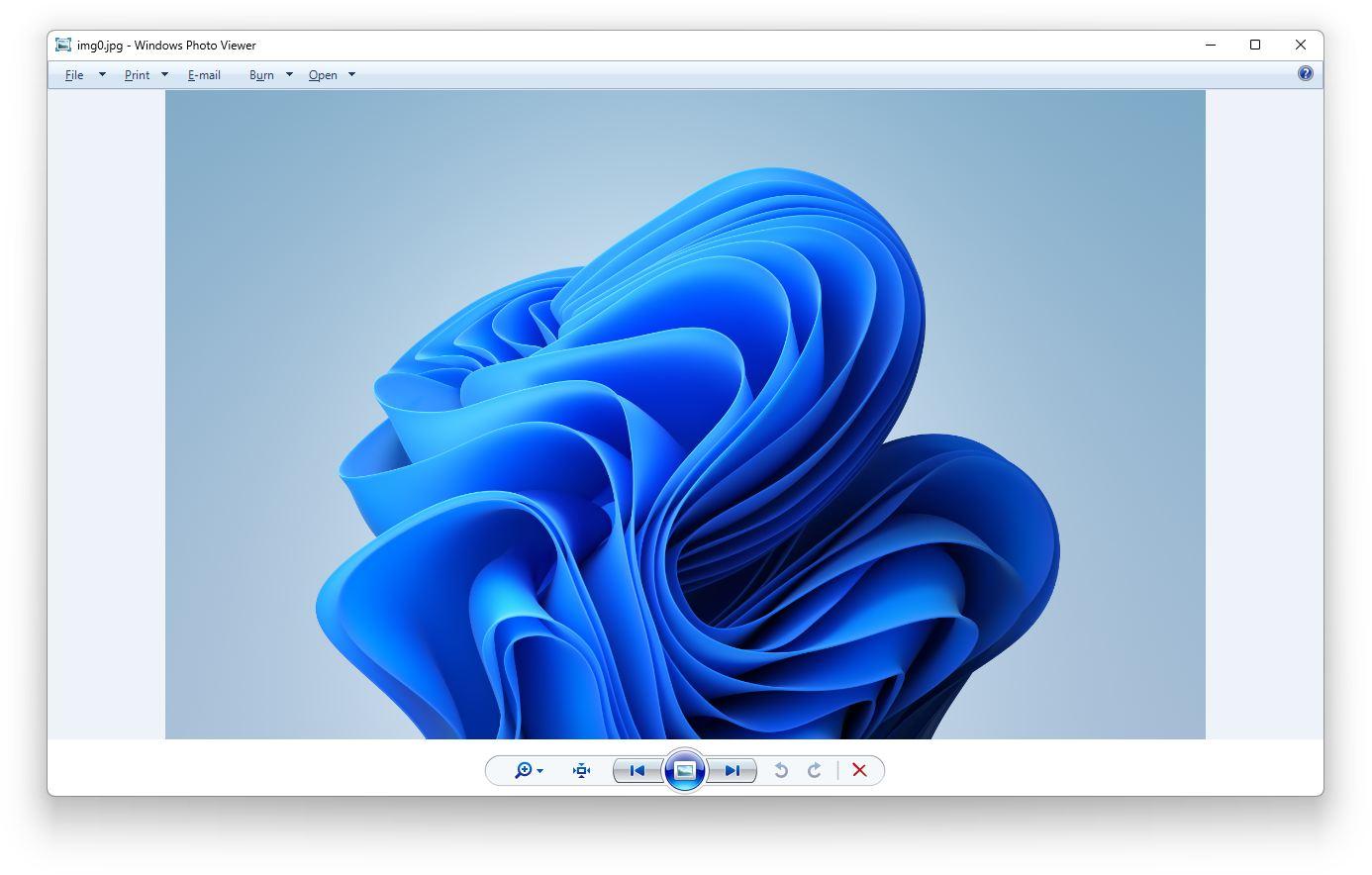
Windows Photo Viewer เป็นส่วนหนึ่งของประสบการณ์การใช้งาน Windows มาตั้งแต่ Windows Vista และพูดตามตรงเลยว่า ฉันไม่เคยคิดเลยว่าสิ่งที่ลื่นไหล เรียบง่าย และมีน้ำหนักเบาขนาดนี้จะถูกแทนที่ได้ในสักวันหนึ่ง นั่นไม่ได้หมายความว่าแอป Windows Photos รุ่นใหม่ที่ติดตั้งมาล่วงหน้าใน Windows 11 นั้นไม่มีประสิทธิภาพ ในความเป็นจริง มันเป็นการอัปเกรดที่ยอดเยี่ยมในหลายๆ ด้าน เพราะท้ายที่สุดแล้ว แม้แต่ Windows Photo Viewer เองก็เคยเป็นโปรแกรมที่มาแทนที่ Windows Picture and Fax Viewer ในยุค Windows XP เช่นกัน
หลังจากใช้งานมาหลายปีตั้งแต่ Vista, Windows 7 และ Windows 8 จึงเป็นเรื่องที่เข้าใจได้ว่าทำไมผู้ใช้หลายคนยังคงรู้สึกผูกพันกับมัน ไม่ว่าแอป Photos ใหม่จะได้รับการพัฒนามาอย่างดีเพียงใด แต่ความคุ้นเคยและความเรียบง่ายของ Windows Photo Viewer แบบคลาสสิกก็เป็นสิ่งที่ยากจะหาอะไรมาแทนที่ได้
โชคดีที่มีวิธีง่ายๆ ในการกู้คืนบนระบบของคุณ เนื่องจากมันถูกซ่อนไว้โดยระบบปฏิบัติการ เพื่อนำมันกลับมา คุณจะต้องรันการแก้ไขรีจิสทรี (registry fix) ซึ่งจะปรับเปลี่ยนรีจิสทรีใน Windows 11 ของคุณและกู้คืน Windows Photo Viewer เรามาดูขั้นตอนกันเลย:
ขั้นตอนที่ 1: เริ่มต้นด้วยการดาวน์โหลดการแก้ไขรีจิสทรี เปิดเบราว์เซอร์ของคุณและดาวน์โหลดไฟล์การแก้ไขรีจิสทรีจากแหล่งที่เชื่อถือได้เช่น Ghacks
ขั้นตอนที่ 2: เมื่อดาวน์โหลดเสร็จสิ้น ให้ไปที่โฟลเดอร์ Downloads (ดาวน์โหลด) ของคุณ และเปิดไฟล์ ZIP เพื่อแตกไฟล์ “Restore Windows Photo Viewer.reg”
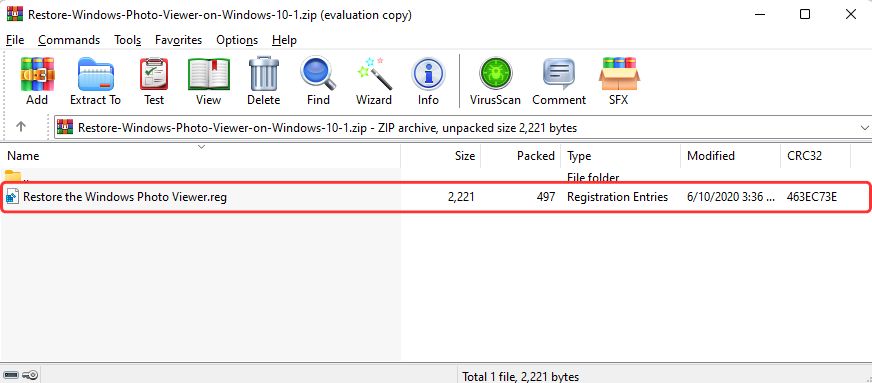
ขั้นตอนที่ 3: เมื่อคุณรันไฟล์ Windows จะแสดงคำเตือนเกี่ยวกับการเปลี่ยนแปลงที่เกิดขึ้นใน Registry Editor อ่านข้อความอย่างละเอียด จากนั้นคลิก “Yes” เพื่อดำเนินการต่อ
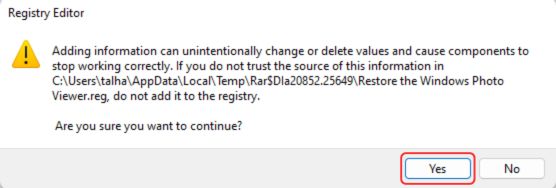
สิ่งนี้จะทำการเปลี่ยนแปลงที่จำเป็นใน Registry Editor ของคุณเพื่อกู้คืน Windows Photo Viewer อย่างไรก็ตาม หากคุณค้นหาแอปนี้ คุณจะไม่พบมันที่ไหนเลยในระบบของคุณ เพื่อแก้ไขปัญหานี้ ให้ทำตามขั้นตอนต่อไปนี้:
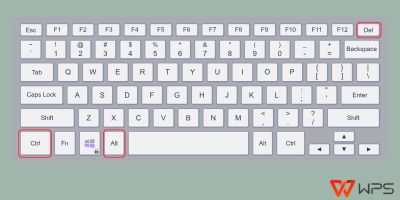
ขั้นตอนที่ 1: เปิด Task Manager โดยการกดปุ่ม “CTRL + ALT + DEL” พร้อมกัน
ขั้นตอนที่ 2: ใน Task Manager ให้ค้นหาและเลือก “Windows Explorer” จากนั้นคลิกปุ่ม “Restart”
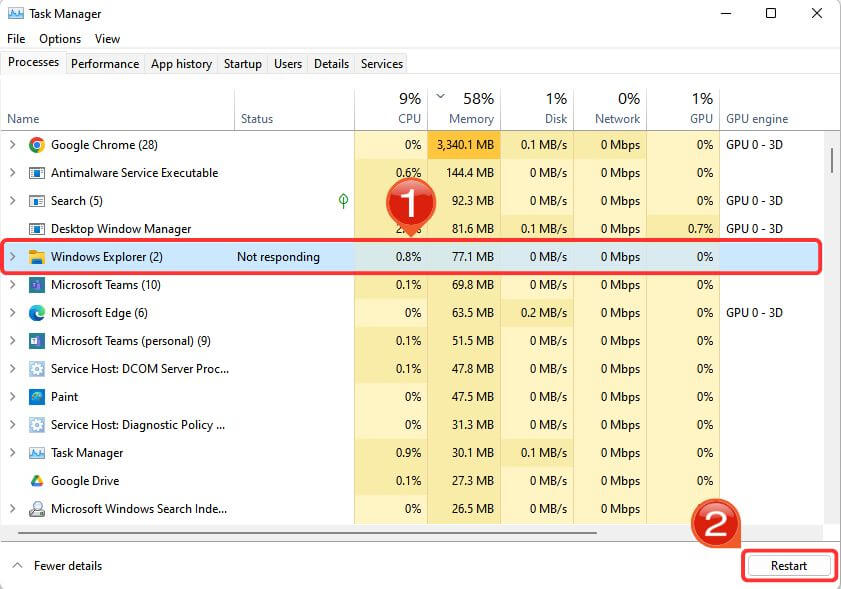
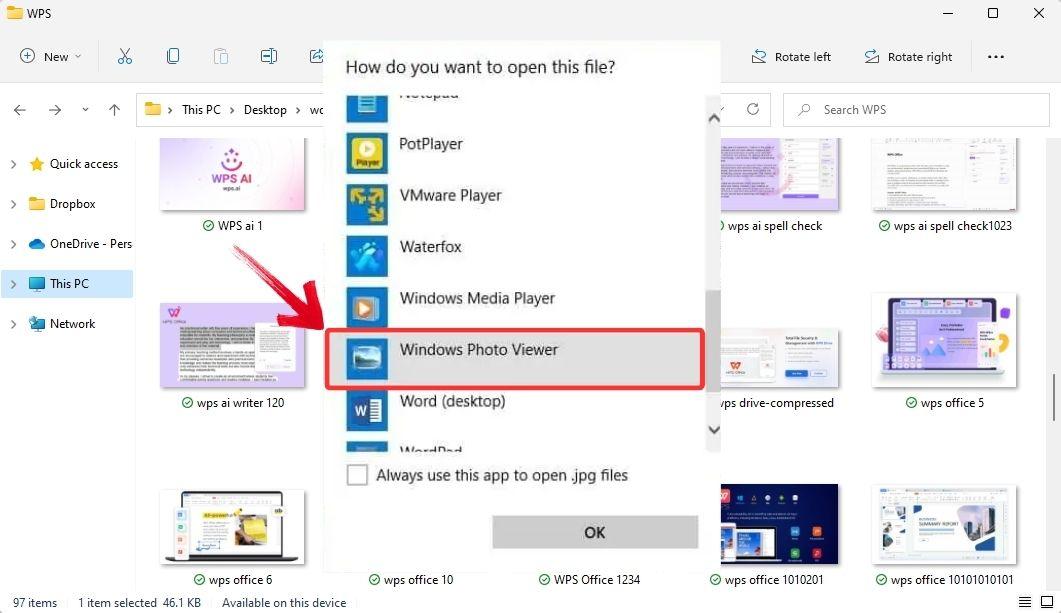
สิ่งนี้จะรีสตาร์ท Windows Explorer และควรปรับใช้การเปลี่ยนแปลงรีจิสทรีที่คุณเพิ่งทำไป ตอนนี้ หากต้องการเข้าถึง Windows Photo Viewer ให้คลิกขวาที่รูปภาพใดก็ได้ เลือก Open With > Choose Another App > More Apps จากเมนูบริบท คุณจะเห็น Windows Photo Viewer อยู่ในรายการ ให้คลิกเพื่อเปิดรูปภาพโดยใช้แอปพลิเคชันแบบคลาสสิก
ข้อดี:
รวดเร็วมากและมีน้ำหนักเบา
ใช้งานง่ายด้วยแป้นพิมพ์ลัด
เป็นโปรแกรมดั้งเดิมของ Windows จึงให้ความรู้สึกที่ผสานรวมเข้ากันได้เป็นอย่างดี
เหมาะอย่างยิ่งสำหรับการดูตัวอย่างพื้นฐานและความต้องการดูสไลด์โชว์
ข้อเสีย:
ไม่รองรับการเปิดใช้งานใหม่อย่างเป็นทางการใน Windows 10/11
จำเป็นต้องปรับแต่งรีจิสทรีเล็กน้อยเพื่อเปิดใช้งาน (หรือใช้ยูทิลิตี้จากบุคคลที่สาม)
ไม่มีเครื่องมือแก้ไขหรือแปลงรูปแบบในตัว
รองรับไฟล์จำกัดเมื่อเทียบกับแอปพลิเคชันรุ่นใหม่
ทำไมถึงมีประโยชน์
บางครั้งความเรียบง่ายก็ชนะเลิศ Windows Photo Viewer เปิดใช้งานได้ทันที แสดงตัวอย่างภาพได้โดยไม่สะดุด และไม่ทำให้หน้าจอของคุณเต็มไปด้วยองค์ประกอบ UI ที่ไม่จำเป็น มันมีประโยชน์อย่างมากเมื่อคุณต้องจัดการกับภาพหน้าจอจำนวนมาก หรือเพียงแค่ต้องการดูภาพในโฟลเดอร์อย่างรวดเร็วโดยไม่เสียเวลา นอกจากนี้ มันยังรองรับรูปแบบไฟล์ต่างๆ เช่น JPEG และ PNG ได้อย่างง่ายดาย
อย่างไรก็ตาม เมื่อคุณใช้วิธีปรับเปลี่ยน Registry Editor คุณจะได้รับคำเตือนจาก Windows การแจ้งเตือนนี้มีจุดประสงค์เพื่อแจ้งให้คุณทราบถึงผลกระทบของการเปลี่ยนแปลงการตั้งค่าระบบ หากคุณรู้สึกไม่สะดวกใจที่จะดำเนินการต่อหลังจากอ่านคำเตือนแล้ว ยังมีทางเลือกอื่น นั่นคือคุณสามารถติดตั้งโปรแกรมดูรูปภาพสำหรับ Windows จากบุคคลที่สามได้ แอปเหล่านี้หลายตัวมีฟังก์ชันการทำงานแบบเดียวกับ Windows Photo Viewer แบบคลาสสิก หรืออาจจะดีกว่าด้วยซ้ำ
ดาวน์โหลด Windows Photo Viewer — FastStone Image Viewer
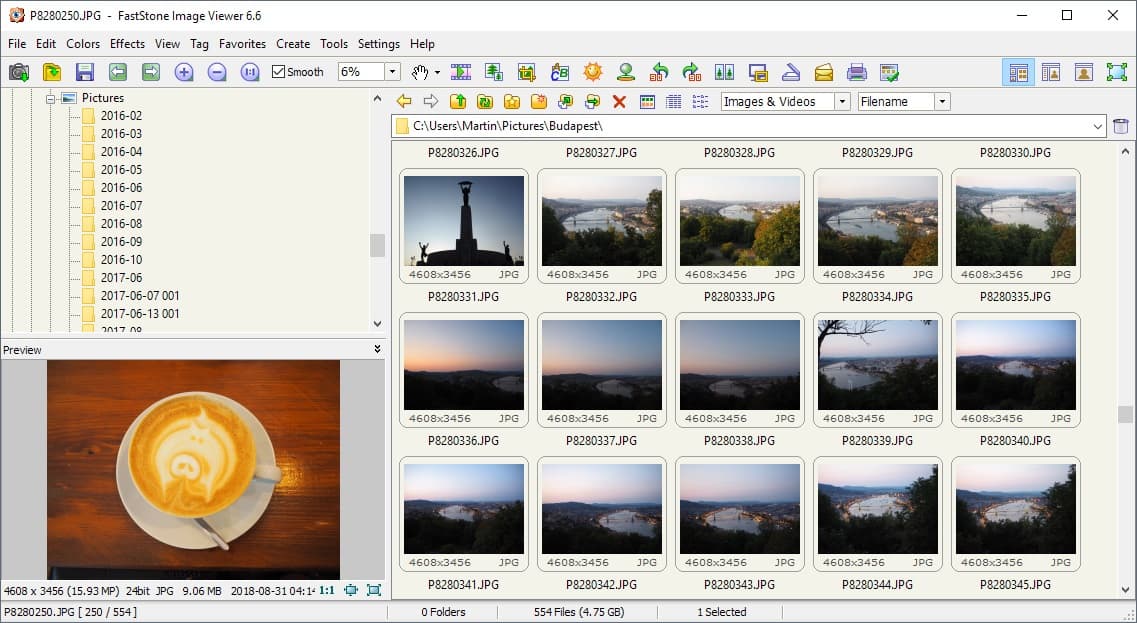
FastStone Image Viewer เป็นหนึ่งในแอปพลิเคชันที่ทำงานทุกอย่างได้อย่างเงียบๆ โดยไม่ต้องการเรียกร้องความสนใจ กระบวนการดาวน์โหลดนั้นง่ายดาย ไม่มีขั้นตอนที่ยุ่งยาก และสามารถติดตั้งได้อย่างสะอาดหมดจดทั้งบนระบบสมัยใหม่และฮาร์ดแวร์รุ่นเก่า ซึ่งถือเป็นข้อดีหากคุณใช้งานอุปกรณ์แบบผสมผสาน
สิ่งที่ทำให้ FastStone น่าสนใจคือให้ความรู้สึกเหมือนก่อนอัปเกรดเป็น Windows 10/11 มันนำอินเทอร์เฟซที่สะอาดตาและชวนให้คิดถึงกลับมา ซึ่งให้ความรู้สึกเหมือนอยู่ในระบบปฏิบัติการที่เรียบง่ายและเร็วกว่า นอกเหนือจากการเป็นโปรแกรมดูรูปภาพแล้ว มันยังทำหน้าที่เป็นโปรแกรมจัดการรูปภาพที่มีประสิทธิภาพและโปรแกรมแก้ไขขนาดเล็กอีกด้วย โดยรองรับไฟล์ต่างๆ ตั้งแต่ BMP, JPEG, PNG, TIFF ไปจนถึงไฟล์ RAW ฟีเจอร์ต่างๆ เช่น การลบตาแดง การปรับขนาดแบบกลุ่ม การครอบตัด และแม้แต่การสร้างสไลด์โชว์พร้อมเสียงเพลง ทำให้มันมีเครื่องมือที่ครบครันอย่างน่าประหลาดใจ นอกจากนี้ยังสามารถบันทึกภาพหน้าจอได้ด้วย โดยพื้นฐานแล้ว มันคือเครื่องมือแบบออลอินวันที่ยังคงให้ความรู้สึกเบาและชวนให้รำลึกถึงความหลัง
ข้อดี:
รองรับ RAW, PSD, ICO และไฟล์รูปแบบอื่นๆ อีกมากมาย
การแปลงและเปลี่ยนชื่อไฟล์แบบกลุ่ม
เครื่องมือแก้ไขด่วน เช่น การครอบตัด การปรับขนาด และการลบตาแดง
โหมดสไลด์โชว์พร้อมเอฟเฟกต์การเปลี่ยนภาพ
ข้อเสีย:
อินเทอร์เฟซดูค่อนข้างเก่า
อาจจะมีฟีเจอร์มากเกินไปหากคุณต้องการเพียงแค่ดูรูปภาพ
ดาวน์โหลด Windows Photo Viewer — ImageGlass
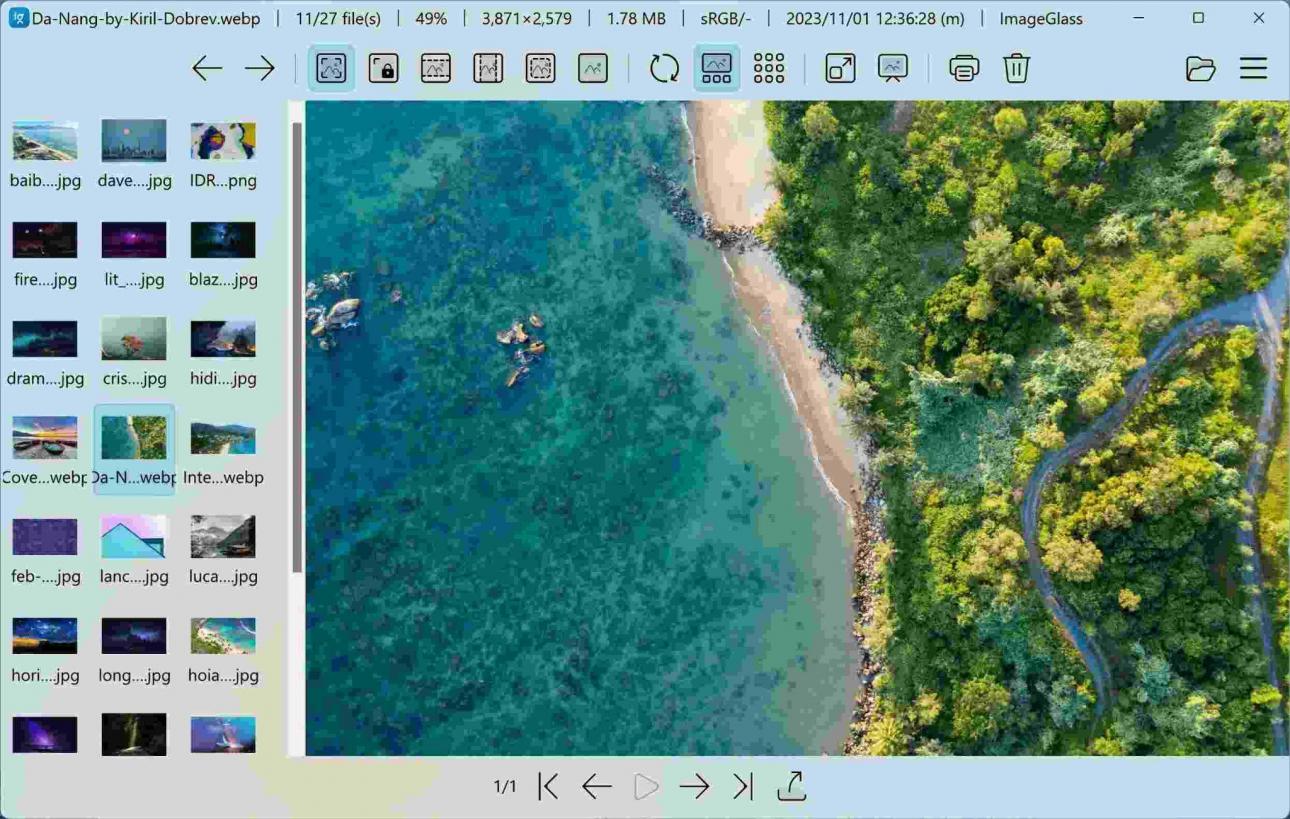
ImageGlass ไม่ได้พยายามเลียนแบบความคลาสสิก แต่กลับสร้างจุดยืนของตัวเองในฐานะโปรแกรมดูรูปภาพโอเพนซอร์สที่ทำงานรวดเร็ว ซึ่งสร้างขึ้นเพื่อความเร็วและความเรียบง่าย หากระบบของคุณมี RAM น้อย หรือคุณแค่ไม่อยากเปิดโปรแกรมจัดการรูปภาพแบบเต็มรูปแบบเพื่อดูรูปแค่ไม่กี่รูป ImageGlass ถือว่าตอบโจทย์ได้อย่างสมบูรณ์แบบ
มันมีอินเทอร์เฟซที่คมชัดและมินิมอลซึ่งไม่รบกวนการใช้งาน รองรับไฟล์ภาพมากกว่า 80 รูปแบบ และยังให้คุณเลือกโปรแกรมแก้ไขเริ่มต้นหรือปรับแต่งปุ่มบนแถบเครื่องมือได้ แม้ว่าจะไม่มีฟีเจอร์การแก้ไขมากนัก แต่นั่นคือประเด็นสำคัญ ImageGlass ได้รับการออกแบบมาเพื่อดู เปลี่ยนภาพ และปิดการใช้งานเมื่อเสร็จสิ้น ทำให้เหมาะสำหรับผู้ที่ให้ความสำคัญกับการทำงานมากกว่าความสวยงาม
ข้อดี:
UI ที่ทันสมัยและปรับแต่งได้หลากหลาย
โหลดได้อย่างรวดเร็วแม้จะเป็นโฟลเดอร์รูปภาพขนาดใหญ่
มีการอัปเดตอย่างต่อเนื่องและมีน้ำหนักเบา
โอเพนซอร์ส
ข้อเสีย:
ขาดฟีเจอร์การแก้ไขภาพ
อาจต้องใช้ปลั๊กอินรูปแบบไฟล์สำหรับไฟล์ประเภทที่ไม่ค่อยพบเห็นบ่อยนัก
ดาวน์โหลด Windows Photo Viewer — XnView MP
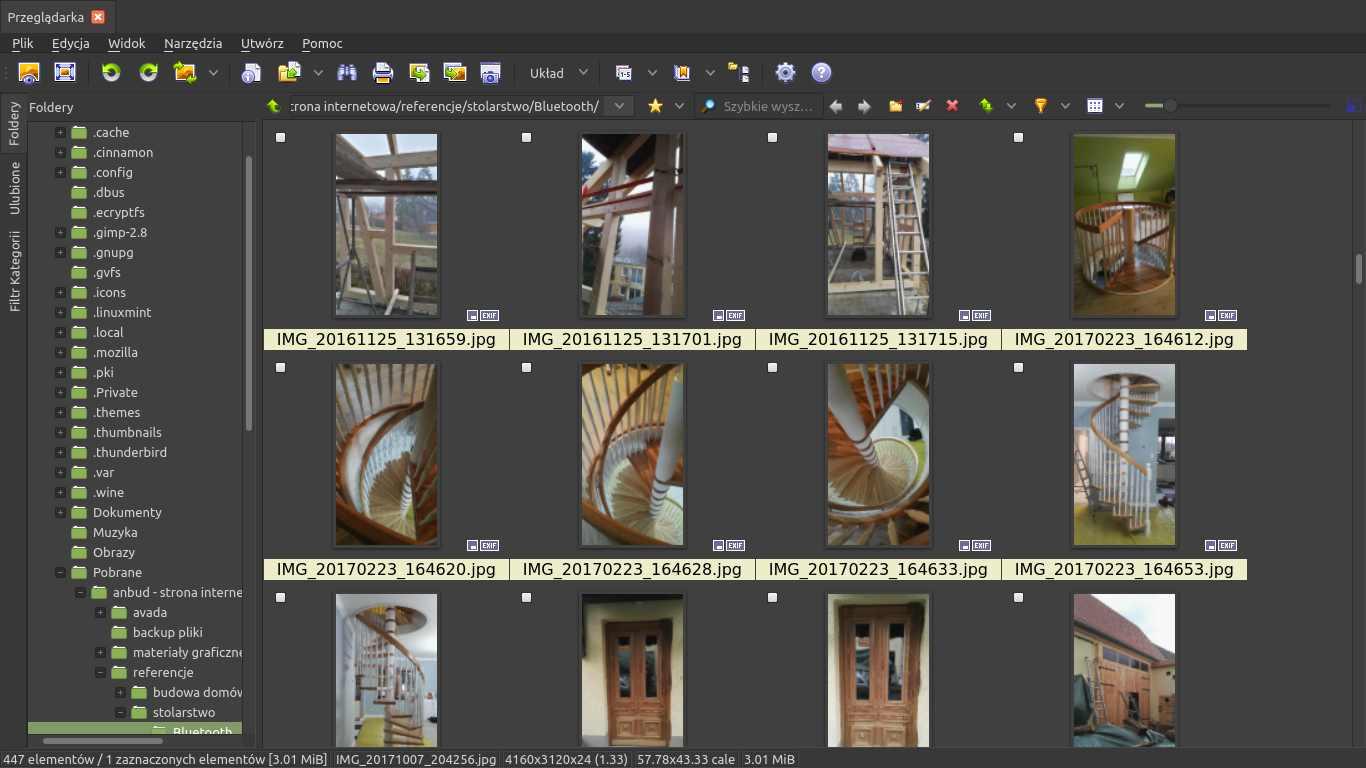
หากคุณเป็นคนที่ต้องจัดการกับคลังรูปภาพขนาดใหญ่หรือแก้ไขภาพแบบกลุ่มเป็นประจำ XnView MP อาจเป็นสิ่งที่คุณต้องการ โปรแกรมนี้รองรับรูปแบบภาพมากกว่า 500 รูปแบบ และมีเครื่องมือในตัวสำหรับการเปลี่ยนชื่อ ปรับขนาด และแปลงไฟล์แบบกลุ่ม คุณยังสามารถเปรียบเทียบภาพแบบเคียงข้างกัน ทำการแก้ไขพื้นฐาน และแม้แต่ตรวจสอบไฟล์ระดับ Hex ได้ หากคุณสนใจการทำงานในเชิงลึก
มันเป็นโปรแกรมดูรูปภาพแบบดั้งเดิมที่พัฒนาขึ้นไปอีกขั้น และแม้จะยังใช้งานได้ฟรี แต่มันเหมาะสำหรับ "ผู้ใช้ระดับสูง" มากกว่าตัวเลือกอื่นๆ ในรายการนี้ UI อาจดูซับซ้อนไปบ้างในตอนแรก แต่เมื่อคุณคุ้นเคยแล้ว มันจะมีประสิทธิภาพอย่างไม่น่าเชื่อ หากคุณต้องการมากกว่าแค่ฟังก์ชันพื้นฐานแต่ไม่ต้องการใช้โปรแกรมแก้ไขแบบเต็มรูปแบบอย่าง Photoshop โปรแกรม XnView MP ก็คือจุดสมดุลที่ลงตัวระหว่างการควบคุมและความเร็ว
ข้อดี:
การดูแบบหลายแท็บ
เครื่องมือจัดการสีและข้อมูลเมตา (Metadata)
ข้ามแพลตฟอร์ม (Windows, macOS, Linux)
การประมวลผลแบบกลุ่ม, การใส่ลายน้ำ, การเปลี่ยนชื่อ
ข้อเสีย:
อาจรู้สึกว่าฟีเจอร์เยอะและซับซ้อนเกินไป
UI ใช้งานได้จริง แต่อาจไม่ค่อยเป็นมิตรกับผู้ใช้งานครั้งแรก
ดาวน์โหลด Windows Photo Viewer — HoneyView
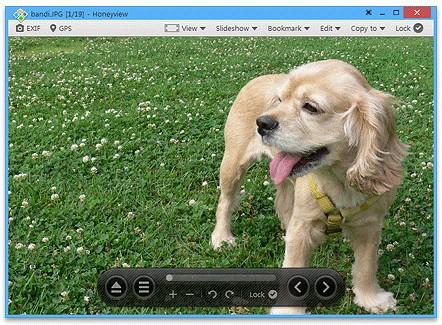
HoneyView เป็นอีกหนึ่งโปรแกรมดูรูปภาพที่ยอดเยี่ยมซึ่งมีชื่อเสียงโด่งดังเมื่อมีการเปรียบเทียบกับโปรแกรมอื่นๆ และพบว่ามันทำงานได้เร็วที่สุดอย่างสม่ำเสมอ ความเร็วของมันนั้นโดดเด่นมาก แต่สิ่งที่น่าประทับใจยิ่งกว่าคือฟีเจอร์มากมายที่ถูกบรรจุลงในแอปที่มีน้ำหนักเบาขนาดนี้ มันไม่ได้แค่โหลดรูปภาพได้ทันทีเท่านั้น แต่ยังรองรับรูปแบบหลักๆ เช่น JPG, PNG, BMP และ GIF รวมถึงรูปแบบที่ไม่ค่อยมีการใช้งานบ่อยนัก เช่น PSD, DDS และ WebP อีกด้วย
มันยังช่วยให้คุณสามารถดูรูปภาพในไฟล์บีบอัดอย่าง ZIP และ RAR ได้โดยตรงโดยไม่ต้องแตกไฟล์ นั่นคือประสิทธิภาพที่คุณอาจไม่ทันตระหนักว่าจำเป็น จนกระทั่งมันช่วยให้คุณประหยัดการคลิกได้หลายครั้ง นอกจากนี้ยังรองรับการดูข้อมูล EXIF พื้นฐาน บุ๊กมาร์กโฟลเดอร์ และการหมุนภาพอย่างรวดเร็ว แน่นอนว่ามันไม่ได้พยายามเป็นโปรแกรมแก้ไขแบบเต็มรูปแบบ แต่ถ้าความเร็วและความสะดวกในการใช้งานคือสิ่งสำคัญที่สุดของคุณ HoneyView ก็ตอบโจทย์ได้อย่างแน่นอน
ข้อดี:
รวดเร็วดั่งสายฟ้า
อินเทอร์เฟซสะอาดตาและไม่รก
รองรับการดูไฟล์ภาพในคลังเก็บถาวร ZIP/RAR
ฟีเจอร์บุ๊กมาร์กและสไลด์โชว์
ข้อเสีย:
เครื่องมือการแก้ไขมีจำกัดมาก
ไม่รองรับไฟล์ RAW
แก้ไขรายงานที่ใช้รูปภาพด้วย WPS Office
เหตุผลที่ Windows Photo Viewer ล้าสมัยอย่างรวดเร็วนั้นง่ายมาก: มันตามไม่ทัน มันถูกสร้างขึ้นมาในยุคที่ภาพมีขนาดเล็ก ความต้องการในการแก้ไขมีเพียงเล็กน้อย และการทำงานหลายอย่างพร้อมกันไม่ได้ซับซ้อนเท่าทุกวันนี้ ในปัจจุบัน การดูรูปภาพเป็นมากกว่าแค่การเปิดไฟล์ มันคือการใส่คำอธิบายประกอบ การครอบตัด การปรับขนาดด้วยเครื่องมือปรับขนาดรูปภาพ การแทรกลงในเอกสาร และบางครั้งก็ถึงขั้นใช้ AI สร้างคำบรรยายหรือสรุปผลได้ในทันที นั่นเป็นเหตุผลที่ชุดโปรแกรมเพิ่มประสิทธิภาพหลายชุดเลิกใช้โปรแกรมดูรูปภาพแบบสแตนด์อโลนไปเลย มันไม่สมเหตุสมผลเลย นอกเสียจากว่ามันจะมาพร้อมกับเครื่องมือที่ใช้งานได้จริงเพื่อให้ทำอะไรได้มากขึ้น

WPS Office เป็นหนึ่งในชุดโปรแกรมที่ทำออกมาได้ดีทีเดียว มันเป็นเหมือนโปรแกรมดูรูปภาพที่มาพร้อมกับชุดโปรแกรมแก้ไขแบบครบวงจร ในกรณีที่คุณกำลังทำงานเกี่ยวกับรายงาน สไลด์นำเสนอ สเปรดชีต หรือเอกสารการวิจัย WPS ช่วยให้คุณดู แก้ไข และผสานรวมรูปภาพได้โดยตรงภายในเอกสาร แม้ว่าคุณจะไม่ได้มาที่นี่เพื่อใช้เครื่องมือสำหรับรูปภาพ แต่ WPS Office ก็ยังคงเป็นคู่หูในอุดมคติสำหรับโปรแกรมดูรูปภาพจากบุคคลที่สามที่คุณเลือก
คุณจะรู้สึกขอบคุณเครื่องมือของ WPS เป็นพิเศษเมื่อ:
คุณต้องการใส่คำอธิบายประกอบบนภาพหน้าจอหรือไดอะแกรมภายใน WPS Writer
คุณกำลังสร้างสไลด์ที่เน้นภาพเป็นหลักใน WPS Presentation
คุณต้องการรวมไฟล์รูปภาพเป็น PDF หรือปรับแต่งเลย์เอาต์โดยใช้ WPS PDF
คุณต้องการใช้ WPS AI เพื่อสรุปผลหรือสร้างคำบรรยายภาพอัจฉริยะให้กับรูปภาพของคุณ
ตอนนี้ สำหรับคนอย่างฉันที่ผ่านยุคโควิดและต้องถ่ายภาพหน้าจอสไลด์จากการบรรยายที่บันทึกไว้ตอนตี 3 เพียงเพื่อให้เข้าใจเนื้อหาในบทเรียน ฉันเข้าใจดี การมีโปรแกรมดูรูปภาพที่ใช้งานง่ายและโหลดเร็วนั้นสำคัญมากกว่าที่คุณคิด และเมื่อคุณจับคู่การใช้งานเข้ากับเครื่องมืออันทรงพลังอย่าง WPS Office ที่ให้คุณลากวางภาพหน้าจอ ใส่คำอธิบายประกอบ และสร้างรายงานหรือสไลด์ทั้งหมดจากรูปภาพเหล่านั้นได้โดยไม่มีขั้นตอนยุ่งยาก
ปัจจุบัน โปรแกรมดูรูปภาพไม่ได้มีไว้แค่เปิดไฟล์เท่านั้น แต่ยังเป็นส่วนขยายของวิธีการทำงาน การศึกษา และการจัดทำเอกสารของเราด้วย ดังนั้น ไม่ว่าคุณกำลังมองหาความเรียบง่ายแบบคลาสสิก หรือต้องการฟีเจอร์ที่ทันสมัยบนระบบที่คล่องตัว ก็มีบางสิ่งในรายชื่อนี้ที่จะตอบโจทย์คุณได้อย่างลงตัว
คำถามที่พบบ่อย (FAQs)
1. Windows Photo Viewer แบบคลาสสิกหายไปตลอดกาลเลยใช่หรือไม่?
ไม่ มันยังมีอยู่ใน Windows 10 และ 11 แต่ถูกซ่อนไว้โดยค่าเริ่มต้น คุณสามารถเปิดใช้งานได้อีกครั้งโดยใช้ไฟล์รีจิสทรี ซึ่งเป็นการปรับแต่งระบบเพียงเล็กน้อย
2. โปรแกรมดูรูปภาพของบุคคลที่สามปลอดภัยต่อการใช้งานหรือไม่?
ใช่ โดยทั่วไปแล้วจะปลอดภัยหากคุณดาวน์โหลดจากแหล่งที่เชื่อถือได้ เช่น เว็บไซต์ทางการของนักพัฒนา, GitHub หรือแพลตฟอร์มที่ไว้ใจได้อย่าง CNET ทางที่ดีควรหลีกเลี่ยงเว็บไซต์ที่ไม่รู้จักหรือน่าสงสัย
3. โปรแกรมดูรูปภาพใดที่ดีที่สุดสำหรับไฟล์ RAW?
XnView MP และ FastStone ถือเป็นตัวเลือกที่ยอดเยี่ยมทั้งคู่ พวกเขาสามารถจัดการกับไฟล์ภาพความละเอียดสูงและ RAW ได้เป็นอย่างดี
4. ฉันสามารถตั้งค่าโปรแกรมดูรูปภาพใหม่เป็นค่าเริ่มต้นได้หรือไม่?
ได้ ให้ทำตามคำแนะนำด้านล่างเพื่อตั้งค่าโปรแกรมดูรูปภาพใหม่เป็นค่าเริ่มต้น:
ขั้นตอนที่ 1: เปิดเมนู Start และคลิกที่ Settings
ขั้นตอนที่ 2: เลือก Apps จากเมนูการตั้งค่า
ขั้นตอนที่ 3: คลิกที่ Default apps ในเมนูด้านซ้าย (หรือเลื่อนลงเพื่อค้นหา)
ขั้นตอนที่ 4: ค้นหาและคลิกที่ Photo Viewer
ขั้นตอนที่ 5: เลือกแอปที่คุณต้องการตั้งให้เป็นโปรแกรมดูรูปภาพเริ่มต้น
จับคู่โปรแกรมดูรูปภาพของคุณกับ WPS Office
ดังนั้น ตัวเลือกโปรแกรมดูรูปภาพทั้งหมดที่เราได้พูดถึง ไม่ว่าจะเป็นการกู้คืน Windows Photo Viewer แบบดั้งเดิม หรือลองใช้ตัวเลือกอื่นที่ทันสมัยอย่าง FastStone หรือ ImageGlass ต่างก็มีจุดเด่นในตัวเอง บางอันอาจรู้สึกว่าล้าสมัยสำหรับผู้ใช้ที่คุ้นเคยกับ UI ที่ลื่นไหลและโหมดกลางคืน ในขณะที่บางอันอาจทำงานได้ดีกว่าสิ่งที่ติดตั้งมาล่วงหน้าด้วยซ้ำ แต่ก็มีจุดที่สมดุลเสมอ และการจับคู่โปรแกรมเหล่านี้กับ WPS Office จะทำให้ทุกอย่างลงตัวอย่างแท้จริง ตั้งแต่การแก้ไขภาพสำหรับรายงาน การสรุปภาพหน้าจอ ไปจนถึงการสร้างสรรค์บางสิ่งตั้งแต่เริ่มต้น การมีทั้งโปรแกรมดูรูปภาพและชุดโปรแกรมแบบครบวงจรทำงานร่วมกัน จะช่วยประหยัดเวลาและลดความเครียดได้อย่างแน่นอน

'%3e%3cpath%20d='M19.9911%204.11386V6.471H18.5894C18.0775%206.471%2017.7322%206.57814%2017.5536%206.79243C17.3751%207.00671%2017.2858%207.32814%2017.2858%207.75671V9.44421H19.9019L19.5536%2012.0871H17.2858V18.8639H14.5536V12.0871H12.2769V9.44421H14.5536V7.49779C14.5536%206.39064%2014.8632%205.53201%2015.4822%204.92189C16.1013%204.31177%2016.9257%204.00671%2017.9554%204.00671C18.8304%204.00671%2019.509%204.04243%2019.9911%204.11386Z'%20fill='%23333333'/%3e%3c/g%3e%3cdefs%3e%3cclipPath%20id='clip0_2938_8199'%3e%3crect%20width='16'%20height='16'%20fill='white'%20transform='translate(8%204.00671)'/%3e%3c/clipPath%3e%3c/defs%3e%3c/svg%3e)
'%3e%3cpath%20d='M17.5237%2010.7813L23.4811%204H22.0699L16.8949%209.88693L12.7648%204H8L14.2469%2012.9029L8%2020.0133H9.4112L14.8725%2013.7952L19.2352%2020.0133H24M9.92053%205.04213H12.0885L22.0688%2019.0224H19.9003'%20fill='%23333333'/%3e%3c/g%3e%3cdefs%3e%3cclipPath%20id='clip0_2938_8200'%3e%3crect%20width='16'%20height='16.0134'%20fill='white'%20transform='translate(8%204)'/%3e%3c/clipPath%3e%3c/defs%3e%3c/svg%3e)


