

'%3e%3cpath%20d='M8%200C12.4183%200%2016%203.58172%2016%208C16%2012.4183%2012.4183%2016%208%2016C3.58172%2016%200%2012.4183%200%208C0%203.58172%203.58172%200%208%200ZM11.6162%204.38379C11.2257%203.99337%2010.5927%203.99338%2010.2021%204.38379L8%206.58594L5.79785%204.38379C5.40732%203.99334%204.77429%203.99329%204.38379%204.38379C3.99331%204.77429%203.99335%205.40733%204.38379%205.79785L6.58594%208L4.38379%2010.2021C3.99348%2010.5927%203.99341%2011.2257%204.38379%2011.6162C4.77426%2012.0066%205.40734%2012.0065%205.79785%2011.6162L8%209.41406L10.2021%2011.6162C10.5927%2012.0066%2011.2257%2012.0067%2011.6162%2011.6162C12.0067%2011.2257%2012.0066%2010.5927%2011.6162%2010.2021L9.41406%208L11.6162%205.79785C12.0066%205.40735%2012.0066%204.77429%2011.6162%204.38379Z'%20fill='%23080E17'%20fill-opacity='0.46'/%3e%3c/g%3e%3cdefs%3e%3cclipPath%20id='clip0_3761_713'%3e%3crect%20width='16'%20height='16'%20fill='white'/%3e%3c/clipPath%3e%3c/defs%3e%3c/svg%3e)




'%3e%3cpath%20fill-rule='evenodd'%20clip-rule='evenodd'%20d='M21.4999%2010.9993C21.4999%205.20009%2016.7986%200.498901%2010.9993%200.498901C5.19994%200.498901%200.498657%205.20009%200.498657%2010.9993C0.498657%2016.2404%204.33858%2020.5844%209.35855%2021.3722V14.0346H6.69238V10.9993H9.35855V8.68594C9.35855%206.05427%2010.9262%204.60062%2013.3248%204.60062C14.4736%204.60062%2015.6753%204.80571%2015.6753%204.80571V7.38979H14.3512C13.0468%207.38979%2012.64%208.19921%2012.64%209.0296V10.9993H15.5523L15.0867%2014.0346H12.64V21.3722C17.66%2020.5844%2021.4999%2016.2404%2021.4999%2010.9993Z'%20fill='%231568EA'/%3e%3c/g%3e%3c/svg%3e)


'%3e%3cpath%20d='M2.42045%2022.1876H6.31818V12.7217L0.75%208.54553V20.5171C0.75%2021.4414%201.49892%2022.1876%202.42045%2022.1876Z'%20fill='%234285F4'/%3e%3cpath%20d='M19.682%2022.1876H23.5797C24.5041%2022.1876%2025.2502%2021.4387%2025.2502%2020.5171V8.54553L19.682%2012.7217'%20fill='%2334A853'/%3e%3cpath%20d='M19.682%205.48293V12.7216L25.2502%208.54543V6.31816C25.2502%204.25236%2022.8921%203.07469%2021.2411%204.31361'%20fill='%23FBBC04'/%3e%3cpath%20d='M6.31824%2012.7217V5.48303L13.0001%2010.4944L19.6819%205.48303V12.7217L13.0001%2017.733'%20fill='%23EA4335'/%3e%3cpath%20d='M0.75%206.31816V8.54543L6.31818%2012.7216V5.48293L4.75909%204.31361C3.10534%203.07469%200.75%204.25236%200.75%206.31816Z'%20fill='%23C5221F'/%3e%3c/g%3e%3cdefs%3e%3cclipPath%20id='clip0_2954_7305'%3e%3crect%20width='24.5'%20height='18.375'%20fill='white'%20transform='translate(0.75%203.8125)'/%3e%3c/clipPath%3e%3c/defs%3e%3c/svg%3e)


คุณอาจคิดว่า Office 365 มีทุกอย่างที่ช่วยให้ทำงานได้ดีขึ้น และนั่นก็อาจจะจริง แต่ถ้าคุณลองทุกอย่างแล้ว แต่มันยังไม่ยอมเปิดใช้งานล่ะ? แสดงว่าคุณยังไม่ได้ลองทุกวิธีจริง ๆ บทความนี้มีเคล็ดลับที่คุณอาจยังไม่เคยรู้มาก่อน เราจะพาคุณไปรู้จักกับไฟล์ Office 365 Activator TXT และวิธีอื่น ๆ ที่ช่วยให้คุณเปิดใช้งานได้สำเร็จ มาเริ่มกันเลย แล้วปัญหาการเปิดใช้งานก็จะหมดไป!

ไฟล์ Office 365 Activator TXT - ดาวน์โหลดฟรี
ถ้าคุณกำลังมองหาวิธีเปิดใช้งาน Office 365 แบบง่าย ๆ และไม่ยุ่งยาก ไฟล์ TXT อาจเป็นตัวช่วยที่ดี แทนที่จะใช้รหัสผลิตภัณฑ์หรือการติดตั้งที่ซับซ้อน วิธีนี้ใช้แค่ไฟล์ข้อความธรรมดาในการปลดล็อกฟีเจอร์ทั้งหมดของ Office 365 ได้เลย
วิธีใช้:
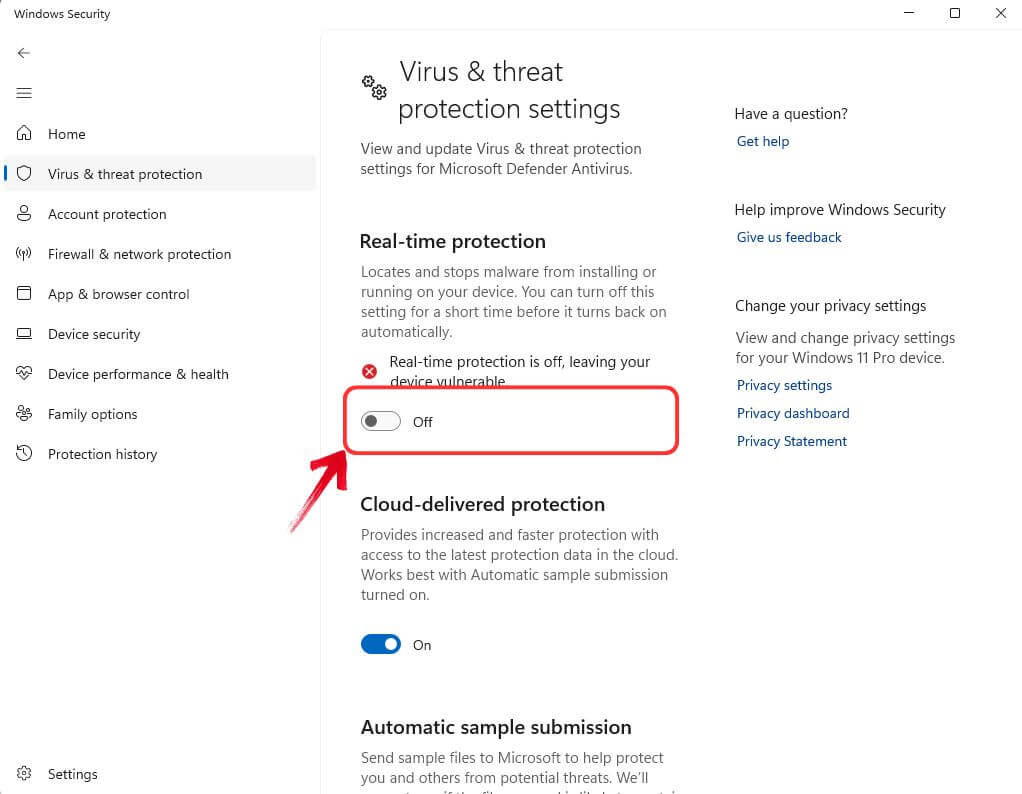
ขั้นตอนที่ 1: ปิด Windows Defender ก่อน โดยไปที่ การรักษาความปลอดภัยของ Windows > การป้องกันไวรัสและภัยคุกคาม > การตั้งค่าการจัดการ แล้วปิด "การป้องกันแบบเรียลไทม์"
ขั้นตอนที่ 2: พิมพ์คำว่า “Notepad” ที่แถบค้นหาด้านล่าง แล้วเปิดโปรแกรมขึ้นมา

ขั้นตอนที่ 3: คัดลอกและวางสคริปต์เปิดใช้งานลงใน Notepad เพื่อสร้างไฟล์ Office 365 Activator TXT

ขั้นตอนที่ 4: คลิกที่เมนู “ไฟล์” แล้วเลือก “บันทึกเป็น...”

ขั้นตอนที่ 5: ตั้งชื่อไฟล์โดยใช้ .CMD ต่อท้าย (เช่น “Activator.cmd”) แล้วคลิก “บันทึก”

ขั้นตอนที่ 6: ไปที่โฟลเดอร์ที่คุณบันทึกไฟล์ไว้ คลิกขวาที่ไฟล์ แล้วเลือก “เรียกใช้ในฐานะผู้ดูแลระบบ” เพื่อเริ่มการเปิดใช้งาน

ขั้นตอนที่ 7: จะมีข้อความถามยืนยัน ให้คลิก “ใช่” เพื่อดำเนินการต่อ

ขั้นตอนที่ 8: สคริปต์จะทำงานในหน้าต่าง Command Prompt เพื่อเปิดใช้งาน Office 365

ขั้นตอนที่ 9: เปิดโปรแกรมใดก็ได้ใน Office 365 แล้วคลิกแท็บ "บัญชีผู้ใช้" ด้านซ้ายเพื่อตรวจสอบสถานะการเปิดใช้งาน ซึ่งควรจะแสดงว่า “เปิดใช้งานแล้ว”


วิธีเปิดใช้งาน Office 365 ด้วย KMS
KMS เป็นวิธีที่สะดวกมากในการเปิดใช้งาน Office 365 ไม่ว่าจะใช้ที่บ้านหรือในองค์กร วิธีนี้ไม่ต้องใช้รหัสผลิตภัณฑ์แบบเดิม ๆ แต่จะเปิดใช้งานผ่านเซิร์ฟเวอร์ในเครือข่าย ซึ่งจะตรวจสอบซอฟต์แวร์เป็นระยะ ทำให้ใช้งาน Office ได้แบบต่อเนื่องโดยไม่ต้องกรอกรหัสทีละเครื่อง
ขั้นตอนที่ 1: เปิดโปรแกรม Command Prompt ด้วยสิทธิ์ผู้ดูแลระบบ พิมพ์ "Command Prompt" ในช่องค้นหา คลิกขวา แล้วเลือก "Run as Administrator"

ขั้นตอนที่ 2:ในหน้าต่าง Command Prompt ให้ใช้คำสั่งเพื่อไปยังโฟลเดอร์ที่ติดตั้ง Office 2010 แล้วกด Enter
cd /d %ProgramFiles%\Microsoft Office\Office16
cd /d %ProgramFiles(x86)%\Microsoft Office\Office16

ขั้นตอนที่ 3:ถ้าคุณซื้อ Office มาจาก Microsoft โดยตรง อาจต้องเปลี่ยนใบอนุญาตให้เป็นแบบกลุ่มก่อน
for /f %x in ('dir /b ..\root\Licenses16\proplusvl_kms*.xrm-ms') do cscript ospp.vbs /inslic:"..\root\Licenses16\%x"

ขั้นตอนที่ 4:พิมพ์คำสั่งที่จำเป็นเพื่อเปิดใช้งาน Office 2010 แล้วกด Enter
cscript ospp.vbs /inpkey:XQNVK-8JYDB-WJ9W3-YJ8YR-WFG99
cscript ospp.vbs /unpkey:BTDRB >nul
cscript ospp.vbs /unpkey:KHGM9 >nul
cscript ospp.vbs /unpkey:CPQVG >nul
cscript ospp.vbs /sethst:107.175.77.7
cscript ospp.vbs /setprt:1688
cscript ospp.vbs /act

ขั้นตอนที่ 5:เพื่อตรวจสอบว่าเปิดใช้งานสำเร็จหรือไม่ ให้เปิดโปรแกรม Office 2013 ใดก็ได้ แล้วคลิกแท็บ "บัญชีผู้ใช้" ทางซ้ายมือ จากนั้นดูสถานะตรงกลางหน้าจอ
ทางเลือกที่ติดตั้งง่ายแทน Office 365 — WPS Office
แทนที่จะใช้วิธีเถื่อนในการเปิดใช้งาน Office 365 ซึ่งอาจทำให้คอมพิวเตอร์ของคุณมีปัญหา หรือโดนไวรัส ลองใช้วิธีที่ปลอดภัยกว่าอย่าง WPS Office จะดีกว่า หลายคนโหลดตัวเปิดใช้งานเถื่อนแล้วคอมพ์พัง หรือโดนไวรัส ทั้งยังผิดกฎหมายด้วย
WPS Office เป็นโปรแกรมทำงานเอกสารที่ถูกกฎหมาย ราคาย่อมเยา และมีฟีเจอร์ครบถ้วน ทั้ง AI ช่วยทำงาน เครื่องมือเขียนเอกสาร ตารางคำนวณ งานนำเสนอ และแก้ไขไฟล์ PDF ในโปรแกรมเดียวแถมยังเปิดไฟล์ได้ทุกแบบโดยไม่ต้องแปลงไฟล์ และใช้งานได้ลื่นไหลในหน้าต่างเดียว ไม่ต้องเปิดหลายโปรแกรมให้ยุ่งยาก

WPS Office ไม่ใช่แค่ใช้งานง่ายเท่านั้น แต่ยังรองรับผู้ใช้จากทั่วโลกอีกด้วย โปรแกรมนี้มีหลายภาษาให้เลือกใช้ ทำให้ทั้งนักเรียน คนทำงาน และบริษัทในหลายประเทศสามารถใช้งานได้สบาย ๆ
เพราะฉะนั้น แทนที่จะเสี่ยงกับไวรัสหรือปัญหาคอมพิวเตอร์ ลองเลือกสิ่งที่ปลอดภัยดีกว่า — WPS Office มีเครื่องมือให้คุณทำงานได้ครบ โดยไม่ต้องใช้โปรแกรมเถื่อนหรือเจอปัญหาด้านความปลอดภัยเลย
วิธีดาวน์โหลด WPS Office
หากต้องการดาวน์โหลดโปรแกรม WPS Office ลงในคอมพิวเตอร์ของคุณ ให้ทำตามขั้นตอนง่าย ๆ เหล่านี้:
ขั้นตอนที่ 1:ไปที่เว็บไซต์ของ WPS Office แล้วคลิกปุ่ม "ดาวน์โหลดฟรี" ที่อยู่หน้าแรกอย่างชัดเจน

ขั้นตอนที่ 2:ไฟล์จะเริ่มดาวน์โหลด รอจนเสร็จแล้วดับเบิลคลิกที่ไฟล์เพื่อติดตั้ง

ขั้นตอนที่ 3:เมื่อติดตั้งเสร็จแล้ว คุณสามารถเริ่มใช้งานโปรแกรม WPS Office ได้ทันที

คำถามที่พบบ่อย (FAQs)
1. ใช้ Office โดยไม่เปิดใช้งานได้ไหม?
ใช้ได้ แต่จะมีข้อความว่า "ยังไม่ได้เปิดใช้งาน" และฟีเจอร์หลายอย่างจะถูกปิดใช้งาน
2. ทำไมการเปิดใช้งาน Word ถึงล้มเหลว?
เพราะโปรแกรมไม่สามารถยืนยันสิทธิ์การใช้งานได้ อาจเกิดจากเวอร์ชันเก่า วันหมดอายุ หรือเวลาบนเครื่องไม่ถูกต้อง
3. "ยังไม่ได้เปิดใช้งาน" ใน Word คืออะไร?
คือ Word ที่ยังไม่ได้ซื้อหรือเปิดใช้งานจาก Microsoft ทำให้ใช้ได้ไม่เต็มที่

'%3e%3cpath%20d='M19.9911%204.11386V6.471H18.5894C18.0775%206.471%2017.7322%206.57814%2017.5536%206.79243C17.3751%207.00671%2017.2858%207.32814%2017.2858%207.75671V9.44421H19.9019L19.5536%2012.0871H17.2858V18.8639H14.5536V12.0871H12.2769V9.44421H14.5536V7.49779C14.5536%206.39064%2014.8632%205.53201%2015.4822%204.92189C16.1013%204.31177%2016.9257%204.00671%2017.9554%204.00671C18.8304%204.00671%2019.509%204.04243%2019.9911%204.11386Z'%20fill='%23333333'/%3e%3c/g%3e%3cdefs%3e%3cclipPath%20id='clip0_2938_8199'%3e%3crect%20width='16'%20height='16'%20fill='white'%20transform='translate(8%204.00671)'/%3e%3c/clipPath%3e%3c/defs%3e%3c/svg%3e)
'%3e%3cpath%20d='M17.5237%2010.7813L23.4811%204H22.0699L16.8949%209.88693L12.7648%204H8L14.2469%2012.9029L8%2020.0133H9.4112L14.8725%2013.7952L19.2352%2020.0133H24M9.92053%205.04213H12.0885L22.0688%2019.0224H19.9003'%20fill='%23333333'/%3e%3c/g%3e%3cdefs%3e%3cclipPath%20id='clip0_2938_8200'%3e%3crect%20width='16'%20height='16.0134'%20fill='white'%20transform='translate(8%204)'/%3e%3c/clipPath%3e%3c/defs%3e%3c/svg%3e)


