

'%3e%3cpath%20d='M8%200C12.4183%200%2016%203.58172%2016%208C16%2012.4183%2012.4183%2016%208%2016C3.58172%2016%200%2012.4183%200%208C0%203.58172%203.58172%200%208%200ZM11.6162%204.38379C11.2257%203.99337%2010.5927%203.99338%2010.2021%204.38379L8%206.58594L5.79785%204.38379C5.40732%203.99334%204.77429%203.99329%204.38379%204.38379C3.99331%204.77429%203.99335%205.40733%204.38379%205.79785L6.58594%208L4.38379%2010.2021C3.99348%2010.5927%203.99341%2011.2257%204.38379%2011.6162C4.77426%2012.0066%205.40734%2012.0065%205.79785%2011.6162L8%209.41406L10.2021%2011.6162C10.5927%2012.0066%2011.2257%2012.0067%2011.6162%2011.6162C12.0067%2011.2257%2012.0066%2010.5927%2011.6162%2010.2021L9.41406%208L11.6162%205.79785C12.0066%205.40735%2012.0066%204.77429%2011.6162%204.38379Z'%20fill='%23080E17'%20fill-opacity='0.46'/%3e%3c/g%3e%3cdefs%3e%3cclipPath%20id='clip0_3761_713'%3e%3crect%20width='16'%20height='16'%20fill='white'/%3e%3c/clipPath%3e%3c/defs%3e%3c/svg%3e)




'%3e%3cpath%20fill-rule='evenodd'%20clip-rule='evenodd'%20d='M21.4999%2010.9993C21.4999%205.20009%2016.7986%200.498901%2010.9993%200.498901C5.19994%200.498901%200.498657%205.20009%200.498657%2010.9993C0.498657%2016.2404%204.33858%2020.5844%209.35855%2021.3722V14.0346H6.69238V10.9993H9.35855V8.68594C9.35855%206.05427%2010.9262%204.60062%2013.3248%204.60062C14.4736%204.60062%2015.6753%204.80571%2015.6753%204.80571V7.38979H14.3512C13.0468%207.38979%2012.64%208.19921%2012.64%209.0296V10.9993H15.5523L15.0867%2014.0346H12.64V21.3722C17.66%2020.5844%2021.4999%2016.2404%2021.4999%2010.9993Z'%20fill='%231568EA'/%3e%3c/g%3e%3c/svg%3e)


'%3e%3cpath%20d='M2.42045%2022.1876H6.31818V12.7217L0.75%208.54553V20.5171C0.75%2021.4414%201.49892%2022.1876%202.42045%2022.1876Z'%20fill='%234285F4'/%3e%3cpath%20d='M19.682%2022.1876H23.5797C24.5041%2022.1876%2025.2502%2021.4387%2025.2502%2020.5171V8.54553L19.682%2012.7217'%20fill='%2334A853'/%3e%3cpath%20d='M19.682%205.48293V12.7216L25.2502%208.54543V6.31816C25.2502%204.25236%2022.8921%203.07469%2021.2411%204.31361'%20fill='%23FBBC04'/%3e%3cpath%20d='M6.31824%2012.7217V5.48303L13.0001%2010.4944L19.6819%205.48303V12.7217L13.0001%2017.733'%20fill='%23EA4335'/%3e%3cpath%20d='M0.75%206.31816V8.54543L6.31818%2012.7216V5.48293L4.75909%204.31361C3.10534%203.07469%200.75%204.25236%200.75%206.31816Z'%20fill='%23C5221F'/%3e%3c/g%3e%3cdefs%3e%3cclipPath%20id='clip0_2954_7305'%3e%3crect%20width='24.5'%20height='18.375'%20fill='white'%20transform='translate(0.75%203.8125)'/%3e%3c/clipPath%3e%3c/defs%3e%3c/svg%3e)


เมื่อคุณใช้ Excel เพื่อเพิ่ม อัปเดต หรือแก้ไขข้อมูล คุณจะได้รับประโยชน์จากเครื่องมือที่ผ่านการทดสอบของเวลา Excel ไม่เพียงแต่ทำให้การทำงานกับข้อมูลง่ายขึ้นเท่านั้น แต่ยังพัฒนาไปอย่างมากจากเวอร์ชันก่อนหน้า อย่างไรก็ตาม แม้จะมีการพัฒนามากขึ้น แต่ข้อผิดพลาดก็ยังคงเกิดขึ้นได้
การตรวจสอบข้อมูลถือเป็นฟีเจอร์ที่มีประโยชน์ที่สุดอย่างหนึ่งในการทำให้ข้อมูลมีความถูกต้องแม่นยำ โดยฟีเจอร์นี้จะช่วยป้องกันไม่ให้ข้อมูลถูกป้อนผิดและรักษาความสมบูรณ์ของข้อมูลไว้ได้ แต่หากคุณใช้การตั้งค่าที่ไม่ถูกต้อง อาจทำให้เกิดผลเสียมากกว่าผลดี ดังนั้น จะเกิดอะไรขึ้นเมื่อคุณจำเป็นต้องลบการตรวจสอบข้อมูล ในบทความนี้ ฉันจะแสดงวิธีลบการตรวจสอบข้อมูลใน Excel ทีละขั้นตอนด้วยวิธีการ 5 วิธีที่แตกต่างกัน
การใช้แท็บข้อมูลเพื่อลบการตรวจสอบข้อมูล
วิธีที่ง่ายที่สุดวิธีหนึ่งในการล้างการตรวจสอบข้อมูลใน Excel คือการใช้แท็บข้อมูล วิธีนี้เหมาะสำหรับผู้เริ่มต้นเนื่องจากเป็นวิธีการแบบเมนูที่ตรงไปตรงมาโดยไม่ต้องใช้แป้นพิมพ์ลัดหรือ VBA หากคุณต้องการใช้อินเทอร์เฟซในตัวของ Excel ให้ทำตามขั้นตอนเหล่านี้:
ขั้นตอนที่ 1: เปิดสเปรดชีต Excel ที่มีการตรวจสอบข้อมูลและคุณต้องการลบข้อมูลดังกล่าว
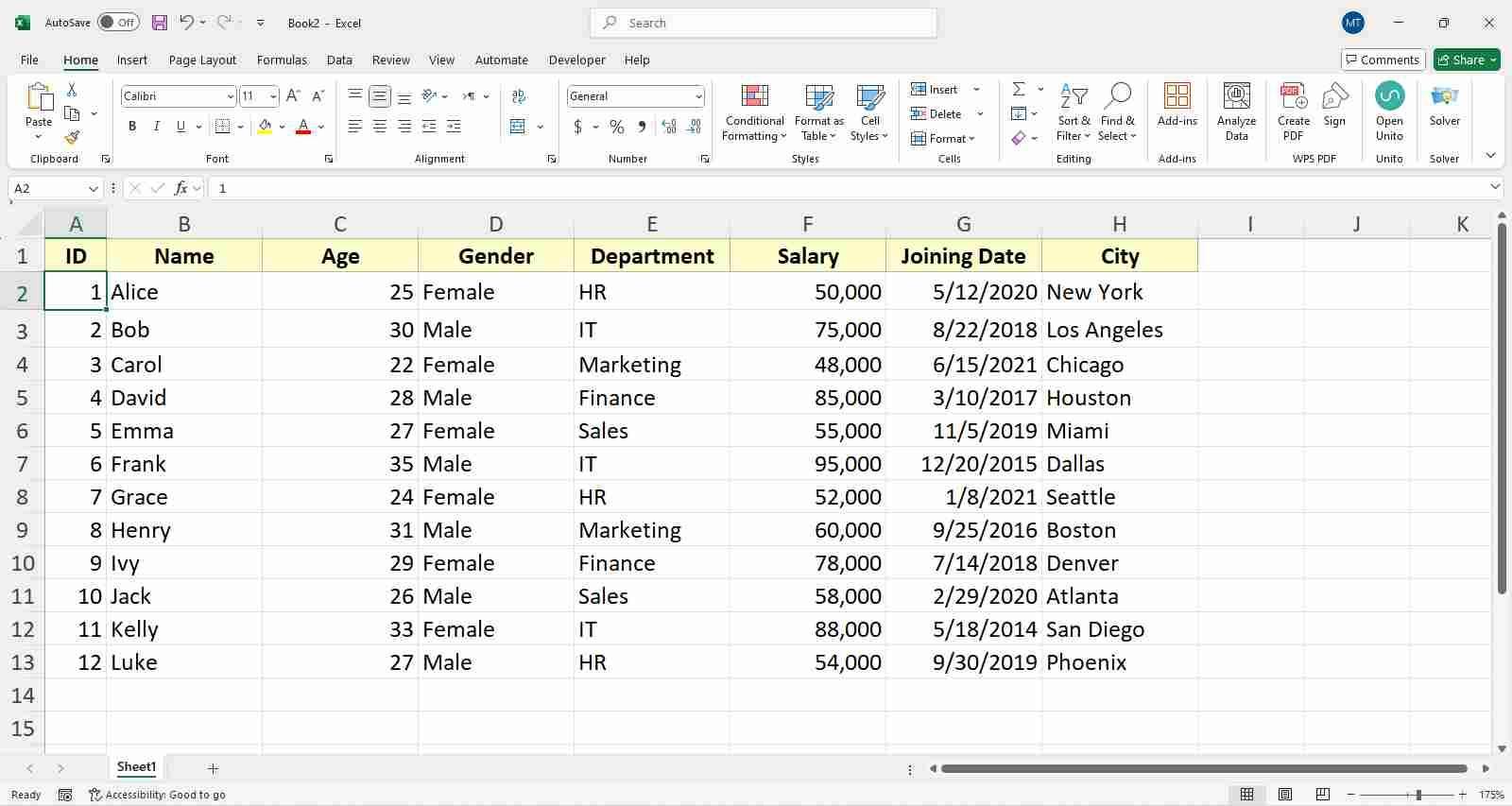
ขั้นตอนที่ 2: ในการเริ่มต้น ให้เลือกช่วงเซลล์ที่คุณต้องการลบการตรวจสอบข้อมูล เพียงใช้เคอร์เซอร์ของคุณเพื่อเลือกหรือกด"Ctrl + A" เพื่อเลือกเวิร์กบุ๊กทั้งหมด
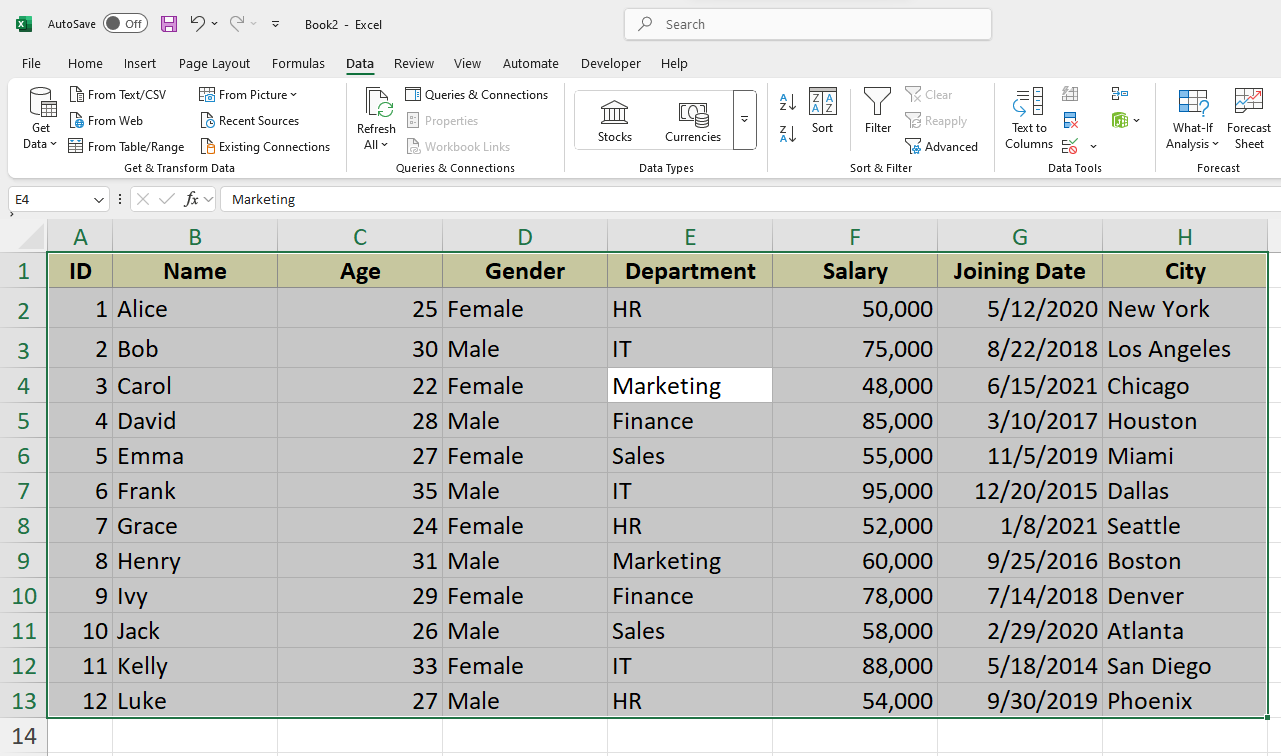
ขั้นตอนที่ 3: ตอนนี้ คลิกที่ แท็บ "ข้อมูล" ใน Ribbon และเลื่อนเคอร์เซอร์ของคุณไปที่ ส่วน "เครื่องมือข้อมูล"
ขั้นตอนที่ 4: ในส่วนเครื่องมือข้อมูล ให้คลิกที่ ไอคอน"การตรวจสอบข้อมูล"

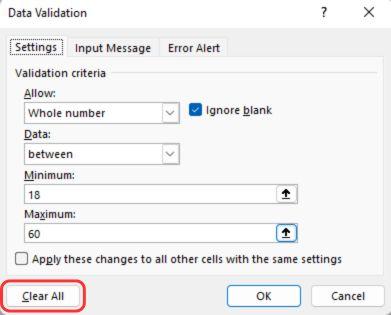
ขั้นตอนที่ 5: ตอนนี้เพียงคลิกที่ ปุ่ม"ล้างทั้งหมด" ในหน้าต่างการตรวจสอบข้อมูล แล้วกด"ตกลง" เพื่อออก
การใช้แป้นพิมพ์ลัด (Windows และ Mac)
ทางลัดเหล่านี้ช่วยให้จัดการการดำเนินการซ้ำๆ ใน Excel ได้อย่างรวดเร็วและมีประสิทธิภาพ จึงเหมาะอย่างยิ่งสำหรับผู้ใช้ขั้นสูงที่ต้องการประหยัดเวลาและทำงานโดยไม่ต้องใช้เมาส์ การเชี่ยวชาญทางลัดเหล่านี้ยังช่วยให้กระบวนการต่างๆ เช่น การลบการตรวจสอบข้อมูลใน Excel มีประสิทธิภาพมากขึ้น ทำให้เวิร์กโฟลว์ของคุณราบรื่นและไม่หยุดชะงัก
สำหรับ Windows:
หากคุณใช้ Excel บน Windows ให้ทำตามขั้นตอนเหล่านี้:
ขั้นตอนที่ 1: ในสเปรดชีตของคุณ ให้เลือกเซลล์หรือช่วงเซลล์ที่คุณต้องการลบการตรวจสอบข้อมูล
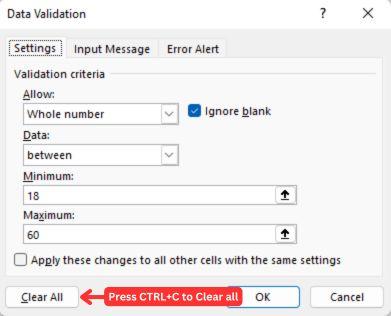
ขั้นตอนที่ 2: หากต้องการเปิดหน้าต่างการตรวจสอบข้อมูล เพียงกด ปุ่มลัด “ALT + D + L”
ขั้นตอนที่ 3: จากนั้นกด ปุ่มลัด “ALT + C”เพื่อล้างการตรวจสอบข้อมูลทั้งหมดภายในช่วงที่เลือก และกด Enter เพื่อออกจากหน้าต่างการตรวจสอบข้อมูล
สำหรับ Mac:
ปุ่มลัดสำหรับ macOS จะคล้ายกับปุ่มบน Windows:
ขั้นตอนที่ 1: ในสเปรดชีตของคุณ เลือกช่วง หรือ กด “CMD + A” เพื่อเลือกเวิร์กบุ๊กทั้งหมดเพื่อลบการตรวจสอบข้อมูล
ขั้นตอนที่ 2: ใช้ ปุ่มลัด “ Fn + Control + F2” เพื่อเปิดใช้งาน Ribbon บน macOS
หมายเหตุ: ตรวจสอบให้แน่ใจว่าปุ่มฟังก์ชันของคุณเปิดใช้งานอยู่
ขั้นตอนที่ 3: จากนั้นใช้ปุ่มลูกศรเพื่อนำทางผ่าน Ribbon กดขวาเพื่อไปที่ แท็บ “ข้อมูล” จากนั้นลงไปที่“การตรวจสอบข้อมูล”
ขั้นตอนที่ 4: ตอนนี้เพียงแค่กด “Enter”เพื่อเปิดตัวเลือกการตรวจสอบข้อมูล
ขั้นตอนที่ 5: จากนั้นใช้ปุ่มลูกศรเพื่อเลือกล้างทั้งหมด
ขั้นตอนที่ 6: จากนั้นคลิก ล้างทั้งหมดที่มุมซ้ายล่างของเมนู
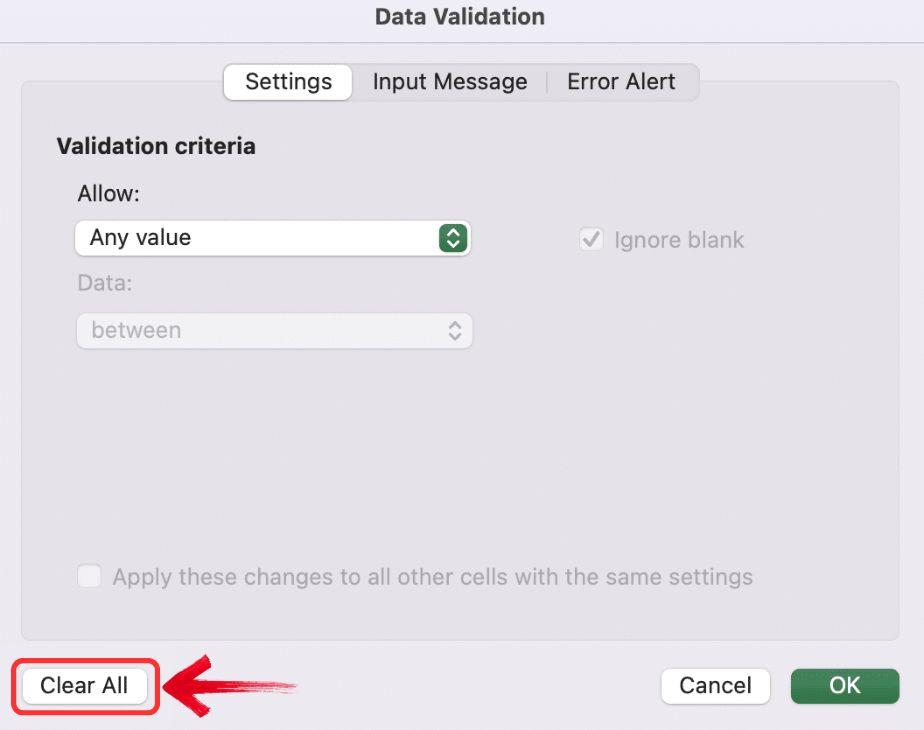
ขั้นตอนที่ 7: สุดท้ายให้กด Enterอีกครั้งเพื่อยืนยันการเลือกของคุณ
การใช้ “ไปที่พิเศษ” เพื่อลบการตรวจสอบข้อมูลทั้งหมดในครั้งเดียว
ต่อไป เรามีวิธีพิเศษ go-to ถึงแม้ว่าจะไม่สามารถลบการตรวจสอบข้อมูลโดยตรงได้ แต่จะช่วยระบุตำแหน่งที่ตรวจสอบข้อมูลใน Excel ได้ ต่อไปนี้คือวิธีที่คุณสามารถใช้วิธี go to Special ร่วมกับปุ่มลัด เพื่อเน้นช่วงที่มีการตรวจสอบข้อมูลก่อน จากนั้นจึงลบออก:
ขั้นตอนที่ 1: ในสเปรดชีตของคุณ ไปที่ แท็บ“หน้าแรก” ใน Ribbon แล้วคลิก ตัวเลือก“ค้นหาและเลือก”

ขั้นตอนที่ 2: เปิดกล่องโต้ตอบไปที่พิเศษโดยการคลิกที่ ตัวเลือก"ไปที่" จากเมนูแบบเลื่อนลง
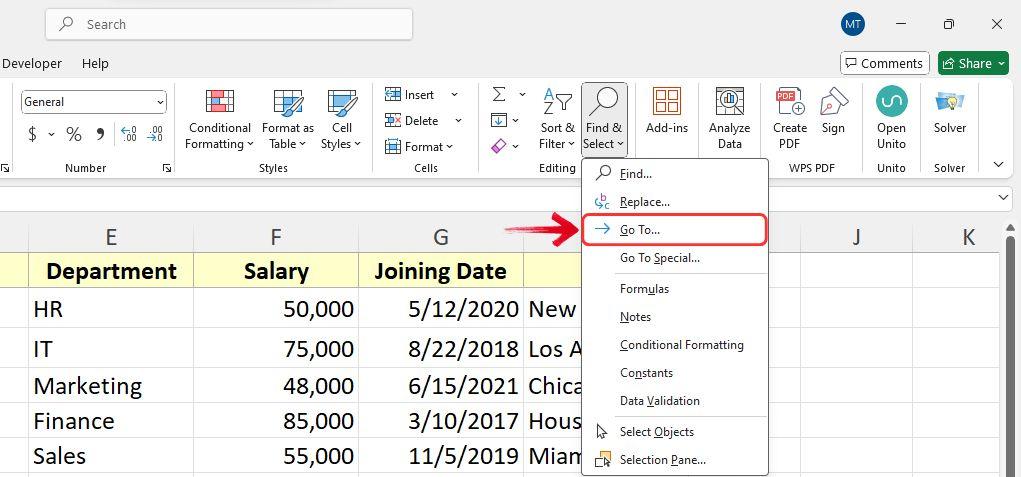
เคล็ดลับ: คุณยังสามารถใช้ ปุ่มลัด “CTRL + G” เพื่อเปิดกล่องโต้ตอบไปที่พิเศษได้
ขั้นตอนที่ 3: ในกล่องโต้ตอบไปที่พิเศษ คลิกที่ ปุ่ม"พิเศษ" ที่อยู่ด้านซ้ายล่าง
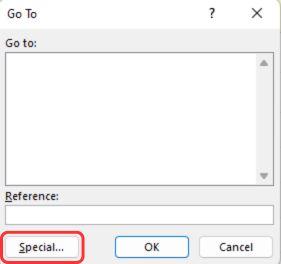
ขั้นตอนที่ 4: เลือก ตัวเลือก“การตรวจสอบข้อมูล” จากรายการ เพื่อให้แน่ใจว่า เลือก “ทั้งหมด” จากนั้นกด “ตกลง ”
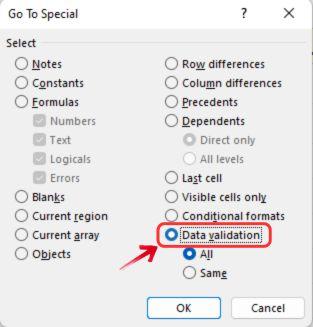
ขั้นตอนที่ 5:การดำเนินการนี้จะเน้นเซลล์ทั้งหมดที่มีการตั้งค่าการตรวจสอบข้อมูล หากต้องการลบการตรวจสอบ ให้กด CTRL + D + L เพื่อเปิดหน้าต่างการตรวจสอบข้อมูล
ขั้นตอนที่ 6: ในที่สุดให้กด CTRL + Cเพื่อล้างการตรวจสอบข้อมูลทั้งหมดจากเซลล์ที่เลือก
การใช้ VBA Macro เพื่อลบการตรวจสอบข้อมูล
การใช้ VBA Macro ของ Excel เพื่อลบการตรวจสอบข้อมูลเป็นหนึ่งในวิธีที่มีประสิทธิภาพสูงสุดในการประมวลผลแบบแบตช์ โดยเฉพาะอย่างยิ่งเมื่อต้องจัดการกับงานที่ทำซ้ำๆ การทำให้กระบวนการเป็นแบบอัตโนมัติไม่เพียงแต่จะประหยัดเวลาอันมีค่าเท่านั้น แต่ยังลดความเสี่ยงจากข้อผิดพลาดของมนุษย์อีกด้วย ทำให้คุณสามารถมุ่งเน้นไปที่ด้านที่สำคัญกว่าของการจัดการข้อมูลของคุณได้ ต่อไปนี้คือวิธีที่คุณสามารถใช้ VBA Editor ใน Excel เพื่อลบการตรวจสอบข้อมูล:
ขั้นตอนที่ 1: เปิดสเปรดชีตของคุณและไปที่ แท็บ“นักพัฒนา” คลิกที่ ตัวเลือก “Visual Basic”ในเมนู Ribbon เพื่อเปิด VBA Editor

เคล็ดลับ: คุณสามารถกด ALT + F11เพื่อเป็นทางลัดเพื่อเปิด VBA Editor ได้
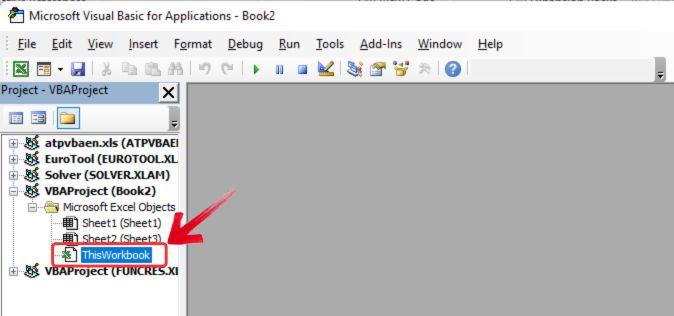
ขั้นตอนที่ 2: ในแผงโครงการของตัวแก้ไข VBA ทางด้านซ้าย ให้ค้นหาและเลือกไฟล์ของคุณเพื่อให้แน่ใจว่าคุณกำลังทำงานในเวิร์กบุ๊กที่ถูกต้อง
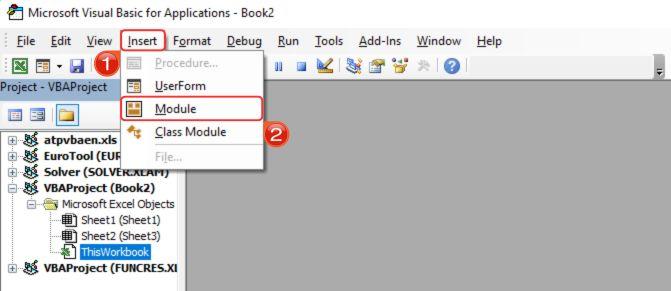
ขั้นตอนที่ 3: คลิก แทรก ในเมนูด้านบน จากนั้นเลือก โมดูล จากเมนูแบบดรอปดาวน์
ขั้นตอนที่ 4: หน้าต่างโค้ดว่างจะเปิดขึ้น วางโค้ด VBA ที่ให้มาลงในหน้าต่างโมดูลนี้
การลบการตรวจสอบ Sub()
เซลล์.การตรวจสอบ.การลบ
จบซับไทย
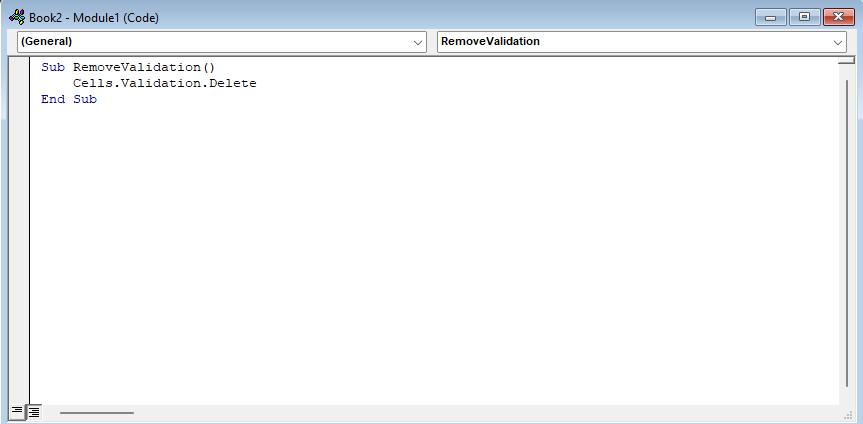
ขั้นตอนที่ 5: เมื่อวางโค้ด VBA เรียบร้อยแล้ว ให้กด"F5" เพื่อเรียกใช้แมโคร การดำเนินการนี้จะเรียกใช้สคริปต์และดำเนินการตามขั้นตอนการลบการตรวจสอบข้อมูล
แมโครจะล้างกฎการตรวจสอบข้อมูลทั้งหมดจากเวิร์กบุ๊กของคุณทันที โดยไม่ทำให้สเปรดชีตของคุณไม่มีการตั้งค่าการตรวจสอบใดๆ
การลบการตรวจสอบข้อมูลออกอย่างรวดเร็วในสเปรดชีต WPS
เราทุกคนคงเคยได้ยินข้อโต้แย้งที่ว่า Excel เป็นเครื่องมือที่ซับซ้อนและต้องสมัครสมาชิกรายเดือนแพง ข้อโต้แย้งนี้กลายเป็นเรื่องปกติมากขึ้นเมื่อคู่แข่งอย่าง WPS Office เสนอคุณสมบัติที่คล้ายคลึงกันในราคาที่ถูกกว่ามาก
คุณลักษณะดังกล่าวอย่างหนึ่งคือ การตั้งค่าการตรวจสอบข้อมูลเพื่อจำกัดการเปลี่ยนแปลงซึ่งช่วยให้คุณสามารถจำกัดการเปลี่ยนแปลงเพื่อให้แน่ใจว่าข้อมูลมีความถูกต้อง ในทำนองเดียวกัน ยังมีเครื่องมือที่ช่วยให้คุณลบการตรวจสอบข้อมูลเมื่อจำเป็น ใน WPS Office ทำตามขั้นตอนง่ายๆ เพียงไม่กี่ขั้นตอนเท่านั้น นี่คือวิธีที่คุณสามารถทำได้:
ขั้นตอนที่ 1: เปิดสเปรดชีตของคุณในสเปรดชีต WPS ที่คุณต้องการลบการตรวจสอบข้อมูล
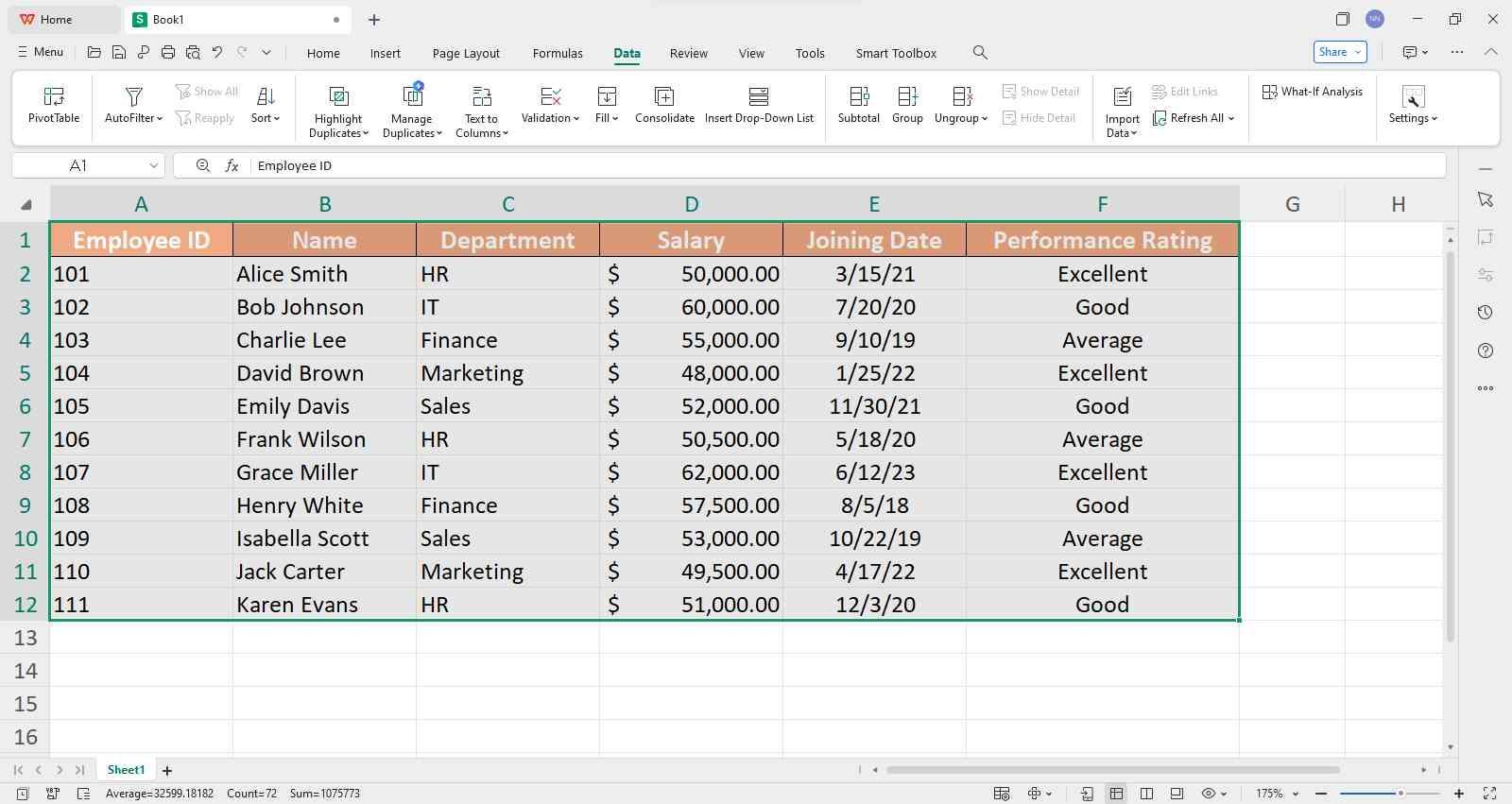
ขั้นตอนที่ 2: ขั้นแรก ให้เลือกช่วงของเซลล์ที่มีการตรวจสอบข้อมูล คุณสามารถใช้เคอร์เซอร์เพื่อเลือกเซลล์ที่ต้องการ หรือกด“CTRL+A” เพื่อเลือกทั้งเวิร์กชีตก็ได้
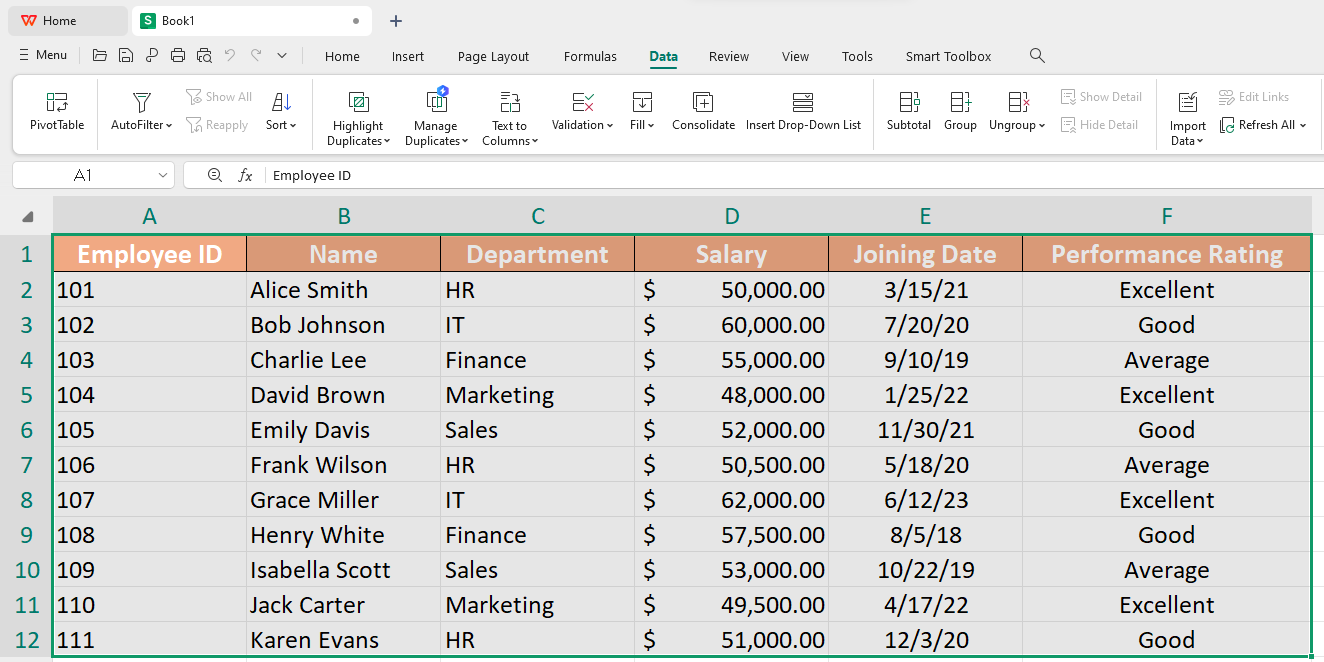
ขั้นตอนที่ 3: ถัดไป ไปที่ แท็บ “ข้อมูล” ในเมนู Ribbon แล้วคลิกที่ ไอคอน “การตรวจสอบข้อมูล”เพื่อเปิดหน้าต่างการตรวจสอบข้อมูล

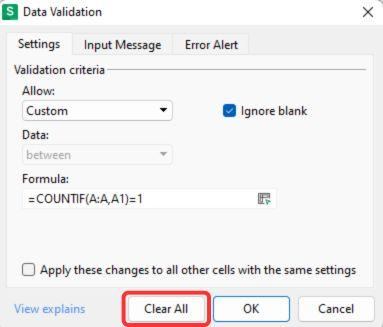
ขั้นตอนที่ 4: สุดท้าย ให้คลิกที่ ปุ่ม"ล้างทั้งหมด" เพื่อลบกฎการตรวจสอบข้อมูลทั้งหมด จากนั้น WPS Spreadsheet จะล้างกฎการตรวจสอบทั้งหมดภายในช่วงที่เลือก
คำถามที่พบบ่อย
1. วิธีที่ง่ายที่สุดในการลบการตรวจสอบข้อมูลคืออะไร?
นี่คือคำแนะนำตรงไปตรงมาเกี่ยวกับวิธีการลบการตรวจสอบข้อมูล:
ขั้นตอนที่ 1: เลือกเซลล์ที่มีการตรวจสอบข้อมูล
ขั้นตอนที่ 2:ไปที่แท็บข้อมูลและคลิกการตรวจสอบข้อมูลในแถบเครื่องมือ
ขั้นตอนที่ 3: ในแท็บการตั้งค่าของหน้าต่างการตรวจสอบข้อมูล คลิกล้างทั้งหมด
ขั้นตอนที่ 4:คลิกตกลงเพื่อใช้การเปลี่ยนแปลงและลบการตรวจสอบข้อมูลจากเซลล์ที่ เลือก
2. ฉันสามารถลบการตรวจสอบออกจากเวิร์กชีตทั้งหมดพร้อมกันได้ไหม
ใช่ คุณสามารถลบการตรวจสอบข้อมูลจากเวิร์กชีตทั้งหมดได้ในครั้งเดียวโดยทำตามขั้นตอนเหล่านี้:
ขั้นตอนที่ 1: เข้าถึง กล่องโต้ตอบ ไปที่ โดยใช้ ปุ่มลัด Ctrl + G
ขั้นตอนที่ 2: คลิก พิเศษ และเลือกการตรวจสอบข้อมูล เพื่อเน้นเซลล์ทั้งหมดที่มีกฎการตรวจสอบ
ขั้นตอนที่ 3: คลิก ล้างทั้งหมดเพื่อลบกฎการตรวจสอบจากเซลล์ที่เลือก
3. มีทางลัดสำหรับการลบการตรวจสอบใน Excel หรือไม่
ใช่ ผู้ใช้ Windows สามารถใช้ปุ่มลัด ALT+D+L เพื่อเปิดหน้าต่างการตรวจสอบข้อมูลอย่างรวดเร็ว ช่วยให้คุณตรวจสอบกฎการตรวจสอบข้อมูลปัจจุบันได้ เมื่อคุณอยู่ในกล่องโต้ตอบดังกล่าวแล้ว คุณสามารถใช้ปุ่มลัด CTRL+C เพื่อล้างการตรวจสอบข้อมูลทั้งหมดจากเซลล์ที่เลือก ทำให้กระบวนการนี้รวดเร็วและมีประสิทธิภาพ
4. เหตุใดฉันจึงควรใช้ WPS แทน Excel?
WPS Office ไม่เพียงแต่เป็นทางเลือกอื่นที่น่าสนใจสำหรับ Excel เท่านั้น แต่ยังเป็นเครื่องมือสเปรดชีตที่คุ้มต้นทุนอีกด้วย แต่ยังมีข้อดีเพิ่มเติมอีกมากมาย โดยผสมผสานฟังก์ชันการทำงานที่แข็งแกร่งเข้ากับอินเทอร์เฟซที่ใช้งานง่ายและเข้ากันได้อย่างสมบูรณ์กับไฟล์ Excel ช่วยให้มั่นใจได้ว่าผู้ใช้ที่ต้องการประสิทธิภาพจะเปลี่ยนไปอย่างราบรื่นโดยไม่ต้องเสียค่าใช้จ่ายสูง
ทำให้งานของคุณง่ายขึ้นด้วย WPS Office
บางครั้ง ส่วนที่ยากที่สุดของการทำงานกับ Excel ไม่ใช่การเพิ่มฟีเจอร์ แต่เป็นการหาวิธีลบฟีเจอร์เหล่านั้น ตัวอย่างเช่น การตรวจสอบข้อมูล คุณตั้งค่าให้จำกัดการเปลี่ยนแปลง แต่จะเกิดอะไรขึ้นหากคุณจำเป็นต้องเลิกทำ แปลกตรงที่ไม่มีบทช่วยสอนเกี่ยวกับวิธีลบการตรวจสอบข้อมูลใน Excel มากนัก เนื่องจากคนส่วนใหญ่เน้นที่การเพิ่มการตั้งค่ามากกว่าการลบการตั้งค่า
นั่นคือจุดที่ WPS Officeทำให้สิ่งต่างๆ ง่ายขึ้น เครื่องมือต่างๆ ได้รับการออกแบบมาให้ใช้งานง่าย ดังนั้น แม้ว่าคุณจะไม่พบคำแนะนำทีละขั้นตอน แต่คุณก็สามารถหาคำตอบได้ นอกจากนี้ เนื่องจาก WPS Office ทำงานคล้ายกับ Excel คุณจึงสามารถทำตามขั้นตอนเดียวกันหรือเพียงแค่สำรวจอินเทอร์เฟซ

'%3e%3cpath%20d='M19.9911%204.11386V6.471H18.5894C18.0775%206.471%2017.7322%206.57814%2017.5536%206.79243C17.3751%207.00671%2017.2858%207.32814%2017.2858%207.75671V9.44421H19.9019L19.5536%2012.0871H17.2858V18.8639H14.5536V12.0871H12.2769V9.44421H14.5536V7.49779C14.5536%206.39064%2014.8632%205.53201%2015.4822%204.92189C16.1013%204.31177%2016.9257%204.00671%2017.9554%204.00671C18.8304%204.00671%2019.509%204.04243%2019.9911%204.11386Z'%20fill='%23333333'/%3e%3c/g%3e%3cdefs%3e%3cclipPath%20id='clip0_2938_8199'%3e%3crect%20width='16'%20height='16'%20fill='white'%20transform='translate(8%204.00671)'/%3e%3c/clipPath%3e%3c/defs%3e%3c/svg%3e)
'%3e%3cpath%20d='M17.5237%2010.7813L23.4811%204H22.0699L16.8949%209.88693L12.7648%204H8L14.2469%2012.9029L8%2020.0133H9.4112L14.8725%2013.7952L19.2352%2020.0133H24M9.92053%205.04213H12.0885L22.0688%2019.0224H19.9003'%20fill='%23333333'/%3e%3c/g%3e%3cdefs%3e%3cclipPath%20id='clip0_2938_8200'%3e%3crect%20width='16'%20height='16.0134'%20fill='white'%20transform='translate(8%204)'/%3e%3c/clipPath%3e%3c/defs%3e%3c/svg%3e)


