

'%3e%3cpath%20d='M8%200C12.4183%200%2016%203.58172%2016%208C16%2012.4183%2012.4183%2016%208%2016C3.58172%2016%200%2012.4183%200%208C0%203.58172%203.58172%200%208%200ZM11.6162%204.38379C11.2257%203.99337%2010.5927%203.99338%2010.2021%204.38379L8%206.58594L5.79785%204.38379C5.40732%203.99334%204.77429%203.99329%204.38379%204.38379C3.99331%204.77429%203.99335%205.40733%204.38379%205.79785L6.58594%208L4.38379%2010.2021C3.99348%2010.5927%203.99341%2011.2257%204.38379%2011.6162C4.77426%2012.0066%205.40734%2012.0065%205.79785%2011.6162L8%209.41406L10.2021%2011.6162C10.5927%2012.0066%2011.2257%2012.0067%2011.6162%2011.6162C12.0067%2011.2257%2012.0066%2010.5927%2011.6162%2010.2021L9.41406%208L11.6162%205.79785C12.0066%205.40735%2012.0066%204.77429%2011.6162%204.38379Z'%20fill='%23080E17'%20fill-opacity='0.46'/%3e%3c/g%3e%3cdefs%3e%3cclipPath%20id='clip0_3761_713'%3e%3crect%20width='16'%20height='16'%20fill='white'/%3e%3c/clipPath%3e%3c/defs%3e%3c/svg%3e)




'%3e%3cpath%20fill-rule='evenodd'%20clip-rule='evenodd'%20d='M21.4999%2010.9993C21.4999%205.20009%2016.7986%200.498901%2010.9993%200.498901C5.19994%200.498901%200.498657%205.20009%200.498657%2010.9993C0.498657%2016.2404%204.33858%2020.5844%209.35855%2021.3722V14.0346H6.69238V10.9993H9.35855V8.68594C9.35855%206.05427%2010.9262%204.60062%2013.3248%204.60062C14.4736%204.60062%2015.6753%204.80571%2015.6753%204.80571V7.38979H14.3512C13.0468%207.38979%2012.64%208.19921%2012.64%209.0296V10.9993H15.5523L15.0867%2014.0346H12.64V21.3722C17.66%2020.5844%2021.4999%2016.2404%2021.4999%2010.9993Z'%20fill='%231568EA'/%3e%3c/g%3e%3c/svg%3e)


'%3e%3cpath%20d='M2.42045%2022.1876H6.31818V12.7217L0.75%208.54553V20.5171C0.75%2021.4414%201.49892%2022.1876%202.42045%2022.1876Z'%20fill='%234285F4'/%3e%3cpath%20d='M19.682%2022.1876H23.5797C24.5041%2022.1876%2025.2502%2021.4387%2025.2502%2020.5171V8.54553L19.682%2012.7217'%20fill='%2334A853'/%3e%3cpath%20d='M19.682%205.48293V12.7216L25.2502%208.54543V6.31816C25.2502%204.25236%2022.8921%203.07469%2021.2411%204.31361'%20fill='%23FBBC04'/%3e%3cpath%20d='M6.31824%2012.7217V5.48303L13.0001%2010.4944L19.6819%205.48303V12.7217L13.0001%2017.733'%20fill='%23EA4335'/%3e%3cpath%20d='M0.75%206.31816V8.54543L6.31818%2012.7216V5.48293L4.75909%204.31361C3.10534%203.07469%200.75%204.25236%200.75%206.31816Z'%20fill='%23C5221F'/%3e%3c/g%3e%3cdefs%3e%3cclipPath%20id='clip0_2954_7305'%3e%3crect%20width='24.5'%20height='18.375'%20fill='white'%20transform='translate(0.75%203.8125)'/%3e%3c/clipPath%3e%3c/defs%3e%3c/svg%3e)


สวัสดีครับเพื่อน ๆ นักสร้างสเปรดชีต! ในฐานะนักเขียนของ WPS ผมเคยต้องเผชิญกับตัวเลขและสูตรมากมายจนไม่สามารถนับได้ และผมเข้าใจว่ามันอาจรู้สึกยากเมื่อพยายามหาวิธีใส่สมการใน Excel ไม่ว่าจะเป็นการคำนวณข้อมูลหรือการวาดกราฟ ผมจะมาช่วยทำให้มันง่ายขึ้นด้วย 4 วิธีง่าย ๆ มาให้ Excel เป็นเพื่อนใหม่ของคุณ—เชื่อผมมันง่ายกว่าที่คุณคิด!
Part 1: How to Input Formulas for Calculation in Excel
สูตรคำนวณคือหัวใจของ Excel ที่ทำให้ตัวเลขที่คงที่กลายเป็นการคำนวณที่พลิกผัน เมื่อคุณกำลังหาวิธีใส่สมการใน put equations in Excel, นี่คือจุดเริ่มต้นของเวทมนตร์—คิดว่ามันเหมือนการให้สมองกับสเปรดชีตของคุณ Excel ใช้ไวยากรณ์ที่ง่าย: เริ่มด้วยเครื่องหมายเท่ากับ (“=”) จากนั้นใส่ตัวเลข ตัวดำเนินการ (เช่น “+” หรือ “*”) หรือการอ้างอิงเซลล์ (เช่น “A1”) กด Enter แล้วมันจะคำนวณทันที มาเดินผ่านวิธีการกันครับ
Step 1: Select Your Cell
คลิกที่เซลล์ที่คุณต้องการให้ผลลัพธ์แสดงขึ้น เช่น “B1”
สำหรับยอดรวมหรือคำตอบ
Step 2: Start with an Equals Sign
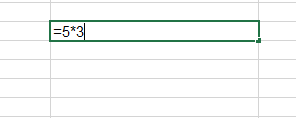
พิมพ์ “=” เพื่อบอก Excel ว่ามีสูตรที่จะตามมา ตัวอย่างเช่น ลองพิมพ์ “=A1+A2”
หรือ “=5*3”
Step 3: Input Your Formula
ใส่สูตรของคุณให้เสร็จสิ้น เช่น “=10+20” หรือ “=B1*2” แล้วกด Enter
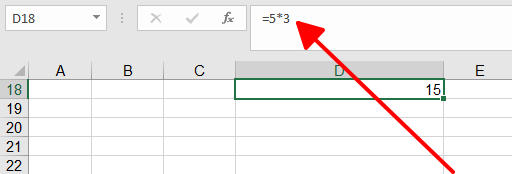
เซลล์จะแสดงผลลัพธ์ ไม่ใช่สูตรเอง
Tips:
ใช้การอ้างอิงเซลล์ (เช่น “A1”) แทนที่จะใส่ตัวเลขตายตัวเพื่อความยืดหยุ่น
มองที่แถบสูตรด้านบนหากต้องการแก้ไขหากบางอย่างผิดพลาด
หลังจากฝึกฝนสำหรับงบประมาณร้านขายของใน grocery
budgetWPS Office ผมบอกได้เลยว่านี่คือสิ่งที่คนเริ่มต้นจะต้องชอบ—ง่ายแต่ทรงพลัง
ผมเคยลืมพิมพ์ “=” ไปครั้งหนึ่ง แล้ว Excel ก็แค่จ้องกลับมาอย่างงง ๆ! สำหรับคนใหม่ ๆ
ผมแนะนำให้เริ่มจากการบวกพื้นฐาน (เช่น “=5+5”) เพื่อสร้างความมั่นใจ
อย่าลืมตรวจสอบการอ้างอิงเซลล์ด้วย—การสลับ “A1” กับ “B1” สอนให้ผมตรวจสอบให้ดี
มันรวดเร็ว เชื่อถือได้ และเป็นสิ่งที่ต้องรู้สำหรับทุกคนที่ต้องการใช้งาน Excel
Part 2: How to Insert Full Mathematical Equations in Excel
บางครั้งคุณต้องการมากกว่าการคำนวณ—คุณต้องการแสดงสมการเต็ม ๆ เช่น “y =
x² + 2x + 1” ลงในสเปรดชีตของคุณ นี่คือจุดที่เครื่องมือสมการของ Excel เปล่งประกาย
ให้คุณสามารถใส่สมการใน Excel ในรูปแบบที่ดูสวยงาม ไม่ใช่แค่สูตร
มันเกี่ยวกับการแสดงผลมากกว่าการคำนวณ ต่อไปนี้คือวิธีที่ผมทำ
Step 1: Go to the Insert Tab
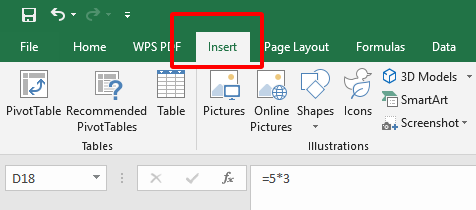
เปิด Excel และคลิกที่แท็บ “Insert”
บนริบบอนด้านบน—มันเป็นประตูสู่เครื่องมือเสริมต่าง ๆ
Step 2: Select Equation
มองหาคำว่า “Equation” (ในเวอร์ชันใหม่อาจอยู่ใต้ “Symbols”
หรือปุ่มแยกต่างหาก) แล้วคลิกเพื่อเปิดตัวแก้ไข
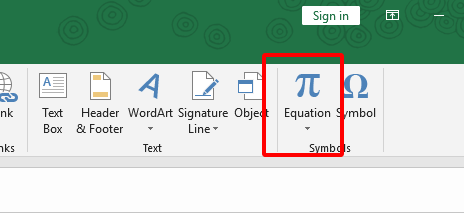
Step 3: Build or Type Your Equation
เลือกสมการที่ตั้งไว้ล่วงหน้า (เช่น เศษส่วน) หรือพิมพ์สมการของคุณเอง เช่น “x^2 + 2x + 1” ใช้แถบเครื่องมือสำหรับสัญลักษณ์ต่าง ๆ เช่น เลขยกกำลังหรือรูท จากนั้นคลิกนอกกล่องเพื่อวาง
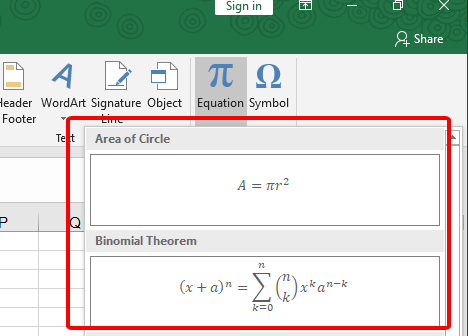
Tips:
ใช้แถบเครื่องมือของตัวแก้ไขเพื่อหลีกเลี่ยงการพิมพ์สัญลักษณ์ที่ซับซ้อนด้วยมือ
ลากกล่องสมการเพื่อย้ายตำแหน่งมันในแผ่นงานของคุณ
ผมลองใช้เครื่องมือนี้ในรายงานที่เกี่ยวกับคณิตศาสตร์ และมันดูดี แต่ยากในตอนแรก
ผู้เริ่มต้นอาจรู้สึกว่าเครื่องมือนี้ล้นหลาม—ผมก็ทำไปเช่นกัน
พยายามใช้สัญลักษณ์ยกกำลังจนต้องสำรวจเครื่องมือทั้งหลาย
มันไม่เหมาะสำหรับงานที่ต้องการความเร็ว; เหมาะสำหรับเอกสารทางการหรือการสอน
คำแนะนำของผม? ฝึกพิมพ์สมการง่าย ๆ เช่น “x + 1” ก่อน
แล้วอย่ากดดันตัวเอง—ลองเล่นกับตัวเลือกต่าง ๆ เพื่อความคุ้นเคย
มันเป็นฟีเจอร์ที่เจ๋งเมื่อคุณชินกับมันแล้ว!
Part 3: How to Plot or Graph a Equation in Microsoft Excel
อยากเห็นสมการของคุณมีชีวิตไหม? การวาดสมการเช่น “y = 2x + 1” ใน Excel
หมายถึงการแปลงมันเป็นจุดข้อมูลที่คุณสามารถสร้างกราฟได้ มันคือการเต้นสองขั้นตอน:
ขั้นแรกแปลงสมการให้เป็นตัวเลข จากนั้นทำกราฟ นี่เป็นวิธีที่ยอดเยี่ยมในการใส่สมการใน Excel
และเห็นแนวโน้ม—เหมาะสำหรับรายงานหรือโครงการคณิตศาสตร์ ต่อไปนี้คือวิธีที่ผมทำ
Step 1: Create Data Points
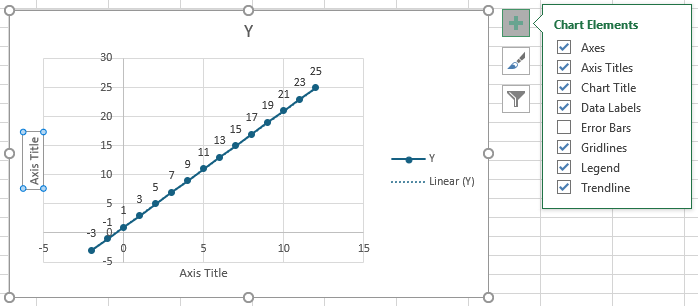
ในคอลัมน์ A ให้ใส่ค่าของ x (เช่น -2, -1, 0, 1, 2) ในคอลัมน์ B ให้ใส่สมการของคุณ—พิมพ์ “=2*A1+1” ใน B1 แล้วลากด้ามจับเติมลงไปเพื่อคัดลอกมันสำหรับทุกค่า x
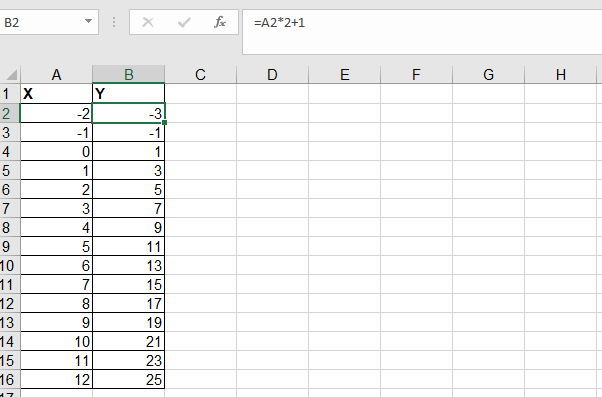
Step 2: Insert a Chart
ไฮไลต์ข้อมูลของคุณ (A1:B5), ไปที่ Insert > Scatter, แล้วเลือก “Scatter with Straight Lines” เพื่อให้กราฟดูสะอาดตา Excel จะวาดกราฟให้ทันที
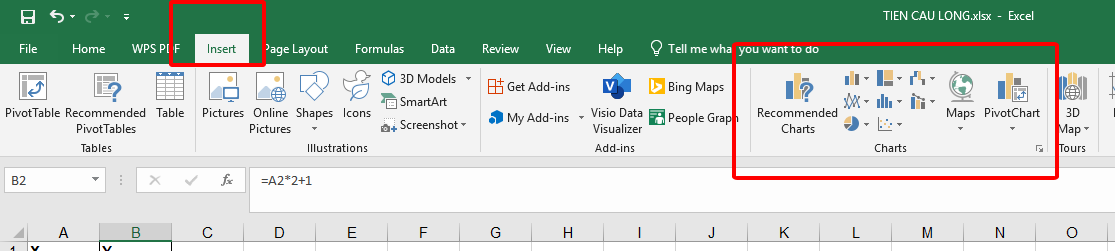
Step 3: Customize Your Graph
คลิกที่กราฟ จากนั้นใช้ Chart Elements (“+” icon) เพื่อเพิ่มชื่อแกน—เช่น “X”
และ “Y”—และชื่อกราฟหากต้องการ
Tips:
ตรวจสอบสูตรของคุณให้ดีก่อนลาก—ผมเคยทำพลาดโดยลืมการอ้างอิง!
ปรับสไตล์กราฟใน “Chart Design” เพื่อให้ดูมืออาชีพ
ผมลองวาดกราฟเส้นง่าย ๆ สำหรับการสาธิตที่ทำงาน
และมันง่ายกว่าที่คิด—แม้ว่าในตอนแรกจะไม่ค่อยเหมาะกับมือใหม่ก็ตาม ผมเคยทำข้อมูลผิดพลาด
(อุ๊บส์ เลือกคอลัมน์ผิด!) ดังนั้นผมแนะนำให้ผู้เริ่มต้นทำช้า ๆ และทดสอบด้วยสมการง่าย ๆ เช่น
“y = x”
มันคุ้มค่ามากเมื่อเห็นกราฟแสดงขึ้น—เหมาะสำหรับนักเรียนที่เรียนรู้ผ่านการมองเห็นหรือคนที่ชอบกราฟดี
ๆ ฝึกฝนแล้วจะทำได้ดี!
Sure! Here's the translation of your content into Thai for grade 5 learners, following the original paragraph breaks and keeping the website, numbers, tables, and bullet points intact:
ส่วนที่ 4: วิธีการแทรกสมการใน WPS Spreadsheet
WPS Office คือทางเลือกฟรีและเบาเหมือนกับ Microsoft Office และเครื่องมือ Spreadsheet ของมันก็มีความสามารถเหมือน Excel ด้วยอินเทอร์เฟซที่ดูดีและคุณสมบัติที่ใช้งานได้สะดวก เช่น การแทรกสมการ! ไม่ว่าจะเป็นการคำนวณตัวเลขหรือการแสดงสูตร การรู้วิธีใส่สมการในเครื่องมือแบบ Excel เช่น WPS Spreadsheet จะทำให้การทำงานของคุณดูมืออาชีพมากขึ้น ต่อไปนี้เป็นขั้นตอนการแทรกสมการตามประสบการณ์ของฉัน
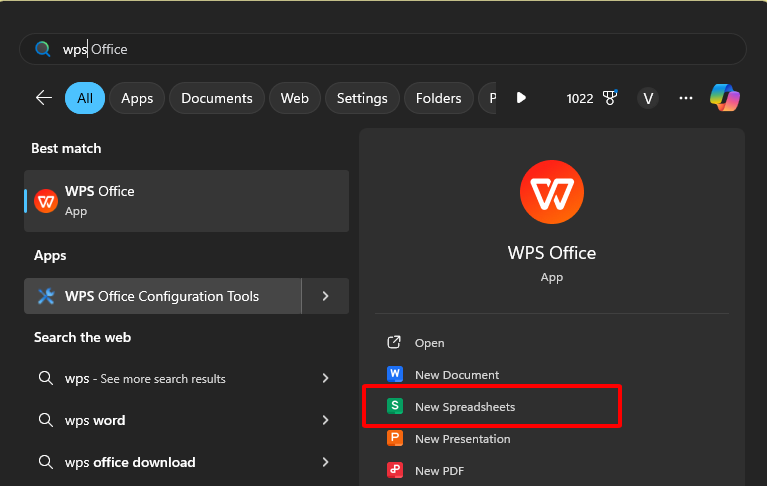
ขั้นตอนที่ 1: เปิด WPS Spreadsheet
เปิด WPS Office (ดาวน์โหลดฟรีได้ที่ wps.com หากคุณยังไม่ได้)
และเปิดสเปรดชีตใหม่หรือสเปรดชีตที่มีอยู่
ขั้นตอนที่ 2: ไปที่แถบแทรก
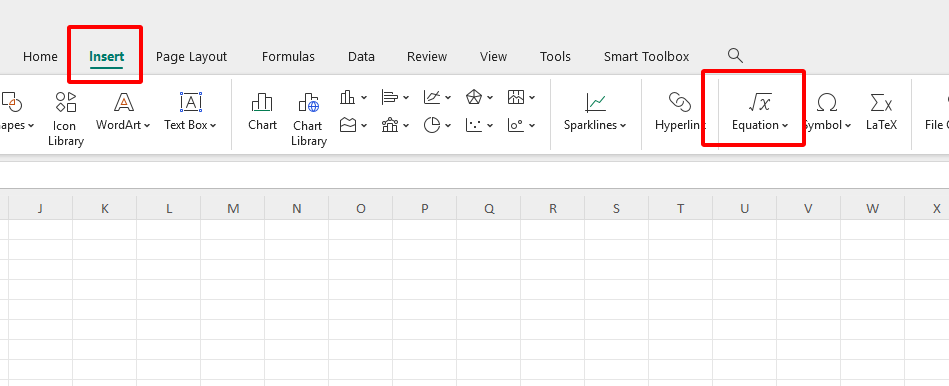
คลิกที่แท็บ “แทรก” ที่ด้านบน—นี่คือทางลัดของคุณในการเพิ่มสิ่งต่างๆ เช่น
สมการ
ขั้นตอนที่ 3: เพิ่มสมการ
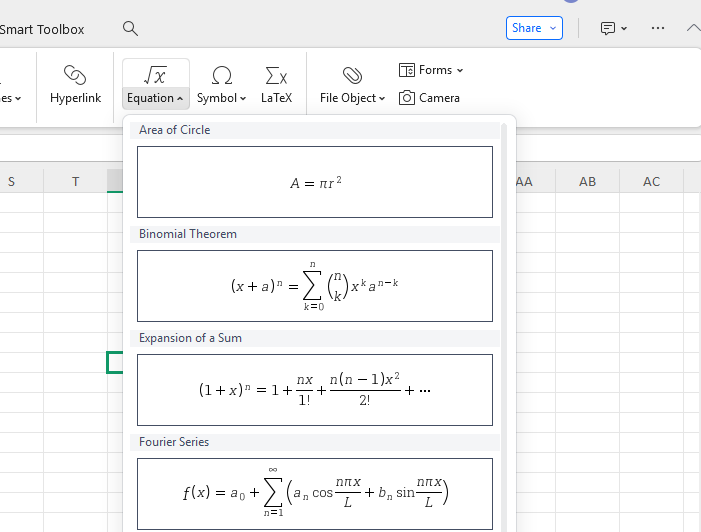
คลิกที่ปุ่ม “สมการ” เลือกสมการที่เตรียมไว้จากเมนูดรอปดาวน์ (เช่น เศษส่วน) หรือเลือก
“แทรกสมการใหม่” เพื่อปรับแต่ง ใช้แถบเครื่องมือสมการเพื่อเพิ่มสัญลักษณ์—เช่น
รากหรือเลขยกกำลัง—จากนั้นคลิกภายนอกเพื่อวางมัน
เคล็ดลับ:
สำรวจแถบเครื่องมือเพื่อเข้าถึงสัญลักษณ์อย่างรวดเร็ว มันช่วยประหยัดเวลา
คลิกสองครั้งที่สมการในภายหลังเพื่อแก้ไข—สะดวกมาก!
ประสบการณ์ของฉัน:
ฉันลองใช้ฟังก์ชันนี้สำหรับการคำนวณในโปรเจกต์ใน WPS และจริงๆ
แล้วมันง่ายมากเมื่อเริ่มชิน ครั้งแรกฉันกังวลว่าจะหาปุ่ม “สมการ” ไม่เจอ—มันอยู่ใน “แทรก”
ไม่ใช่ “สูตร” อย่างที่คิด! มันดีสำหรับสมการที่แสดงผล แต่ไม่เหมาะสำหรับการคำนวณเท่าไหร่
ฉันจะแนะนำให้เพื่อนๆ ใช้โปรแกรมนี้ ถ้าคุณต้องการซอฟต์แวร์ฟรีและน่าเชื่อถือ
มันเหมาะกับนักเรียนหรือลูกค้าที่ใช้งานแบบทั่วไป—คนที่ต้องการความเรียบหรูโดยไม่ต้องจ่ายเงิน
สำหรับมือใหม่ ฉันอยากบอกว่าอย่ากังวลกับการคลิกครั้งแรก มันง่ายกว่าของ Excel
หลังจากที่คุณคุ้นเคยกับมัน
เชื่อเถอะว่าฉันรู้สึกเหมือนมือโปรตอนทำตามขั้นตอนนี้—และคุณจะรู้สึกแบบเดียวกัน!
คำถามที่พบบ่อย
Q1: วิธีการใช้สูตรในคอลัมน์ทั้งหมดใน Excel?
ในการใช้สูตรในคอลัมน์ทั้งหมดใน Excel ให้เริ่มพิมพ์สูตรในเซลล์แรก เช่น “=A1*10” ใน B1 จากนั้นคลิกสองครั้งที่มุมขวาล่างของเซลล์นั้น (จุดเติม) Excel จะคัดลอกสูตรไปยังคอลัมน์โดยอัตโนมัติและปรับการอ้างอิงเซลล์ให้เหมาะสม ถ้าผลลัพธ์แสดงเป็นทศนิยมแต่คุณต้องการให้เป็นเปอร์เซ็นต์ ให้คลิกขวาที่คอลัมน์ เลือก “รูปแบบเซลล์” และเลือก “เปอร์เซ็นต์”
Q2: สูตรพื้นฐาน 7 ตัวที่ทุกคนควรรู้ใน Excel คืออะไร?
นี่คือ 7 สูตรหลักที่ผู้ใช้ Excel ทุกคนควรรู้:
SUM: การบวกตัวเลข (เช่น “=SUM(A1:A5)”)
AVERAGE: หาค่าเฉลี่ย (เช่น “=AVERAGE(B1:B5)”)
COUNT: นับเซลล์ที่เป็นตัวเลข (เช่น “=COUNT(C1:C10)”)
IF: ทดสอบเงื่อนไข (เช่น “=IF(A1>10, ‘Yes’, ‘No’)”)
MIN: หาค่าต่ำสุด (เช่น “=MIN(D1:D5)”)
MAX: หาค่าสูงสุด (เช่น “=MAX(E1:E5)”)
CONCATENATE: การเชื่อมข้อความ (เช่น “=CONCATENATE(A1, ‘ ‘, B1)” หรือใช้ “&”)
เคล็ดลับ: เริ่มต้นด้วย SUM—มันคือกุญแจไปสู่สูตรอื่นๆ!
ความคิดเห็นของฉัน:
ฉันใช้สูตรเหล่านี้เพื่อสร้างแดชบอร์ดใน WPS Office
มันง่ายแต่มีประสิทธิภาพ—เหมาะสำหรับผู้เริ่มต้นในการสร้างความมั่นใจ
สรุป
การเรียนรู้วิธีการแทรกสมการใน Excel
ไม่จำเป็นต้องเป็นปริศนา—คู่มือนี้ช่วยแยกมันออกเป็น 4 ขั้นตอนง่ายๆ
เราได้พูดถึงการพิมพ์สูตรสำหรับการคำนวณอย่างรวดเร็ว
การแทรกสมการทางคณิตศาสตร์เต็มรูปแบบเพื่อแสดงผล การวาดกราฟเพื่อแสดงข้อมูล และการใช้
WPS Spreadsheet เป็นทางเลือกฟรีที่ใช้งานง่าย แต่เต็มไปด้วยคุณสมบัติแต่ทรงพลัง
เครื่องมือเหล่านี้แต่ละตัวมีวิธีการจัดการสมการที่ไม่เหมือนกัน
ไม่ว่าจะเป็นการบวกตัวเลขหรือการกราฟเส้น WPS Office ยังคงโดดเด่น
เพราะมันเป็นเครื่องมือที่เบาและฟรี ที่ให้ประสิทธิภาพใกล้เคียงกับ Excel แต่ใช้งานง่ายกว่า
ฉันได้ลองทำตามขั้นตอนเหล่านี้เองแล้ว และฟีเจอร์สมการของ WPS
ทำให้มันเป็นซอฟต์แวร์ที่ฉันแนะนำให้เพื่อนๆ นักเรียน หรือคนที่ไม่ต้องการเสียเงินซอฟต์แวร์แพงๆ
ลองใช้ดูและเปลี่ยนแปลงวิธีการใช้สเปรดชีตของคุณ!

'%3e%3cpath%20d='M19.9911%204.11386V6.471H18.5894C18.0775%206.471%2017.7322%206.57814%2017.5536%206.79243C17.3751%207.00671%2017.2858%207.32814%2017.2858%207.75671V9.44421H19.9019L19.5536%2012.0871H17.2858V18.8639H14.5536V12.0871H12.2769V9.44421H14.5536V7.49779C14.5536%206.39064%2014.8632%205.53201%2015.4822%204.92189C16.1013%204.31177%2016.9257%204.00671%2017.9554%204.00671C18.8304%204.00671%2019.509%204.04243%2019.9911%204.11386Z'%20fill='%23333333'/%3e%3c/g%3e%3cdefs%3e%3cclipPath%20id='clip0_2938_8199'%3e%3crect%20width='16'%20height='16'%20fill='white'%20transform='translate(8%204.00671)'/%3e%3c/clipPath%3e%3c/defs%3e%3c/svg%3e)
'%3e%3cpath%20d='M17.5237%2010.7813L23.4811%204H22.0699L16.8949%209.88693L12.7648%204H8L14.2469%2012.9029L8%2020.0133H9.4112L14.8725%2013.7952L19.2352%2020.0133H24M9.92053%205.04213H12.0885L22.0688%2019.0224H19.9003'%20fill='%23333333'/%3e%3c/g%3e%3cdefs%3e%3cclipPath%20id='clip0_2938_8200'%3e%3crect%20width='16'%20height='16.0134'%20fill='white'%20transform='translate(8%204)'/%3e%3c/clipPath%3e%3c/defs%3e%3c/svg%3e)


