

'%3e%3cpath%20d='M8%200C12.4183%200%2016%203.58172%2016%208C16%2012.4183%2012.4183%2016%208%2016C3.58172%2016%200%2012.4183%200%208C0%203.58172%203.58172%200%208%200ZM11.6162%204.38379C11.2257%203.99337%2010.5927%203.99338%2010.2021%204.38379L8%206.58594L5.79785%204.38379C5.40732%203.99334%204.77429%203.99329%204.38379%204.38379C3.99331%204.77429%203.99335%205.40733%204.38379%205.79785L6.58594%208L4.38379%2010.2021C3.99348%2010.5927%203.99341%2011.2257%204.38379%2011.6162C4.77426%2012.0066%205.40734%2012.0065%205.79785%2011.6162L8%209.41406L10.2021%2011.6162C10.5927%2012.0066%2011.2257%2012.0067%2011.6162%2011.6162C12.0067%2011.2257%2012.0066%2010.5927%2011.6162%2010.2021L9.41406%208L11.6162%205.79785C12.0066%205.40735%2012.0066%204.77429%2011.6162%204.38379Z'%20fill='%23080E17'%20fill-opacity='0.46'/%3e%3c/g%3e%3cdefs%3e%3cclipPath%20id='clip0_3761_713'%3e%3crect%20width='16'%20height='16'%20fill='white'/%3e%3c/clipPath%3e%3c/defs%3e%3c/svg%3e)




'%3e%3cpath%20fill-rule='evenodd'%20clip-rule='evenodd'%20d='M21.4999%2010.9993C21.4999%205.20009%2016.7986%200.498901%2010.9993%200.498901C5.19994%200.498901%200.498657%205.20009%200.498657%2010.9993C0.498657%2016.2404%204.33858%2020.5844%209.35855%2021.3722V14.0346H6.69238V10.9993H9.35855V8.68594C9.35855%206.05427%2010.9262%204.60062%2013.3248%204.60062C14.4736%204.60062%2015.6753%204.80571%2015.6753%204.80571V7.38979H14.3512C13.0468%207.38979%2012.64%208.19921%2012.64%209.0296V10.9993H15.5523L15.0867%2014.0346H12.64V21.3722C17.66%2020.5844%2021.4999%2016.2404%2021.4999%2010.9993Z'%20fill='%231568EA'/%3e%3c/g%3e%3c/svg%3e)


'%3e%3cpath%20d='M2.42045%2022.1876H6.31818V12.7217L0.75%208.54553V20.5171C0.75%2021.4414%201.49892%2022.1876%202.42045%2022.1876Z'%20fill='%234285F4'/%3e%3cpath%20d='M19.682%2022.1876H23.5797C24.5041%2022.1876%2025.2502%2021.4387%2025.2502%2020.5171V8.54553L19.682%2012.7217'%20fill='%2334A853'/%3e%3cpath%20d='M19.682%205.48293V12.7216L25.2502%208.54543V6.31816C25.2502%204.25236%2022.8921%203.07469%2021.2411%204.31361'%20fill='%23FBBC04'/%3e%3cpath%20d='M6.31824%2012.7217V5.48303L13.0001%2010.4944L19.6819%205.48303V12.7217L13.0001%2017.733'%20fill='%23EA4335'/%3e%3cpath%20d='M0.75%206.31816V8.54543L6.31818%2012.7216V5.48293L4.75909%204.31361C3.10534%203.07469%200.75%204.25236%200.75%206.31816Z'%20fill='%23C5221F'/%3e%3c/g%3e%3cdefs%3e%3cclipPath%20id='clip0_2954_7305'%3e%3crect%20width='24.5'%20height='18.375'%20fill='white'%20transform='translate(0.75%203.8125)'/%3e%3c/clipPath%3e%3c/defs%3e%3c/svg%3e)


สวัสดีผู้ใช้ Excel ทุกคน! หากคุณเป็นเหมือนฉัน คุณอาจเคยใช้เวลาหลายชั่วโมงในการจัดรูปแบบสเปรดชีตด้วยสีเพื่อให้เข้าใจข้อมูลของคุณ แต่สุดท้ายก็พบว่า Excel ไม่มีปุ่มวิเศษสำหรับนับเซลล์ที่เน้นสีไว้ ปัญหานี้เกิดขึ้นได้บ่อยมาก แต่ไม่ต้องกังวล ฉันช่วยคุณได้ ฉันเคยแก้ปัญหานี้มาหลายครั้งแล้ว (ตั้งใจเล่นคำ) และฉันยินดีที่จะแบ่งปันวิธีแก้ปัญหาที่ใช้งานได้จริงโดยไม่ต้องใช้ VBA ซึ่งจะช่วยประหยัดเวลาและความยุ่งยากให้กับคุณ ไม่ว่าคุณจะกำลังติดตามเหตุการณ์สำคัญของโครงการหรือวิเคราะห์ข้อมูลการขาย การนับเซลล์ที่เน้นสีก็ไม่ควรเป็นงานที่น่าเบื่อ ในคู่มือนี้ ฉันจะแนะนำคุณถึงสี่วิธีที่ฉันได้ทดสอบด้วยตัวเอง โดยใช้เครื่องมือเช่น WPS Office เพื่อให้เรียบง่ายและมีประสิทธิภาพ มาเริ่มและแก้ไขปัญหานี้ด้วยกัน!
ส่วนที่ 1: เซลล์ที่เน้นคืออะไร และเหตุใดจึงต้องนับเซลล์เหล่านี้
เซลล์ที่เน้นสีใน Excel คือเซลล์ที่คุณเพิ่มสีสันด้วยสีพื้นหลังโดยใช้เครื่องมือ "เติมสี" ฉันบอกคุณได้เลยว่าเซลล์เหล่านี้ไม่ใช่แค่เพียงเซลล์ที่สวยงาม แต่ยังเป็นวิธีที่ใช้งานได้จริงในการทำให้สเปรดชีตของคุณโดดเด่นขึ้น ใน WPS Office ฉันมักใช้ฟีเจอร์นี้เพื่อทำให้ข้อมูลของฉันชัดเจนขึ้น และฉันรับรองว่าคุณก็ทำเหมือนกัน แต่ที่สำคัญคือ เมื่อเซลล์ถูกเน้นสีแล้ว การนับเซลล์จะไม่ง่ายอย่างที่คุณหวัง
แล้วทำไมต้องเสียเวลากับ การนับจำนวนเซลล์สีใน Excel ด้วย ในประสบการณ์ของฉัน การนับเซลล์สีเป็นสิ่งจำเป็นสำหรับงานประจำวัน ลองนึกภาพว่าคุณกำลังวิเคราะห์ข้อมูลและจำเป็นต้องรู้ว่ายอดขายบรรลุเป้าหมายไปกี่รายการ เซลล์สีเขียวจะบอกเรื่องราวได้ หรือบางทีคุณอาจกำลังติดตามโครงการ และสีเหลืองหมายถึง "เสร็จสิ้น" การนับจำนวนเซลล์จะช่วยให้คุณทราบสถิติความคืบหน้าได้ทันที ฉันยังใช้สีแดงและสีน้ำเงินเพื่อจัดหมวดหมู่ลำดับความสำคัญใน WPS Excel ซึ่งทำให้นับรายการเร่งด่วนได้ง่าย ไม่ว่าจะเป็นการวิเคราะห์ข้อมูล การติดตามโครงการ หรือการจัดหมวดหมู่อย่างรวดเร็ว การนับเซลล์ที่เน้นสีจะช่วยให้คุณเปลี่ยนสีให้เป็นข้อมูลเชิงลึกที่ดำเนินการได้
ส่วนที่ 2: วิธีการนับเซลล์ที่เน้นสีใน Excel (บทช่วยสอนทีละขั้นตอน)
การนับเซลล์ที่ไฮไลต์ใน Excel ไม่จำเป็นต้องเป็นปริศนา นี่คือสี่วิธีที่ฉันได้ทดสอบใน Excel โดยไม่ต้องใช้ VBA มาแยกย่อยกัน!
วิธีที่ 1: การใช้ค้นหาและเลือก
มาเริ่มต้นด้วยวิธีนับเซลล์ที่ไฮไลต์ ใน Excel แบบไม่ยุ่งยากกันเลย ในฐานะนักเขียนเนื้อหาจาก WPS ฉันพบว่าเครื่องมือค้นหาและเลือกเป็นเครื่องมือช่วยชีวิตเมื่อต้องการนับอย่างรวดเร็วโดยไม่ต้องลงลึกในสูตร แน่นอนว่าเป็นเครื่องมือพื้นฐาน แต่บางครั้งนั่นอาจเป็นสิ่งที่คุณต้องการ นี่คือวิธีการทำงานของเครื่องมือ
ขั้นตอนที่ 1: เปิดสเปรดชีตของคุณใน Excel
ขั้นตอนที่ 2: กด Ctrl + Fเพื่อเปิดค้นหาและแทนที่
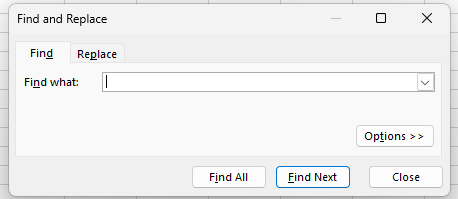
ขั้นตอนที่ 3: คลิก “ตัวเลือก ” จากนั้นเลือก “รูปแบบ ” และเลือก “ เติม ” เลือกสีของคุณ
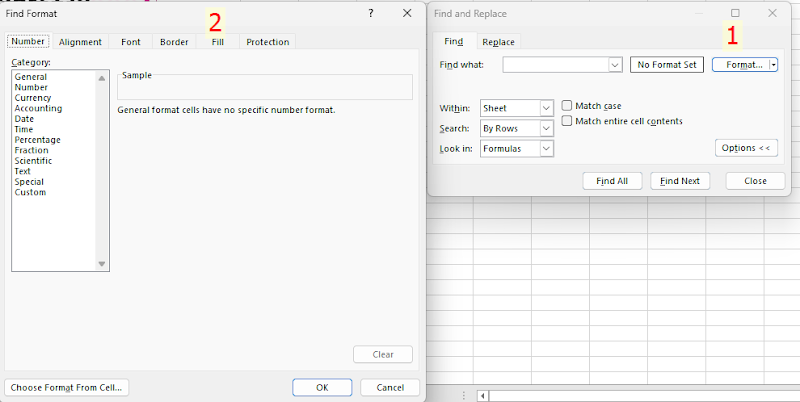
ขั้นตอนที่ 4: คลิก “ ค้นหาทั้งหมด ” — ยอดรวมที่ด้านล่างแสดงจำนวนของคุณ
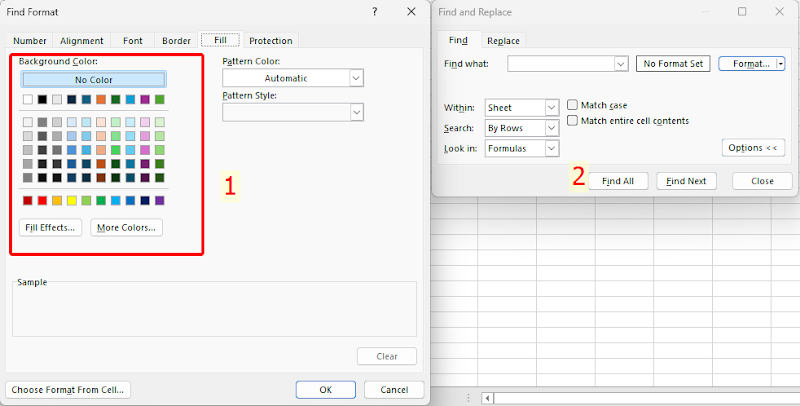
ฉันเคยใช้ฟังก์ชันนี้เมื่อต้องการนับจำนวนเซลล์ที่มีสีอย่างรวดเร็วใน Excel เพื่อใช้ในการประชุม ฟังก์ชันนี้ต้องดำเนินการด้วยตนเอง ดังนั้นจึงไม่ใช่ฟังก์ชันที่ฉันใช้สำหรับชุดข้อมูลขนาดใหญ่ แต่ก็ใช้งานง่ายมาก
วิธีที่ 2: การใช้ฟังก์ชัน SUBTOTAL + ตัวกรอง
ต่อไปคือวิธีที่ต้องใช้พละกำลังมากกว่าเดิมเล็กน้อย ฉันใช้ SUBTOTAL กับตัวกรองใน Excel เพื่อจัดการข้อมูลแบบไดนามิก เช่น เมื่อฉันกำลังติดตามงานที่เปลี่ยนแปลงทุกวัน วิธีนี้เป็นวิธีที่ชาญฉลาดในการนับเซลล์ที่มีสีใน Excel โดยไม่ต้องเขียนโค้ด และฉันจะแสดงวิธีการตั้งค่าให้คุณดู
ขั้นตอนที่ 1: เพิ่มคอลัมน์ (เช่น "จำนวน") ถัดจากข้อมูลของคุณ
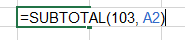
ขั้นตอนที่ 2: ในเซลล์ พิมพ์ =SUBTOTAL(103, A2)—103 นับเซลล์ที่มองเห็นได้
ขั้นตอนที่ 3: ไปที่ ตัวกรองข้อมูล > ใน Excel และกรองตามสี
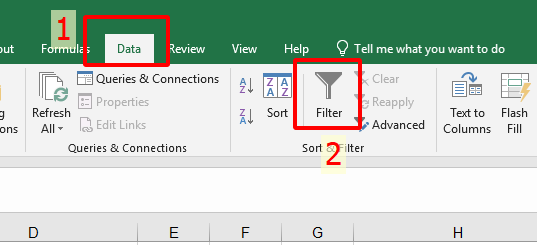
ขั้นตอนที่ 4: ดูการอัปเดตยอดรวมย่อยพร้อมจำนวนขณะที่คุณกรอง
ฉันเลือกใช้สิ่งนี้เป็นไทม์ไลน์ของโครงการใน WPS ซึ่งมีประโยชน์มากเมื่อสีเปลี่ยนแปลงบ่อยครั้ง การตั้งค่าฟิลเตอร์ใช้เวลาเพียงไม่กี่วินาที แต่ก็คุ้มค่าสำหรับความยืดหยุ่น
วิธีที่ 3: การใช้ GET.CELL กับแมโคร (ไม่ต้องเขียนโค้ด VBA)
Now, don’t let “macro” throw you—this one’s still VBA-free in
practice. As a WPS fan, I’ve tinkered with GET.CELL to get precise
counts, and it’s perfect for those who like a challenge. Here’s my take
on counting highlighted cells in Excelอย่าให้ "แมโคร"
มาทำให้คุณสับสน เพราะในทางปฏิบัติแล้ว ฟังก์ชันนี้ยังไม่ต้องใช้ VBA ในฐานะแฟน WPS
ฉันได้ลองใช้ GET.CELL เพื่อให้ได้จำนวนที่แม่นยำ และเหมาะสำหรับผู้ที่ชอบความท้าทาย
นี่คือการนับเซลล์ที่ไฮไลต์ใน Excel ด้วยเคล็ดลับดีๆ นี้
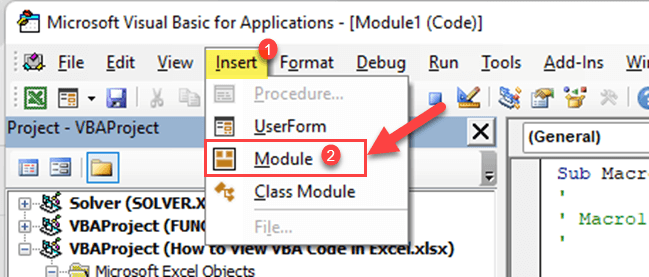
ขั้นตอนที่ 1: กด Alt + F11 แทรกโมดูล
แต่ข้ามการเขียนโค้ด
ขั้นตอนที่ 2: ไปที่ ตัวจัดการ ชื่อสูตร > ใน Excel
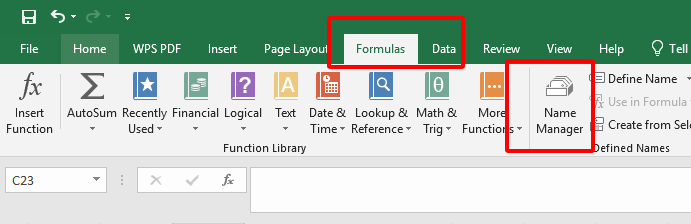
ขั้นตอนที่ 3: กำหนดชื่อด้วย =GET.CELL(38, Sheet1!A1) สำหรับดัชนีสี
ขั้นตอนที่ 4: ลากลงไปในคอลัมน์ตัวช่วย กรองตามดัชนี (เช่น 6 สำหรับสีเหลือง) และใช้ COUNTIF
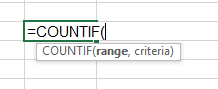
ฉันลองใช้การวิเคราะห์แบบสำรวจนี้แล้ว—แม่นยำแต่การตั้งค่าค่อนข้างยุ่งยาก เหมาะสำหรับคุณที่ชอบเจาะลึกถึงข้อบกพร่องของ Excel!
วิธีที่ 4: การใช้ตาราง
Last but not least, my personal favorite! Tables in Excel makecounting highlighted cells in Excelสุดท้ายแต่ไม่ท้ายสุด
รายการโปรดส่วนตัวของฉัน! ตารางใน Excel ช่วยให้การนับเซลล์ที่ไฮไลต์ใน Excel
เป็นเรื่องง่าย ฉันใช้สิ่งนี้สำหรับทุกอย่าง ตั้งแต่การจัดทำงบประมาณไปจนถึงบันทึกโครงการ
เป็นเรื่องง่าย มองเห็นได้ชัดเจน และน่าพอใจมาก ฉันจะอธิบายให้คุณฟัง
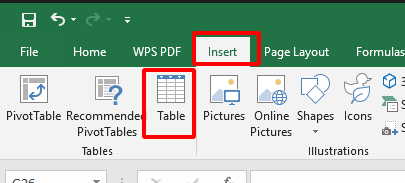
ขั้นตอนที่ 1: เลือกข้อมูลของคุณแล้วกด แทรกตาราง
> ใน Excel
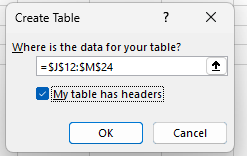
ขั้นตอนที่ 2: เพิ่มตัวกรองลงในส่วนหัวของตาราง
ขั้นตอนที่ 3: กรองตามสีจากดรอปดาวน์
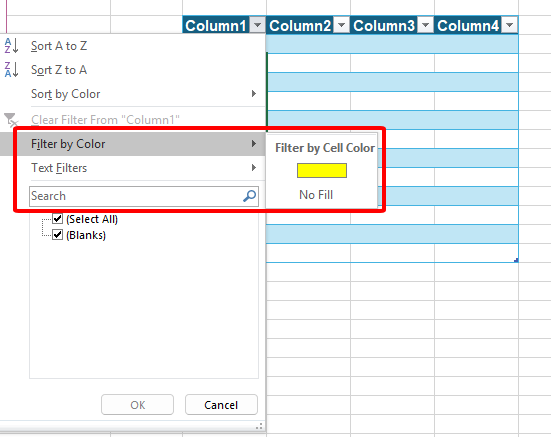
ขั้นตอนที่ 4: ตรวจสอบแถบสถานะสำหรับจำนวนเซลล์ที่มีสีใน Excel
ฉันใช้สิ่งนี้เพื่อติดตามค่าใช้จ่ายในเดือนที่แล้ว ซึ่งเป็นวิธีที่ง่ายที่สุด ตารางช่วยให้ทุกอย่างเป็นระเบียบ และ WPS ก็ทำให้ทุกอย่างง่ายดาย
การค้นหาและเลือกทำได้รวดเร็วแต่ต้องใช้มือทำ SUBTOTAL ทำงานได้ดีกับฟิลเตอร์ แม้ว่าจะดูยุ่งยากเล็กน้อย GET.CELL มีประสิทธิภาพแต่ก็ยุ่งยาก วิธีตาราง? นั่นคือคำตอบของฉัน—ง่ายและมีประสิทธิภาพ โดยเฉพาะใน WPS เลือกสิ่งที่เหมาะกับสไตล์ของคุณ!
คำถามที่พบบ่อย (FAQs)
ฉันจะรวมข้อความสีใน Excel ได้อย่างไร?
การรวมข้อความที่มีสี—หรือเซลล์ที่มีพื้นหลังเป็นสี—ใน Excel ไม่ใช่เรื่องง่ายหากไม่มี VBA แต่มีวิธีแก้ปัญหาชั่วคราวที่ฉันใช้ใน WPS Office ปรับเปลี่ยนวิธีที่ 2 จากก่อนหน้านี้: ตั้งค่าคอลัมน์ด้วย =SUBTOTAL(109, range) (ผลรวม 109 เซลล์ที่มองเห็นได้) จากนั้นกรองตามสีภายใต้ Data > Filter ผลรวมจะอัปเดตตามที่คุณกรอง ฉันได้ใช้วิธีนี้กับผลรวมค่าใช้จ่ายที่ทำเครื่องหมายด้วยสีแดง และจะแก้ไขปัญหาได้เมื่อคุณคุ้นเคยกับมันแล้ว สำหรับแบบอักษรที่มีสีโดยเฉพาะ คุณจะต้องใช้ VBA—ใช้สีพื้นหลังสำหรับเคล็ดลับนี้!
จะนับเซลล์ที่เน้นสีใน Excel โดยไม่ใช้ VBA ได้อย่างไร
คุณมีตัวเลือกดีๆ สี่ตัวเลือกที่นี่! ในฐานะ Algirdas Jasaitis จาก WPS ฉันได้อธิบายวิธีการ นับเซลล์ที่ไฮไลต์ใน Excel โดยใช้ Find and Select, SUBTOTAL พร้อมตัวกรอง, GET.CELL พร้อมการบิดแมโคร และวิธีตาราง ตัวเลือกแรกของฉันคือวิธีตาราง ซึ่งรวดเร็วและไม่ยุ่งยาก โดยเฉพาะใน WPS Office ตรวจสอบขั้นตอนด้านบนและเลือกวิธีที่เหมาะกับคุณที่สุด ไม่ต้องเขียนโค้ด มีแต่ผลลัพธ์!
สรุป
เท่านี้คุณก็จะสามารถนับเซลล์ที่ไฮไลต์ใน Excel ได้แล้ว! ในฐานะนักเขียนจาก WPS Office ฉันได้แนะนำวิธีต่างๆ ที่ไม่ต้องใช้ VBA ให้คุณทราบ 4 วิธี ได้แก่ Find and Select สำหรับการตรวจสอบอย่างรวดเร็ว SUBTOTAL พร้อมตัวกรองสำหรับความยืดหยุ่น GET.CELL สำหรับความแม่นยำ และวิธีตารางซึ่งเป็นวิธีโปรดของฉัน เนื่องจากใช้งานง่ายมาก ไม่ว่าคุณจะกำลังวิเคราะห์ข้อมูลหรือติดตามงาน เคล็ดลับเหล่านี้จะช่วยให้คุณทำงานสำเร็จได้ ฉันได้ทดสอบเคล็ดลับเหล่านี้ทั้งหมดใน WPS Office และบอกเลยว่าอินเทอร์เฟซที่ราบรื่นทำให้การนับเซลล์ที่ไฮไลต์ใน Excel เป็นเรื่องสนุก ลองใช้ WPS ดูสิ มันฟรี ใช้งานง่าย และช่วยยกระดับการเล่นสเปรดชีตของคุณ เลือกวิธีใดวิธีหนึ่ง แล้วบอกฉันด้วยว่าเป็นอย่างไร!

'%3e%3cpath%20d='M19.9911%204.11386V6.471H18.5894C18.0775%206.471%2017.7322%206.57814%2017.5536%206.79243C17.3751%207.00671%2017.2858%207.32814%2017.2858%207.75671V9.44421H19.9019L19.5536%2012.0871H17.2858V18.8639H14.5536V12.0871H12.2769V9.44421H14.5536V7.49779C14.5536%206.39064%2014.8632%205.53201%2015.4822%204.92189C16.1013%204.31177%2016.9257%204.00671%2017.9554%204.00671C18.8304%204.00671%2019.509%204.04243%2019.9911%204.11386Z'%20fill='%23333333'/%3e%3c/g%3e%3cdefs%3e%3cclipPath%20id='clip0_2938_8199'%3e%3crect%20width='16'%20height='16'%20fill='white'%20transform='translate(8%204.00671)'/%3e%3c/clipPath%3e%3c/defs%3e%3c/svg%3e)
'%3e%3cpath%20d='M17.5237%2010.7813L23.4811%204H22.0699L16.8949%209.88693L12.7648%204H8L14.2469%2012.9029L8%2020.0133H9.4112L14.8725%2013.7952L19.2352%2020.0133H24M9.92053%205.04213H12.0885L22.0688%2019.0224H19.9003'%20fill='%23333333'/%3e%3c/g%3e%3cdefs%3e%3cclipPath%20id='clip0_2938_8200'%3e%3crect%20width='16'%20height='16.0134'%20fill='white'%20transform='translate(8%204)'/%3e%3c/clipPath%3e%3c/defs%3e%3c/svg%3e)


