

'%3e%3cpath%20d='M8%200C12.4183%200%2016%203.58172%2016%208C16%2012.4183%2012.4183%2016%208%2016C3.58172%2016%200%2012.4183%200%208C0%203.58172%203.58172%200%208%200ZM11.6162%204.38379C11.2257%203.99337%2010.5927%203.99338%2010.2021%204.38379L8%206.58594L5.79785%204.38379C5.40732%203.99334%204.77429%203.99329%204.38379%204.38379C3.99331%204.77429%203.99335%205.40733%204.38379%205.79785L6.58594%208L4.38379%2010.2021C3.99348%2010.5927%203.99341%2011.2257%204.38379%2011.6162C4.77426%2012.0066%205.40734%2012.0065%205.79785%2011.6162L8%209.41406L10.2021%2011.6162C10.5927%2012.0066%2011.2257%2012.0067%2011.6162%2011.6162C12.0067%2011.2257%2012.0066%2010.5927%2011.6162%2010.2021L9.41406%208L11.6162%205.79785C12.0066%205.40735%2012.0066%204.77429%2011.6162%204.38379Z'%20fill='%23080E17'%20fill-opacity='0.46'/%3e%3c/g%3e%3cdefs%3e%3cclipPath%20id='clip0_3761_713'%3e%3crect%20width='16'%20height='16'%20fill='white'/%3e%3c/clipPath%3e%3c/defs%3e%3c/svg%3e)




'%3e%3cpath%20fill-rule='evenodd'%20clip-rule='evenodd'%20d='M21.4999%2010.9993C21.4999%205.20009%2016.7986%200.498901%2010.9993%200.498901C5.19994%200.498901%200.498657%205.20009%200.498657%2010.9993C0.498657%2016.2404%204.33858%2020.5844%209.35855%2021.3722V14.0346H6.69238V10.9993H9.35855V8.68594C9.35855%206.05427%2010.9262%204.60062%2013.3248%204.60062C14.4736%204.60062%2015.6753%204.80571%2015.6753%204.80571V7.38979H14.3512C13.0468%207.38979%2012.64%208.19921%2012.64%209.0296V10.9993H15.5523L15.0867%2014.0346H12.64V21.3722C17.66%2020.5844%2021.4999%2016.2404%2021.4999%2010.9993Z'%20fill='%231568EA'/%3e%3c/g%3e%3c/svg%3e)


'%3e%3cpath%20d='M2.42045%2022.1876H6.31818V12.7217L0.75%208.54553V20.5171C0.75%2021.4414%201.49892%2022.1876%202.42045%2022.1876Z'%20fill='%234285F4'/%3e%3cpath%20d='M19.682%2022.1876H23.5797C24.5041%2022.1876%2025.2502%2021.4387%2025.2502%2020.5171V8.54553L19.682%2012.7217'%20fill='%2334A853'/%3e%3cpath%20d='M19.682%205.48293V12.7216L25.2502%208.54543V6.31816C25.2502%204.25236%2022.8921%203.07469%2021.2411%204.31361'%20fill='%23FBBC04'/%3e%3cpath%20d='M6.31824%2012.7217V5.48303L13.0001%2010.4944L19.6819%205.48303V12.7217L13.0001%2017.733'%20fill='%23EA4335'/%3e%3cpath%20d='M0.75%206.31816V8.54543L6.31818%2012.7216V5.48293L4.75909%204.31361C3.10534%203.07469%200.75%204.25236%200.75%206.31816Z'%20fill='%23C5221F'/%3e%3c/g%3e%3cdefs%3e%3cclipPath%20id='clip0_2954_7305'%3e%3crect%20width='24.5'%20height='18.375'%20fill='white'%20transform='translate(0.75%203.8125)'/%3e%3c/clipPath%3e%3c/defs%3e%3c/svg%3e)


การอัปเกรดหรือติดตั้ง Windows 10 เวอร์ชัน 64 บิตสามารถช่วยเพิ่มประสิทธิภาพคอมพิวเตอร์ของคุณให้ถึงขีดสุด อย่างไรก็ตาม กระบวนการนี้ต้องมีการตรวจสอบความเข้ากันได้ของฮาร์ดแวร์ การเลือกเวอร์ชันที่เหมาะสม การค้นหาแหล่งดาวน์โหลดที่ปลอดภัย และการทำตามขั้นตอนการติดตั้งที่ถูกต้อง บทช่วยสอนนี้จะแนะนำคุณตลอดกระบวนการดาวน์โหลดและติดตั้ง Windows 10 64 บิตอย่างราบรื่น
ความต้องการของระบบสำหรับ Windows 10 64 บิต
Windows 10 มีความต้องการฮาร์ดแวร์ขั้นต่ำเพื่อให้พีซีของคุณสามารถใช้งานระบบปฏิบัติการได้อย่างเหมาะสม และยังมีสเปคที่แนะนำเพื่อมอบประสิทธิภาพสูงสุด นี่คือเกณฑ์สำคัญต่างๆ:
ความต้องการขั้นต่ำ:
โปรเซสเซอร์: 1 GHz หรือเร็วกว่า
RAM: 1 GB สำหรับ OS 32 บิต หรือ 2 GB สำหรับ OS 64 บิต
พื้นที่จัดเก็บ: 16 GB สำหรับ OS 32 บิต หรือ 20 GB สำหรับ OS 64 บิต
การ์ดจอ: DirectX 9 หรือใหม่กว่าพร้อมไดรเวอร์ WDDM
เพื่อมอบประสบการณ์ที่เหนือกว่า Microsoft ขอแนะนำสเปคที่สูงขึ้นเหล่านี้เพื่อการใช้งานที่ลื่นไหลไม่มีสะดุด:
โปรเซสเซอร์: 1 GHz หรือเร็วกว่า พร้อม 2 คอร์ขึ้นไป
RAM: 4 GB
พื้นที่จัดเก็บ: 64 GB หรือใหญ่กว่า
การ์ดจอ: อุปกรณ์กราฟิกที่เข้ากันได้กับ DirectX 12 พร้อมไดรเวอร์ WDDM 2.0
เคล็ดลับ:
ตรวจสอบข้อมูลระบบของพีซีหรือสเปคเมนบอร์ดเพื่อยืนยันความเข้ากันได้
พิจารณาอัปเกรดฮาร์ดแวร์ เช่น RAM หากพีซีของคุณไม่ตรงตามความต้องการที่แนะนำ


Windows 10 เวอร์ชันต่างๆ

Windows 10 มีหลายรุ่น โดยแต่ละรุ่นก็มีคุณสมบัติและกลุ่มผู้ใช้เป้าหมายที่แตกต่างกันไป เวอร์ชันหลักๆ มีดังนี้:
Windows 10 Home - สำหรับการใช้งานส่วนตัว/ในบ้าน ไม่มีคุณสมบัติระดับองค์กร แต่มีสิ่งจำเป็นทั้งหมด เช่น Microsoft Store, เบราว์เซอร์ Edge, ผู้ช่วย Cortana เป็นต้น
Windows 10 Pro - สำหรับธุรกิจขนาดเล็ก เพิ่มคุณสมบัติต่างๆ เช่น BitLocker, Remote Desktop, การจำลองเสมือน Hyper-V, เครื่องมือรักษาความปลอดภัยสำหรับธุรกิจ เป็นต้น
Windows 10 Enterprise - สำหรับองค์กรขนาดใหญ่ มีเครื่องมือการจัดการและการปรับใช้เพิ่มเติมที่ไม่มีในรุ่น Pro ต้องใช้ Volume Licensing
Windows 10 Education - สำหรับโรงเรียน/นักเรียน คล้ายกับรุ่น Enterprise แต่มีเครื่องมือสำหรับห้องเรียน ต้องใช้ Academic Licensing
Windows 10 S Mode - ใช้แอปจาก Microsoft Store เท่านั้นเพื่อความปลอดภัย สามารถเปลี่ยนไปใช้เวอร์ชัน Home/Pro เพื่อการเข้าถึงเดสก์ท็อปอย่างเต็มรูปแบบ
Windows 10 Pro X - เวอร์ชันที่ลดขนาดลงของรุ่น Pro สำหรับฮาร์ดแวร์พิเศษ เช่น Surface Pro X สร้างขึ้นบน Windows Core OS
เคล็ดลับ:
รุ่น Home เหมาะสำหรับการใช้งานพื้นฐานในบ้าน รุ่น Pro มีคุณสมบัติพิเศษสำหรับผู้ใช้งานระดับสูง
ตรวจสอบตารางเปรียบเทียบเวอร์ชันบนเว็บไซต์ของ Microsoft เพื่อเลือกรุ่นที่เหมาะสม
แหล่งดาวน์โหลด Windows 10 64 บิตอย่างถูกกฎหมาย
มีหลายแหล่งที่ให้บริการดาวน์โหลด Windows 10 ฟรี อย่างไรก็ตาม ผู้จัดจำหน่ายที่ไม่ได้รับอนุญาตมักจะเผยแพร่ไฟล์ ISO ที่ละเมิดลิขสิทธิ์หรือถูกดัดแปลงซึ่งมีมัลแวร์อยู่ ควรดาวน์โหลดจากแหล่งที่ถูกกฎหมายเสมอ เช่น:
เว็บไซต์ Microsoft - รับไฟล์ ISO ของแท้โดยตรงจาก Microsoft ฟรี แต่ต้องมีรหัสลิขสิทธิ์ที่มีอยู่แล้ว
พันธมิตรของ Microsoft - ผู้จำหน่ายพีซี เช่น Dell, HP ฯลฯ จะมีไฟล์ ISO สำหรับอุปกรณ์ของตน ต้องดาวน์โหลดให้ตรงรุ่น
Media Creation Tool ของ Microsoft - ดาวน์โหลดไฟล์ ISO ของ Windows 10 ผ่านเครื่องมืออย่างเป็นทางการ
ชุมชนเทคโนโลยี - แหล่งดาวน์โหลดที่ถูกกฎหมายซึ่งโฮสต์บนเว็บไซต์ต่างๆ เช่น Techbench, Heidoc, ScreenRant ฯลฯ ควรใช้ลิงก์ที่น่าเชื่อถือเท่านั้น
เคล็ดลับ:
ตรวจสอบแหล่งที่มาและ URL ก่อนดาวน์โหลดไฟล์ ISO ของ Windows 10 เพื่อหลีกเลี่ยงการละเมิดลิขสิทธิ์
การดาวน์โหลดอย่างเป็นทางการและผ่านการตรวจสอบแล้วไม่จำเป็นต้องใช้รหัสลิขสิทธิ์ในระหว่างการติดตั้ง
ขั้นตอนการดาวน์โหลดจากเว็บไซต์ทางการของ Microsoft
ทำตามขั้นตอนเหล่านี้เพื่อดาวน์โหลดไฟล์ ISO ของ Windows 10 64 บิตโดยตรงจาก Microsoft:
ขั้นตอนที่ 1: ไปที่หน้าดาวน์โหลด Windows 10 ของ Microsoft ที่ https://www.microsoft.com/en-us/software-download/windows10ISO
ขั้นตอนที่ 2: เลือก Windows 10 แล้วคลิก Confirm

ขั้นตอนที่ 3: เลือกภาษาของผลิตภัณฑ์ แล้วคลิก Confirm เพื่อดำเนินการต่อ

ขั้นตอนที่ 4: เลือก 64-bit Download จากนั้นเลือกไฟล์ ISO แล้วคลิก Next

ขั้นตอนที่ 5: ระบุตำแหน่งที่จะบันทึกไฟล์ ISO แล้วกด Save ตอนนี้เครื่องมือจะเริ่มดาวน์โหลดไฟล์ ISO ของ Windows 10 จาก Microsoft
เว็บไซต์จะแนะนำคุณตามขั้นตอนต่างๆ และจัดการการดาวน์โหลดไฟล์ ISO ขนาดใหญ่ 4-5GB ได้อย่างน่าเชื่อถือ เพียงแค่คุณต้องแน่ใจว่ามีการเชื่อมต่ออินเทอร์เน็ตที่รวดเร็วและมีพื้นที่ในดิสก์ USB เพียงพอ
เลือกซอฟต์แวร์สำนักงานใหม่หลังดาวน์โหลด Windows – WPS Office
หลังจากอัปเกรด Windows แล้ว คุณสามารถติดตั้งชุดโปรแกรมสำนักงานสำหรับงานต่างๆ เช่น การประมวลผลคำ การนำเสนอ และสเปรดชีต WPS Office เป็นทางเลือกฟรีแทน Microsoft Office ที่มีความเข้ากันได้อย่างสมบูรณ์
ข้อดีของ WPS Office:
ดาวน์โหลดและใช้งานซอฟต์แวร์ Word, Excel, PowerPoint และ PDF ได้ฟรี
มีเทมเพลตระดับมืออาชีพหลายพันแบบ
รองรับรูปแบบไฟล์ของ MS Office เช่น DOCX, XLSX, PPTX
เป็นแอปขนาดเล็ก ใช้พื้นที่จัดเก็บน้อย
สามารถดูและแก้ไขไฟล์ Office ออนไลน์ได้
WPS Office เหมาะอย่างยิ่งสำหรับนักเรียน ผู้ใช้ตามบ้าน และธุรกิจขนาดเล็กที่ต้องการความเข้ากันได้ดีกับไฟล์ Office เครื่องมือ PDF ที่สะดวกสบาย พื้นที่เก็บข้อมูลบนคลาวด์ฟรี และความสามารถในการใช้งานบนอุปกรณ์หลายเครื่องถือเป็นข้อได้เปรียบเพิ่มเติม ในขณะที่ Microsoft Office ยังคงเป็นมาตรฐานทองคำ WPS Office ก็เป็นทางเลือกฟรีที่ยอดเยี่ยมไม่แพ้กัน
WPS Office เป็นชุดโปรแกรมสำนักงานที่ยอดเยี่ยมซึ่งให้บริการฟรีและสามารถจัดการความต้องการในการแก้ไขและสร้างเอกสารประจำวันของคุณได้อย่างราบรื่นทั้งบนอุปกรณ์ Windows และ Android เหมาะอย่างยิ่งสำหรับการใช้งานทั่วไปที่บ้านหรือสำหรับนักเรียน โดยเฉพาะอย่างยิ่งบนอุปกรณ์สเปคต่ำที่ทำงานได้ราบรื่นกว่าแอป Office ที่ใช้ทรัพยากรสูงมาก นอกจากนี้ เทมเพลตและคุณสมบัติการทำงานร่วมกันที่มีให้ใน WPS Office ยังมีประโยชน์อย่างมากสำหรับโปรเจกต์ต่างๆ ในโรงเรียนอีกด้วย
วิธีดาวน์โหลด WPS Office ฟรี
ขั้นตอนที่ 1: ไปที่ https://www.wps.com/download/
ขั้นตอนที่ 2: เลือกระบบปฏิบัติการของคุณจากรายการ - Windows, Mac, Linux, Android หรือ iOS จากนั้นคลิกที่ปุ่มดาวน์โหลดฟรี (Free Download)
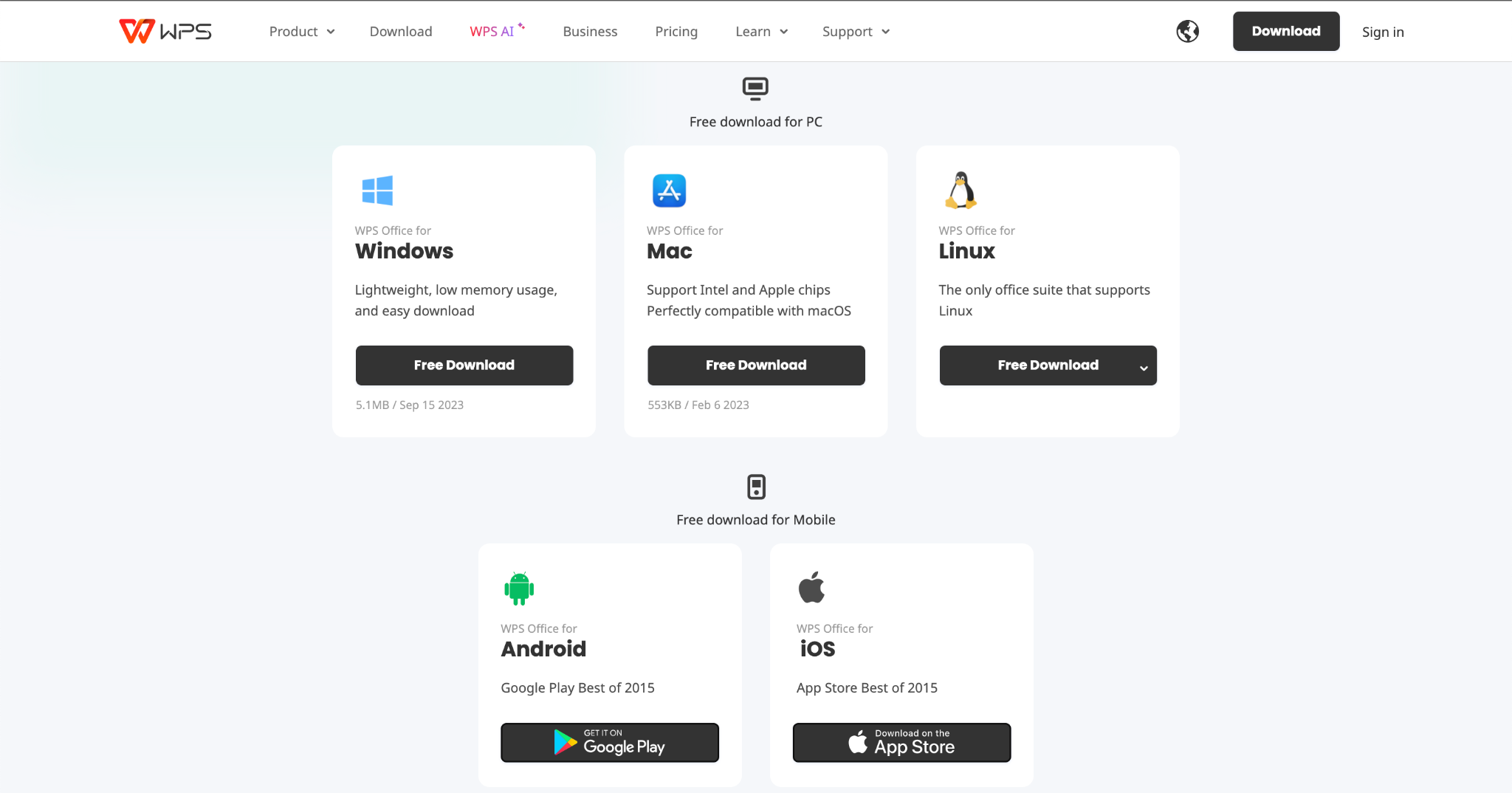
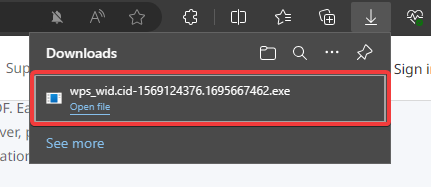
ขั้นตอนที่ 3: หากต้องการเปิดตัวติดตั้ง WPS Office เพียงคลิกที่ไฟล์ที่ดาวน์โหลดมา
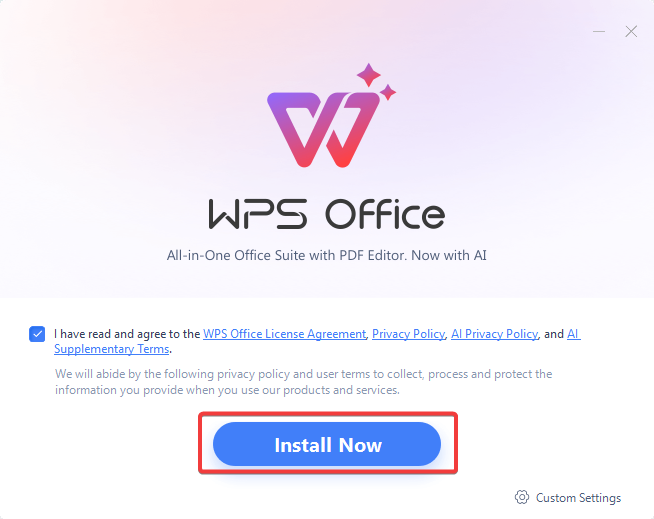
ขั้นตอนที่ 4: คลิกที่ ติดตั้งทันที (Install Now) และทำตามคำแนะนำเพื่อทำการติดตั้งให้เสร็จสมบูรณ์
ขั้นตอนที่ 5: หลังจากติดตั้ง WPS Office แล้ว คุณสามารถเข้าถึงแอปพลิเคชันต่างๆ เช่น Writer, Presentation และ Spreadsheets ได้จากเมนูเริ่ม (Start Menu)
เมื่อติดตั้ง WPS Office และพร้อมใช้งานแล้ว คุณก็สามารถเพลิดเพลินกับการทำงานกับเอกสาร Word, ชีต Excel, งานนำเสนอ PowerPoint และอื่นๆ อีกมากมายโดยไม่จำเป็นต้องเสียค่าสมัครสมาชิก Microsoft Office ที่มีราคาแพง นี่คือทางเลือกฟรีที่เชื่อถือได้ซึ่งจะทำให้ประสบการณ์การใช้งาน Windows 10 ของคุณมีประสิทธิผลยิ่งขึ้น

คำถามที่พบบ่อย
ดาวน์โหลด Windows 10 64 บิตฟรีหรือไม่
ไม่, Windows 10 เป็นซอฟต์แวร์ที่ต้องชำระเงิน แต่คุณสามารถดาวน์โหลดไฟล์ ISO ของ Windows 10 64 บิตได้อย่างถูกกฎหมายฟรีจาก Microsoft คุณจะต้องซื้อลิขสิทธิ์เพื่อเปิดใช้งานและใช้ Windows 10 หลังจากติดตั้ง
จะดาวน์โหลด Windows 10 64 บิตลงในไดรฟ์ USB ได้อย่างไร
หากต้องการสร้าง USB ที่สามารถบูต Windows 10 ได้ ให้ใช้ Media Creation Tool ของ Microsoft เมื่อดาวน์โหลด ISO ให้เลือกตัวเลือกเพื่อคัดลอกไปยังไดรฟ์ USB วิธีนี้จะทำให้ได้ USB สำหรับติดตั้งที่สามารถบูตได้
ฉันสามารถติดตั้ง Windows 10 โดยไม่มีรหัสผลิตภัณฑ์ได้หรือไม่
ได้ คุณสามารถติดตั้ง Windows 10 ได้โดยไม่ต้องป้อนรหัสผลิตภัณฑ์ แต่มันจะทำงานในโหมดทดลองใช้แบบจำกัดจนกว่าคุณจะเปิดใช้งานด้วยรหัสผลิตภัณฑ์ที่ถูกต้อง
ลิขสิทธิ์ Windows 10 ราคาเท่าไหร่
ลิขสิทธิ์ Windows 10 Home หนึ่งชุดราคา $139 ในขณะที่ลิขสิทธิ์ Windows 10 Pro ราคา $199 คุณยังสามารถหารหัสราคาพิเศษจากผู้ขายบุคคลที่สามได้ในราคาประมาณ $15-$30
สรุป
การดาวน์โหลด Windows 10 เวอร์ชัน 64 บิตที่ถูกต้องจากแหล่งที่ถูกกฎหมายเป็นสิ่งสำคัญอย่างยิ่งเพื่อให้การติดตั้งเป็นไปอย่างราบรื่น หลังจากได้รับไฟล์ ISO แล้ว ให้ทำตามคำแนะนำของ Microsoft เพื่อติดตั้ง เปิดใช้งาน และเริ่มใช้ระบบปฏิบัติการ ลองพิจารณาเปลี่ยนไปใช้ WPS Office เพื่อทำงานกับเอกสารและไฟล์ต่างๆ ในการตั้งค่า Windows 10 ใหม่ของคุณ ด้วยการวางแผนและการเตรียมตัวที่เหมาะสม คุณจะสามารถใช้งาน Windows 10 64 บิตได้อย่างราบรื่นไม่มีสะดุด

'%3e%3cpath%20d='M19.9911%204.11386V6.471H18.5894C18.0775%206.471%2017.7322%206.57814%2017.5536%206.79243C17.3751%207.00671%2017.2858%207.32814%2017.2858%207.75671V9.44421H19.9019L19.5536%2012.0871H17.2858V18.8639H14.5536V12.0871H12.2769V9.44421H14.5536V7.49779C14.5536%206.39064%2014.8632%205.53201%2015.4822%204.92189C16.1013%204.31177%2016.9257%204.00671%2017.9554%204.00671C18.8304%204.00671%2019.509%204.04243%2019.9911%204.11386Z'%20fill='%23333333'/%3e%3c/g%3e%3cdefs%3e%3cclipPath%20id='clip0_2938_8199'%3e%3crect%20width='16'%20height='16'%20fill='white'%20transform='translate(8%204.00671)'/%3e%3c/clipPath%3e%3c/defs%3e%3c/svg%3e)
'%3e%3cpath%20d='M17.5237%2010.7813L23.4811%204H22.0699L16.8949%209.88693L12.7648%204H8L14.2469%2012.9029L8%2020.0133H9.4112L14.8725%2013.7952L19.2352%2020.0133H24M9.92053%205.04213H12.0885L22.0688%2019.0224H19.9003'%20fill='%23333333'/%3e%3c/g%3e%3cdefs%3e%3cclipPath%20id='clip0_2938_8200'%3e%3crect%20width='16'%20height='16.0134'%20fill='white'%20transform='translate(8%204)'/%3e%3c/clipPath%3e%3c/defs%3e%3c/svg%3e)


