

'%3e%3cpath%20d='M8%200C12.4183%200%2016%203.58172%2016%208C16%2012.4183%2012.4183%2016%208%2016C3.58172%2016%200%2012.4183%200%208C0%203.58172%203.58172%200%208%200ZM11.6162%204.38379C11.2257%203.99337%2010.5927%203.99338%2010.2021%204.38379L8%206.58594L5.79785%204.38379C5.40732%203.99334%204.77429%203.99329%204.38379%204.38379C3.99331%204.77429%203.99335%205.40733%204.38379%205.79785L6.58594%208L4.38379%2010.2021C3.99348%2010.5927%203.99341%2011.2257%204.38379%2011.6162C4.77426%2012.0066%205.40734%2012.0065%205.79785%2011.6162L8%209.41406L10.2021%2011.6162C10.5927%2012.0066%2011.2257%2012.0067%2011.6162%2011.6162C12.0067%2011.2257%2012.0066%2010.5927%2011.6162%2010.2021L9.41406%208L11.6162%205.79785C12.0066%205.40735%2012.0066%204.77429%2011.6162%204.38379Z'%20fill='%23080E17'%20fill-opacity='0.46'/%3e%3c/g%3e%3cdefs%3e%3cclipPath%20id='clip0_3761_713'%3e%3crect%20width='16'%20height='16'%20fill='white'/%3e%3c/clipPath%3e%3c/defs%3e%3c/svg%3e)




'%3e%3cpath%20fill-rule='evenodd'%20clip-rule='evenodd'%20d='M21.4999%2010.9993C21.4999%205.20009%2016.7986%200.498901%2010.9993%200.498901C5.19994%200.498901%200.498657%205.20009%200.498657%2010.9993C0.498657%2016.2404%204.33858%2020.5844%209.35855%2021.3722V14.0346H6.69238V10.9993H9.35855V8.68594C9.35855%206.05427%2010.9262%204.60062%2013.3248%204.60062C14.4736%204.60062%2015.6753%204.80571%2015.6753%204.80571V7.38979H14.3512C13.0468%207.38979%2012.64%208.19921%2012.64%209.0296V10.9993H15.5523L15.0867%2014.0346H12.64V21.3722C17.66%2020.5844%2021.4999%2016.2404%2021.4999%2010.9993Z'%20fill='%231568EA'/%3e%3c/g%3e%3c/svg%3e)


'%3e%3cpath%20d='M2.42045%2022.1876H6.31818V12.7217L0.75%208.54553V20.5171C0.75%2021.4414%201.49892%2022.1876%202.42045%2022.1876Z'%20fill='%234285F4'/%3e%3cpath%20d='M19.682%2022.1876H23.5797C24.5041%2022.1876%2025.2502%2021.4387%2025.2502%2020.5171V8.54553L19.682%2012.7217'%20fill='%2334A853'/%3e%3cpath%20d='M19.682%205.48293V12.7216L25.2502%208.54543V6.31816C25.2502%204.25236%2022.8921%203.07469%2021.2411%204.31361'%20fill='%23FBBC04'/%3e%3cpath%20d='M6.31824%2012.7217V5.48303L13.0001%2010.4944L19.6819%205.48303V12.7217L13.0001%2017.733'%20fill='%23EA4335'/%3e%3cpath%20d='M0.75%206.31816V8.54543L6.31818%2012.7216V5.48293L4.75909%204.31361C3.10534%203.07469%200.75%204.25236%200.75%206.31816Z'%20fill='%23C5221F'/%3e%3c/g%3e%3cdefs%3e%3cclipPath%20id='clip0_2954_7305'%3e%3crect%20width='24.5'%20height='18.375'%20fill='white'%20transform='translate(0.75%203.8125)'/%3e%3c/clipPath%3e%3c/defs%3e%3c/svg%3e)


บทความนี้มีจุดประสงค์เพื่อพูดถึงประเด็นการดาวน์โหลด Microsoft Excel ฟรี แม้ว่าชุด Office เวอร์ชัน 2007 จะถูกยกเลิกการให้บริการไปแล้วก็ตาม นอกจากนี้ เราจะแนะนำทางเลือกอื่นสำหรับปัญหานี้ แม้ว่า MS Excel 2007 จะเป็นซอฟต์แวร์ที่ทรงพลังและได้รับความนิยม แต่ผู้ใช้บางรายอาจลังเลที่จะใช้งานเนื่องจากปัญหาที่อาจเกิดจากสถานะล้าสมัยของซอฟต์แวร์ เป้าหมายของเราคือตรวจสอบว่าผู้ใช้ยังสามารถรับซอฟต์แวร์นี้ได้ฟรีหรือไม่ ในขณะเดียวกัน เรายังแนะนำให้คุณใช้ฟีเจอร์ Excel ฟรีในทางเลือกอื่นอีกสี่ตัวของ Microsoft


คุณยังสามารถใช้ Microsoft Excel 2007 ในปี 2024 ได้หรือไม่
ในปี 2024 คุณยังคงสามารถเข้าถึง Excel ได้ เมื่อใช้งาน Excel เราสามารถเข้าถึงแอปพลิเคชันขนาดใหญ่ที่มาพร้อมสมการคณิตศาสตร์ซึ่งสามารถบวก ลบ คูณ และหารตัวเลขหลายร้อยตัวได้หากมีการเปลี่ยนแปลงหรือเพิ่มค่า ข้อควรระวัง: Microsoft ไม่ได้ให้การสนับสนุน Office 2007 ในวงกว้างอีกต่อไป ส่งผลให้ไม่มีฟีเจอร์ใหม่ การปรับปรุง หรือการอัปเกรดความปลอดภัยใดๆ
ปัจจุบัน Microsoft Excel 2007 ยังคงถูกใช้งานอยู่บ่อยครั้ง ดังนั้นไม่ว่าเราจะใช้เวอร์ชันใด สิ่งที่สำคัญคือประสิทธิภาพการใช้งานโดยรวมของแอปพลิเคชัน ไม่ใช่ตัวเวอร์ชัน Microsoft Excel เวอร์ชันล่าสุดมีฟีเจอร์ใหม่หลายอย่าง หนึ่งในไฮไลต์เด่นคือฟังก์ชันรูปภาพใหม่ของโปรแกรม ซึ่งช่วยให้ผู้ใช้แทรกรูปภาพลงในเซลล์ได้อย่างรวดเร็ว พร้อมตัวเลือกข้อความอธิบายรูปภาพ
ติดตั้ง Microsoft Excel 2007 อีกครั้งด้วยแผ่นดิสก์และคีย์ผลิตภัณฑ์
Microsoft Excel เปิดตัวพร้อมกับ Office 2007 ซึ่งแสดงให้เห็นว่า Microsoft Excel 2007 สามารถใช้งานได้ด้วยการติดตั้งด้วยคีย์ผลิตภัณฑ์ Microsoft Office 2007 ที่ถูกต้อง
Office 2007 ไม่ได้วางจำหน่ายอีกต่อไป เนื่องจาก Microsoft ยุติการให้บริการในปี 2012 อย่างไรก็ตาม หากคุณเป็นเจ้าของแอปพลิเคชันนี้อยู่แล้วและมีแผ่นดิสก์และคีย์ผลิตภัณฑ์ คุณก็ยังสามารถใช้งานสำหรับ การดาวน์โหลด Microsoft Excel ได้
ขั้นตอนการติดตั้ง Microsoft Excel 2007
คุณสามารถปฏิบัติตามขั้นตอนต่อไปนี้เพื่อติดตั้ง Microsoft Excel 2007
1. ใส่แผ่นดิสก์ลงในไดรฟ์ CD หรือ DVD ของคอมพิวเตอร์ของคุณเพื่อติดตั้ง Microsoft Office 2007

2. คอยสังเกตข้อความแจ้งเตือนการติดตั้ง หากไม่เริ่มทำงานโดยอัตโนมัติ ให้ไปที่ไฟล์หรือดับเบิลคลิกตัวช่วยตั้งค่า setup.exe เพื่อติดตั้ง

3. ระหว่างขั้นตอนการติดตั้ง ให้ป้อนคีย์ผลิตภัณฑ์เมื่อระบบขอ

4. เพื่อสิ้นสุดขั้นตอนการติดตั้ง เพียงทำตามขั้นตอนที่เหลือ

5. คลิกปุ่มติดตั้งเพื่อเริ่มต้น

6. หลังจากการติดตั้ง ให้เปิดเมนู Start และเลือกตัวเลือก "โปรแกรมทั้งหมด"

7. เมื่อการติดตั้งเสร็จสมบูรณ์ ให้ไปที่เมนู Start แล้วเลือกตัวเลือก โปรแกรมทั้งหมด > Microsoft Office 2007 > Microsoft Excel 2007

ดาวน์โหลด Microsoft Excel ฟรี
มีเว็บไซต์จำนวนมากเสนอการดาวน์โหลด Microsoft Office ฟรี คุณสามารถดาวน์โหลดไฟล์จากเว็บไซต์เหล่านั้นได้

คุณสามารถทำตามขั้นตอนที่กล่าวถึงในส่วนด้านบนสำหรับขั้นตอนที่เหลือ
การดาวน์โหลด Microsoft Excel 2007 ฟรี หรือซอฟต์แวร์อื่นจากแหล่งที่ไม่น่าเชื่อถือนั้นไม่ปลอดภัย แพ็กเกจติดตั้งอาจมีมัลแวร์หรือมาพร้อมโปรแกรมอื่นที่คุณไม่ต้องการ ควรดาวน์โหลดโปรแกรมจากเว็บไซต์ทางการของ Microsoft หรือแหล่งที่เชื่อถือได้อื่นเมื่อเป็นไปได้ ผู้ใช้ควรป้องกันมัลแวร์และภัยความปลอดภัยอื่นๆ ด้วยการติดตั้งและอัปเดตซอฟต์แวร์ป้องกันไวรัสที่เชื่อถือได้
สี่ทางเลือกแทน Microsoft Excel 2007
ซอฟต์แวร์ได้รับการอัปเดตอย่างสม่ำเสมอเพื่อตอบสนองต่อความคิดเห็นของผู้ใช้และการเปลี่ยนแปลงมาตรฐานอุตสาหกรรม เพื่อเพิ่มฟังก์ชันการทำงาน ความสะดวกในการใช้งาน และความปลอดภัย ส่งผลให้ Microsoft Office ทุกรุ่น รวมถึง Excel 2007 ได้รับผลกระทบ แม้ว่า Microsoft Excel 2007 อาจเป็นตัวเลือกที่ยอดเยี่ยมเมื่อเปิดตัวครั้งแรก แต่หลังจากนั้นก็ได้รับความนิยมน้อยลง และอาจต้องปรับปรุงให้เข้ากับระบบปฏิบัติการสมัยใหม่
เราขอแนะนำให้อัปเดตเป็น Microsoft Office เวอร์ชันใหม่กว่า เช่น Microsoft Office 2021 หรือ Microsoft 365 เพื่อรับประกันประสิทธิภาพสูงสุด ฟังก์ชันการทำงาน ประสิทธิภาพ และประสบการณ์ผู้ใช้โดยรวมได้รับการยกระดับอย่างมากในเวอร์ชันใหม่เหล่านี้ อีกทั้งยังมีมาตรการด้านความปลอดภัยที่ดีขึ้นและเข้ากันได้ดียิ่งขึ้นกับฮาร์ดแวร์และซอฟต์แวร์ในปัจจุบัน
ยังมีทางเลือกแทน Microsoft Office ที่คุณสามารถใช้ได้ หากคุณไม่สามารถหรือไม่ต้องการอัปเกรดเป็นเวอร์ชันล่าสุด มีทางเลือกฟรีและโอเพนซอร์สมากมายแทน Microsoft Excel เช่น WPS Office Spreadsheet, Google Sheets, LibreOffice Calc, Apple Numbers และ Zoho Sheets
1. WPS Office Spreadsheet (ฟรี)
WPS Spreadsheet เป็นซอฟต์แวร์ระดับมืออาชีพและใช้งานได้ฟรี ช่วยให้ผู้ใช้จัดการแผนภูมิผ่านการวิเคราะห์และแสดงภาพข้อมูล อีกทั้งยังมีเทมเพลต WPS ฟรีสำหรับการจัดการงบประมาณและการประเมินทางการเงินสำหรับบุคคลหรือธุรกิจ เครื่องมือวิเคราะห์อันทรงพลังอย่าง WPS Spreadsheet เป็นอีกหนึ่งฟีเจอร์ของ WPS Office ที่น่ากล่าวถึงคือยังสามารถ แปลง Excel เป็น PDF ได้อย่างง่ายดาย WPS ยังมี โปรแกรมอ่าน XLSX ที่ทรงพลัง ช่วยให้คุณเปิดและดูไฟล์ Excel ได้ทันที
สำหรับผู้ที่ชื่นชอบโซลูชันออนไลน์ Excel Online เป็นทางเลือกที่ยอดเยี่ยม ช่วยให้ผู้ใช้สร้างและแก้ไขไฟล์ Excel ได้โดยตรงในเบราว์เซอร์ฟรี Excel Online มีฟีเจอร์หลักหลายอย่างเหมือนกับ Excel เวอร์ชันเดสก์ท็อป รวมถึงเครื่องมือการทำงานร่วมกันที่ให้ผู้ใช้หลายคนทำงานบนเอกสารเดียวกันได้พร้อมกัน อีกทั้งยังผสานกับ OneDrive ทำให้เข้าถึงและแชร์งานของคุณจากอุปกรณ์ใดก็ได้
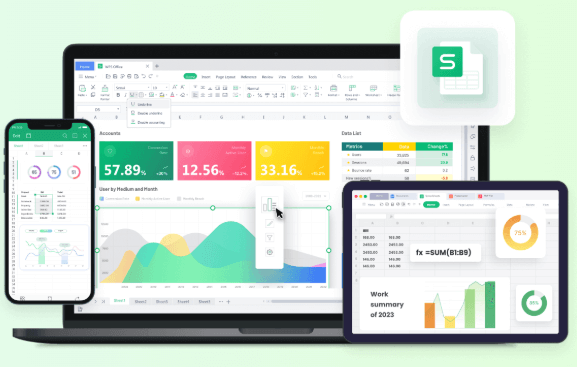
ฟีเจอร์และความสามารถที่เป็นประโยชน์
การวิเคราะห์ข้อมูล
การปรับแต่ง
การทำงานร่วมกัน
ความเข้ากันได้
ข้อดีของ WPS Office Spreadsheet
สามารถใช้แผนภูมิเพื่อสรุปชุดข้อมูลขนาดใหญ่ในรูปแบบกราฟิกได้
คุณสามารถปรับเปลี่ยนแผนภูมิได้
การสร้างเทมเพลตสำหรับแผนภูมิช่วยประหยัดเวลา
ใช้ป้ายกำกับแผนภูมิเพื่อให้อ่านแผนภูมิได้ง่ายขึ้น
ข้อมูลของคุณสามารถสร้างเป็นแผนภูมิสองแกนได้หากมีการเตรียมข้อมูลอย่างเหมาะสม
เมื่อข้อมูลในแผนภูมิแสดงลำดับเวลาของเหตุการณ์ (เช่น รายเดือนหรือรายปี)
ด้วยความช่วยเหลือของการวิเคราะห์แนวโน้ม คุณสามารถคาดการณ์เหตุการณ์ในอนาคตจากข้อมูลนี้ได้
ข้อมูลที่เกี่ยวข้องกับข้อมูลย้อนหลัง
Sparklines ช่วยให้คุณแสดงข้อมูลจำนวนมากในพื้นที่เล็กๆ ได้
รายละเอียดเกี่ยวกับค่าต่างๆ บนพื้นหลังของเวิร์กชีตของคุณ
Excel ทำให้การสร้างและปรับเปลี่ยนแผนผังองค์กรและแผนภูมิการเงินทำได้ง่าย
คุณสามารถเปลี่ยนและเพิ่มรูปร่างในสมุดงานเพื่อเพิ่มความน่าสนใจทางภาพได้
ฟีเจอร์การแก้ไขสมการที่ได้รับการปรับปรุงใน WPS Spreadsheet ช่วยให้ผู้ใช้สื่อสารมุมมองกับเพื่อนร่วมงานได้
องค์ประกอบหลักอื่นๆ ของ WPS Office ประกอบด้วย
WPS Writer
เครื่องมือแก้ไขเอกสารนี้ช่วยให้คุณแก้ไข จัดรูปแบบ ตรวจทาน และบันทึกข้อความได้ พร้อมความสามารถในการเปิดดู แก้ไข เปลี่ยนรูปแบบ บันทึก และดำเนินการอื่นๆ กับเอกสารที่สร้างด้วย Microsoft Office Word เวอร์ชันใดก็ได้ WPS Writer ถูกใช้กันอย่างแพร่หลายโดยนักข่าว ครู พนักงานออฟฟิศ และอาชีพอื่นๆ เช่นเดียวกัน คุณยังสามารถใช้ซอฟต์แวร์นี้เพื่อ แปลง Word เป็น PDF ได้อีกด้วย
WPS Presentation
โปรแกรมนี้จำเป็นสำหรับผู้ใช้ในการออกแบบ ปรับเปลี่ยน และตกแต่งสไลด์ โดยมีตัวอักษรที่สวยงามและเอฟเฟกต์เคลื่อนไหวหลากหลาย สิ่งสำคัญที่ควรกล่าวถึงคือ WPS Office มีเทมเพลตสไลด์ให้เลือกมากมาย เพื่อช่วยให้ผู้ใช้สร้างงานนำเสนอได้รวดเร็วยิ่งขึ้น
การสร้าง PDF ด้วย WPS
เพื่อตอบสนองความต้องการที่เพิ่มขึ้นของลูกค้าในการแก้ไขเอกสาร PDF WPS Office จึงได้พัฒนาฟีเจอร์การแก้ไขเอกสาร PDF ขึ้นมา
แก้ไขและแปลง PDF (รวมถึง แปลง Excel เป็น PDF, แปลง Word เป็น PDF และ แปลง JPG เป็น PDF เป็นต้น)
เพื่อปรับเปลี่ยนอย่างรวดเร็ว คุณสามารถแก้ไขไฟล์ PDF ได้โดยตรง
คุณสามารถปรับเปลี่ยนและจัดเรียงย่อหน้ายาว ลบเนื้อหาสำคัญ และคัดลอกข้อความหรือรูปภาพจากไฟล์ PDF ได้ด้วยฟีเจอร์การแปลง PDF
รวมและแยกไฟล์ PDF
WPS Office Cloud
คุณสามารถสร้างและแก้ไขเอกสารในเบราว์เซอร์ได้ทันทีโดยไม่ต้องติดตั้งซอฟต์แวร์ใดๆ การแก้ไขใดๆ จะถูกบันทึกและซิงค์ทั่วทุกอุปกรณ์ของคุณทันที พนักงานทุกคนในบริษัทของคุณมีความยืดหยุ่นในการทำงานตามที่เห็นสมควรและบันทึกกลยุทธ์ทางธุรกิจได้ง่ายด้วย WPS Office Cloud

ราคา
มีทั้งแบบฟรีและแบบพรีเมียม เวอร์ชันเชิงพาณิชย์มีฟีเจอร์เพิ่มเติม ส่วนเวอร์ชันฟรีมีฟังก์ชันพื้นฐานที่เพียงพอต่อความต้องการของคุณ
ความเข้ากันได้
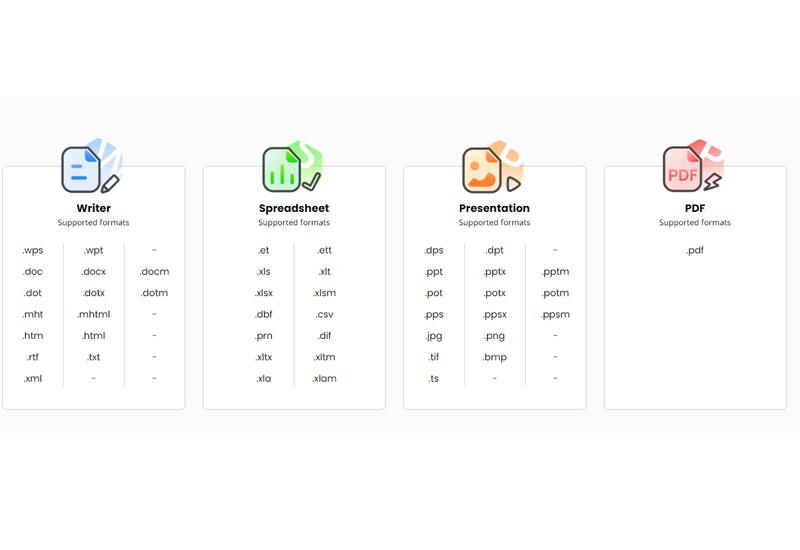
WPS Office Writer สามารถเปิดและบันทึกเอกสารในรูปแบบไฟล์ต่างๆ เช่น DOCX, XLSX และ PPTX ซึ่งช่วยให้ทีมที่ใช้ซอฟต์แวร์จาก Office Suite เวอร์ชันต่างๆ ทำงานร่วมกันได้ง่ายขึ้น
ขั้นตอนการติดตั้ง WPS Office
หากต้องการดาวน์โหลด WPS Office คุณสามารถเริ่มด้วยการเปิดเสิร์ชเอนจินบนอุปกรณ์ของคุณ จากนั้นไปที่ WPS Academy
คุณจะถูกนำไปยังเว็บไซต์ที่คุณสามารถสำรวจตัวเลือกต่างๆ สำหรับดาวน์โหลด Office 2007 เวอร์ชันที่เข้ากันได้กับอุปกรณ์ของคุณ และดูตัวเลือกที่มีอยู่ได้
หลังจากคลิกตัวเลือกนี้ การดาวน์โหลดจะเริ่มต้นขึ้น โดยใช้เวลาประมาณสองถึงสามนาที ขึ้นอยู่กับความเร็วอินเทอร์เน็ตของคุณ เพื่อดาวน์โหลด WPS Office 2007 ลงในอุปกรณ์ของคุณให้สำเร็จ

2. Microsoft 365 Excel
การเปรียบเทียบระหว่าง Microsoft 365 Excel และ Microsoft Excel 2007
โปรแกรมสเปรดชีตที่ใช้งานอย่างแพร่หลายมีให้เลือกสองเวอร์ชัน ได้แก่ Microsoft 365 Excel และ Microsoft Excel 2007 ซึ่งต่างจาก Microsoft Excel 2007 ที่ซื้อครั้งเดียวจบ Microsoft Excel 365 ที่ใหม่กว่าเป็นบริการแบบสมาชิก
ข้อแตกต่างสำคัญประการหนึ่งคือ เวอร์ชันเดิมไม่มีพื้นที่จัดเก็บข้อมูลบนคลาวด์ ตัวอย่างเช่น สเปรดชีตที่สร้างด้วย Microsoft Office 365 สามารถบันทึกบนคลาวด์และเข้าถึงจากอุปกรณ์ใดก็ได้ที่เชื่อมต่ออินเทอร์เน็ต ในทางกลับกัน ผู้ใช้ Microsoft Excel 2007 จะบันทึกงานได้ในเครื่องเท่านั้น
ข้อแตกต่างสำคัญอีกประการคือการทำงานเป็นทีม Microsoft Excel 2007 ไม่รองรับการทำงานร่วมกันแบบเรียลไทม์บนสเปรดชีตเดียวกันโดยผู้ใช้หลายคน ขณะที่ Microsoft Excel 365 รองรับความสามารถนี้
Microsoft Excel 365 มีฟีเจอร์ล้ำหน้ากว่า Microsoft Excel 2007 โดย Excel ใน Microsoft Office 365 ได้รับ Power Query, Power Pivot และความสามารถในการสร้างอาร์เรย์แบบไดนามิก รวมถึงการปรับปรุงอื่นๆ
คุณสมบัติ
การทำงานร่วมกัน
แผนภูมิที่ได้รับการปรับปรุง
การวิเคราะห์ข้อมูลขั้นสูง
ฟีเจอร์ AI
ราคา
Microsoft 365 Personal - มีราคา $6.99 ต่อเดือน หรือ $69.99 ต่อปี
Microsoft 365 Family - มีราคา $9.99 ต่อเดือน หรือ $99.99 ต่อปี
Microsoft 365 Business - ราคาเริ่มต้น $5.00 ต่อเดือน ถึง $12.50 ต่อเดือน
ขั้นตอนการดาวน์โหลด Microsoft 365 Excel
ขั้นตอนที่ 1:
เปิดเว็บเบราว์เซอร์ของคุณและไปที่ http://www.office.com/myaccount/ หากคุณเข้าสู่ระบบ Office อยู่แล้ว ระบบจะพาคุณไปยังหน้าที่จัดการการสมัครใช้งานของคุณ

ขั้นตอนที่ 2:
คลิกปุ่ม Install Office และดาวน์โหลด MS Office

ขั้นตอนที่ 3:
Office 365 ทุกแพ็กเกจมี Microsoft Excel รวมอยู่ด้วย ดังนั้นหลังการติดตั้งเสร็จสิ้น คุณจึงเปิดใช้งานและเริ่มใช้งานได้ทันที

อย่างไรก็ตาม หากคุณไม่ต้องการจ่ายเงินหรือคอมพิวเตอร์ของคุณไม่รองรับ Microsoft 365 Word ต่อไปนี้คือแพ็กเกจซอฟต์แวร์ฟรีที่ควรลองใช้งาน
3. Zoho Sheet
Zoho Sheet เป็นแอปพลิเคชันสเปรดชีตบนเว็บที่พัฒนาโดยบริษัทซอฟต์แวร์สัญชาติอินเดีย Zoho Corporation ทำให้ผู้ใช้สามารถสร้าง แก้ไข และทำงานร่วมกันบนสเปรดชีตออนไลน์ได้
ฟีเจอร์
การทำงานร่วมกันแบบเรียลไทม์
รองรับ Pivot Table
การจัดรูปแบบตามเงื่อนไข
การควบคุมเวอร์ชัน
ราคา
แพ็กเกจ Standard: $5/ผู้ใช้/เดือน เมื่อชำระรายปี หรือ $6/ผู้ใช้/เดือน เมื่อชำระรายเดือน
แพ็กเกจ Professional: $10/ผู้ใช้/เดือน เมื่อชำระรายปี หรือ $12/ผู้ใช้/เดือน เมื่อชำระรายเดือน
แพ็กเกจ Premium: $15/ผู้ใช้/เดือน เมื่อชำระรายปี หรือ $18/ผู้ใช้/เดือน เมื่อชำระรายเดือน
ความต้องการของระบบ
เนื่องจาก Zoho Sheet เป็นแอปพลิเคชันบนเว็บ จึงไม่จำเป็นต้องใช้ฮาร์ดแวร์หรือซอฟต์แวร์พิเศษ คอมพิวเตอร์หรืออุปกรณ์มือถือใดๆ ที่มีการเชื่อมต่ออินเทอร์เน็ตและเว็บเบราว์เซอร์ก็สามารถใช้งานได้
4. Google Sheets
Google Sheets เป็นแอปสเปรดชีตที่เข้าถึงได้จากเว็บเบราว์เซอร์ใดก็ได้ คุณสามารถเข้าถึงเครื่องมือที่มีประโยชน์มากมายสำหรับการสร้างและจัดการสเปรดชีตได้ฟรี
ฟีเจอร์
การเข้าถึง
ส่วนเสริม
การปรับแต่ง
ข้อดี
ใช้งานฟรี
ทำงานร่วมกันได้
เข้าถึงได้จากทุกที่ที่มีอินเทอร์เน็ต
ผสานรวมกับผลิตภัณฑ์อื่นของ Google
ข้อเสีย
มีฟีเจอร์ค่อนข้างน้อยเมื่อเทียบกับโปรแกรมสเปรดชีตบนเดสก์ท็อป
ชุดข้อมูลขนาดใหญ่อาจทำให้เกิดปัญหาด้านประสิทธิภาพได้
ประสบการณ์การใช้งานออฟไลน์มีข้อจำกัด
ดาวน์โหลดชุดโปรแกรม Office จากเว็บไซต์ทางการ
เพื่อความปลอดภัยของซอฟต์แวร์ที่คุณดาวน์โหลด เราขอแนะนำให้ดาวน์โหลดจากเว็บไซต์ทางการของชุดโปรแกรมแต่ละตัวเท่านั้น มิฉะนั้น คุณอาจพบปัญหาต่อไปนี้:
โปรแกรมที่ไม่ได้รับอนุญาตและไม่สามารถเข้าถึงการสนับสนุนทางเทคนิคอย่างเป็นทางการ
สำเนาซอฟต์แวร์เถื่อนไม่ปลอดภัยเนื่องจากเสี่ยงต่อมัลแวร์
หน่วยงานอาจสั่งระงับการใช้ซอฟต์แวร์ดังกล่าวทั้งหมด หากพบว่าผิดกฎหมาย
ประสิทธิภาพของซอฟต์แวร์อาจลดลง เนื่องจากขาดการแก้ไขและฟีเจอร์ล่าสุด
หากคุณดาวน์โหลดจากแหล่งที่ไม่เป็นทางการ มีโอกาสที่การดาวน์โหลดจะใช้เวลานานขึ้น หรือลิงก์อาจใช้งานไม่ได้อีกต่อไป
คำถามที่พบบ่อย
ถาม: การดาวน์โหลด Microsoft Excel 2007 ฟรีถูกกฎหมายหรือไม่
เว้นแต่คุณจะมีใบอนุญาตหรือการอนุญาตที่ถูกต้องจาก Microsoft การดาวน์โหลด Microsoft Excel 2007 ฟรีถือเป็นสิ่งผิดกฎหมาย
ถาม: ฉันสามารถดาวน์โหลด Excel 2007 ฟรีจากเว็บไซต์ของ Microsoft ได้หรือไม่
น่าเสียดายที่เว็บไซต์ของ Microsoft ไม่มีไฟล์ดาวน์โหลด Excel 2007 อีกต่อไป อย่างไรก็ตาม คุณอาจพบไฟล์ดาวน์โหลดได้จากเว็บไซต์ที่ไม่เป็นทางการ
ถาม: ความแตกต่างระหว่าง Excel 2007 และ Excel เวอร์ชันใหม่กว่าคืออะไร
Excel 2007 เพิ่มฟังก์ชันและการปรับปรุงใหม่ๆ เช่น อินเทอร์เฟซผู้ใช้แบบ Ribbon และรองรับชุดข้อมูลขนาดใหญ่ขึ้น นอกจากนี้ Excel ยังได้รับการพัฒนาต่อเนื่องในช่วงหลายปีที่ผ่านมา ให้มีขีดความสามารถด้านการวิเคราะห์ข้อมูลและการทำงานร่วมกันที่ซับซ้อนมากยิ่งขึ้น
ถาม: ฉันจะเรียนรู้เพิ่มเติมเกี่ยวกับการใช้งาน Microsoft Excel 2007 ได้อย่างไร
คุณสามารถค้นหาบทแนะนำ วิดีโอ และหลักสูตรเกี่ยวกับ Excel 2007 ได้ทางออนไลน์ และใช้เป็นเครื่องมือการเรียนรู้ได้ หากต้องการข้อมูลเพิ่มเติมเกี่ยวกับฟีเจอร์และฟังก์ชันของ Excel 2007 โปรดดูหัวข้อวิธีใช้ที่เกี่ยวข้อง
บทสรุป
บทความนี้กล่าวถึงปัญหาความเข้ากันได้ที่อาจเกิดขึ้นระหว่าง Excel 2007 และ Microsoft Office เวอร์ชันใหม่กว่า พร้อมทั้งแนะนำตัวเลือกต่างๆ เช่น Google Sheets, Zoho Sheets และ WPS Office นอกจากนี้ หน้านี้ยังอธิบายฟีเจอร์ ฟังก์ชันการทำงาน ราคา และความต้องการของระบบของ Microsoft Office 365 และสุดท้ายยังเน้นย้ำถึงความสำคัญของการดาวน์โหลดแพ็กเกจซอฟต์แวร์จากเว็บไซต์ทางการเท่านั้น
บทความยังอธิบายเหตุผลที่คุณควรใช้ WPS Office และฟีเจอร์ที่มีประโยชน์มากมาย โดยมีทั้งรุ่นฟรีและรุ่นพรีเมียม อินเทอร์เฟซใช้งานง่าย และรองรับรูปแบบไฟล์ Microsoft Office

'%3e%3cpath%20d='M19.9911%204.11386V6.471H18.5894C18.0775%206.471%2017.7322%206.57814%2017.5536%206.79243C17.3751%207.00671%2017.2858%207.32814%2017.2858%207.75671V9.44421H19.9019L19.5536%2012.0871H17.2858V18.8639H14.5536V12.0871H12.2769V9.44421H14.5536V7.49779C14.5536%206.39064%2014.8632%205.53201%2015.4822%204.92189C16.1013%204.31177%2016.9257%204.00671%2017.9554%204.00671C18.8304%204.00671%2019.509%204.04243%2019.9911%204.11386Z'%20fill='%23333333'/%3e%3c/g%3e%3cdefs%3e%3cclipPath%20id='clip0_2938_8199'%3e%3crect%20width='16'%20height='16'%20fill='white'%20transform='translate(8%204.00671)'/%3e%3c/clipPath%3e%3c/defs%3e%3c/svg%3e)
'%3e%3cpath%20d='M17.5237%2010.7813L23.4811%204H22.0699L16.8949%209.88693L12.7648%204H8L14.2469%2012.9029L8%2020.0133H9.4112L14.8725%2013.7952L19.2352%2020.0133H24M9.92053%205.04213H12.0885L22.0688%2019.0224H19.9003'%20fill='%23333333'/%3e%3c/g%3e%3cdefs%3e%3cclipPath%20id='clip0_2938_8200'%3e%3crect%20width='16'%20height='16.0134'%20fill='white'%20transform='translate(8%204)'/%3e%3c/clipPath%3e%3c/defs%3e%3c/svg%3e)


