

'%3e%3cpath%20d='M8%200C12.4183%200%2016%203.58172%2016%208C16%2012.4183%2012.4183%2016%208%2016C3.58172%2016%200%2012.4183%200%208C0%203.58172%203.58172%200%208%200ZM11.6162%204.38379C11.2257%203.99337%2010.5927%203.99338%2010.2021%204.38379L8%206.58594L5.79785%204.38379C5.40732%203.99334%204.77429%203.99329%204.38379%204.38379C3.99331%204.77429%203.99335%205.40733%204.38379%205.79785L6.58594%208L4.38379%2010.2021C3.99348%2010.5927%203.99341%2011.2257%204.38379%2011.6162C4.77426%2012.0066%205.40734%2012.0065%205.79785%2011.6162L8%209.41406L10.2021%2011.6162C10.5927%2012.0066%2011.2257%2012.0067%2011.6162%2011.6162C12.0067%2011.2257%2012.0066%2010.5927%2011.6162%2010.2021L9.41406%208L11.6162%205.79785C12.0066%205.40735%2012.0066%204.77429%2011.6162%204.38379Z'%20fill='%23080E17'%20fill-opacity='0.46'/%3e%3c/g%3e%3cdefs%3e%3cclipPath%20id='clip0_3761_713'%3e%3crect%20width='16'%20height='16'%20fill='white'/%3e%3c/clipPath%3e%3c/defs%3e%3c/svg%3e)




'%3e%3cpath%20fill-rule='evenodd'%20clip-rule='evenodd'%20d='M21.4999%2010.9993C21.4999%205.20009%2016.7986%200.498901%2010.9993%200.498901C5.19994%200.498901%200.498657%205.20009%200.498657%2010.9993C0.498657%2016.2404%204.33858%2020.5844%209.35855%2021.3722V14.0346H6.69238V10.9993H9.35855V8.68594C9.35855%206.05427%2010.9262%204.60062%2013.3248%204.60062C14.4736%204.60062%2015.6753%204.80571%2015.6753%204.80571V7.38979H14.3512C13.0468%207.38979%2012.64%208.19921%2012.64%209.0296V10.9993H15.5523L15.0867%2014.0346H12.64V21.3722C17.66%2020.5844%2021.4999%2016.2404%2021.4999%2010.9993Z'%20fill='%231568EA'/%3e%3c/g%3e%3c/svg%3e)


'%3e%3cpath%20d='M2.42045%2022.1876H6.31818V12.7217L0.75%208.54553V20.5171C0.75%2021.4414%201.49892%2022.1876%202.42045%2022.1876Z'%20fill='%234285F4'/%3e%3cpath%20d='M19.682%2022.1876H23.5797C24.5041%2022.1876%2025.2502%2021.4387%2025.2502%2020.5171V8.54553L19.682%2012.7217'%20fill='%2334A853'/%3e%3cpath%20d='M19.682%205.48293V12.7216L25.2502%208.54543V6.31816C25.2502%204.25236%2022.8921%203.07469%2021.2411%204.31361'%20fill='%23FBBC04'/%3e%3cpath%20d='M6.31824%2012.7217V5.48303L13.0001%2010.4944L19.6819%205.48303V12.7217L13.0001%2017.733'%20fill='%23EA4335'/%3e%3cpath%20d='M0.75%206.31816V8.54543L6.31818%2012.7216V5.48293L4.75909%204.31361C3.10534%203.07469%200.75%204.25236%200.75%206.31816Z'%20fill='%23C5221F'/%3e%3c/g%3e%3cdefs%3e%3cclipPath%20id='clip0_2954_7305'%3e%3crect%20width='24.5'%20height='18.375'%20fill='white'%20transform='translate(0.75%203.8125)'/%3e%3c/clipPath%3e%3c/defs%3e%3c/svg%3e)


อีโมจิได้เข้ามาเปลี่ยนโฉมวิธีการสื่อสารของเรา เพิ่มสีสันและทำให้ข้อความดิจิทัลชัดเจนยิ่งขึ้น ในขณะที่ผู้ใช้สมาร์ทโฟนส่วนใหญ่ใส่อีโมจิได้อย่างง่ายดาย ผู้ใช้ Windows หลายคนกลับยังไม่รู้ว่ามีเครื่องมือง่ายๆ บนคอมพิวเตอร์ของตนเอง ช่องว่างนี้จำกัดการแสดงออกทางอารมณ์ในอีเมล แชท และเอกสารต่างๆ แล้วเราจะใช้อีโมจิบนอุปกรณ์ Windows ได้อย่างง่ายดายได้อย่างไร? คู่มือนี้จะมาตอบคำถามนั้น โดยสรุปคีย์ลัดแป้นพิมพ์ ตัวเลือกสำหรับหน้าจอสัมผัส เครื่องมือจากบุคคลที่สามอย่าง GetEmoji และการใช้งานร่วมกับ WPS Office ด้วยวิธีเหล่านี้ ใครๆ ก็สามารถยกระดับการสื่อสารของตนเองโดยใช้อีโมจิจากระบบ Windows ได้โดยตรง
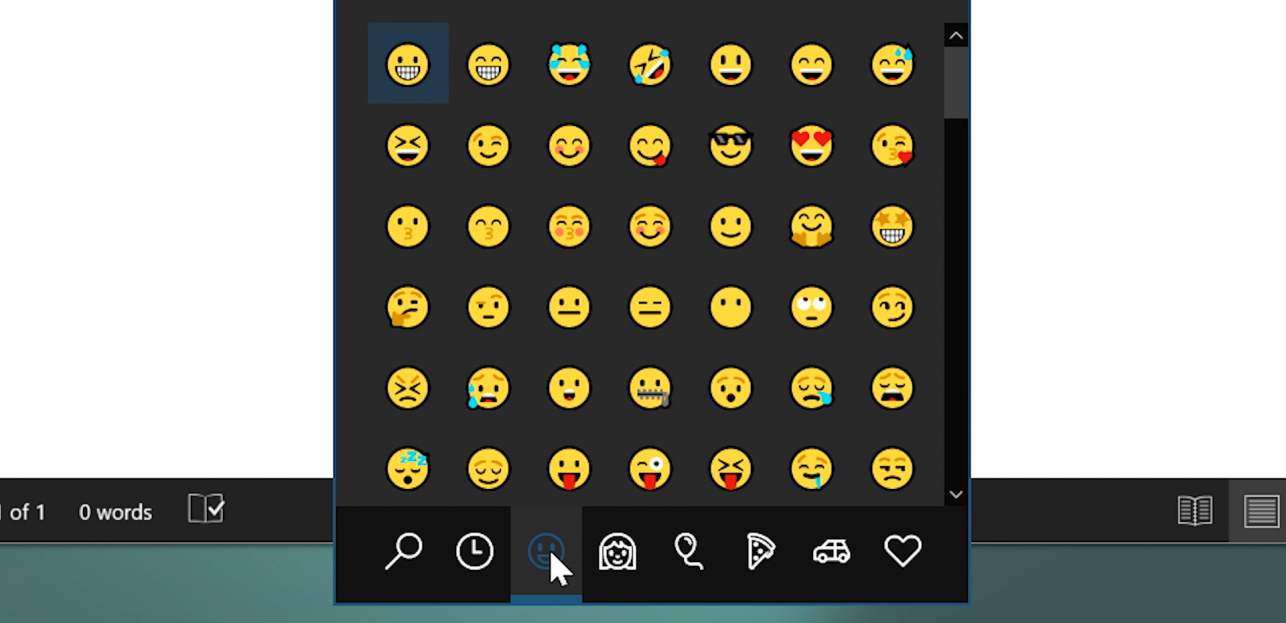
ส่วนที่ 1: วิธีใช้คีย์ลัดสำหรับคีย์บอร์ดอีโมจิในตัว
Windows 10 และ 11 มาพร้อมกับแผงอีโมจิในตัวที่ผู้ใช้หลายคนมองข้ามไป คุณสมบัตินี้มีประโยชน์อย่างเหลือเชื่อสำหรับการเพิ่มอีโมจิอย่างรวดเร็วโดยไม่ต้องสลับแอปหรือขัดจังหวะการทำงานของคุณ ทำงานได้ทั่วทั้งระบบและเข้ากันได้กับแอปพลิเคชันสมัยใหม่ส่วนใหญ่ รวมถึง WPS Office เว็บเบราว์เซอร์ และแพลตฟอร์มการส่งข้อความ
ขั้นตอนการใช้งานแผงคีย์ลัดอีโมจิ:
คลิกในช่องข้อความใดก็ได้ ไม่ว่าจะเป็นในเอกสาร กล่องแชท อีเมล หรือแบบฟอร์ม
กดปุ่ม Windows Key + . (จุด) หรือ Windows Key + ; (อัฒภาค) บนคีย์บอร์ดของคุณ
แผงอีโมจิจะปรากฏขึ้นใกล้กับเคอร์เซอร์ของคุณ
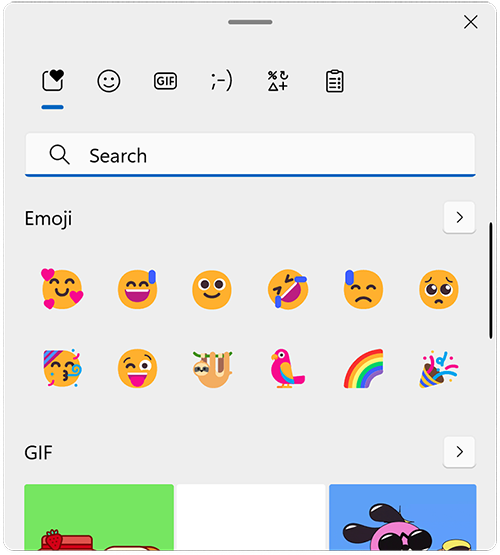
แผงอีโมจิจะปรากฏขึ้นใกล้กับเคอร์เซอร์ของคุณ เรียกดูตามหมวดหมู่ต่างๆ เช่น ใบหน้ายิ้ม สัตว์ อาหาร และสัญลักษณ์ หรือใช้แถบค้นหาที่ด้านบนเพื่อค้นหาสิ่งที่ต้องการโดยเฉพาะ
คลิกที่อีโมจิที่คุณต้องการ แล้วอีโมจินั้นจะถูกแทรกเข้าไปในตำแหน่งที่เคอร์เซอร์ของคุณอยู่โดยตรง
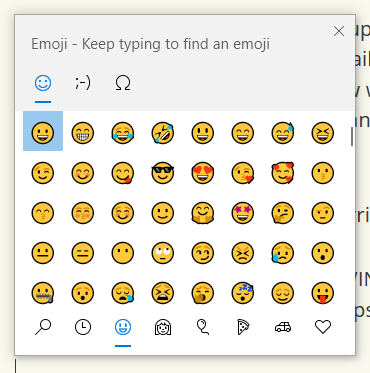
คลิกที่อีโมจิที่คุณต้องการ กดปุ่ม Esc หรือคลิกนอกแผงเพื่อปิดเมื่อคุณใช้งานเสร็จสิ้น
เคล็ดลับพิเศษ: แผงนี้ยังรวมถึงคาโอโมจิ (ʕ•ᴥ•ʔ) และสัญลักษณ์ต่างๆ เช่น สกุลเงิน ลูกศร และเครื่องหมายทางคณิตศาสตร์ ซึ่งเหมาะอย่างยิ่งสำหรับการใช้งานเชิงวิชาการหรือระดับมืออาชีพ
จากประสบการณ์ส่วนตัว:
ฉันใช้คีย์ลัดนี้ทุกวัน โดยเฉพาะอย่างยิ่งเมื่อเขียนอีเมลทั่วไป ข้อความแชท หรือแม้แต่โพสต์บนโซเชียลมีเดีย มันรวดเร็วอย่างเหลือเชื่อและช่วยให้ฉันเขียนได้อย่างต่อเนื่องโดยไม่ต้องเอื้อมมือไปจับเมาส์หรือเปิดเครื่องมือภายนอก เมื่อคุณคุ้นเคยกับมันแล้ว มันจะกลายเป็นเรื่องธรรมชาติและยังสามารถช่วยปรับโทนการเขียนของคุณให้ดีขึ้นโดยทำให้ข้อความแสดงอารมณ์และเข้าถึงได้ง่ายขึ้น
ส่วนที่ 2: วิธีเข้าถึงอีโมจิผ่านคีย์บอร์ดบนหน้าจอ
สำหรับผู้ใช้บนอุปกรณ์ที่รองรับระบบสัมผัสหรือผู้ที่ชื่นชอบอินเทอร์เฟซแบบภาพ คีย์บอร์ดบนหน้าจอของ Windows เป็นวิธีที่ง่ายและเข้าถึงได้สะดวกในการแทรกอีโมจิ วิธีนี้เหมาะอย่างยิ่งสำหรับผู้ใช้แท็บเล็ต แล็ปท็อปแบบ 2-in-1 หรือเมื่อไม่มีคีย์บอร์ดจริงใช้งาน มันถูกติดตั้งมาพร้อมกับ Windows ดังนั้นจึงไม่จำเป็นต้องติดตั้งซอฟต์แวร์เพิ่มเติม
ขั้นตอนในการเปิดใช้งานและใช้คีย์บอร์ดอีโมจิ:
คลิกขวาที่ทาสก์บาร์ด้านล่างของหน้าจอ แล้วเลือก “Show touch keyboard button”
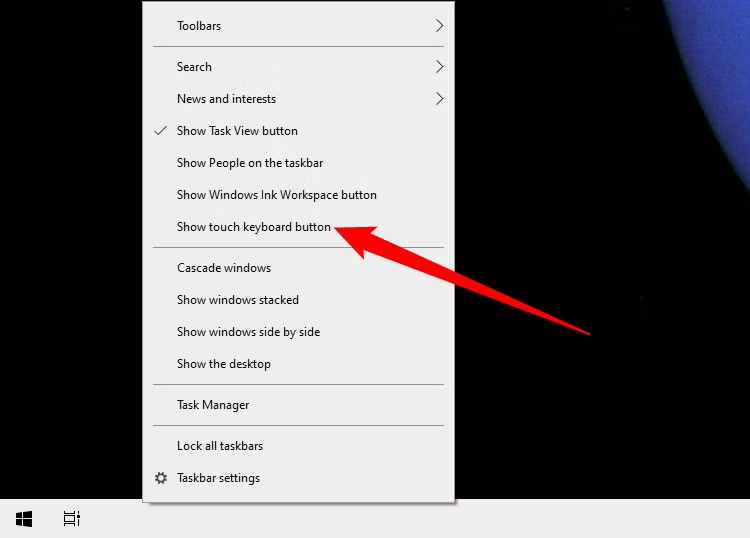
คลิกขวาที่ทาสก์บาร์ด้านล่างของหน้าจอ แล้วเลือก “Show touch keyboard button” ไอคอนคีย์บอร์ดขนาดเล็กจะปรากฏขึ้นใกล้กับถาดระบบ ให้คลิกที่ไอคอนนั้นเพื่อเปิดคีย์บอร์ดบนหน้าจอ
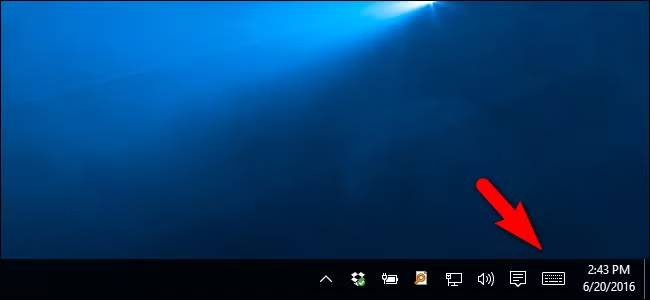
ไอคอนคีย์บอร์ดขนาดเล็กจะปรากฏขึ้นใกล้กับถาดระบบ ให้คลิกที่ไอคอนนั้นเพื่อเปิดคีย์บอร์ดบนหน้าจอ เมื่อคีย์บอร์ดปรากฏขึ้น ให้แตะที่ไอคอนอีโมจิรูปหน้ายิ้มที่มุมล่างซ้าย
เรียกดูตามหมวดหมู่อีโมจิหรือเลื่อนเพื่อค้นหาอีโมจิที่คุณต้องการ
แตะที่อีโมจิเพื่อแทรกลงในช่องข้อความที่ใช้งานอยู่โดยตรง ไม่ว่าจะเป็นใน WPS Office เว็บเบราว์เซอร์ หรือแอปส่งข้อความ
ทำไมวิธีนี้ถึงโดดเด่น?
เหมาะสำหรับหน้าจอสัมผัสและผู้ใช้สไตลัส
ไม่ต้องจำคีย์ลัด
มีประโยชน์สำหรับการเข้าถึงหรือเมื่อคีย์บอร์ดจริงถูกปิดใช้งาน
จากประสบการณ์ส่วนตัว:
แม้ว่าจะช้ากว่าการใช้คีย์ลัด (Windows Key + .) เล็กน้อย แต่ฉันพบว่าคีย์บอร์ดอีโมจิบนหน้าจอเป็นตัวสำรองที่ใช้งานง่ายและเชื่อถือได้ โดยเฉพาะอย่างยิ่งเมื่อใช้แล็ปท็อปลูกผสมของฉันในโหมดแท็บเล็ต การแตะและเลือกอีโมจิให้ความรู้สึกเป็นธรรมชาติ และเค้าโครงก็กว้างขวางพอที่จะเลื่อนดูด้วยนิ้วได้อย่างง่ายดาย เป็นวิธีที่ฉันเลือกใช้เป็นประจำเมื่อทำงานนอกสถานที่หรือเมื่อต้องการพักข้อมือจากการพิมพ์
ส่วนที่ 3: เครื่องมือจากบุคคลที่สามเพื่อการเข้าถึงอีโมจิที่ดียิ่งขึ้น
แม้ว่าแผงอีโมจิในตัวของ Windows จะสะดวก แต่บางครั้งผู้ใช้ก็ต้องการตัวเลือกที่หลากหลายขึ้น สไตล์ที่เฉพาะเจาะจง หรือการเข้าถึงที่ง่ายขึ้นบนแพลตฟอร์มต่างๆ นี่คือจุดที่เครื่องมือจากบุคคลที่สามอย่าง GetEmoji.com เข้ามามีบทบาท เป็นไดเรกทอรีอีโมจิบนเบราว์เซอร์ที่ให้บริการฟรี ซึ่งมีอีโมจิหลากหลายในเค้าโครงที่สะอาดตาและใช้งานง่าย ไม่ต้องใช้ปลั๊กอินหรือดาวน์โหลดใดๆ
ตัวอย่างเครื่องมือ: GetEmoji.com – เรียบง่ายและใช้งานได้หลากหลาย
หากคุณกำลังมองหาอีโมจิที่เข้ากับโทนบางอย่าง ความสวยงามของแบรนด์ หรือปรับให้เหมาะกับการใช้งานบนเว็บ เครื่องมือนี้สามารถเป็นส่วนเสริมที่ยอดเยี่ยมสำหรับชุดเครื่องมือดิจิทัลของคุณได้
ขั้นตอนการใช้งาน GetEmoji.com:
ไปที่ GetEmoji.com ในเบราว์เซอร์ของคุณ

2. ใช้แถบค้นหาหรือเลื่อนดูตามหมวดหมู่เพื่อค้นหาอีโมจิที่คุณต้องการ

3. ไฮไลต์และคัดลอกอีโมจิโดยตรงจากเว็บไซต์
4. วางลงในเอกสาร WPS, อีเมล, แชท หรือโพสต์บนโซเชียลมีเดียของคุณ
เคล็ดลับระดับโปร: บุ๊กมาร์กเว็บไซต์หรือปักหมุดไว้ที่แถบเครื่องมือของเบราว์เซอร์ เพื่อให้เข้าถึงได้รวดเร็วยิ่งขึ้นระหว่างการเขียน
จากประสบการณ์ส่วนตัว:
ฉันมักจะใช้ GetEmoji เมื่อต้องการอีโมจิที่สื่ออารมณ์ได้ดีขึ้นหรือมีความสอดคล้องทางสายตา โดยเฉพาะสำหรับคำบรรยายในโซเชียลมีเดีย โพสต์ในบล็อก หรืออีเมลที่โทนเป็นสิ่งสำคัญ เมื่อเทียบกับแผงในตัว GetEmoji จะแสดงอีโมจิที่ใหญ่และชัดเจนกว่า และทำให้การคัดลอกเป็นเรื่องง่ายโดยไม่มีขั้นตอนเพิ่มเติม เป็นแหล่งข้อมูลที่ฉันเลือกใช้เมื่อต้องการสร้างสรรค์มากขึ้น หรือเมื่อทำงานกับเนื้อหาที่ต้องการรูปลักษณ์และความรู้สึกที่เป็นเอกลักษณ์ มันช่วยเสริมการทำงานของฉันควบคู่ไปกับ WPS Office ได้อย่างสมบูรณ์แบบ
ส่วนที่ 4: ยกระดับประสบการณ์ของคุณด้วย WPS Office
WPS Office โดดเด่นในฐานะชุดโปรแกรมเพิ่มประสิทธิภาพการทำงานที่ทรงพลังแต่เบาเครื่อง ซึ่งเทียบชั้นได้กับ Microsoft Office โดยเฉพาะอย่างยิ่งสำหรับผู้ใช้ที่มองหาความเร็ว ประสิทธิภาพ และความคุ้มค่า สามารถเข้ากันได้กับรูปแบบไฟล์ Word, Excel และ PowerPoint อย่างสมบูรณ์ ทำให้สามารถจัดการเอกสารได้อย่างราบรื่นโดยไม่มีปัญหาเรื่องการจัดรูปแบบ

การแทรกอีโมจิใน WPS Office: คู่มือง่ายๆ
เปิดแอปพลิเคชันใดก็ได้ของ WPS ไม่ว่าจะเป็น Writer, Presentation หรือ Spreadsheet
คลิกในช่องข้อความที่คุณต้องการใส่อีโมจิ
กดปุ่ม Windows Key + . (จุด) เพื่อเปิดแผงอีโมจิ
เรียกดูหรือค้นหาอีโมจิแล้วคลิกเพื่อแทรกลงในเอกสารของคุณโดยตรง
ทำไมต้องเลือก WPS Office?
รองรับไฟล์หลักทุกประเภท รวมถึง DOCX, XLSX และ PPTX
ใช้พื้นที่เพียง 300MB เหมาะสำหรับอุปกรณ์ที่มีพื้นที่เก็บข้อมูลน้อยหรือรุ่นเก่า
UI ที่ใช้งานง่าย เหมาะสำหรับผู้เริ่มต้น แต่ก็แข็งแกร่งสำหรับการใช้งานระดับมืออาชีพ
มีเครื่องมือที่เสริมประสิทธิภาพด้วย AI เช่น การตรวจสอบไวยากรณ์ เทมเพลต และการแก้ไข PDF
มีการอัปเดตฟีเจอร์ใหม่อย่างสม่ำเสมอ ทั้งหมดนี้ไม่มีค่าธรรมเนียมการสมัครสมาชิก
จากประสบการณ์ส่วนตัว
WPS Office ได้เปลี่ยนประสิทธิภาพการทำงานของฉันบนแล็ปท็อปเครื่องเก่าไปอย่างสิ้นเชิง ต่างจากโปรแกรมทางเลือกที่หนักเครื่อง โปรแกรมนี้โหลดในไม่กี่วินาทีและทำงานโดยไม่กระตุก ฉันชอบเป็นพิเศษที่สามารถเพิ่มอีโมจิได้อย่างง่ายดายโดยใช้คีย์ลัดของ Windows ไม่ต้องใช้ส่วนเสริมหรือปลั๊กอินพิเศษใดๆ ไม่ว่าฉันจะทำงานกับรายงาน สไลด์ หรือสเปรดชีต ทุกอย่างก็ทำงานได้อย่างราบรื่นและดูเป็นมืออาชีพ
คำถามที่พบบ่อย
คำถามที่ 1: ฉันสามารถใช้อีโมจิในแอปพลิเคชัน Windows ทั้งหมดได้หรือไม่?
แอป Windows สมัยใหม่ส่วนใหญ่รองรับอีโมจิ โปรแกรมรุ่นเก่าอาจแสดงผลเป็นกล่องสี่เหลี่ยมว่างเปล่าหรือไม่แสดงผลเลย
คำถามที่ 2: จะค้นหาอีโมจิที่ต้องการได้อย่างไร?
เปิดแผงอีโมจิด้วยปุ่ม Windows + . จากนั้นพิมพ์คำ เช่น “หัวใจ” หรือ “ดาว” ในแถบค้นหา
สรุป
อีโมจิช่วยเพิ่มความอบอุ่น อารมณ์ และความชัดเจนให้กับการสื่อสารดิจิทัลในชีวิตประจำวัน และการเข้าถึงอีโมจิบน Windows ก็ง่ายกว่าที่เคย ไม่ว่าคุณจะใช้คีย์ลัดด่วนทันใจอย่าง Windows + ., ใช้งานคีย์บอร์ดบนหน้าจอที่เหมาะกับระบบสัมผัส หรือหันไปใช้เครื่องมือเสริมสุดเจ๋งจากภายนอกอย่าง GetEmoji.com ก็มีวิธีที่เหมาะกับทุกอุปกรณ์และความต้องการของผู้ใช้ ตัวเลือกเหล่านี้ช่วยให้คุณแสดงออกได้มากขึ้นและเร็วขึ้น ที่ดียิ่งไปกว่านั้น WPS Office ยังรองรับการใช้งานอีโมจิได้อย่างราบรื่นไร้ที่ติในชุดเครื่องมือทั้งหมด ไม่ว่าคุณจะร่างเอกสารใน Writer สร้างงานนำเสนอที่มีสีสัน หรือจัดระเบียบข้อมูลใน Spreadsheets
ต่างจากโปรแกรมทางเลือกที่หนักเครื่องอย่าง Microsoft Office, WPS นำเสนอแพลตฟอร์มที่เบาเครื่อง ใช้งานฟรี และเข้าใจง่ายสุดๆ โดยไม่ลดทอนประสิทธิภาพการทำงานเลยแม้แต่น้อย ด้วยคุณสมบัติ AI ในตัว ความเข้ากันได้ที่แข็งแกร่งกับไฟล์ประเภทหลัก และการจัดการอีโมจิที่ราบรื่น โปรแกรมนี้จะช่วยเพิ่มประสิทธิภาพขั้นตอนการทำงานของคุณโดยไม่ทำให้เครื่องช้าลง หากคุณกำลังมองหาชุดโปรแกรมสำนักงานที่ทันสมัย ตอบสนองเร็ว เป็นมิตรกับอีโมจิ และปรับแต่งมาเพื่อประสิทธิภาพการทำงานในโลกแห่งความเป็นจริง WPS Office คือโซลูชันคู่ใจที่ใช่สำหรับคุณอย่างแท้จริง พิสูจน์ให้เห็นว่าเครื่องมือระดับมืออาชีพก็สามารถมีประสิทธิภาพ สื่ออารมณ์ และใช้งานได้อย่างเพลิดเพลิน

'%3e%3cpath%20d='M19.9911%204.11386V6.471H18.5894C18.0775%206.471%2017.7322%206.57814%2017.5536%206.79243C17.3751%207.00671%2017.2858%207.32814%2017.2858%207.75671V9.44421H19.9019L19.5536%2012.0871H17.2858V18.8639H14.5536V12.0871H12.2769V9.44421H14.5536V7.49779C14.5536%206.39064%2014.8632%205.53201%2015.4822%204.92189C16.1013%204.31177%2016.9257%204.00671%2017.9554%204.00671C18.8304%204.00671%2019.509%204.04243%2019.9911%204.11386Z'%20fill='%23333333'/%3e%3c/g%3e%3cdefs%3e%3cclipPath%20id='clip0_2938_8199'%3e%3crect%20width='16'%20height='16'%20fill='white'%20transform='translate(8%204.00671)'/%3e%3c/clipPath%3e%3c/defs%3e%3c/svg%3e)
'%3e%3cpath%20d='M17.5237%2010.7813L23.4811%204H22.0699L16.8949%209.88693L12.7648%204H8L14.2469%2012.9029L8%2020.0133H9.4112L14.8725%2013.7952L19.2352%2020.0133H24M9.92053%205.04213H12.0885L22.0688%2019.0224H19.9003'%20fill='%23333333'/%3e%3c/g%3e%3cdefs%3e%3cclipPath%20id='clip0_2938_8200'%3e%3crect%20width='16'%20height='16.0134'%20fill='white'%20transform='translate(8%204)'/%3e%3c/clipPath%3e%3c/defs%3e%3c/svg%3e)


