

'%3e%3cpath%20d='M8%200C12.4183%200%2016%203.58172%2016%208C16%2012.4183%2012.4183%2016%208%2016C3.58172%2016%200%2012.4183%200%208C0%203.58172%203.58172%200%208%200ZM11.6162%204.38379C11.2257%203.99337%2010.5927%203.99338%2010.2021%204.38379L8%206.58594L5.79785%204.38379C5.40732%203.99334%204.77429%203.99329%204.38379%204.38379C3.99331%204.77429%203.99335%205.40733%204.38379%205.79785L6.58594%208L4.38379%2010.2021C3.99348%2010.5927%203.99341%2011.2257%204.38379%2011.6162C4.77426%2012.0066%205.40734%2012.0065%205.79785%2011.6162L8%209.41406L10.2021%2011.6162C10.5927%2012.0066%2011.2257%2012.0067%2011.6162%2011.6162C12.0067%2011.2257%2012.0066%2010.5927%2011.6162%2010.2021L9.41406%208L11.6162%205.79785C12.0066%205.40735%2012.0066%204.77429%2011.6162%204.38379Z'%20fill='%23080E17'%20fill-opacity='0.46'/%3e%3c/g%3e%3cdefs%3e%3cclipPath%20id='clip0_3761_713'%3e%3crect%20width='16'%20height='16'%20fill='white'/%3e%3c/clipPath%3e%3c/defs%3e%3c/svg%3e)




'%3e%3cpath%20fill-rule='evenodd'%20clip-rule='evenodd'%20d='M21.4999%2010.9993C21.4999%205.20009%2016.7986%200.498901%2010.9993%200.498901C5.19994%200.498901%200.498657%205.20009%200.498657%2010.9993C0.498657%2016.2404%204.33858%2020.5844%209.35855%2021.3722V14.0346H6.69238V10.9993H9.35855V8.68594C9.35855%206.05427%2010.9262%204.60062%2013.3248%204.60062C14.4736%204.60062%2015.6753%204.80571%2015.6753%204.80571V7.38979H14.3512C13.0468%207.38979%2012.64%208.19921%2012.64%209.0296V10.9993H15.5523L15.0867%2014.0346H12.64V21.3722C17.66%2020.5844%2021.4999%2016.2404%2021.4999%2010.9993Z'%20fill='%231568EA'/%3e%3c/g%3e%3c/svg%3e)


'%3e%3cpath%20d='M2.42045%2022.1876H6.31818V12.7217L0.75%208.54553V20.5171C0.75%2021.4414%201.49892%2022.1876%202.42045%2022.1876Z'%20fill='%234285F4'/%3e%3cpath%20d='M19.682%2022.1876H23.5797C24.5041%2022.1876%2025.2502%2021.4387%2025.2502%2020.5171V8.54553L19.682%2012.7217'%20fill='%2334A853'/%3e%3cpath%20d='M19.682%205.48293V12.7216L25.2502%208.54543V6.31816C25.2502%204.25236%2022.8921%203.07469%2021.2411%204.31361'%20fill='%23FBBC04'/%3e%3cpath%20d='M6.31824%2012.7217V5.48303L13.0001%2010.4944L19.6819%205.48303V12.7217L13.0001%2017.733'%20fill='%23EA4335'/%3e%3cpath%20d='M0.75%206.31816V8.54543L6.31818%2012.7216V5.48293L4.75909%204.31361C3.10534%203.07469%200.75%204.25236%200.75%206.31816Z'%20fill='%23C5221F'/%3e%3c/g%3e%3cdefs%3e%3cclipPath%20id='clip0_2954_7305'%3e%3crect%20width='24.5'%20height='18.375'%20fill='white'%20transform='translate(0.75%203.8125)'/%3e%3c/clipPath%3e%3c/defs%3e%3c/svg%3e)


การแจ้งเตือนที่เด้งขึ้นมาเป็นประจำอาจขัดจังหวะงานของคุณ โดยเฉพาะปัญหาข้อความ "ไม่มีใบอนุญาต" ใน Microsoft Word ไม่ใช่เรื่องแปลกที่หลายคนพบปัญหานี้และไม่รู้จะแก้ไขอย่างไร
ในคู่มือนี้ เราจะพาคุณไปดูวิธีแก้ปัญหาข้อความไม่มีใบอนุญาตใน Word แบบทีละขั้นตอน
สาเหตุที่พบบ่อยของข้อความ "ไม่มีใบอนุญาต" ใน Microsoft Word
ปัญหาข้อความ "ไม่มีใบอนุญาต" ใน Microsoft Word เกิดขึ้นเมื่อใบอนุญาตของผู้ใช้ไม่ถูกต้องหรือหมดอายุ ในกรณีนี้ ผู้ใช้จะไม่สามารถเข้าถึงและใช้แอปพลิเคชัน Microsoft Word ได้
ปัญหานี้อาจเกิดจากหลายปัจจัย เช่น ใบอนุญาตหมดอายุ การติดตั้งโปรแกรมที่เสียหาย หรือการใช้โปรแกรมที่ไม่ได้รับอนุญาต เมื่อเกิดปัญหานี้ ผู้ใช้จะไม่สามารถใช้งานแอปพลิเคชันหรือฟีเจอร์บางอย่างได้

การแก้ปัญหาข้อความไม่มีใบอนุญาตใน Microsoft Word มักจะเกี่ยวข้องกับการแก้ไขปัญหาใบอนุญาต ซึ่งอาจรวมถึงการต่ออายุการสมัครใช้งาน การเปิดใช้งานซอฟต์แวร์ใหม่ด้วยรหัสใบอนุญาตที่ถูกต้อง หรือการติดต่อฝ่ายสนับสนุนของ Microsoft เพื่อขอความช่วยเหลือเพิ่มเติม
สิ่งสำคัญคือต้องแก้ไขปัญหานี้โดยเร็วเพื่อให้คุณสามารถใช้ Microsoft Word ได้อย่างถูกต้องตามกฎหมายและไม่มีการหยุดชะงัก หากเพิกเฉยต่อปัญหานี้ อาจทำให้ฟังก์ชันบางอย่างถูกจำกัดหรือไม่สามารถใช้งานได้
วิธีแก้ปัญหาข้อความ "ไม่มีใบอนุญาต" ใน Microsoft Word
เมื่อพยายามแก้ไขปัญหาข้อความไม่มีใบอนุญาตใน Microsoft Word ขั้นตอนแรกที่คุณต้องทำคือค้นหาสาเหตุของปัญหา
1. ใบอนุญาตหมดอายุ
เพื่อแก้ไขปัญหาข้อความไม่มีใบอนุญาตใน Microsoft Word เนื่องจากใบอนุญาตหมดอายุ ให้ทำตามขั้นตอนต่อไปนี้:
ขั้นตอนที่ 1: ตรวจสอบสถานะใบอนุญาต
เริ่มต้นด้วยการตรวจสอบว่าใบอนุญาตของคุณหมดอายุจริงหรือไม่ ตรวจสอบข้อมูลการสมัครสมาชิกหรือข้อมูลใบอนุญาตผ่านเว็บไซต์ของ Microsoft Office หรือหน้าส่วนตัวของคุณ

ขั้นตอนที่ 2: ต่ออายุการสมัครสมาชิก
หากใบอนุญาตหมดอายุ ให้ทำการต่ออายุการสมัครสมาชิก โดยเข้าสู่ระบบบัญชี Microsoft ของคุณและทำตามขั้นตอนเพื่อทำการต่ออายุ หรือสามารถติดต่อฝ่ายไอทีขององค์กรหรือฝ่ายสนับสนุนของ Microsoft เพื่อขอความช่วยเหลือในการต่ออายุได้

ขั้นตอนที่ 3: เปิดใช้งาน Office
หากคุณได้ทำการต่ออายุการสมัครสมาชิกหรือได้รับรหัสใบอนุญาตใหม่แล้ว ตรวจสอบให้แน่ใจว่าได้เปิดใช้งานใบอนุญาตใน Microsoft Word แล้ว โดยไปที่ส่วน "บัญชี" หรือ "การสมัครสมาชิก" ในการตั้งค่า Word และทำตามขั้นตอนเพื่อกรอกรหัสใบอนุญาตใหม่

ขั้นตอนที่ 4: ตรวจสอบการเชื่อมต่ออินเทอร์เน็ต
ตรวจสอบให้แน่ใจว่าอุปกรณ์ของคุณเชื่อมต่อกับอินเทอร์เน็ต การเชื่อมต่ออินเทอร์เน็ตที่ไม่เสถียรอาจทำให้ Office ไม่สามารถตรวจสอบสถานะใบอนุญาตได้

ขั้นตอนที่ 5: ปิด Word แล้วเปิดใหม่และเข้าสู่ระบบ
ปิด Microsoft Word แล้วเปิดใหม่ ลงชื่อเข้าใช้ด้วยบัญชี Microsoft ที่เกี่ยวข้องกับการสมัครสมาชิกหรือใบอนุญาตของคุณ ซึ่งอาจช่วยกระตุ้นให้มีการตรวจสอบใบอนุญาตอีกครั้งและแก้ไขปัญหาได้

ขั้นตอนที่ 6: ซ่อมแซมการติดตั้ง Office
หากปัญหายังไม่หายไป ลองซ่อมแซมการติดตั้ง Office ซึ่งอาจช่วยแก้ไขไฟล์ที่เสียหายหรือการตั้งค่าที่ผิดพลาดซึ่งอาจเป็นสาเหตุของปัญหา ดูคู่มือการซ่อมแซม Office ในเอกสารสนับสนุนของ Microsoft ตามระบบปฏิบัติการของคุณ

ขั้นตอนที่ 7: ติดต่อฝ่ายสนับสนุน
หากปัญหายังไม่หายไปหลังจากทำตามขั้นตอนทั้งหมดนี้ ให้ติดต่อฝ่ายสนับสนุนของ Microsoft เพื่อขอความช่วยเหลือเพิ่มเติม ให้ข้อมูลเกี่ยวกับการสมัครสมาชิกหรือใบอนุญาตของคุณ ข้อความแสดงข้อผิดพลาดที่คุณพบ และขั้นตอนที่คุณได้ลองแก้ปัญหาแล้ว เพื่อให้พวกเขาสามารถให้คำแนะนำเฉพาะสำหรับคุณได้

เมื่อทำตามขั้นตอนเหล่านี้ คุณควรสามารถแก้ปัญหาข้อความ "ไม่มีใบอนุญาต" ใน Microsoft Word ที่เกิดจากใบอนุญาตหมดอายุและกลับมาใช้งาน Word ได้ตามปกติ
2. เวอร์ชัน Microsoft Word เสียหายหรือไม่ได้รับอนุญาต
หากโปรแกรมเสียหายหรือคุณติดตั้งเวอร์ชันที่ไม่ได้รับอนุญาต ควรถอนการติดตั้งเวอร์ชันที่ไม่ได้รับอนุญาตแล้วติดตั้งโปรแกรมใหม่จากแหล่งที่มาที่เป็นทางการ
การดำเนินการนี้จะทำให้แน่ใจว่าคุณกำลังใช้เวอร์ชันล่าสุดของโปรแกรมและใบอนุญาตของคุณเป็นปัจจุบัน เมื่อคุณติดตั้งโปรแกรมใหม่แล้ว ให้ลองเรียกใช้โปรแกรมอีกครั้งเพื่อตรวจสอบว่าปัญหาได้รับการแก้ไขหรือไม่
อีกวิธีหนึ่งในการแก้ปัญหา Microsoft Word Unlicensed Product คือการตรวจสอบว่ามีการอัปเดตหรือแพทช์สำหรับโปรแกรมหรือไม่ Microsoft ปล่อยการอัปเดตและแพทช์เป็นประจำ ดังนั้นสิ่งสำคัญคือต้องแน่ใจว่าผู้ใช้มีเวอร์ชันล่าสุด หากมีการอัปเดตหรือแพทช์ให้ติดตั้งแล้วลองเปิดโปรแกรมอีกครั้ง
ใช้ Word ฟรีด้วย WPS Office
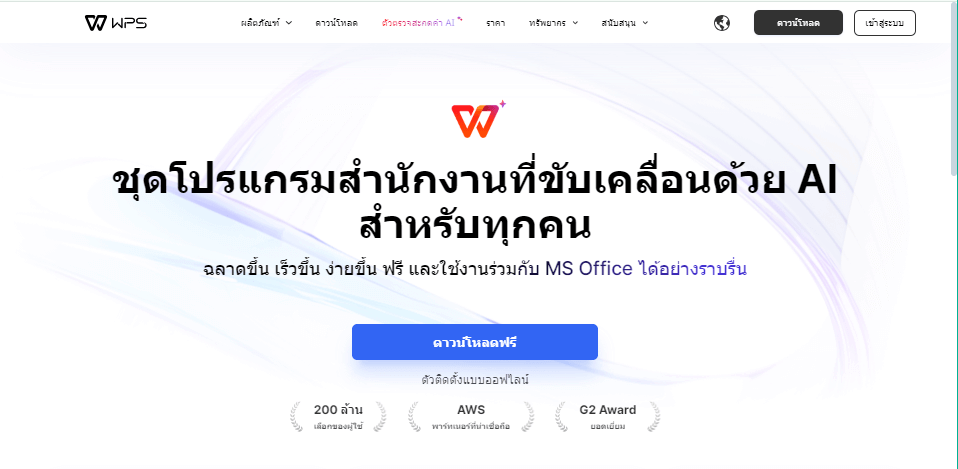
WPS Office ที่พัฒนาโดย Kingsoft Office เป็นชุดโปรแกรมสำนักงานที่ครอบคลุม มีทั้งการประมวลผลคำ สเปรดชีต การนำเสนอ และอื่นๆ อีกมากมาย มันมอบแพลตฟอร์มที่หลากหลายให้ผู้ใช้สำหรับการสร้าง แก้ไข และแชร์เอกสาร สเปรดชีต และการนำเสนอข้ามอุปกรณ์และระบบปฏิบัติการต่างๆ
หนึ่งในข้อได้เปรียบหลักของ WPS Office คือความคุ้มค่า ไม่เหมือนกับ Microsoft Office ซึ่งมักต้องการการสมัครสมาชิกหรือการซื้อแบบครั้งเดียว WPS Office เสนอเวอร์ชันฟรีพร้อมคุณสมบัติที่แข็งแกร่ง ซึ่งทำให้เป็นตัวเลือกที่น่าสนใจสำหรับบุคคลและธุรกิจที่ต้องการประหยัดค่าใช้จ่ายในซอฟต์แวร์สำนักงาน
ในการใช้ Word ฟรีด้วย WPS Office คุณสามารถทำตามขั้นตอนด้านล่าง:
ขั้นตอนที่ 1: ดาวน์โหลดและติดตั้ง WPS Office
ไปที่เว็บไซต์ WPS Office อย่างเป็นทางการและดาวน์โหลดไฟล์ติดตั้งสำหรับระบบปฏิบัติการของคุณ (Windows, macOS, Linux, Android หรือ iOS) ทำตามคำแนะนำบนหน้าจอเพื่อติดตั้ง WPS Office บนอุปกรณ์ของคุณ
ขั้นตอนที่ 2: เปิด WPS Writer
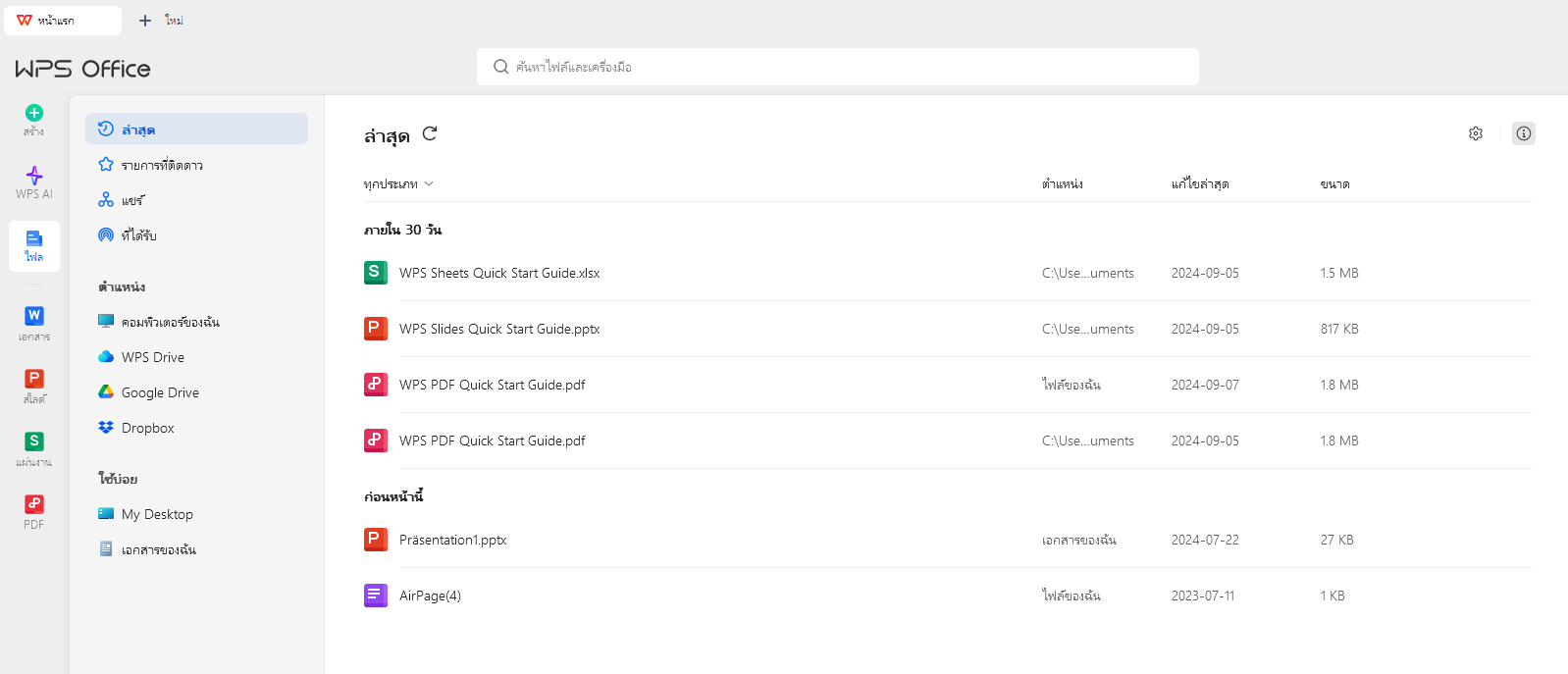
เมื่อทำการติดตั้งเสร็จ ให้เปิด WPS Office แล้วเปิด WPS Writer ซึ่งเป็นแอปพลิเคชันประมวลผลคำที่คล้ายกับ Microsoft Word
ขั้นตอนที่ 3: สร้างหรือเปิดเอกสาร
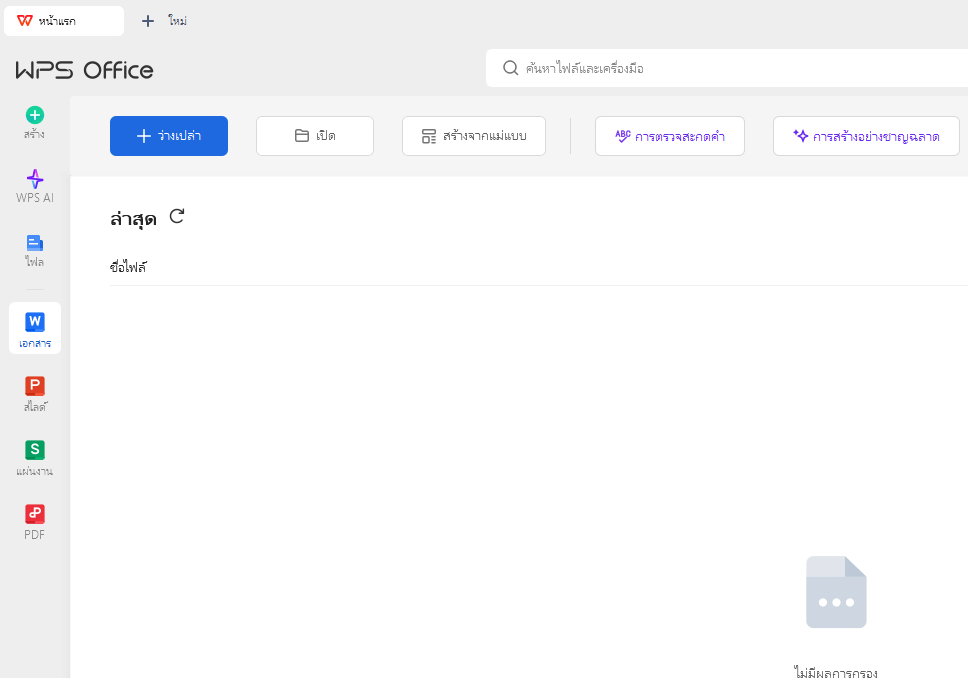
คุณสามารถสร้างเอกสารใหม่ได้โดยเลือก "ใหม่" หรือ "เอกสารเปล่า" จากเมนู หรือเปิดเอกสาร Word ที่มีอยู่โดยเลือก "เปิด" และไปยังตำแหน่งของไฟล์
ขั้นตอนที่ 4: แก้ไขและจัดรูปแบบ
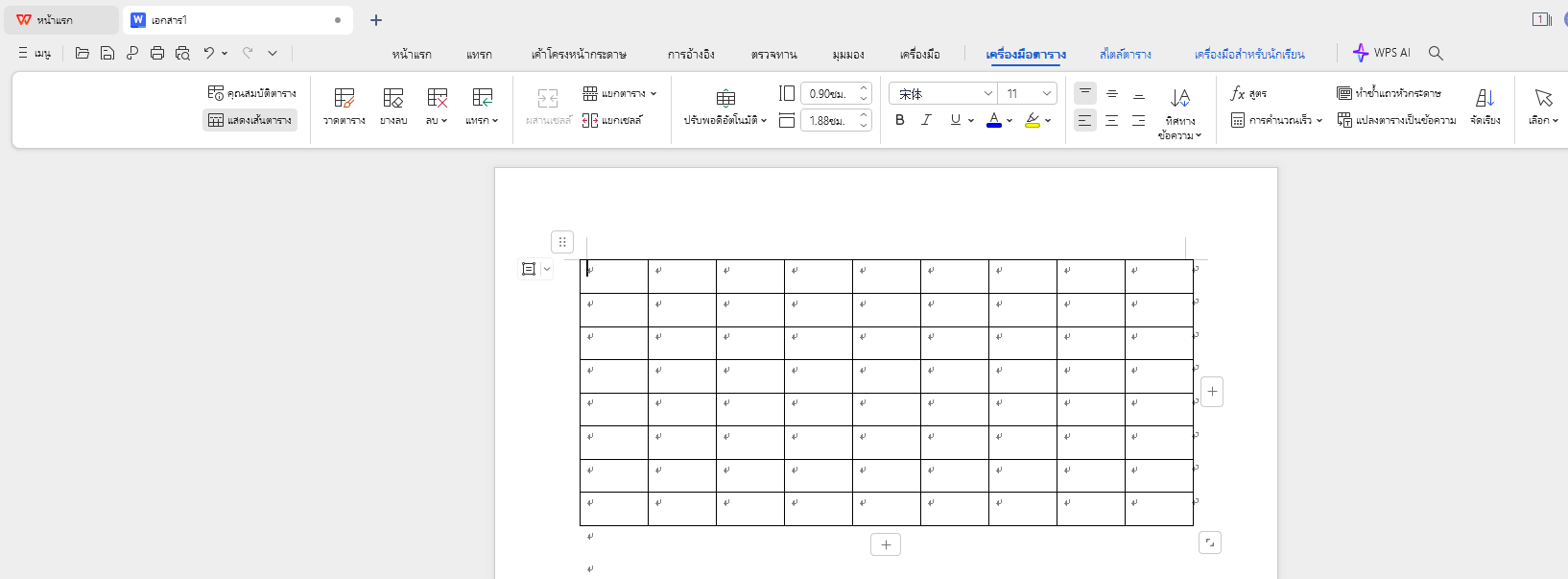
ใช้ WPS Writer เพื่อแก้ไขและจัดรูปแบบเอกสารของคุณเช่นเดียวกับที่คุณทำใน Microsoft Word WPS Writer มีอินเทอร์เฟซและฟีเจอร์ที่คล้ายกัน รวมถึงการจัดรูปแบบข้อความ รูปแบบฟอนต์ การจัดแนวข้อความย่อหน้า จุดสัญลักษณ์ หัวข้อ และอื่นๆ
ขั้นตอนที่ 5: บันทึกเอกสารของคุณ
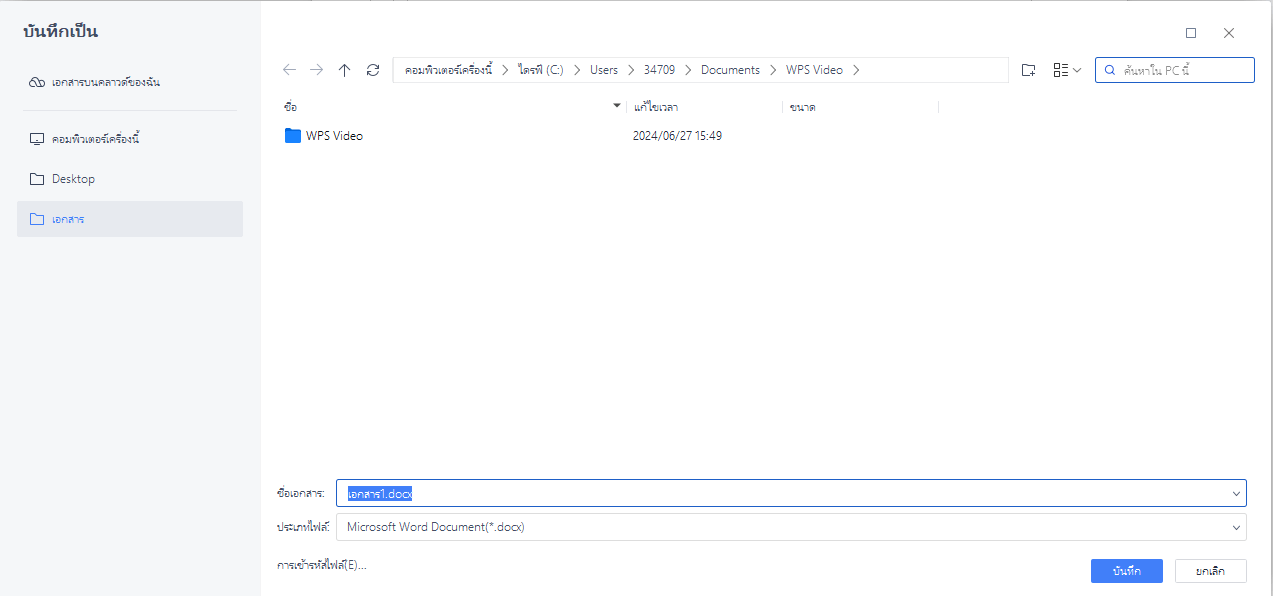
หลังจากทำการเปลี่ยนแปลงในเอกสารของคุณแล้ว ให้บันทึกลงในอุปกรณ์ของคุณหรือในที่เก็บข้อมูลบนคลาวด์ WPS Writer รองรับหลายรูปแบบไฟล์ รวมถึง .docx ซึ่งเป็นรูปแบบพื้นฐานที่ใช้โดย Microsoft Word
คำถามที่พบบ่อย (FAQs)
1. ฉันสามารถใช้ Word ได้โดยไม่มีใบอนุญาตหรือไม่?
ได้ คุณสามารถใช้ Microsoft Word โดยไม่มีใบอนุญาตที่ใช้งานอยู่หรือรหัสเปิดใช้งานได้ แต่คุณจะใช้เวอร์ชันทดลองที่มีฟังก์ชันการทำงานจำกัดและมีระยะเวลาที่กำหนด หลังจากหมดช่วงทดลองใช้แล้ว คุณจะไม่สามารถใช้ซอฟต์แวร์ได้เว้นแต่คุณจะซื้อใบอนุญาตหรือหาวิธีอื่นในการเปิดใช้งาน
2. จะเปิดใช้งาน Microsoft Office 365 ที่ไม่มีใบอนุญาตได้ฟรีอย่างไร?
หากคุณต้องการเปิดใช้งาน Office 365 ฟรี ให้พิจารณาสร้างบัญชีการศึกษา โรงเรียนส่วนใหญ่จะให้สิทธิ์นักเรียนและคณาจารย์ในการเข้าถึง Office 365 โดยใช้ที่อยู่อีเมลของโรงเรียน ด้วยวิธีนี้ คุณสามารถใช้ประโยชน์จากคุณลักษณะทั้งหมดของ Office 365 ได้โดยไม่ต้องจ่ายค่าสมัคร
3. Unlicensed Product ใน Microsoft Word คืออะไร?
ผลิตภัณฑ์ที่ไม่มีใบอนุญาตคือสำเนาของ Microsoft Word ที่ยังไม่ได้รับอนุญาตและซื้อจาก Microsoft ผลิตภัณฑ์ที่ไม่มีใบอนุญาตหมายความว่าผู้ใช้ไม่ได้รับใบอนุญาตในการใช้ซอฟต์แวร์และไม่สามารถใช้คุณลักษณะและฟังก์ชันบางอย่างของผลิตภัณฑ์ได้
สรุป
ข้อผิดพลาดของผลิตภัณฑ์ที่ไม่มีใบอนุญาตใน Microsoft Word เป็นเรื่องที่น่ารำคาญในการจัดการ แต่ด้วยวิธีการแก้ปัญหาที่มีประสิทธิภาพในบทความนี้ คุณสามารถกำจัดข้อผิดพลาดนี้ได้อย่างง่ายดาย ไม่ว่าคุณจะตรวจสอบสถานะการสมัครสมาชิก ต่ออายุใบอนุญาต หรือทำให้มั่นใจว่ามีการเปิดใช้งานที่ถูกต้อง ทุกขั้นตอนได้รับการออกแบบมาเพื่อมอบทางแก้ไขที่ตรงไปตรงมา
เราขอแนะนำ WPS Office เป็นทางเลือกที่คุ้มค่าและมีประสิทธิภาพมากกว่า Microsoft Office โดยมี Word, สเปรดชีต, การนำเสนอ และคุณสมบัติขั้นสูงอื่นๆ อีกมากมายในราคาที่ถูกหรือไม่มีค่าใช้จ่ายเลย

'%3e%3cpath%20d='M19.9911%204.11386V6.471H18.5894C18.0775%206.471%2017.7322%206.57814%2017.5536%206.79243C17.3751%207.00671%2017.2858%207.32814%2017.2858%207.75671V9.44421H19.9019L19.5536%2012.0871H17.2858V18.8639H14.5536V12.0871H12.2769V9.44421H14.5536V7.49779C14.5536%206.39064%2014.8632%205.53201%2015.4822%204.92189C16.1013%204.31177%2016.9257%204.00671%2017.9554%204.00671C18.8304%204.00671%2019.509%204.04243%2019.9911%204.11386Z'%20fill='%23333333'/%3e%3c/g%3e%3cdefs%3e%3cclipPath%20id='clip0_2938_8199'%3e%3crect%20width='16'%20height='16'%20fill='white'%20transform='translate(8%204.00671)'/%3e%3c/clipPath%3e%3c/defs%3e%3c/svg%3e)
'%3e%3cpath%20d='M17.5237%2010.7813L23.4811%204H22.0699L16.8949%209.88693L12.7648%204H8L14.2469%2012.9029L8%2020.0133H9.4112L14.8725%2013.7952L19.2352%2020.0133H24M9.92053%205.04213H12.0885L22.0688%2019.0224H19.9003'%20fill='%23333333'/%3e%3c/g%3e%3cdefs%3e%3cclipPath%20id='clip0_2938_8200'%3e%3crect%20width='16'%20height='16.0134'%20fill='white'%20transform='translate(8%204)'/%3e%3c/clipPath%3e%3c/defs%3e%3c/svg%3e)


