เครื่องมือแปลง SVG เป็น PNG

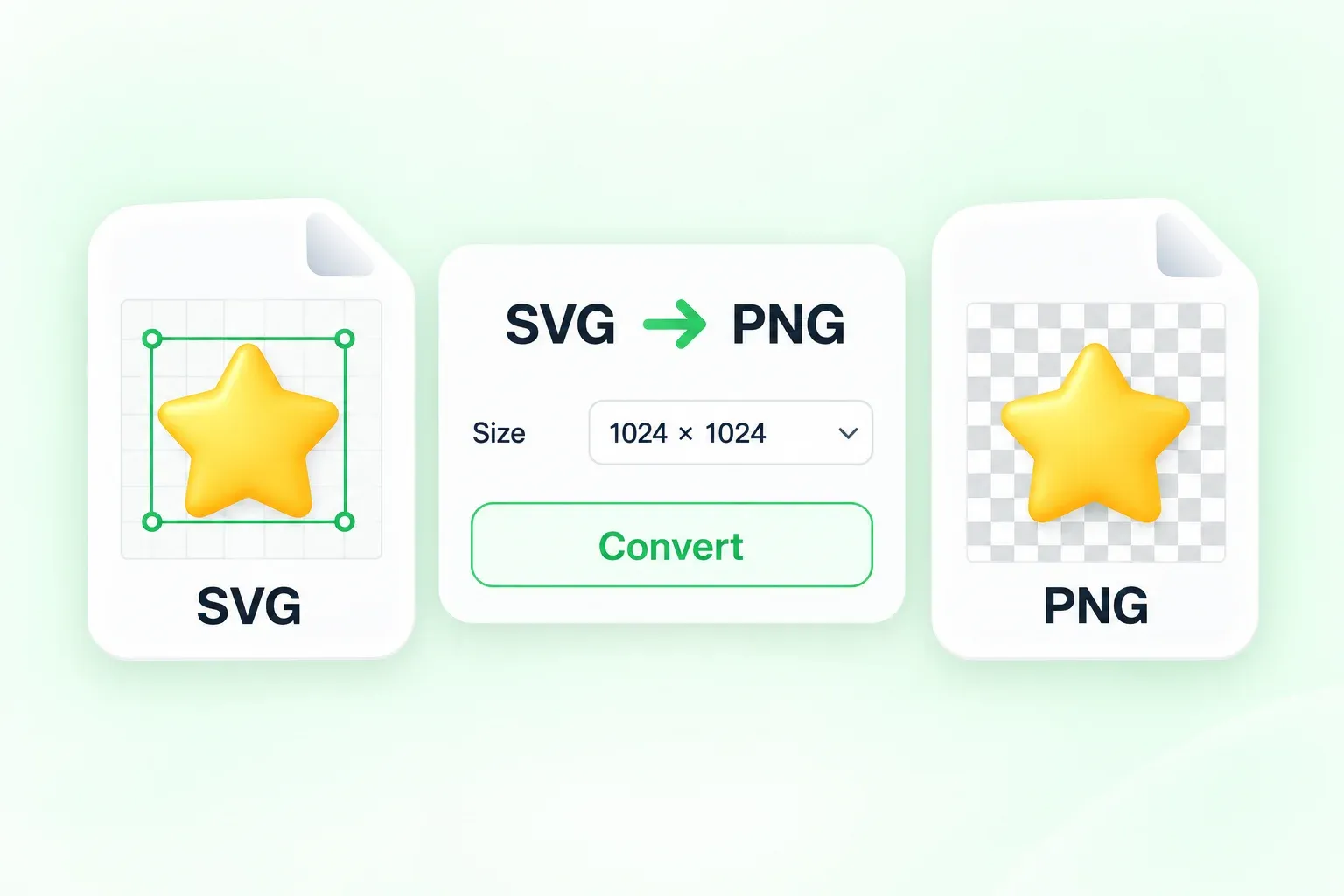
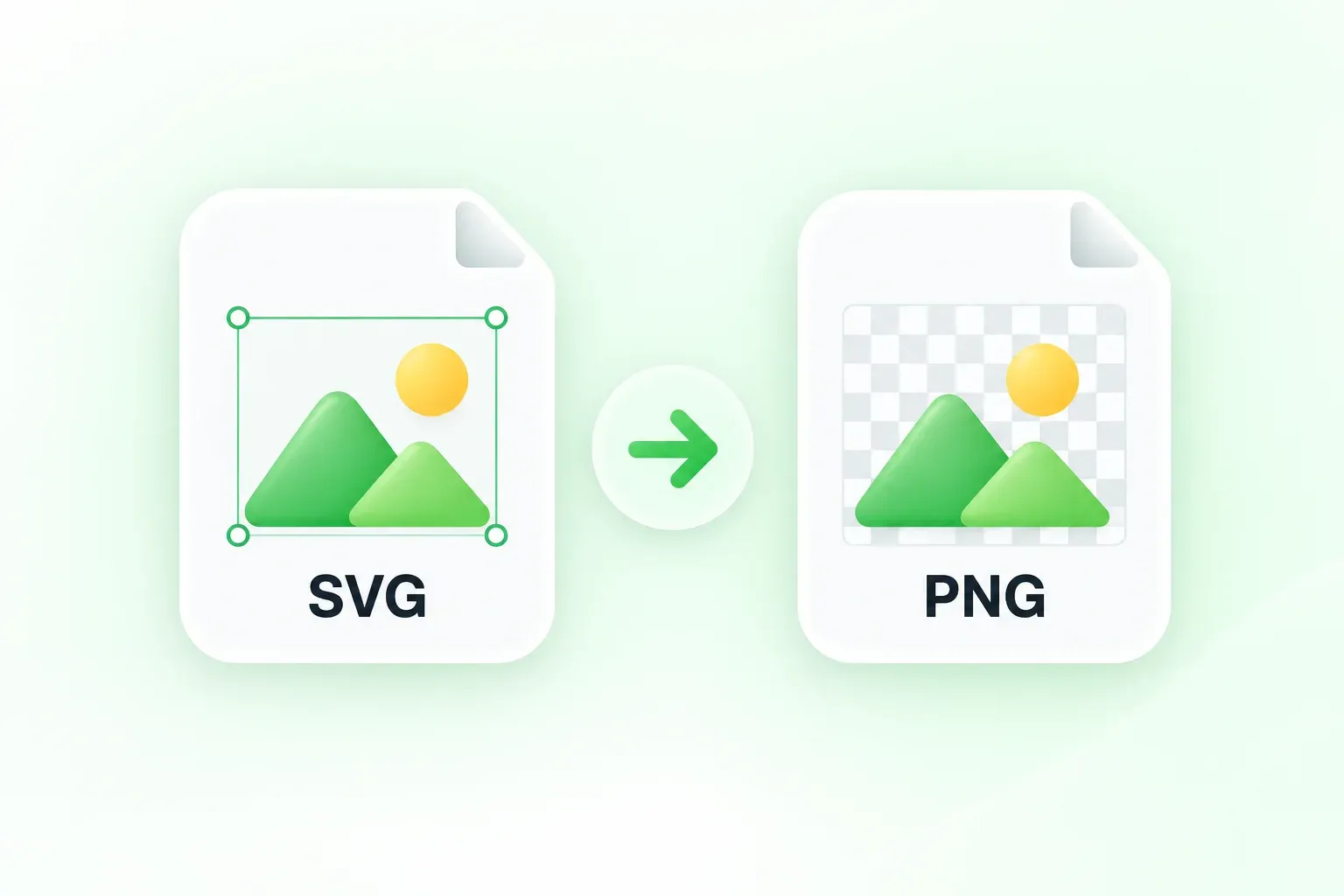
แปลง SVG เป็น PNG ออนไลน์ด้วย WPS บันทึกภาพนิ่งของไอคอนเวกเตอร์หรือภาพประกอบสำหรับสไลด์ เอกสารประกอบ หรือการอัปโหลด PNG เครื่องมือแปลง SVG เป็น PNG ช่วยให้คุณบันทึกสำเนาสำหรับใช้งานในตำแหน่งนั้นได้ เก็บเวอร์ชัน SVG ไว้เผื่อต้องการขนาดหรือรูปแบบอื่นในภายหลัง

หรือลากและวางไฟล์ SVG

ฟรีและไม่จำกัด
ไม่ต้องลงทะเบียน
ประหยัดเวลา
ไม่มีโฆษณา
ใช้งานฟรี
ไม่ต้องสมัครสมาชิก
ไม่มีโฆษณา
รองรับทุกเบราว์เซอร์

วิธีแปลง SVG เป็น PNG

  1. ขั้นตอนที่ 1: อัปโหลดไฟล์ SVG

    อัปโหลดไฟล์ SVG ที่ต้องการแปลง ตรวจสอบ SVG ในขนาดที่ตั้งใจจะใช้ และสังเกตภาพภายนอกหรือการพึ่งพาฟอนต์ต่าง ๆ เปิดต้นฉบับไว้ขณะตรวจสอบเวอร์ชันที่เรนเดอร์แล้ว

  2. ขั้นตอนที่ 2: แปลง SVG เป็น PNG

    เริ่มการแปลงและรอจนการสร้าง PNG เสร็จสิ้น แปลงต้นฉบับ SVG เป็นไฟล์แยกต่างหากและเก็บต้นฉบับไว้เปรียบเทียบ ตรวจสอบว่าไฟล์ที่ส่งออกใช้รูปแบบ PNG ตามที่เวิร์กโฟลว์ถัดไปต้องการ

  3. ขั้นตอนที่ 3: ตรวจสอบและบันทึกไฟล์ PNG

    ดาวน์โหลดผลลัพธ์ PNG แล้วเปิดในแอปที่คุณวางแผนจะใช้งาน ซูมดูส่วนของภาพ PNG ที่สำคัญต่อโปรเจกต์ ทดสอบผลลัพธ์ในเค้าโครงหรือแบบฟอร์มของคุณก่อนนำไปแทน SVG

SVG เป็น PNG สำหรับสไลด์และเอกสารแบบคงที่

SVG เป็น PNG สำหรับสไลด์และเอกสารแบบคงที่

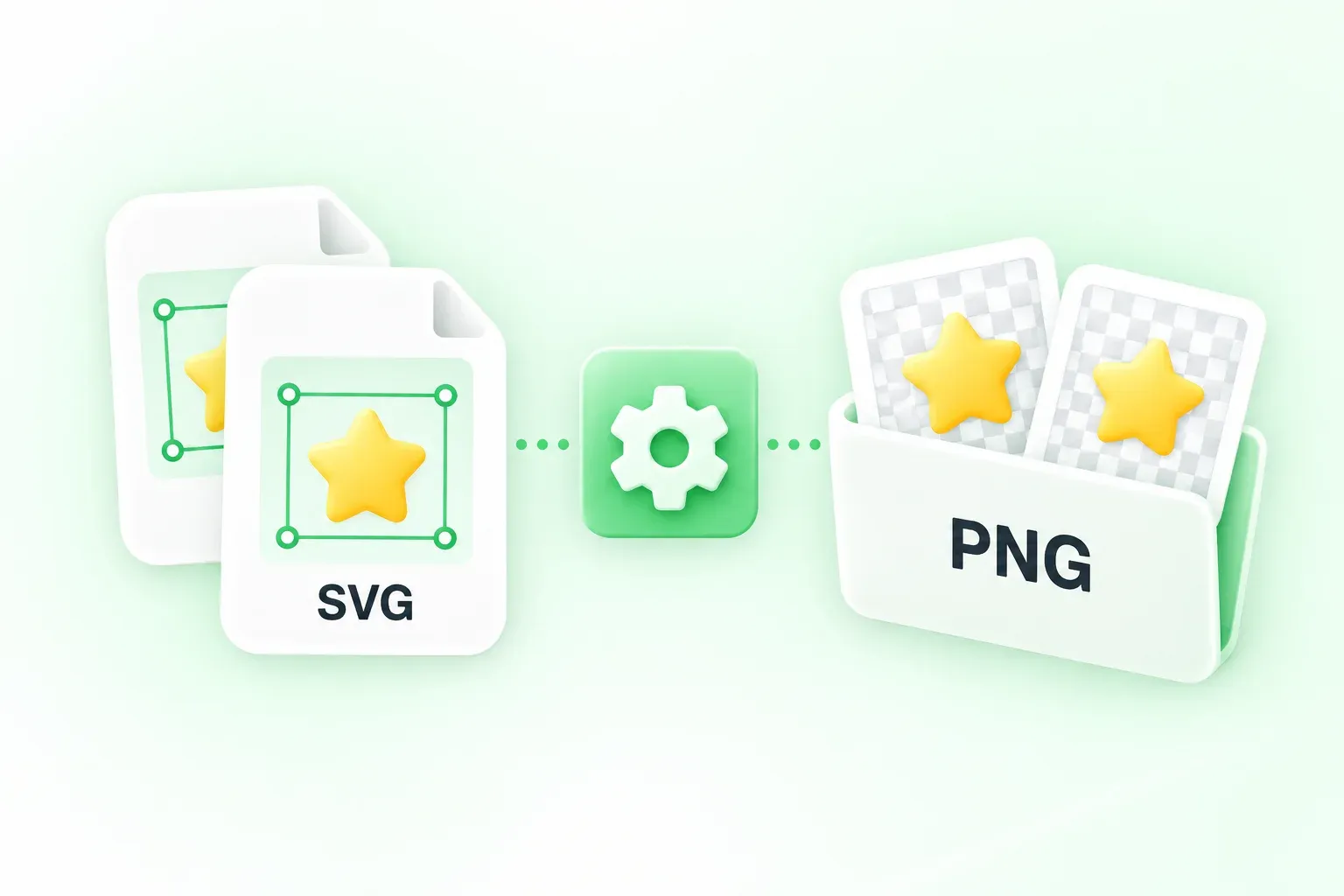
ใช้สำเนา PNG เมื่อโปรแกรมแก้ไขหรือเวิร์กโฟลว์การเผยแพร่ต้องการภาพแรสเตอร์ เลือกและตรวจสอบขนาดแสดงผลก่อนนำกราฟิกมาใช้ซ้ำ โดยเฉพาะแผนภาพที่มีข้อความ ตรวจสอบขนาดปลายทางก่อนส่งออกขั้นสุดท้าย โดยเฉพาะเมื่อภาพจะปรากฏในหลายตำแหน่ง
ลองเลย
อัปโหลด SVG โดยตรงเพื่อแปลง

อัปโหลด SVG โดยตรงเพื่อแปลง

เริ่มจากไฟล์ SVG ที่มีอยู่และแปลงเป็น PNG โดยตรงเมื่อต้องการไฟล์รูปแบบนี้สำหรับอัปโหลดหรือส่งต่อ ใช้ต้นฉบับที่มีรายละเอียดสูงที่สุดที่คุณมี แล้วเปรียบเทียบส่วนที่รูปแบบใหม่จะเรนเดอร์ต่างไป หากเวิร์กโฟลว์มีภาพตัวอย่าง ให้เปลี่ยนการตั้งค่าทีละรายการเพื่อดูว่ามีผลต่อภาพอย่างไร ใช้ไฟล์ SVG ที่มีเนื้อหาตรงกับที่ผู้รับคาดว่าจะพบในสำเนา PNG

ลองเลย
บันทึกสำเนา PNG สำหรับขั้นตอนถัดไป

บันทึกสำเนา PNG สำหรับขั้นตอนถัดไป

ดาวน์โหลดผลลัพธ์และเก็บ SVG ต้นฉบับไว้เผื่อต้องแก้ไขหรือส่งออกเวอร์ชันอื่น PNG เหมาะกับภาพนิ่งในโปรเจกต์ที่ต้องการขอบที่แสดงผลชัดเจน หากขอบโปร่งใสมีความสำคัญ ให้ทดสอบสำเนาที่ส่งออกบนพื้นหลังจริงแทนการประเมินบนพื้นขาวเพียงอย่างเดียว วาง PNG ที่ตรวจสอบแล้วไว้ในตำแหน่งที่จะใช้ในขั้นตอนถัดไป และเก็บไฟล์ SVG หลักไว้สำหรับแก้ไขเพิ่มเติม

ลองเลย
ตรวจสอบผลลัพธ์ PNG ในบริบทการใช้งาน

ตรวจสอบผลลัพธ์ PNG ในบริบทการใช้งาน

เปิดผลลัพธ์ในตำแหน่งที่จะใช้งาน ตรวจสอบขนาดพิกเซล ความคมชัดของเส้น และพื้นหลังตามขนาดแสดงผลที่ตั้งใจไว้ SVG ปรับขนาดได้ ส่วน PNG มีขนาดพิกเซลคงที่ ตรวจสอบความหนาของเส้น ป้ายข้อความขนาดเล็ก และพื้นหลังโดยรอบในขนาดจริงที่ภาพจะปรากฏ

ลองเลย

เรื่องราวจากลูกค้า

ผู้ใช้งานจริงแปลงไฟล์ SVG ได้เร็วขึ้นและหลีกเลี่ยงปัญหาความเข้ากันได้

Daniel Brooks

ผมใช้เครื่องมือแปลงเพื่อเปลี่ยนสื่อ SVG เป็น PNG สำหรับงานนำเสนอ ตอนนั้นผมกำลังทำงานนำเสนอและต้องการนำสื่อที่มีอยู่แล้วเข้าสู่ขั้นตอนการทำสไลด์ในรูปแบบที่ต้องใช้

Daniel Brooks

ผู้จัดการฝ่ายปฏิบัติการ

Olivia Harris

ฉันใช้เครื่องมือแปลงเพราะต้องการเวอร์ชัน PNG ของภาพ SVG ที่มีอยู่ การแปลงเป็นส่วนของงานที่ฉันใช้เครื่องมือนี้ ฉันกำลังเตรียมสื่อที่มีอยู่แล้วให้อยู่ในรูปแบบไฟล์อื่น

Olivia Harris

ผู้เชี่ยวชาญด้านการตลาด

Chloe Martin

ฉันทำงานจากภาพ SVG และสร้างสำเนา PNG ในเบราว์เซอร์ ฉันใช้เครื่องมือนี้เพื่อเปลี่ยนรูปแบบดังกล่าว จะได้ทำงานจากสื่อเดิมในเวอร์ชันที่มีรูปแบบตรงกับที่ต้องการในขั้นตอนนั้น

Chloe Martin

นักศึกษามหาวิทยาลัย

คำถามของคุณ เราพร้อมตอบแล้ว

01

ฉันจะแปลง SVG เป็น PNG ออนไลน์ได้อย่างไร?

อัปโหลดไฟล์ SVG ที่ต้องการแปลง เริ่มการแปลงและรอจนการสร้าง PNG เสร็จสิ้น ดาวน์โหลดผลลัพธ์ PNG แล้วเปิดในแอปที่คุณวางแผนจะใช้งาน ก่อนเริ่ม ให้ตรวจสอบว่าไฟล์ SVG เป็นเวอร์ชันสมบูรณ์ที่คุณตั้งใจจะแปลง เก็บไฟล์ไว้ให้พร้อมใช้งานระหว่างตรวจสอบสำเนา PNG

02

ควรตรวจสอบอะไรหลังแปลง SVG เป็น PNG?

ตรวจสอบขนาดพิกเซล ความคมชัดของเส้น และพื้นหลังตามขนาดแสดงผลที่ตั้งใจไว้ ตรวจสอบข้อจำกัดของปลายทางสำหรับไฟล์ PNG ใหม่ รวมถึงขนาดไฟล์หรือมิติภาพหากมี เปิดไฟล์ที่ส่งออกแยกจากต้นฉบับเพื่อให้เปรียบเทียบสองเวอร์ชันที่ถูกต้อง

03

ฉันใช้เครื่องมือแปลง SVG เป็น PNG ได้ฟรีหรือไม่?

ได้ WPS ให้บริการแปลงออนไลน์ขั้นพื้นฐานสำหรับคู่รูปแบบนี้ เก็บต้นฉบับ SVG และตรวจสอบผลลัพธ์ในแอปหรือเวิร์กโฟลว์ที่ต้องการ PNG ก่อนแทนที่หรือส่งต่อไฟล์ใด ๆ

04

PNG ยังคมชัดเมื่อขยายเหมือน SVG หรือไม่?

PNG มีจำนวนพิกเซลคงที่ ใช้ขนาดส่งออกที่เหมาะสมหรือเก็บ SVG ไว้สำหรับภาพที่ปรับขนาดได้ หากกำลังเตรียมสื่อสำหรับโปรเจกต์ SVG ขนาดใหญ่ขึ้น ให้ตรวจสอบผลลัพธ์ PNG ที่เป็นตัวแทนสักไฟล์ก่อน การแก้ไขความไม่สอดคล้องทำได้ง่ายกว่าก่อนปรับไฟล์เพิ่มเติม

05

ควรตรวจสอบอะไรเมื่อ SVG ต้นฉบับใช้ฟอนต์ที่กำหนดเอง?

เปิด PNG หลังเรนเดอร์และตรวจสอบว่าป้ายข้อความกับสัญลักษณ์แสดงผลตามที่ตั้งใจไว้ อย่าเปลี่ยนต้นฉบับ SVG ระหว่างเปรียบเทียบเวอร์ชัน และยืนยันว่า PNG ที่ส่งออกมีคุณสมบัติที่คุณต้องการ

06

PNG เหมาะเป็นรูปแบบภาพส่งออกเมื่อใด?

ใช้ PNG สำหรับกราฟิกแบบคงที่ในเวิร์กโฟลว์ที่รองรับ โดยเฉพาะเมื่อต้องการขอบคมชัดหรือความโปร่งใสที่มีอยู่ทั้งในต้นฉบับและผลลัพธ์ ตรวจสอบผลลัพธ์ PNG ตามขนาดที่จะใช้ดู และเก็บ SVG ต้นฉบับไว้หากวางแผนจะแก้ไขเพิ่มเติม