HTML เป็น PPT

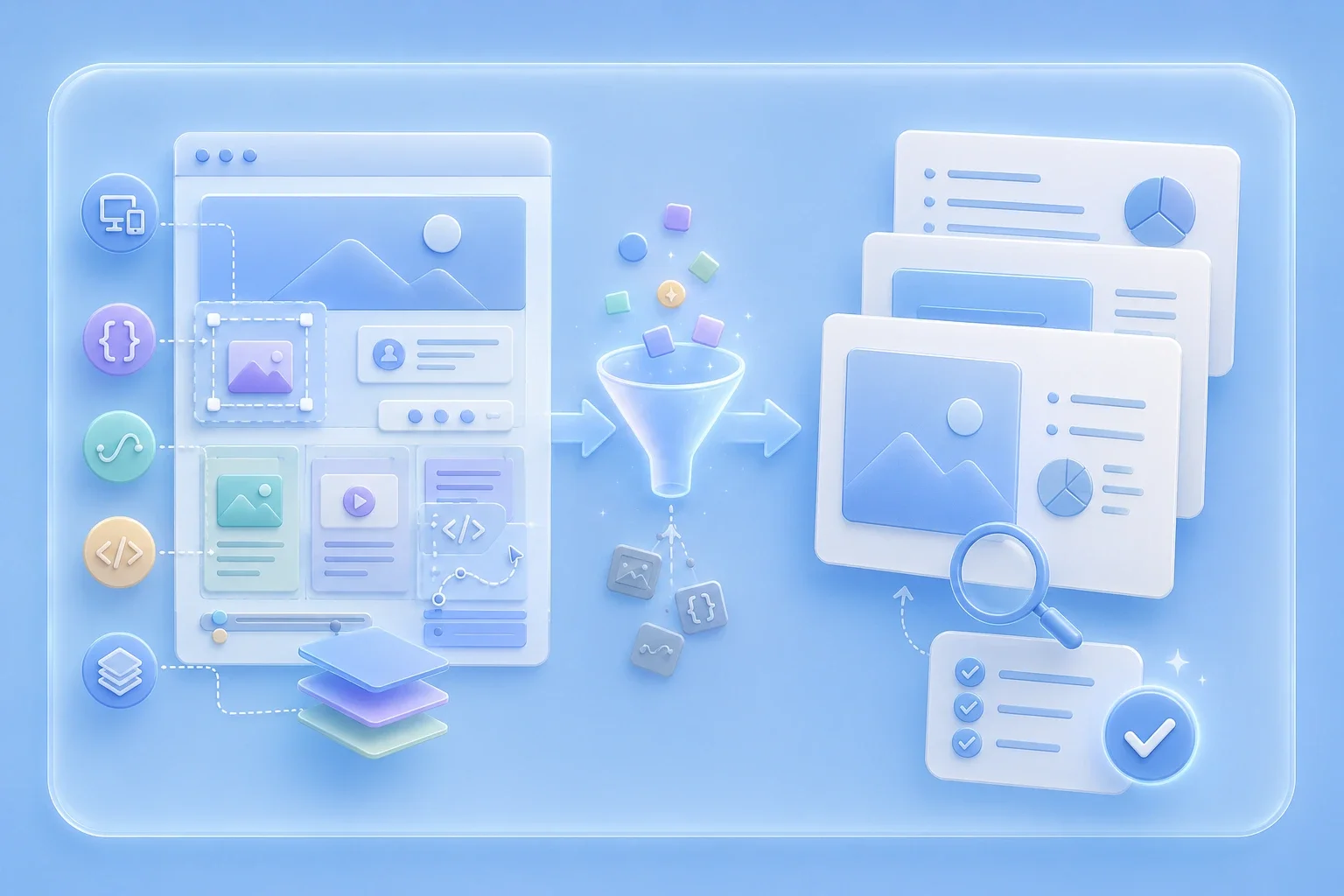
แปลงไฟล์ HTML หรือ HTML ที่วางเป็นงานนำเสนอ PowerPoint ที่ดาวน์โหลดได้ เลือกวิธีแยกสไลด์ กำหนดอัตราส่วนภาพและธีม จากนั้นตรวจสอบไฟล์ PPTX หลังการแปลง

0%

กำลังประมวลผล...

FILE

วางไฟล์ HTML ของคุณที่นี่

ลากและวาง หรือเรียกดูเพื่ออัปโหลด

รองรับ .html และ .htm ขนาดสูงสุด 100MB

ไม่ได้เลือกไฟล์—
วางเนื้อหา HTML แบบเต็ม คุณสามารถใช้หัวเรื่องและตัวเลือกส่วนที่ตรงกันเพื่อแยกสไลด์ได้โดยอัตโนมัติ
ฟรีและไม่จำกัด
ไม่ต้องลงทะเบียน
ประหยัดเวลา
ไม่มีโฆษณา
ใช้งานฟรี
ไม่ต้องสมัครสมาชิก
ไม่มีโฆษณา
รองรับทุกเบราว์เซอร์

วิธีแปลง HTML เป็น PPT ใน 3 ขั้นตอน

  1. ขั้นตอนที่ 1: อัปโหลดหรือวาง HTML

    เลือกไฟล์ .html หรือ .htm หรือเปลี่ยนเป็น "วาง HTML" แล้วเพิ่มซอร์สโค้ดโดยตรง สามารถใช้อินพุตแบบ HTML เต็มหน้าเว็บหรือบางส่วนที่เลือกได้

  2. ขั้นตอนที่ 2: กำหนดค่าและสร้างสไลด์

    ระบุตัวเลือกส่วนต่างๆ (ไม่บังคับ) เลือกอัตราส่วนภาพ 16:9 หรือ 4:3 เลือกแม่แบบธีม และตัดสินใจว่าจะแยกเนื้อหาตามโครงสร้างหรือไม่ จากนั้นคลิก "สร้าง PPT"

  3. ขั้นตอนที่ 3: ดาวน์โหลดและตรวจสอบไฟล์ PPTX

    ดาวน์โหลดงานนำเสนอเมื่อพร้อมใช้งาน แล้วเปิดด้วย PowerPoint หรือ WPS Presentation ตรวจสอบลำดับสไลด์ ข้อความที่ยาวเกิน กรอบรูปภาพ ตาราง ระยะห่าง และรายละเอียดสำหรับผู้นำเสนอ

แปลง HTML เป็น PPT ทางออนไลน์จากไฟล์หรือซอร์สโค้ด

แปลง HTML เป็น PPT ทางออนไลน์จากไฟล์หรือซอร์สโค้ด

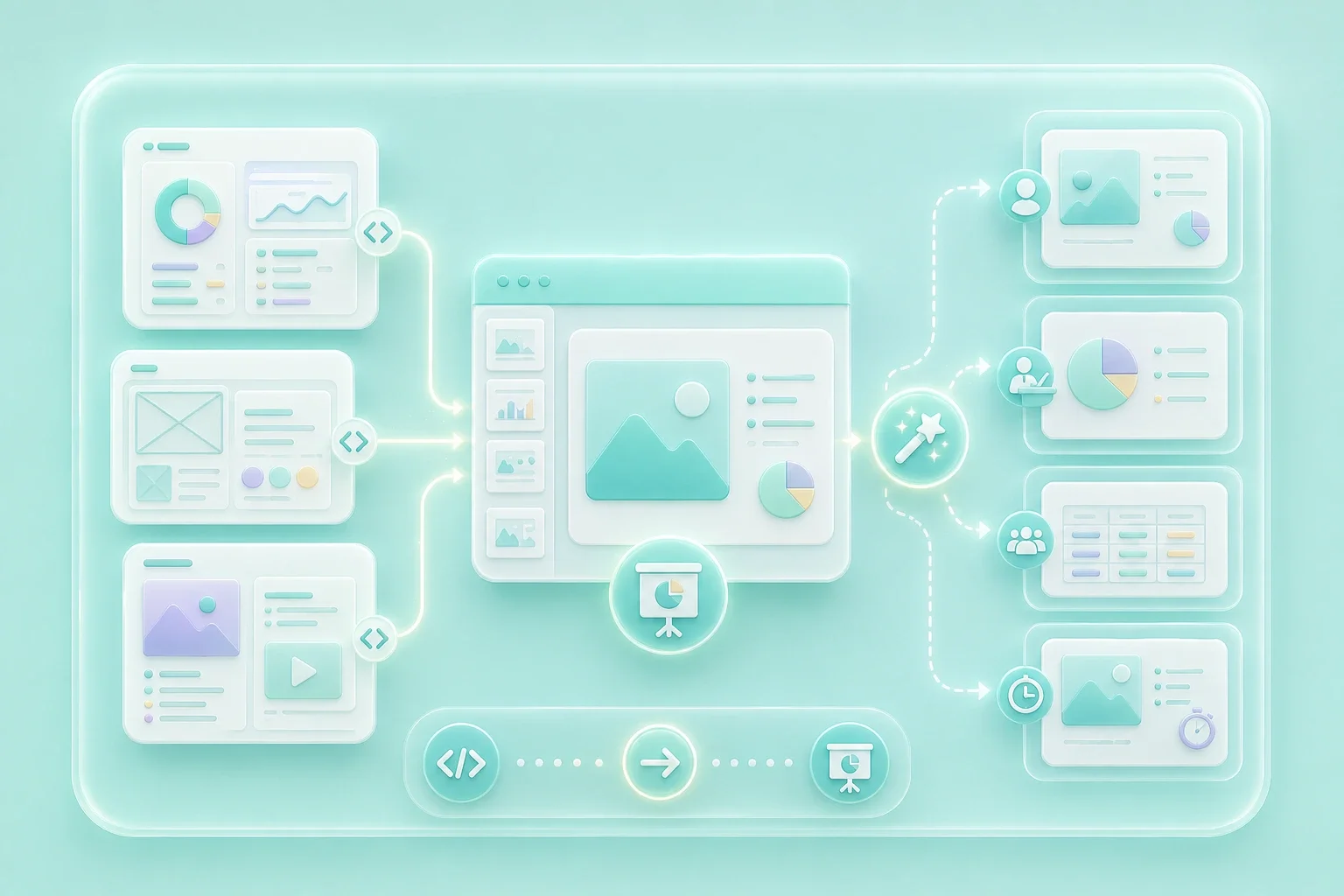
เนื้อหาบนเว็บอาจต้องถูกนำมาปรับเป็นงานนำเสนอที่แก้ไขได้สำหรับการประชุม การตรวจสอบ การเรียนการสอน หรืองานส่งมอบ เครื่องมือแปลง HTML เป็น PPT นี้รองรับทั้งไฟล์ที่อัปโหลดและซอร์สโค้ดที่คัดลอกมาวาง และจะส่งคืนไฟล์ PPTX เพื่อให้คุณตรวจสอบ

เริ่มต้นใช้งาน
ควบคุมการแยกสไลด์และการตั้งค่างานนำเสนอ

ควบคุมการแยกสไลด์และการตั้งค่างานนำเสนอ

ใช้ตัวเลือกส่วนและตัวเลือก "แยกตามโครงสร้าง" เพื่อกำหนดวิธีการแบ่งเนื้อหา HTML เลือกอัตราส่วนภาพและแม่แบบธีมก่อนสร้างไฟล์ จากนั้นให้ตรวจสอบขอบเขตและรูปแบบของสไลด์ที่ได้

เริ่มต้นใช้งาน
สไลด์ PowerPoint สำหรับรายงาน ต้นแบบ และบทเรียน

สไลด์ PowerPoint สำหรับรายงาน ต้นแบบ และบทเรียน

แปลง HTML เป็น PPT เมื่อคุณต้องการสร้างงานนำเสนอจากรายงานบนเว็บ ต้นแบบผลิตภัณฑ์ หน้าบทเรียน หรืออัปเดตภายในขององค์กร แก้ไขสไลด์ที่ดาวน์โหลดมาให้เหมาะสมกับผู้ชม เวลาที่ใช้พูด และบริบทของการประชุม

เริ่มต้นใช้งาน
ตรวจสอบเค้าโครงเว็บหลังจากการแปลง

ตรวจสอบเค้าโครงเว็บหลังจากการแปลง

CSS แบบตอบสนอง (Responsive CSS) สคริปต์ ภาพเคลื่อนไหว ตัวควบคุมการโต้ตอบ สื่อแบบฝัง และการจัดวางที่ซับซ้อน ไม่สามารถแปลงเป็นสไลด์นิ่งได้โดยตรง กรุณาตรวจสอบทุกสไลด์ และแทนที่หรือปรับองค์ประกอบเฉพาะของเว็บให้เรียบง่ายขึ้นก่อนนำเสนอ

เริ่มต้นใช้งาน

กรณีการใช้งานการแปลง HTML เป็น PPT

ตัวอย่างการย้ายเนื้อหาเว็บที่มีโครงสร้างไปยังชุดสไลด์ที่สามารถตรวจสอบ แก้ไข และปรับใช้สำหรับการนำเสนอสดได้

งานนำเสนอรายงานเว็บ

แปลงส่วนต่างๆ ของรายงาน HTML ให้เป็นสไลด์ จากนั้นปรับแต่งแผนภูมิ ป้ายกำกับ และประเด็นสำคัญสำหรับการประชุมผู้มีส่วนได้ส่วนเสีย

งานนำเสนอรายงานเว็บ

ขั้นตอนการทำงานของนักวิเคราะห์

ชุดสไลด์สำหรับทบทวนต้นแบบ

เปลี่ยนต้นแบบ HTML ที่มีโครงสร้างหรือสรุปผลิตภัณฑ์ให้เป็นไฟล์ PPTX จากนั้นใส่คำอธิบายประกอบโฟลว์งานและจัดเรียงสไลด์ใหม่เพื่อทบทวนการออกแบบ

ชุดสไลด์สำหรับทบทวนต้นแบบ

ขั้นตอนการทำงานด้านผลิตภัณฑ์

สไลด์บทเรียนและการฝึกอบรม

แปลงโครงร่างบทเรียน HTML เป็นงานนำเสนอ จากนั้นปรับจังหวะการสอน ตัวอย่าง และการเน้นภาพให้เหมาะกับคลาสเรียน

สไลด์บทเรียนและการฝึกอบรม

ขั้นตอนการทำงานด้านการสอน

คำถามที่พบบ่อยเกี่ยวกับเครื่องมือแปลง HTML เป็น PPT

01

การแปลง HTML เป็น PPT คืออะไร?

การแปลง HTML เป็น PPT คือการแปลงเนื้อหา HTML เป็นไฟล์งานนำเสนอ PowerPoint โดยหน้านี้จะส่งออกเป็นไฟล์ PPTX ซึ่งคุณสามารถเปิดและตรวจสอบใน PowerPoint หรือ WPS Presentation ได้

02

ฉันจะแปลง HTML เป็น PPT ทางออนไลน์ได้อย่างไร?

อัปโหลดไฟล์ HTML หรือวางซอร์สโค้ด เลือกการแยกสไลด์ อัตราส่วนภาพ และการตั้งค่าธีม จากนั้นสร้างและดาวน์โหลดไฟล์ PPTX ตรวจสอบแต่ละสไลด์ให้เรียบร้อยก่อนนำเสนอ

03

ฉันสามารถวาง HTML แทนการอัปโหลดไฟล์ได้หรือไม่?

ได้ เพียงเลือกวิธีการป้อนข้อมูล "วาง HTML" แล้วเพิ่ม HTML ทั้งหน้าหรือบางส่วนที่เลือกไว้ โปรดตรวจสอบให้แน่ใจว่าซอร์สโค้ดที่วางมีส่วนและแอสเซทที่จำเป็นสำหรับการนำเสนอครบถ้วน

04

เครื่องมือแปลง HTML เป็น PPT จะแยกเนื้อหาออกเป็นสไลด์อย่างไร?

คุณสามารถระบุตัวเลือกส่วน CSS โดยคั่นด้วยเครื่องหมายจุลภาคและเปิดใช้งาน "แยกตามโครงสร้าง" หลังจากการแปลง ให้ตรวจสอบว่าหัวเรื่องและบล็อกเนื้อหาปรากฏในสไลด์ที่คุณต้องการหรือไม่

05

CSS, JavaScript และภาพเคลื่อนไหวจะทำงานใน PowerPoint หรือไม่?

พฤติกรรมบนเว็บไม่สามารถแปลงเป็นสไลด์งานนำเสนอแบบคงที่ได้โดยตรง ดังนั้นสคริปต์ การโต้ตอบ เลย์เอาต์แบบตอบสนอง ภาพเคลื่อนไหว และสื่อที่ฝังไว้ เป็นองค์ประกอบที่อาจต้องสร้างใหม่หรือปรับให้เรียบง่ายขึ้นในไฟล์ PPTX

06

การแปลง HTML เป็น PPT จะสร้างไฟล์ .ppt หรือ .pptx?

กระบวนการดาวน์โหลดในปัจจุบันจะสร้างไฟล์นามสกุล .pptx แม้ว่าผู้คนจะค้นหาด้วยคำกว้างๆ อย่าง “HTML to PPT” สำหรับการทำงานนี้ แต่ไฟล์จริงที่ส่งออกจากหน้านี้คือ PPTX