โปรแกรมแปลงไฟล์ SVG เป็น WebP

ใช้โปรแกรมแปลง SVG เป็น WebP ออนไลน์ของ WPS เพื่อสร้างสำเนาแรสเตอร์จากภาพเวกเตอร์ กำหนดขนาด บีบอัด และตัวเลือกพื้นหลัง จากนั้นตรวจสอบและดาวน์โหลดภาพ WebP สำหรับงานเผยแพร่ของคุณ

หรือลากและวางไฟล์ที่นี่

SVG สูงสุด 5 MB

ไฟล์ SVG · —
การตั้งค่าผลลัพธ์
px
เว้นว่างไว้เพื่อใช้ขนาด SVG หากมี
px
ตั้งค่าทั้งสองค่าเพื่อขนาดผลลัพธ์ที่แน่นอน
ใช้เมื่อไม่ได้ระบุความกว้างและความสูงพร้อมกัน
80%
1%100%
โหมดการเข้ารหัส
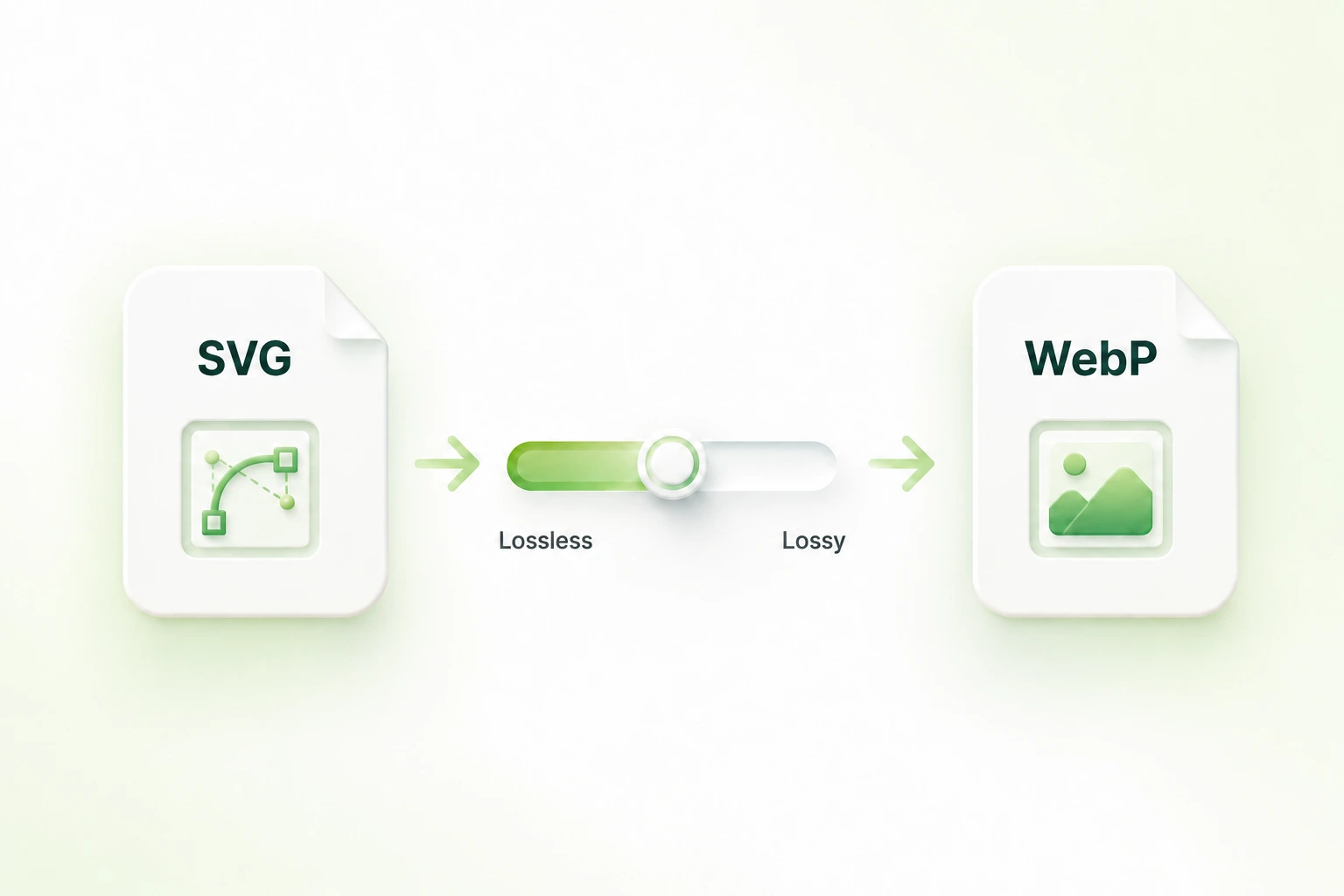
แบบไม่สูญเสีย (Lossless) จะรักษาพิกเซลที่แน่นอน แบบสูญเสีย (Lossy) จะสร้างไฟล์ที่เล็กกว่า
โปร่งใสจะคงค่าช่องอัลฟาดั้งเดิมไว้ เลือกสีเพื่อแทนที่พื้นที่โปร่งใส
แปลง SVG ปัจจุบันเป็นภาพ WebP
0%
กำลังเตรียมการแปลง…
กำลังอัปโหลดและแปลงไฟล์ของคุณ
แปลง WebP
ดูตัวอย่างผลลัพธ์และดาวน์โหลดรูปภาพที่ปรับให้เหมาะสมแล้ว
ดูตัวอย่าง WebP ที่แปลงแล้ว
ขนาดไฟล์เอาต์พุต
—
ขนาดไฟล์
—
ชื่อไฟล์
—
พื้นหลัง
โปร่งใส
ใช้งานได้ฟรี
ไม่ต้องสมัครสมาชิก
ไม่มีโฆษณา
รองรับทุกเบราว์เซอร์
ใช้งานฟรี
ไม่ต้องสมัครสมาชิก
ไม่มีโฆษณา
รองรับทุกเบราว์เซอร์

วิธีแปลง SVG เป็น WebP ใน 3 ขั้นตอน

  1. ขั้นตอนที่ 1: อัปโหลดไฟล์งาน SVG

    เลือกไฟล์เวกเตอร์ที่คุณต้องการเรนเดอร์ และเก็บไฟล์ SVG ต้นฉบับไว้สำหรับการแก้ไขรูปร่างหรือเลย์เอาต์ในอนาคต

  2. ขั้นตอนที่ 2: เลือกการตั้งค่าผลลัพธ์

    กำหนดขนาดหรือสัดส่วน ตัวเลือกการบีบอัด และรูปแบบพื้นหลัง เลือก 'แปลงเป็น WebP' เพื่อสร้างผลลัพธ์

  3. ขั้นตอนที่ 3: ตรวจสอบและดาวน์โหลด

    ตรวจสอบภาพตัวอย่าง พื้นที่โปร่งใส และรายละเอียดไฟล์ ดาวน์โหลดไฟล์ WebP หลังจากยืนยันแล้วว่ามีขนาดเหมาะสมกับการแสดงผลที่ต้องการ

แปลง SVG เป็น WebP สำหรับแอสเซตบนเว็บไซต์

แปลง SVG เป็น WebP สำหรับแอสเซตบนเว็บไซต์

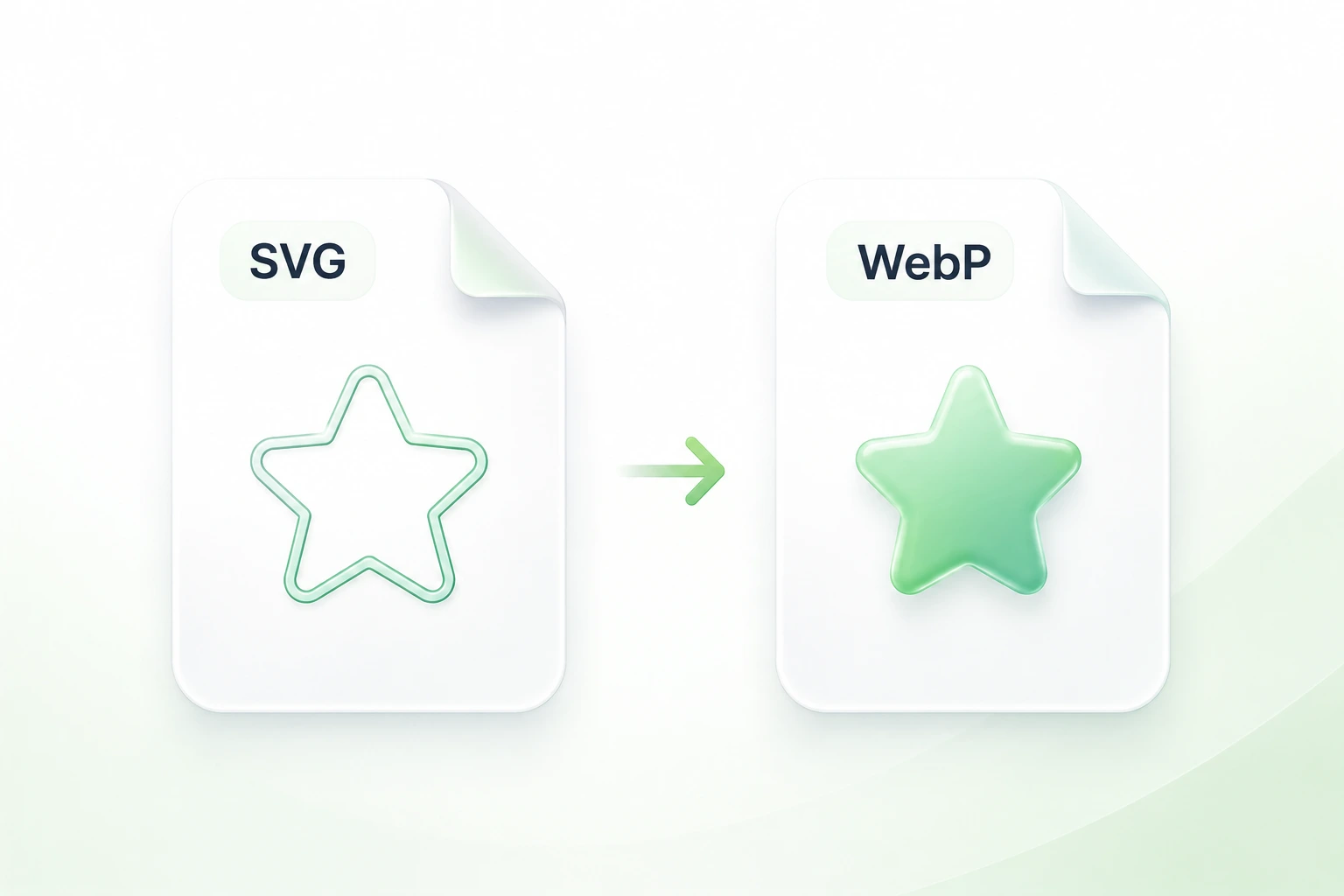
กระบวนการทำงานด้านคอนเทนต์อาจต้องการไฟล์ WebP แม้ว่าไฟล์งานต้นฉบับจะเป็น SVG โปรแกรมแปลง SVG เป็น WebP ของ WPS จะทำการแรสเตอร์ไฟล์เวกเตอร์ให้เป็นรูปภาพ เพื่อให้คุณเตรียมผลลัพธ์ที่ต้องการได้โดยที่ยังคงไฟล์ SVG ต้นฉบับไว้
ลองเลย
กำหนดขนาด WebP ให้พอดีกับเลย์เอาต์รูปภาพของคุณ

กำหนดขนาด WebP ให้พอดีกับเลย์เอาต์รูปภาพของคุณ

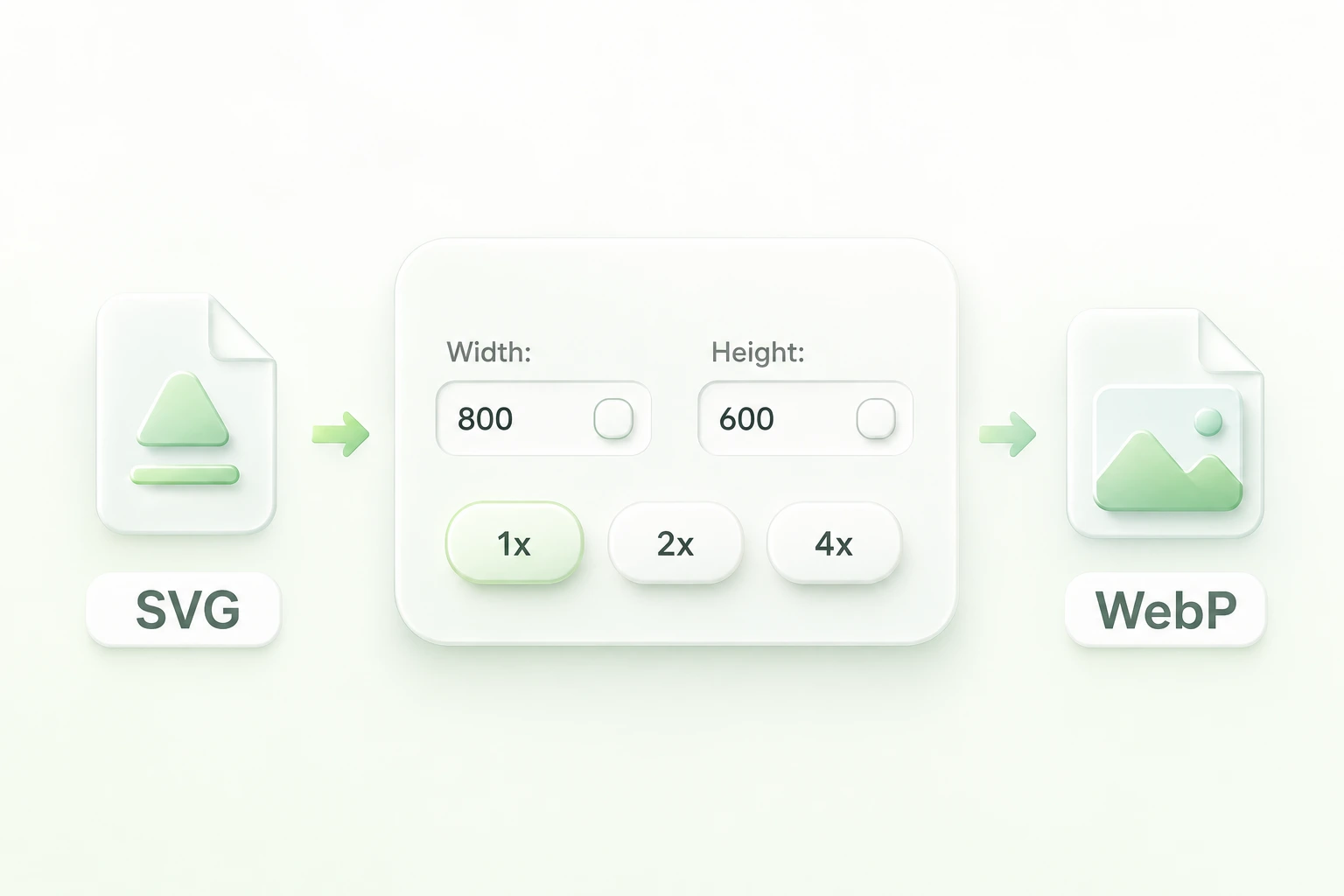
การเอ็กซ์พอร์ตไฟล์แรสเตอร์จำเป็นต้องกำหนดขนาดพิกเซล เครื่องมือควบคุมขนาดและสัดส่วนจะช่วยให้คุณตั้งค่าดังกล่าวได้ก่อนเริ่มทำการแปลง คุณจึงสามารถเตรียมไฟล์เวอร์ชันที่มีขนาดพอดีกับช่องใส่รูปภาพที่ต้องการ แทนที่จะต้องมาปรับขนาดรูปภาพที่ไม่เหมาะสมในภายหลัง

ลองเลย
เลือกการบีบอัด WebP แบบ Lossy หรือ Lossless

เลือกการบีบอัด WebP แบบ Lossy หรือ Lossless

กราฟิกที่มีรายละเอียดสูงและไอคอนแบบเรียบง่ายอาจให้ผลลัพธ์ที่ต่างกันเมื่อถูกบีบอัด ตัวเลือกแบบ Lossy (สูญเสียข้อมูล), Lossless (ไม่สูญเสียข้อมูล) และระดับคุณภาพ จะช่วยให้คุณสามารถเลือกรูปแบบผลลัพธ์ที่ต้องการ เพื่อนำไปเปรียบเทียบกับข้อกำหนดของรูปภาพ แทนที่จะพึ่งพาเพียงแค่ค่าเริ่มต้น

ลองเลย
คงความโปร่งใสของ SVG ไว้ในผลลัพธ์ WebP

คงความโปร่งใสของ SVG ไว้ในผลลัพธ์ WebP

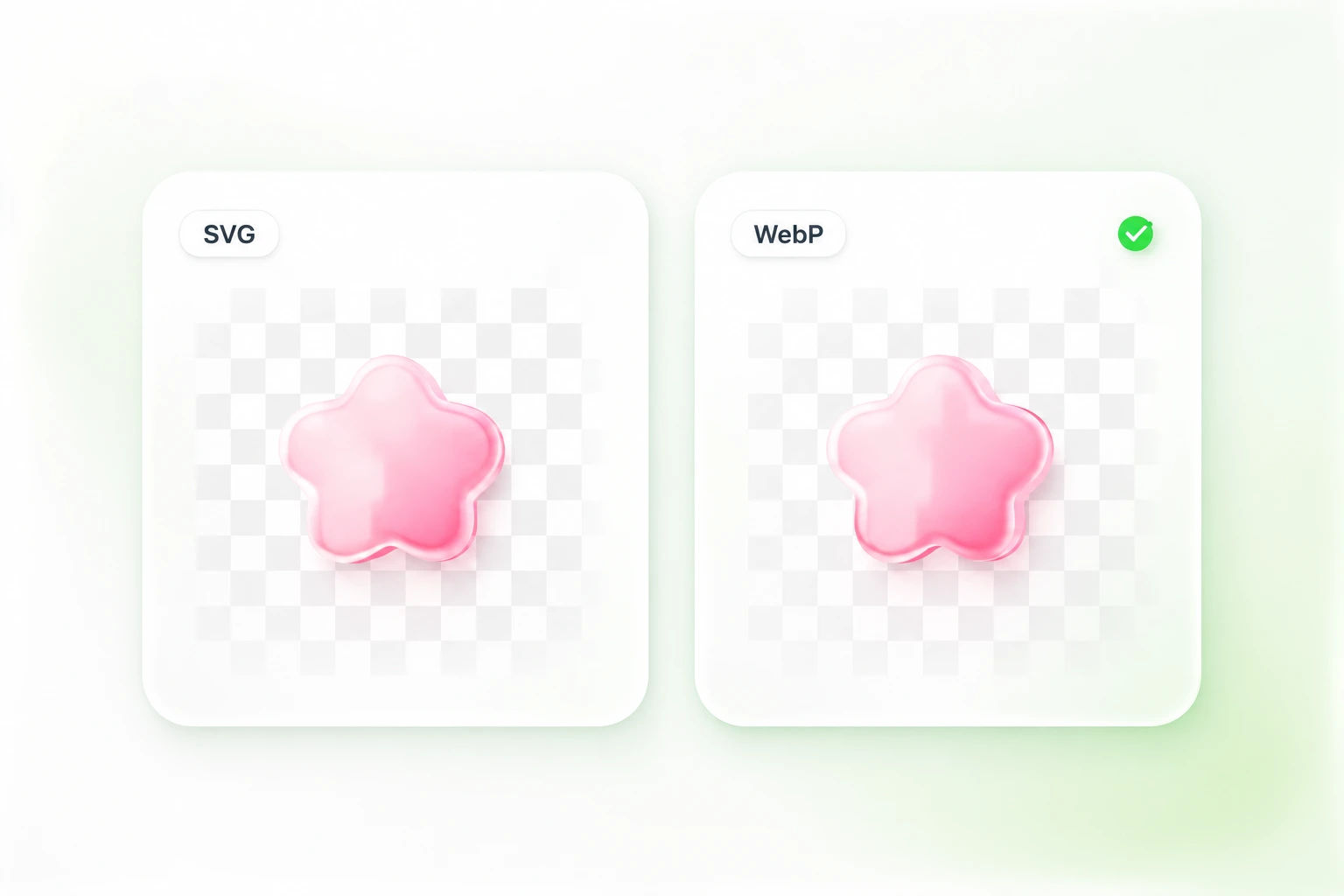
แอสเซตที่โปร่งใสอาจดูแตกต่างออกไปเมื่อวางซ้อนบนสีอื่น การรองรับช่องอัลฟาและเครื่องมือควบคุมภาพตัวอย่างจะช่วยให้คุณตรวจสอบพื้นหลังของผลลัพธ์ได้ คุณจึงสามารถเก็บพื้นที่โปร่งใสที่มีอยู่ไว้ หรือเลือกสีพื้นหลังสำหรับภาพสุดท้ายได้อย่างตั้งใจ

ลองเลย

ทำไมผู้ใช้จึงเลือกโปรแกรมแปลง SVG เป็น WebP ของเรา

ปรับขนาดได้อย่างยืดหยุ่น ควบคุมการบีบอัดได้ และรองรับความโปร่งใส เพื่อตอบโจทย์กระบวนการจัดการรูปภาพสำหรับเว็บไซต์

ช่องใส่รูปภาพใน CMS

แปลง SVG เป็น WebP ออนไลน์ เมื่อขั้นตอนการเผยแพร่ต้องการไฟล์ WebP ยืนยันขนาดที่ต้องการและตรวจสอบผลลัพธ์ที่อัปโหลดในหน้าเว็บจริง

ช่องใส่รูปภาพใน CMS

ทีมดูแลคอนเทนต์เว็บไซต์

ภาพประกอบแบบโปร่งใส

ใช้เวิร์กโฟลว์แปลง SVG เป็น WebP แบบพื้นหลังโปร่งใสสำหรับอาร์ตเวิร์กต้นฉบับที่มีพื้นที่ใส ตรวจสอบลักษณะขอบเมื่อเทียบกับพื้นหลังที่ใช้ในเลย์เอาต์ของคุณ

ภาพประกอบแบบโปร่งใส

นักออกแบบ

การส่งออกรูปภาพที่สอดคล้องกัน

เรนเดอร์อาร์ตเวิร์กต้นฉบับแบบเวกเตอร์ตามขนาดพิกเซลที่ต้องการสำหรับการส่งมอบ เก็บ SVG ที่แก้ไขได้แยกต่างหากและตั้งชื่อ WebP เป็นไฟล์ส่งออกแบบแรสเตอร์

การส่งออกรูปภาพที่สอดคล้องกัน

ทีมผลิตภัณฑ์และการตลาด

SVG เป็น WebP คำถามที่พบบ่อย

01

ฉันจะแปลงไฟล์ SVG เป็น WebP ได้อย่างไร?

อัปโหลดไฟล์ SVG เลือกขนาด การบีบอัด และการตั้งค่าพื้นหลัง จากนั้นเลือก 'แปลงเป็น WebP' ตรวจสอบภาพตัวอย่างและดาวน์โหลดรูปภาพ

02

ไฟล์ WebP จะยังคงเป็นภาพเวกเตอร์หรือไม่?

ไม่ การแปลงไฟล์จะเปลี่ยน SVG ให้เป็นพิกเซล โปรดเก็บไฟล์ SVG ต้นฉบับไว้เพื่อแก้ไขพาธหรือปรับขนาดเวกเตอร์ในอนาคต

03

ฉันสามารถรักษาพื้นหลังโปร่งใสเมื่อแปลง SVG เป็น WebP ได้หรือไม่?

เครื่องมือนี้รองรับความโปร่งใสของอัลฟ่าที่มีอยู่ในผลลัพธ์การเรนเดอร์ ตรวจสอบภาพตัวอย่างและการตั้งค่าพื้นหลัง รูปทรงทึบในไฟล์ต้นฉบับยังคงเป็นส่วนหนึ่งของชิ้นงาน

04

ฉันควรเลือกผลลัพธ์แบบสูญเสียข้อมูล (Lossy) หรือไม่สูญเสียข้อมูล (Lossless)?

เลือกตามกราฟิกต้นฉบับและวัตถุประสงค์การใช้งาน การบีบอัดแบบสูญเสียข้อมูล (Lossy) อาจทำให้รายละเอียดเปลี่ยนไป ส่วนผลลัพธ์แบบไม่สูญเสียข้อมูล (Lossless) จะช่วยหลีกเลี่ยงปัญหานี้ได้ โปรดเปรียบเทียบภาพจริงและขนาดไฟล์ก่อนตัดสินใจ

05

ไฟล์ WebP จะมีขนาดเล็กกว่า SVG เสมอไปหรือไม่?

ไม่ ชิ้นงานเวกเตอร์แบบง่ายๆ อาจมีขนาดเล็กมากเมื่อเป็น SVG การแปลงเป็นแรสเตอร์อาจทำให้ขนาดไฟล์ใหญ่ขึ้น แนะนำให้แปลงเฉพาะเมื่อคุณต้องการผลลัพธ์แบบ WebP และควรเปรียบเทียบขนาดไฟล์จริงแทนที่จะคาดเดาเอาเองว่าขนาดจะลดลง

06

ฉันสามารถขยายภาพ WebP ที่ส่งออกไปแล้วเหมือนกับไฟล์ SVG ได้หรือไม่?

ไฟล์ WebP จะมีขนาดพิกเซลที่คงที่ ควรเลือกขนาดผลลัพธ์ที่เหมาะสมก่อนทำการแปลง และกลับไปใช้ไฟล์ SVG หากต้องการเรนเดอร์ภาพที่ใหญ่ขึ้น ภาพแรสเตอร์ที่ฝังอยู่ใน SVG ยังคงมีข้อจำกัดด้านรายละเอียดของตัวเอง