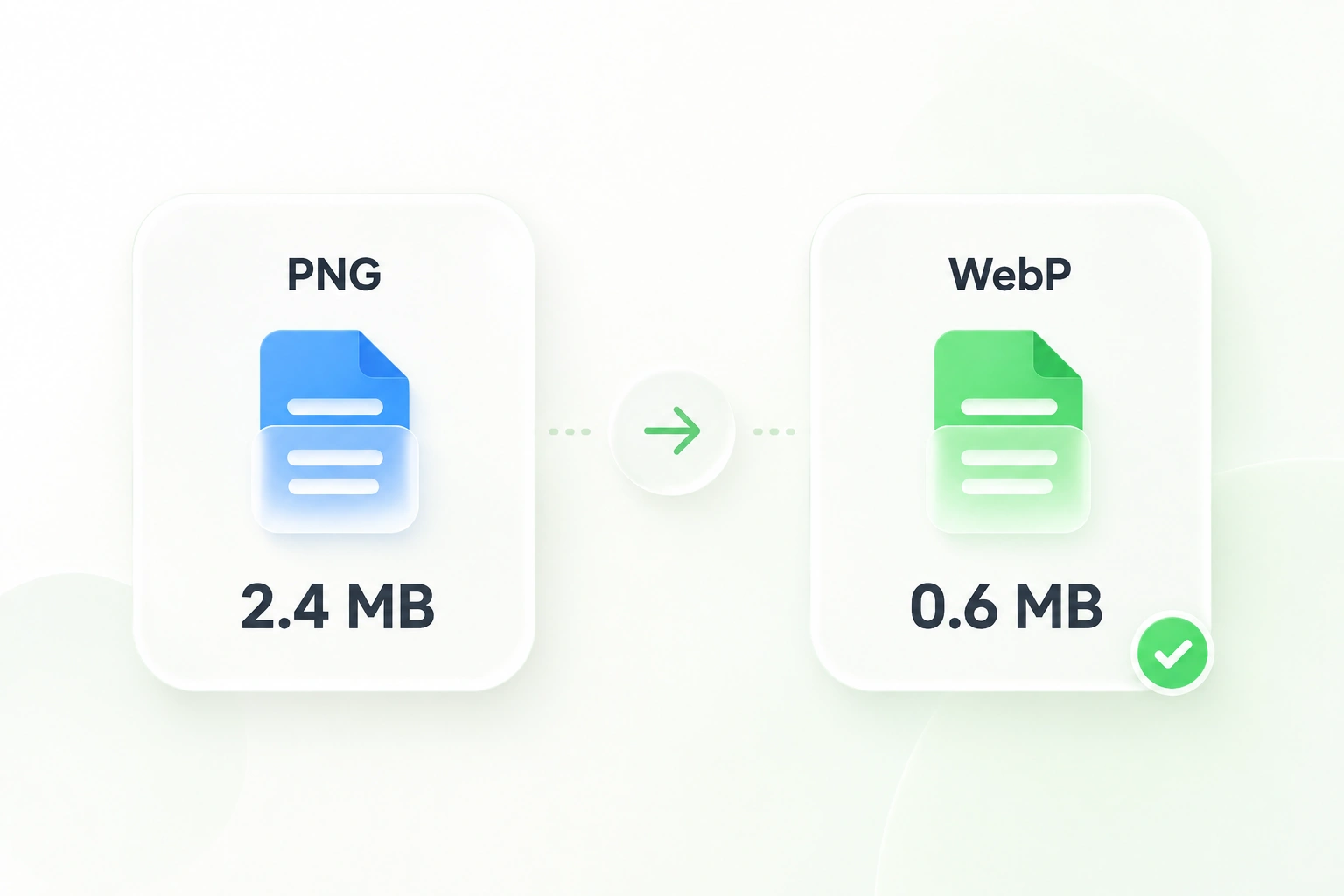
โปรแกรมแปลง PNG เป็น WebP

ใช้โปรแกรมแปลง PNG เป็น WebP ออนไลน์ของ WPS เพื่อเตรียมรูปภาพสำหรับเว็บไซต์ เลือกการตั้งค่าการบีบอัด รักษาความโปร่งใสของพื้นหลัง และตรวจสอบรูปภาพที่แปลงแล้วก่อนบันทึกไฟล์ทีละไฟล์หรือแบบ ZIP

หรือลากและวางไฟล์ที่นี่

PNG สูงสุด 20 ไฟล์ ขนาดไม่เกิน 50 MB ต่อไฟล์

พื้นที่ทำงาน PNG เป็น WebP

ไฟล์ PNG ที่เลือกจะแสดงที่นี่พร้อมภาพตัวอย่างและขนาดไฟล์
0 เลือกไฟล์ PNG แล้วการรักษาความโปร่งใสจะคงไว้ในผลลัพธ์ WebP ที่แปลงแล้ว

กำลังแปลงไฟล์ PNG ของคุณ

0%
กำลังเตรียมการแปลงไฟล์…

กำลังเตรียมการแปลงไฟล์…

ระบบจะประมวลผลหลายไฟล์ตามลำดับและรักษาความโปร่งใสแบบอัลฟ่าไว้

ไฟล์0
คุณภาพ80%
โหมดการปรับขนาดพอดี
ขนาดสูงสุด4096 × 4096 px

ผลลัพธ์การแปลงไฟล์

ไฟล์ที่ประมวลผลแล้ว0
รวมต้นฉบับทั้งหมด0 B
รวมที่แปลงแล้ว0 B
การประหยัดโดยรวม0%
ดาวน์โหลดไฟล์ WebP ที่แปลงแล้วทั้งหมดพร้อมกัน หรือบันทึกไฟล์แต่ละไฟล์ด้านล่าง
ใช้งานฟรี
ไม่ต้องสมัครสมาชิก
ไม่มีโฆษณา
รองรับทุกเบราว์เซอร์
ใช้งานฟรี
ไม่ต้องสมัครสมาชิก
ไม่มีโฆษณา
รองรับทุกเบราว์เซอร์

วิธีแปลง PNG เป็น WebP ใน 3 ขั้นตอน

  1. ขั้นตอนที่ 1: เพิ่มรูปภาพ PNG ของคุณ

    อัปโหลดไฟล์ PNG ต้นฉบับ หากต้องการตรวจสอบและดาวน์โหลดพร้อมกัน สามารถจัดกลุ่มไฟล์ที่เกี่ยวข้องไว้ด้วยกันได้

  2. ขั้นตอนที่ 2: เลือกการตั้งค่าการบีบอัด

    เลือกโหมดการบีบอัดและคุณภาพที่ต้องการ จากนั้นทำการแปลงไฟล์ เปรียบเทียบผลลัพธ์กับไฟล์ต้นฉบับก่อนตัดสินใจเลือกเวอร์ชันที่สมบูรณ์ที่สุด

  3. ขั้นตอนที่ 3: ตรวจสอบและดาวน์โหลด

    ตรวจสอบความถูกต้องของพื้นที่โปร่งใสและรายละเอียดของภาพ คุณสามารถบันทึกไฟล์ WebP แยกทีละไฟล์ หรือดาวน์โหลดชุดไฟล์ทั้งหมดในรูปแบบ ZIP

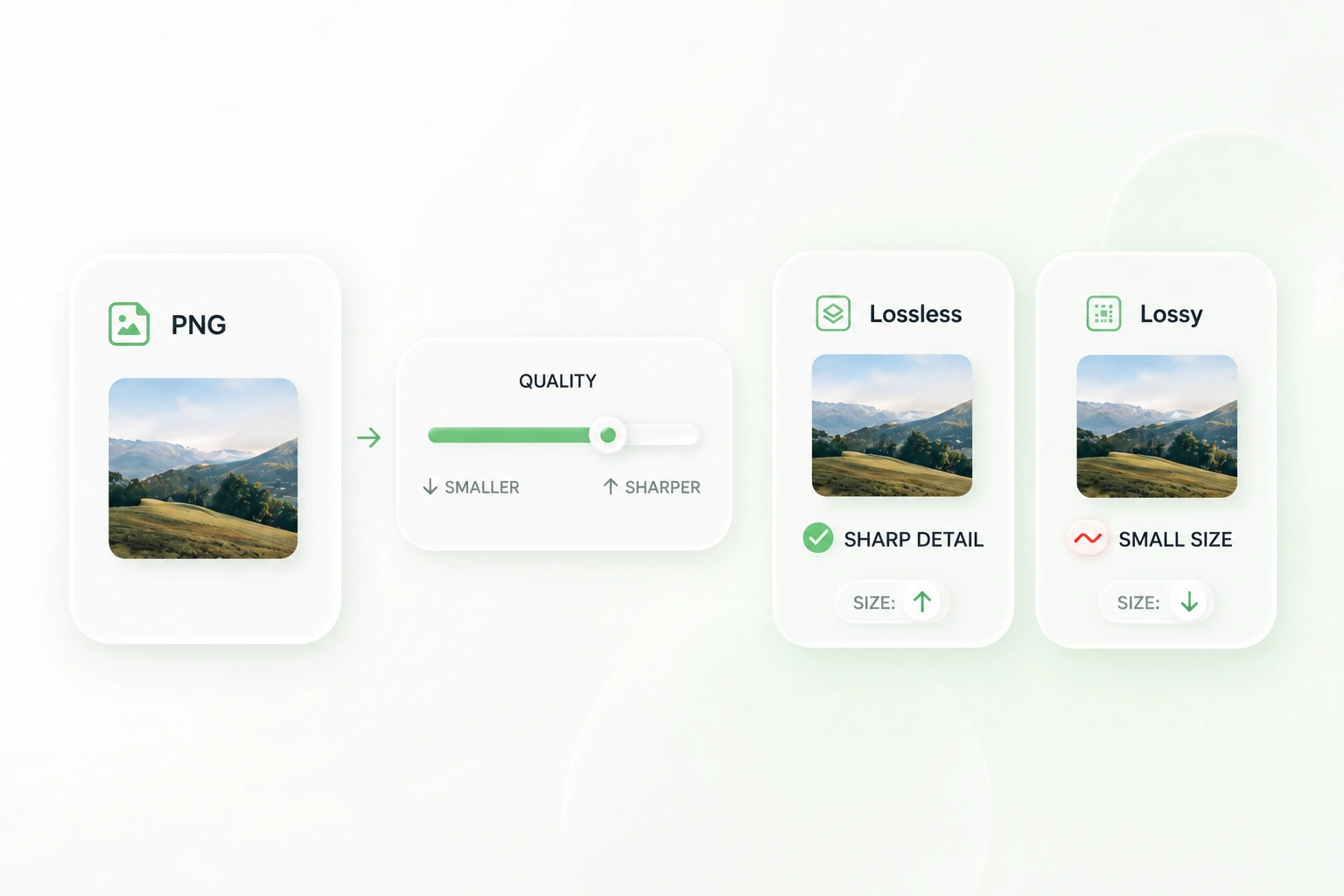
เลือกแปลง PNG เป็น WebP แบบ Lossy หรือ Lossless

เลือกแปลง PNG เป็น WebP แบบ Lossy หรือ Lossless

ภาพประกอบที่มีรายละเอียดซับซ้อนและโลโก้แบบเรียบง่ายอาจต้องการการตั้งค่าการบีบอัดที่ต่างกัน โหมด Lossy (สูญเสียความละเอียด) และ Lossless (ไม่สูญเสียความละเอียด) ทำให้เครื่องมือแปลง PNG เป็น WebP ของ WPS มีตัวเลือกการเข้ารหัสที่หลากหลาย คุณจึงเลือกการตั้งค่าที่เหมาะสมกับแต่ละรูปภาพได้โดยไม่ต้องพึ่งพาเพียงค่าเริ่มต้น
ลองเลย
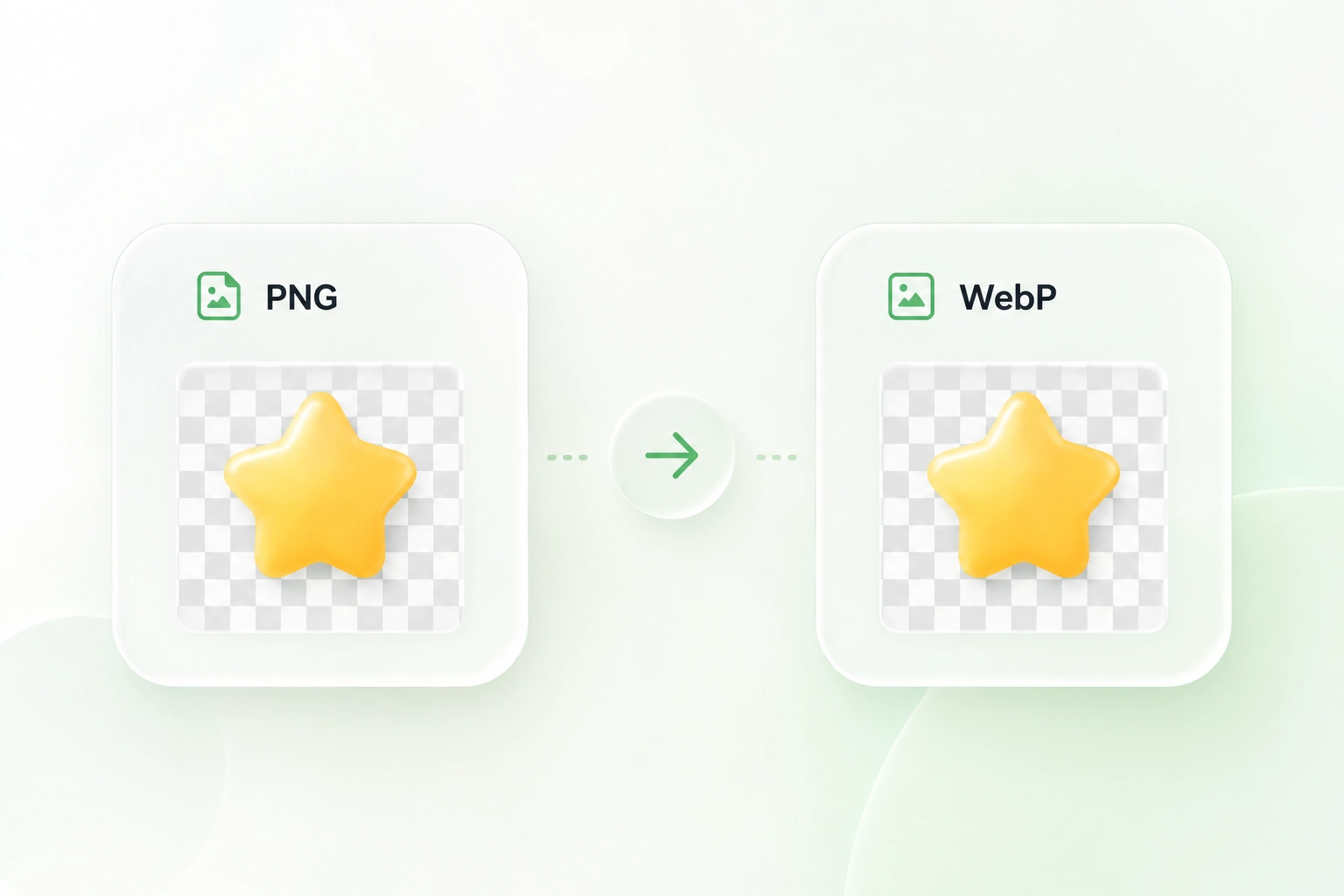
คงพื้นหลังโปร่งใสของ PNG ไว้เมื่อแปลงเป็น WebP

คงพื้นหลังโปร่งใสของ PNG ไว้เมื่อแปลงเป็น WebP

โลโก้และภาพกราฟิกไดคัทมักต้องนำไปวางบนพื้นหลังที่แตกต่างกัน การรองรับ Alpha-channel จะช่วยรักษาส่วนที่โปร่งใสของภาพไว้ในไฟล์ WebP คุณจึงเตรียมไฟล์เหล่านี้ได้โดยไม่ต้องเพิ่มพื้นหลังทึบ อย่าลืมตรวจสอบความคมชัดของขอบภาพในหน้าตัวอย่าง

ลองเลย
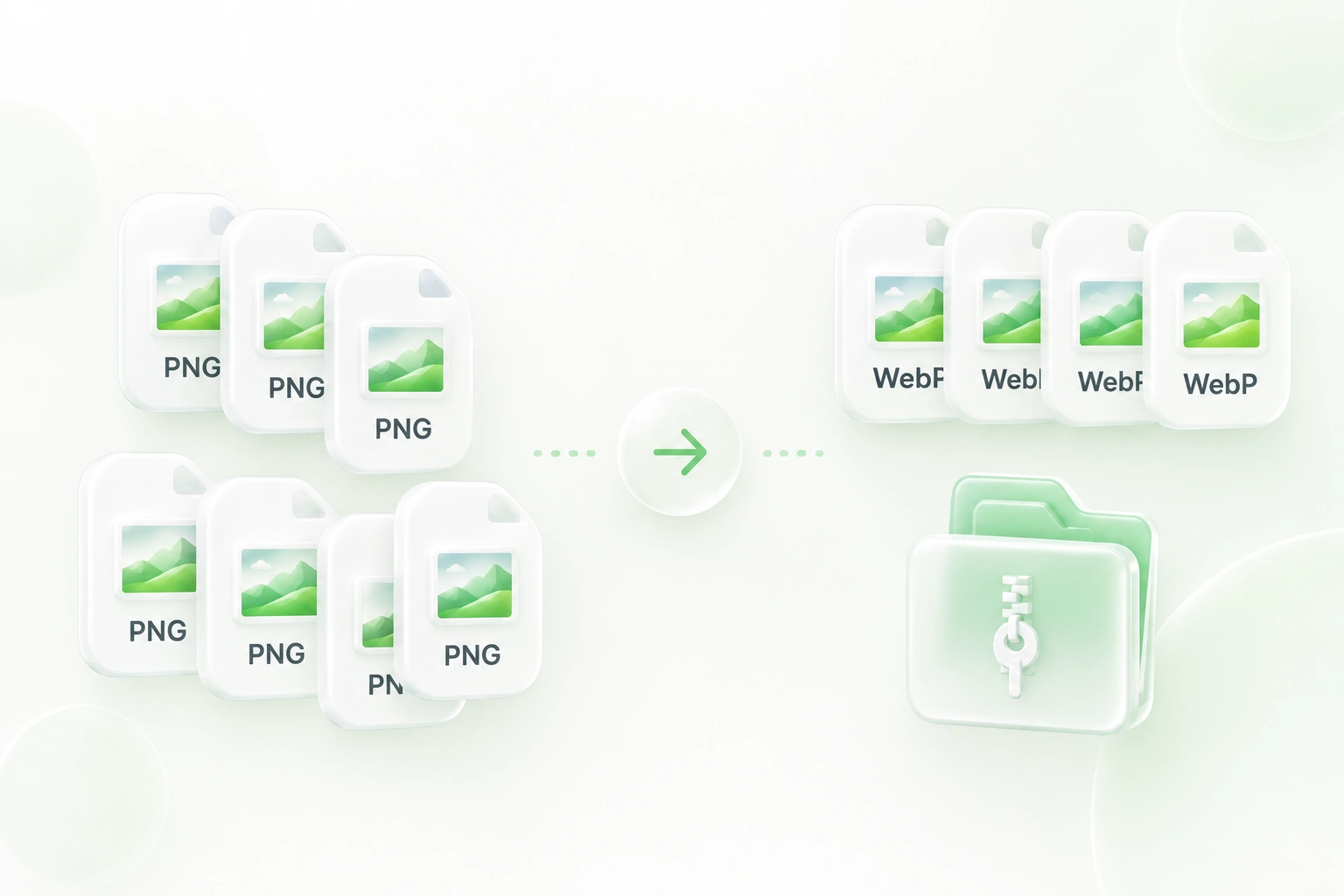
แปลง PNG เป็น WebP แบบกลุ่มได้ในครั้งเดียว

แปลง PNG เป็น WebP แบบกลุ่มได้ในครั้งเดียว

การประมวลผลรูปภาพทีละไฟล์ทำให้มีขั้นตอนการอัปโหลดและดาวน์โหลดซ้ำซ้อน การแปลงไฟล์แบบกลุ่มและการดาวน์โหลดเป็นไฟล์ ZIP ช่วยรวมกระบวนการทำงานให้เป็นหนึ่งเดียว การแปลง PNG เป็น WebP จำนวนมากจึงจัดการได้ง่ายขึ้นสำหรับการอัปเดตเว็บไซต์

ลองเลย
ดูตัวอย่างรายละเอียด WebP ก่อนใช้งานจริง

ดูตัวอย่างรายละเอียด WebP ก่อนใช้งานจริง

ขนาดไฟล์ที่เล็กลงอาจไม่มีประโยชน์หากรายละเอียดสำคัญสูญหายไป ภาพตัวอย่างผลลัพธ์ช่วยให้คุณตรวจสอบความคมชัดหลังการแปลงไฟล์ คุณจึงสามารถปรับเปลี่ยนตั้งค่าคุณภาพใหม่ได้ก่อนนำไฟล์ไปใช้งานแทนรูปภาพเดิมบนเว็บไซต์

ลองเลย

ทำไมผู้ใช้งานถึงเลือกเครื่องมือแปลง PNG เป็น WebP ของเรา

รองรับการแปลงแบบ Lossy หรือ Lossless, การคงพื้นหลังโปร่งใส และการประมวลผลแบบกลุ่มเพื่อให้การจัดการรูปภาพบนเว็บไซต์เป็นเรื่องง่าย

ภาพไดคัทสินค้า

แปลง PNG เป็น WebP สำหรับกราฟิกสินค้าที่มีพื้นหลังโปร่งใส เปรียบเทียบความคมชัดของขอบภาพและยืนยันว่าระบบเว็บไซต์ร้านค้ารองรับรูปแบบไฟล์ที่ส่งออก

ภาพไดคัทสินค้า

ทีมคอนเทนต์อีคอมเมิร์ซ

กราฟิกเว็บไซต์

ใช้โปรแกรมแปลง PNG เป็น WebP ออนไลน์สำหรับภาพประกอบหรือองค์ประกอบอินเทอร์เฟซ เปรียบเทียบขนาดไฟล์จริงและภาพผลลัพธ์ก่อนแทนที่รูป PNG เดิมบนเว็บไซต์ของคุณ

กราฟิกเว็บไซต์

นักออกแบบเว็บไซต์

อัปเดตคลังรูปภาพ

รวบรวมแบนเนอร์และกราฟิกที่เกี่ยวข้องเพื่อแปลงไฟล์แบบกลุ่มในครั้งเดียว ดาวน์โหลดเป็น ZIP ตรวจสอบผลลัพธ์ และจัดเก็บไฟล์ต้นฉบับ PNG ไว้สำหรับการแก้ไขในภายหลัง

อัปเดตคลังรูปภาพ

ทีมการตลาด

คำถามที่พบบ่อยเกี่ยวกับ PNG เป็น WebP

01

ฉันจะแปลง PNG เป็น WebP ได้อย่างไร?

เพิ่มไฟล์ PNG ของคุณ เลือกการตั้งค่าการบีบอัด และเลือกแปลงเป็น WebP ตรวจสอบผลลัพธ์ จากนั้นดาวน์โหลดรูปภาพแต่ละภาพหรือแพ็กเกจ ZIP

02

ฉันสามารถใช้เครื่องมือนี้แปลง PNG เป็น WebP แบบทีละหลายไฟล์ได้หรือไม่?

ได้แน่นอน คุณสามารถเพิ่มรูปภาพต้นฉบับหลายไฟล์เพื่อแปลงพร้อมกันได้ และใช้การดาวน์โหลดแบบ ZIP เพื่อรวมไฟล์ผลลัพธ์ไว้ในที่เดียว โดยทำตามคำแนะนำการอัปโหลดที่แสดงอยู่ในเครื่องมือ

03

พื้นหลังแบบโปร่งใสของฉันจะยังคงโปร่งใสอยู่หรือไม่?

เครื่องมือนี้รองรับการรักษาความโปร่งใส (Alpha Transparency) ของไฟล์ PNG ต้นฉบับในไฟล์ WebP ที่ได้ แนะนำให้ตรวจสอบภาพตัวอย่างหลังการแปลง ทั้งนี้เครื่องมือนี้ไม่ใช่การลบพื้นหลัง ดังนั้นพื้นที่ทึบแสงในภาพต้นฉบับจะไม่ถูกตัดออกโดยอัตโนมัติ

04

ฉันควรเลือกการแปลงแบบสูญเสียข้อมูล (Lossy) หรือไม่สูญเสียข้อมูล (Lossless)?

ควรเลือกตามลักษณะของรูปภาพและการใช้งานของคุณ การบีบอัดแบบ Lossy อาจทำให้รายละเอียดของภาพเปลี่ยนไป ส่วนแบบ Lossless เหมาะสำหรับเมื่อคุณไม่ต้องการสูญเสียความคมชัด แนะนำให้เปรียบเทียบผลลัพธ์จริงแทนที่จะยึดติดว่าแบบใดดีที่สุดเสมอไป

05

เครื่องมือแปลง PNG เป็น WebP รับประกันว่าจะได้ขนาดไฟล์ที่เล็กลงเสมอหรือไม่?

ไม่เสมอไป ขนาดไฟล์ผลลัพธ์ขึ้นอยู่กับรูปภาพต้นฉบับและการตั้งค่า ควรเปรียบเทียบขนาดไฟล์และรายละเอียดภาพก่อนตัดสินใจเลือกรูปแบบไฟล์และการตั้งค่าเพื่อนำไปใช้งานจริง

06

การแปลงไฟล์รับประกันได้ไหมว่าเว็บไซต์จะโหลดเร็วขึ้น?

ไม่เสมอไป รูปแบบของรูปภาพเป็นเพียงส่วนหนึ่งของประสิทธิภาพหน้าเว็บ ขนาดภาพ การแสดงผล การแคช (Caching) โครงสร้างหน้าเว็บ และองค์ประกอบอื่นๆ ก็มีความสำคัญเช่นกัน ควรทดสอบหน้าเว็บที่เผยแพร่อีกครั้งหลังจากแทนที่ไฟล์รูปภาพ