โปรแกรมแปลง PNG เป็น SVG

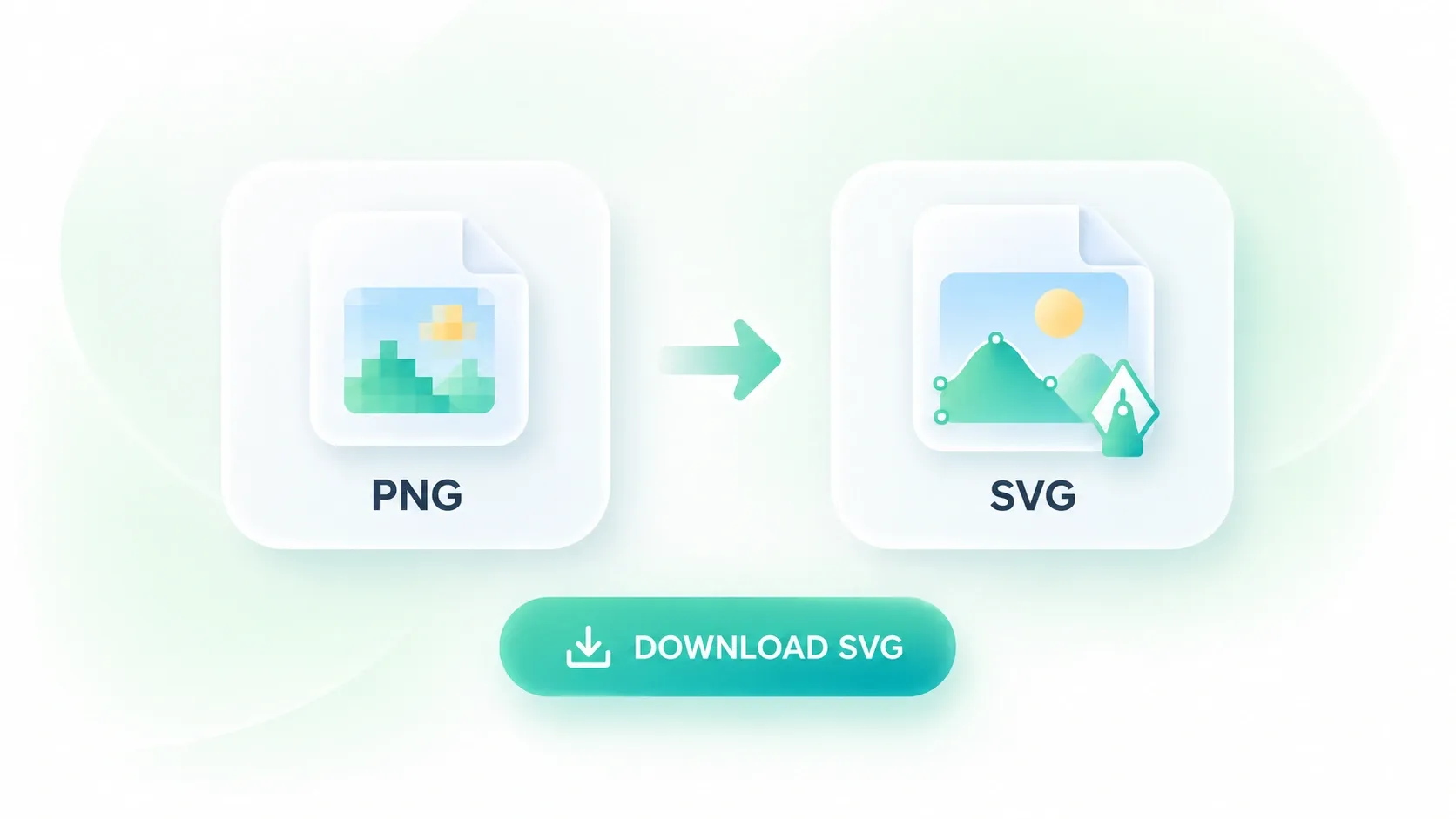
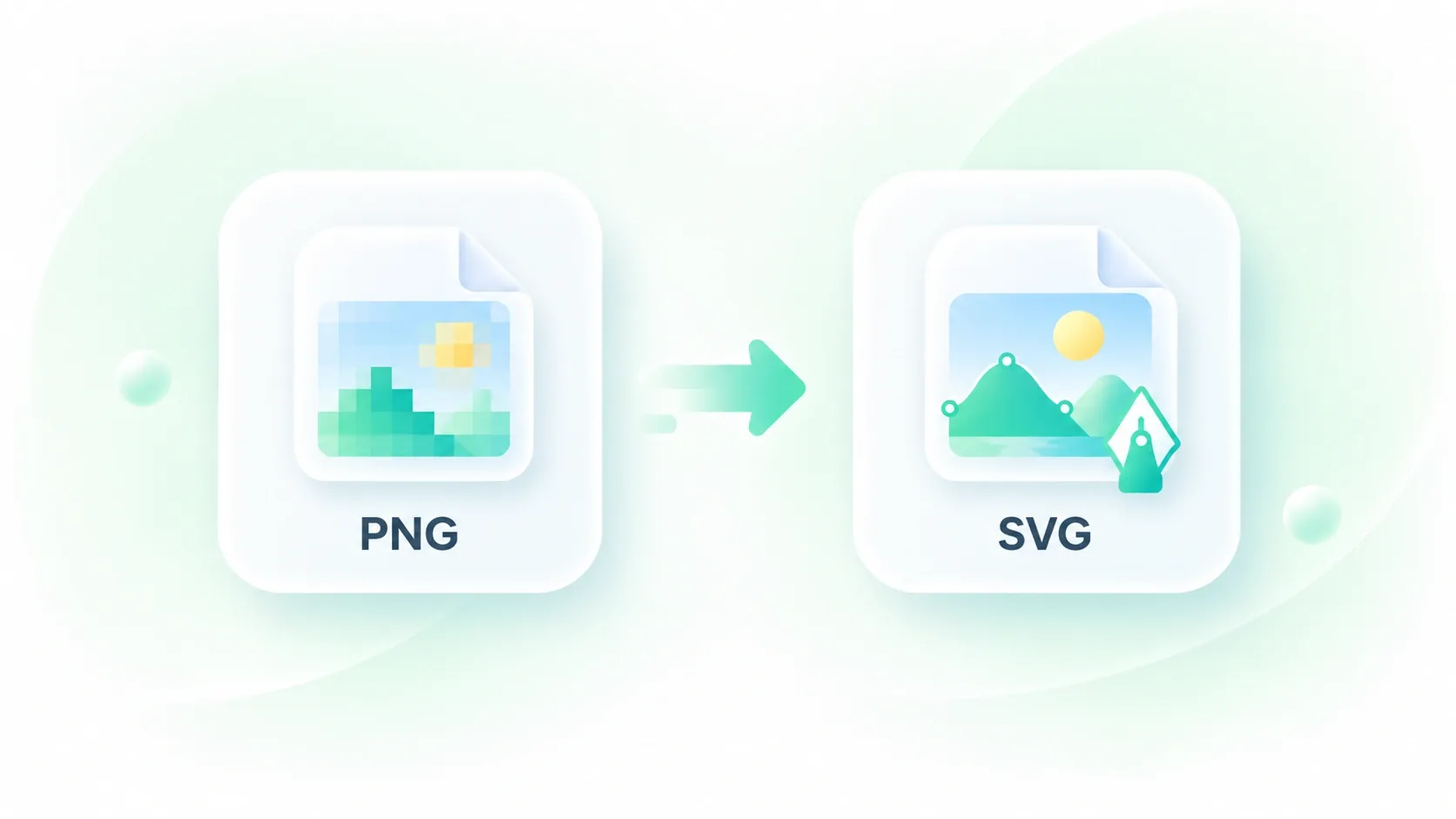
ใช้โปรแกรมแปลง PNG เป็น SVG ออนไลน์ของ WPS เพื่อเปลี่ยนโลโก้ ไอคอน และลายเส้นแบบพิกเซลให้เป็นเวกเตอร์พาธ ปรับตั้งค่าการแปลงภาพ เปรียบเทียบผลลัพธ์กับภาพต้นฉบับ และดาวน์โหลดไฟล์ SVG สำหรับงานออกแบบครั้งต่อไปของคุณ

หรือลากและวางไฟล์ที่นี่

PNG สูงสุด 5 MB

ตัวอย่างไฟล์ PNG ที่อัปโหลด
เหมาะที่สุดสำหรับโลโก้ ไอคอน และงานเส้นPNG ที่ดูเหมือนภาพถ่ายสามารถแปลงได้ แต่โดยทั่วไปจะสร้างพาธจำนวนมากและผลเวกเตอร์ที่สะอาดน้อยกว่า
การตั้งค่าสำหรับการติดตาม
ปรับผลลัพธ์แบบเวกเตอร์ก่อนการแปลง
6
232
4.0
3.510
4
0128
16
1255
60
0180
45
0180
8
016
พร้อมที่จะแปลง PNG นี้เป็นเส้นทาง SVG ที่แก้ไขได้
ผลลัพธ์แบบเวกเตอร์
0พาธ0โหนด0สี
PNG ต้นฉบับ
100%
ตัวอย่างภาพ PNG ต้นฉบับ
ตัวอย่าง SVG
100%
โค้ด SVG
ใช้งานฟรี
ไม่ต้องสมัครสมาชิก
ไม่มีโฆษณา
รองรับทุกเบราว์เซอร์
ใช้งานฟรี
ไม่ต้องสมัครสมาชิก
ไม่มีโฆษณา
รองรับทุกเบราว์เซอร์

วิธีแปลง PNG เป็น SVG ใน 3 ขั้นตอน

  1. ขั้นตอนที่ 1: อัปโหลดไฟล์ PNG ของคุณ

    เลือกภาพ PNG ที่มีรูปทรงชัดเจน โลโก้หรือไอคอนที่ดูสะอาดตาเป็นจุดเริ่มต้นที่ดีในการเรียนรู้วิธีแปลง PNG เป็น SVG

  2. ขั้นตอนที่ 2: ปรับตั้งค่าการแปลงเส้น

    เลือกโหมดสี จำนวนสี และการตั้งค่าลดความซับซ้อนของเส้น เลือกแปลงเป็น SVG จากนั้นตรวจสอบรูปทรงที่ได้

  3. ขั้นตอนที่ 3: ตรวจสอบและส่งออก

    เปรียบเทียบตัวอย่างต้นฉบับกับ SVG ปรับตั้งค่าใหม่หากจำเป็น จากนั้นดาวน์โหลดไฟล์หรือคัดลอกโค้ด SVG

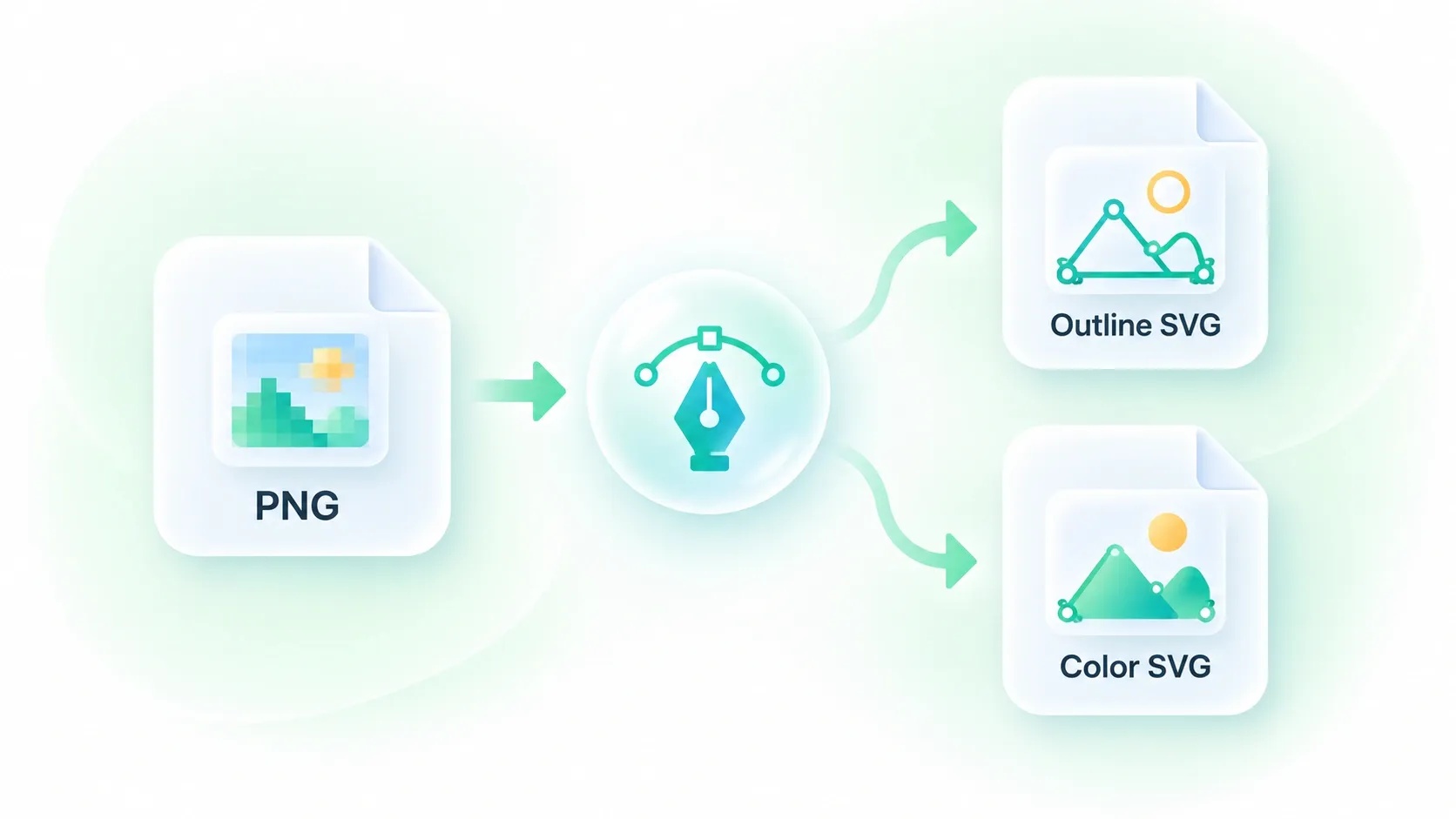
แปลง PNG เป็นเส้นเวกเตอร์เพื่อแก้ไข

แปลง PNG เป็นเส้นเวกเตอร์เพื่อแก้ไข

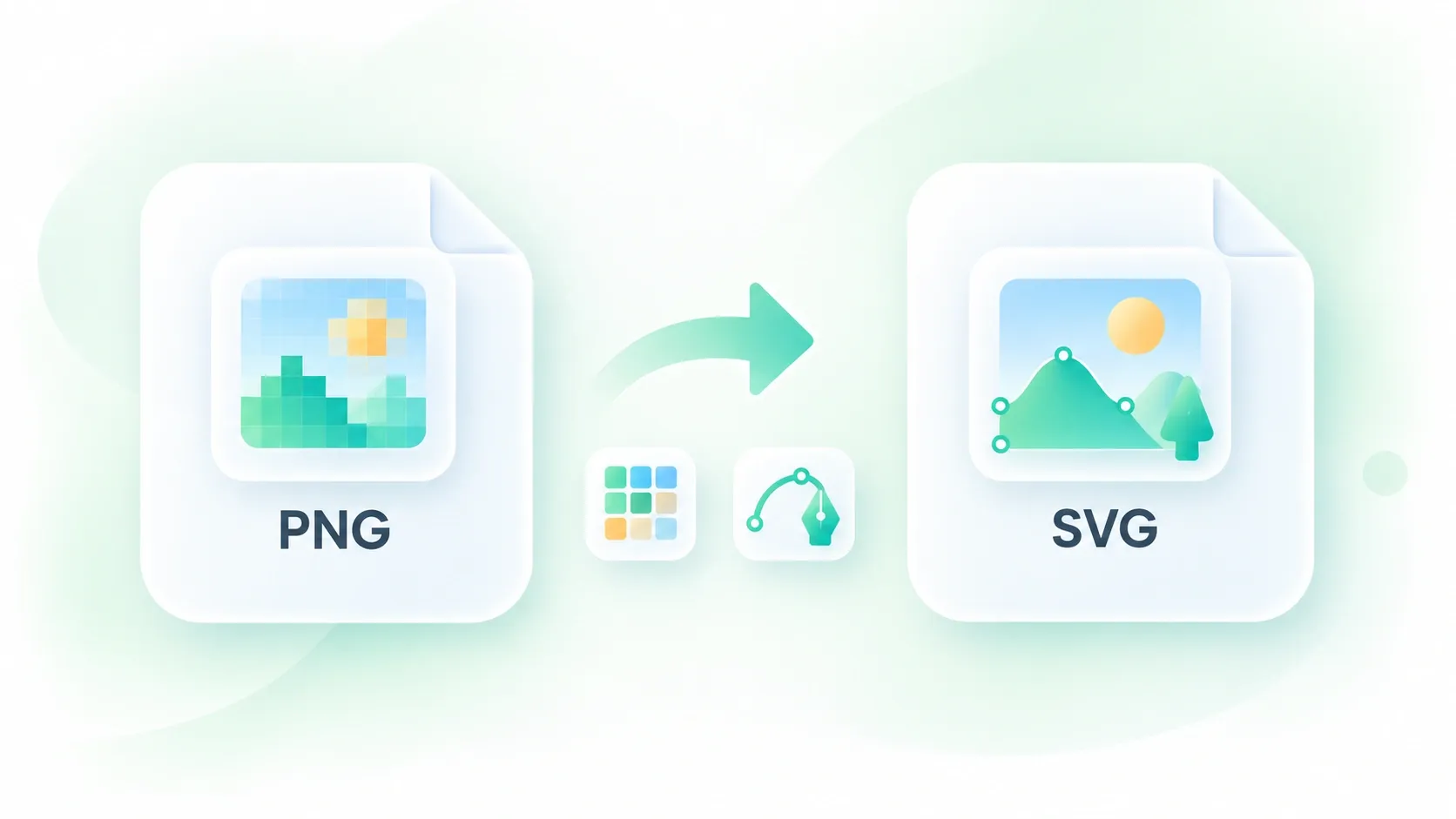
โลโก้บิตแมปขนาดเล็กอาจแตกเป็นเม็ดพิกเซลเมื่อขยายให้ใหญ่ขึ้น ตัวแปลง PNG เป็น SVG ของ WPS จะแปลงรูปทรงภาพให้เป็นเส้น เพื่อเป็นจุดเริ่มต้นสำหรับงานเวกเตอร์ในการปรับขนาดและแก้ไขเพิ่มเติม ควรตรวจสอบเส้นที่แปลงก่อนนำไปใช้เป็นผลงานขั้นสุดท้าย
ลองเลย
แปลงภาพวาด PNG เป็นเวกเตอร์ด้วยสีที่น้อยลง

แปลงภาพวาด PNG เป็นเวกเตอร์ด้วยสีที่น้อยลง

โทนสีที่มากเกินไปอาจทำให้การปรับแต่งภาพธรรมดาทำได้ยากขึ้น การตั้งค่าจำนวนสีได้เองช่วยให้คุณแปลงภาพ PNG เป็นเวกเตอร์ด้วยชุดสีที่เหมาะกับดีไซน์ เพื่อความสมดุลระหว่างรายละเอียดที่ชัดเจนและผลลัพธ์ที่เรียบง่ายยิ่งขึ้น

ลองเลย
ลดความซับซ้อนของเส้น SVG เพื่อโครงร่างที่สะอาดตายิ่งขึ้น

ลดความซับซ้อนของเส้น SVG เพื่อโครงร่างที่สะอาดตายิ่งขึ้น

เส้นขอบที่ยุ่งเหยิงอาจทำให้ภาพที่แปลงมาแก้ไขได้ยาก การลดความซับซ้อนของเส้นจะช่วยให้คุณควบคุมรายละเอียดของเส้นขอบได้ เพื่อเปรียบเทียบความเรียบเนียนของเส้นกับรูปทรงต้นฉบับ ควรตรวจสอบช่องว่างเล็กๆ และเส้นบางๆ ทุกครั้งหลังการปรับแต่ง

ลองเลย
เปรียบเทียบผลลัพธ์ SVG กับภาพ PNG ต้นฉบับของคุณ

เปรียบเทียบผลลัพธ์ SVG กับภาพ PNG ต้นฉบับของคุณ

การสร้างเส้นเวกเตอร์อาจทำให้ขอบ การไล่สี และรายละเอียดเล็กๆ เปลี่ยนไป การดูตัวอย่างแบบเทียบเคียงจะช่วยให้คุณเทียบภาพ PNG กับผลลัพธ์เวกเตอร์ก่อนดาวน์โหลด เพื่อหาจุดที่ต้องแก้ไขเพิ่มเติม แทนที่จะไปพบปัญหาตอนนำไปใช้ในโปรเจกต์งานถัดไป

ลองเลย

เหตุผลที่ผู้ใช้งานเลือกเครื่องมือแปลง PNG เป็น SVG ของเรา

การตั้งค่าสีที่ยืดหยุ่น เส้นเวกเตอร์ที่สะอาดขึ้น และการเปรียบเทียบที่ชัดเจน สำหรับทุกงานแปลงภาพเป็นเวกเตอร์

อาร์ตเวิร์คโลโก้

แปลงโลโก้ PNG เป็น SVG เพื่อเป็นจุดเริ่มต้นสำหรับชิ้นงานของแบรนด์ ตรวจสอบตัวอักษรและขอบภาพในโปรแกรมแต่งภาพเวกเตอร์ก่อนนำโลโก้ไปใช้งานในขนาดใหม่

อาร์ตเวิร์คโลโก้

นักออกแบบและทีมพัฒนาแบรนด์

ไอคอนอินเทอร์เฟซ

ดราฟต์ไอคอน PNG ง่ายๆ สำหรับการออกแบบอินเทอร์เฟซ ตรวจสอบเส้นขอบที่แคบและส่วนที่ถูกตัดออกในขนาดที่ไอคอนจะแสดงจริง

ไอคอนอินเทอร์เฟซ

ทีมผลิตภัณฑ์และเว็บไซต์

โปรเจกต์ภาพลายเส้น

ใช้เครื่องมือแปลง PNG เป็น SVG ออนไลน์สำหรับภาพประกอบแบบเรียบ (Flat) หรือภาพลายเส้น เริ่มต้นด้วยเส้นขอบที่ชัดเจน และเก็บภาพต้นฉบับไว้เปรียบเทียบระหว่างการปรับแต่ง

โปรเจกต์ภาพลายเส้น

นักวาดภาพประกอบและนักเรียนนักศึกษา

01

ฉันจะแปลง PNG เป็น SVG ได้อย่างไร?

อัปโหลดไฟล์ PNG ปรับการตั้งค่าการติดตามภาพ แล้วเลือกแปลงเป็น SVG เปรียบเทียบตัวอย่างกับภาพต้นฉบับ จากนั้นดาวน์โหลดไฟล์ SVG หรือคัดลอกโค้ดไปใช้งาน

02

การเปลี่ยนนามสกุลไฟล์จะทำให้กลายเป็นภาพเวกเตอร์หรือไม่?

ไม่ การเปลี่ยนชื่อจาก .png เป็น .svg ไม่ได้เปลี่ยนพิกเซลให้กลายเป็นเส้นพาธ (Paths) เครื่องมือแปลงนี้จะติดตามรูปทรงของภาพเพื่อสร้างข้อมูลพาธ SVG ซึ่งรูปทรงที่ได้อาจแตกต่างจากต้นฉบับ

03

รูปภาพประเภทใดที่เหมาะสำหรับการติดตามภาพ (Tracing)?

โลโก้ ไอคอน ภาพวาดลายเส้น และภาพประกอบแบบเรียบง่ายเหมาะสำหรับการเริ่มต้น ส่วนภาพถ่ายและภาพที่มีการไล่ระดับสีจะมีความหลากหลายมากกว่า ซึ่งอาจทำให้ผลลัพธ์มีความซับซ้อนหรือถูกลดทอนรายละเอียดลงอย่างเห็นได้ชัด

04

ไฟล์ SVG ที่ได้จะเหมือนกับ PNG ทุกประการหรือไม่?

ไม่เสมอไป การติดตามภาพจะเป็นการประเมินรูปทรงของภาพแรสเตอร์ การเลือกสีและการลดทอนรายละเอียดอาจทำให้ขอบภาพเปลี่ยนไปหรือรายละเอียดหายไป ดังนั้นควรตรวจสอบผลลัพธ์ก่อนนำไปเผยแพร่หรือพิมพ์

05

ฉันจะลดความซับซ้อนของไฟล์ SVG ได้อย่างไร?

ลองลดจำนวนสีหรือตั้งค่าการลดทอนรายละเอียดให้มากขึ้น แล้วเปรียบเทียบกับตัวอย่างใหม่ การลดเส้นพาธและสีอาจทำให้รายละเอียดลดลงด้วย ดังนั้นควรเลือกความสมดุลที่เหมาะกับชิ้นงานของคุณ

06

ฉันสามารถแก้ไขไฟล์ SVG หลังจากการแปลงได้หรือไม่?

คุณสามารถดาวน์โหลดเส้นพาธ SVG ที่สร้างขึ้นและเปิดในโปรแกรมแก้ไขที่รองรับไฟล์ SVG เพื่อตรวจสอบและปรับแต่งชิ้นงานที่นำเข้าได้ แต่การแปลงไฟล์จะไม่สามารถสร้างเลเยอร์การออกแบบดั้งเดิมกลับมาได้