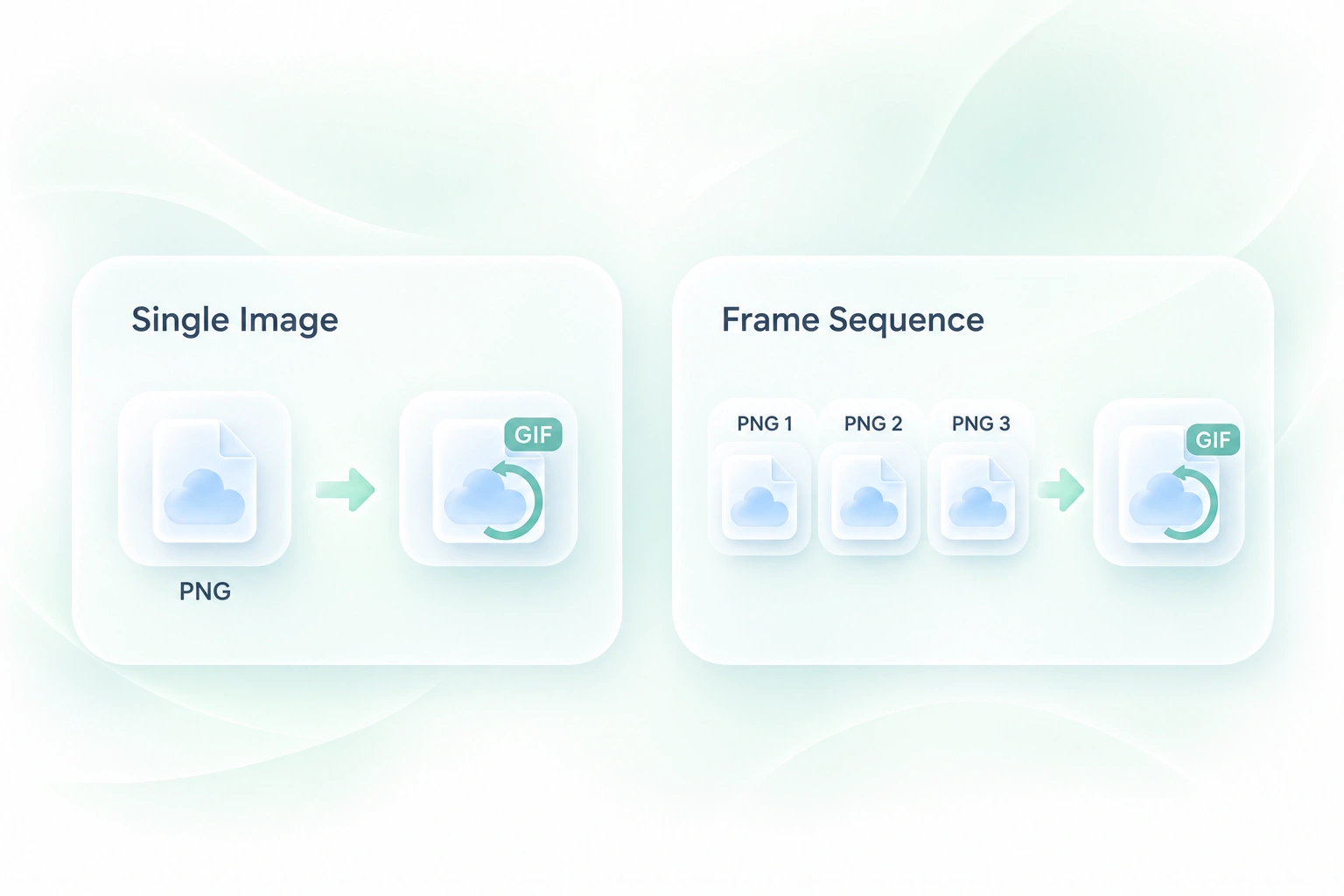
เปลี่ยนลำดับภาพ PNG ให้เป็น GIF
ชุดภาพ PNG ที่ส่งออกไปยังไม่เป็นภาพเคลื่อนไหว เครื่องมือสร้าง PNG เป็น GIF ของ WPS จะรวมเฟรมเข้าด้วยกันเป็นลำดับ คุณจึงสามารถเปลี่ยนชุดรูปวาดหรือภาพหน้าจอที่มีอยู่ให้เป็น GIF เดียวได้

ใช้โปรแกรมแปลงไฟล์ PNG เป็น GIF ออนไลน์ของ WPS สำหรับรูปภาพเดียวหรือชุดเฟรม PNG จัดลำดับ ปรับเวลาและขนาดผ้าใบ และดูตัวอย่างแอนิเมชันก่อนดาวน์โหลดไฟล์ GIF
หรือลากและวางไฟล์ที่นี่
เฉพาะไฟล์ PNG · สูงสุด 30 ภาพ
เฟรม
GIF แบบเฟรมเดียว โปรดเพิ่ม PNG อื่นเพื่อสร้างภาพเคลื่อนไหว
กำลังสร้าง GIF ของคุณ
เรากำลังอัปโหลดเฟรม สร้างจานสี และเข้ารหัสแอนิเมชันขั้นสุดท้าย
อัปโหลด PNG หนึ่งไฟล์สำหรับ GIF ภาพนิ่ง หรือเพิ่มหลายเฟรมเพื่อสร้างภาพเคลื่อนไหว จัดเรียงไฟล์ต้นฉบับตามลำดับที่คุณต้องการให้แสดงผล
จัดเรียงเฟรมและเลือกการตั้งค่าความหน่วงเวลา การวนซ้ำ และขนาดแคนวาส ตรวจสอบความพอดีหากภาพต้นฉบับมีขนาดแตกต่างกัน
เลือกสร้าง GIF ตรวจสอบการวนซ้ำ ระยะเวลา และขนาดไฟล์ที่ส่งออก จากนั้นดาวน์โหลดผลลัพธ์เมื่อพร้อมใช้งาน
ชุดภาพ PNG ที่ส่งออกไปยังไม่เป็นภาพเคลื่อนไหว เครื่องมือสร้าง PNG เป็น GIF ของ WPS จะรวมเฟรมเข้าด้วยกันเป็นลำดับ คุณจึงสามารถเปลี่ยนชุดรูปวาดหรือภาพหน้าจอที่มีอยู่ให้เป็น GIF เดียวได้
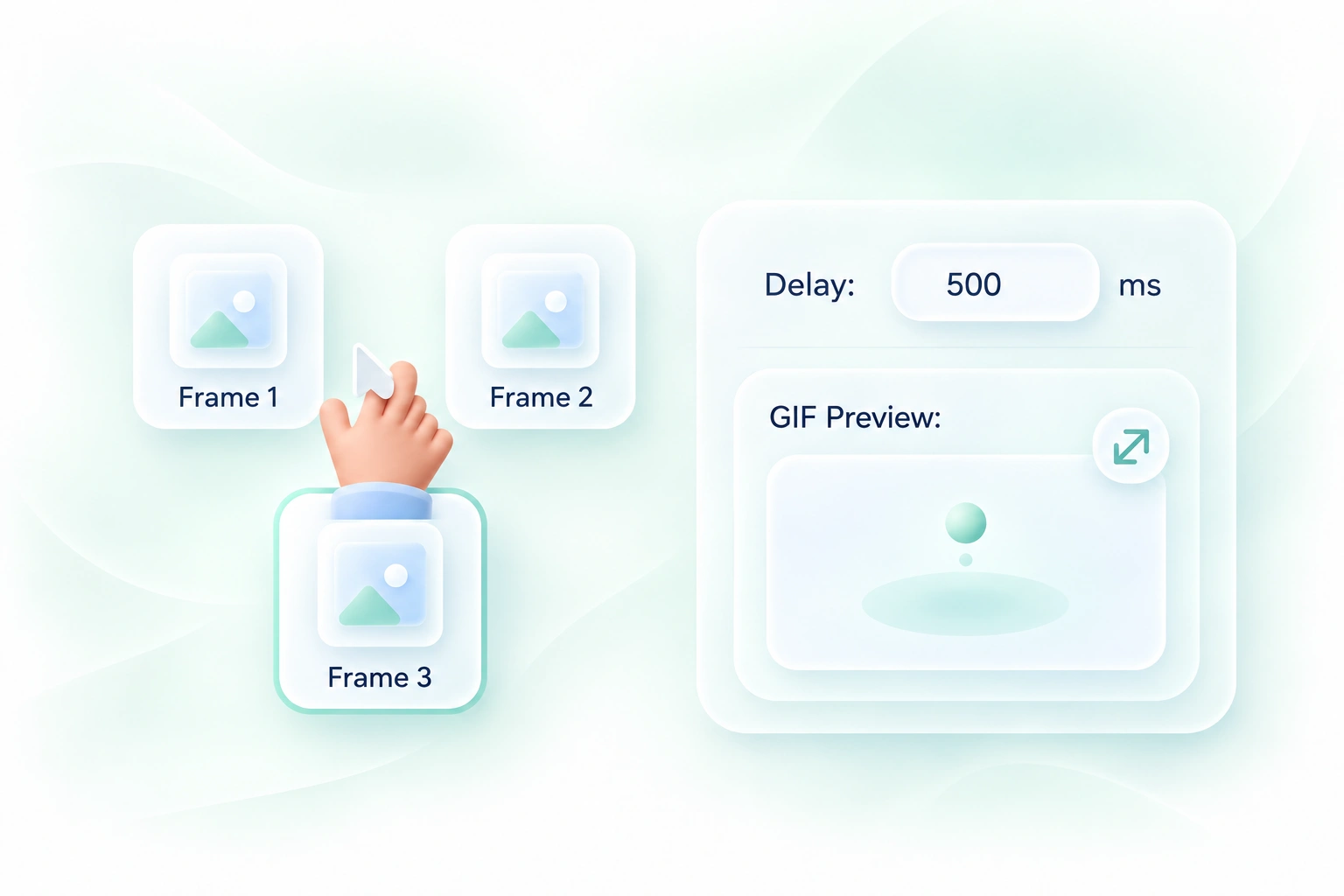
เฟรมที่ไม่เรียงตามลำดับหรือความหน่วงเวลาที่ไม่เหมาะสมอาจทำให้ภาพเคลื่อนไหวดูเข้าใจยาก การจัดเรียงเฟรมใหม่และการควบคุมเวลาช่วยให้คุณกำหนดลำดับภาพได้ เพื่อให้การเปลี่ยนแปลงเป็นไปตามที่คุณต้องการและดูง่ายขึ้น
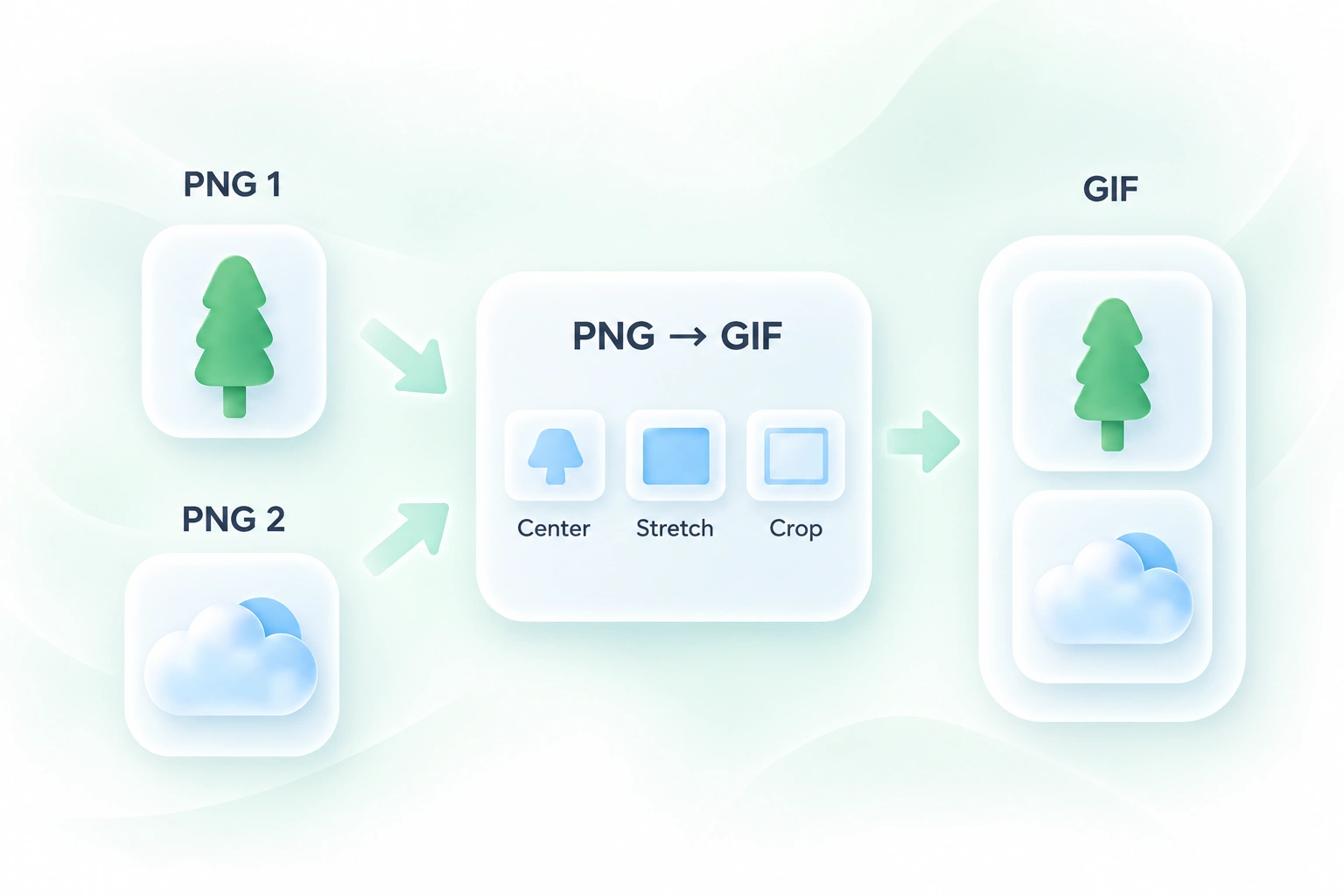
ภาพที่มีขนาดต่างกันอาจทำให้ลำดับภาพดูไม่สมดุล ตัวเลือกการปรับแต่งแคนวาสช่วยให้คุณเลือกได้ว่าเฟรมจะพอดีกับพื้นที่ส่งออกอย่างไร คุณจึงสามารถโฟกัสที่การเคลื่อนไหวได้โดยไม่ต้องกังวลเรื่องการครอบตัดหรือการยืดภาพที่ไม่คาดคิด
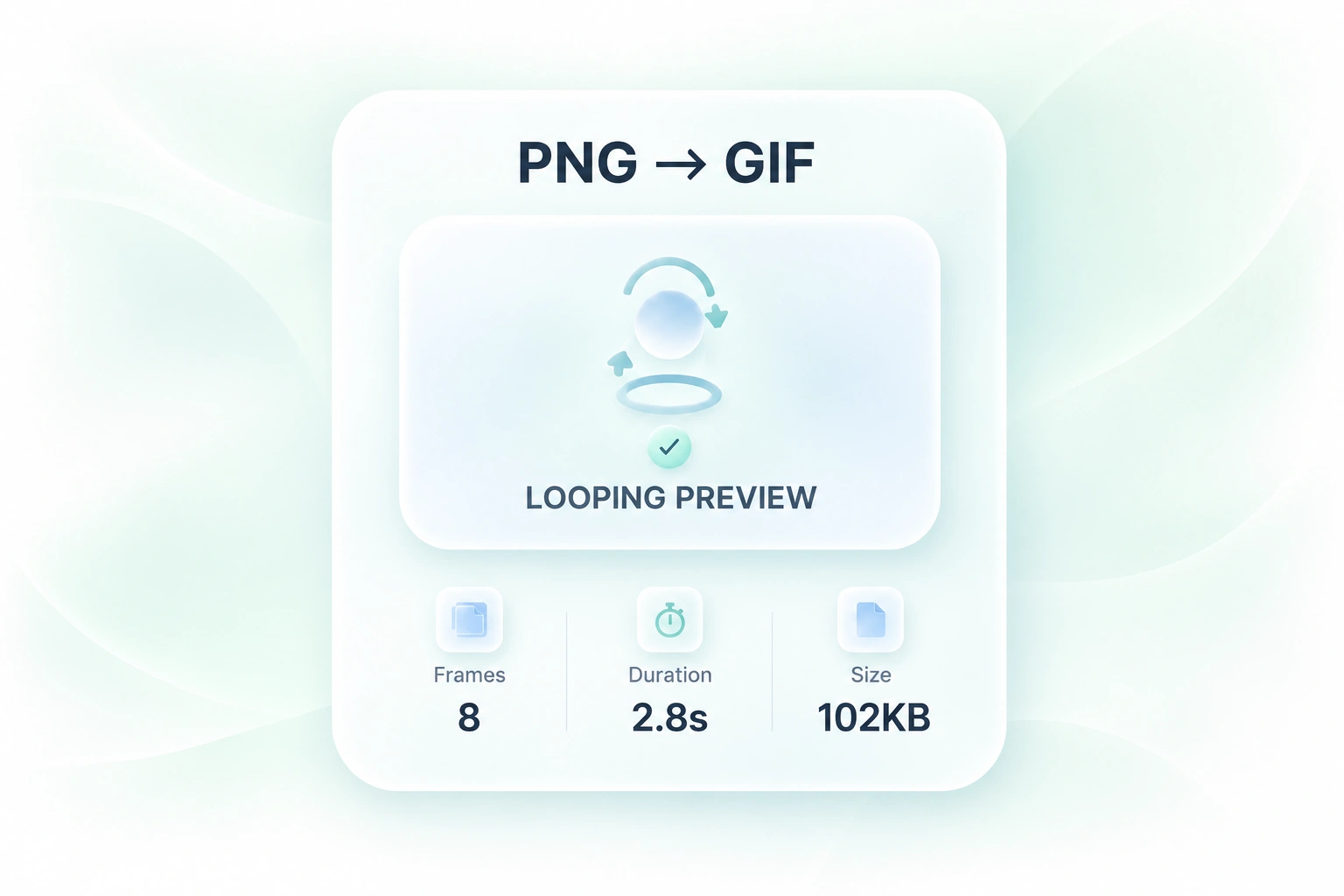
ลำดับภาพที่เคลื่อนไหวอาจดูต่างจากภาพขนาดย่อที่แยกกัน การดูตัวอย่างการวนซ้ำ ระยะเวลา และรายละเอียดขนาดช่วยให้คุณตรวจสอบ GIF ได้ทั้งหมด เพื่อให้คุณปรับแก้เวลาหรือเลือกเฟรมใหม่ก่อนนำไปแชร์
การจัดเรียงเฟรมที่ยืดหยุ่น การควบคุมเวลา และการดูตัวอย่างภาพเคลื่อนไหวสำหรับการสร้าง GIF ในทุกวัน

แปลงเฟรม PNG หลายไฟล์เป็น GIF เพื่อแสดงลำดับอินเทอร์เฟซสั้นๆ ทำให้แต่ละขั้นตอนมีความชัดเจนและเว้นระยะเวลาให้ผู้ชมติดตามการเปลี่ยนแปลงได้ทัน
ทีมผลิตภัณฑ์และทีมสนับสนุน

ตรวจสอบภาพเคลื่อนไหว PNG เป็น GIF ที่สร้างจากรูปวาดหรือเฟรมสไปรต์ที่ส่งออก ตรวจสอบการเปลี่ยนผ่านของการวนซ้ำและระยะห่างก่อนนำไปใช้เป็นภาพตัวอย่าง
ศิลปินและทีมนักพัฒนาเกม

สลับใช้ภาพ PNG ชุดเล็กๆ เพื่อแสดงให้เห็นถึงการเปลี่ยนแปลง ใช้การจัดเฟรมที่สม่ำเสมอและตรวจสอบรายละเอียดสีหลังจากแปลงเป็น GIF แล้ว
ครีเอเตอร์เนื้อหา

สกัดข้อมูลในรูปแบบตารางจากภาพ JPG และแปลงเป็นสเปรดชีต Excel ที่สามารถแก้ไขได้

เปลี่ยนภาพ Apple HEIC เป็นรูปแบบ JPG มาตรฐานได้อย่างง่ายดายเพื่อการดูทั่วไป

แปลงไฟล์ HTML หรือ HTML ที่วางเป็นงานนำเสนอ PowerPoint ที่ดาวน์โหลดได้ เลือกวิธีแยกสไลด์ กำหนดอัตราส่วนภาพและธีม จากนั้นตรวจสอบไฟล์ PPTX หลังการแปลง

เปลี่ยนกราฟิก WEBP ให้เป็นภาพ JPG ที่รองรับทั่วไปในเวลาไม่กี่วินาที

แปลงไฟล์ JPG เป็น PPT เพื่อให้อ่าน แก้ไข นำเสนอ และแชร์ได้ง่ายขึ้น

แปลง JPG เป็น PNG ออนไลน์ด้วย WPS สำหรับงานเอกสาร งานออกแบบ หรือการตัดต่อภาพครั้งต่อไปของคุณ เพียงเพิ่มรูปภาพ JPG หรือ JPEG ตรวจสอบไฟล์ที่แปลงแล้ว และดาวน์โหลดผลลัพธ์เป็น PNG ทีละไฟล์หรือรวมกันทั้งหมด

แปลงไฟล์ PNG เป็นรูปภาพ JPG ได้อย่างรวดเร็ว เพื่อให้แชร์และใช้งานออนไลน์ได้ง่ายขึ้น

ใช้โปรแกรมแปลง Word เป็น HTML ออนไลน์ของ WPS เพื่อเตรียมเนื้อหา DOCX สำหรับกระบวนการเผยแพร่บนเว็บ ตรวจสอบผลลัพธ์ที่แสดงผลเทียบกับ HTML จากนั้นคัดลอกโค้ดหรือดาวน์โหลดผลลัพธ์สำหรับขั้นตอนการแก้ไขต่อไป

แปลงภาพ WEBP เป็นรูปแบบ PNG คุณภาพสูงอย่างรวดเร็วและปลอดภัย
อัปโหลดรูปภาพ PNG อย่างน้อยหนึ่งรูป จัดเรียงเฟรม และเลือกการตั้งค่าเวลาและผืนผ้าใบ สร้าง GIF ตรวจสอบตัวอย่างภาพ และดาวน์โหลดไฟล์
ได้ เพิ่มรูปภาพเป็นเฟรม จัดลำดับ และตั้งเวลาหน่วง กระบวนการทำลำดับ PNG เป็น GIF นี้จะใช้เฟรมที่คุณระบุไว้ แทนที่จะสร้างการเคลื่อนไหวใหม่
รูปภาพต้นฉบับเพียงรูปเดียวจะได้ผลลัพธ์เป็นภาพนิ่ง เว้นแต่คุณจะเพิ่มเฟรมภาพอื่นๆ เข้าไป เครื่องมือนี้ไม่สามารถสร้างการเคลื่อนไหวในภาพถ่ายหรือภาพวาดได้เอง
รูปแบบ GIF ใช้ชุดสีที่จำกัด การไล่ระดับสีที่มีรายละเอียดสูงหรือภาพถ่ายอาจดูแตกต่างไปจากไฟล์ PNG ต้นฉบับ แนะนำให้ตรวจสอบผลลัพธ์ก่อนตัดสินใจว่าไฟล์ GIF เหมาะสมกับชิ้นงานนั้นหรือไม่
ให้ใช้ตัวเลือกการปรับขนาดแคนวาสและตรวจสอบในหน้าต่างแสดงตัวอย่าง การครอบตัด การจัดให้พอดี และการยืดภาพ จะส่งผลต่อองค์ประกอบภาพที่แตกต่างกัน ดังนั้นควรเลือกวิธีที่ช่วยให้ยังคงมองเห็นเนื้อหาที่ต้องการได้อย่างชัดเจน
กระบวนการนี้จะเป็นการนำภาพ PNG แต่ละภาพมารวมกันเป็นเฟรม ไม่สามารถรับประกันได้ว่าไฟล์ Animated PNG หรือ APNG จะยังคงการเคลื่อนไหวได้สมบูรณ์ แนะนำให้ใช้ภาพแยกทีละเฟรมสำหรับขั้นตอนนี้

