เครื่องมือแปลง PDF เป็น PNG — ส่งออกเฉพาะหน้าที่เลือก | WPS

โปรแกรมแปลง PDF เป็น PNG

เปลี่ยนหน้า PDF เป็นภาพ PNG สำหรับงานนำเสนอ, คู่มือ และการตรวจทาน ใช้เครื่องมือแปลง PDF เป็น PNG ออนไลน์ของ WPS เพื่อเลือกหน้าที่ต้องการ ตั้งค่าความละเอียด DPI และตรวจดูภาพตัวอย่างก่อนดาวน์โหลด

หรือลากและวางไฟล์ที่นี่

PDF สูงสุด 100 MB

0 MB Pages: — Document type: —
Conversion settings Choose all pages or a page range, then export PNG images at your preferred DPI.
หน้า
หมายเลขหน้าเริ่มต้น
หมายเลขหน้าสิ้นสุด
เว้นว่างไว้สำหรับ PDF มาตรฐาน
No PNG pages generated yet.
0 PNG pages 0 selected
Preview
ตัวอย่างหน้า PNG
ใช้งานฟรี
ไม่ต้องสมัครสมาชิก
ไม่มีโฆษณา
ทุกเบราว์เซอร์

วิธีแปลง PDF เป็น PNG ใน 3 ขั้นตอน

01

ขั้นตอนที่ 1: อัปโหลด PDF

เลือกไฟล์ PDF ของคุณและรอข้อมูลหน้า หากมีการขอรหัสผ่าน โปรดป้อนเฉพาะเอกสารที่คุณได้รับอนุญาตให้ใช้งานเท่านั้น
02

ขั้นตอนที่ 2: เลือกหน้าและความละเอียด

เลือกหน้าทั้งหมดหรือระบุช่วงหน้า เลือกการตั้งค่า DPI ที่เหมาะกับขนาดภาพที่คุณต้องการ และตรวจสอบหน้าที่เลือก
03

ขั้นตอนที่ 3: แปลงไฟล์และบันทึกรูปภาพ

แปลง PDF เป็น PNG และตรวจสอบภาพตัวอย่าง ดาวน์โหลดหนึ่งหน้าเป็นไฟล์ PNG หรือดาวน์โหลดหลายหน้าพร้อมกันในไฟล์ ZIP

แปลง PDF เป็น PNG ตามหน้าที่เลือก

รายงานขนาดยาวอาจมีเพียงหน้าเดียวที่คุณต้องการใช้สำหรับสไลด์ โปรแกรมแปลง PDF เป็น PNG ของ WPS รองรับการเลือกช่วงหน้า คุณจึงเตรียมรูปภาพที่เกี่ยวข้องได้โดยไม่ต้องส่งออกทั้งเอกสาร อย่าลืมตรวจสอบหมายเลขหน้าให้ตรงกับต้นฉบับ

ลองเลย
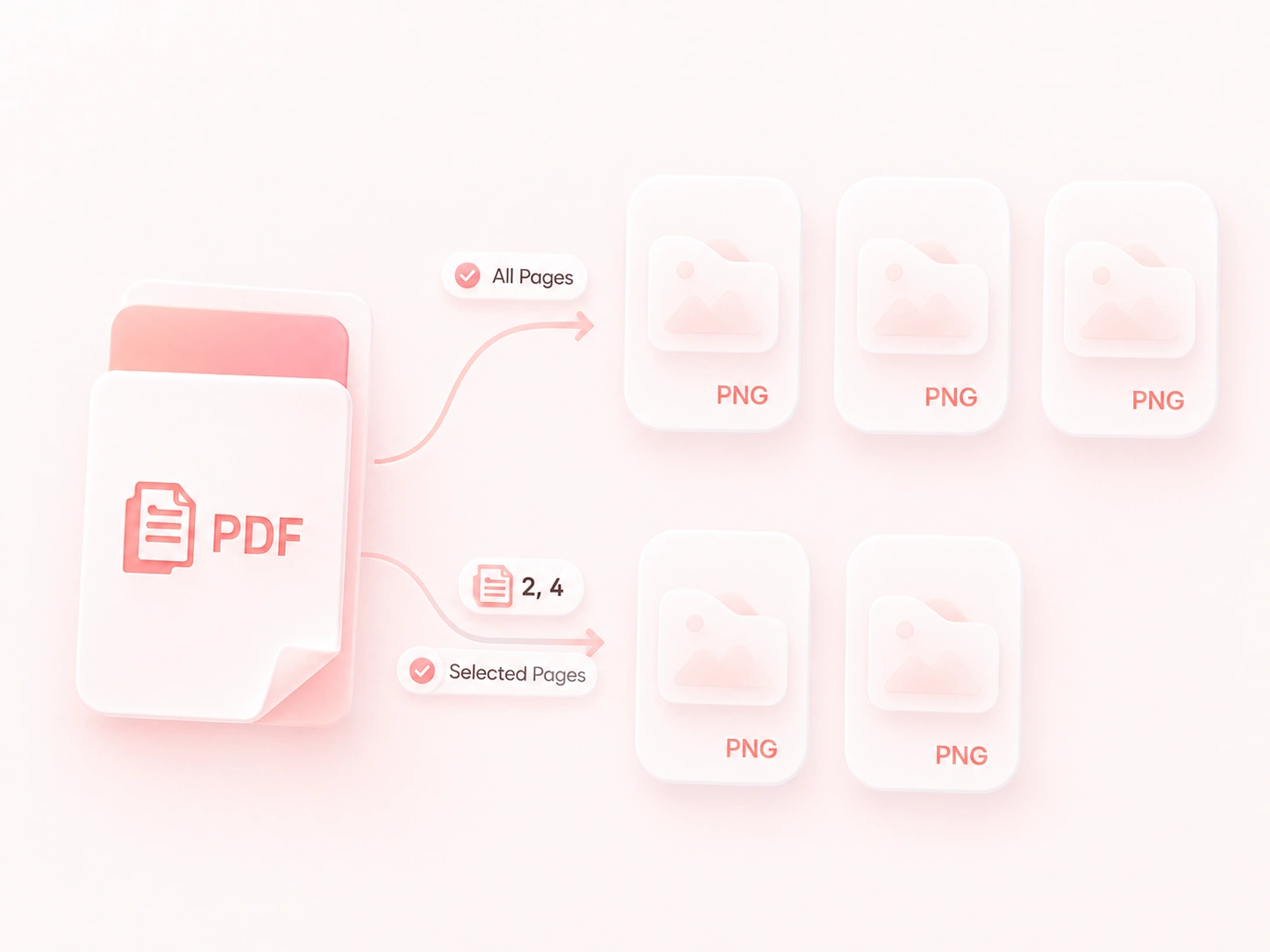
ภาพประกอบการแปลง PDF เป็น PNG แสดงการส่งออกทั้งหมดหรือส่งออกเฉพาะหน้าที่เลือก โดยใช้หน้า 2 และ 4 เป็นตัวอย่าง

ตั้งค่าความละเอียด PNG ให้เหมาะกับการใช้งาน

ข้อความขนาดเล็กต้องการขนาดภาพที่แตกต่างจากภาพขนาดย่อ ตัวเลือก DPI ช่วยให้คุณควบคุมความละเอียดในการแสดงผล คุณจึงสามารถเปรียบเทียบรายละเอียดและขนาดไฟล์ให้เหมาะกับจุดประสงค์การใช้งาน สำหรับการส่งออก PDF เป็น PNG ความละเอียดสูง ควรตรวจสอบภาพตามขนาดแสดงผลจริง

ลองเลย
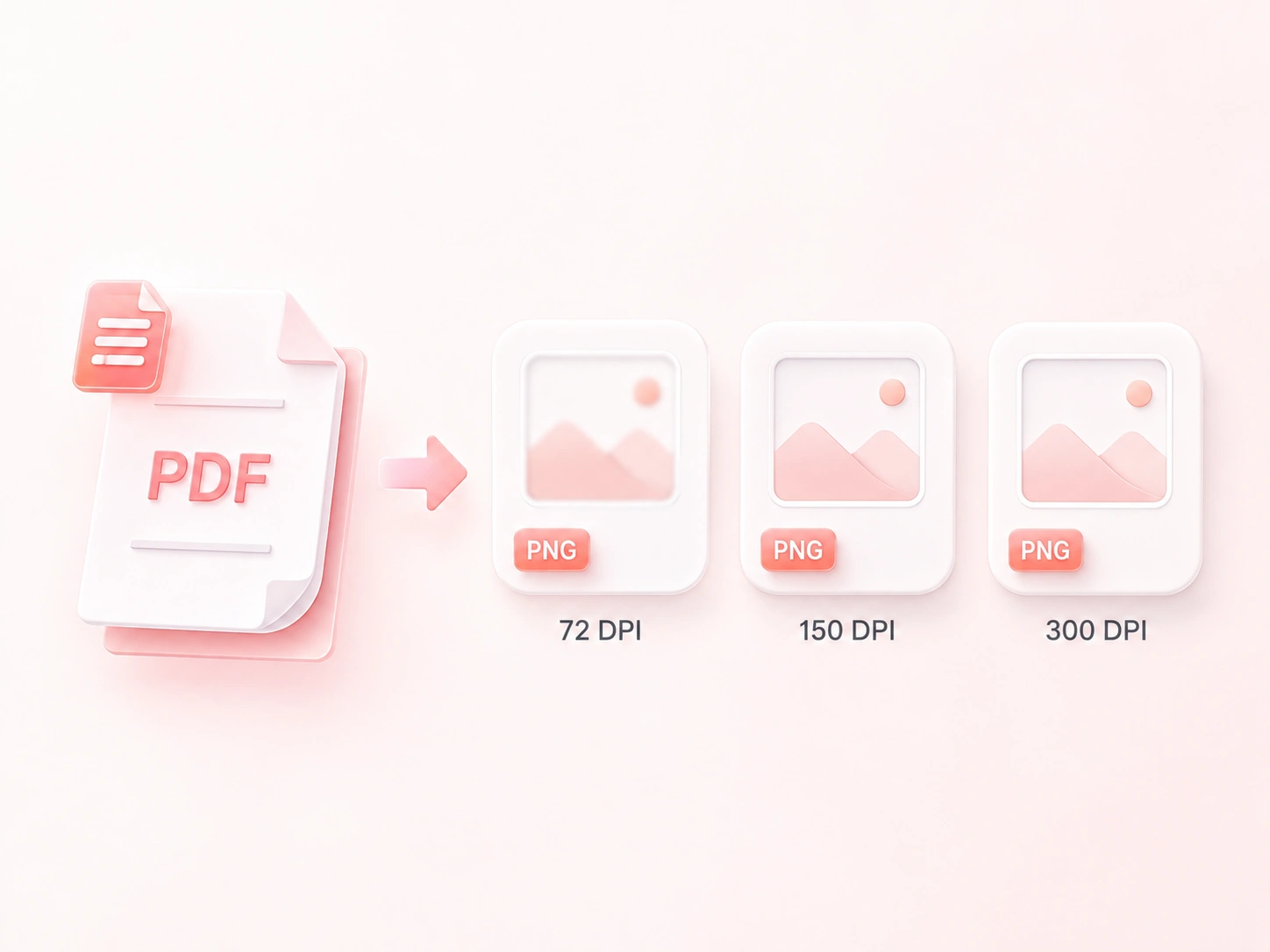
ภาพประกอบความละเอียดการแปลง PDF เป็น PNG เปรียบเทียบภาพตัวอย่างที่ระบุ 72 DPI, 150 DPI และ 300 DPI

ดาวน์โหลด PDF หลายหน้าเป็นไฟล์ PNG ใน ZIP เดียว

การบันทึกหน้าหลายๆ หน้าทีละภาพทำให้เสียเวลา การส่งออกแบบไฟล์ ZIP จะรวบรวมไฟล์ PNG ทั้งหมดไว้ในการดาวน์โหลดครั้งเดียว ทำให้จัดการง่ายจนกว่าคุณจะแตกไฟล์ ส่วนการดาวน์โหลดแบบหน้าเดียวยังคงมีประโยชน์เมื่อต้องการส่งต่อภาพอย่างรวดเร็ว

ลองเลย
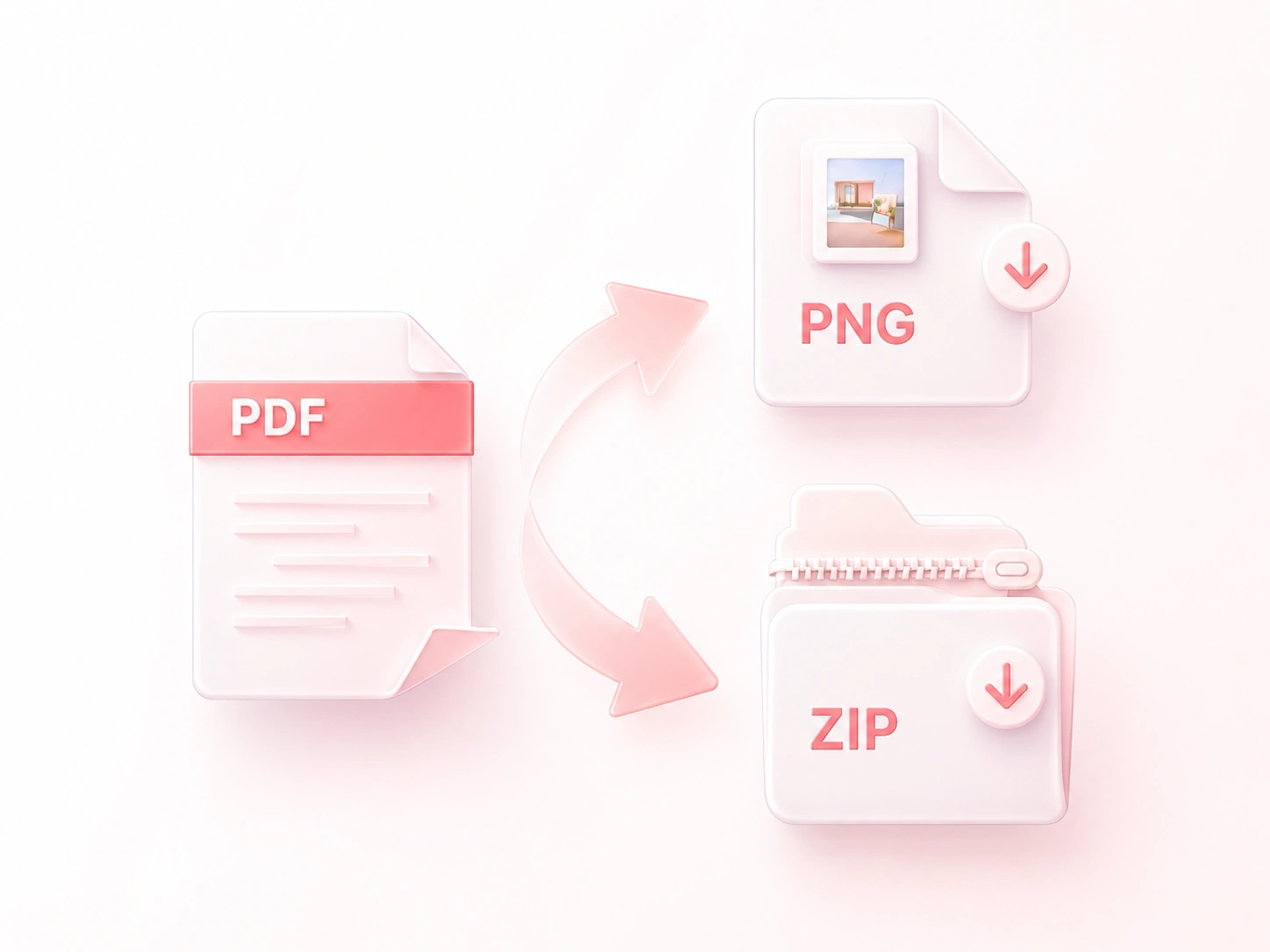
รูปภาพหน้า PDF ที่สามารถดาวน์โหลดเป็น PNG ไฟล์เดียวหรือรวมเป็นกลุ่มในไฟล์ ZIP

ดูตัวอย่างภาพหน้า PNG ก่อนแชร์

หน้าเอกสารที่ดูคล้ายกันอาจทำให้สับสนได้ ตารางภาพขนาดย่อและจำนวนหน้าช่วยให้คุณตรวจสอบผลลัพธ์ที่เลือกไว้ คุณจึงสามารถพบหน้าที่ผิดพลาดได้ก่อนนำไปใช้ในคู่มือหรืองานนำเสนอ ควรตรวจสอบภาพหน้าจอที่ถูกครอบตัดแยกต่างหากหากคุณต้องการเพียงแค่ส่วนหนึ่งของหน้า

ลองเลย
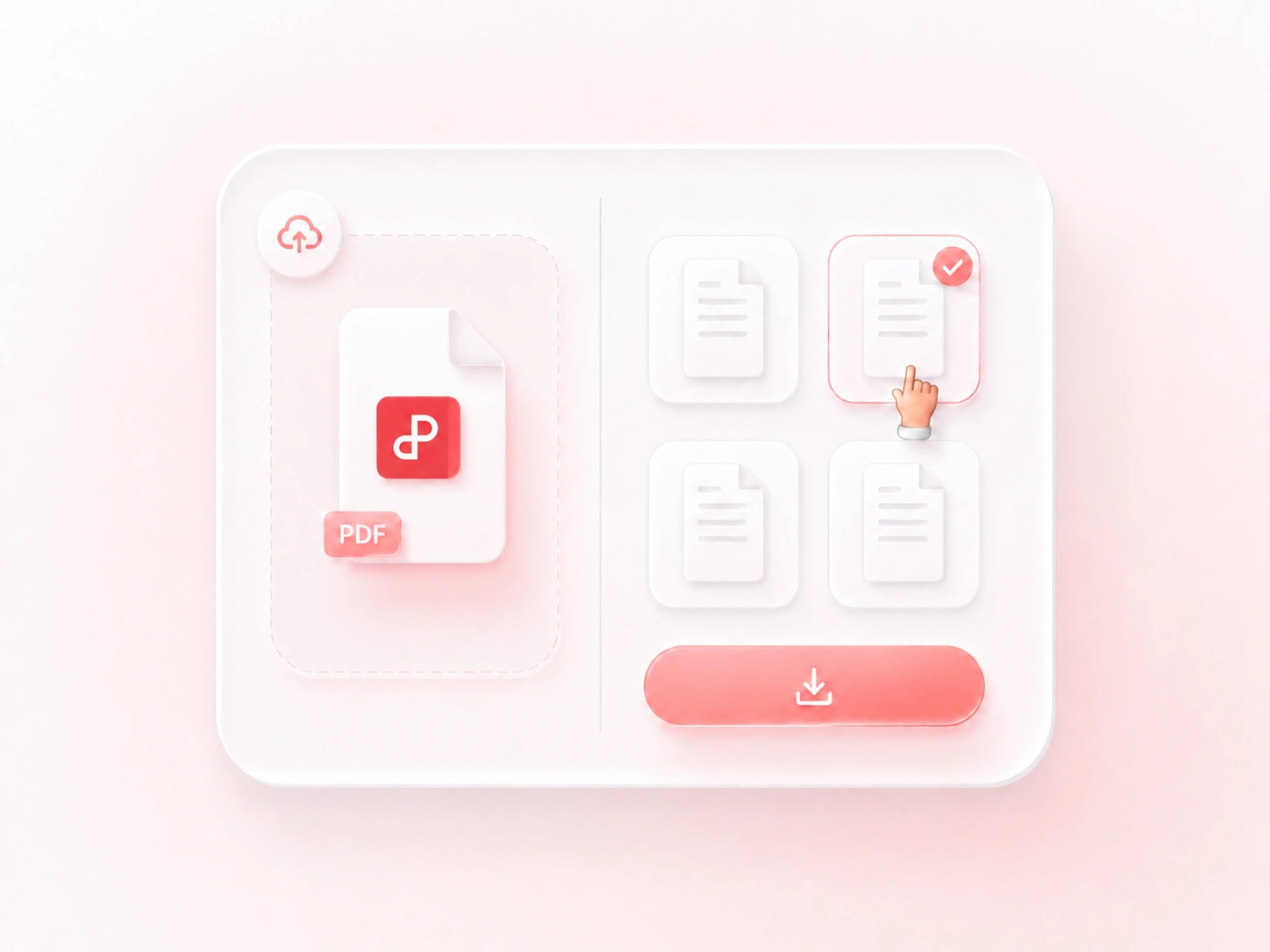
ตารางดูตัวอย่างการแปลง PDF เป็น PNG แสดงภาพขนาดย่อสี่หน้า มีการเลือกหนึ่งหน้า พร้อมปุ่มดาวน์โหลด

เหตุใดผู้ใช้จึงเลือกโปรแกรมแปลง PDF เป็น PNG ของเรา

การเลือกหน้า ความละเอียดที่ปรับแต่งได้ และการดาวน์โหลดแบบ ZIP ที่สะดวกสบายสำหรับขั้นตอนการทำงานเกี่ยวกับรูปภาพ

ส่งออกหน้าแผนภูมิที่เลือกเพื่อใช้สำหรับสไลด์ รักษาความคมชัดของข้อความตามขนาดที่แสดง และเก็บไฟล์ PDF ไว้เป็นแหล่งอ้างอิง

การอ้างอิงสไลด์

การเตรียมงานนำเสนอ

ลองใช้ผลลัพธ์ PDF เป็น PNG 300 DPI สำหรับหน้าที่มีข้อความขนาดเล็ก ตรวจสอบภาพก่อนพิมพ์ เนื่องจากการตั้งค่า DPI ที่สูงขึ้นไม่สามารถแก้ไขไฟล์สแกนที่เบลอได้

รูปภาพเอกสารแจกแบบละเอียด

สื่อการสอน

ดาวน์โหลดกลุ่มรูปภาพหน้าเอกสารในไฟล์ ZIP เพื่อการตรวจสอบด้วยสายตา จับคู่ภาพแต่ละภาพกับหน้าต้นฉบับเมื่อบันทึกข้อเสนอแนะ

ชุดการตรวจสอบด้วยสายตา

การตรวจสอบเนื้อหา

สำรวจเครื่องมือเพิ่มเติมจาก WPS

ดูเครื่องมือทั้งหมด →
ปลดล็อก PDF
ลบรหัสผ่านออกจากไฟล์ PDF ที่ได้รับอนุญาต เพื่อให้ดู แก้ไข และแชร์ได้ง่ายขึ้น
ครอป PDF
ตัดขอบกระดาษ PDF ที่ไม่ต้องการออก และโฟกัสเฉพาะเนื้อหาที่คุณต้องการ
แปลง Markdown เป็น PDF
แปลงไฟล์ Markdown เป็นเอกสาร PDF ที่ดูเป็นระเบียบ เพื่อให้เปิดดู แชร์ และพิมพ์ได้ง่าย
แปลง PDF เป็น Markdown
แปลงเนื้อหา PDF เป็น Markdown เพื่อให้แก้ไข จัดรูปแบบ และนำไปใช้ซ้ำในเอกสารได้ง่ายขึ้น
OCR สำหรับ PDF
ดึงข้อความจาก PDF ที่สแกนและรูปภาพ เพื่อทำให้ค้นหาและแก้ไขเนื้อหาเอกสารได้
แปลง HEIC เป็น PDF
แปลงรูปภาพ HEIC เป็นเอกสาร PDF เพื่อความสะดวกในการเปิดดู จัดระเบียบ และแชร์
แปลง PDF เป็น JPG
แปลงหน้า PDF เป็นรูปภาพ JPG คุณภาพสูง เพื่อให้ดู แชร์ และนำไปใช้งานต่อได้ง่าย
แปลง PDF เป็น PNG
แปลงหน้า PDF เป็นรูปภาพ PNG คุณภาพสูง ที่มีข้อความและกราฟิกคมชัด
แปลง HTML เป็น PDF
แปลงหน้าเว็บและเนื้อหา HTML เป็นเอกสาร PDF โดยยังคงรูปแบบที่สะอาดตาและอ่านง่าย

คำถามที่พบบ่อยเกี่ยวกับการแปลง PDF เป็น PNG

คำตอบเกี่ยวกับไฟล์ต้นฉบับ การตั้งค่าการแปลง และผลลัพธ์ในการตรวจสอบ

01

อัปโหลดไฟล์ PDF เลือกหน้าและความละเอียด (DPI) จากนั้นเริ่มการแปลง ตรวจสอบภาพตัวอย่างผลลัพธ์ก่อนดาวน์โหลดไฟล์ PNG หน้าเดียวหรือแบบหลายหน้าในไฟล์ ZIP
02

ได้ ใช้การตั้งค่าช่วงหน้าเว็บแทนการส่งออกทุกหน้า โปรดตรวจสอบว่าช่วงที่เลือกตรงกับหมายเลขหน้าที่คุณต้องการ
03

DPI ที่ต่ำจะทำให้มีจำนวนพิกเซลน้อยลง ส่วน DPI ที่สูงจะให้รูปภาพของหน้าใหญ่ขึ้น เลือกตามขนาดการแสดงผลสุดท้ายหรือขนาดการพิมพ์ จากนั้นตรวจสอบตัวอักษรขนาดเล็กและขนาดไฟล์
04

ไม่ ไฟล์ PNG เป็นเพียงภาพแรสเตอร์ (Raster) ของหน้าเอกสารเท่านั้น จึงไม่สามารถเก็บข้อความ PDF ที่เลือกได้ ลิงก์ที่คลิกได้ ช่องแบบฟอร์ม หรือองค์ประกอบเอกสารแบบโต้ตอบอื่นๆ ไว้ได้
05

กระบวนการนี้จะแปลงหน้าเอกสาร PDF ให้เป็นรูปภาพ PNG ส่วนการดึงรูปภาพหรือแผนภูมิที่ฝังไว้ออกมาเป็นไฟล์ต้นฉบับนั้นจะเป็นการทำงานอีกประเภทหนึ่ง
06

หากเครื่องมือขอรหัสผ่าน โปรดป้อนรหัสผ่านที่ถูกต้องสำหรับเอกสารที่คุณมีสิทธิ์เข้าถึง อย่างไรก็ตาม ข้อจำกัดด้านสิทธิ์การใช้งานอาจส่งผลให้ไม่สามารถประมวลผลได้

เครื่องมือออนไลน์ฟรีจาก WPS Office

ดาวน์โหลด WPS Office