ตัวอย่าง: ฟรีแลนซ์สร้าง PNG ลายเซ็นที่โปร่งใสเพื่อนำไปวางในร่างข้อเสนอ
การเซ็นแบบฟอร์ม
กรณีการใช้งาน
สร้างลายเซ็นดิจิทัลส่วนตัวออนไลน์ด้วยเครื่องมือสร้างลายเซ็นนี้ โดยการวาดหรือพิมพ์ชื่อของคุณ จากนั้นส่งออกเป็นรูปภาพลายเซ็นพื้นหลังโปร่งใสในรูปแบบ PNG หรือ JPG พร้อมปรับแต่งสี ความหนาของเส้น และขนาดได้

เลือกโหมดวาดสำหรับลายเซ็นที่ดูเหมือนเขียนด้วยมือ หรือโหมดพิมพ์สำหรับลายเซ็นจากชื่อที่ดูสะอาดตา เริ่มต้นด้วยลายเซ็นง่ายๆ ที่ยังคงอ่านได้ชัดเจนเมื่อลดขนาด

ปรับการควบคุมสไตล์ที่มีให้ เช่น สี ความหนาของเส้น ขนาด และรูปแบบการส่งออก การตั้งค่าเหล่านี้ช่วยเตรียมรูปภาพลายเซ็นเพื่อนำไปใช้ในเอกสาร แบบฟอร์ม หรืออีเมล

ส่งออกรูปภาพลายเซ็นเป็น PNG หรือ JPG จากนั้นนำไปวางในขั้นตอนการทำงานของคุณ โปรดตรวจสอบกฎระเบียบของเอกสารก่อนใช้ลายเซ็นดิจิทัลสำหรับวัตถุประสงค์ทางการหรือทางกฎหมาย
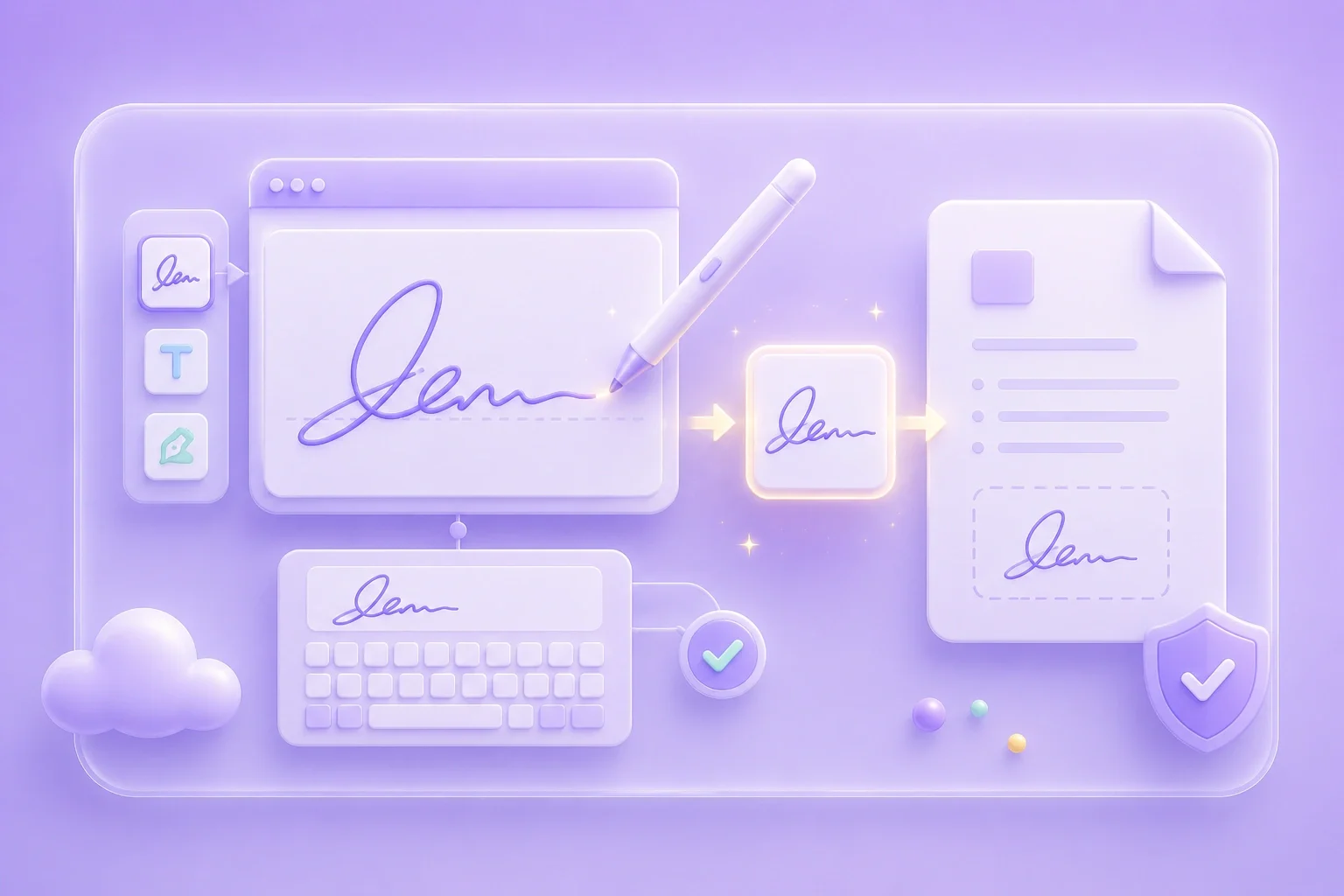
เครื่องมือสร้างลายเซ็นมีแคนวาสที่เน้นการใช้งานเพื่อสร้างรูปภาพลายเซ็นส่วนตัวของคุณ คุณสามารถวาดด้วยมือหรือพิมพ์ชื่อของคุณ จากนั้นเตรียมรูปภาพเพื่อนำไปวางในขั้นตอนการจัดการเอกสารที่รองรับได้
สร้างลายเซ็นโหมดวาดมีประโยชน์เมื่อคุณต้องการรูปลักษณ์ที่เหมือนเขียนด้วยมือ ในขณะที่โหมดพิมพ์เหมาะสำหรับเวลาที่คุณต้องการสัญลักษณ์ชื่อที่ดูสะอาดตา เลือกโหมดที่เข้ากับเอกสาร แบรนด์ หรือสไตล์ส่วนตัวที่คุณต้องการ
เลือกโหมด
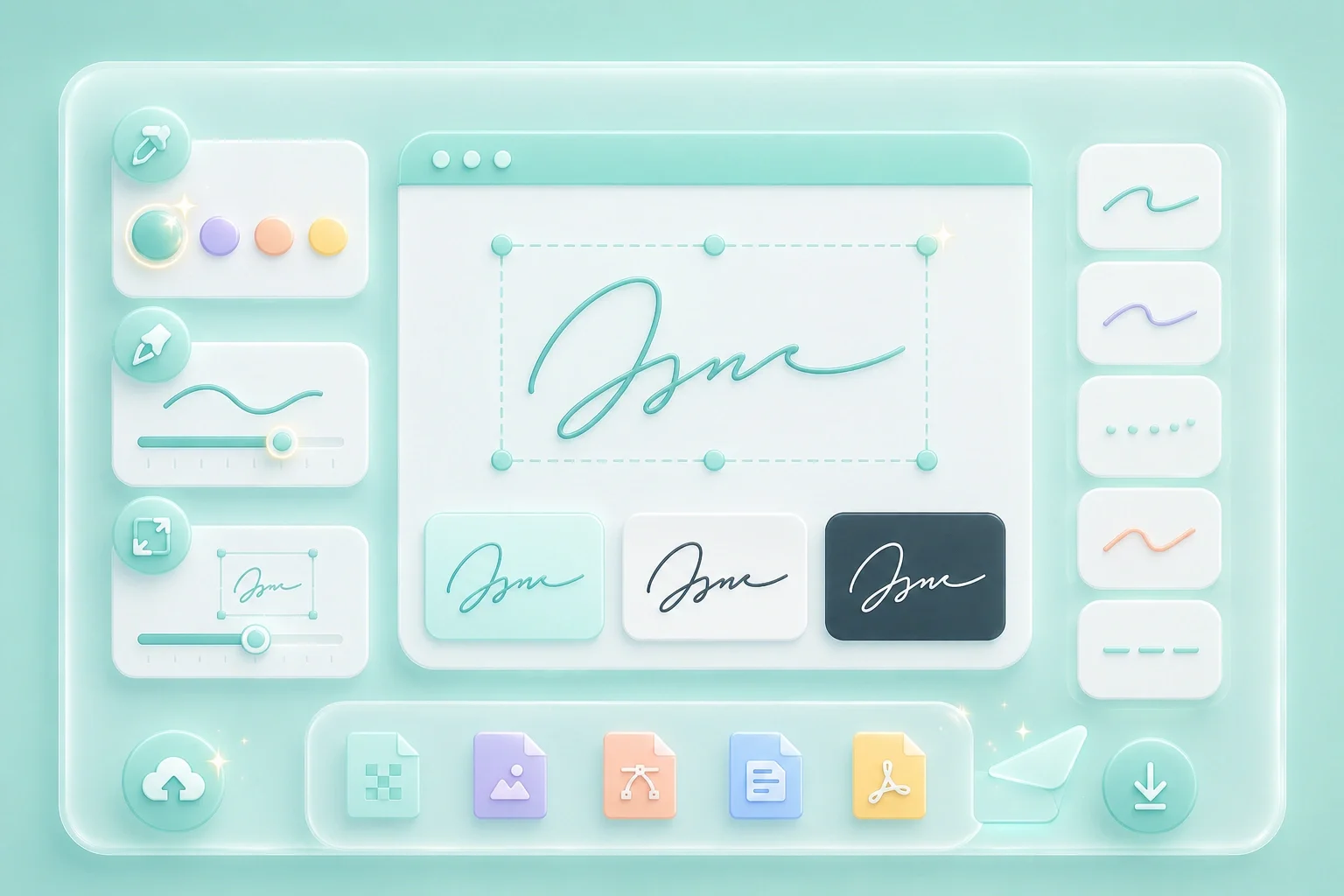
การควบคุมสไตล์ช่วยให้ลายเซ็นอ่านง่ายขึ้นบนพื้นหลังที่แตกต่างกัน ตรวจสอบสี ความหนาของเส้น และขนาดก่อนส่งออกรูปภาพขั้นสุดท้าย
ปรับสไตล์บ่อยครั้งที่ PNG มักจะมีประโยชน์เมื่อต้องการพื้นหลังที่โปร่งใส ในขณะที่ JPG สามารถใช้กับขั้นตอนการทำงานกับรูปภาพที่เรียบง่ายกว่าได้ หลังจากส่งออกแล้ว ให้นำรูปภาพลายเซ็นไปวางในที่ที่กฎของลายเซ็นอิเล็กทรอนิกส์และข้อกำหนดของเอกสารอนุญาตเท่านั้น
ส่งออกรูปภาพ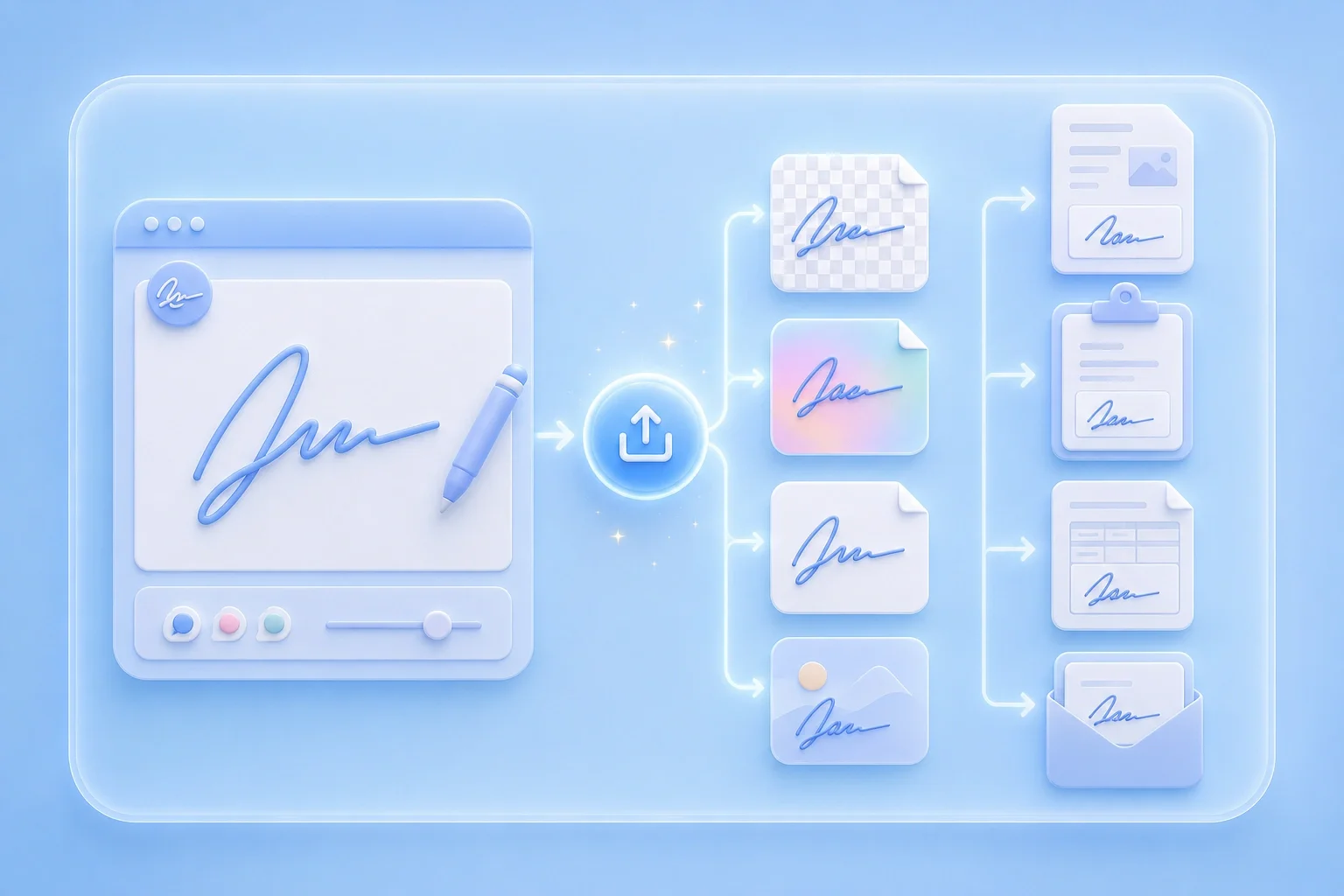

ตัวอย่าง: ฟรีแลนซ์สร้าง PNG ลายเซ็นที่โปร่งใสเพื่อนำไปวางในร่างข้อเสนอ
การเซ็นแบบฟอร์ม
กรณีการใช้งาน

ตัวอย่าง: สมาชิกในทีมส่งออกรูปภาพลายเซ็นแบบพิมพ์ง่ายๆ สำหรับขั้นตอนการจัดการเอกสารร่วมกัน
เอกสารอีเมล
กรณีการใช้งาน

ตัวอย่าง: ผู้ใช้ปรับความหนาของเส้นเพื่อให้ลายเซ็นยังคงอ่านได้เมื่อแทรกลงในไฟล์ PDF หรือ Word
การทบทวนเอกสาร
กรณีการใช้งาน

