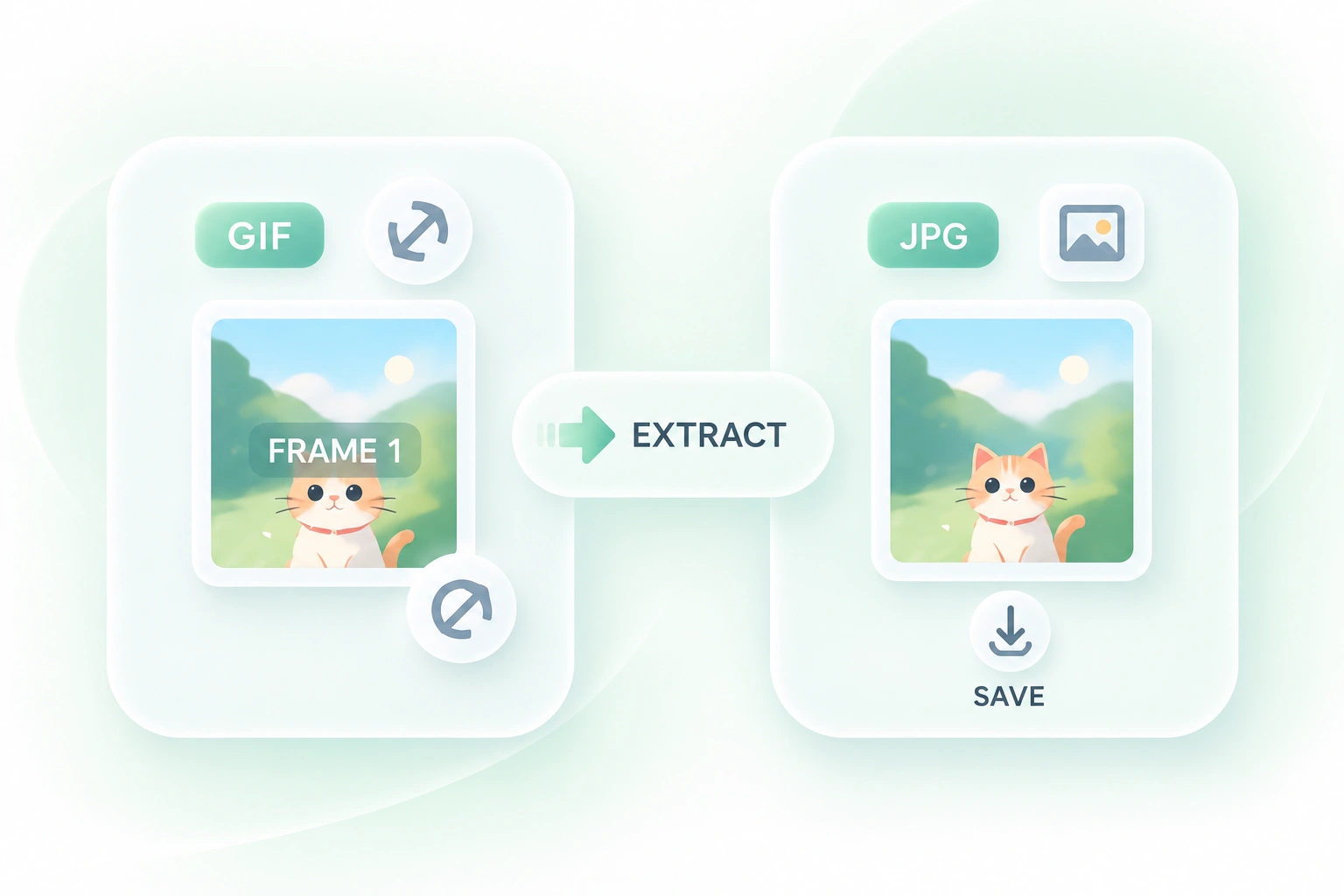
แปลง GIF เป็น JPG ให้เป็นภาพนิ่งภาพเดียว
ภาพเคลื่อนไหวอาจไม่เหมาะสำหรับเอกสารหรือสไลด์เสมอไป การแยกเฟรมแรกในโปรแกรมแปลงไฟล์ GIF เป็น JPG ของ WPS จะสร้างภาพนิ่ง ช่วยให้คุณเตรียมเวอร์ชันภาพนิ่งได้โดยไม่ต้องส่งออกทุกช่วงเวลาในลำดับเฟรม
ใช้โปรแกรมแปลงไฟล์ GIF เป็น JPG ออนไลน์ของ WPS เพื่อบันทึกภาพนิ่งหรือส่งออกเฟรมภาพเคลื่อนไหวแยกกัน เลือกผลลัพธ์เฟรมและสีพื้นหลัง จากนั้นตรวจสอบและดาวน์โหลดผลลัพธ์ JPG สำหรับงานต่อไปของคุณ
หรือลากและวางไฟล์ที่นี่
GIF สูงสุด 100 MB
เลือกไฟล์ต้นฉบับและตรวจสอบข้อมูลเฟรม ตัดสินใจว่าคุณต้องการใช้เพียงเฟรมแรกหรือใช้ทั้งลำดับเฟรม
เลือกตัวเลือกเฟรมและสีพื้นหลัง จากนั้นเลือก 'แปลงเป็น JPG' ตรวจสอบเอาต์พุตก่อนทำการบันทึก
ดาวน์โหลดไฟล์ JPG หรือไฟล์ ZIP ของรูปภาพเฟรม เก็บไฟล์ GIF ต้นฉบับไว้หากคุณต้องการใช้อ้างอิงการเคลื่อนไหวหรือการจับเวลา
ภาพเคลื่อนไหวอาจไม่เหมาะสำหรับเอกสารหรือสไลด์เสมอไป การแยกเฟรมแรกในโปรแกรมแปลงไฟล์ GIF เป็น JPG ของ WPS จะสร้างภาพนิ่ง ช่วยให้คุณเตรียมเวอร์ชันภาพนิ่งได้โดยไม่ต้องส่งออกทุกช่วงเวลาในลำดับเฟรม
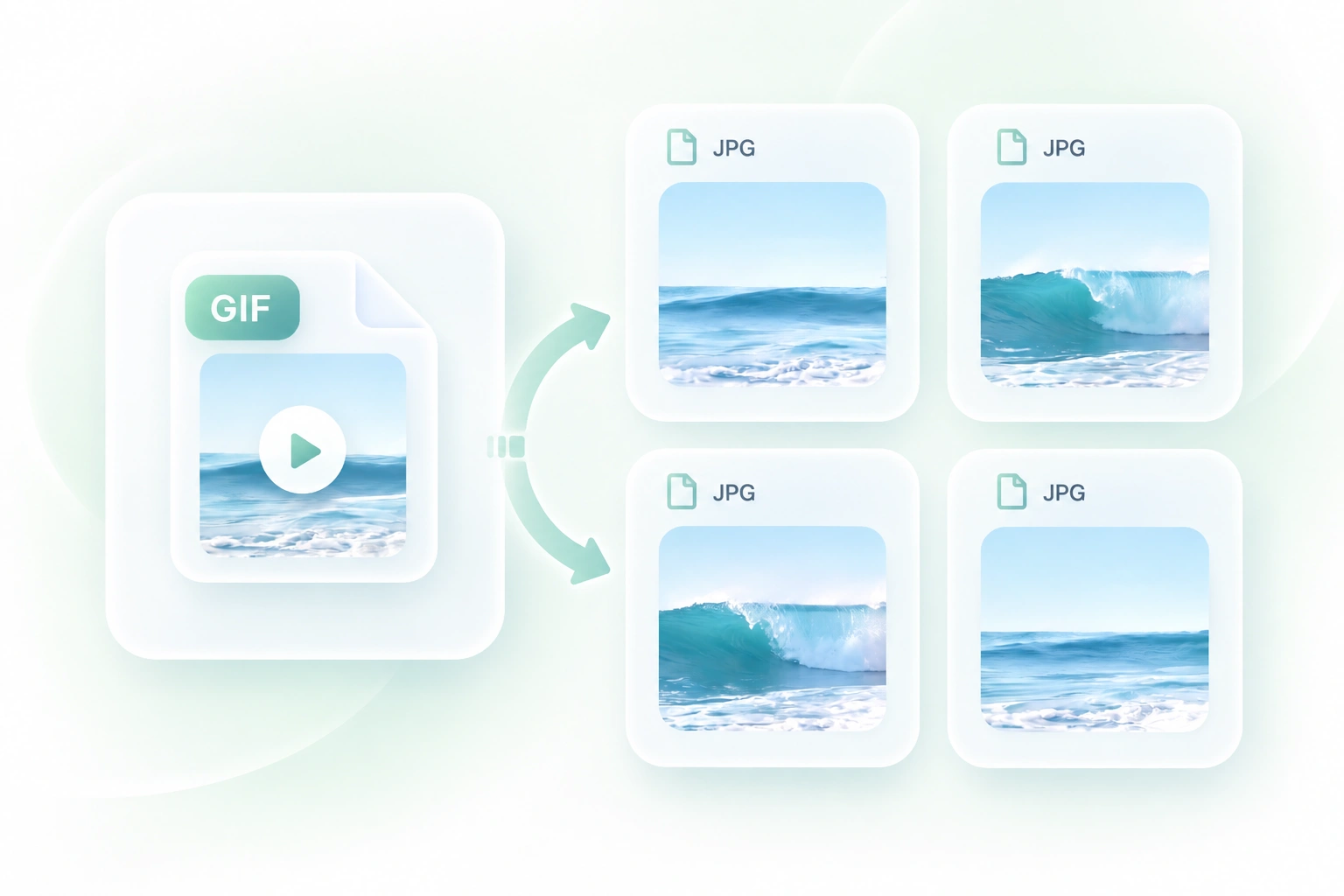
ภาพเคลื่อนไหว GIF อาจทำให้ยากต่อการตรวจสอบการเปลี่ยนแปลงทางภาพบางอย่าง การส่งออกแบบลำดับเฟรมจะสร้างรูปภาพ JPG แยกกัน ช่วยให้คุณเปรียบเทียบแต่ละช่วงเวลาและเลือกรูปภาพที่เกี่ยวข้องกับงานของคุณได้
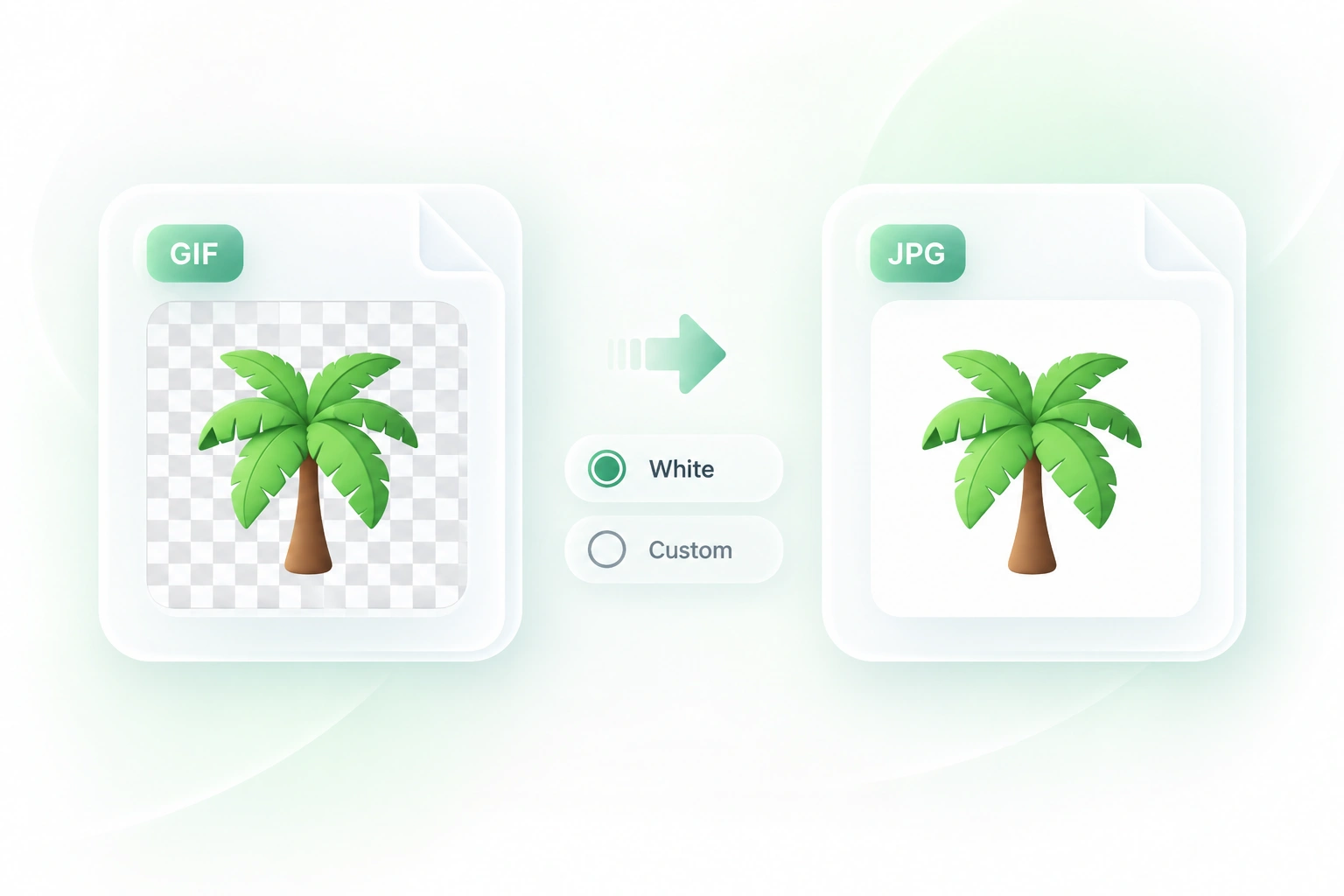
พื้นที่โปร่งใสของไฟล์ GIF จะไม่โปร่งใสเมื่อแปลงเป็น JPEG การตั้งค่าพื้นหลังช่วยให้คุณเลือกสีเติมได้ เพื่อให้ภาพนิ่งที่ได้ตรงกับองค์ประกอบที่คุณตั้งใจไว้มากที่สุด
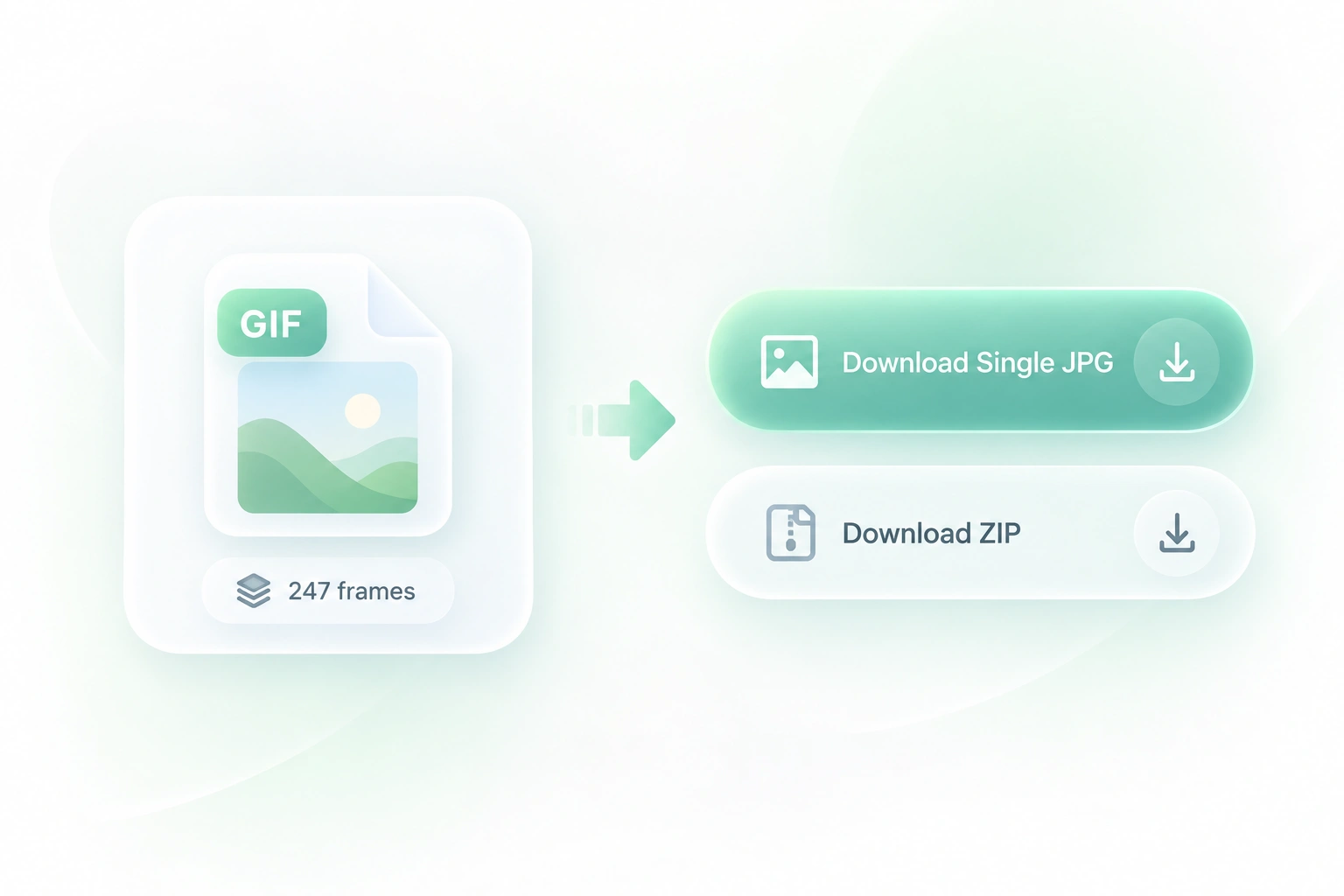
การส่งออกภาพเคลื่อนไหวอาจสร้างภาพนิ่งจำนวนมาก ข้อมูลจำนวนเฟรมและการดาวน์โหลดเป็นไฟล์ ZIP ช่วยให้คุณตรวจสอบและรวบรวมไฟล์เอาต์พุตได้ง่ายขึ้น ทำให้สามารถจัดการไฟล์ทั้งหมดในงานแปลงไฟล์เดียวได้สะดวก
ส่งออกเฟรมเดียวหรือทั้งลำดับ ควบคุมพื้นหลังได้ง่าย พร้อมการดาวน์โหลดที่สะดวกสำหรับงานรูปภาพในทุกๆ วัน

แปลงภาพเคลื่อนไหว GIF เป็นเฟรม JPG สำหรับคู่มือการใช้งาน เลือกรูปภาพที่แสดงขั้นตอนสำคัญได้ดีกว่าการบันทึกทุกการเปลี่ยนแปลงเล็กๆ น้อยๆ
นักการศึกษาและทีมสนับสนุน

แปลง GIF เป็น JPEG เมื่อต้องการให้สไลด์มีภาพนิ่ง ตรวจสอบช่วงเวลาและพื้นหลังที่เลือกในขนาดงานนำเสนอจริง
ทีมงานออฟฟิศ

ใช้โปรแกรมแปลงไฟล์ GIF เป็น JPG ออนไลน์เพื่อตรวจสอบภาพเคลื่อนไหวสั้นๆ เป็นภาพนิ่ง เก็บไฟล์ GIF ควบคู่กับรูปภาพเมื่อเวลาหรือการเคลื่อนไหวมีผลต่อการตรวจสอบ
ทีมงานครีเอทีฟ

สกัดข้อมูลในรูปแบบตารางจากภาพ JPG และแปลงเป็นสเปรดชีต Excel ที่สามารถแก้ไขได้

เปลี่ยนภาพ Apple HEIC เป็นรูปแบบ JPG มาตรฐานได้อย่างง่ายดายเพื่อการดูทั่วไป

แปลงไฟล์ HTML หรือ HTML ที่วางเป็นงานนำเสนอ PowerPoint ที่ดาวน์โหลดได้ เลือกวิธีแยกสไลด์ กำหนดอัตราส่วนภาพและธีม จากนั้นตรวจสอบไฟล์ PPTX หลังการแปลง

เปลี่ยนกราฟิก WEBP ให้เป็นภาพ JPG ที่รองรับทั่วไปในเวลาไม่กี่วินาที

แปลงไฟล์ JPG เป็น PPT เพื่อให้อ่าน แก้ไข นำเสนอ และแชร์ได้ง่ายขึ้น

แปลง JPG เป็น PNG ออนไลน์ด้วย WPS สำหรับงานเอกสาร งานออกแบบ หรือการตัดต่อภาพครั้งต่อไปของคุณ เพียงเพิ่มรูปภาพ JPG หรือ JPEG ตรวจสอบไฟล์ที่แปลงแล้ว และดาวน์โหลดผลลัพธ์เป็น PNG ทีละไฟล์หรือรวมกันทั้งหมด

แปลงไฟล์ PNG เป็นรูปภาพ JPG ได้อย่างรวดเร็ว เพื่อให้แชร์และใช้งานออนไลน์ได้ง่ายขึ้น

ใช้โปรแกรมแปลง Word เป็น HTML ออนไลน์ของ WPS เพื่อเตรียมเนื้อหา DOCX สำหรับกระบวนการเผยแพร่บนเว็บ ตรวจสอบผลลัพธ์ที่แสดงผลเทียบกับ HTML จากนั้นคัดลอกโค้ดหรือดาวน์โหลดผลลัพธ์สำหรับขั้นตอนการแก้ไขต่อไป

แปลงภาพ WEBP เป็นรูปแบบ PNG คุณภาพสูงอย่างรวดเร็วและปลอดภัย
อัปโหลด GIF เลือกเอาต์พุตเฟรมแรกหรือเป็นลำดับ ตั้งค่าพื้นหลัง แล้วคลิกแปลงไฟล์ ตรวจสอบผลลัพธ์และดาวน์โหลดไฟล์ JPG
ได้ โดยจะเป็นภาพนิ่ง คุณสามารถเลือกเฟรมแรกหรือส่งออกเป็นชุดของเฟรม JPG ที่แยกจากกัน ไฟล์ JPG จะไม่เก็บภาพเคลื่อนไหวของ GIF ไว้
ใช้ตัวเลือกการแยกเฟรมก่อนการแปลงไฟล์ ตรวจสอบชุดเฟรมที่ส่งออก และดาวน์โหลดเป็นไฟล์ ZIP เมื่อคุณต้องการเซ็ตไฟล์ทั้งหมด
ไฟล์ JPEG ไม่รองรับความโปร่งใส เครื่องมือแปลงไฟล์จะเติมสีพื้นหลังที่เลือกลงในพื้นที่โปร่งใส ดังนั้นโปรดตรวจสอบการตั้งค่าดังกล่าวก่อนทำการส่งออกไฟล์
ไม่แตกต่างกัน JPG และ JPEG เป็นนามสกุลไฟล์ของรูปแบบผลลัพธ์เดียวกัน ทั้งสองแบบหมายถึงการสร้างภาพนิ่ง JPEG จากไฟล์ GIF
ไม่ การแปลงไฟล์ไม่สามารถกู้คืนสีหรือรายละเอียดที่ขาดหายไปได้ และการบีบอัดแบบ JPEG อาจทำให้เกิดการเปลี่ยนแปลงของภาพเพิ่มเติม ควรเก็บไฟล์ต้นฉบับไว้และตรวจสอบรายละเอียดที่ขอบภาพในไฟล์ผลลัพธ์

