เครื่องมือแปลง CSV เป็น Excel

แปลง CSV เป็น Excel ออนไลน์ด้วย WPS เปลี่ยนแถวข้อมูลสินค้าคงคลัง รายชื่อผู้ติดต่อ หรือแบบสำรวจที่ส่งออกเป็นเวิร์กบุ๊กเพื่อทบทวนและเรียงลำดับ เครื่องมือแปลง CSV เป็น Excel จะเตรียมผลลัพธ์แยกต่างหากสำหรับส่งมอบข้อมูล เก็บต้นฉบับ CSV ไว้ใกล้มือเพื่อให้ตรวจสอบค่าที่สำคัญได้ ตรวจสอบผลลัพธ์ CSV เป็น XLSX ในขั้นตอนการทำงานที่จะใช้ไฟล์จริง

หรือลากและวางไฟล์ CSV

ฟรีและไม่จำกัด
ไม่ต้องลงทะเบียน
ประหยัดเวลา
ไม่มีโฆษณา
ใช้งานฟรี
ไม่ต้องสมัครสมาชิก
ไม่มีโฆษณา
รองรับทุกเบราว์เซอร์

วิธีแปลง CSV เป็น Excel

  1. ขั้นตอนที่ 1: อัปโหลดไฟล์ CSV

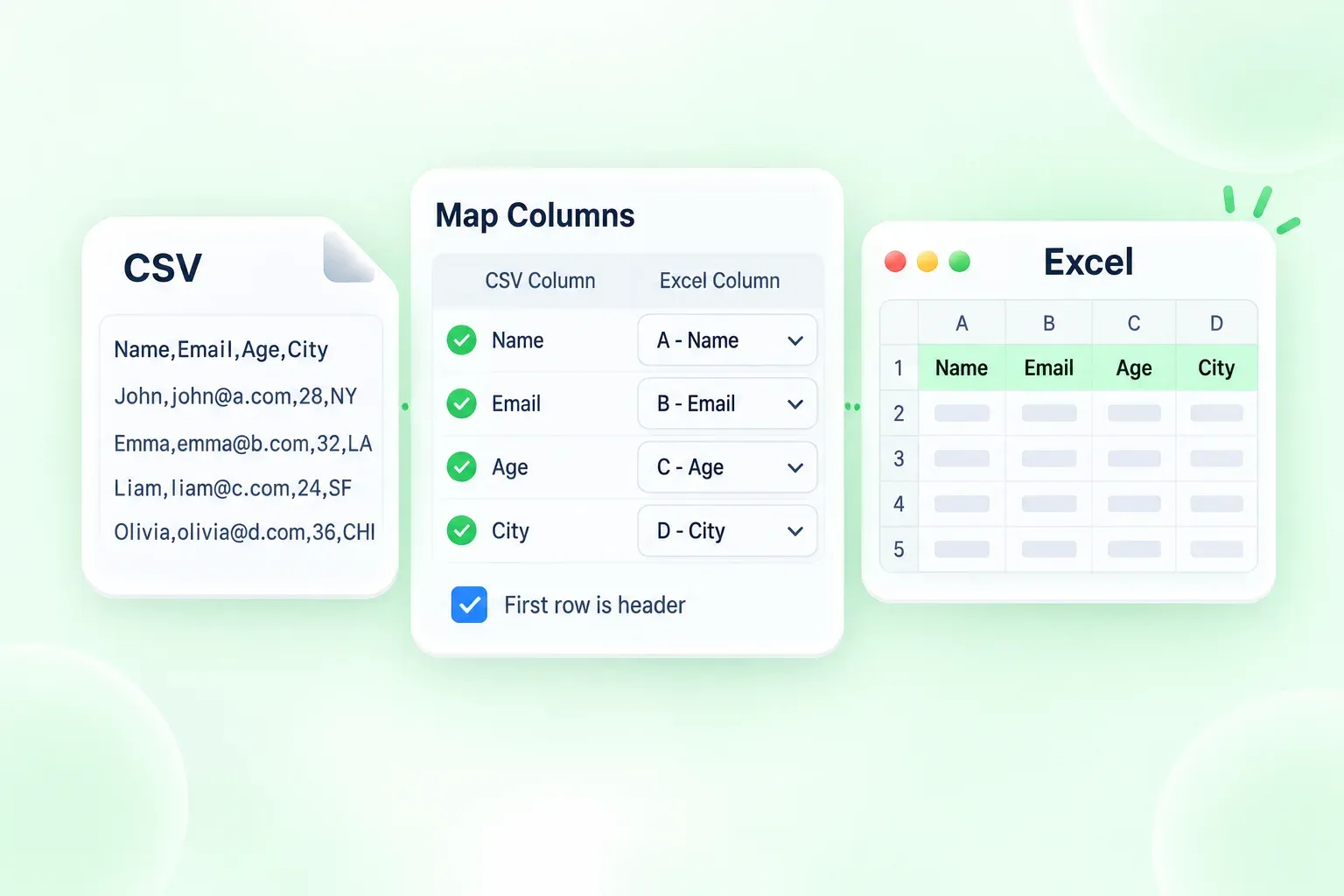
    อัปโหลดไฟล์ CSV ที่ต้องการแปลง ตรวจสอบแถวหัวตารางและมองหาเครื่องหมายจุลภาคในเครื่องหมายคำพูด เลขศูนย์นำหน้า หรือค่าที่ใช้รูปแบบวันที่และตัวเลขตามท้องถิ่น สิ่งเหล่านี้เป็นตัวอย่างที่มีประโยชน์ในการตรวจสอบผลลัพธ์ที่ส่งออก

  2. ขั้นตอนที่ 2: แปลง CSV เป็น Excel

    เริ่มการแปลงและรอให้สร้างผลลัพธ์ Excel เสร็จ แปลงต้นฉบับ CSV เป็นไฟล์แยกและเก็บไฟล์เดิมไว้เปรียบเทียบ ตรวจสอบว่าไฟล์ที่ส่งออกใช้รูปแบบ Excel ที่ขั้นตอนการทำงานถัดไปต้องการ

  3. ขั้นตอนที่ 3: ตรวจสอบและบันทึกไฟล์ Excel

    ดาวน์โหลดผลลัพธ์ Excel แล้วเปิดในแอปที่วางแผนจะใช้ เปิดผลลัพธ์ Excel และสุ่มตรวจแถวทั่วไปหนึ่งแถวกับแถวที่ผิดไปจากปกติหนึ่งแถว ทบทวนค่าที่ส่งออกโดยเทียบกับต้นฉบับ CSV ก่อนใช้งาน

CSV เป็น Excel เพื่อทบทวนข้อมูลที่ส่งออก

CSV เป็น Excel เพื่อทบทวนข้อมูลที่ส่งออก

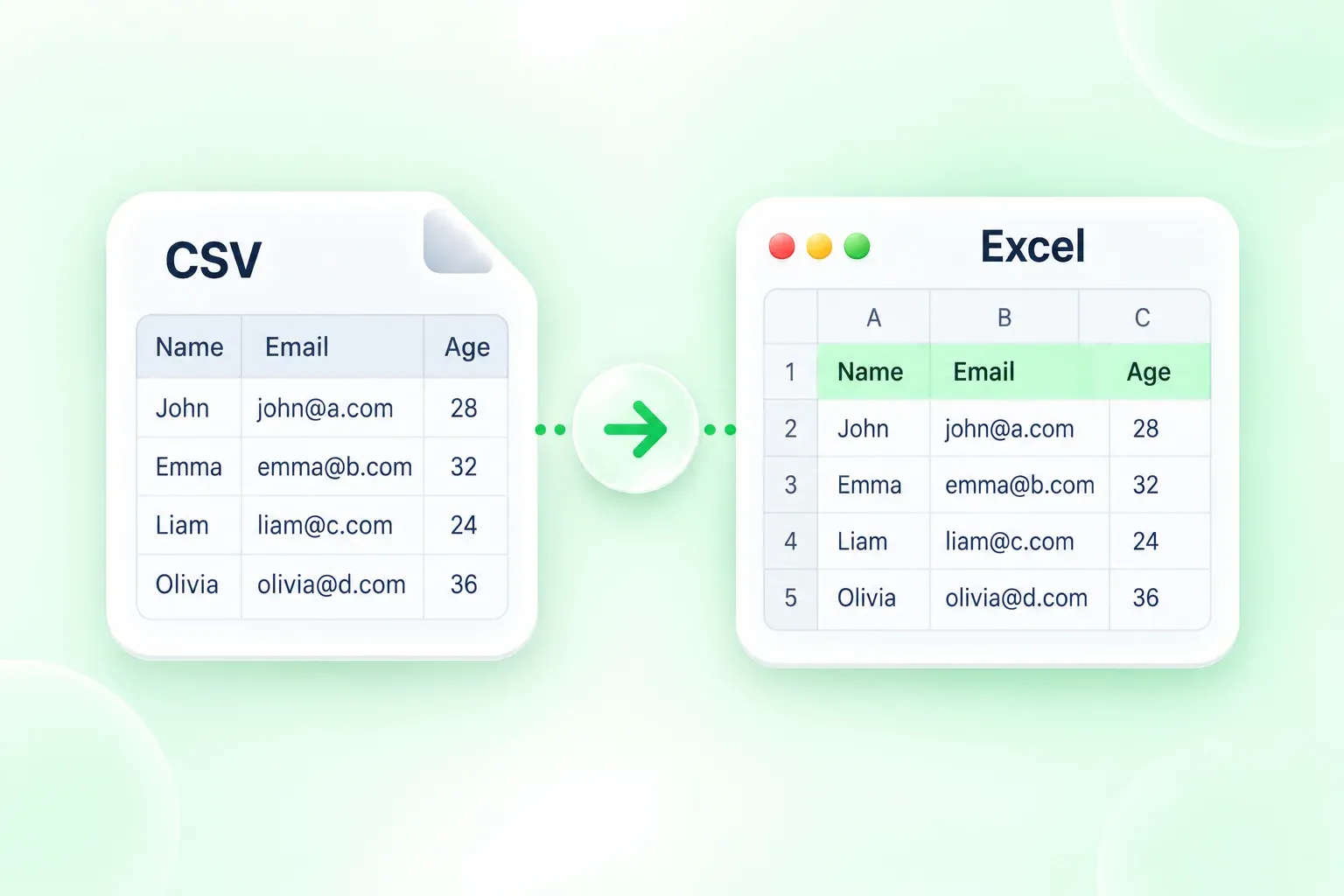
เวิร์กบุ๊ก Excel อาจช่วยให้ทบทวนข้อมูลส่งออก CSV ในรูปแบบตารางได้ง่ายขึ้น ตรวจสอบแถวหัวตารางและค่าที่สำคัญก่อน โดยเฉพาะเมื่อจะส่งระเบียนที่ส่งออกให้ทีมอื่น เก็บต้นฉบับและทดสอบผลลัพธ์ CSV เป็น XLSX ก่อนแชร์ ตรวจสอบระเบียนทั่วไปและระเบียนที่ผิดไปจากปกติอย่างละหนึ่งรายการก่อนถือว่าผลลัพธ์พร้อมสำหรับการวิเคราะห์หรือนำเข้า
ลองเลย
อัปโหลด CSV โดยตรงเพื่อแปลง

อัปโหลด CSV โดยตรงเพื่อแปลง

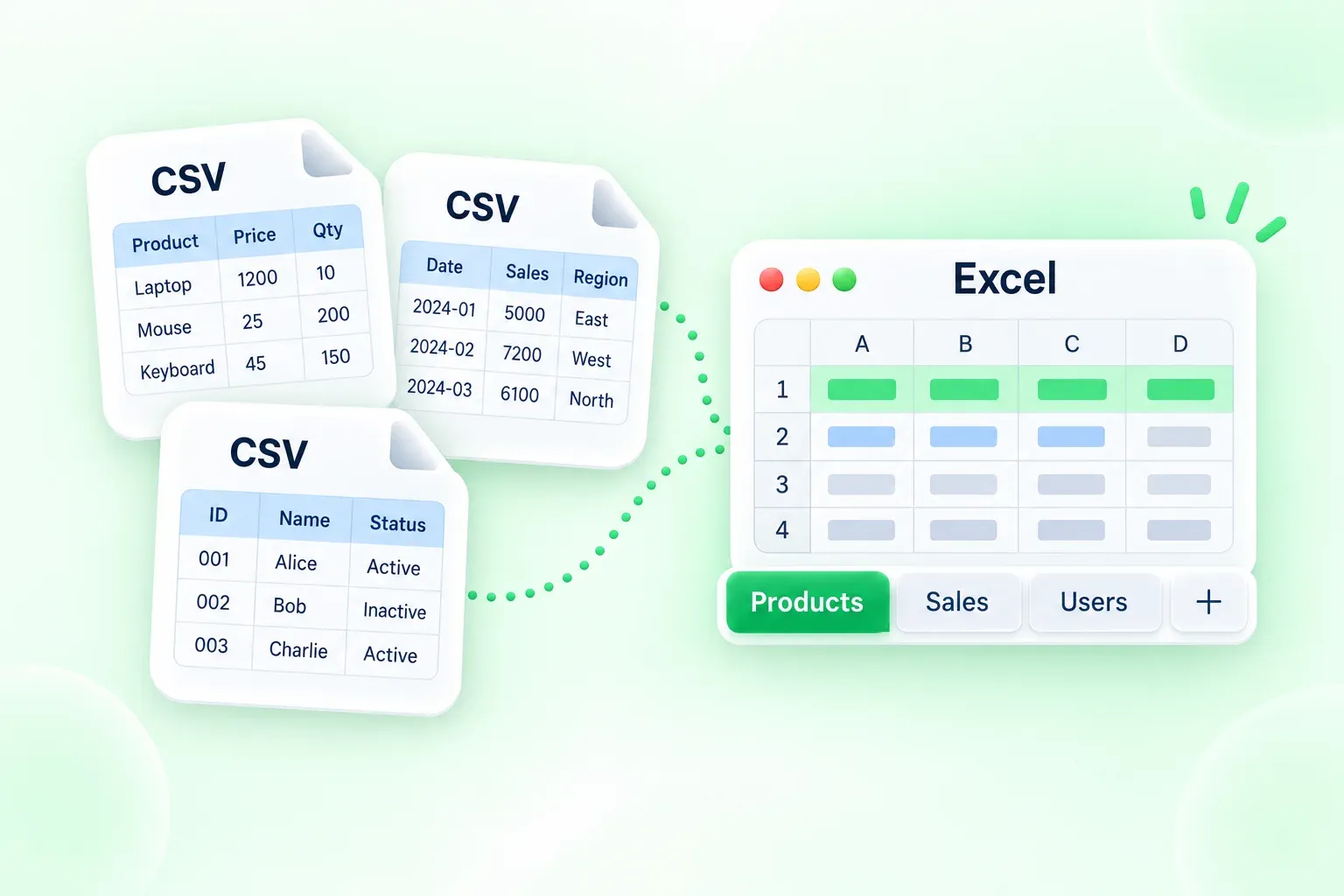
เริ่มจากไฟล์ CSV ที่มีอยู่และแปลงเป็น Excel โดยตรงเมื่อต้องการรูปแบบนี้สำหรับอัปโหลดหรือส่งมอบ เปิดระเบียนต้นฉบับที่เป็นตัวแทนไว้สักสองสามรายการระหว่างตัดสินใจว่าผลลัพธ์ควรมีฟิลด์ใดบ้าง ระเบียนที่มีฟิลด์ว่างหรือตัวระบุยาวอาจเผยความไม่ตรงกันที่แถวแรกแบบเรียบง่ายไม่แสดงให้เห็น ใช้ไฟล์ CSV ที่มีเนื้อหาตามที่ผู้รับคาดว่าจะพบในสำเนา Excel

ลองเลย
บันทึกเวิร์กบุ๊ก Excel เพื่อทบทวน

บันทึกเวิร์กบุ๊ก Excel เพื่อทบทวน

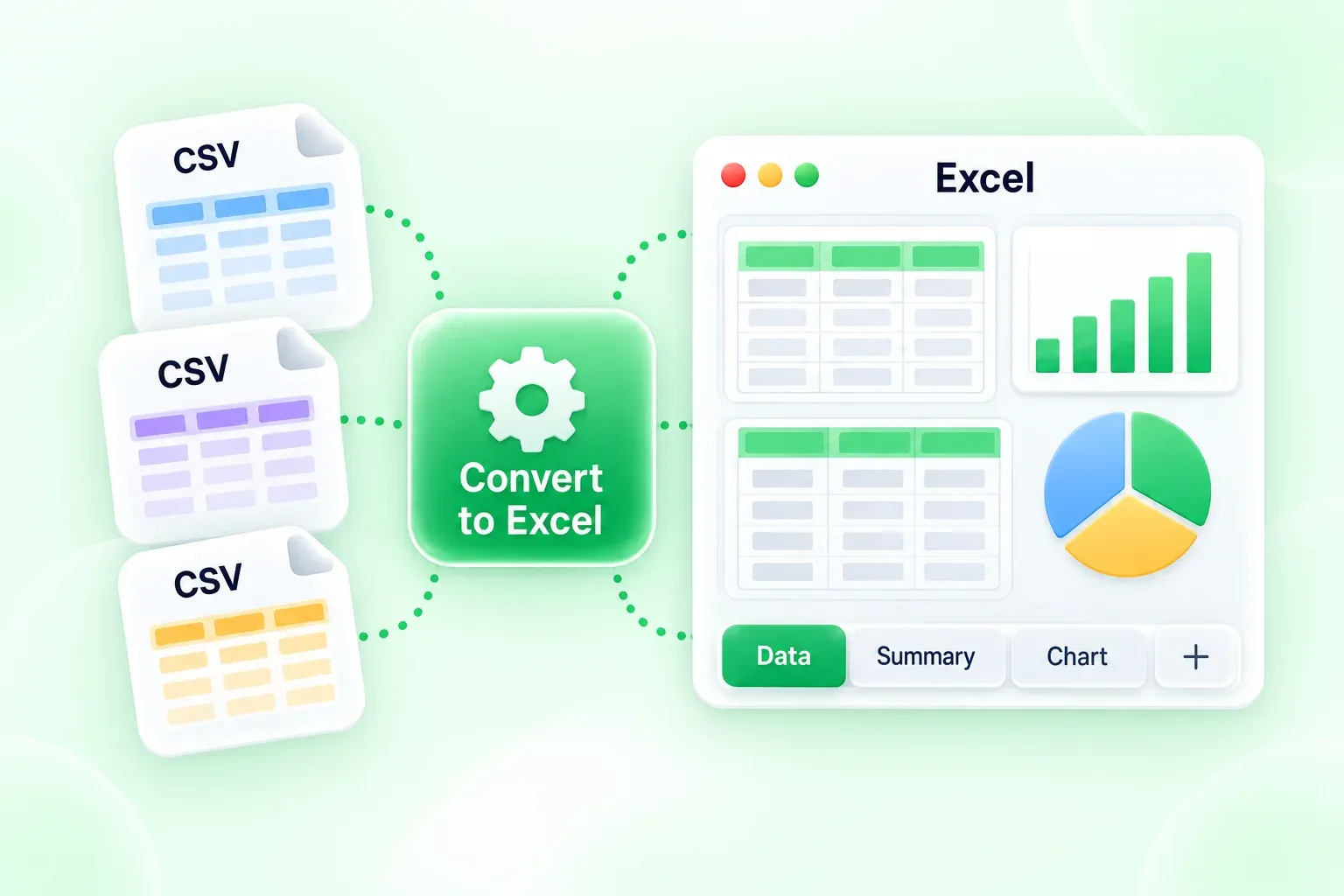
ดาวน์โหลดผลลัพธ์และเก็บ CSV ต้นฉบับไว้เผื่อต้องแก้ไขหรือส่งออกเวอร์ชันอื่น เวิร์กบุ๊ก Excel มีประโยชน์เมื่อขั้นตอนถัดไปคือการตรวจสอบและเรียงลำดับแถว ตรวจสอบป้ายกำกับหัวตารางและค่าก่อนเพิ่มสูตร เรียงลำดับระเบียน หรือส่งต่อเวิร์กบุ๊กให้ผู้อื่น วาง Excel ที่ทบทวนแล้วไว้ในตำแหน่งที่จะใช้ในขั้นตอนถัดไป และเก็บ CSV หลักไว้สำหรับแก้ไขเพิ่มเติม

ลองเลย
ตรวจสอบผลลัพธ์ Excel ในบริบทการใช้งาน

ตรวจสอบผลลัพธ์ Excel ในบริบทการใช้งาน

เปิดผลลัพธ์ในที่ที่จะใช้งาน เทียบเลขศูนย์นำหน้า วันที่ จุลภาคที่อยู่ภายในค่า และการจัดแนวคอลัมน์กับ CSV เปิดต้นฉบับข้างเวิร์กบุ๊กแล้วตรวจสอบวันที่ เลขศูนย์นำหน้า จุลภาคภายในค่าที่ครอบด้วยเครื่องหมายคำพูด และฟิลด์อื่นที่อาจถูกตีความต่างออกไป

ลองเลย

เรื่องราวจากลูกค้า

ตั้งแต่นักวิเคราะห์ไปจนถึงนักการตลาด ผู้ใช้งานต่างพึ่งพาการแปลงไฟล์ CSV เป็น Excel ที่แม่นยำ

Daniel Kim

จุดเริ่มต้นของฉันคือไฟล์ CSV ฉันใช้เครื่องมือแปลงเพื่อเตรียมสำเนา Excel สิ่งที่มีประโยชน์สำหรับงานนี้คือการมีเวอร์ชันของต้นฉบับเดียวกันในรูปแบบผลลัพธ์ที่ต้องการสำหรับขั้นตอนถัดไป

Daniel Kim

นักวิเคราะห์ข้อมูล

Jo Grant

ฉันกำลังทบทวนระเบียนที่ต้องเรียงลำดับในเวิร์กบุ๊ก ฉันเก็บ CSV ต้นฉบับไว้และเปิดผลลัพธ์ Excel แยกต่างหากเพื่อตรวจสอบว่าหัวคอลัมน์ วันที่ และตัวระบุตรงกับต้นฉบับหรือไม่ก่อนเริ่มเรียงลำดับ ฉันตั้งชื่อไฟล์สองเวอร์ชันต่างกันเพื่อแยกได้ว่าเวอร์ชันใดใช้สำหรับขั้นตอนถัดไปและเวอร์ชันใดยังเป็นต้นฉบับ

Jo Grant

ผู้ประสานงานเอกสาร

Sage Scott

ก่อนแชร์เวอร์ชัน Excel ฉันเปิดไฟล์ด้วยวิธีเดียวกับที่ผู้รับจะใช้และเปรียบเทียบกับ CSV ต้นฉบับ ฉันตรวจสอบว่าหัวคอลัมน์ วันที่ และตัวระบุตรงกับต้นฉบับหรือไม่ก่อนเริ่มเรียงลำดับ ฉันต้องการให้ผู้รับไฟล์ได้รับสำเนาที่ฉันตรวจดูแล้วในบริบทเดียวกับที่เขาจะใช้งาน

Sage Scott

ผู้ประสานงานสื่อ

คำถามของคุณ เราพร้อมตอบแล้ว

01

จะแปลง CSV เป็น Excel ออนไลน์ได้อย่างไร?

อัปโหลด CSV ที่ต้องการแปลง เริ่มการแปลงและรอให้ผลลัพธ์ Excel เสร็จ ดาวน์โหลดผลลัพธ์แล้วเปิดในแอปที่วางแผนจะใช้ ก่อนเริ่ม ให้ตรวจสอบว่า CSV เป็นเวอร์ชันครบถ้วนที่คุณตั้งใจจะแปลง เก็บไฟล์นี้ไว้ให้พร้อมระหว่างตรวจสอบสำเนา Excel

02

ควรตรวจสอบอะไรหลังแปลง CSV เป็น Excel?

เทียบเลขศูนย์นำหน้า วันที่ จุลภาคที่อยู่ภายในค่า และการจัดแนวคอลัมน์กับ CSV ตรวจสอบข้อจำกัดที่ปลายทางกำหนดสำหรับไฟล์ Excel ใหม่ รวมถึงขนาดไฟล์หรือมิติของข้อมูลหากมี เปิดไฟล์ส่งออกแยกจากต้นฉบับเพื่อให้เปรียบเทียบสองเวอร์ชันที่ถูกต้อง

03

ใช้เครื่องมือแปลง CSV เป็น Excel ฟรีได้ไหม?

ได้ WPS ให้บริการแปลงออนไลน์ขั้นพื้นฐานสำหรับรูปแบบคู่นี้ เก็บต้นฉบับ CSV และตรวจสอบผลลัพธ์ในแอปหรือขั้นตอนการทำงานที่ต้องใช้ Excel ก่อนแทนที่หรือส่งมอบไฟล์ใด ๆ

04

ตัวเลขที่มีศูนย์นำหน้าจะยังแสดงถูกต้องหรือไม่?

ทบทวนรหัสและตัวระบุหลังเปิดเวิร์กบุ๊ก หากตัวระบุต้องเก็บเลขศูนย์นำหน้า ให้จัดการเป็นข้อความ หากคุณกำลังเตรียมข้อมูลสำหรับโครงการ CSV ที่ใหญ่ขึ้น ให้ตรวจสอบผลลัพธ์ Excel ที่เป็นตัวแทนหนึ่งไฟล์ก่อน การแก้ความไม่ตรงกันก่อนปรับไฟล์เพิ่มเติมจะง่ายกว่า

05

เรียงลำดับข้อมูลที่แปลงแล้วใน Excel ได้ไหม?

ได้ หลังตรวจสอบแล้วว่าแต่ละคอลัมน์นำเข้าอย่างถูกต้องและระบบรู้จักแถวหัวตาราง เก็บต้นฉบับ CSV ไว้โดยไม่เปลี่ยนแปลงระหว่างเปรียบเทียบเวอร์ชันและยืนยันว่า Excel ที่ส่งออกมีคุณสมบัติที่ต้องการ

06

ควรแก้ปัญหาในเวิร์กบุ๊กที่แปลงแล้วหรือในต้นฉบับ?

แก้ไขตามผลการทบทวนในสำเนาเวิร์กบุ๊กแยกต่างหาก และอัปเดตต้นฉบับหากการเปลี่ยนแปลงนั้นควรรวมอยู่ในการส่งออกครั้งถัดไป ทดสอบส่วนที่เป็นตัวแทนของผลลัพธ์ Excel ก่อนย้าย CSV ทั้งไฟล์ เก็บทรัพยากรที่เกี่ยวข้องหรือระเบียนต้นฉบับไว้เพื่อใช้ตรวจสอบผลลัพธ์