

'%3e%3cpath%20d='M8%200C12.4183%200%2016%203.58172%2016%208C16%2012.4183%2012.4183%2016%208%2016C3.58172%2016%200%2012.4183%200%208C0%203.58172%203.58172%200%208%200ZM11.6162%204.38379C11.2257%203.99337%2010.5927%203.99338%2010.2021%204.38379L8%206.58594L5.79785%204.38379C5.40732%203.99334%204.77429%203.99329%204.38379%204.38379C3.99331%204.77429%203.99335%205.40733%204.38379%205.79785L6.58594%208L4.38379%2010.2021C3.99348%2010.5927%203.99341%2011.2257%204.38379%2011.6162C4.77426%2012.0066%205.40734%2012.0065%205.79785%2011.6162L8%209.41406L10.2021%2011.6162C10.5927%2012.0066%2011.2257%2012.0067%2011.6162%2011.6162C12.0067%2011.2257%2012.0066%2010.5927%2011.6162%2010.2021L9.41406%208L11.6162%205.79785C12.0066%205.40735%2012.0066%204.77429%2011.6162%204.38379Z'%20fill='%23080E17'%20fill-opacity='0.46'/%3e%3c/g%3e%3cdefs%3e%3cclipPath%20id='clip0_3761_713'%3e%3crect%20width='16'%20height='16'%20fill='white'/%3e%3c/clipPath%3e%3c/defs%3e%3c/svg%3e)




'%3e%3cpath%20fill-rule='evenodd'%20clip-rule='evenodd'%20d='M21.4999%2010.9993C21.4999%205.20009%2016.7986%200.498901%2010.9993%200.498901C5.19994%200.498901%200.498657%205.20009%200.498657%2010.9993C0.498657%2016.2404%204.33858%2020.5844%209.35855%2021.3722V14.0346H6.69238V10.9993H9.35855V8.68594C9.35855%206.05427%2010.9262%204.60062%2013.3248%204.60062C14.4736%204.60062%2015.6753%204.80571%2015.6753%204.80571V7.38979H14.3512C13.0468%207.38979%2012.64%208.19921%2012.64%209.0296V10.9993H15.5523L15.0867%2014.0346H12.64V21.3722C17.66%2020.5844%2021.4999%2016.2404%2021.4999%2010.9993Z'%20fill='%231568EA'/%3e%3c/g%3e%3c/svg%3e)


'%3e%3cpath%20d='M2.42045%2022.1876H6.31818V12.7217L0.75%208.54553V20.5171C0.75%2021.4414%201.49892%2022.1876%202.42045%2022.1876Z'%20fill='%234285F4'/%3e%3cpath%20d='M19.682%2022.1876H23.5797C24.5041%2022.1876%2025.2502%2021.4387%2025.2502%2020.5171V8.54553L19.682%2012.7217'%20fill='%2334A853'/%3e%3cpath%20d='M19.682%205.48293V12.7216L25.2502%208.54543V6.31816C25.2502%204.25236%2022.8921%203.07469%2021.2411%204.31361'%20fill='%23FBBC04'/%3e%3cpath%20d='M6.31824%2012.7217V5.48303L13.0001%2010.4944L19.6819%205.48303V12.7217L13.0001%2017.733'%20fill='%23EA4335'/%3e%3cpath%20d='M0.75%206.31816V8.54543L6.31818%2012.7216V5.48293L4.75909%204.31361C3.10534%203.07469%200.75%204.25236%200.75%206.31816Z'%20fill='%23C5221F'/%3e%3c/g%3e%3cdefs%3e%3cclipPath%20id='clip0_2954_7305'%3e%3crect%20width='24.5'%20height='18.375'%20fill='white'%20transform='translate(0.75%203.8125)'/%3e%3c/clipPath%3e%3c/defs%3e%3c/svg%3e)


ในที่สุด Microsoft Office 2024 ก็มาถึงแล้ว นำเสนอทางเลือกแบบซื้อครั้งเดียวที่ทรงพลังแทน Microsoft 365 ไม่ว่าคุณจะเป็นผู้ใช้ตามบ้าน เจ้าของธุรกิจขนาดเล็ก หรือผู้จัดการฝ่ายไอทีระดับองค์กร Office 2024 มีโซลูชันที่ปรับแต่งให้เหมาะสมผ่านรุ่นต่างๆ เช่น Office Home & Business 2024, Office Professional Plus 2024 และรุ่นสำหรับองค์กรโดยเฉพาะอย่าง Office LTSC 2024
สำรวจฟีเจอร์ใหม่ รุ่น และตัวเลือกการดาวน์โหลดสำหรับ Microsoft Office 2024 ในคู่มือฉบับสมบูรณ์นี้สำหรับผู้ใช้ตามบ้านและธุรกิจ หากคุณกำลังเปรียบเทียบ Office เวอร์ชันต่างๆ และวิธีการติดตั้ง โซลูชันการดาวน์โหลด Office ของเรามีภาพรวมที่ช่วยคุณได้

ข้อมูลพื้นฐานของ MS Office 2024
ก่อนตัดสินใจว่าจะอัปเกรดหรือไม่ เรามาสำรวจกันก่อนว่า MS Office 2024 มีอะไรนำเสนอบ้าง รวมถึงเวอร์ชัน ฟีเจอร์ใหม่ และกำหนดการเปิดตัวอย่างเป็นทางการ
ผลิตภัณฑ์ Office 2024 คืออะไร?
Microsoft Office 2024 เป็นชุดโปรแกรมเพิ่มประสิทธิภาพการทำงานแบบซื้อครั้งเดียว (สิทธิ์การใช้งานถาวร) เวอร์ชันล่าสุดต่อจาก Microsoft Office 2021 เหมาะอย่างยิ่งสำหรับผู้ใช้ตามบ้าน ธุรกิจขนาดเล็ก ฟรีแลนซ์ และคนทำงานทางไกลที่ต้องการเครื่องมือ Office คลาสสิกโดยไม่ต้องสมัครสมาชิก

ประกอบด้วยแอปพลิเคชันเดสก์ท็อปแบบคงที่ของ Word, Excel, PowerPoint, OneNote และอาจรวมถึง Outlook และ Access ขึ้นอยู่กับรุ่น Office 2024 รองรับทั้ง Windows 10/11 และ macOS สามเวอร์ชันล่าสุด จำเป็นต้องใช้บัญชี Microsoft และการเชื่อมต่ออินเทอร์เน็ตสำหรับการติดตั้ง การเปิดใช้งาน และการอัปเดตความปลอดภัยหากไม่ต้องการสมัครสมาชิก ผู้ใช้บางรายอาจค้นหา microsoft office crack download แต่เวอร์ชันที่ไม่เป็นทางการมักขาดการอัปเดตและมีความเสี่ยงด้านความปลอดภัย
| รุ่น | แอปที่รวมอยู่ | กลุ่มเป้าหมาย | สิทธิ์การใช้งานและราคา |
| Office Home 2024 | Word, Excel, PowerPoint, OneNote | ผู้ใช้ส่วนบุคคล/ตามบ้าน (ไม่ใช่เชิงพาณิชย์) | 1 อุปกรณ์, $149.99 |
| Office Home & Business 2024 | Word, Excel, PowerPoint, OneNote, Outlook | ธุรกิจขนาดเล็กและฟรีแลนซ์สำหรับการใช้งานเชิงพาณิชย์ | 1 อุปกรณ์, $249.99 |
| MS Office 2024 Professional Plus | Word, Excel, PowerPoint, OneNote, Access | มืออาชีพ ทีมขนาดเล็ก องค์กร | ราคาตาม Volume License |
| Office LTSC 2024 Standard | Word, Excel, PowerPoint, OneNote, Outlook | สภาพแวดล้อมธุรกิจแบบออฟไลน์/ปิดกั้นการเข้าถึง | Volume License – อัปเดตตามรอบที่กำหนด |
| Office LTSC Professional Plus 2024 | Word, Excel, PowerPoint, OneNote, Outlook, Access | องค์กร สภาพแวดล้อมที่มีการควบคุมอย่างเข้มงวด | Volume License – บริการระยะยาว |
การเริ่มต้นใช้งานชุดโปรแกรมล่าสุดนั้นทำได้ง่ายดาย แม้ว่าผู้ใช้ส่วนใหญ่จะเลือกการตั้งค่าแบบขายปลีกมาตรฐาน แต่องค์กรระดับมืออาชีพหลายแห่งกลับชื่นชอบ Office LTSC 2024 เนื่องจากความสามารถในการเปิดใช้งานแบบออฟไลน์และฟีเจอร์ความปลอดภัยที่ได้รับการปรับปรุง
วันที่วางจำหน่าย Office 2024
Office LTSC 2024 รุ่น Volume License วางจำหน่ายครั้งแรกเมื่อวันที่ 16 กันยายน 2024 โดยมุ่งเป้าไปที่ลูกค้าองค์กร
รุ่นสำหรับผู้บริโภคทั่วไป (Home และ Home & Business) เปิดตัวอย่างเป็นทางการในวันที่ 1 ตุลาคม 2024
ด้วยเหตุนี้ ตอนนี้คุณก็เข้าใจความแตกต่างที่สำคัญระหว่างรุ่นต่างๆ ของ Office 2024 รูปแบบสิทธิ์การใช้งาน และช่วงเวลาที่เปิดตัวแล้ว
วิธีดาวน์โหลด Microsoft Office 2024
หากคุณตัดสินใจที่จะติดตั้ง Office 2024 แต่ไม่แน่ใจว่าจะเริ่มต้นอย่างไร คู่มือนี้จะแนะนำคุณในแต่ละขั้นตอนอย่างชัดเจน เรียนรู้วิธีดาวน์โหลด Microsoft Office 2024 อย่างปลอดภัยและเปิดใช้งานคีย์ Office 2024 ของคุณได้อย่างง่ายดาย
ดาวน์โหลด Microsoft Office 2024
ก่อนที่คุณจะติดตั้ง Microsoft Office 2024 บนพีซี Windows หรือ Mac ของคุณ สิ่งสำคัญคือต้องถอนการติดตั้ง Office เวอร์ชันก่อนหน้าทั้งหมดเพื่อหลีกเลี่ยงข้อขัดแย้งในการติดตั้ง หากคุณพร้อมที่จะเริ่มต้น คุณสามารถหาลิงก์ดาวน์โหลดสำหรับ Microsoft Office free download ได้ที่เว็บไซต์อย่างเป็นทางการ
วิธีถอนการติดตั้ง Office เวอร์ชันเก่า:
ขั้นตอนที่ 1: ค้นหา "Control Panel" ในแถบค้นหาและคลิกเพื่อเปิด

ขั้นตอนที่ 2: คลิกที่ “Uninstall a program” ในส่วน Programs

ขั้นตอนที่ 3: ค้นหาคำว่า “Microsoft” หรือเลื่อนดูในรายการเพื่อค้นหาการติดตั้ง Microsoft Office ที่มีอยู่
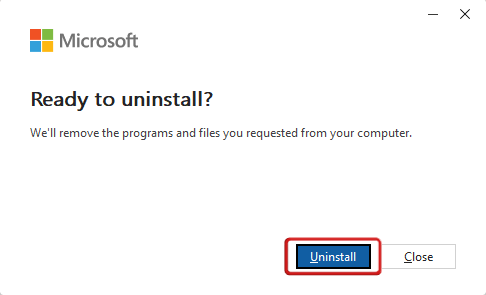
ขั้นตอนที่ 4: คลิกขวาที่โปรแกรม Office แล้วเลือก “Uninstall”

ขั้นตอนที่ 5: ทำตามคำแนะนำบนหน้าจอเพื่อเสร็จสิ้นขั้นตอนการถอนการติดตั้ง
ถัดไป ตรวจสอบประเภทระบบของคุณเพื่อให้แน่ใจว่าคุณดาวน์โหลดตัวติดตั้งที่ถูกต้อง (32 บิต หรือ 64 บิต):
ค้นหา “Settings” ในแถบค้นหาของ Windows แล้วเปิดขึ้นมา

ในหน้าต่าง Settings คลิกที่แท็บ "System" เลื่อนลงมาเพื่อหา "About" แล้วคลิกที่นั่น

ที่นี่ คุณจะพบข้อมูลทั้งหมดเกี่ยวกับระบบของคุณภายใต้ "System Type" โปรด สังเกตว่าระบบของคุณเป็น 64 บิต หรือ 32 บิต

ดาวน์โหลดตัวติดตั้ง Office 2024:
โดยทั่วไป Microsoft จะแจกจ่าย Office 2024 ผ่านตัวติดตั้งแบบ Click-to-Run (C2R) คุณสามารถ:
เยี่ยมชมเว็บไซต์อย่างเป็นทางการของ Microsoft Office หรือตัวแทนจำหน่ายที่ได้รับอนุญาต
เลือกรุ่น Office 2024 ที่คุณซื้อ (Home, Home & Business, Professional Plus, LTSC)
ดาวน์โหลดตัวติดตั้งที่ถูกต้องซึ่งตรงกับประเภทระบบของคุณ (64 บิต หรือ 32 บิต)

วิธีติดตั้ง MS Office 2024:
ขั้นตอนที่ 1: ค้นหาและดับเบิลคลิกไฟล์ตัวติดตั้ง Office 2024 ที่คุณดาวน์โหลดมา

ขั้นตอนที่ 2: หน้าต่างการติดตั้ง Microsoft Office จะเปิดขึ้นและดาวน์โหลดไฟล์ที่จำเป็นโดยอัตโนมัติ
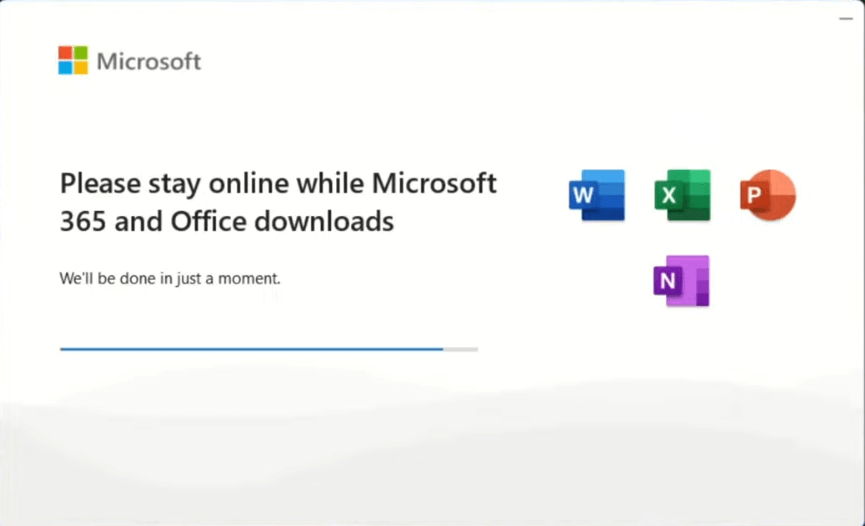
ขั้นตอนที่ 3:รอให้การติดตั้งเสร็จสมบูรณ์แล้วคลิก “Close”

เมื่อติดตั้งแล้ว คุณจะพบแอป Office 2024 เช่น Word, Excel และ PowerPoint ในระบบของคุณ แต่คุณยังคงต้องเปิดใช้งาน Office 2024 เพื่อเริ่มใช้งานได้อย่างเต็มรูปแบบ
เปิดใช้งานคีย์ Microsoft Office 2024
หลังจากติดตั้ง Office 2024 แล้ว คุณต้องเปิดใช้งานโดยใช้คีย์ Office 2024 เพื่อเปิดใช้งานฟีเจอร์ทั้งหมดและลบข้อจำกัดของรุ่นทดลองใช้

ขั้นตอนการแคร็ก Office 2024:
1. เปิด Windows PowerShell บนระบบของคุณ

2. ป้อนคำสั่งต่อไปนี้เพื่อเปิด Microsoft Activation Scripts:
irm https://get.activated.win | iex

3. รอสักครู่ Microsoft Activation Scripts จะเปิดขึ้นพร้อมแสดงรายการตัวเลือก เนื่องจากเรากำลังเปิดใช้งาน Microsoft Office 2024 ให้กด "2" บนแป้นพิมพ์ของคุณ

4. ถัดไป กด "1" บนแป้นพิมพ์ของคุณเพื่อเริ่มติดตั้ง Microsoft Office 2024

5. การติดตั้งจะเริ่มต้นและเสร็จสิ้นภายในไม่กี่อึดใจ ซึ่งเป็นการเปิดใช้งาน Office 2024 บนระบบของคุณ เมื่อเสร็จแล้ว ให้กดแป้นใดก็ได้เพื่อออก

6. ตอนนี้ให้กลับไปที่ Microsoft Excel หรือแอป Office อื่นๆ แล้วคุณจะพบว่า Office 2024 ได้รับการเปิดใช้งานสำเร็จแล้ว

ความแตกต่างระหว่าง Office 2024 กับ Office 365/Office 2021
Microsoft 365 กับ Office 2024
| ฟีเจอร์ | Office 2024 | Microsoft 365 |
| รูปแบบการชำระเงิน | ซื้อครั้งเดียวสำหรับหนึ่งอุปกรณ์ | รายเดือนหรือรายปี รองรับผู้ใช้และอุปกรณ์หลายเครื่อง |
| การอัปเดตแอปและฟีเจอร์ | อัปเดตความปลอดภัยเท่านั้น; ไม่มีฟีเจอร์ใหม่ | อัปเดตอย่างต่อเนื่อง รวม AI เช่น Copilot |
| พื้นที่เก็บข้อมูลคลาวด์และบริการต่างๆ | ไม่มี OneDrive/Teams ไฟล์จะถูกเก็บไว้ในเครื่อง | OneDrive 1 TB, Teams, การทำงานร่วมกันแบบเรียลไทม์ |
| ความยืดหยุ่นของอุปกรณ์ | สิทธิ์การใช้งานสำหรับพีซีหรือ Mac หนึ่งเครื่อง | ใช้งานข้ามพีซี/Mac แท็บเล็ต โทรศัพท์; แผน Family แชร์ได้สูงสุด 6 ผู้ใช้ |
| เครื่องมือเสริม | เฉพาะแอปหลัก (Word, Excel, PowerPoint และ Outlook/Access หากมีรวมอยู่ด้วย) | ระบบนิเวศแอปเต็มรูปแบบ: Publisher, Access, Defender, Clipchamp ฯลฯ |
เลือก Office 2024 หากคุณชอบการซื้อครั้งเดียว การใช้งานออฟไลน์ และไม่ต้องการการอัปเดตอย่างต่อเนื่องหรือบริการคลาวด์
เลือก Microsoft 365 หากคุณให้ความสำคัญกับการอัปเกรดฟีเจอร์อยู่เสมอ การเข้าถึงข้ามอุปกรณ์ พื้นที่เก็บข้อมูลคลาวด์ เครื่องมือ AI และฟังก์ชันการทำงานร่วมกัน (Office 365 free download)

Office 2021 กับ Office 2024
| ฟีเจอร์ | Office 2021 | Office 2024 |
| ส่วนติดต่อผู้ใช้และการออกแบบ | ริบบิ้นแบบดั้งเดิม สไตล์คลาสสิก | Fluent Design รูปแบบใหม่: UI ขอบโค้งมน กลมกลืนกันในทุกแอป |
| ประสิทธิภาพและความเร็ว | ประสิทธิภาพที่เสถียรและคุ้นเคย | เวลาโหลดเร็วขึ้น ปรับให้เหมาะสมกับระบบสมัยใหม่ |
| ฟีเจอร์แอปใหม่ | ชุดฟีเจอร์พื้นฐาน | ปรับปรุงใหม่: อาร์เรย์แบบไดนามิกและฟังก์ชัน IMAGE ของ Excel, การกู้คืนอัตโนมัติใน Word, ฟีเจอร์ Cameo และสตูดิโอบันทึกเสียงของ PowerPoint, การปรับปรุงใน Outlook |
| ความยืดหยุ่นของอุปกรณ์ | รองรับ OneDrive/Teams ระดับพื้นฐาน | รองรับได้ดีขึ้น ปรับปรุงการทำงานร่วมกัน |
| ความต้องการของระบบ | Windows 10/11, macOS เวอร์ชันล่าสุด | รองรับเหมือนเดิม แต่ปรับแต่งให้เหมาะสมกับฮาร์ดแวร์สมัยใหม่มากขึ้น |
เลือก Office 2024 หากคุณต้องการประสบการณ์ที่เพรียวบางและรวดเร็วยิ่งขึ้นด้วยแอปที่ทันสมัย การผสานการทำงานกับคลาวด์ที่ดีขึ้น และความปลอดภัยที่ได้รับการปรับปรุง
ใช้ Office 2021 ต่อไปหากคุณพอใจกับประสบการณ์แบบคลาสสิกและการใช้งานออฟไลน์ และการตั้งค่าปัจจุบันของคุณตอบโจทย์ความต้องการได้ดีอยู่แล้ว
ทางเลือกฟรีแทน Office 2024
แม้ว่า Microsoft Office 2024 จะเป็นตัวเลือกที่ยอดเยี่ยมสำหรับผู้ที่ชื่นชอบการซื้อครั้งเดียวโดยไม่ต้องสมัครสมาชิก แต่ราคา $149.99 อาจไม่ใช่ทางเลือกที่คุ้มค่าที่สุดสำหรับทุกคน โดยเฉพาะอย่างยิ่งสำหรับนักเรียน นักศึกษา ฟรีแลนซ์ และเจ้าของธุรกิจขนาดเล็กที่กำลังมองหาเครื่องมือที่จำเป็นโดยไม่มีค่าใช้จ่ายสูง
โชคดีที่มีทางเลือกฟรีหลายตัวแทน Office 2024 ซึ่งสามารถช่วยคุณสร้าง แก้ไข และจัดการเอกสารได้อย่างมีประสิทธิภาพ ในขณะที่ยังคงความเข้ากันได้กับรูปแบบไฟล์ Microsoft Office ในบรรดาตัวเลือกเหล่านี้ WPS Office มีความโดดเด่นในฐานะทางเลือกที่ทรงพลังและใช้งานได้จริง

ทำไมต้องเลือก WPS Office?
WPS Office ตอบโจทย์ความต้องการของเจ้าของธุรกิจที่บ้าน นักเรียน และการเพิ่มประสิทธิภาพการทำงานส่วนบุคคลมาอย่างยาวนาน แม้กระทั่งก่อนการเปิดตัว Office 2024 โปรแกรมนี้มีชุดเครื่องมือสำนักงานที่สมบูรณ์แบบให้ใช้งานฟรีทั้งหมด รวมถึงเครื่องมือ Writer, Spreadsheet, Presentation และ PDF ซึ่งช่วยให้ผู้ใช้จัดการเอกสาร สเปรดชีต และงานนำเสนอได้อย่างราบรื่นโดยไม่มีค่าใช้จ่ายใดๆ


ไม่ว่าคุณจะเป็นนักเรียนที่ต้องจัดการงานที่ได้รับมอบหมาย เจ้าของธุรกิจขนาดเล็กที่ต้องสร้างรายงาน หรือฟรีแลนซ์ที่ต้องร่างข้อเสนอ WPS Office ขอนำเสนอโซลูชันที่คุ้มค่า ยืดหยุ่น และเชื่อถือได้สำหรับความต้องการด้านเอกสารของคุณ โดยไม่มีค่าใช้จ่ายแอบแฝง
คำถามที่พบบ่อยเกี่ยวกับ Office 2024
1. ฉันสามารถซื้อ Office 2024 จาก Microsoft ได้หรือไม่?
ได้ คุณสามารถซื้อ Office 2024 ได้โดยตรงจากเว็บไซต์อย่างเป็นทางการของ Microsoft โดย Microsoft มีเวอร์ชันสแตนด์อโลน (ซื้อขาด) ให้เลือกดังนี้:
Office Home 2024 (ประกอบด้วย Word, Excel, PowerPoint, OneNote) แบบซื้อครั้งเดียวสำหรับพีซี Windows หรือ Mac หนึ่งเครื่อง ในราคาประมาณ $149.99
Office Home & Business 2024 (เพิ่ม Outlook และสิทธิ์การใช้งานเชิงพาณิชย์) มีจำหน่ายแบบซื้อครั้งเดียวเช่นกัน
เวอร์ชันเหล่านี้จำหน่ายควบคู่ไปกับแผนการสมัครสมาชิก Microsoft 365 ดังนั้นคุณจึงสามารถเลือกรูปแบบการซื้อครั้งเดียวได้โดยไม่ต้องมีภาระค่าใช้จ่ายต่อเนื่อง
2. ฉันจำเป็นต้องถอนการติดตั้ง Microsoft Office เวอร์ชันเก่าก่อนติดตั้ง Office 2024 หรือไม่?
ขอแนะนำให้ลบผลิตภัณฑ์เวอร์ชันก่อนหน้าทั้งหมดก่อนที่จะติดตั้งเวอร์ชันใหม่กว่า โดยเฉพาะอย่างยิ่งกับ Microsoft Office แนวทางปฏิบัตินี้ช่วยป้องกันความขัดแย้งที่อาจเกิดขึ้นและปัญหาทางเทคนิคซึ่งเป็นผลมาจากการติดตั้งหลายเวอร์ชัน เพื่อให้กระบวนการติดตั้งราบรื่นและสำเร็จด้วยดี
3. ควรทำอย่างไรหากเกิดปัญหาระหว่างการติดตั้ง MS 2024?
หากคุณพบปัญหาระหว่างกระบวนการติดตั้ง โปรดพิจารณาวิธีแก้ไขปัญหาเหล่านี้:
รีสตาร์ทคอมพิวเตอร์ของคุณ: การรีบูตเครื่องง่ายๆ มักจะแก้ไขปัญหาต่างๆ ได้
ตรวจสอบให้แน่ใจว่าการเชื่อมต่ออินเทอร์เน็ตเสถียร: ตรวจสอบอีกครั้งว่าการเชื่อมต่ออินเทอร์เน็ตของคุณเชื่อถือได้และทำงานอย่างถูกต้อง
อัปเดตระบบปฏิบัติการของคุณ: ตรวจสอบให้แน่ใจว่าระบบปฏิบัติการของคุณเป็นเวอร์ชันล่าสุดและมีการติดตั้งการอัปเดตใหม่ๆ แล้ว
ปิดการใช้งานซอฟต์แวร์ป้องกันไวรัสชั่วคราว: ปิดซอฟต์แวร์ป้องกันไวรัสของคุณชั่วคราวในขณะที่ติดตั้งโปรแกรม
เรียกใช้ตัวติดตั้งในฐานะผู้ดูแลระบบ (Administrator): หากต้องการทำเช่นนี้ ให้คลิกขวาที่ไฟล์การติดตั้งแล้วเลือก "Run as Administrator" เพื่อให้สิทธิ์ที่จำเป็น
หากคุณยังคงประสบปัญหา โปรดศึกษาขั้นตอนการแก้ไขปัญหาได้ที่หน้าสนับสนุนของ Microsoft
4. ฉันจำเป็นต้องมีบัญชี Microsoft สำหรับ Office 2024 หรือไม่?
จำเป็น คุณต้องมีบัญชี Microsoft เพื่อติดตั้งและเปิดใช้งาน Office 2024 บัญชี Microsoft เป็นข้อบังคับสำหรับการแลกใช้คีย์และเปิดใช้งานซอฟต์แวร์
บทสรุป
Microsoft Office 2024 นำเสนอโซลูชันที่ทันสมัยแบบซื้อครั้งเดียวสำหรับผู้ใช้ที่ต้องการเครื่องมือเพื่อการทำงานที่จำเป็นโดยไม่ต้องสมัครสมาชิก อย่างไรก็ตาม หากคุณกำลังมองหาทางเลือกที่ฟรี ยืดหยุ่น และมีฟีเจอร์ครบครัน WPS Office ถือเป็นตัวเลือกที่ยอดเยี่ยม ด้วยอินเทอร์เฟซที่สะอาดตาและใช้งานง่าย ความสามารถในการทำงานแบบออฟไลน์ และการผสานการทำงานกับคลาวด์ จะช่วยให้คุณทำงานได้อย่างราบรื่นทุกที่ทุกเวลา
พร้อมที่จะยกระดับประสิทธิภาพการทำงานของคุณฟรีแล้วหรือยัง? ดาวน์โหลด WPS Office ตอนนี้ แล้วเริ่มสร้างสรรค์ แก้ไข และทำงานร่วมกันอย่างไร้ขีดจำกัด

'%3e%3cpath%20d='M19.9911%204.11386V6.471H18.5894C18.0775%206.471%2017.7322%206.57814%2017.5536%206.79243C17.3751%207.00671%2017.2858%207.32814%2017.2858%207.75671V9.44421H19.9019L19.5536%2012.0871H17.2858V18.8639H14.5536V12.0871H12.2769V9.44421H14.5536V7.49779C14.5536%206.39064%2014.8632%205.53201%2015.4822%204.92189C16.1013%204.31177%2016.9257%204.00671%2017.9554%204.00671C18.8304%204.00671%2019.509%204.04243%2019.9911%204.11386Z'%20fill='%23333333'/%3e%3c/g%3e%3cdefs%3e%3cclipPath%20id='clip0_2938_8199'%3e%3crect%20width='16'%20height='16'%20fill='white'%20transform='translate(8%204.00671)'/%3e%3c/clipPath%3e%3c/defs%3e%3c/svg%3e)
'%3e%3cpath%20d='M17.5237%2010.7813L23.4811%204H22.0699L16.8949%209.88693L12.7648%204H8L14.2469%2012.9029L8%2020.0133H9.4112L14.8725%2013.7952L19.2352%2020.0133H24M9.92053%205.04213H12.0885L22.0688%2019.0224H19.9003'%20fill='%23333333'/%3e%3c/g%3e%3cdefs%3e%3cclipPath%20id='clip0_2938_8200'%3e%3crect%20width='16'%20height='16.0134'%20fill='white'%20transform='translate(8%204)'/%3e%3c/clipPath%3e%3c/defs%3e%3c/svg%3e)


