โปรแกรมแปลง TXT เป็น PDF

เปลี่ยนโน้ตข้อความธรรมดาหรือรายการโค้ดให้เป็นเอกสารที่มีการแบ่งหน้า โปรแกรมแปลง TXT เป็น PDF ออนไลน์ของ WPS ช่วยให้คุณตรวจสอบข้อความ เลือกฟอนต์และระยะห่าง และดูตัวอย่างเอกสารก่อนดาวน์โหลดได้

หรือลากและวางไฟล์ที่นี่

TXT สูงสุด 1 MB

การเข้ารหัส: เส้น: 0
การตั้งค่า PDF
ใช้เป็นชื่อของเอกสาร PDF
ตัวเลือกการจัดรูปแบบ
ตัวเลือกการแบ่งหน้า
ตรวจพบเส้นยาว
ตรวจพบเส้นที่ยาวถึง 0 อักขระ เส้นยาวอาจถูกตัดให้ขึ้นบรรทัดใหม่แบบบังคับเพื่อการแบ่งหน้าในตัวอย่างได้ดีขึ้น
ตรวจพบการเข้ารหัสโดยอัตโนมัติ จะทำความสะอาดอักขระควบคุมก่อนการแปลง
ตัวอย่าง PDF
Preview the generated document before downloading. Page numbers are enabled.
หน้า 1 จาก 0
การเข้ารหัส:
จำนวนหน้า
0
ไฟล์ผลลัพธ์
การพิมพ์ตัวอักษร
sans-serif · 14px
เค้าโครง
ระยะขอบ 24px · ความสูงบรรทัด 1.6
ใช้งานฟรี
ไม่ต้องสมัครสมาชิก
ไม่มีโฆษณา
รองรับทุกเบราว์เซอร์
ใช้งานฟรี
ไม่ต้องสมัครสมาชิก
ไม่มีโฆษณา
รองรับทุกเบราว์เซอร์

วิธีแปลง TXT เป็น PDF ใน 3 ขั้นตอน

  1. ขั้นตอนที่ 1: อัปโหลดไฟล์ข้อความของคุณ

    เลือกไฟล์ .txt และตรวจสอบข้อความที่ตรวจพบ ตรวจสอบตัวอักษรที่มีเครื่องหมายกำกับหรือตัวอักษรที่ไม่ใช่ภาษาอังกฤษก่อนดำเนินการจัดหน้า

  2. ขั้นตอนที่ 2: เลือกเค้าโครงสำหรับการอ่าน

    กำหนดชื่อเรื่อง ฟอนต์ ขนาด ระยะห่างบรรทัด และระยะขอบ เปิดใช้งานโหมดโค้ดแบบความกว้างคงที่ (Monospaced) หรือหมายเลขหน้าตามความเหมาะสมของเนื้อหา

  3. ขั้นตอนที่ 3: แปลงและตรวจสอบหน้าเอกสาร

    แปลง TXT เป็น PDF จากนั้นตรวจสอบการตัดบรรทัดและการแบ่งหน้าในหน้าตัวอย่าง ดาวน์โหลดไฟล์เมื่อข้อความพร้อมอ่าน

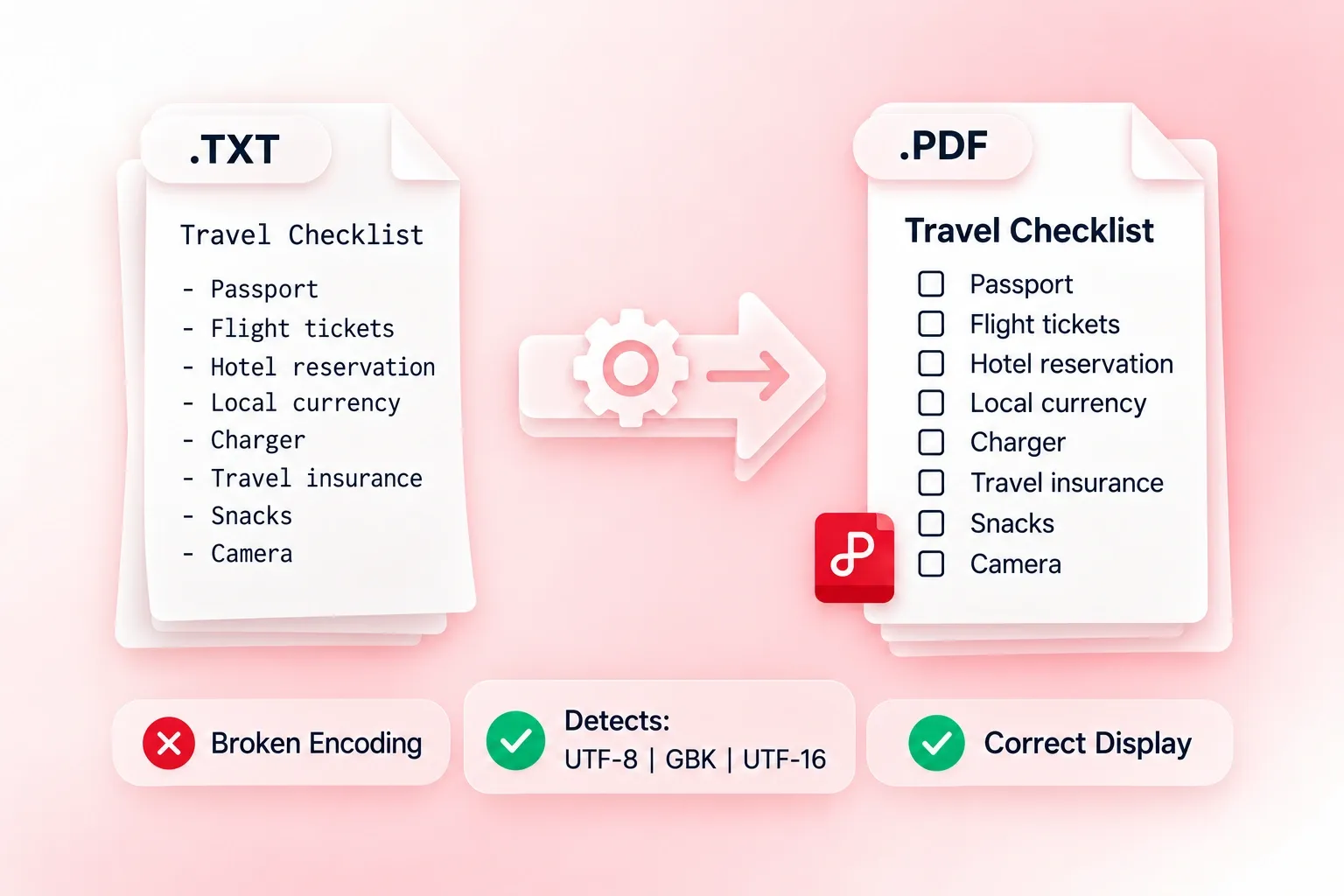
ตรวจสอบการเข้ารหัสข้อความก่อนส่งออก TXT เป็น PDF

ตรวจสอบการเข้ารหัสข้อความก่อนส่งออก TXT เป็น PDF

ไฟล์ข้อความที่เปิดด้วยการเข้ารหัสที่ไม่ถูกต้องอาจแสดงผลเป็นตัวอักษรที่อ่านไม่ออก โปรแกรมแปลง TXT เป็น PDF ของ WPS จะตรวจจับการเข้ารหัสทั่วไป เพื่อให้คุณสามารถตรวจสอบข้อความที่แปลผลก่อนทำการส่งออกได้ อย่าลืมตรวจสอบชื่อและอักขระพิเศษ เพราะระบบตรวจจับจะไม่สามารถกู้คืนตัวอักษรที่สูญหายไปแล้วในไฟล์ต้นฉบับได้
ลองใช้เลย
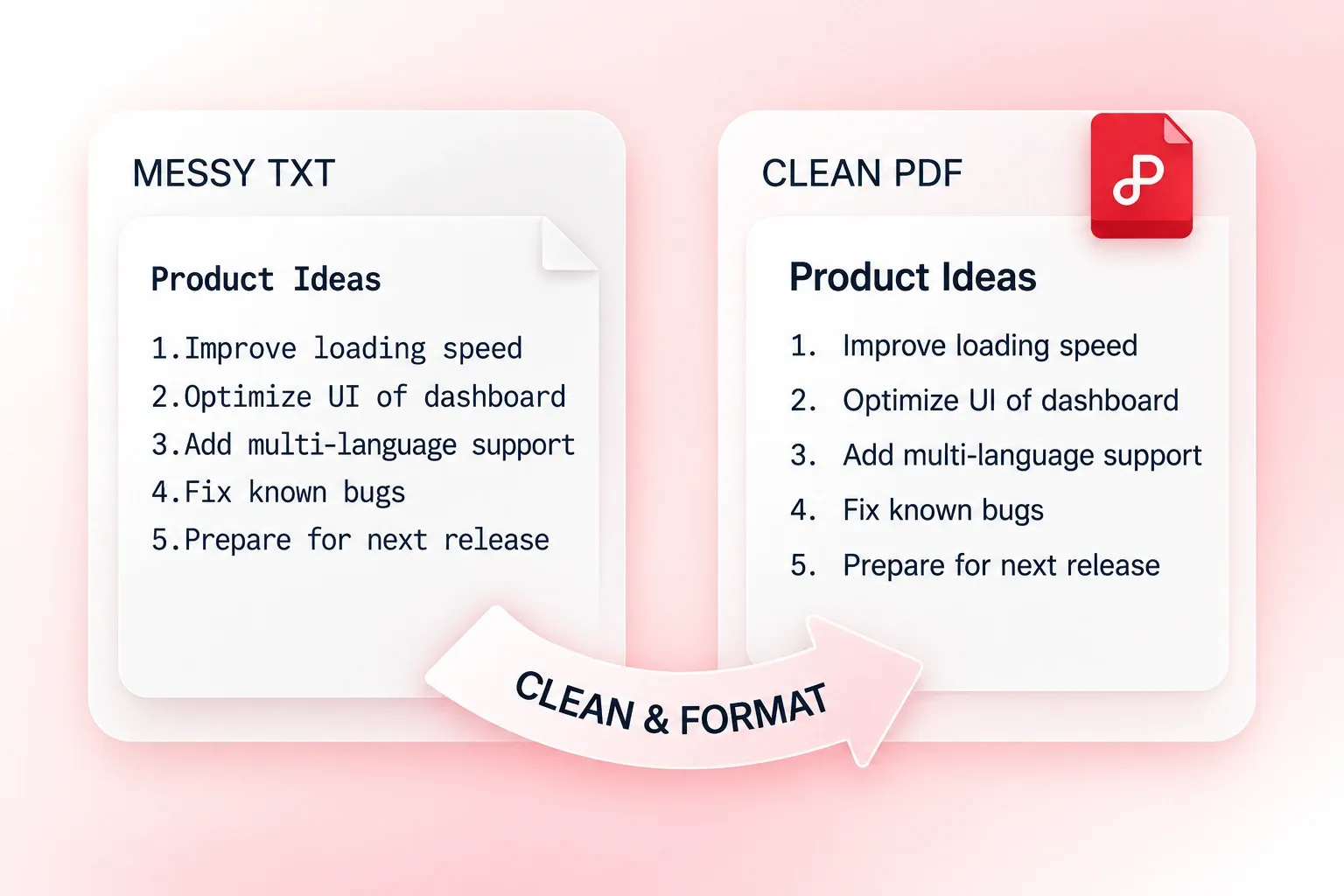
จัดข้อความธรรมดาให้พอดีกับหน้า PDF

จัดข้อความธรรมดาให้พอดีกับหน้า PDF

โน้ตดิบและข้อความที่ส่งออกอาจมีบรรทัดที่ยาวเกินความกว้างของหน้า การจัดระเบียบและตัดบรรทัดข้อความจะช่วยจัดเนื้อหาให้เข้ากับเค้าโครงที่มีการแบ่งหน้า ทำให้ไฟล์ PDF อ่านง่ายขึ้นในรูปแบบเอกสาร โปรดตรวจสอบการเยื้องบรรทัดและช่องว่างที่ตั้งใจเว้นไว้หลังจากแปลงไฟล์แล้ว

ลองใช้เลย
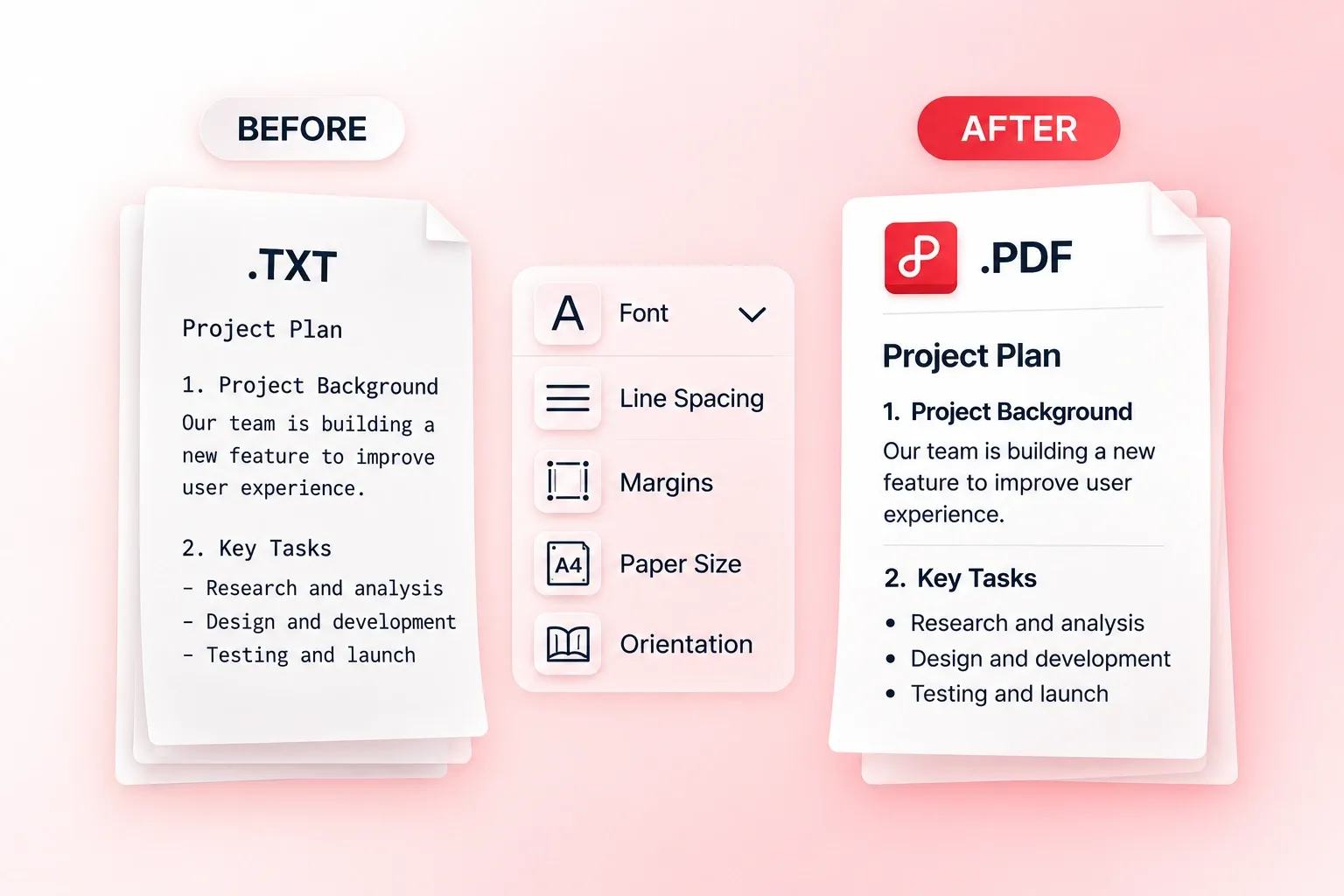
ตั้งค่าฟอนต์และระยะขอบสำหรับข้อความเป็น PDF

ตั้งค่าฟอนต์และระยะขอบสำหรับข้อความเป็น PDF

ข้อความที่อัดแน่นจะตรวจสอบได้ยากหากรูปแบบและระยะห่างไม่เหมาะสม การตั้งค่าฟอนต์ ระยะห่างบรรทัด และระยะขอบช่วยให้คุณจัดรูปแบบหน้าเอกสารได้ เพื่อให้ผลลัพธ์จากการแปลงข้อความเป็น PDF มีจังหวะการอ่านที่ลงตัว ดูตัวอย่างแบบเต็มหน้าก่อนเลือกการตั้งค่าขั้นสุดท้าย

ลองใช้เลย
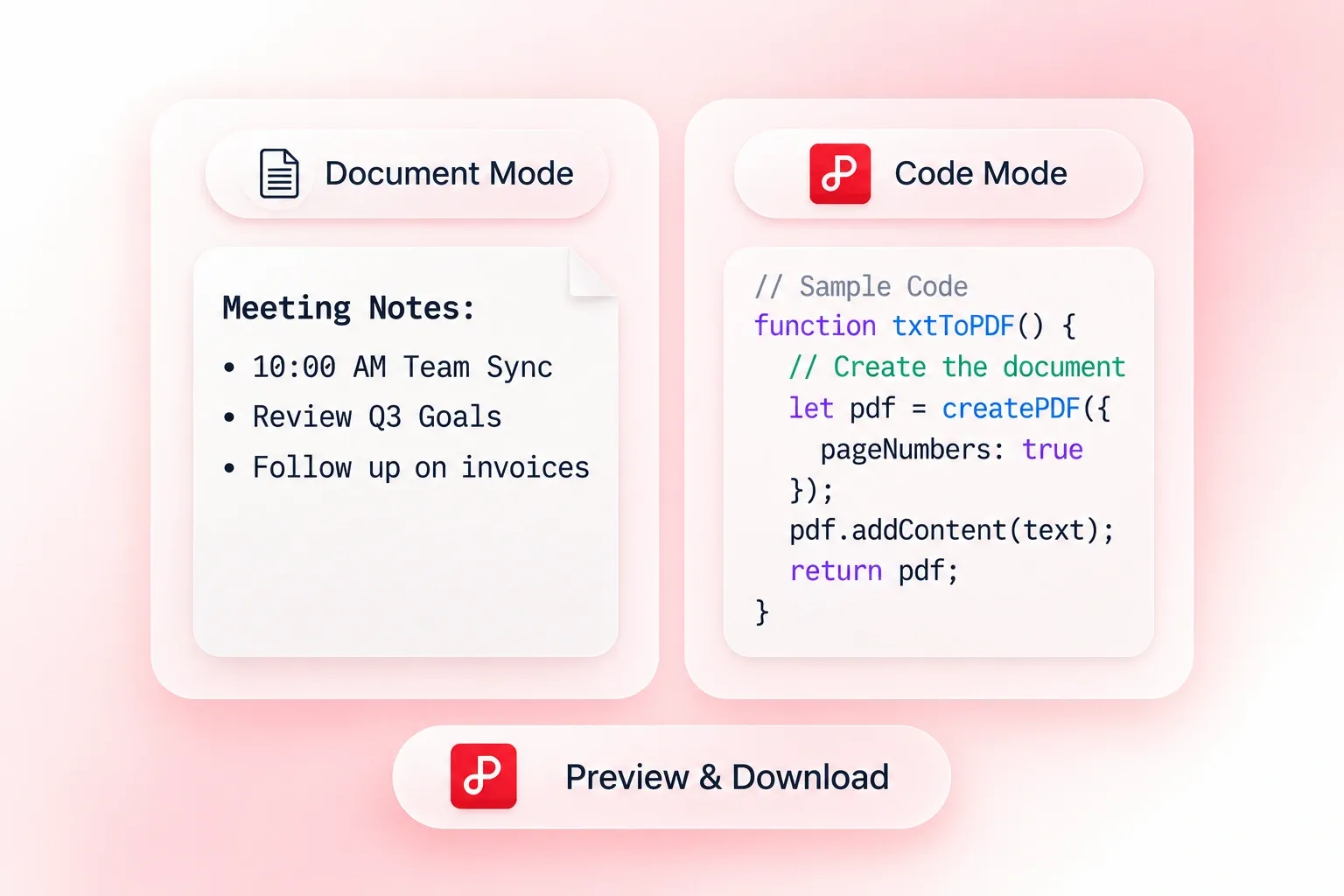
จัดรูปแบบรายการโค้ดด้วยฟอนต์แบบ Monospaced

จัดรูปแบบรายการโค้ดด้วยฟอนต์แบบ Monospaced

ฟอนต์ที่มีความกว้างตามสัดส่วนอาจทำให้โค้ดแบบข้อความธรรมดาอ่านยากขึ้น โหมดโค้ดแบบ Monospaced มีตัวอักษรที่มีความกว้างเท่ากัน ช่วยให้ตรวจสอบการเยื้องบรรทัดและคอลัมน์ได้ง่ายขึ้น ควรตรวจสอบบรรทัดที่ถูกตัดก่อนที่จะใช้ PDF เป็นสำเนาอ้างอิงจากต้นฉบับ

ลองใช้เลย

ทำไมผู้ใช้ถึงเลือกโปรแกรมแปลง TXT เป็น PDF ของเรา

การตรวจสอบการเข้ารหัส การตัดบรรทัดที่ยืดหยุ่น การตั้งค่าฟอนต์และระยะขอบ เพื่อเอกสารที่อ่านง่าย

บันทึกการประชุม

แปลงไฟล์ข้อความเป็น PDF เพื่อส่งมอบบันทึกการประชุมที่อ่านง่าย ตรวจสอบชื่อเรื่อง ระยะห่างบรรทัด และจุดแบ่งส่วนระหว่างหน้าต่างๆ

บันทึกการประชุม

เอกสารอ้างอิงของทีม

แหล่งอ้างอิงโค้ด

ใช้โหมด Monospaced สำหรับรายการโค้ดที่บันทึกเป็น TXT ควรเก็บไฟล์ต้นฉบับไว้: ไฟล์ PDF นี้เหมาะสำหรับใช้อ่านเท่านั้น ไม่ได้มีไว้สำหรับรันหรือแก้ไขโค้ด

แหล่งอ้างอิงโค้ด

การตรวจสอบทางเทคนิค

ฉบับอ่านที่เป็นข้อความธรรมดา

แปลงข้อความธรรมดาเป็น PDF เพื่อให้ได้ฉบับอ่านที่มีการแบ่งหน้า ตรวจสอบอักขระพิเศษและบรรทัดที่ยาวเกินไปก่อนทำการพิมพ์หรือแชร์

ฉบับอ่านที่เป็นข้อความธรรมดา

โปรเจกต์ส่วนตัวและการเรียน

คำถามที่พบบ่อยเกี่ยวกับการแปลง TXT เป็น PDF

01

ฉันจะแปลง TXT เป็น PDF ได้อย่างไร?

อัปโหลดไฟล์ .txt ตรวจสอบข้อความ และตั้งค่าตัวอักษรพร้อมระยะห่าง กดแปลงไฟล์ ตรวจสอบตัวอย่างหน้าเอกสาร จากนั้นดาวน์โหลด PDF

02

ฉันสามารถวางข้อความลงในเครื่องมือนี้โดยตรงได้หรือไม่?

ระบบทำงานโดยเริ่มจากการอัปโหลดไฟล์ .txt ให้คุณบันทึกข้อความเป็น TXT แล้วอัปโหลดเข้าสู่ระบบ หน้าเว็บนี้ยังไม่รองรับการวางข้อความเพื่อแปลงเป็น PDF โดยตรง

03

เครื่องมือนี้สามารถตรวจจับการเข้ารหัสไฟล์ใดได้บ้าง?

ระบบรองรับการเข้ารหัสทั่วไป เช่น UTF-8, GBK และ UTF-16 โปรดตรวจสอบข้อความที่แสดงผลก่อนการส่งออก โดยเฉพาะเนื้อหาที่มีหลายภาษาหรือไฟล์เก่า

04

ฉันสามารถใช้ฟอนต์ Monospaced สำหรับโค้ดได้หรือไม่?

ได้ คุณสามารถเปิดใช้งานโหมดโค้ดหรือเลือกฟอนต์ Monospaced ได้ โปรดตรวจสอบการย่อหน้าและการตัดบรรทัดยาวในไฟล์ PDF ที่แปลงสำเร็จ

05

การแปลงไฟล์สามารถกู้คืนการจัดรูปแบบที่หายไปจากไฟล์ TXT ได้หรือไม่?

ไม่ได้ เนื่องจากไฟล์ข้อความธรรมดา (Plain Text) จะไม่บันทึกสไตล์เอกสาร รูปภาพที่ฝังไว้ หรือเค้าโครงหน้าที่ซับซ้อน คุณสามารถเลือกการตั้งค่าตัวอักษรที่มีให้ได้ แต่ไม่สามารถกู้คืนรูปแบบต้นฉบับที่หายไปจากไฟล์ TXT เพียงอย่างเดียว

06

ฉันสามารถเพิ่มหมายเลขหน้าได้หรือไม่?

ได้ คุณสามารถเปิดใช้งานการใส่หมายเลขหน้าในเครื่องมือ และตรวจสอบตำแหน่งได้ในหน้าแสดงตัวอย่าง PDF โปรดตรวจสอบให้แน่ใจว่าหมายเลขหน้าไม่ได้ทับซ้อนกับเนื้อหาของคุณ