ฉันมีภาพเก่าที่มีประทับวันที่ซึ่งทำให้ดูรกตาเวลาใส่ในสไลด์ ฉันเลือกพื้นที่ข้อความ ลบออก และตรวจสอบพื้นหลังก่อนนำรูปไปใช้
ลบประทับวันที่
รีวิวจากผู้ใช้
ลบข้อความ ป้ายกำกับ วันที่ หรือคำบรรยายที่มองเห็นได้ออกจากภาพถ่ายด้วยการแก้ไขตามคำสั่ง (Prompt)
หรือลากและวางรูปภาพของคุณที่นี่
เลือกการแก้ไขทั้งภาพสำหรับการเปลี่ยนแปลงในวงกว้าง หรือใช้พู่กันระบายเฉพาะพื้นที่ที่ต้องการเน้นแก้ไข
กำลังประมวลผล...

เพิ่มรูปภาพที่มีคำ ป้ายกำกับ วันที่ หรือข้อความซ้อนทับที่ไม่ต้องการ ภาพที่คมชัดจะช่วยให้ตรวจสอบพื้นที่ที่แก้ไขได้ง่ายขึ้น

ใช้พู่กันระบายทับข้อความ หรืออธิบายคำที่คุณต้องการลบในคำสั่ง (Prompt) ซึ่งมีประโยชน์มากเมื่อคุณต้องการลบข้อความออกจากรูปภาพด้วย AI โดยไม่ทำให้ทั้งภาพเปลี่ยนไป

ตรวจสอบพื้นที่ที่ข้อความถูกลบออก เพื่อดูพื้นผิว พื้นหลัง และการเปลี่ยนแปลงของวัตถุ ดาวน์โหลดรูปภาพเมื่อผลลัพธ์ดูพร้อมใช้งานสำหรับคุณแล้วเท่านั้น
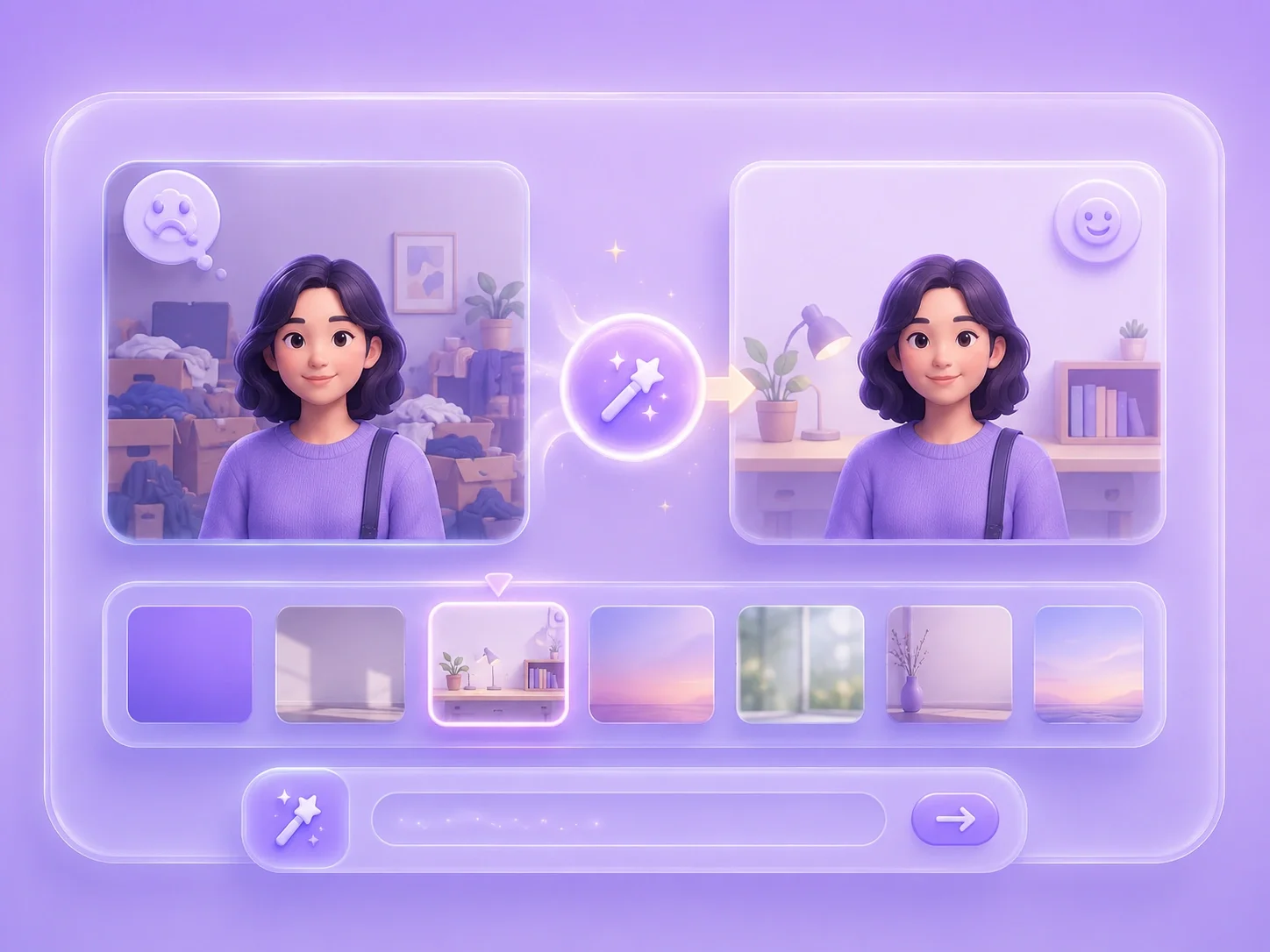
ประทับวันที่ ป้ายกำกับ คำบรรยาย หรือบันทึกเก่าๆ อาจดึงความสนใจไปจากวัตถุหลักของรูปภาพได้ เครื่องมือแก้ไขนี้ช่วยให้คุณสามารถอัปโหลดรูปภาพ อธิบายถึงการลบข้อความ และสร้างเวอร์ชันใหม่เพื่อตรวจสอบได้ เครื่องมือนี้ตอบโจทย์ความต้องการลบข้อความออกจากรูปภาพด้วย AI ฟรี เมื่อคุณต้องการภาพที่สะอาดตาขึ้นสำหรับเอกสาร สไลด์ หรือการแชร์
ลบข้อความการลบข้อความอาจมีความเสี่ยงเมื่อตัวอักษรอยู่ใกล้กับใบหน้า ขอบผลิตภัณฑ์ หรือพื้นหลังที่มีลวดลาย โหมดพู่กันช่วยให้คุณกำหนดคำหรือพื้นที่ข้อความก่อนป้อนคำสั่งได้ ทำให้กระบวนการลบข้อความออกจากรูปภาพด้วย AI ฟรีมีเป้าหมายที่ชัดเจนขึ้น และช่วยปกป้องรายละเอียดที่อยู่ใกล้เคียง
ระบายทับข้อความ

ภาพเก่าๆ มักมีป้ายกำกับ ประทับเวลา หรือคำบรรยายที่ไม่จำเป็นอีกต่อไปในเวอร์ชันสมบูรณ์ คุณสามารถเตรียมภาพประกอบการสอน ภาพหน้าจอสำหรับทำงาน โพสต์โซเชียล หรือภาพในคลังได้โดยการลบคำที่มองเห็นออกก่อน ควรตรวจสอบเสมอว่าพื้นหลังส่วนที่ข้อความถูกลบออกนั้นยังคงดูเป็นธรรมชาติอยู่หรือไม่
เตรียมภาพที่สะอาดตาการแก้ไขพื้นที่ที่มีข้อความด้วย AI อาจทิ้งร่องรอย รอยเบลอ หรือลวดลายที่เปลี่ยนไป หลังจากการสร้างเสร็จสิ้น ให้ตรวจสอบพื้นที่ที่ลบคำออกและเปรียบเทียบกับภาพโดยรอบ สิ่งนี้ช่วยให้การใช้เครื่องมือลบข้อความออกจากรูปภาพด้วย AI ฟรีตอบโจทย์ในทางปฏิบัติสำหรับรูปภาพที่ต้องการความสวยงามและพื้นหลังที่สะอาดตา
ตรวจสอบจุดที่ลบข้อความ

แปลงรูปภาพ WEBP เป็นรูปแบบ PNG คุณภาพสูงอย่างรวดเร็วและปลอดภัย

เปลี่ยนภาพถ่าย HEIC ของ Apple เป็นรูปแบบ JPG มาตรฐานได้อย่างง่ายดายเพื่อให้ดูได้บนทุกอุปกรณ์

แปลงกราฟิก WEBP เป็นรูปภาพ JPG ที่รองรับในทุกแพลตฟอร์มภายในไม่กี่วินาที

แปลงไฟล์รูปภาพ AVIF แห่งอนาคตเป็นรูปแบบ JPG ที่เข้ากันได้อย่างแพร่หลาย

แปลงรูปภาพ HEIC จาก iPhone เป็น PNG แบบโปร่งใสและมีความละเอียดสูง

เปลี่ยนไฟล์ AVIF เป็นรูปแบบ PNG โดยยังคงคุณภาพของภาพและความโปร่งใสไว้

รวบรวมภาพถ่าย HEIC ของคุณเป็นเอกสาร PDF ที่ปลอดภัยและพร้อมแชร์

ดึงข้อมูลตารางจากรูปภาพ JPG และแปลงเป็นสเปรดชีต Excel ที่แก้ไขได้

บันทึกแทร็ก MP3 ของคุณเป็นไฟล์ M4A ขนาดกะทัดรัดเพื่อการเล่นออนไลน์ที่คมชัด

ฉันมีภาพเก่าที่มีประทับวันที่ซึ่งทำให้ดูรกตาเวลาใส่ในสไลด์ ฉันเลือกพื้นที่ข้อความ ลบออก และตรวจสอบพื้นหลังก่อนนำรูปไปใช้
ลบประทับวันที่
รีวิวจากผู้ใช้

ฉันต้องการรูปภาพสินค้าที่ไม่มีป้ายกำกับชั่วคราว การใช้พู่กันระบายทับข้อความช่วยให้ฉันโฟกัสการแก้ไขเฉพาะที่ป้ายกำกับแทนที่จะเปลี่ยนภาพไปทั้งหมด
ลบป้ายกำกับสินค้า
รีวิวจากผู้ใช้

ฉันต้องการนำภาพบนโซเชียลมาใช้ใหม่ แต่คำบรรยายเดิมไม่เหมาะอีกต่อไป ขั้นตอนการลบข้อความออนไลน์ช่วยให้ฉันสร้างเวอร์ชันที่สะอาดตายิ่งขึ้นเพื่อนำมาใช้งาน
ลบคำบรรยายภาพ
รีวิวจากผู้ใช้

