

'%3e%3cpath%20d='M8%200C12.4183%200%2016%203.58172%2016%208C16%2012.4183%2012.4183%2016%208%2016C3.58172%2016%200%2012.4183%200%208C0%203.58172%203.58172%200%208%200ZM11.6162%204.38379C11.2257%203.99337%2010.5927%203.99338%2010.2021%204.38379L8%206.58594L5.79785%204.38379C5.40732%203.99334%204.77429%203.99329%204.38379%204.38379C3.99331%204.77429%203.99335%205.40733%204.38379%205.79785L6.58594%208L4.38379%2010.2021C3.99348%2010.5927%203.99341%2011.2257%204.38379%2011.6162C4.77426%2012.0066%205.40734%2012.0065%205.79785%2011.6162L8%209.41406L10.2021%2011.6162C10.5927%2012.0066%2011.2257%2012.0067%2011.6162%2011.6162C12.0067%2011.2257%2012.0066%2010.5927%2011.6162%2010.2021L9.41406%208L11.6162%205.79785C12.0066%205.40735%2012.0066%204.77429%2011.6162%204.38379Z'%20fill='%23080E17'%20fill-opacity='0.46'/%3e%3c/g%3e%3cdefs%3e%3cclipPath%20id='clip0_3761_713'%3e%3crect%20width='16'%20height='16'%20fill='white'/%3e%3c/clipPath%3e%3c/defs%3e%3c/svg%3e)




'%3e%3cpath%20fill-rule='evenodd'%20clip-rule='evenodd'%20d='M21.4999%2010.9993C21.4999%205.20009%2016.7986%200.498901%2010.9993%200.498901C5.19994%200.498901%200.498657%205.20009%200.498657%2010.9993C0.498657%2016.2404%204.33858%2020.5844%209.35855%2021.3722V14.0346H6.69238V10.9993H9.35855V8.68594C9.35855%206.05427%2010.9262%204.60062%2013.3248%204.60062C14.4736%204.60062%2015.6753%204.80571%2015.6753%204.80571V7.38979H14.3512C13.0468%207.38979%2012.64%208.19921%2012.64%209.0296V10.9993H15.5523L15.0867%2014.0346H12.64V21.3722C17.66%2020.5844%2021.4999%2016.2404%2021.4999%2010.9993Z'%20fill='%231568EA'/%3e%3c/g%3e%3c/svg%3e)


'%3e%3cpath%20d='M2.42045%2022.1876H6.31818V12.7217L0.75%208.54553V20.5171C0.75%2021.4414%201.49892%2022.1876%202.42045%2022.1876Z'%20fill='%234285F4'/%3e%3cpath%20d='M19.682%2022.1876H23.5797C24.5041%2022.1876%2025.2502%2021.4387%2025.2502%2020.5171V8.54553L19.682%2012.7217'%20fill='%2334A853'/%3e%3cpath%20d='M19.682%205.48293V12.7216L25.2502%208.54543V6.31816C25.2502%204.25236%2022.8921%203.07469%2021.2411%204.31361'%20fill='%23FBBC04'/%3e%3cpath%20d='M6.31824%2012.7217V5.48303L13.0001%2010.4944L19.6819%205.48303V12.7217L13.0001%2017.733'%20fill='%23EA4335'/%3e%3cpath%20d='M0.75%206.31816V8.54543L6.31818%2012.7216V5.48293L4.75909%204.31361C3.10534%203.07469%200.75%204.25236%200.75%206.31816Z'%20fill='%23C5221F'/%3e%3c/g%3e%3cdefs%3e%3cclipPath%20id='clip0_2954_7305'%3e%3crect%20width='24.5'%20height='18.375'%20fill='white'%20transform='translate(0.75%203.8125)'/%3e%3c/clipPath%3e%3c/defs%3e%3c/svg%3e)


คุณกำลังประสบปัญหากับการตั้งค่า WPS Office ของคุณหรือไม่? การตั้งค่าภายใน WPS Office อาจส่งผลอย่างมากต่อประสบการณ์การใช้งานของคุณ ตั้งแต่การปรับแต่งหน้าตาโปรแกรมไปจนถึงพฤติกรรมการทำงาน หากคุณพบว่าตัวเองอยู่ในสถานการณ์ที่การตั้งค่าของคุณก่อให้เกิดปัญหา หรือคุณเพียงแค่ต้องการเริ่มต้นใหม่ คุณมาถูกที่แล้ว ในบทความนี้ เราจะแนะนำคุณตลอดขั้นตอนการรีเซ็ตการตั้งค่า WPS Office
ส่วนที่ 1: WPS Office คืออะไร?

WPS Office หรือที่รู้จักกันในชื่อ Kingsoft Office เป็นซอฟต์แวร์ชุดโปรแกรมออฟฟิศที่ครอบคลุม ซึ่งพัฒนาโดย Kingsoft บริษัทซอฟต์แวร์สัญชาติจีนซึ่งตั้งอยู่ที่เมืองจูไห่ มีแอปพลิเคชันหลากหลายที่ตอบสนองความต้องการเกี่ยวกับเอกสารต่าง ๆ ทั้งการประมวลผลคำ การจัดการสเปรดชีต และการสร้างงานนำเสนอ WPS Office ได้รับการออกแบบมาให้เป็นทางเลือกที่ใช้งานง่ายและอเนกประสงค์ แทนชุดโปรแกรมออฟฟิศชื่อดังอื่น ๆ เช่น Microsoft Office และ LibreOffice
ส่วนประกอบหลักของ WPS Office ได้แก่:
Writer: นี่คือแอปพลิเคชันประมวลผลคำใน WPS Office ซึ่งคล้ายกับ Microsoft Word โดยช่วยให้ผู้ใช้สามารถสร้างและแก้ไขเอกสาร จัดรูปแบบข้อความ แทรกรูปภาพและตาราง และอื่น ๆ อีกมากมาย
Spreadsheets: แอปพลิเคชันสเปรดชีตที่เทียบได้กับ Microsoft Excel ซึ่งช่วยให้ผู้ใช้สร้างและจัดการข้อมูลในรูปแบบตาราง ทำการคำนวณ สร้างแผนภูมิและกราฟ ตลอดจนจัดการการวิเคราะห์ข้อมูล
Presentation: แอปพลิเคชันงานนำเสนอ เช่นเดียวกับ Microsoft PowerPoint ช่วยให้ผู้ใช้สร้างสไลด์โชว์ที่ดึงดูดสายตาด้วยองค์ประกอบมัลติมีเดีย เอฟเฟกต์การเปลี่ยนผ่าน และแอนิเมชันที่หลากหลาย
PDF Reader: WPS Office มีโปรแกรมอ่าน PDF ในตัวที่ให้ผู้ใช้เปิดและดูเอกสาร PDF ได้ นอกจากนี้ยังรองรับฟีเจอร์การแก้ไขพื้นฐานสำหรับไฟล์ PDF อีกด้วย
การทำงานร่วมกับระบบคลาวด์ (Cloud Integration): WPS Office นำเสนอการทำงานร่วมกับพื้นที่เก็บข้อมูลบนคลาวด์ ช่วยให้ผู้ใช้สามารถบันทึกเอกสารไปยังบริการคลาวด์ เช่น Dropbox, Google Drive และ OneDrive เพื่อการเข้าถึงและการทำงานร่วมกันที่ง่ายดาย
WPS Office ได้รับความนิยมเนื่องจากมีอินเทอร์เฟซที่ใช้งานง่าย ความเข้ากันได้กับรูปแบบไฟล์ของ Microsoft Office และฟีเจอร์ที่หลากหลายซึ่งตอบสนองต่องานออฟฟิศต่าง ๆ ทำให้กลายเป็นตัวเลือกอันดับต้น ๆ สำหรับบุคคลทั่วไป นักเรียน ธุรกิจ และองค์กรที่กำลังมองหาโซลูชันชุดโปรแกรมออฟฟิศที่คุ้มค่าและมีฟีเจอร์ครบครัน
ส่วนที่ 2: วิธีรีเซ็ตการตั้งค่า WPS Office
การรีเซ็ตการตั้งค่า WPS Office อาจเป็นขั้นตอนการแก้ปัญหาที่มีประโยชน์หากคุณประสบปัญหากับซอฟต์แวร์ หรือเพียงแค่ต้องการเริ่มต้นใหม่ทั้งหมด ในบทช่วยสอนนี้ ฉันจะแนะนำคุณตลอดกระบวนการรีเซ็ตการตั้งค่า WPS Office ทั้งบนแพลตฟอร์ม Android และ Windows 10 นอกจากนี้ ฉันจะแบ่งปันประสบการณ์และข้อมูลเชิงลึกของตัวเองเพื่อช่วยให้คุณใช้ประโยชน์สูงสุดจากแต่ละวิธี
ขั้นตอนที่ 1: เปิด WPS Office
เปิดใช้งาน WPS Office บนคอมพิวเตอร์ Windows 10 ของคุณ คุณสามารถหาได้ในเมนู Start หรือแถบงาน (Taskbar)
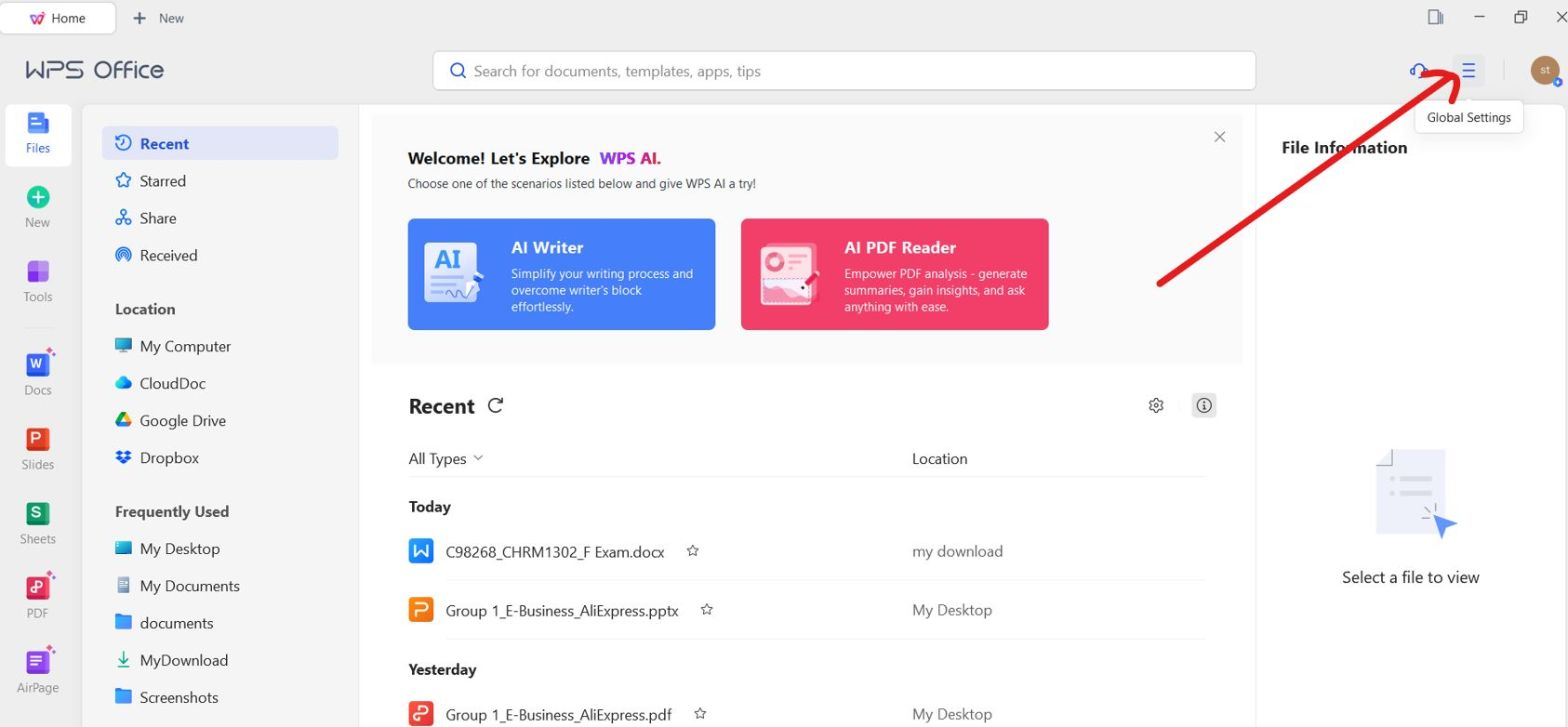
ขั้นตอนที่ 2: เข้าถึงการตั้งค่าส่วนกลาง (Global Settings)
คลิกที่เส้น 3 เส้นซึ่งอยู่ที่มุมขวาบนของหน้าต่าง
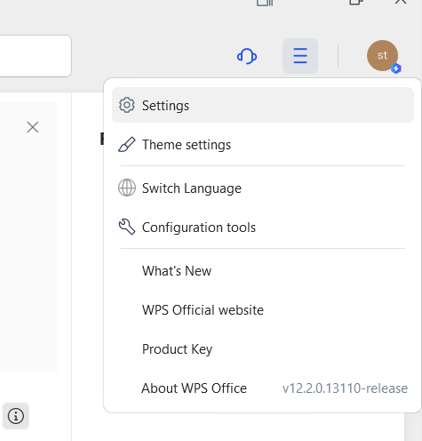
ขั้นตอนที่ 3: คลิกที่การตั้งค่า
จากเมนูดรอปดาวน์ ให้เลือก "Settings" (การตั้งค่า)
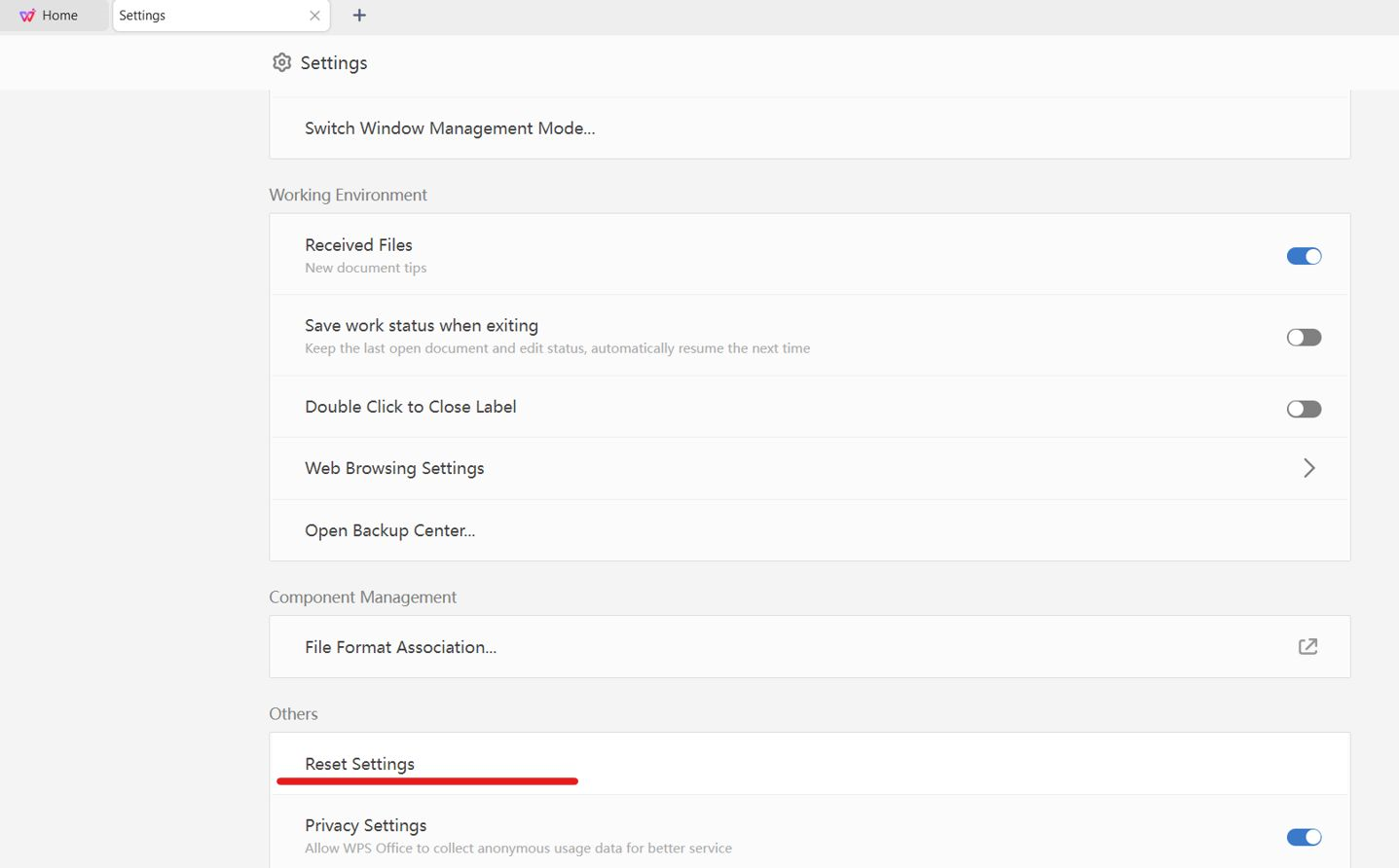
ขั้นตอนที่ 4: รีเซ็ตการตั้งค่า
ในหน้าต่าง Settings (การตั้งค่า) ให้ไปที่ "Reset Settings" (รีเซ็ตการตั้งค่า) แล้วคลิกเลือก
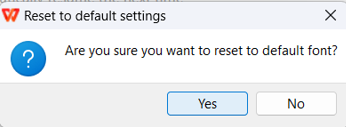
ขั้นตอนที่ 5: การยืนยัน
จะมีหน้าต่างการยืนยันปรากฏขึ้น เพื่อขอให้คุณยืนยันการเลือกของคุณในการรีเซ็ตการตั้งค่า ยืนยันเพื่อดำเนินการต่อ
ขั้นตอนที่ 6: รีสตาร์ท WPS Office
ปิดแอปพลิเคชัน WPS Office ให้สมบูรณ์แล้วเปิดขึ้นมาใหม่ คุณจะพบว่าการตั้งค่าได้รับการรีเซ็ตเป็นค่าเริ่มต้นแล้ว
ประสบการณ์ของฉัน: การรีเซ็ตการตั้งค่าของ WPS Office ทำให้สามารถเริ่มต้นแก้ปัญหาที่เกิดขึ้นอย่างต่อเนื่องใหม่ได้ทั้งหมด อย่างไรก็ตาม โปรดจำไว้ว่าการตั้งค่าและการกำหนดค่าส่วนตัวใด ๆ จะสูญหายไป วิธีนี้มีประโยชน์อย่างยิ่งหากคุณประสบปัญหาด้านความเสถียรหรือประสิทธิภาพ
คำเตือนที่ควรจำ:
การรีเซ็ตการตั้งค่าอาจเป็นขั้นตอนการแก้ปัญหาที่มีประโยชน์ แต่สิ่งสำคัญคือต้องรักษาสมดุลระหว่างความจำเป็นในการแก้ไขปัญหากับความเป็นไปได้ที่การกำหนดค่าแบบกำหนดเองจะสูญหายไป ดังนั้นควรปกป้องการตั้งค่าส่วนตัวของคุณไว้ล่วงหน้า
ส่วนที่ 3: ทำไมจึงควรใช้ WPS Office?
WPS Office มีความโดดเด่นในฐานะชุดโปรแกรมออฟฟิศที่อเนกประสงค์และใช้งานง่าย พร้อมด้วยฟีเจอร์มากมายที่ตอบสนองทั้งความต้องการส่วนบุคคลและระดับมืออาชีพ ความเข้ากันได้ ความสามารถในการจัดรูปแบบเอกสาร เครื่องมือการทำงานร่วมกัน การทำงานร่วมกับระบบคลาวด์ และเทมเพลต ทำให้โปรแกรมนี้เป็นตัวเลือกที่น่าสนใจสำหรับผู้ใช้ที่กำลังมองหาโซลูชันออฟฟิศที่มีประสิทธิภาพและประสิทธิผล
ฟีเจอร์และประโยชน์ที่ได้รับ:
ความเข้ากันได้ (Compatibility): WPS Office ได้รับการปรับให้เหมาะสมกับอุปกรณ์ Asus เพื่อให้มั่นใจถึงประสิทธิภาพที่ราบรื่นและความเข้ากันได้ ไม่ว่าคุณจะใช้งานบนแล็ปท็อป เดสก์ท็อป แท็บเล็ต หรือสมาร์ทโฟน ซอฟต์แวร์นี้ได้รับการออกแบบมาเพื่อให้ประสบการณ์ที่สม่ำเสมอและไร้รอยต่อในอุปกรณ์ Asus ทุกเครื่อง
การจัดรูปแบบเอกสาร (Document Formatting): ด้วย WPS Office ผู้ใช้สามารถสร้างและแก้ไขเอกสารโดยใช้เครื่องมือจัดรูปแบบและสไตล์ที่หลากหลาย สิ่งนี้ช่วยให้คุณสามารถสร้างเอกสารที่ไม่เพียงแต่ให้ข้อมูลครบถ้วนเท่านั้น แต่ยังดึงดูดสายตาอีกด้วย
การทำงานร่วมกัน (Collaboration): การทำงานร่วมกันกลายเป็นเรื่องง่ายด้วยฟีเจอร์การทำงานร่วมกันแบบเรียลไทม์ของ WPS Office ผู้ใช้หลายคนสามารถทำงานบนเอกสารเดียวกันได้พร้อมกัน และดูการเปลี่ยนแปลงในเวลาจริง
การทำงานร่วมกับระบบคลาวด์ (Cloud Integration): WPS Office มอบการทำงานร่วมกันอย่างไร้รอยต่อกับบริการพื้นที่เก็บข้อมูลบนคลาวด์ เช่น Dropbox, Google Drive และ OneDrive ซึ่งหมายความว่าเอกสารของคุณสามารถบันทึกไปยังคลาวด์ได้โดยตรง ช่วยให้คุณเข้าถึงและแก้ไขเอกสารได้จากทุกอุปกรณ์ที่มีการเชื่อมต่ออินเทอร์เน็ต
เทมเพลต (Templates): เวลาเป็นสิ่งมีค่า และ WPS Office ก็ตระหนักถึงสิ่งนั้น ชุดโปรแกรมนี้มาพร้อมกับเทมเพลตมากมายสำหรับเอกสารประเภทต่าง ๆ รวมถึงเรซูเม่ รายงาน งานนำเสนอ และอื่น ๆ อีกมากมาย
ขั้นตอนในการแก้ไข Word/Excel/PowerPoint ใน WPS Office:
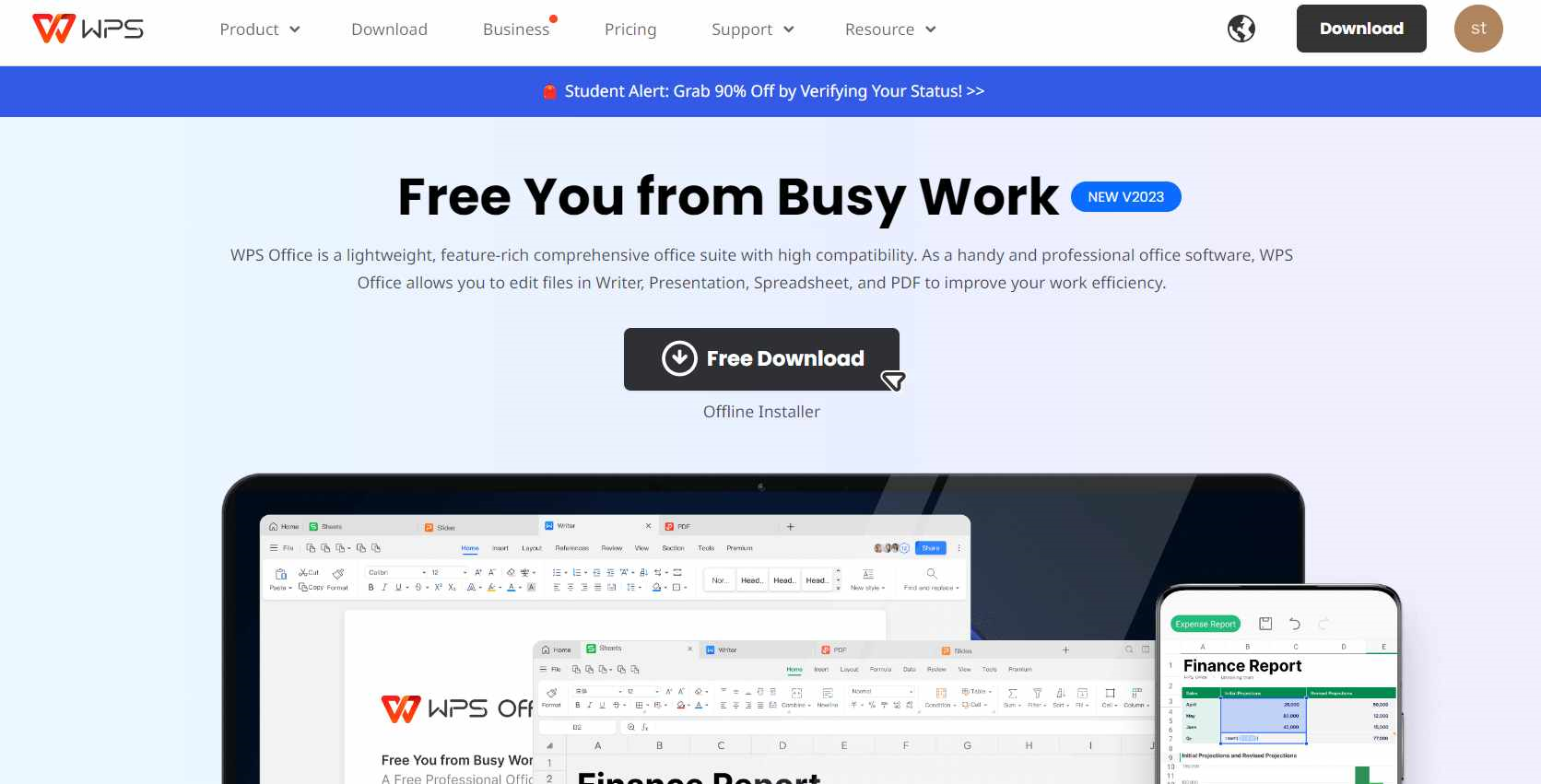
1. ดาวน์โหลด WPS Office: หากคุณยังไม่ได้ดาวน์โหลด ให้ดาวน์โหลดและติดตั้ง WPS Office บนอุปกรณ์ของคุณ คุณสามารถหาลิงก์ดาวน์โหลดสำหรับแพลตฟอร์มเฉพาะของคุณได้บน เว็บไซต์ทางการของ WPS Office
2. เปิด WPS Office: เปิดแอปพลิเคชัน WPS Office คุณจะพบกับหน้าต่างอินเทอร์เฟซหลัก ซึ่งแสดงตัวเลือกสำหรับการสร้างหรือแก้ไขเอกสาร สเปรดชีต และงานนำเสนอ
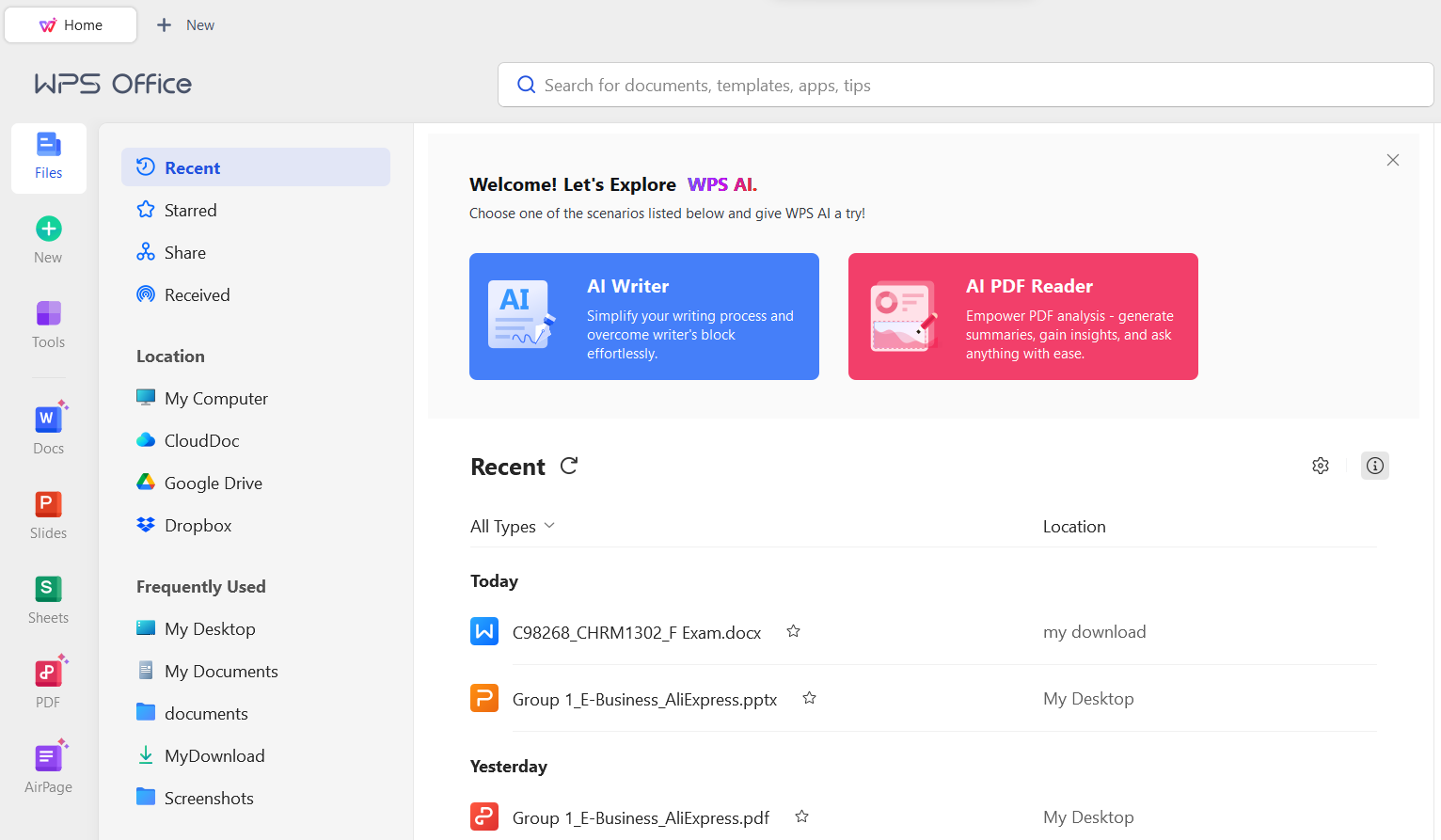
3. เลือกประเภทเอกสาร: ขึ้นอยู่กับประเภทของไฟล์ที่คุณต้องการแก้ไข (เอกสาร Word, สเปรดชีต Excel หรือ งานนำเสนอ PowerPoint) ให้เลือกตัวเลือกที่เกี่ยวข้องจากอินเทอร์เฟซหลัก
4. เปิดเอกสาร: เมื่อคุณเลือกประเภทเอกสารแล้ว คุณสามารถสร้างเอกสารใหม่หรือเปิดเอกสารที่มีอยู่แล้ว หากคุณกำลังเปิดไฟล์ที่มีอยู่ ให้ไปที่ตำแหน่งของไฟล์บนอุปกรณ์ของคุณหรือบริการพื้นที่เก็บข้อมูลบนคลาวด์
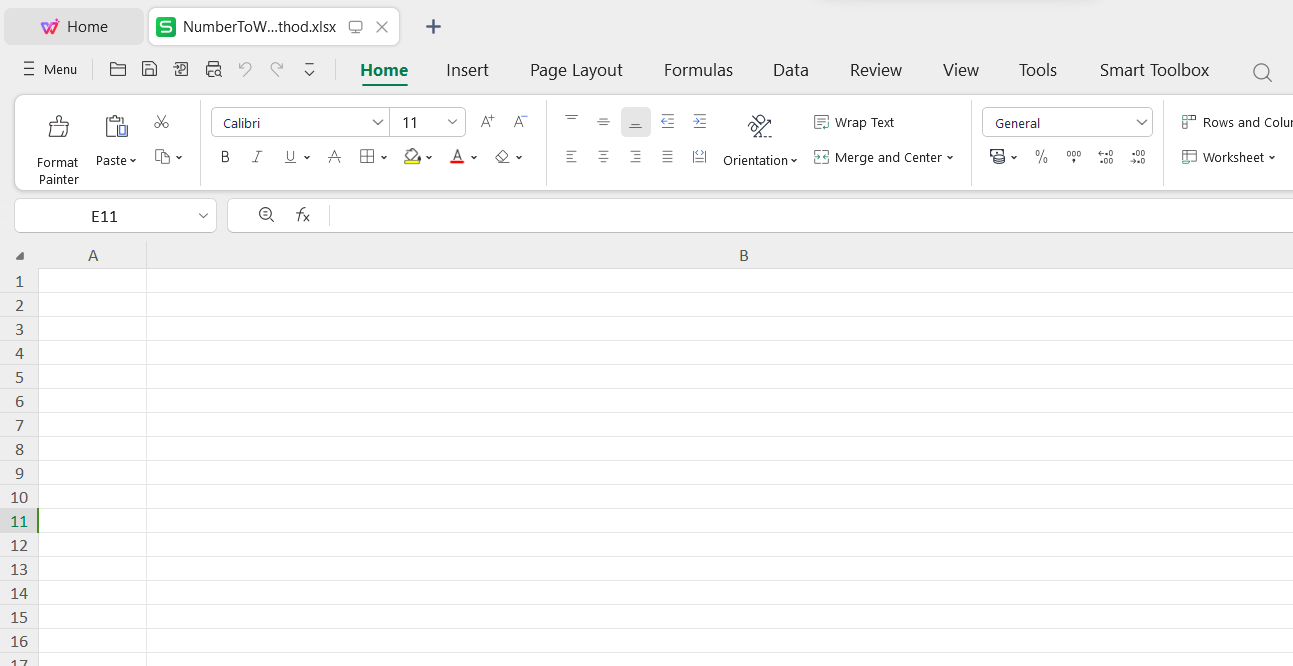
5. แก้ไขและจัดรูปแบบ: ใช้เครื่องมือจัดรูปแบบต่าง ๆ ที่มีใน WPS Office เพื่อแก้ไขและจัดรูปแบบเอกสารของคุณตามความต้องการ คุณสามารถเปลี่ยนแบบอักษร ปรับขนาดแบบอักษร ใช้สไตล์ แทรกรูปภาพ ตาราง และอื่น ๆ อีกมากมาย


ส่วนที่ 4: วิธีดาวน์โหลด WPS Office ฟรี
WPS Office ให้บริการฟรี โดยนำเสนอเครื่องมือเพื่อประสิทธิภาพในการทำงานออฟฟิศที่ทรงพลังมากมาย ในบทช่วยสอนแบบทีละขั้นตอนนี้ ฉันจะแนะนำคุณตลอดกระบวนการดาวน์โหลดและติดตั้ง WPS Office บนอุปกรณ์ของคุณ ทำตามพร้อมกับรูปภาพที่ให้ไว้เพื่อให้การติดตั้งราบรื่น
ขั้นตอนที่ 1: เข้าถึงเว็บไซต์ทางการ
เข้าไปที่เว็บไซต์ทางการของ WPS Office โดยคลิกที่ลิงก์ต่อไปนี้: ดาวน์โหลด WPS Office ลิงก์นี้จะนำคุณไปยังหน้าดาวน์โหลด
ขั้นตอนที่ 2: เริ่มการดาวน์โหลด
หลังจากคลิก “ดาวน์โหลดฟรี” การดาวน์โหลดจะเริ่มขึ้นโดยอัตโนมัติ คุณจะเห็นแถบความคืบหน้าซึ่งแสดงสถานะการดาวน์โหลด
ขั้นตอนที่ 3: ค้นหาไฟล์ที่ดาวน์โหลด
เมื่อดาวน์โหลดเสร็จสมบูรณ์แล้ว ให้ไปที่โฟลเดอร์ดาวน์โหลดบนอุปกรณ์ของคุณ คุณจะพบไฟล์ติดตั้ง WPS Office
ขั้นตอนที่ 4: เรียกใช้ตัวติดตั้ง
ดับเบิลคลิกที่ไฟล์ติดตั้งที่ดาวน์โหลดมาเพื่อเรียกใช้ขั้นตอนนี้จะเป็นการเริ่มกระบวนการติดตั้ง
ขั้นตอนที่ 5: ปรับแต่งการติดตั้ง (ไม่บังคับ)
ในระหว่างกระบวนการติดตั้ง คุณอาจพบตัวเลือกในการปรับแต่งการติดตั้ง ตัวเลือกเหล่านี้อาจรวมถึงการเลือกตำแหน่งที่ติดตั้ง ภาษา และส่วนประกอบที่จะติดตั้ง ให้ปรับการตั้งค่าเหล่านี้ตามความต้องการของคุณ
ขั้นตอนที่ 6: การติดตั้งเสร็จสมบูรณ์
เมื่อการติดตั้งเสร็จสมบูรณ์ คุณจะเห็นข้อความยืนยัน คุณสามารถเลือกเปิดใช้งาน WPS Office ได้ทันที หรือปิดตัวติดตั้งแล้วเปิดใช้งานในภายหลังจากเดสก์ท็อปหรือเมนู Start ของคุณ
ขั้นตอนที่ 7: สำรวจ WPS Office
หลังจากเปิดใช้งาน WPS Office คุณจะสามารถเข้าถึงแอปพลิเคชันต่าง ๆ เช่น Writer, Spreadsheets และ Presentation คุณสามารถเริ่มสร้างและแก้ไขเอกสารได้ทันที

คำถามที่พบบ่อย (FAQs):
1. ฉันจะปิดการตั้งค่า WPS ได้อย่างไร?
หากต้องการปิดการตั้งค่า WPS (Wi-Fi Protected Setup) ให้ทำตามขั้นตอนเหล่านี้:
เปิดเว็บเบราว์เซอร์และพิมพ์ "192.168.1.1" ในแถบที่อยู่เว็บ
กรอกชื่อผู้ใช้และรหัสผ่านของผู้ดูแลระบบ (ชื่อผู้ใช้เริ่มต้นมักจะเป็น "admin" และรหัสผ่านเริ่มต้นก็เป็น "admin" เช่นกัน)
ไปที่ส่วน "Advanced Settings" (การตั้งค่าขั้นสูง) จากนั้นคลิกที่ "Wireless" (ไร้สาย)
มองหาแท็บ "WPS"
ปิดการใช้งาน WPS โดยเลื่อนสวิตช์เปิด/ปิด "Enable WPS" (เปิดใช้งาน WPS) ไปที่ตำแหน่งปิด
2. ฉันจะบังคับเปิดการตั้งค่า Windows ได้อย่างไร?
หากต้องการบังคับเปิดการตั้งค่า Windows คุณสามารถทำตามขั้นตอนเหล่านี้ได้:
กดปุ่ม Win + R เพื่อเปิดกล่องโต้ตอบคำสั่ง Run
พิมพ์ CMD แล้วกด Ctrl + Shift + Enter นี่จะเป็นการเปิด Command Prompt ด้วยสิทธิ์ผู้ดูแลระบบ
ใน Command Prompt ให้พิมพ์ ms-settings: แล้วกด Enter
หน้าต่างการตั้งค่า Windows ควรจะเปิดขึ้น ซึ่งจะช่วยให้คุณสามารถเข้าถึงการตั้งค่าระบบต่าง ๆ ได้
ข้อคิดเห็นส่งท้ายเกี่ยวกับการรีเซ็ตการตั้งค่า WPS Office
สรุปได้ว่า WPS Office ถือเป็นชุดโปรแกรมออฟฟิศที่ทรงพลังและใช้งานง่าย ซึ่งตอบสนองต่อความต้องการที่หลากหลายเกี่ยวกับเอกสาร ไม่ว่าคุณจะกำลังแก้ปัญหาด้วยการรีเซ็ตการตั้งค่า หรือกำลังสำรวจขั้นตอนในการดาวน์โหลดและติดตั้งได้ฟรี ฟีเจอร์และประโยชน์ของ WPS Office ก็โดดเด่นอย่างชัดเจน ความมุ่งมั่นต่อประสบการณ์ของผู้ใช้ การเข้าถึงข้ามแพลตฟอร์ม และเครื่องมือมากมายเพื่อปรับปรุงการทำงานของคุณ ทำให้เป็นตัวเลือกที่ยอดเยี่ยมสำหรับการสร้าง แก้ไข และจัดการเอกสาร สเปรดชีต และงานนำเสนอ

'%3e%3cpath%20d='M19.9911%204.11386V6.471H18.5894C18.0775%206.471%2017.7322%206.57814%2017.5536%206.79243C17.3751%207.00671%2017.2858%207.32814%2017.2858%207.75671V9.44421H19.9019L19.5536%2012.0871H17.2858V18.8639H14.5536V12.0871H12.2769V9.44421H14.5536V7.49779C14.5536%206.39064%2014.8632%205.53201%2015.4822%204.92189C16.1013%204.31177%2016.9257%204.00671%2017.9554%204.00671C18.8304%204.00671%2019.509%204.04243%2019.9911%204.11386Z'%20fill='%23333333'/%3e%3c/g%3e%3cdefs%3e%3cclipPath%20id='clip0_2938_8199'%3e%3crect%20width='16'%20height='16'%20fill='white'%20transform='translate(8%204.00671)'/%3e%3c/clipPath%3e%3c/defs%3e%3c/svg%3e)
'%3e%3cpath%20d='M17.5237%2010.7813L23.4811%204H22.0699L16.8949%209.88693L12.7648%204H8L14.2469%2012.9029L8%2020.0133H9.4112L14.8725%2013.7952L19.2352%2020.0133H24M9.92053%205.04213H12.0885L22.0688%2019.0224H19.9003'%20fill='%23333333'/%3e%3c/g%3e%3cdefs%3e%3cclipPath%20id='clip0_2938_8200'%3e%3crect%20width='16'%20height='16.0134'%20fill='white'%20transform='translate(8%204)'/%3e%3c/clipPath%3e%3c/defs%3e%3c/svg%3e)


