

'%3e%3cpath%20d='M8%200C12.4183%200%2016%203.58172%2016%208C16%2012.4183%2012.4183%2016%208%2016C3.58172%2016%200%2012.4183%200%208C0%203.58172%203.58172%200%208%200ZM11.6162%204.38379C11.2257%203.99337%2010.5927%203.99338%2010.2021%204.38379L8%206.58594L5.79785%204.38379C5.40732%203.99334%204.77429%203.99329%204.38379%204.38379C3.99331%204.77429%203.99335%205.40733%204.38379%205.79785L6.58594%208L4.38379%2010.2021C3.99348%2010.5927%203.99341%2011.2257%204.38379%2011.6162C4.77426%2012.0066%205.40734%2012.0065%205.79785%2011.6162L8%209.41406L10.2021%2011.6162C10.5927%2012.0066%2011.2257%2012.0067%2011.6162%2011.6162C12.0067%2011.2257%2012.0066%2010.5927%2011.6162%2010.2021L9.41406%208L11.6162%205.79785C12.0066%205.40735%2012.0066%204.77429%2011.6162%204.38379Z'%20fill='%23080E17'%20fill-opacity='0.46'/%3e%3c/g%3e%3cdefs%3e%3cclipPath%20id='clip0_3761_713'%3e%3crect%20width='16'%20height='16'%20fill='white'/%3e%3c/clipPath%3e%3c/defs%3e%3c/svg%3e)




'%3e%3cpath%20fill-rule='evenodd'%20clip-rule='evenodd'%20d='M21.4999%2010.9993C21.4999%205.20009%2016.7986%200.498901%2010.9993%200.498901C5.19994%200.498901%200.498657%205.20009%200.498657%2010.9993C0.498657%2016.2404%204.33858%2020.5844%209.35855%2021.3722V14.0346H6.69238V10.9993H9.35855V8.68594C9.35855%206.05427%2010.9262%204.60062%2013.3248%204.60062C14.4736%204.60062%2015.6753%204.80571%2015.6753%204.80571V7.38979H14.3512C13.0468%207.38979%2012.64%208.19921%2012.64%209.0296V10.9993H15.5523L15.0867%2014.0346H12.64V21.3722C17.66%2020.5844%2021.4999%2016.2404%2021.4999%2010.9993Z'%20fill='%231568EA'/%3e%3c/g%3e%3c/svg%3e)


'%3e%3cpath%20d='M2.42045%2022.1876H6.31818V12.7217L0.75%208.54553V20.5171C0.75%2021.4414%201.49892%2022.1876%202.42045%2022.1876Z'%20fill='%234285F4'/%3e%3cpath%20d='M19.682%2022.1876H23.5797C24.5041%2022.1876%2025.2502%2021.4387%2025.2502%2020.5171V8.54553L19.682%2012.7217'%20fill='%2334A853'/%3e%3cpath%20d='M19.682%205.48293V12.7216L25.2502%208.54543V6.31816C25.2502%204.25236%2022.8921%203.07469%2021.2411%204.31361'%20fill='%23FBBC04'/%3e%3cpath%20d='M6.31824%2012.7217V5.48303L13.0001%2010.4944L19.6819%205.48303V12.7217L13.0001%2017.733'%20fill='%23EA4335'/%3e%3cpath%20d='M0.75%206.31816V8.54543L6.31818%2012.7216V5.48293L4.75909%204.31361C3.10534%203.07469%200.75%204.25236%200.75%206.31816Z'%20fill='%23C5221F'/%3e%3c/g%3e%3cdefs%3e%3cclipPath%20id='clip0_2954_7305'%3e%3crect%20width='24.5'%20height='18.375'%20fill='white'%20transform='translate(0.75%203.8125)'/%3e%3c/clipPath%3e%3c/defs%3e%3c/svg%3e)


การสมัครสมาชิก Microsoft Office จะเป็นเรื่องที่หลีกเลี่ยงไม่ได้สำหรับผู้ที่ต้องการสร้างและแก้ไขไฟล์ที่ซับซ้อนมาก เช่น นักเรียนหรือผู้ทำงานมืออาชีพ หากคุณไม่ต้องการจ่ายเงินสำหรับมัน คุณก็ควรหาเวอร์ชันแคร็กได้ยาก หากคุณต้องการซอฟต์แวร์สำหรับการประมวลคำและการป้อนข้อมูลเบา ๆ เราขอแนะนำให้สลับไปใช้ WPS Office แทน WPS Office มีทั้งเวอร์ชันออฟไลน์และออนไลน์ คุณสามารถดาวน์โหลด WPS Office สำหรับคอมพิวเตอร์เวอร์ชันออฟไลน์และติดตั้งได้
ตัวติดตั้งแบบออฟไลน์ของ WPS office สำหรับคอมพิวเตอร์เป็นเวอร์ชันที่เต็มตัวและใช้งานได้ฟรี

ว่าด้วย WPS Office Offline installer คืออะไร?
WPS Office Offline Installer เป็นแพ็คเกจการติดตั้งที่สามารถดาวน์โหลดได้สำหรับ WPS Office ที่เป็นทางเลือกของ Microsoft Office นั่นเอง มันเป็นการแก้ไขที่สำคัญสำหรับผู้ใช้และองค์กรที่มีการเข้าถึงอินเทอร์เน็ตที่ไม่เสถียรหรือไม่มีอินเทอร์เน็ต ต่างจากตัวติดตั้งออนไลน์ที่ขึ้นอยู่กับการเชื่อมต่ออินเทอร์เน็ตที่เสถียรสำหรับการติดตั้งซอฟต์แวร์ ติดตั้งได้เพียงเท่านั้น ตัวติดตั้งแบบออฟไลน์ช่วยให้ผู้ใช้สามารถดาวน์โหลดแพ็คเกจซอฟต์แวร์ทั้งหมดล่วงหน้าได้
นี้จะทำให้การติดตั้งบนคอมพิวเตอร์ที่ไม่ได้เชื่อมต่ออินเทอร์เน็ตเป็นไปอย่างราบรื่น คุณลักษณะนี้มีค่าสำหรับการใช้งาน WPS Office ในเครื่องมาก ๆ หรือในพื้นที่ที่มีการเชื่อมต่ออินเทอร์เน็ตน้อย ทำให้เป็นตัวเลือกที่ดีในกรณีและสถานการณ์ต่าง ๆ
วิธีดาวน์โหลดและติดตั้ง WPS Office Offline Installer บน PC สำหรับ Windows 7, 10 และ 11
ขั้นตอนที่ 1: เปิดเบราว์เซอร์และค้นหา www.wps.com. คลิกที่ Offline Installer ด้านล่างตัวเลือก Free download

ขั้นตอนที่ 2: ดาวน์โหลดไฟล์ติดตั้งตามที่แสดงด้านล่าง

ขั้นตอนที่ 3: คลิกที่ Run เพื่อเตรียมการติดตั้งสำหรับ WPS Office Offline

ขั้นตอนที่ 4: ทำเครื่องหมายที่กล่องด้านล่างเพื่อเห็นด้วยกับข้อตกลงใบอนุญาตและคลิกที่ Install Now เพื่อเริ่มกระบวนการติดตั้ง

ขั้นตอนที่ 5: กำลังติดตั้ง
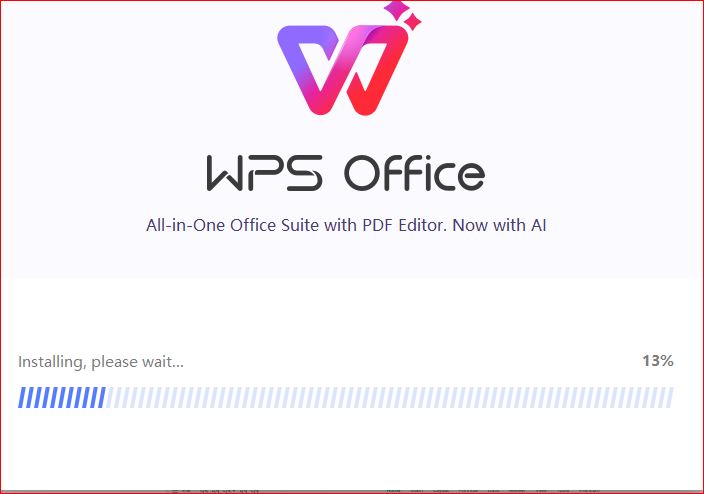
ขั้นตอนที่ 6: เพื่อเปิดซอฟต์แวร์ คลิกที่ Get started

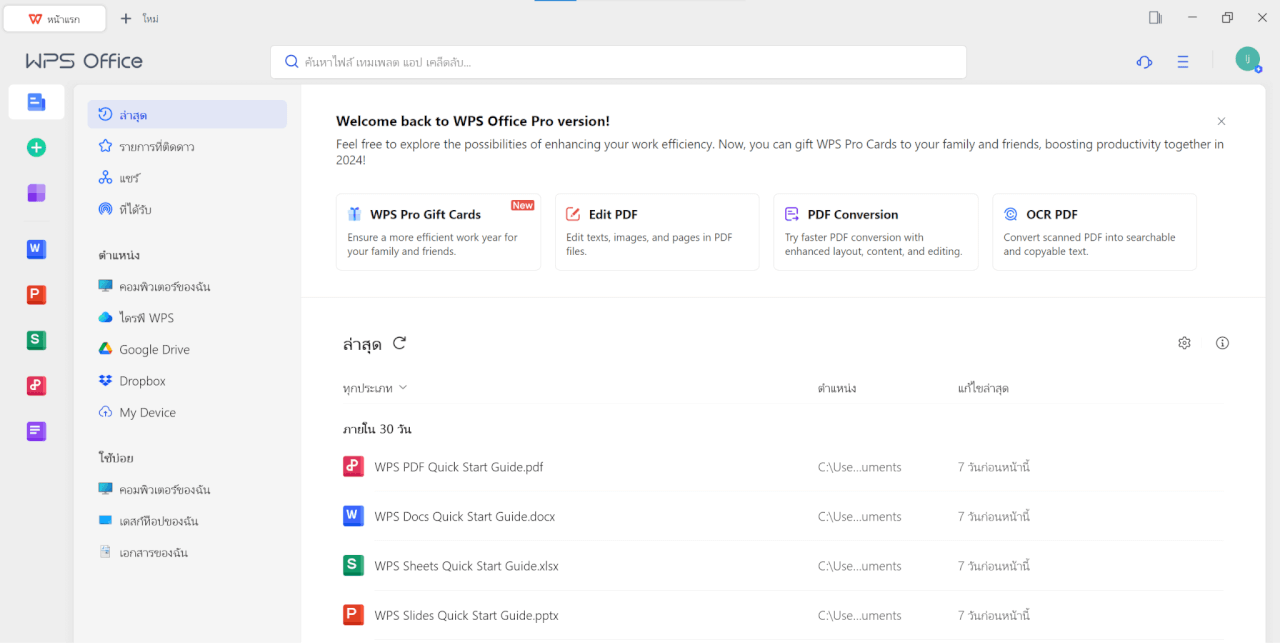
ขั้นตอนที่ 7: เมื่อเปิดซอฟต์แวร์, คุณสามารถเข้าถึงเครื่องมือทั้งหมดใน WPS Office ได้
WPS OFFLINE กับ WPS ONLINE (ความแตกต่างอย่างละเอียด)
WPS Office นำเสนอทั้งเวอร์ชันออฟไลน์และออนไลน์และเป็นชุดโปรแกรมสำนักงานที่นิยมเป็นทางเลือกต่อ Microsoft Office ด้านล่างคือรายละเอียดความแตกต่างระหว่าง WPS Office Offline และ WPS Office Online:
WPS Office Offline:
การติดตั้ง: เวอร์ชันออฟไลน์ของ WPS Office ต้องการให้คุณดาวน์โหลดและติดตั้งชุดโปรแกรมทั้งหมดลงในคอมพิวเตอร์ท้องถิ่นของคุณ ซึ่งมักนำไปสู่ขนาดไฟล์ที่ใหญ่ขึ้นสำหรับการติดตั้ง
ไม่ขึ้นอยู่กับอินเทอร์เน็ต: เมื่อติดตั้งแล้ว, WPS Office Offline ไม่ต้องการการเชื่อมต่ออินเทอร์เน็ตเพื่อเข้าถึงและใช้คุณลักษณะของมัน นี่สามารถเป็นประโยชน์ในกรณีที่คุณต้องการทำงานกับเอกสารขณะออฟไลน์หรือในพื้นที่ที่มีการเชื่อมต่ออินเทอร์เน็ตจำกัด
คุณลักษณะท้องถิ่น: เวอร์ชันออฟไลน์จะพึงพอใจกับคุณลักษณะท้องถิ่น, ดังนั้นมันจึงไม่มีการเข้าถึงไปยังเทมเพลตออนไลน์, การทำงานร่วมกันในเวลาจริง, หรือคุณลักษณะจัดเก็บข้อมูลในคลาวด์ที่เวอร์ชันออนไลน์มี
การใช้แยกต่างหาก: มันเหมาะสำหรับบุคคลที่ต้องการทำงานอย่างอิสระบนอุปกรณ์ท้องถิ่นของตนเองและไม่ต้องการทำงานร่วมกับคนอื่นออนไลน์หรือเข้าถึงคุณลักษณะที่พึงพอใจของคลาวด์
WPS Office Online:
การเข้าถึงออนไลน์: WPS Office Online เป็นเวอร์ชันที่ใช้งานผ่านเว็บของชุดโปรแกรมซึ่งไม่ต้องการการติดตั้ง คุณสามารถเข้าถึงผ่านเบราว์เซอร์, ทำให้มันเป็นไปได้ทุกแพลตฟอร์ม
ขึ้นอยู่กับอินเทอร์เน็ต: WPS Office Online ต้องการการเชื่อมต่ออินเทอร์เน็ตที่มีความเสถียรเพื่อเข้าถึงคุณลักษณะของมัน นี่เป็นทางเลือกที่เหมาะสำหรับคุณหากคุณต้องการทำงานกับเอกสารจากอุปกรณ์ต่าง ๆ หรือร่วมงานกับผู้อื่นออนไลน์
การผสมรวมข้อมูลในคลาวด์: เวอร์ชันออนไลน์ให้คุณที่จะใช้คุณลักษณะจัดเก็บข้อมูลและความสามารถในการทำงานร่วมกับผู้อื่นในเวลาจริงผ่านคลาวด์ ซึ่งสามารถเป็นประโยชน์มากสำหรับการทำงานระยะไกลและการทำงานทีม
เทมเพลตและคุณลักษณะ AI: WPS Office Online มักจะมีช่วงของเทมเพลตและคุณลักษณะที่มีพลังขับเคลื่อนด้วย AI มันทำให้หลากหลายขึ้นสำหรับงานสร้างเอกสารต่าง ๆ
การเข้าถึงที่เบา: เนื่องจากไม่ต้องการการติดตั้ง, มันเป็นวิธีที่เบาและรวดเร็วในการเข้าถึงคุณลักษณะที่จำเป็นของ WPS Office, โดยเฉพาะสำหรับผู้ใช้ที่ต้องการเข้าถึงโดยไม่ต้องมีกระบวนการติดตั้งยาว ๆ
คุณลักษณะของ WPS Office หลังจากติดตั้ง
1. WPS Writer:

WPS Writer เป็นโปรแกรมประมวลคำที่มีกำลังมากพร้อมหน้าจอผู้ใช้ที่ใช้งานง่าย ทำให้เป็นทางเลือกที่ดีสำหรับ Microsoft Word ฟรีในการใช้และมีคุณสมบัติหลากหลาย, ทำให้คุณสามารถสร้างและแก้ไขเอกสารได้อย่างมีประสิทธิภาพ
2. WPS Spreadsheets:

เป็นแอปพลิเคชันหลายทางหลายทางในการจัดการและวิเคราะห์ข้อมูล มันช่วยให้คุณสร้างกราฟ, วินิจฉัยปัญหาข้อมูล, และจัดการข้อมูลทางการเงินได้อย่างมีประสิทธิภาพ ความมีพร้อมของเทมเพลตทำให้งานที่เกี่ยวข้องกับการจัดระเบียบข้อมูลเป็นเรื่องง่าย
3. WPS Presentations:

WPS Presentations เป็นเครื่องมือที่มีกำลังสำหรับการสร้างและแบ่งปันงานนำเสนออย่างมืออาชีพ มันทำให้กระบวนการออกแบบสไลด์ง่ายขึ้น, มีคุณสมบัติที่ให้ความละเอียดเช่นการเพิ่มรูปภาพ, วิดีโอ, และการทำแอนิเมชั่น ทำให้เป็นทางเลือกหลายทางสำหรับงานนำเสนอ
4. WPS PDF:

WPS PDF เป็นเครื่องมือสำคัญในการทำงานกับเอกสาร PDF มันช่วยให้ผู้ใช้ดู, แก้ไข, และเพิ่มหมายเหตุลงใน PDF, มีความเข้ากันได้กับผู้ดู PDF ต่าง ๆ นอกจากนี้, มันเสริมความปลอดภัยผ่านการเข้ารหัสและการป้องกันด้วยรหัสผ่าน, นำมาให้ประสิทธิภาพที่ดีกว่าการติดตั้งออฟไลน์ของ Microsoft Office
FAQs
มีเวอร์ชันฟรีของ WPS Office หรือไม่?
ใช่, WPS Office เป็นซอฟต์แวร์สำนักงานที่ใช้งานได้ฟรีและเข้ากันได้กับทุกระบบ ไม่ว่าคุณจะใช้ Windows, Mac, Android, Linux, หรือ IOS
ฉันสามารถใช้ WPS Office แบบออฟไลน์ได้ไหม?
กระบวนการติดตั้งแบบออฟไลน์คล้ายกับกระบวนการติดตั้งซอฟต์แวร์มาตรฐาน, หลังจากที่ WPS Office ถูกติดตั้ง, คุณสามารถใช้ซอฟต์แวร์แบบออฟไลน์ได้เหมือนกับแอปพลิเคชันเดสก์ท็อปอื่น ๆ
MS Office ติดตั้งแบบออฟไลน์คืออะไร?
ติดตั้งแบบออฟไลน์ของ MS Office เป็นไฟล์ติดตั้งที่สามารถดาวน์โหลดได้ที่ช่วยให้คุณติดตั้ง Microsoft Office (เวอร์ชันต่าง ๆ เช่น 2021, 2019, 2016 หรือ 2013) บนคอมพิวเตอร์โดยไม่ต้องมีการเชื่อมต่ออินเทอร์เน็ตตลอดระหว่างกระบวนการติดตั้ง ตัวติดตั้งแบบออฟไลน์นี้มีประโยชน์มากเมื่อความเร็วของอินเทอร์เน็ตช้าหรือไม่เสถียร
สรุป
บทความนี้ให้คำแนะนำอย่างละเอียดเกี่ยวกับวิธีดาวน์โหลดและติดตั้ง WPS Office ฟรีบน PC โดยใช้ตัวติดตั้งแบบออฟไลน์ของ WPS Office โดยเน้นข้อดีของ WPS Office Offline Installer โดยเน้นความเหมาะสมสำหรับผู้ใช้และองค์กรที่มีการเข้าถึงอินเทอร์เน็ตไม่เสถียรหรือไม่มีอินเทอร์เน็ตเลย นอกจากนี้, บทความนี้ยังพูดถึงความแตกต่างระหว่าง WPS Office Offline และ WPS Office Online, โดยโชว์ความหลากหลายของ WPS Office ในฐานะทางเลือกสำหรับ Microsoft Office

'%3e%3cpath%20d='M19.9911%204.11386V6.471H18.5894C18.0775%206.471%2017.7322%206.57814%2017.5536%206.79243C17.3751%207.00671%2017.2858%207.32814%2017.2858%207.75671V9.44421H19.9019L19.5536%2012.0871H17.2858V18.8639H14.5536V12.0871H12.2769V9.44421H14.5536V7.49779C14.5536%206.39064%2014.8632%205.53201%2015.4822%204.92189C16.1013%204.31177%2016.9257%204.00671%2017.9554%204.00671C18.8304%204.00671%2019.509%204.04243%2019.9911%204.11386Z'%20fill='%23333333'/%3e%3c/g%3e%3cdefs%3e%3cclipPath%20id='clip0_2938_8199'%3e%3crect%20width='16'%20height='16'%20fill='white'%20transform='translate(8%204.00671)'/%3e%3c/clipPath%3e%3c/defs%3e%3c/svg%3e)
'%3e%3cpath%20d='M17.5237%2010.7813L23.4811%204H22.0699L16.8949%209.88693L12.7648%204H8L14.2469%2012.9029L8%2020.0133H9.4112L14.8725%2013.7952L19.2352%2020.0133H24M9.92053%205.04213H12.0885L22.0688%2019.0224H19.9003'%20fill='%23333333'/%3e%3c/g%3e%3cdefs%3e%3cclipPath%20id='clip0_2938_8200'%3e%3crect%20width='16'%20height='16.0134'%20fill='white'%20transform='translate(8%204)'/%3e%3c/clipPath%3e%3c/defs%3e%3c/svg%3e)


