
10 อันดับซอฟต์แวร์นำเสนอที่ดีที่สุดสำหรับปี 2026

ฉันทดสอบเครื่องมือนำเสนอมากกว่า 20 รายการ และจัดอันดับ 10 ซอฟต์แวร์นำเสนอที่ดีที่สุดที่ใช้งานได้ดีกับการสร้างสไลด์จริง ไม่ใช่แค่เดโมที่ปรับแต่งมาอย่างดี
ดาวน์โหลดฟรีวิธีการทดสอบของฉัน
การสร้างสไลด์ด้วยตัวเอง
ซอฟต์แวร์ที่เข้ารอบสุดท้ายทุกตัวต้องสร้างสไลด์อัปเดตรายไตรมาสจำนวน 10 หน้าขึ้นมาใหม่ตั้งแต่ต้น ฉันจับเวลาโครงสร้าง การจัดระเบียบภาพ การแก้ไขจากผู้มีส่วนเกี่ยวข้อง และการส่งออกเป็น PPTX—เพราะซอฟต์แวร์นำเสนอที่ดีที่สุดควรจะยังคงใช้งานได้ดีหลังจากผ่านไปสามสไลด์ ไม่ใช่แค่เฉพาะสไลด์หน้าแรก
การให้คะแนนเวิร์กโฟลว์
แบบประเมินคะแนนของฉันครอบคลุมถึงอุปสรรคในการแก้ไข การร่วมกันเขียน การจำกัดแบรนด์ ความแม่นยำในการนำเข้า/ส่งออก และแอปนำเสนอยังคงเสถียรหรือไม่เมื่อสไลด์มีขนาดใหญ่ขึ้นกว่าร่างแรก เครื่องมือที่โดดเด่นเฉพาะแค่การใช้เทมเพลตจะไม่ผ่านเกณฑ์นี้
การตรวจสอบความถูกต้องของรีวิว
ก่อนที่จะยืนยันอันดับ ฉันเปรียบเทียบบันทึกของฉันกับ G2, Capterra และ Trustpilot เพื่อดูว่าผู้ใช้จริงพบปัญหาความเสถียร การจำกัดฟีเจอร์ที่ต้องจ่ายเงิน หรือข้อจำกัดในการทำงานร่วมกันที่ใดบ้าง—ซึ่งเป็นรูปแบบที่ฉันไม่อยากพลาดในการรวบรวมซอฟต์แวร์นำเสนอชั้นนำ
รีวิวด้านล่างนี้จะเจาะลึกผู้เข้ารอบสุดท้ายแต่ละรายตามลำดับคะแนน—ตั้งแต่ซอฟต์แวร์นำเสนอที่ฉันอยากเลือกใช้เป็นอันดับแรก ไปจนถึงเครื่องมือเฉพาะทางที่ฉันเก็บไว้ใช้สำหรับงานเฉพาะด้าน ทุกส่วนสะท้อนให้เห็นถึงผลจากการทดสอบจริง ไม่ใช่แค่การรวบรวมข้อมูลสเปก
Gamma
Gamma ครองอันดับหนึ่งในรายชื่อซอฟต์แวร์นำเสนอที่ดีที่สุดของฉันด้วยเหตุผลเดียว: ความเร็วที่ไม่ลดทอนความง่ายในการอ่าน ฉันใส่เค้าโครงคร่าวๆ บรีฟงานหนึ่งหน้า และวางข้อความจากเอกสาร Word ในการทดสอบสามครั้งที่แตกต่างกัน—ทุกครั้งแอปสามารถสร้างสไลด์ที่เลื่อนอ่านได้ภายในไม่ถึง 15 นาที ซึ่งเป็นระดับที่ฉันกล้าส่งให้ลูกค้าดูได้จริง ไม่มีโปรแกรมสร้างสไลด์ใดในกลุ่มนี้ที่เทียบความเร็วในการทำร่างแรกได้ระดับนี้เลย

เค้าโครงแบบอิงการ์ดแตกต่างจากซอฟต์แวร์สไลด์คลาสสิก ซึ่งต้องใช้เวลาทำความคุ้นเคยสักพัก—แต่เมื่อฉันยอมรับขั้นตอนการทำงานแบบหน้าเว็บ การทำสไลด์พิชชิ่งของสตาร์ทอัพและการอัปเดตภายในก็ทำได้เร็วขึ้น ในขณะที่ PowerPoint เน้นความแม่นยำ Gamma กลับเน้นความเร็ว และข้อแลกเปลี่ยนนี้ก็คือเหตุผลที่ทำให้เครื่องมือนี้ได้อันดับ 1 ในที่นี้
เหมาะสำหรับ
ผู้ก่อตั้งสตาร์ทอัพ พนักงานขาย และหัวหน้าฝ่ายสื่อสารที่ต้องการเครื่องมือนำเสนอที่ให้ความสำคัญกับการทำร่างแรกให้เสร็จเร็ว มากกว่าการควบคุมหน้าสไลด์ในระดับพิกเซล
จุดเด่นที่น่าสนใจ
- ฉันเปลี่ยนเค้าโครงงานให้เป็นลิงก์ที่พร้อมแชร์ได้เร็วกว่าซอฟต์แวร์นำเสนอตัวอื่นๆ ที่เคยทดสอบมา
- รูปแบบดั้งเดิมของเว็บที่เลื่อนดูได้นั้นอ่านง่ายบนแล็ปท็อปและโทรศัพท์มากกว่าการส่งออกสไลด์แบบเดิม
- การอัปเดตภายในบริษัทและเอกสารการขายหน้าเดียวคือจุดแข็งที่สุด—เหมาะกับงานที่ต้องการความสวยงามแต่ไม่ซีเรียสเรื่องโครงสร้างสไลด์
ราคา
มีแพ็กเกจฟรี ส่วนแพ็กเกจแบบชำระเงินราคาประมาณ $8–20/เดือน พร้อมแพ็กเกจสำหรับทีมเริ่มต้นที่ประมาณ $20/ผู้ใช้/เดือน
Freemium ไปจนถึงแพ็กเกจสำหรับทีม — เวอร์ชันฟรีครอบคลุมการทดสอบทำสไลด์แบบด่วนของฉันได้สบาย ส่วนเวอร์ชันเสียเงินจะเพิ่มการสร้างแบรนด์และขีดจำกัดการใช้งานที่สูงขึ้น
ข้อดี
- เวิร์กโฟลว์สร้างร่างแรกที่เร็วที่สุดในการเปรียบเทียบซอฟต์แวร์นำเสนอทั้งหมดของฉัน
- ผลลัพธ์สไตล์เว็บที่แชร์ได้โดยไม่ต้องตั้งค่าโฮสติ้งเพิ่มเติม
- ใช้เวลาในการจัดรูปแบบน้อยที่สุดสำหรับคนที่ไม่ใช่นักออกแบบ
ข้อเสีย
- ความแม่นยำในระดับสไลด์ยังตามหลัง PowerPoint เมื่อฉันต้องการกำหนดเค้าโครงแผนภูมิด้วยตัวเอง
- การนำเสนอแบบออฟไลน์และการส่งออกเพื่อนำไปพิมพ์ไม่ใช่จุดแข็งของเครื่องมือนี้
Microsoft PowerPoint
หากคำจำกัดความของซอฟต์แวร์นำเสนอที่ดีที่สุดสำหรับคุณคือการควบคุมเค้าโครงได้ทั้งหมด PowerPoint ยังคงเป็นจุดอ้างอิงเสมอ ฉันสร้างสไลด์การประชุมบอร์ดที่เต็มไปด้วยแผนภูมิและโมดูลการฝึกอบรมหลายส่วนขึ้นมาใหม่ด้วยเครื่องมือนี้—ซึ่งเป็นงานที่ Slide Master การตั้งเวลาของภาพเคลื่อนไหว และข้อมูลที่เชื่อมโยงกับ Excel มีความสำคัญจริงๆ—และไม่มีโปรแกรมไหนในรายการนี้ที่เทียบความลึกซึ้งระดับนี้ได้
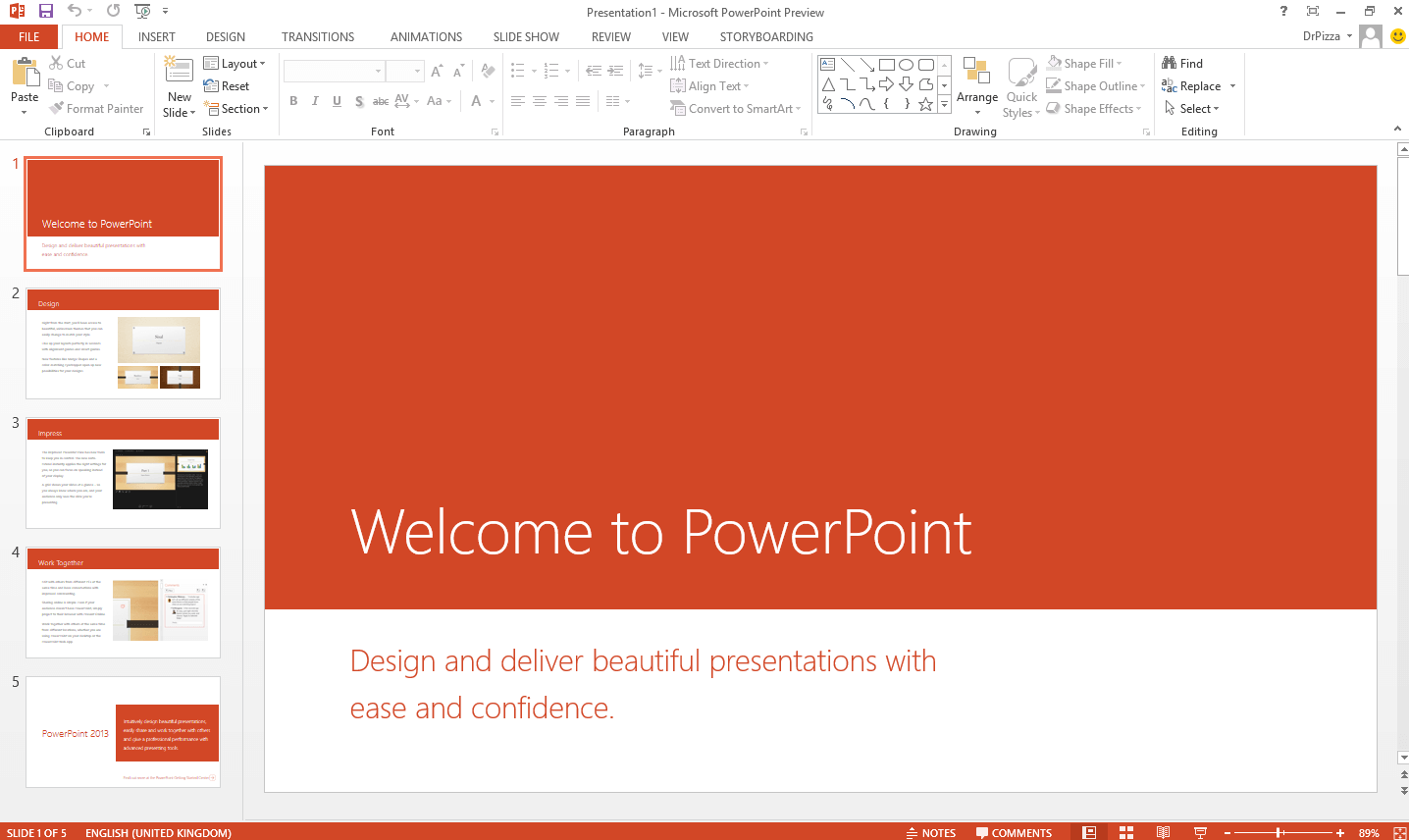
แผนภูมิที่เชื่อมโยงกับ Excel อัปเดตได้อย่างสมบูรณ์แบบ Slide Master ช่วยรักษาความสม่ำเสมอของแบรนด์ตลอดทั้ง 40+ สไลด์ และโปรแกรมเสริม (Add-ins) ช่วยเติมเต็มช่องโหว่ที่เครื่องมือนำเสนออื่นๆ ไม่มี ฟีเจอร์ Designer และ Copilot ช่วยแนะนำเค้าโครงได้ดี แต่ชัยชนะที่แท้จริงคือการควบคุม: เมื่อมีคนขอให้ปรับขนาดแผนภูมิหนึ่งรูปและปรับเวลาภาพเคลื่อนไหวใหม่ PowerPoint ก็ให้ฉันทำได้โดยไม่ต้องสร้างสไลด์ใหม่ทั้งหมด
เหมาะสำหรับ
ทีมงานองค์กร ผู้นำเสนอด้านการเงิน และใครก็ตามที่ซอฟต์แวร์นำเสนอต้องรองรับแผนภูมิที่ซับซ้อน การนำเสนอแบบออฟไลน์ และการส่งต่องานใน Microsoft 365
จุดเด่นที่น่าสนใจ
- ไม่มีเครื่องมือไหนในการทดสอบนี้ที่ให้ความแม่นยำในการปรับแต่งแบบสไลด์ต่อสไลด์ได้เท่าโปรแกรมนี้
- การผสานการทำงานร่วมกับ SharePoint, Teams และ OneDrive ช่วยขจัดอุปสรรคสำหรับองค์กรที่ใช้ระบบของ Microsoft เป็นหลัก
- การสร้างแผนภูมิ เส้นทางการเคลื่อนไหว และโปรแกรมเสริมช่วยจัดการกับสไลด์ที่ซับซ้อนซึ่งแอปนำเสนออื่นมักมีปัญหา
ราคา
แพ็กเกจแบบสแตนด์อโลนราคาประมาณ $9–13/เดือน สำหรับบุคคลทั่วไป ส่วนแพ็กเกจธุรกิจของ Microsoft 365 อยู่ที่ประมาณ $6–22/ผู้ใช้/เดือน ขึ้นอยู่กับชุดโปรแกรม
ระดับส่วนบุคคลและธุรกิจ — ทีมงานส่วนใหญ่มักจะจ่ายผ่าน Microsoft 365 อยู่แล้ว ซึ่งทำให้ความคุ้มค่าด้านราคาเปลี่ยนไป
ข้อดี
- ชุดเครื่องมือจัดรูปแบบและภาพเคลื่อนไหวที่ลึกที่สุดในบรรดาซอฟต์แวร์นำเสนอกระแสหลัก
- นำเสนอแบบออฟไลน์ได้อย่างเสถียร—ซึ่งสำคัญมากสำหรับห้องประชุมที่มีสัญญาณ Wi-Fi อ่อน
- ทำงานร่วมกับเวิร์กโฟลว์เอกสารใน Microsoft 365 ได้อย่างราบรื่น
ข้อเสีย
- ความเร็วในการทำร่างแรกยังตามหลังโปรแกรมสร้างสไลด์ที่เบากว่าอย่าง Gamma
- Slide Master และไทม์ไลน์ของภาพเคลื่อนไหวต้องใช้เวลาเรียนรู้เพื่อให้ใช้งานได้อย่างถูกต้อง
Google Slides
ในบรรดาซอฟต์แวร์นำเสนอบนเบราว์เซอร์ Google Slides น่าเชื่อถือที่สุดสำหรับการทำงานเป็นทีมแบบเรียลไทม์ ผู้แก้ไขสามคน ความคิดเห็นสองส่วน แชร์ลิงก์ Drive เดียวกัน—เวิร์กโฟลว์นี้ให้ความรู้สึกเป็นธรรมชาติมาก ไม่ใช่แค่ฟีเจอร์ที่ใส่เข้ามาทีหลัง นี่คือเหตุผลที่แอปนี้ยังคงอยู่ในอันดับต้นๆ ของรายชื่อซอฟต์แวร์นำเสนอที่ดีที่สุดสำหรับทีมที่ทำงานแบบกระจายตัว

ฉันคงไม่เลือกใช้แอปนี้สำหรับการนำเสนองานสำคัญที่ต้องเน้นความสวยงามของการออกแบบ แต่สำหรับการอัปเดตงานในทีมประจำสัปดาห์ สไลด์วางแผนที่ต้องใช้ร่วมกัน และการรีวิวกับผู้มีส่วนเกี่ยวข้องอย่างรวดเร็ว นี่คือเครื่องมือนำเสนอที่ใช้งานได้ราบรื่นที่สุดในการอัปเดตข้อมูลให้เป็นปัจจุบัน ความเรียบง่ายคือจุดขาย และสำหรับหลายๆ ทีม นั่นแหละคือสิ่งที่พวกเขาต้องการ
เหมาะสำหรับ
ทีมงานที่ทำงานทางไกลและใช้งาน Google Workspace อยู่แล้ว ซึ่งต้องการแอปนำเสนอบนเบราว์เซอร์ที่ฟรีและแก้ไขร่วมกันได้อย่างเสถียร
จุดเด่นที่น่าสนใจ
- การแก้ไขร่วมกันหลายคนแบบเรียลไทม์ทำได้ราบรื่นกว่าในซอฟต์แวร์นำเสนอบนเดสก์ท็อปส่วนใหญ่ที่ฉันทดสอบ
- การแชร์ลิงก์ Docs, Sheets และ Drive ทำให้การส่งต่อระหว่างเอกสารและสไลด์เป็นไปอย่างเป็นธรรมชาติ
- เรียนรู้และใช้งานได้ง่าย—เพื่อนร่วมทีมคนใหม่สามารถเข้ามาแก้ไขงานได้ภายในไม่กี่นาที แทนที่จะต้องใช้เวลาเป็นวัน
ราคา
ใช้งานฟรีสำหรับบัญชี Google ส่วนบุคคล; ส่วนแพ็กเกจธุรกิจ Google Workspace เริ่มต้นที่ประมาณ $6/ผู้ใช้/เดือน
ใช้งานฟรีไปจนถึงแพ็กเกจธุรกิจ — เป็นราคาที่คุ้มค่ามากหากทีมของคุณทำงานใน Google Workspace อยู่แล้ว
ข้อดี
- การทำงานร่วมกันบนเบราว์เซอร์ที่ดีที่สุดในระดับเดียวกันสำหรับเวิร์กโฟลว์การนำเสนอทุกวัน
- การแชร์ผ่านลิงก์ทำได้ราบรื่นมากสำหรับทีมงานที่มีความเชี่ยวชาญด้านเทคนิคหลากหลายระดับ
- เวอร์ชันฟรีใช้งานได้จริงสำหรับความต้องการซอฟต์แวร์นำเสนอของทีมขนาดเล็ก
ข้อเสีย
- การควบคุมการออกแบบยังทำได้ไม่ลึกพอเมื่อเทียบกับ PowerPoint หรือ Canva สำหรับสไลด์ที่ซับซ้อน
- มีโหมดออฟไลน์ก็จริง แต่เครื่องมือนำเสนอบนเดสก์ท็อปยังคงจัดการการทำงานแบบออฟไลน์ได้ดีกว่า
WPS Presentation
WPS Presentation คือซอฟต์แวร์นำเสนอฟรีที่ฉันติดตั้งไว้สำหรับงานสไลด์ในแต่ละวัน อินเทอร์เฟซมีความคล้ายคลึงกับ PowerPoint อย่างมากจนฉันสามารถทำงานได้อย่างมีประสิทธิภาพตั้งแต่วันแรกที่ใช้ การนำเข้าไฟล์ PPTX ทำได้โดยที่เค้าโครงไม่เพี้ยน และฟีเจอร์ร่างสไลด์ในตัวก็ช่วยประหยัดเวลาสำหรับงานสไลด์ทั่วไป โดยไม่ได้จำกัดให้ใช้งานได้แค่ตอนส่งออกเท่านั้น
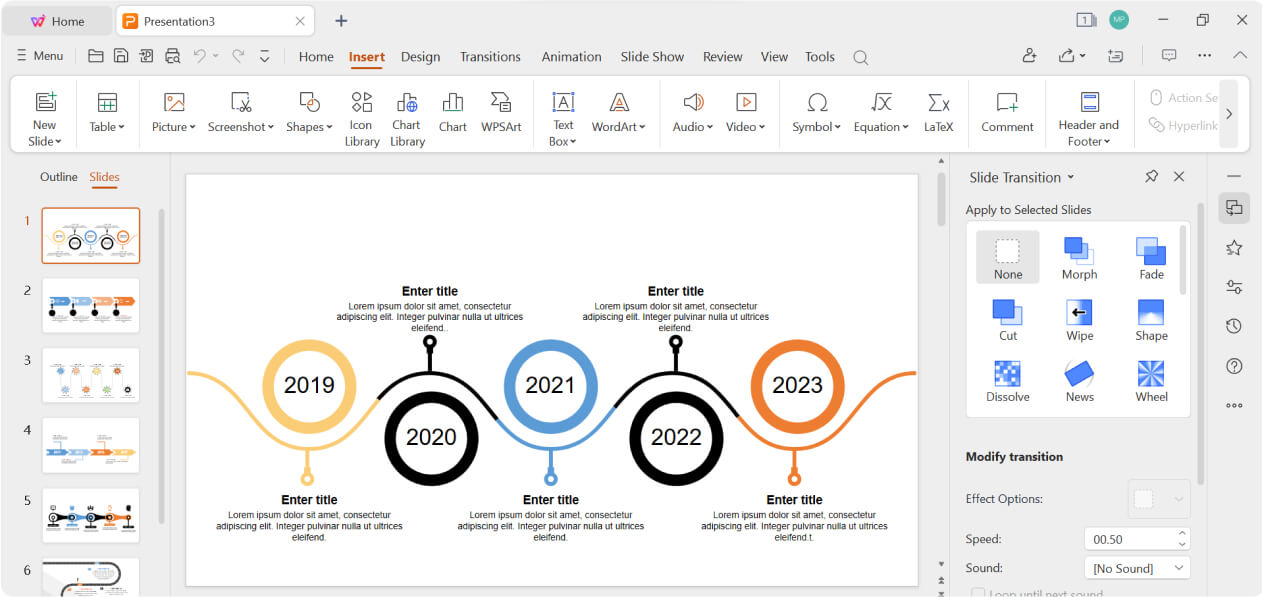
นอกเหนือจากการแก้ไขสไลด์ตามมาตรฐานแล้ว ฉันได้ทดสอบการรับส่งไฟล์ PPTX ไปมาด้วยเทมเพลตของลูกค้า รันภาพเคลื่อนไหวบนสไลด์ฝึกอบรม และใช้ฟีเจอร์การร่างกับงานนำเสนอภาพรวมของผลิตภัณฑ์—ทุกเวิร์กโฟลว์สามารถทำงานได้อย่างดีเยี่ยม การอยู่ในระบบของ WPS Office ยังหมายความว่าฉันสามารถดึงข้อมูลจาก Spreadsheet และวางสกรีนช็อตจาก PDF ได้โดยไม่ต้องสลับใช้บริการสมัครสมาชิกของเครื่องมือนำเสนอหลายตัว
เหมาะสำหรับ
มืออาชีพที่คำนึงถึงงบประมาณซึ่งต้องการซอฟต์แวร์นำเสนอที่เข้ากันได้กับ PowerPoint และแก้ไขงานแบบเนทีฟได้อย่างเต็มรูปแบบ—ไม่ใช่แค่เครื่องมือสำหรับส่งออกบนเว็บ
จุดเด่นที่น่าสนใจ
- การร่างจากเค้าโครงช่วยให้ฉันได้สไลด์ฉบับร่างแรกที่ใช้งานได้จริงโดยไม่ต้องออกจากโปรแกรมแก้ไข
- ต่างจากโปรแกรมสร้างงานนำเสนอบนออนไลน์บางตัว องค์ประกอบทุกส่วนยังคงแก้ไขได้อย่างอิสระหลังจากการนำเข้า
- เปิดเทมเพลต PPTX ของลูกค้าได้โดยที่เค้าโครงเพี้ยนน้อยกว่าที่ฉันคาดไว้สำหรับซอฟต์แวร์ฟรี
- มี Writer, Spreadsheet และ PDF รวมอยู่ในการติดตั้งเดียว—มีประโยชน์มากเมื่อการทำสไลด์เป็นเพียงส่วนหนึ่งของงาน
ราคา
ดาวน์โหลดฟรีสำหรับฟีเจอร์การนำเสนอหลัก; มีแพ็กเกจพรีเมียมเพื่อปลดล็อกเครื่องมือขั้นสูงและฟีเจอร์ระบบคลาวด์
ใช้งานฟรีไปจนถึงแพ็กเกจพรีเมียม — นี่เป็นเครื่องมือเดียวในการจัดอันดับที่ฉันสามารถทำสไลด์ได้อย่างสมบูรณ์โดยไม่ต้องจ่ายเงินก่อน
ข้อดี
- จุดเริ่มต้นที่ใช้งานได้ฟรีอย่างแท้จริงสำหรับซอฟต์แวร์นำเสนอที่แข็งแกร่ง
- ความเข้ากันได้กับไฟล์ PPTX ดีเยี่ยมเพียงพอสำหรับการส่งงานให้ลูกค้า
- มีระบบร่างสไลด์พร้อมเครื่องมือแก้ไขเต็มรูปแบบในแอปนำเสนอบนเดสก์ท็อปเดียว
ข้อเสีย
- ฟีเจอร์การร่างบางส่วนยังคงอยู่ในช่วงทยอยเปิดตัวขึ้นอยู่กับภูมิภาค
- เครื่องมือนำเสนอที่เน้นการใช้บนเบราว์เซอร์ยังคงทำได้ดีกว่าในด้านการแชร์ผ่านลิงก์
Canva
Canva คือซอฟต์แวร์นำเสนอที่ฉันแนะนำเมื่อกลุ่มผู้ชมคือนักการตลาด ผู้ก่อตั้งบริษัท หรือหัวหน้าฝ่ายปฏิบัติการที่ไม่ยอมเปิด PowerPoint แน่นอน การแก้ไขแบบลากแล้ววาง คลังเทมเพลตที่หลากหลาย และสินทรัพย์สต็อกช่วยให้ฉันสร้างสไลด์ที่ตรงตามแบรนด์ได้เสร็จภายในช่วงบ่าย—โดยไม่ต้องเรียนจบด้านการออกแบบมาเลย
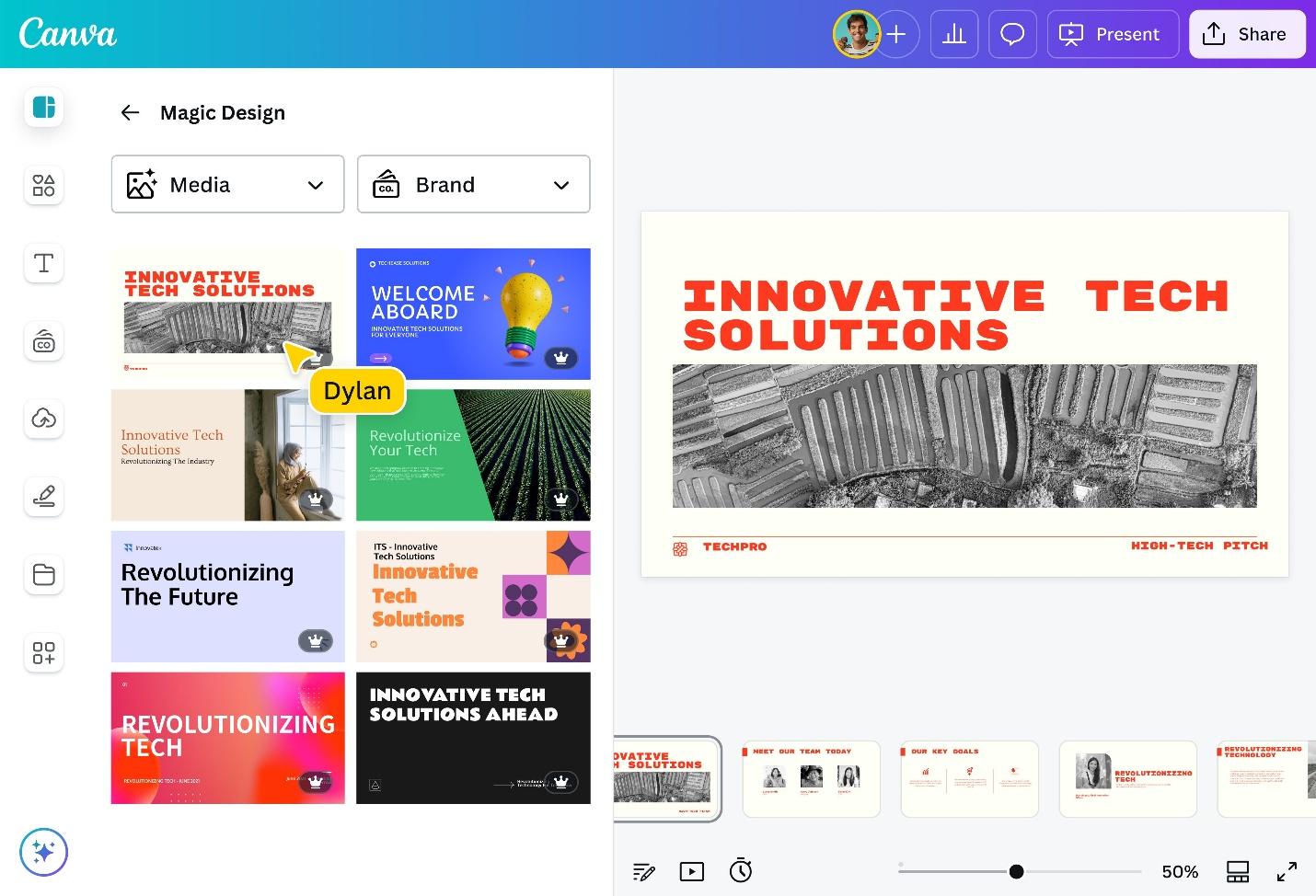
Brand Kit ช่วยล็อกสีและฟอนต์ไว้ โฟลเดอร์ทีมหยุดความวุ่นวายของเวอร์ชันไฟล์ และการล็อกเทมเพลตป้องกันไม่ให้เกิดการแก้ไขที่หลุดกรอบของแบรนด์โดยไม่ได้ตั้งใจ—รายละเอียดเล็กๆ น้อยๆ เหล่านี้สำคัญมากเมื่อมีห้าคนเข้ามาแก้สไลด์นำเสนอรายไตรมาสตัวเดียวกัน นี่อาจไม่ใช่เครื่องมือนำเสนอที่ลงลึกที่สุดในรายการนี้ แต่สำหรับความสม่ำเสมอของภาพลักษณ์ที่ทำได้รวดเร็ว เครื่องมือนี้ตอบโจทย์มาก
เหมาะสำหรับ
นักการตลาดและทีมสร้างแบรนด์ที่ต้องการโปรแกรมสร้างงานนำเสนอที่เน้นความสวยงามของภาพลักษณ์ ไม่ใช่งานวิศวกรรมการจัด Slide Master
จุดเด่นที่น่าสนใจ
- คนที่ไม่ใช่นักออกแบบในทีมทดสอบของฉันสามารถสร้างสไลด์ที่ดูน่าเชื่อถือได้ตั้งแต่การใช้งานครั้งแรก
- Brand Kit ช่วยแก้ปัญหา 'สีโลโก้เพี้ยน' ซึ่งมักพบเจอบ่อยๆ ในซอฟต์แวร์นำเสนอที่แชร์ใช้งานร่วมกัน
- ปริมาณเทมเพลตและสินทรัพย์สต็อกช่วยลดเวลาในการทำสไลด์แคมเปญของฉันได้อย่างชัดเจน
ราคา
มีแพ็กเกจฟรี; Canva Pro ราคาประมาณ $12–13/เดือน; ราคาแพ็กเกจทีมจะแตกต่างกันไปตามจำนวนผู้ใช้
โมเดล Freemium — รุ่น Pro คุ้มค่ามากเมื่อ Brand Kit และสินทรัพย์พรีเมียมกลายมาเป็นส่วนหนึ่งของเวิร์กโฟลว์ประจำสัปดาห์ของคุณ
ข้อดี
- ไม่ต้องมีทักษะสูงก็ใช้งานได้ในกลุ่มเครื่องมือนำเสนอที่เน้นภาพลักษณ์ซึ่งเราทดสอบมา
- การควบคุมภาพลักษณ์แบรนด์ทำได้ง่ายโดยไม่ต้องมีทีมออกแบบเฉพาะ
- เป็นวิธีที่เร็วที่สุดในการสร้างสไลด์การตลาดที่สวยงามในรายการนี้
ข้อเสีย
- การปรับแต่งแผนภูมิและเค้าโครงแบบแม่นยำยังคงตามหลัง PowerPoint
- สไลด์ทางการเงินหรือสไลด์เชิงเทคนิคที่อัดแน่นไปด้วยข้อมูลยังคงต้องใช้แอปนำเสนอแบบดั้งเดิมมากกว่า
Visme
Visme ได้เข้ามาอยู่ในรายชื่อนี้เพราะงานนำเสนอบางอย่างคือการเล่าเรื่องด้วยข้อมูลที่ซ่อนอยู่ เมื่อฉันต้องการแผนภูมิแบบสด อินโฟกราฟิกแบบเคลื่อนไหว และองค์ประกอบแบบอินเทอร์แอกทีฟ—ไม่ใช่แค่สัญลักษณ์แสดงหัวข้อย่อยบนพื้นหลังสีขาว—นี่คือซอฟต์แวร์นำเสนอที่สามารถบอกเล่าเรื่องราวได้อย่างยอดเยี่ยม โดยไม่ต้องส่งออกงานครึ่งหนึ่งไปทำในเครื่องมืออื่น
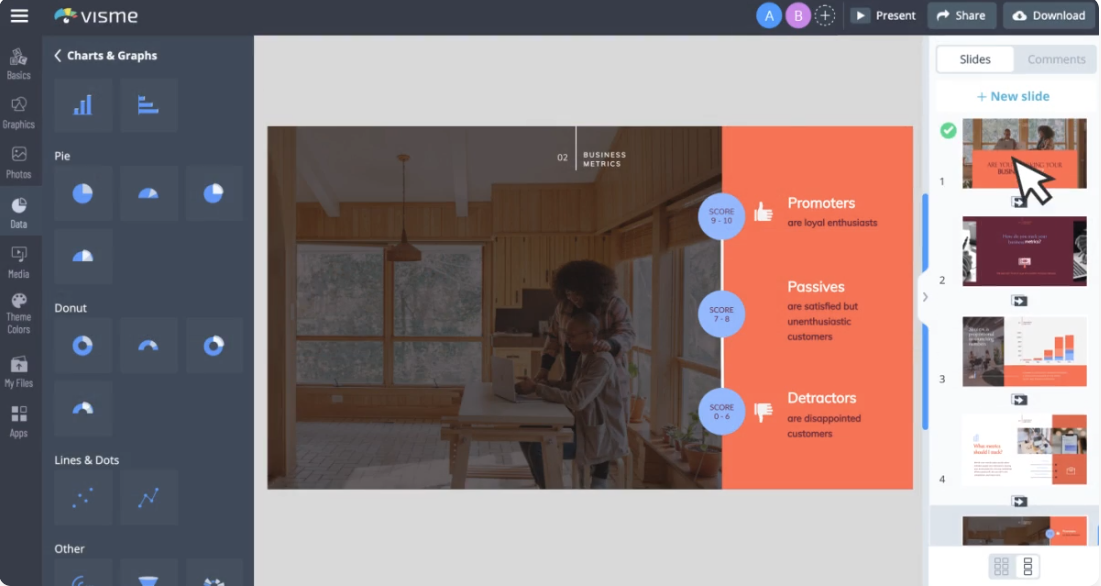
การเรียนรู้การใช้งานต้องใช้เวลาจริง: ฉันใช้เวลาเพิ่มขึ้นในการสร้างสไลด์รูปแบบแดชบอร์ดในครั้งแรก แต่เมื่อเข้าใจบล็อกแผนภูมิและเลเยอร์ภาพเคลื่อนไหวแล้ว สไลด์ตัวชี้วัดรายไตรมาสก็ดูเฉียบคมกว่าสิ่งใดก็ตามที่ฉันสร้างขึ้นจากโปรแกรมแก้ไขสไลด์พื้นฐาน—และฉันไม่ต้องสลับไปมาระหว่างแอปนำเสนอกับเครื่องมือสร้างแผนภูมิแยกต่างหากเลย
เหมาะสำหรับ
ทีมงานที่ต้องจัดการข้อมูลจำนวนมากและต้องการเครื่องมือนำเสนอเดียวสำหรับสไลด์ อินโฟกราฟิก และภาพอินเทอร์แอกทีฟ
จุดเด่นที่น่าสนใจ
- บล็อกแผนภูมิและแดชบอร์ดสามารถจัดการกับสไลด์ที่เน้นตัวชี้วัดได้ดีกว่าซอฟต์แวร์นำเสนอทั่วไป
- แพลตฟอร์มเดียวครอบคลุมทั้งสไลด์ อินโฟกราฟิก และภาพสำหรับโซเชียล—ลดการส่งออกไฟล์ข้ามโปรแกรมหลายต่อ
- การเล่าเรื่องข้อมูลที่มีแบรนด์ชัดเจนคือเคสที่ Visme ทำได้ดีกว่าโปรแกรมสร้างงานนำเสนอที่เรียบง่ายกว่าอย่างเห็นได้ชัด
ราคา
มีเวอร์ชันฟรี; แพ็กเกจแบบชำระเงินเริ่มต้นที่ประมาณ $12/เดือน; ราคาสำหรับธุรกิจสามารถปรับแต่งได้
Freemium ไปจนถึงธุรกิจ — แผนภูมิอินเทอร์แอกทีฟและฟีเจอร์การวิเคราะห์ทำให้ฉันต้องอัปเกรดเป็นแพ็กเกจแบบชำระเงินเร็วกว่าเครื่องมือทำสไลด์ที่เรียบง่ายตัวอื่นๆ
ข้อดี
- แผนภูมิและความลึกของภาพอินเทอร์แอกทีฟที่ดีที่สุดในกลุ่มซอฟต์แวร์นำเสนอนี้
- ผลลัพธ์ภาพหลายรูปแบบช่วยลดการใช้เครื่องมือเยอะเกินความจำเป็นสำหรับทีมสายภาพนิ่ง
- เหมาะสมอย่างยิ่งสำหรับสไลด์ตัวชี้วัดรายไตรมาสและเนื้อหาการฝึกอบรม
ข้อเสีย
- อาจจะเกินความจำเป็นสำหรับการอัปเดตสถานะแบบสั้นๆ 6 สไลด์—เครื่องมือนำเสนอที่เบากว่าจะทำได้เร็วกว่าในกรณีนี้
- ฟีเจอร์อินเทอร์แอกทีฟและการวิเคราะห์มักต้องใช้แพ็กเกจแบบเสียเงิน
Pitch
Pitch คือซอฟต์แวร์นำเสนอที่ฉันอยากให้สตาร์ทอัพรู้จักกันตั้งแต่เนิ่นๆ ประวัติเวอร์ชันช่วยชีวิตฉันไว้ตอนที่ต้องแก้ไขงานให้นักลงทุนในนาทีสุดท้าย ความคิดเห็นในบรรทัดมาแทนที่ภาพสกรีนช็อตที่กระจัดกระจายใน Slack และคลังเทมเพลตช่วยให้สไลด์ระดมทุนดูเป็นมืออาชีพแทนที่จะเหมือนของที่ทำลวกๆ
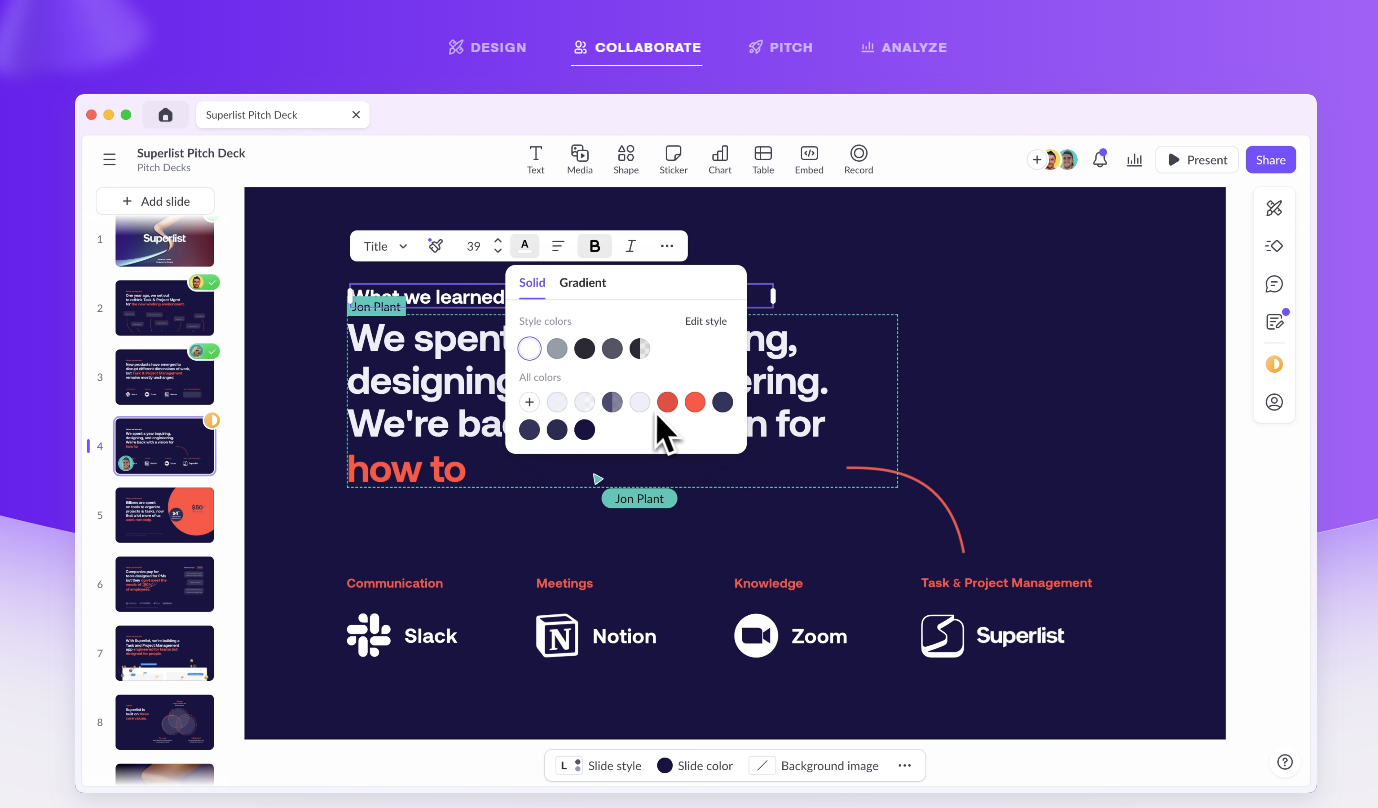
ในขณะที่เครื่องมือนำเสนอแบบเก่าให้ความรู้สึกเหมือนเป็นโปรแกรมแก้ไขไฟล์ แต่ Pitch ให้ความรู้สึกเหมือนพื้นที่ทำงานที่แชร์กัน ผู้จัดการผลิตภัณฑ์พิมพ์คอมเมนต์ลงบนสไลด์ได้โดยตรง ผู้ก่อตั้งสามารถอนุมัติข้อความผ่านเบราว์เซอร์ และฉันไม่ต้องส่งออกเป็น PDF เพียงเพื่อเก็บรวบรวมคำติชมอีกต่อไป—นี่แหละคือเวิร์กโฟลว์ที่ซอฟต์แวร์นำเสนอยุคใหม่ควรรองรับ
เหมาะสำหรับ
สตาร์ทอัพและทีมผลิตภัณฑ์ที่มองว่าซอฟต์แวร์นำเสนอคือพื้นที่ทำงานร่วมกัน ไม่ใช่แค่เครื่องมือสร้างงานแบบทำคนเดียว
จุดเด่นที่น่าสนใจ
- ประวัติเวอร์ชันและความคิดเห็นช่วยแก้ปัญหา 'ไฟล์ไหนคือไฟล์สุดท้าย?' ออกไปจากวงจรการตรวจทานของฉัน
- เทมเพลตช่วยให้เพื่อนร่วมทีมระดับจูเนียร์มีจุดเริ่มต้นที่ดูน่าเชื่อถือได้โดยไม่ต้องพึ่งพาทีมออกแบบ
- UI ให้ความรู้สึกใกล้เคียงกับซอฟต์แวร์เพิ่มประสิทธิภาพยุค Notion มากกว่าแอปนำเสนอยุคเก่า
ราคา
แพ็กเกจฟรีสำหรับการใช้งานคนเดียว; แพ็กเกจสำหรับทีมเริ่มต้นประมาณ $10/ผู้ใช้/เดือน; ราคาแพ็กเกจองค์กรสามารถปรับแต่งได้
Freemium ไปจนถึงองค์กร — เวอร์ชันฟรีเหมาะสำหรับการร่างคนเดียว แต่ฟีเจอร์การทำงานร่วมกันจะอยู่ในแพ็กเกจสำหรับทีม
ข้อดี
- วงจรการตรวจทานและอนุมัติที่ราบรื่นที่สุดในบรรดาเครื่องมือนำเสนอบนเบราว์เซอร์ที่ทดสอบสำหรับการเล่าเรื่องของสตาร์ทอัพ
- มีเทมเพลตที่ออกแบบมาเพื่อการเล่าเรื่องของสตาร์ทอัพยุคใหม่โดยเฉพาะ
- สร้างขึ้นสำหรับทีมที่ต้องปรับปรุงสไลด์ทุกวันโดยเฉพาะ
ข้อเสีย
- เค้าโครงที่ปรับแต่งได้แม่นยำระดับพิกเซลยังคงต้องพึ่งพา PowerPoint หรือ Canva
- ความลึกของการปรับภาพเคลื่อนไหวและการควบคุมแผนภูมิไม่ใช่จุดขายของที่นี่
Zoho Show
Zoho Show คงไม่ชนะการประกวดความสวยงามเมื่อเทียบกับ Canva แต่บริบทก็เป็นสิ่งสำคัญ: หาก CRM เมล และเอกสารของคุณทำงานอยู่ในระบบของ Zoho อยู่แล้ว ซอฟต์แวร์นำเสนอนี้จะช่วยขจัดอุปสรรคของการล็อกอินและส่งออกไฟล์ข้ามระบบไปได้เลย ความต่อเนื่องของระบบนี้เองที่ทำให้มันติดอยู่ในรายชื่อซอฟต์แวร์นำเสนอที่ดีที่สุดของฉัน
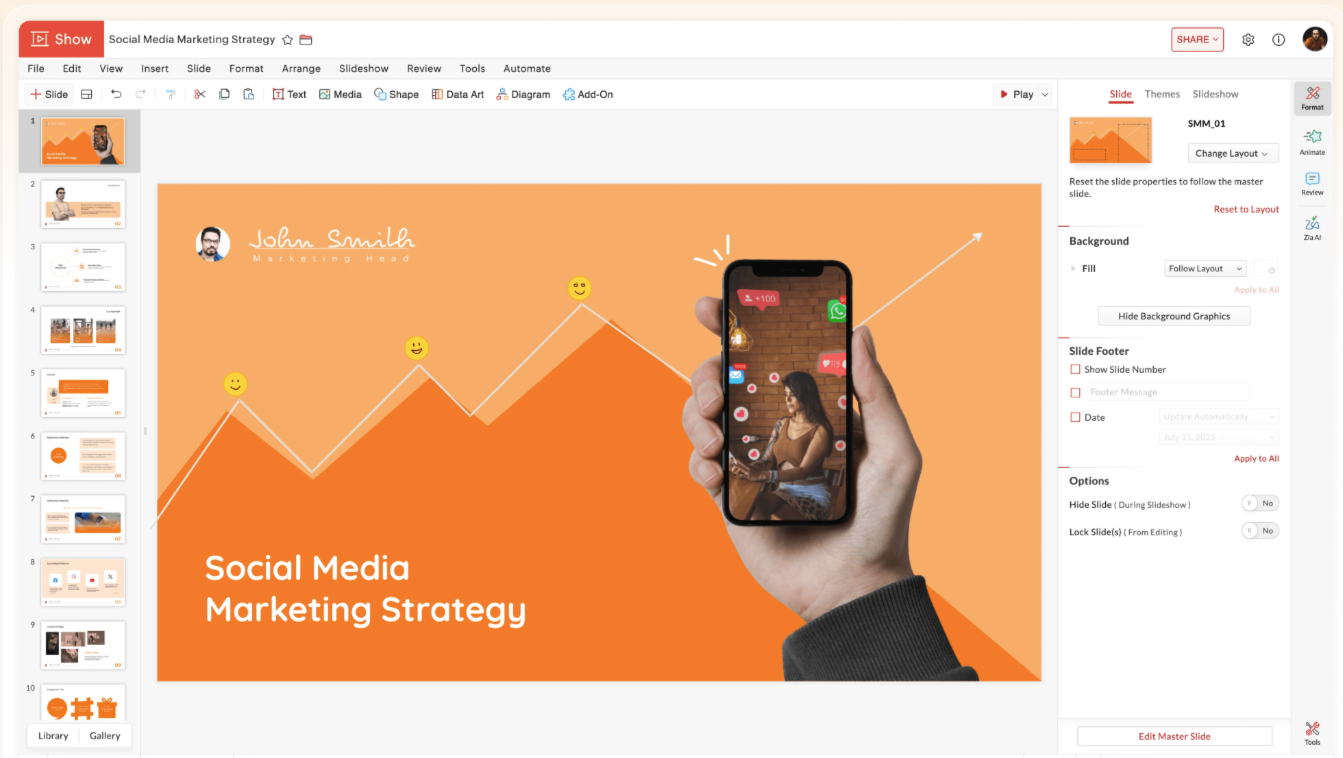
ฉันทดสอบการทำงานของเครื่องมือนี้ควบคู่ไปกับการส่งต่องานจาก Zoho Writer และ Zoho CRM—ดึงข้อมูลลูกค้ามาใส่ในสไลด์ QBR ได้โดยไม่ต้องออกจากชุดโปรแกรม ตัวสไลด์นั้นดูตรงไปตรงมา แต่ความคุ้มค่าคือความต่อเนื่อง สำหรับทีมงานที่ซื้อซอฟต์แวร์นำเสนอเป็นส่วนหนึ่งของแพลตฟอร์มธุรกิจในภาพรวม ความต่อเนื่องนี้มีความสำคัญอย่างยิ่ง
เหมาะสำหรับ
องค์กรที่ใช้งานระบบ Zoho เป็นหลัก ซึ่งต้องการซอฟต์แวร์นำเสนอที่รวมอยู่ในแพลตฟอร์มธุรกิจที่มีอยู่แล้ว
จุดเด่นที่น่าสนใจ
- เวิร์กโฟลว์จาก CRM สู่สไลด์ภายในระบบ Zoho นั้นราบรื่นกว่าการใช้แอปนำเสนอภายนอก
- ชุดฟีเจอร์ถูกตั้งใจให้เน้นการใช้งานจริง—ไม่มีลูกเล่นด้านภาพกวนใจ มีแค่สไลด์ที่ใช้งานได้ดี
- การเข้าถึงผ่านเบราว์เซอร์และการแชร์ตอบโจทย์ความต้องการในแต่ละวันของทีมได้ครบโดยไม่ต้องติดตั้งลงบนเดสก์ท็อป
ราคา
ใช้งานฟรีสำหรับบุคคลทั่วไป; แพ็กเกจธุรกิจ Zoho เริ่มต้นประมาณ $9/ผู้ใช้/เดือน รวม Show อยู่ด้วยแล้ว
ใช้งานฟรีไปจนถึงแพ็กเกจธุรกิจ — คุ้มค่าที่สุดเมื่อคุณจ่ายเงินเพื่อใช้งานระบบต่างๆ ของ Zoho อยู่แล้ว
ข้อดี
- ตัวเลือกซอฟต์แวร์นำเสนอที่ดีที่สุดสำหรับทีมที่ใช้ Zoho เป็นมาตรฐานอยู่แล้ว
- มีความซับซ้อนต่ำ เหมาะสำหรับสไลด์ธุรกิจที่ต้องทำเป็นประจำทุกวัน
- การทำงานร่วมกันบนเบราว์เซอร์ที่ไม่ต้องพึ่งพาเดสก์ท็อป
ข้อเสีย
- ความคุ้มค่าในแบบสแตนด์อโลนจะลดลงอย่างมากหากคุณไม่ได้ใช้งาน Zoho อยู่ก่อนแล้ว
- ความสวยงามของภาพลักษณ์ตามหลัง Canva อยู่พอสมควร
Prezi
Prezi ทลายกรอบการนำเสนอแบบทีละสไลด์ไปอย่างสิ้นเชิง ซึ่งอาจจะทำให้รู้สึกแปลกใหม่หรือสับสนก็ได้ขึ้นอยู่กับกลุ่มผู้ชม ฉันใช้โปรแกรมนี้สำหรับเซสชันการฝึกอบรมที่ต้องสลับข้ามไปมาระหว่างกลยุทธ์ระดับมหภาคและรายละเอียดเชิงกลยุทธ์ย่อยๆ—พื้นที่การทำงานที่ซูมได้ช่วยให้ฉันแสดงความสัมพันธ์ของเนื้อหาที่ถ้าเป็นซอฟต์แวร์นำเสนอแบบเส้นตรงคงถูกแบนราบไปแล้ว

การมีส่วนร่วมของผู้ชมสูงขึ้นอย่างเห็นได้ชัดในการทดสอบเซสชันฝึกอบรมของฉัน: การเคลื่อนไหวระหว่างหัวข้อต่างๆ ดึงดูดความสนใจได้ในแบบที่สไลด์นิ่งๆ ทำไม่ได้ ฉันคงไม่เลือก Prezi สำหรับการประชุมทบทวนงบการเงินในห้องประชุมผู้บริหาร แต่สำหรับเซสชันการสอนและเซสชันที่เน้นการบรรยาย โปรแกรมนี้มอบรูปแบบการนำเสนอที่ไม่มีซอฟต์แวร์สไลด์แบบเส้นตรงใดจะเลียนแบบได้เลย
เหมาะสำหรับ
วิทยากรฝึกอบรม นักการศึกษา และนักเล่าเรื่องที่ต้องการรูปแบบการนำเสนอแบบไม่เป็นเส้นตรง—ไม่ใช่แค่แอปสไลด์แบบเดิมๆ
จุดเด่นที่น่าสนใจ
- การเปลี่ยนภาพแบบซูมสร้างบริบทเชิงพื้นที่ที่ซอฟต์แวร์นำเสนอแบบเส้นตรงไม่สามารถเทียบได้
- พลังและความเคลื่อนไหวช่วยดึงดูดผู้ชมในการฝึกอบรมให้มีสมาธิได้นานขึ้นในการทดสอบเซสชันของฉัน
- โครงสร้างที่เน้นการบรรยายเป็นหลักจะเหมาะกับเวิร์กชอปมากกว่าการนำเสนอทบทวนธุรกิจรายไตรมาส
ราคา
มีเวอร์ชันพื้นฐานฟรี; แพ็กเกจแบบชำระเงินเริ่มต้นประมาณ $15/เดือน สำหรับฟีเจอร์การนำเสนอเต็มรูปแบบ
Freemium — เวอร์ชันฟรีใช้ได้ดีสำหรับการทดลองใช้รูปแบบแคนวาส; การนำเสนอแบบจริงจังจำเป็นต้องมีแพ็กเกจแบบเสียเงิน
ข้อดี
- รูปแบบการนำเสนอที่โดดเด่นที่สุดในกลุ่มซอฟต์แวร์ที่เรานำมารวมไว้ทั้งหมดนี้
- มีการมีส่วนร่วมสูงสำหรับเนื้อหาเชิงบรรยายและการศึกษา
- เป็นทางเลือกที่น่าจดจำสำหรับผู้ชมที่อาจจะรู้สึกเบื่อหน่ายกับรูปแบบสไลด์เดิมๆ
ข้อเสีย
- ต้องใช้เวลาเรียนรู้เยอะกว่ามากเมื่อเทียบกับเครื่องมือนำเสนอแบบทั่วไป
- สไลด์องค์กรที่ต้องการโครงสร้างชัดเจนและสไลด์การเงิน ควรใช้โปรแกรมอื่นๆ แทนจะดีกว่า
Storydoc
Storydoc พลิกโฉมความหมายของซอฟต์แวร์นำเสนอสำหรับฝ่ายเซลส์: แทนที่จะอีเมลส่งไฟล์ PPTX ไปแล้วหวังว่าจะมีคนเปิดอ่าน ฉันแชร์ลิงก์ที่ให้คนเลื่อนดูและติดตามได้ว่าส่วนไหนของเอกสารดึงดูดความสนใจได้บ้าง แค่จุดนี้ก็ทำให้โปรแกรมคู่ควรจะติดอันดับซอฟต์แวร์นำเสนอที่ดีที่สุดสำหรับทีมสร้างรายได้แบบอะซิงโครนัสแล้ว

แผงข้อมูลการวิเคราะห์เปลี่ยนวิธีการโทรติดตามผลของฉันไปเลย—ฉันรู้ว่าลูกค้ากลุ่มเป้าหมายใช้เวลาดูส่วนราคาตรงไหน และพวกเขาข้ามกรณีศึกษาไหนไป ฟิลด์แบบไดนามิกช่วยให้ฉันปรับแต่งข้อความถึงนักลงทุนให้เป็นแบบเฉพาะบุคคลในระดับสเกลได้ และเทมเพลตในตัวก็ครอบคลุมสถานการณ์การขายที่ฉันคงต้องเสียเวลาสร้างโครงสร้างการนำเสนอเดิมซ้ำแล้วซ้ำเล่าหากไม่มีมัน
เหมาะสำหรับ
ทีมขายที่ต้องส่งสไลด์แบบอะซิงโครนัสซึ่งต้องการข้อมูลการมีส่วนร่วมของลูกค้า—ไม่ใช่แค่เครื่องมือทำสไลด์แบบเดิมๆ
จุดเด่นที่น่าสนใจ
- รูปแบบเว็บเนทีฟที่เลื่อนดูได้ให้ความรู้สึกเป็นธรรมชาติสำหรับการส่งต่อทางอีเมลและ LinkedIn มากกว่าการแนบไฟล์ PPTX
- การวิเคราะห์ข้อมูลในระดับส่วนต่างๆ มอบบริบทที่นำไปใช้ในการติดตามผลได้จริงหลังจากกดส่งทุกครั้ง
- การปรับแต่งแบบไดนามิกช่วยขยายขอบเขตการนำเสนอไปสู่ลูกค้าโดยไม่ต้องนั่งทำสไลด์ใหม่ทั้งหมดด้วยตัวเอง
ราคา
แพ็กเกจแบบชำระเงินเริ่มต้นประมาณ $17/เดือน; ราคาแพ็กเกจทีมและองค์กรสามารถปรับแต่งได้
เครื่องมือสำหรับธุรกิจแบบชำระเงิน — ไม่มีเส้นทางฟรีที่มีฟีเจอร์ครบจริงๆ แต่การวิเคราะห์และการปรับแต่งเฉพาะบุคคลก็คุ้มค่าสำหรับทีมฝ่ายขาย
ข้อดี
- ซอฟต์แวร์นำเสนอแบบอะซิงโครนัสที่ดีที่สุดสำหรับข้อมูลเชิงลึกในการติดตามการขาย
- ข้อมูลการมีส่วนร่วมช่วยให้การสนทนาครั้งต่อไปมีประสิทธิภาพขึ้น ไม่ใช่แค่ตัวสไลด์อย่างเดียว
- สร้างมาเพื่อเวิร์กโฟลว์การสร้างยอดขายแบบส่งข้อมูลออกไป (Outbound) โดยเฉพาะ
ข้อเสีย
- การนำเสนอแบบสดๆ ต่อหน้าคนจำนวนมากยังคงต้องพึ่งพาซอฟต์แวร์สไลด์แบบเดิมมากกว่า
- ราคาต่อผู้ใช้อาจจะสูงไปสำหรับทีมขนาดเล็กมากๆ
ฉันทดสอบและประเมินเครื่องมือเหล่านี้อย่างไร
เป้าหมายของฉันชัดเจนมาก: ค้นหาซอฟต์แวร์นำเสนอที่ดีที่สุดสำหรับทีมงานจริงๆ ไม่ใช่แค่ภาพหน้าจอสวยๆ ตอนพรีเซนต์ ฉันเริ่มต้นด้วยเครื่องมือมากกว่า 20 รายการ นำแต่ละตัวมาสร้างสไลด์สถานการณ์เดียวกัน และคัดเครื่องมือใดๆ ก็ตามที่มีปัญหาเมื่อเจอกับการแก้ไข การส่งออก หรือแรงกดดันจากการทำงานร่วมกันออกไป
รีวิวจากการทดสอบจริง
ผู้เข้ารอบสุดท้ายทุกตัวจะต้องเจอกับสถานการณ์จริงระดับลูกค้าเหมือนกันหมด: การนำเสนอทบทวนตัวชี้วัดรายไตรมาส การสาธิตภาพรวมผลิตภัณฑ์ และการตรวจแก้ไขงานในนาทีสุดท้าย นั่นคือวิธีที่ฉันแยกแยะระหว่างซอฟต์แวร์นำเสนอที่ดูเร็วในวันแรก ออกจากเครื่องมือที่ยังคงใช้งานได้ดีในวันที่ห้า
การตรวจสอบความถูกต้องของรีวิว
การทดสอบด้วยตัวเองเป็นเพียงส่วนหนึ่งของเรื่องราวเท่านั้น ฉันนำอุปสรรคที่พบไปเปรียบเทียบกับ G2, Capterra และ Trustpilot เพื่อค้นหาข้อร้องเรียนที่เกิดขึ้นบ่อยๆ เช่น บั๊กในการส่งออก การเรียกเก็บเงินแอบแฝง ข้อจำกัดในการทำงานร่วมกัน—ซึ่งไม่สามารถเห็นได้จากการทดสอบเพียงช่วงบ่ายวันเดียว
โฟกัสที่การใช้งานจริง
การจัดอันดับนี้จงใจเน้นการใช้งานได้จริง: คุณภาพของการทำงานร่วมกัน การควบคุมการออกแบบ ความเข้ากันได้ของไฟล์ ต้นทุนรวม และความเข้ากันได้กับสัปดาห์ทำงานธุรกิจปกติ มีความสำคัญมากกว่าการนับจำนวนฟีเจอร์หรือคำโฆษณาตอนเปิดตัว
เกณฑ์ของฉันในการเลือกซอฟต์แวร์นำเสนอที่ดีที่สุด
นี่คือเกณฑ์ที่แท้จริงซึ่งฉันใช้เมื่อมีทีมงานมาขอให้เลือกซอฟต์แวร์นำเสนอสำหรับปีหน้าให้—โดยพิจารณาจากโลกความจริงของเวิร์กโฟลว์ ไม่ใช่แผ่นสเปกจากผู้ขาย
ความง่ายในการใช้งาน
ซอฟต์แวร์นำเสนอที่ดีที่สุดต้องไม่ต้องการการฝึกอบรมเป็นสัปดาห์ ฉันจับตาดูว่าเพื่อนร่วมทีมคนใหม่สามารถเพิ่มสไลด์ เปลี่ยนภาพ และส่งออกได้เร็วแค่ไหน—หากพื้นฐานยังดูยุ่งยาก เครื่องมือนั้นจะถูกลดอันดับลงทันทีไม่ว่ารายการฟีเจอร์จะมีอะไรบ้าง
ความยืดหยุ่นในการออกแบบ
บางทีมต้องการการควบคุมระดับพิกเซล บางทีมต้องการเทมเพลตที่ช่วยทุ่นแรง ฉันให้คะแนนเครื่องมือนำเสนอแต่ละตัวว่าสามารถรับมือกับสไลด์อัปเดตด่วนภายในองค์กร และสไลด์ลูกค้ารายใหญ่ที่เน้นแผนภูมิได้โดยไม่ต้องต่อสู้กับระบบจัดการเค้าโครงมากนัก
การปรับแต่งตามความต้องการ
สไลด์ที่หลุดธีมแบรนด์คือตัวทำลายความน่าเชื่อถือที่มองไม่เห็น ฉันตรวจสอบว่าโปรแกรมสร้างงานนำเสนอแต่ละตัวล็อกสี ฟอนต์ โลโก้ และเค้าโครงที่ใช้ซ้ำได้ง่ายแค่ไหน เพื่อให้สไลด์ชุดที่ห้ายังคงดูสม่ำเสมอเหมือนสไลด์ชุดแรก
การทำงานร่วมกัน
สไลด์ส่วนใหญ่ที่ฉันทดสอบไม่ใช่งานทำคนเดียว ฉันรันการแก้ไขพร้อมกันหลายคน พิมพ์ในเธรดความคิดเห็น และทบทวนเวอร์ชันเพื่อดูว่าซอฟต์แวร์นำเสนอตัวไหนยังคงเป็นระเบียบเมื่อมีคนสามคนเข้ามายุ่งกับไฟล์เดียวกัน
ความเข้ากันได้
แอปนำเสนอที่เค้าโครงพังเมื่อนำเข้า PPTX ถือว่าสอบตกในการใช้งานจริง ฉันทำการทดสอบแบบหนักหน่วงเพื่อดูการนำเข้า ส่งออก และการส่งต่อกับ PowerPoint, Google Workspace และเทมเพลตลูกค้าทั่วไปก่อนที่จะกำหนดอันดับ
ราคาและฟีเจอร์ขั้นสูง
แพ็กเกจฟรีที่ใจกว้างอาจเอาชนะเครื่องมือนำเสนอราคาแพงที่ล็อกการส่งออกเอาไว้ได้ ฉันพิจารณาสิ่งที่คุณจะได้รับจริงก่อนจ่ายเงิน—การควบคุมแบรนด์ การวิเคราะห์ข้อมูล รูปแบบอินเทอร์แอกทีฟ และการคำนวณราคาต่อผู้ใช้ในระดับสเกลทีม
ภาพรวมราคา
ราคาที่แปะไว้มักไม่ค่อยบอกความจริงทั้งหมด ฉันจดบันทึกขีดจำกัดของเวอร์ชันฟรี ต้นทุนแบบต่อผู้ใช้สำหรับทีม และเกณฑ์การคิดค่าบริการระดับธุรกิจของเครื่องมือนำเสนอทุกตัวที่นี่ เพื่อให้อันดับนี้สะท้อนสิ่งที่คุณจะต้องจ่ายจริงๆ—ไม่ใช่แค่ตัวเลขหรูๆ บนหน้าเว็บราคา
| ซอฟต์แวร์ | ราคาโดยทั่วไป | รูปแบบแพ็กเกจ |
|---|---|---|
| Gamma | มีแพ็กเกจฟรี; แพ็กเกจจ่ายเงินประมาณ $8–20/เดือน; ทีมเริ่มต้นประมาณ $20/ผู้ใช้/เดือน | Freemium ไปจนถึงแพ็กเกจสำหรับทีม |
| Microsoft PowerPoint | $9–13/เดือน สำหรับบุคคลทั่วไป; $6–22/ผู้ใช้/เดือน สำหรับธุรกิจ | ระดับส่วนบุคคลและธุรกิจ |
| Google Slides | ใช้งานฟรีสำหรับส่วนบุคคล; แพ็กเกจธุรกิจเริ่มต้นประมาณ $6/ผู้ใช้/เดือน | ใช้งานฟรีไปจนถึงแพ็กเกจธุรกิจ |
| WPS Presentation | ดาวน์โหลดฟรี; มีแพ็กเกจพรีเมียม | ใช้งานฟรีไปจนถึงแพ็กเกจพรีเมียม |
| Canva | มีแพ็กเกจฟรี; Pro ประมาณ $12–13/เดือน; ราคาแพ็กเกจทีมแตกต่างกันไป | Freemium |
| Visme | มีเวอร์ชันฟรี; แพ็กเกจชำระเงินเริ่มต้นประมาณ $12/เดือน; ราคาธุรกิจปรับแต่งได้ | Freemium ไปจนถึงธุรกิจ |
| Pitch | แพ็กเกจฟรี; ทีมประมาณ $10/ผู้ใช้/เดือน; องค์กรแบบปรับแต่งราคาได้ | Freemium ไปจนถึงองค์กร |
| Zoho Show | ใช้งานฟรีสำหรับบุคคลทั่วไป; แพ็กเกจธุรกิจเริ่มต้นประมาณ $9/ผู้ใช้/เดือน | ใช้งานฟรีไปจนถึงแพ็กเกจธุรกิจ |
| Prezi | มีเวอร์ชันพื้นฐานฟรี; แพ็กเกจแบบชำระเงินเริ่มต้นประมาณ $15/เดือน | Freemium |
| Storydoc | แพ็กเกจชำระเงินเริ่มต้นประมาณ $17/เดือน; ทีมและองค์กรปรับแต่งราคาได้ | เครื่องมือสำหรับธุรกิจแบบชำระเงิน |
ฉันเลือกซอฟต์แวร์นำเสนอให้ทีมอย่างไร
เวลาที่มีใครสักคนขอให้ฉันช่วยคัดเลือกรายชื่อซอฟต์แวร์นำเสนอให้เหลือเพียงหนึ่งตัวเลือกที่แนะนำ ฉันจะเริ่มจากเวิร์กโฟลว์การทำงาน—ไม่ใช่โลโก้ คำถามด้านล่างนี้คือคำถามเดียวกับที่ฉันใช้สร้างคู่มือจัดอันดับฉบับนี้ขึ้นมา
เลือกเครื่องมือให้เหมาะกับงาน
- ต้องการร่างแรกที่พร้อมแชร์ได้ภายในสิ้นวันใช่ไหม? Gamma คือโปรแกรมสร้างงานนำเสนอที่เร็วที่สุดในบรรดาตัวทดสอบของฉัน
- ต้องการควบคุมแผนภูมิแบบเจาะลึกหรือส่งงาน PPTX ให้ลูกค้าใช่ไหม? เลือกใช้เป็นพื้นฐานได้เลยกับ PowerPoint, Google Slides หรือ WPS Presentation ฟรี
- ต้องการภาพลักษณ์ระดับสื่อการตลาดโดยไม่ต้องง้อนักออกแบบใช่ไหม? Canva และ Visme ครอบคลุมการเล่าเรื่องด้วยภาพในระดับความลึกที่แตกต่างกันไป
- ต้องการรูปแบบที่สามารถถ่ายทอดข้อความออกมาให้เห็นภาพชัดเจนใช่ไหม? Prezi และ Storydoc พลิกโฉมสิ่งที่งานนำเสนอหน้าตาเดิมๆ สามารถเป็นได้
จับคู่เครื่องมือกับระบบงานของคุณ
- ทีมฝ่ายขายที่ต้องการส่งงานติดตามผลแบบอะซิงโครนัสใช่ไหม? Storydoc เพิ่มระบบการวิเคราะห์แบบที่ฉันไม่เคยได้จากการส่งออกสไลด์แบบปกติเลย
- ต้องการแสดงข้อมูลที่มีรูปภาพประกอบเยอะๆ ภายในแพลตฟอร์มเดียวใช่ไหม? Visme จัดการแผนภูมิและอินโฟกราฟิกได้ดีกว่าโปรแกรมแก้ไขสไลด์พื้นฐาน
- เน้นเบราว์เซอร์เป็นหลักและการทำงานร่วมกันอย่างหนักใช่ไหม? Pitch สำหรับสตาร์ทอัพ หรือ Zoho Show หากคุณมีบัญชี Zoho อยู่แล้ว
- สไลด์การฝึกอบรมหรือเวิร์กชอปที่ต้องการความเคลื่อนไหว? Prezi นำเสนอรูปแบบไม่เป็นเส้นตรงซึ่งเหนือกว่าสไลด์นิ่งๆ แบบเดิม
ความคิดเห็นส่งท้ายหลังจากการทดสอบเครื่องมือเหล่านี้
- ไม่มีตัวเลือกใดในรายชื่อซอฟต์แวร์นำเสนอที่ดีที่สุดที่สามารถครอบคลุมทุกๆ ทีมได้—ตัวเลือกอันดับหนึ่งของฉันสำหรับเวิร์กโฟลว์งานขายย่อมไม่เหมือนกับตัวเลือกอันดับหนึ่งสำหรับการนำเสนอผลงานทางการเงิน QBR อย่างแน่นอน
- เริ่มต้นจากสไลด์ที่คุณต้องสร้างบ่อยที่สุด จากนั้นคัดเครื่องมือนำเสนอเหลือสองตัวแล้วลองทำงานเดียวกันผ่านทั้งสองโปรแกรมก่อนจะตัดสินใจซื้อไลเซนส์สำหรับทีม
- เครื่องมือเฉพาะกลุ่มอย่าง Beautiful.ai, Synthesia, Decktopus และ Mentimeter ยังคงเป็นตัวเลือกที่ยอดเยี่ยม—แต่คู่มือนี้ฉันขอเน้นไปที่ซอฟต์แวร์นำเสนอระดับการใช้งานทั่วไปที่ทุกทีมต้องเข้าถึงเป็นประจำทุกสัปดาห์
ข้อสรุปของฉัน: ซอฟต์แวร์นำเสนอที่ดีที่สุดขึ้นอยู่กับวิธีการทำงานจริงของทีมคุณ
หลังจากใช้เวลาหลายสัปดาห์ในการทดสอบแบบเทียบกันหมัดต่อหมัด Gamma คือตัวเลือกอันดับต้นของฉันสำหรับสไลด์ร่างแรกที่เสร็จไว, PowerPoint ยังคงเป็นซอฟต์แวร์นำเสนอที่ปรับแต่งได้ลึกที่สุด และ Google Slides ก็ยังเป็นทางเลือกที่ลื่นไหลที่สุดสำหรับการทำงานร่วมกัน WPS Presentation คือเครื่องมือนำเสนอฟรีที่ฉันแนะนำเมื่อความเข้ากันได้ของ PPTX เป็นสิ่งสำคัญ สำหรับการเล่าเรื่องด้วยภาพแล้ว Canva, Visme, Prezi และ Storydoc แต่ละตัวสามารถตอบโจทย์การใช้งานยุคใหม่ในมุมที่แตกต่างกันไป ซึ่งเป็นสิ่งที่ซอฟต์แวร์สไลด์แบบดั้งเดิมทำได้ไม่ดีนัก
หากคุณต้องการเวิร์กโฟลว์สไลด์ที่ราบรื่นยิ่งขึ้น เริ่มต้นได้ที่นี่
หากคุณต้องการแค่ติดตั้งโปรแกรมฟรีเพียงตัวเดียวที่จะครอบคลุมความต้องการด้านซอฟต์แวร์นำเสนอในการทำงานแต่ละวัน—ไม่ว่าจะเป็นการแก้ไข ความเข้ากันได้ของ PPTX และการร่างสไลด์ที่มีมาให้ในตัว—WPS Presentation คือที่ที่ฉันอยากจะแนะนำให้คุณเริ่มต้นหลังจากทดสอบเครื่องมือทั้งหมด 10 รายการนี้แล้ว
