
5 อันดับ เครื่องมือ AI ที่ดีที่สุดสำหรับสร้างสไลด์นำเสนอ
เราได้ทำการเปรียบเทียบเครื่องมือ AI สร้างสไลด์ 5 รายการ—โดยเน้นที่ความต้องการสไลด์ที่แก้ไขได้เต็มรูปแบบเทียบกับเครื่องมือที่เน้นแค่ส่งออกไฟล์ รวมถึงแพ็กเกจฟรีและตัวเลือกการส่งออกเป็น PPTX
5 อันดับเครื่องมือ AI สำหรับสร้างสไลด์นำเสนอที่ดีที่สุด
5 วิธีในการสร้างสไลด์ด้วย AI—ตั้งแต่ไฟล์ PowerPoint แบบเนทีฟไปจนถึงการออกแบบบนเบราว์เซอร์
สรุปภาพรวม
เลือกตามสไตล์การทำงาน: PPTX แบบเนทีฟ, ออกแบบรวดเร็ว, โครงร่างที่แข็งแกร่ง หรือ AI ในตัวแก้ไข
สไลด์แก้ไขได้เต็มรูปแบบ
WPS AI Slides: แก้ไข AI PPT ได้อย่างอิสระไร้ข้อจำกัด—ไม่ใช่แค่การส่งออกไฟล์เท่านั้น
ผลลัพธ์เน้นการออกแบบ
มีประโยชน์เมื่อต้องการเน้นความสวยงามของภาพมากกว่าความลึกของโครงสร้าง
โครงสร้างการเล่าเรื่อง
ช่วยเปลี่ยนโน้ตคร่าวๆ ให้เป็นการเล่าเรื่องที่ลื่นไหลและชัดเจนยิ่งขึ้น
ความเหมาะสมกับเวิร์กโฟลว์
ตัวเลือกที่ใช่ขึ้นอยู่กับว่าคุณต้องการความเร็ว การควบคุม หรือทั้งสองอย่าง
WPS AI Slides
AI สร้างสไลด์ · แก้ไขแบบเนทีฟ Office
เข้ากันได้กับ Office 100% แก้ไขได้อย่างไร้ข้อจำกัด บน PPT ที่สร้างโดย AI—คลิกเดียวเพื่อสร้าง ปรับแต่งได้อย่างอิสระใน WPS ล้ำหน้ากว่าแค่การส่งออกไฟล์
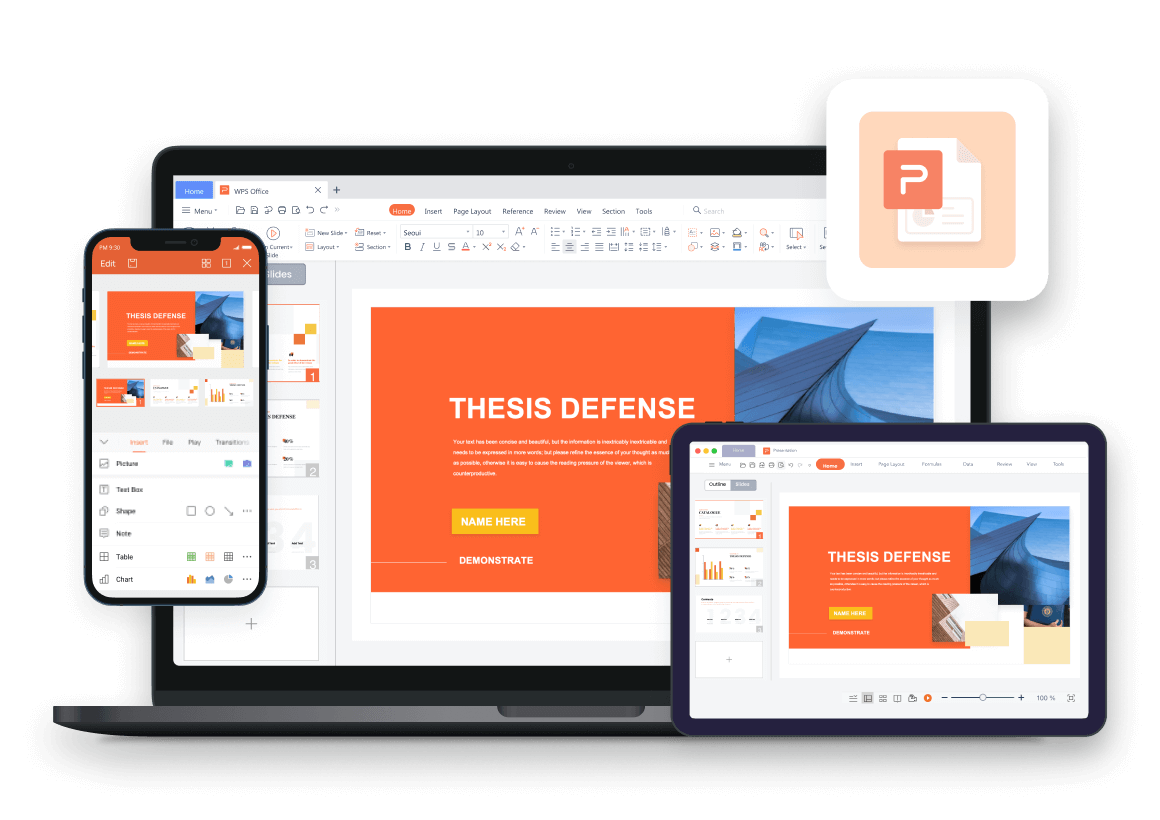
- แก้ไขได้ทุกองค์ประกอบ
- ปรับแต่งด้วย AI ในตัว
- ส่งออก PPTX ที่แก้ไขได้
เหมาะสำหรับใคร
ทีมที่ต้องการ AI PPT ที่แก้ไขได้ หลังจากสร้างเสร็จ—แก้ไขเต็มรูปแบบสไตล์ Office ใน WPS โดยไม่ต้องไปสร้างใหม่ใน PowerPoint
ราคา
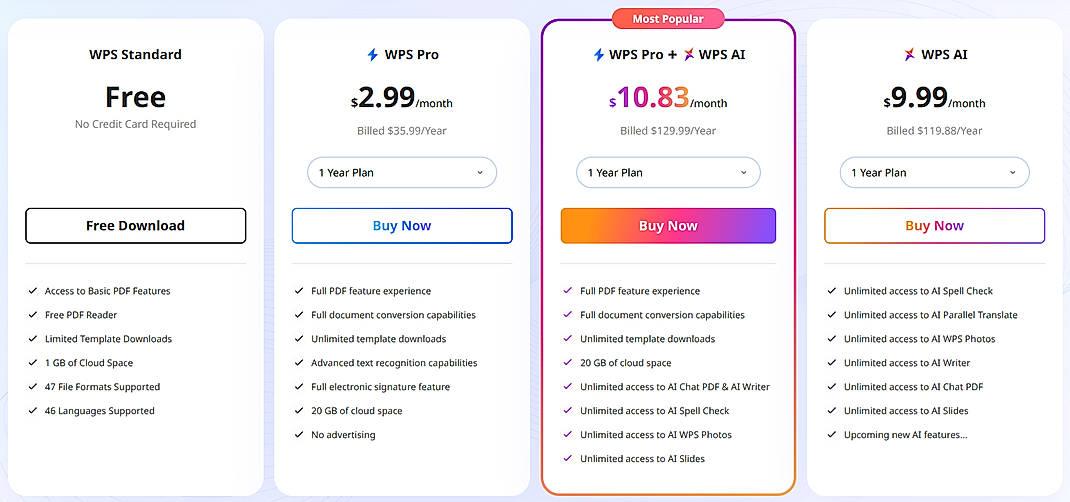
- มีเวอร์ชันฟรีให้ใช้งานพร้อมฟีเจอร์ AI สร้างสไลด์พื้นฐาน
- แพ็กเกจพรีเมียมปลดล็อกการใช้งาน AI ขั้นสูง เทมเพลตพรีเมียม และความยืดหยุ่นในการส่งออกไฟล์
ฟีเจอร์เด่น
- แก้ไขได้อย่างไร้ข้อจำกัด—แก้ไขได้ทุกองค์ประกอบ ใช้เครื่องมือและคีย์ลัดของ WPS ได้เหมือนที่ใช้ทุกวัน
- การแก้ไขด้วยพลัง AI—สร้างหน้าหรือปรับแต่งข้อความโดยไม่ต้องออกจากหน้าต่างแก้ไข
- การส่งออกที่แก้ไขได้—ไม่ว่าจะเป็น PPTX, PDF หรือรูปภาพ ชุดสไลด์จะยังคงแก้ไขได้ในเวิร์กโฟลว์ของ Office
- จากหัวข้อ โครงร่าง หรือ Word/PDF → กลายเป็นชุดสไลด์ที่แก้ไขได้
ข้อดี
- แก้ไขแบบเนทีฟได้อย่างอิสระ—ก้าวข้ามข้อจำกัดของเครื่องมือที่ทำได้แค่ส่งออกไฟล์
- AI PPT จะยังคงแก้ไขได้เต็มรูปแบบ—ปรับแต่งทุกรายละเอียดได้อย่างง่ายดาย
- เครื่องมือ Office ครบครันใน WPS Presentation
- ใช้งานออฟไลน์ได้หลังจากสร้างเสร็จ
ข้อเสีย
- สไตล์ภาพค่อนข้างเป็นทางการเมื่อเทียบกับเครื่องมือที่เน้นงานดีไซน์
- จำเป็นต้องติดตั้งโปรแกรม WPS Office เพื่อใช้งานฟีเจอร์อย่างเต็มรูปแบบ
วิธีใช้งาน WPS AI Slides
ขั้นตอนที่ 1: เปิด WPS Presentation
เปิดโปรแกรม WPS Office แล้วเข้าสู่โมดูล Presentation
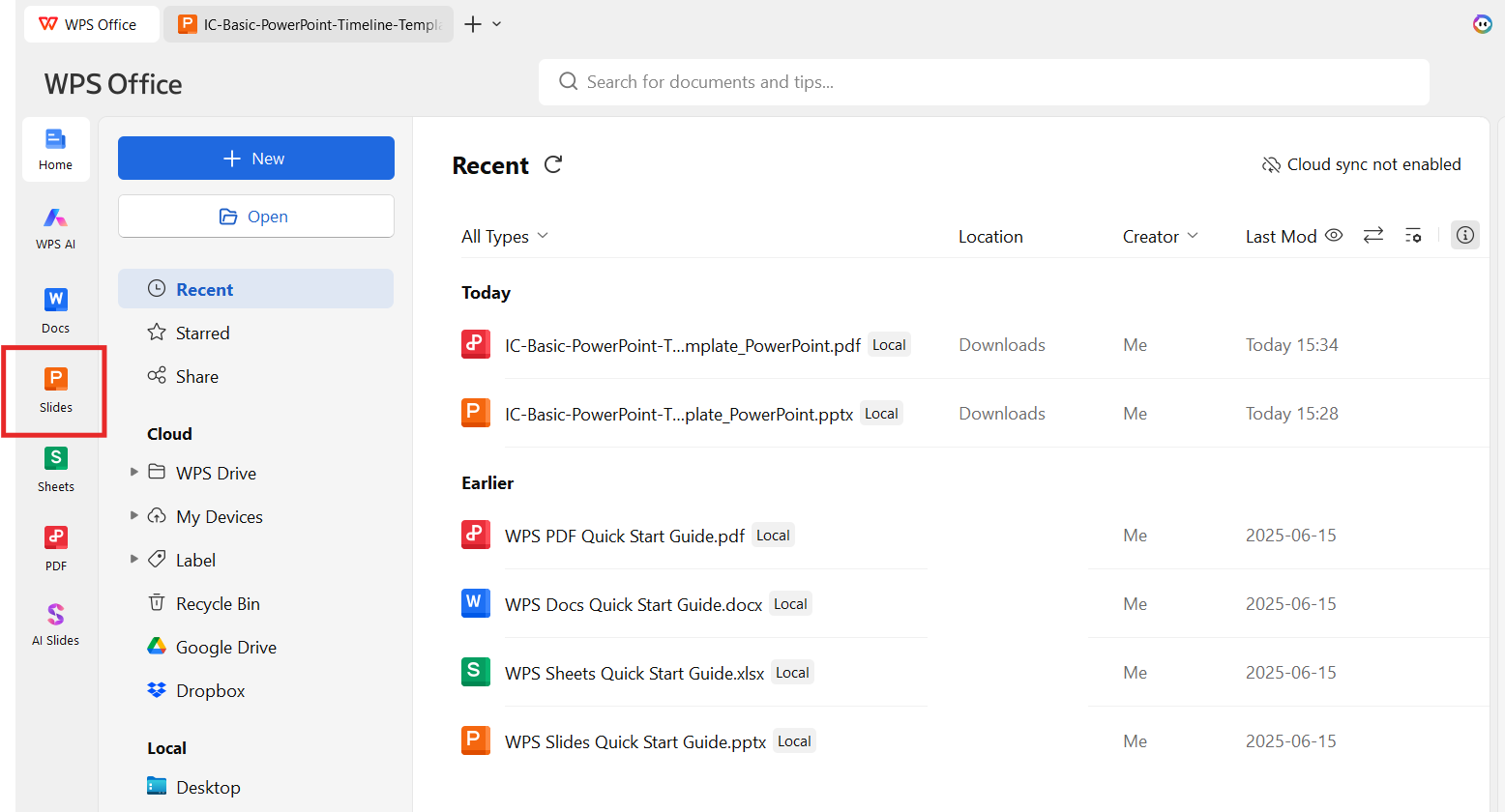
ขั้นตอนที่ 2: เลือก AI Slides
คลิกตัวเลือก AI จากแถบเครื่องมือด้านบน แล้วเลือก AI Slides
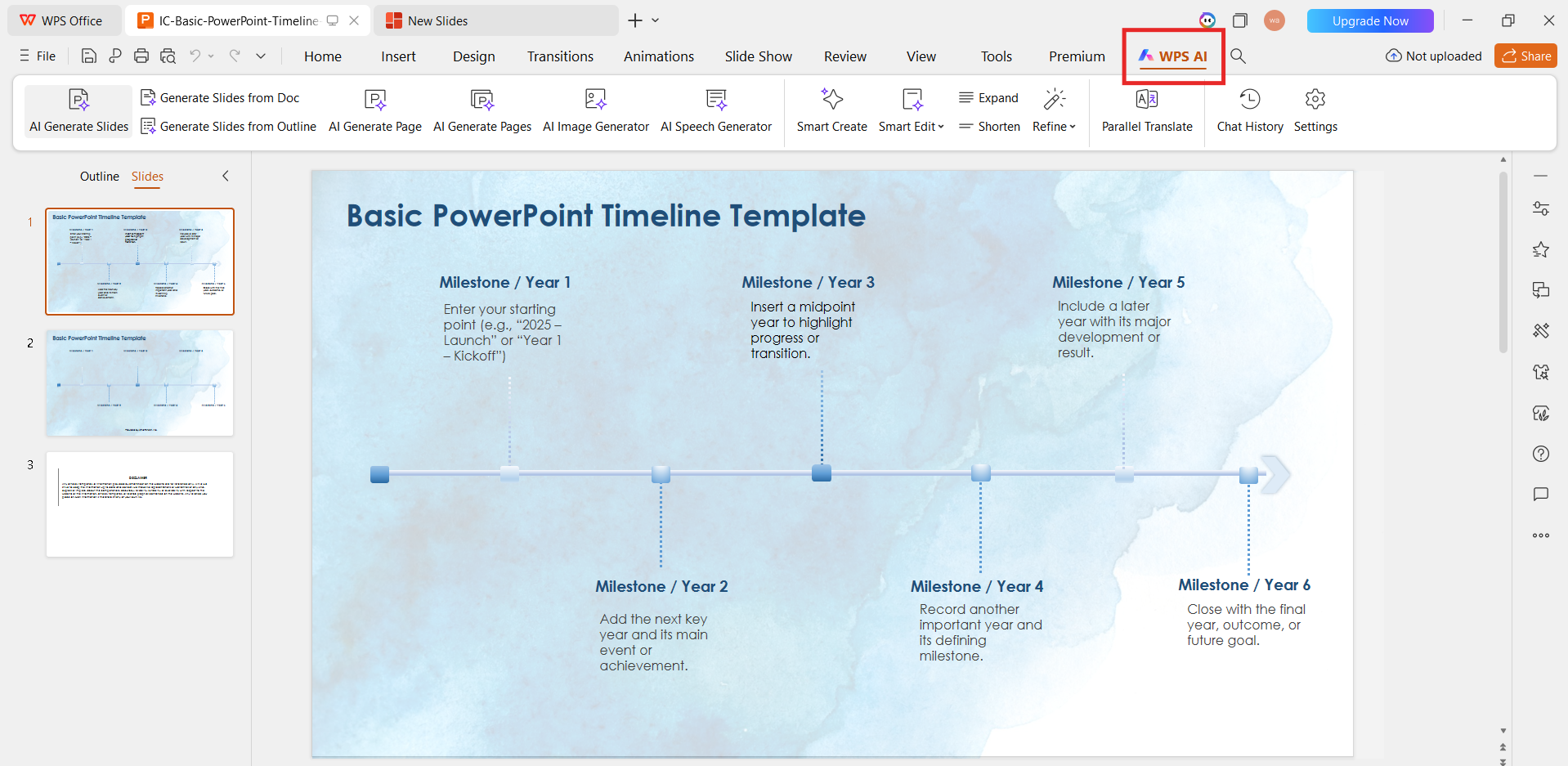
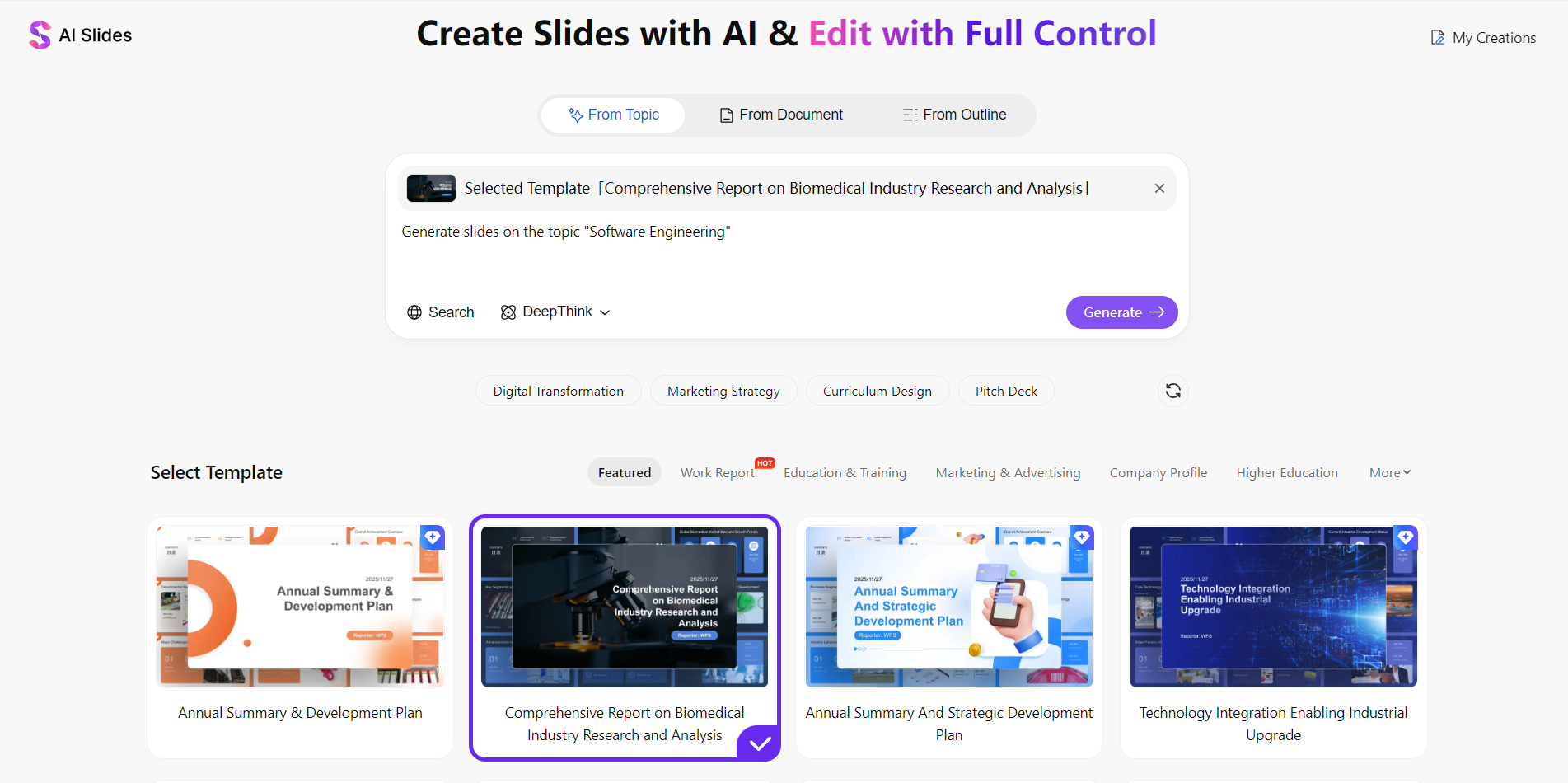
ขั้นตอนที่ 3: ป้อนพรอมต์หรือโครงร่างของคุณ
ป้อนหัวข้อ กลุ่มเป้าหมาย หรือวางโครงร่างที่คุณเตรียมไว้—การใช้พรอมต์ที่ชัดเจนจะช่วยให้ได้สไลด์ที่ตรงใจยิ่งขึ้น
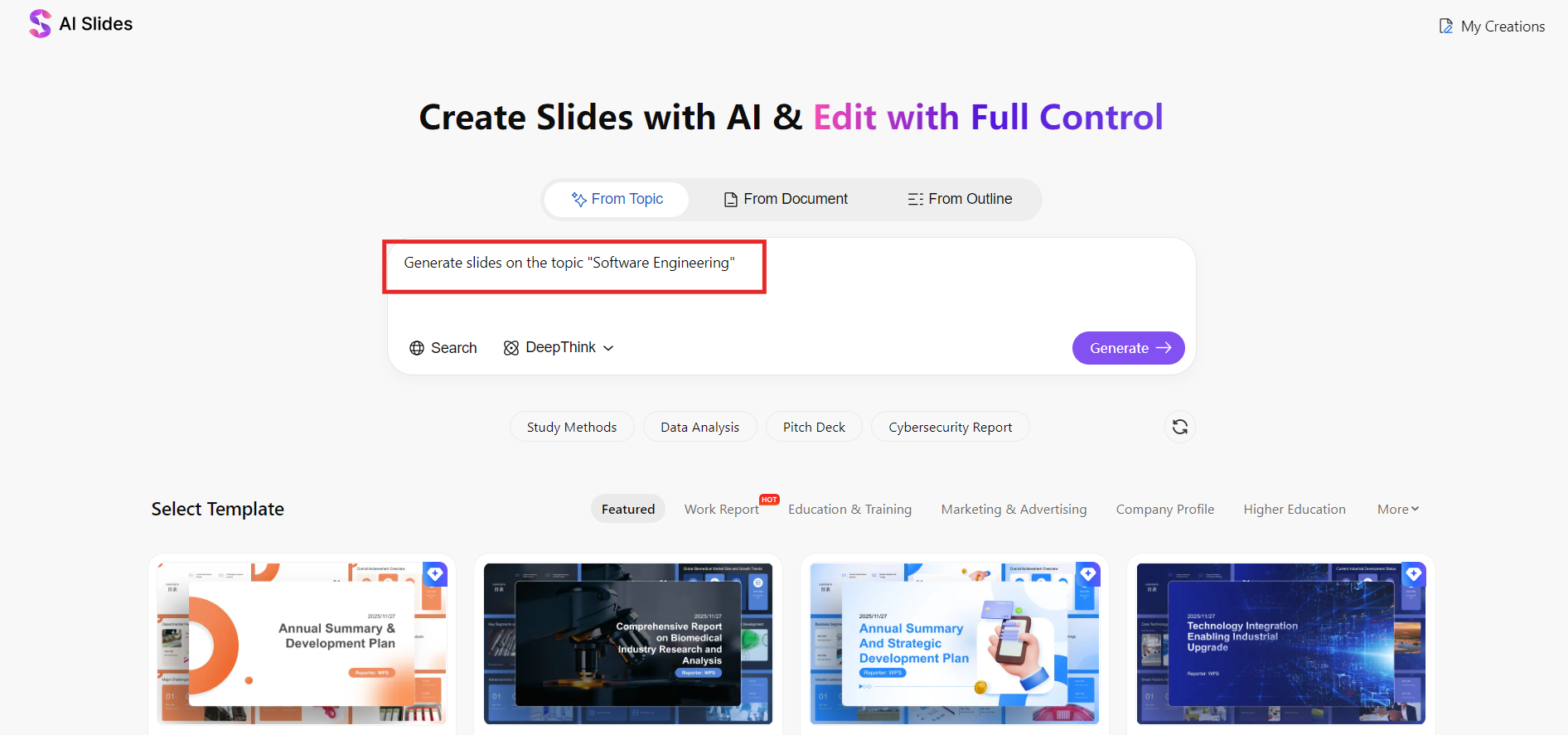
ขั้นตอนที่ 4: เลือกธีมและความยาวของสไลด์
เลือกจำนวนสไลด์และสไตล์ความสวยงามที่เข้ากับเป้าหมายในการนำเสนอของคุณ
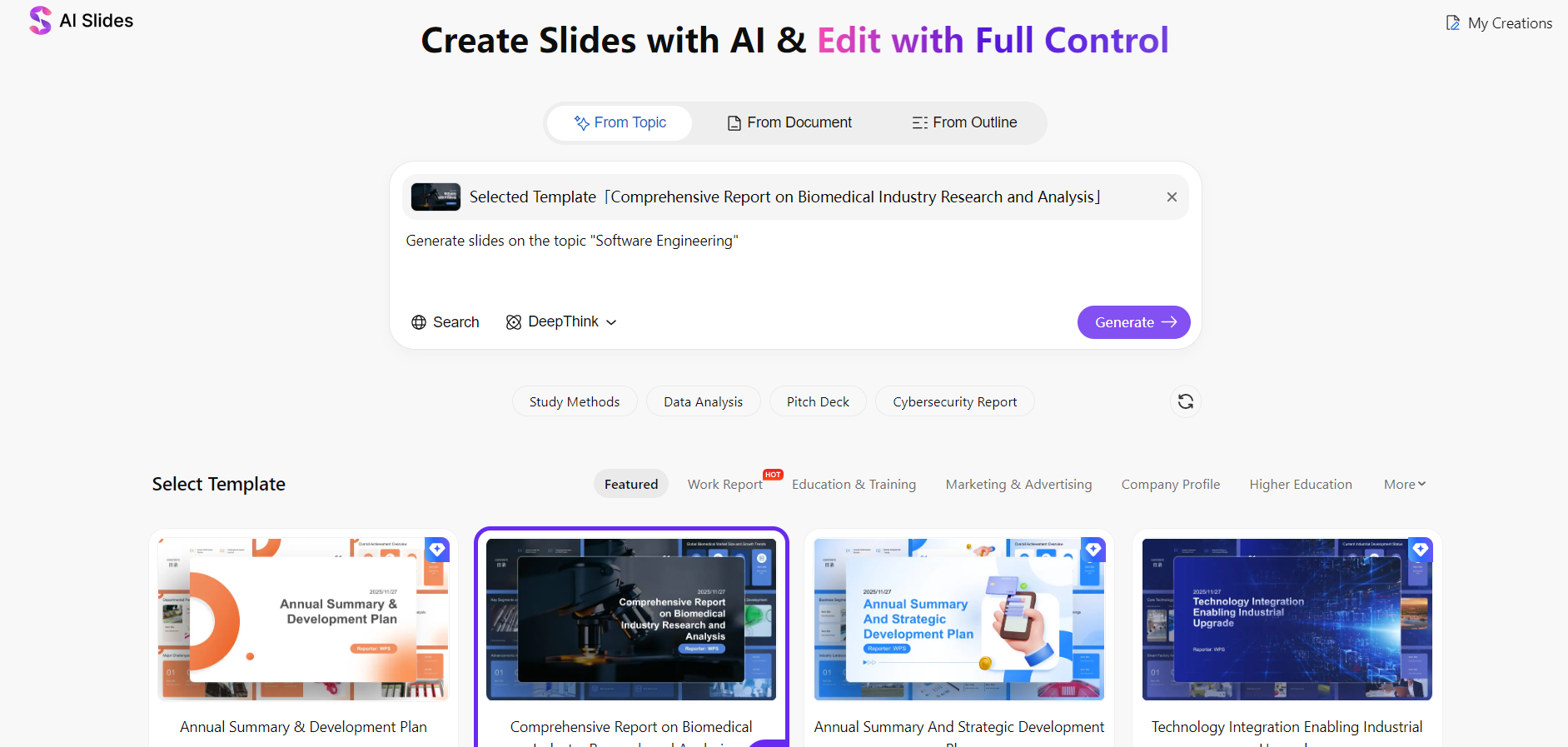
ขั้นตอนที่ 5: สร้างและแก้ไข
สร้างสไลด์ระดับมืออาชีพได้ทันที—จากนั้นคุณสามารถแก้ไขทุกรายละเอียดได้อย่างง่ายดายใน WPS Presentation ด้วยเครื่องมือสไตล์ Office เต็มรูปแบบ ก่อนจะส่งออกเป็นไฟล์ PPTX, PDF หรือรูปภาพ
Canva
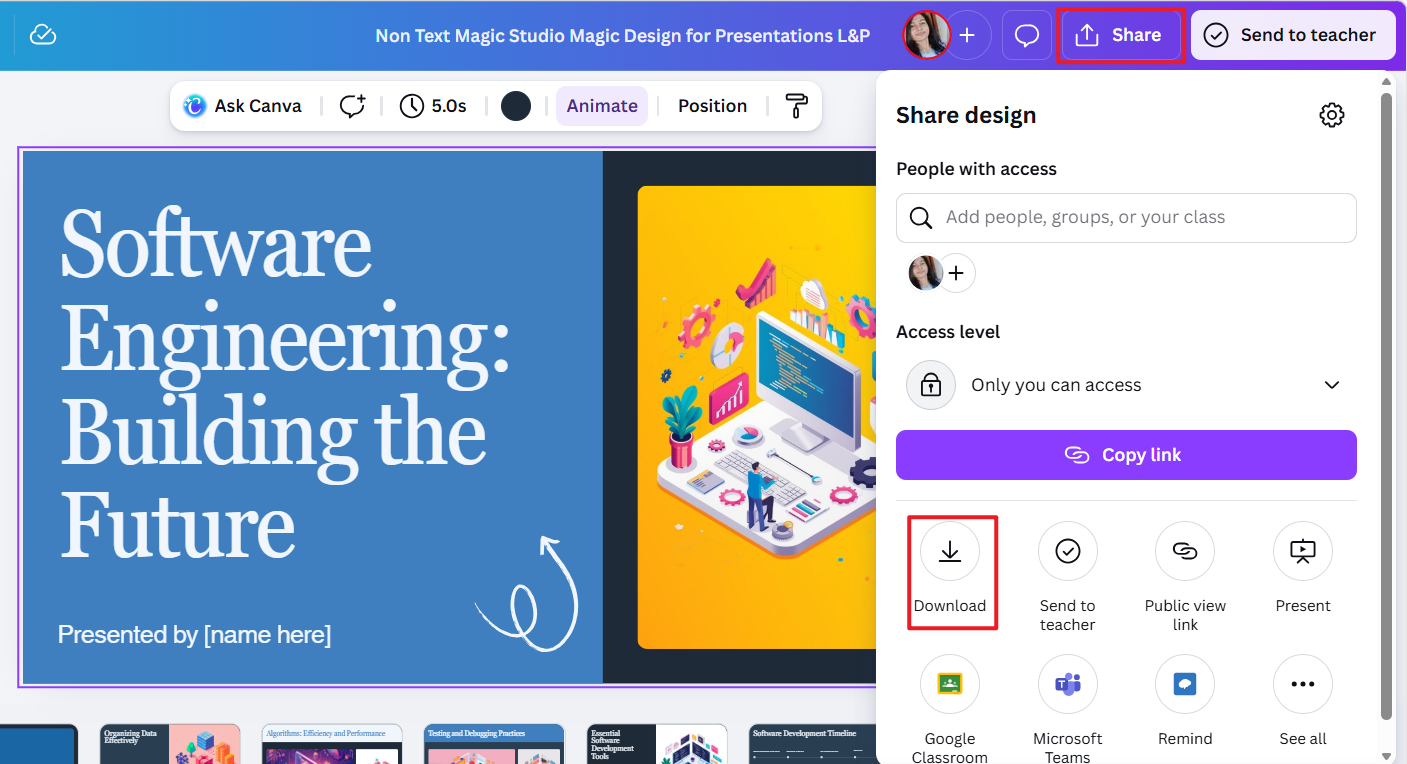
Magic Design ของ Canva นำเสนอการจัดเค้าโครงสไลด์ด้วย AI บนเบราว์เซอร์—เหมาะอย่างยิ่งเมื่อความสวยงามสำคัญกว่าการควบคุม PowerPoint เชิงลึก
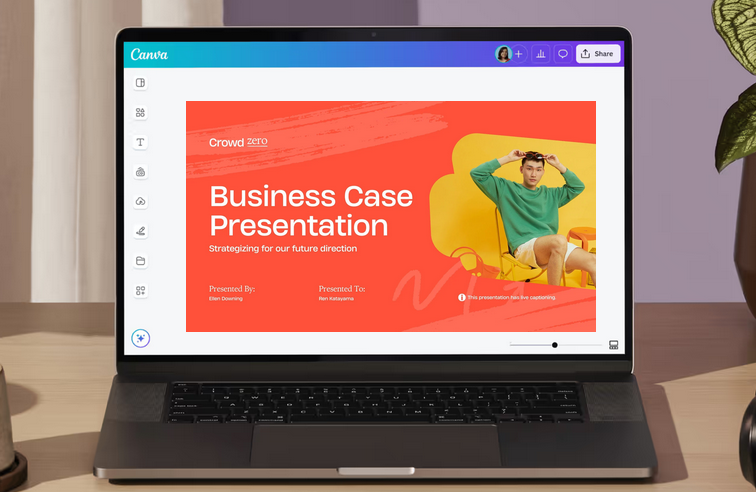
เหมาะสำหรับใคร
ทีมงานและผู้เริ่มต้นที่ต้องการสไลด์สไตล์โมเดิร์นอย่างรวดเร็ว พร้อมการทำงานร่วมกันบนเบราว์เซอร์
ราคา
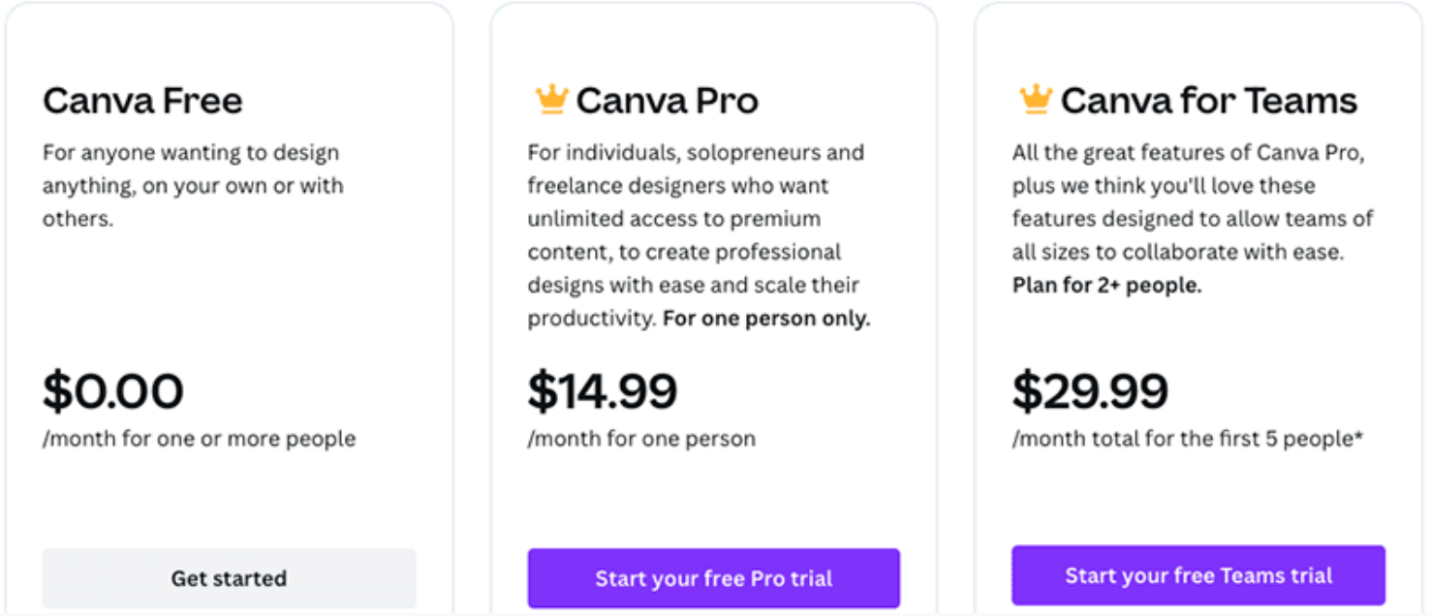
- มีแพ็กเกจฟรีให้ใช้งาน AI และเทมเพลตระดับพื้นฐาน
- Canva Pro ปลดล็อกเครื่องมือ AI ขั้นสูง ชุดแบรนด์ และเนื้อหาพรีเมียม
ฟีเจอร์เด่น
- AI สร้างเค้าโครงสไลด์จากพรอมต์สั้นๆ
- คลังเทมเพลต ไอคอน และภาพสต็อกสไตล์โมเดิร์นขนาดใหญ่
- แก้ไขสไลด์แบบลากและวางพร้อมแชร์การทำงานร่วมกันแบบเรียลไทม์
- ระบบการทำงานผ่านเว็บพร้อมพื้นที่เก็บข้อมูลบนคลาวด์
- รองรับตัวเลือกการส่งออกทั้งรูปแบบไฟล์ PPTX และ PDF
แพ็กเกจฟรีครอบคลุมการใช้งานพื้นฐาน ส่วน Pro จะปลดล็อก AI ขั้นสูง—เป็นเครื่องมือออนไลน์ฟรีที่สะดวกมากสำหรับงานนำเสนอที่เน้นภาพลักษณ์
ทำงานรวดเร็วและดูดี แต่โครงสร้างเนื้อหาอาจไม่ลึกนัก เหมาะสำหรับงานภาพด้านการตลาด แต่อาจไม่ตอบโจทย์งานนำเสนอองค์กรที่เน้นข้อมูลหนาแน่น
ข้อดี
- ใช้งานง่ายมาก แม้สำหรับคนที่ไม่มีพื้นฐานด้านการออกแบบ
- คุณภาพของภาพโดดเด่นและสไตล์สไลด์มีความทันสมัย
- มีคลังเทมเพลตและเนื้อหาให้เลือกใช้มากมาย
- ไม่ต้องติดตั้งซอฟต์แวร์ลงเครื่อง
ข้อเสีย
- โครงสร้างเนื้อหามักจะไม่ลึกพอและต้องปรับแต่งเองเพิ่มเติม
- การส่งออกเป็นไฟล์ PPTX อาจต้องมีการปรับเค้าโครงใหม่เมื่อเปิดใน PowerPoint
- ควบคุมตรรกะของสไลด์ได้น้อยกว่าเมื่อเทียบกับเครื่องมือแบบออฟฟิศเนทีฟ
วิธีใช้งาน Canva
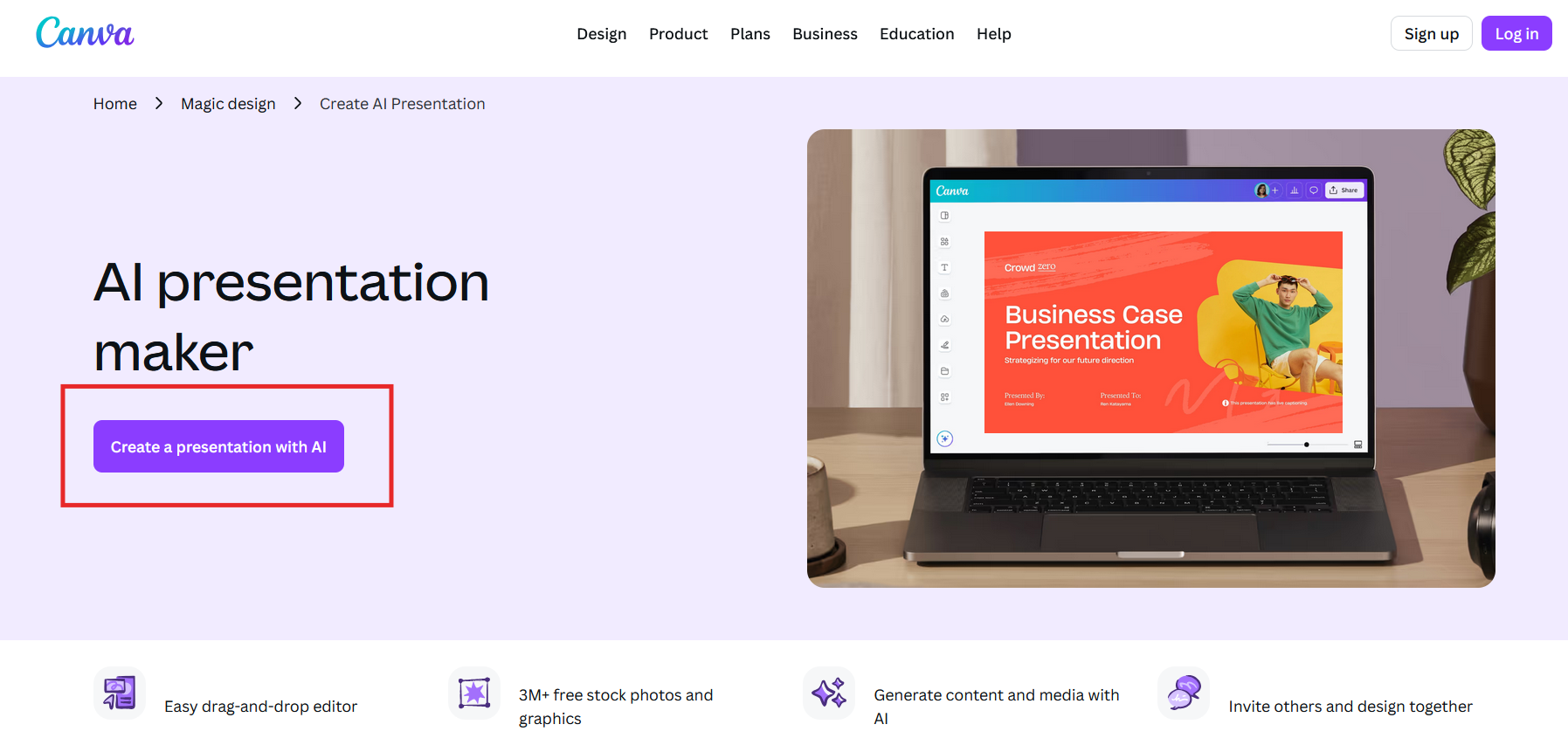
ขั้นตอนที่ 1: เปิด Canva และเลือกงานนำเสนอ
เข้าสู่ระบบ Canva แล้วเลือก “Create Presentation with AI”
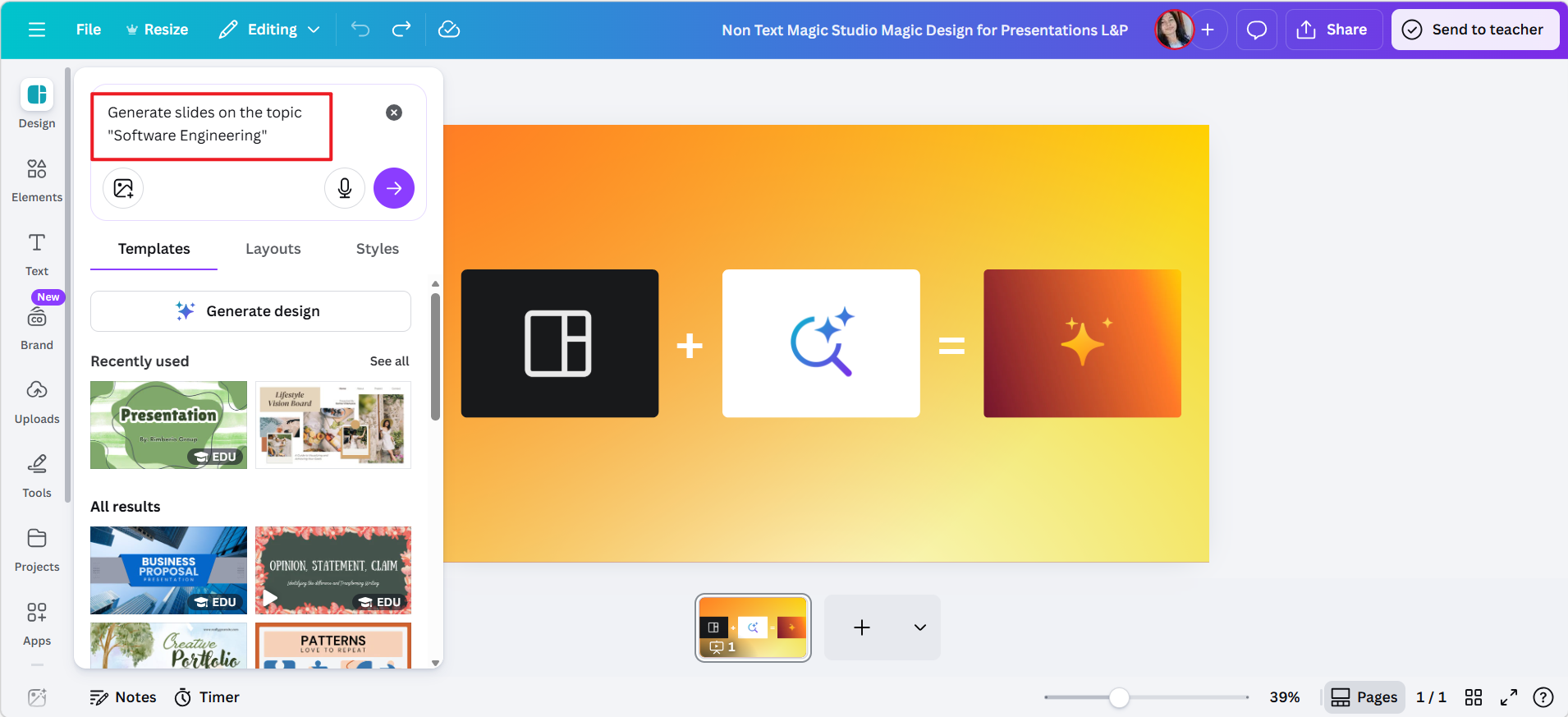
ขั้นตอนที่ 2: เปิดใช้งาน Magic Design
ป้อนหัวข้อหรือคำอธิบายสั้นๆ เพื่อให้ AI สร้างไอเดียสไลด์ให้คุณ
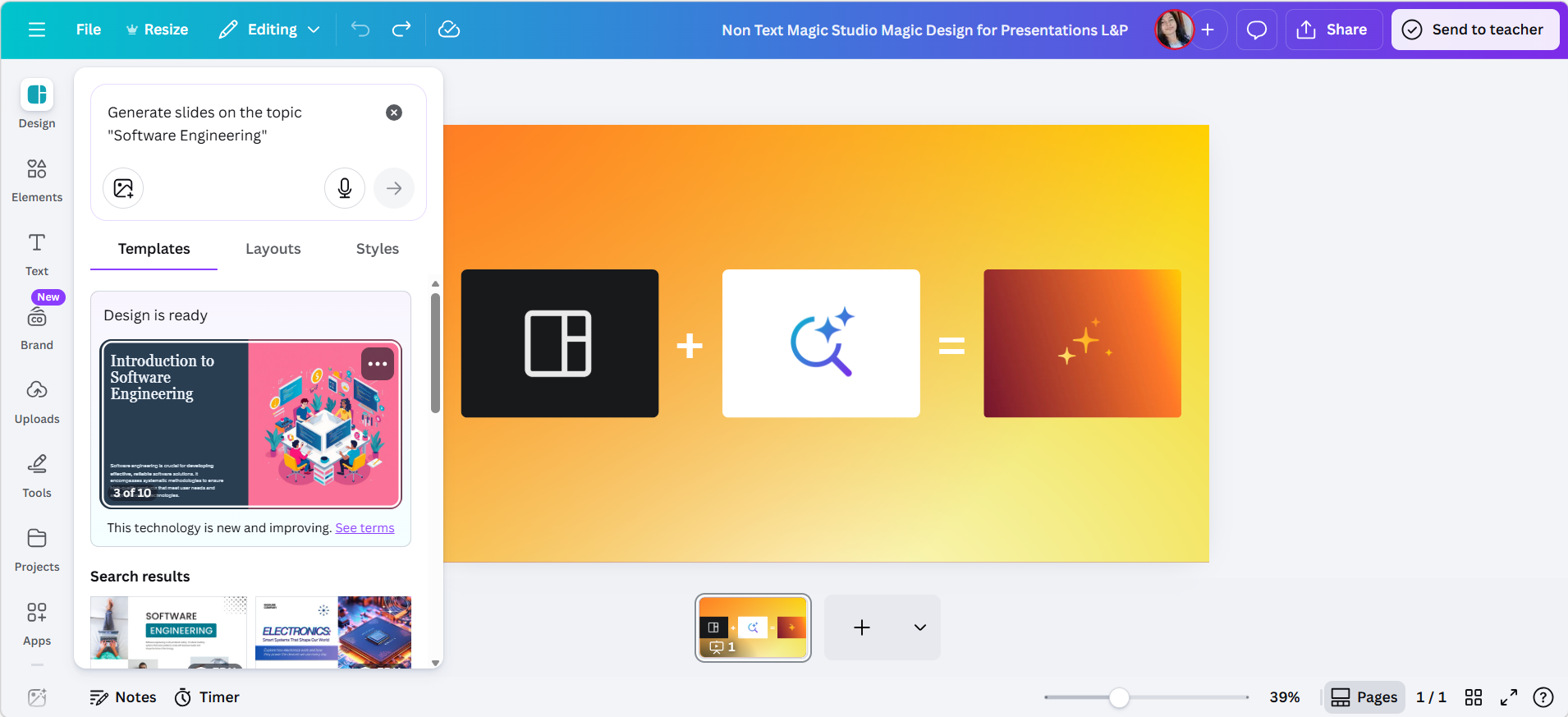
ขั้นตอนที่ 3: คลิกปุ่ม Generate Design
ระบบ AI จะประมวลผลและสร้างชุดสไลด์ขึ้นมาให้คุณ
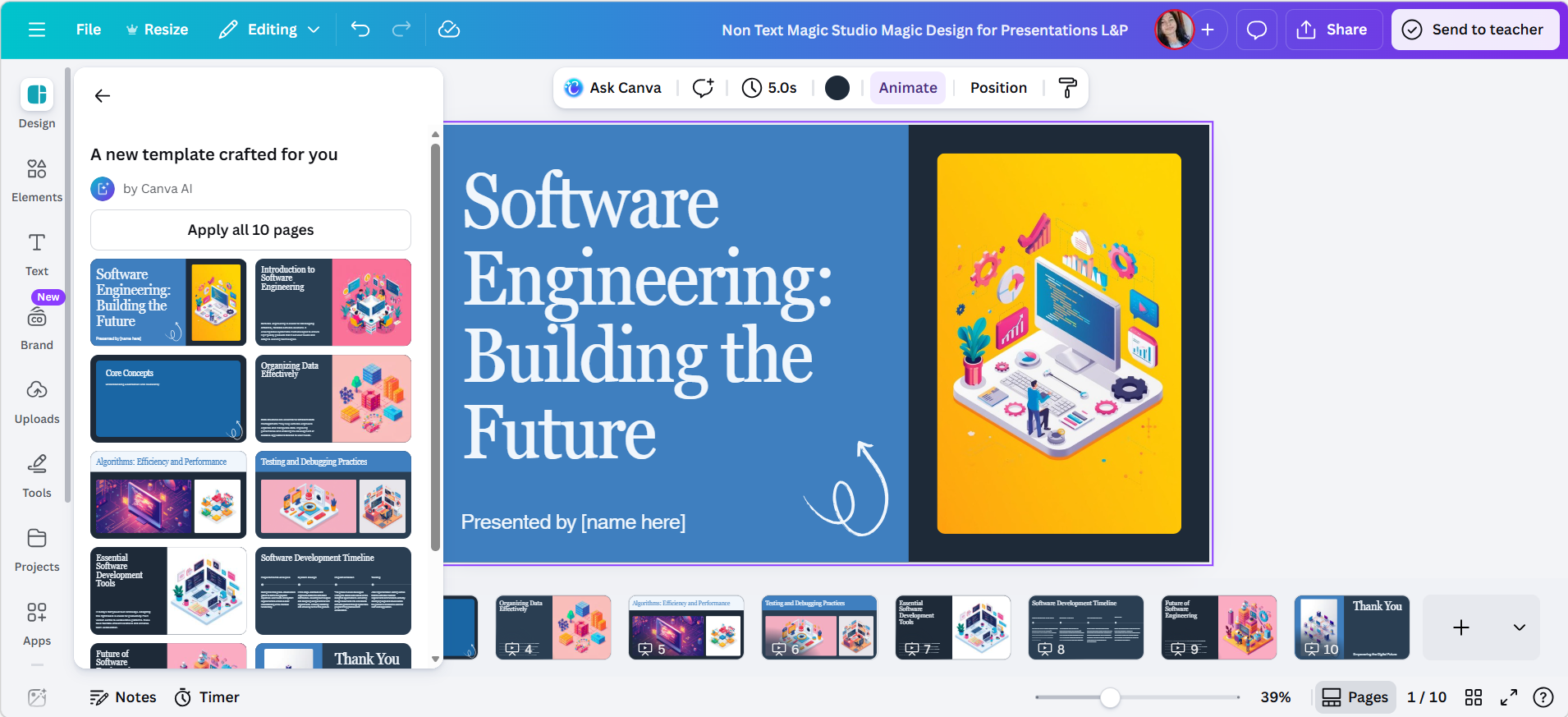
ขั้นตอนที่ 4: ปรับแต่งเนื้อหาและดีไซน์
แก้ไขข้อความ รูปภาพ ไอคอน และการจัดช่องไฟโดยใช้เครื่องมือออกแบบภาพของ Canva
ขั้นตอนที่ 5: ส่งออกชุดสไลด์นำเสนอ
ดาวน์โหลดงานนำเสนอเป็นไฟล์ PPTX หรือ PDF เพื่อแชร์หรือนำไปพรีเซนต์ต่อ
Gamma
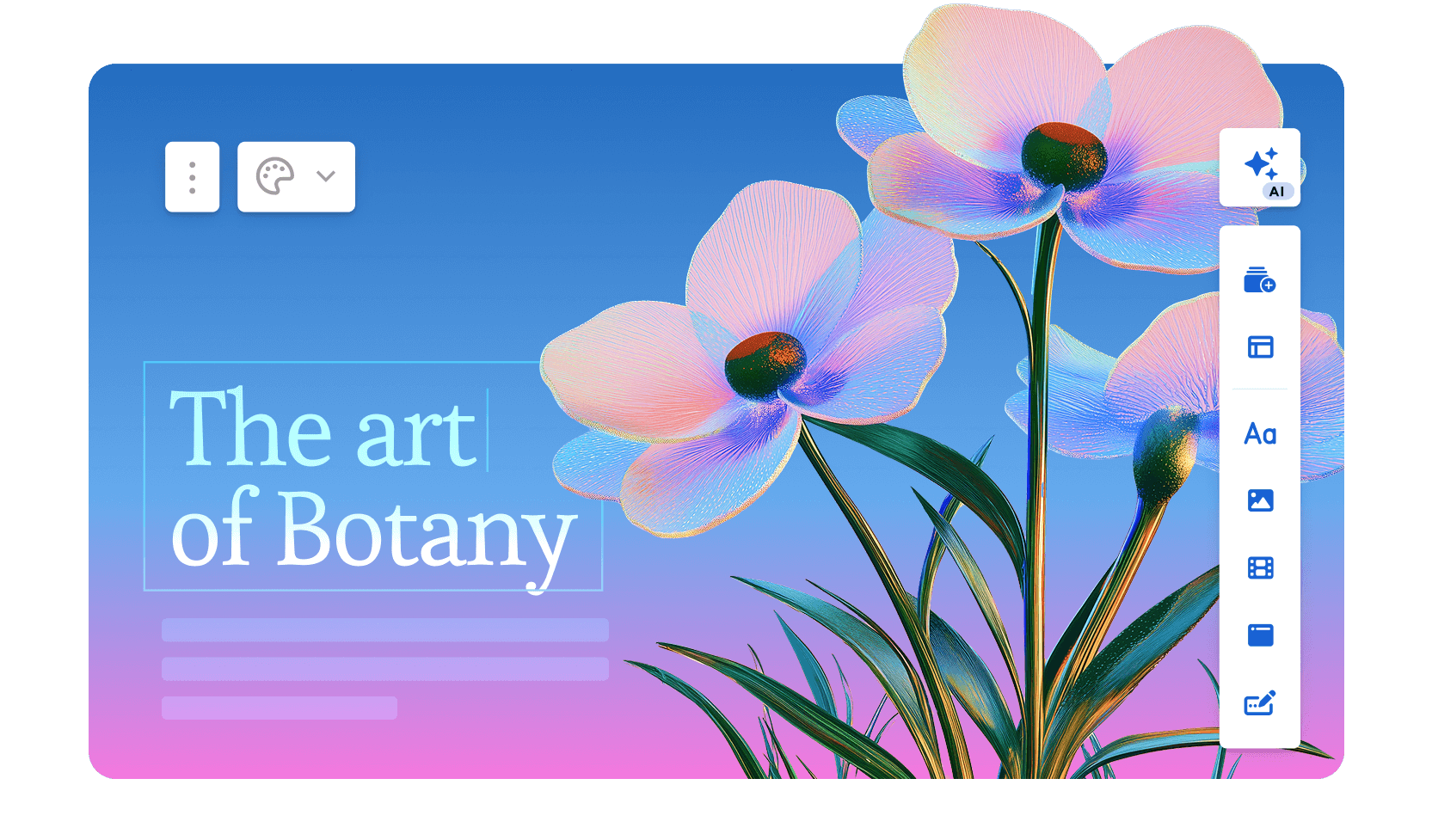
Gamma เปลี่ยนพรอมต์ให้เป็นเรื่องราวบนสไลด์ที่มีโครงสร้างชัดเจนบนเบราว์เซอร์—เก่งเรื่องการวางโครงร่าง แต่อาจมีข้อจำกัดเรื่องการควบคุมเค้าโครง
เหมาะสำหรับใคร
ผู้ใช้ที่เน้นเนื้อหาเป็นหลักที่ต้องการให้ AI ช่วยวางโครงร่างที่ชัดเจนอย่างรวดเร็ว แล้วค่อยนำผลลัพธ์ไปขัดเกลาในภายหลังเพื่อพรีเซนต์หรือส่งออก
ราคา
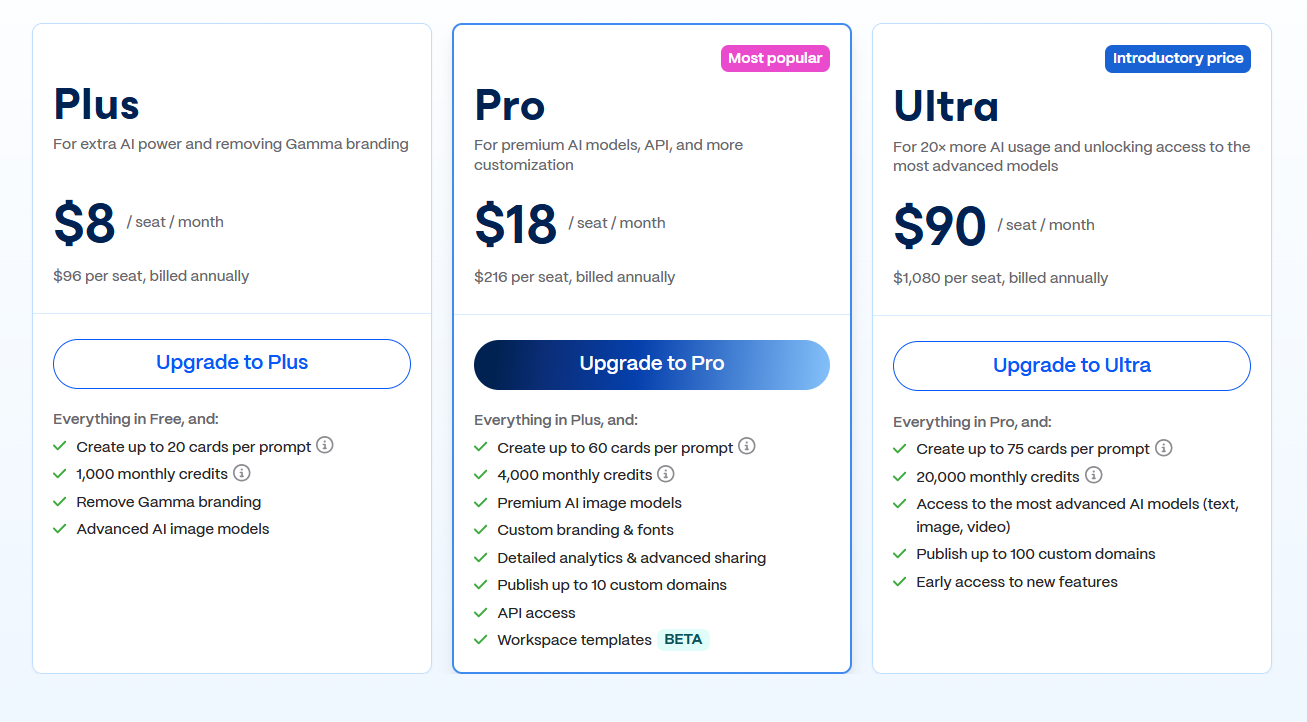
- แพ็กเกจฟรีจะมีการจำกัดจำนวนการส่งออกไฟล์และมีลายน้ำของแบรนด์ติดมาด้วย
- แพ็กเกจแบบชำระเงินปลดล็อกการสร้างสไลด์ด้วย AI แบบไม่จำกัด การปรับแต่งขั้นสูง และการส่งออกไฟล์
ฟีเจอร์เด่น
- สร้างชุดสไลด์ด้วย AI จากพรอมต์หรือโครงร่างที่กำหนด
- จัดโครงสร้างเนื้อหาอัตโนมัติพร้อมแบ่งหัวข้อและสัดส่วนที่ชัดเจน
- มีธีมความสวยงามในตัวที่ปรับแต่งมาให้อ่านได้ง่าย
- สามารถแชร์ผ่านเว็บได้พร้อมโหมดการนำเสนอแบบอินเทอร์แอกทีฟ
- รองรับตัวเลือกการส่งออกทั้งรูปแบบไฟล์ PPTX และ PDF
มีแพ็กเกจฟรีให้ทดลองสร้างสไลด์ด้วย AI ส่วนแพ็กเกจจ่ายเงินจะสามารถส่งออกได้ไม่จำกัด
ให้การเล่าเรื่องที่ลื่นไหลชัดเจน—มักใช้สำหรับดราฟต์งาน แล้วค่อยนำไปขัดเกลาต่อใน PowerPoint
ข้อดี
- การลำดับตรรกะและการจัดระเบียบเนื้อหามีความชัดเจน
- สร้างสไลด์ได้เร็วมากจากไอเดียหรือโน้ตคร่าวๆ
- สไตล์งานนำเสนอที่ดูสะอาดตาและทันสมัย
- การตั้งค่าน้อยมากและไม่ต้องติดตั้งซอฟต์แวร์
ข้อเสีย
- ควบคุมความแม่นยำของเค้าโครงสไลด์ได้น้อยกว่า
- การส่งออกเป็นไฟล์ PPTX อาจต้องมาปรับแต่งการจัดรูปแบบเพิ่มเติม
- ไม่ค่อยเหมาะสำหรับเทมเพลตองค์กรที่ต้องปรับแต่งในระดับสูง
วิธีใช้งาน Gamma
ขั้นตอนที่ 1: สร้างโปรเจกต์ใหม่
เข้าสู่ระบบ Gamma และเริ่มสร้างงานนำเสนอใหม่
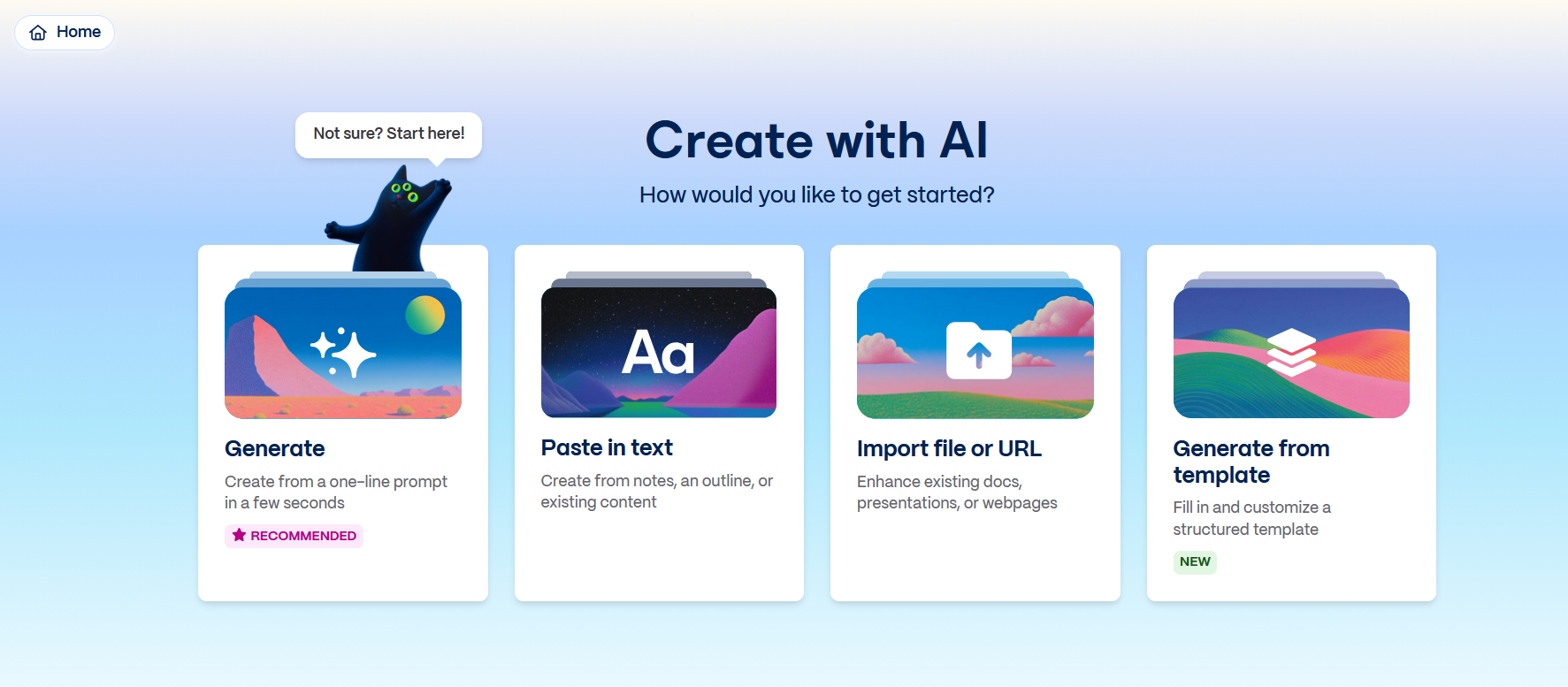
ขั้นตอนที่ 2: ป้อนหัวข้อหรือโครงร่างของคุณ
เพิ่มบรีฟสั้นๆ หรือพรอมต์ลงไป—เป้าหมายที่ชัดเจนจะช่วยให้ได้โครงร่างที่กระชับตรงประเด็น
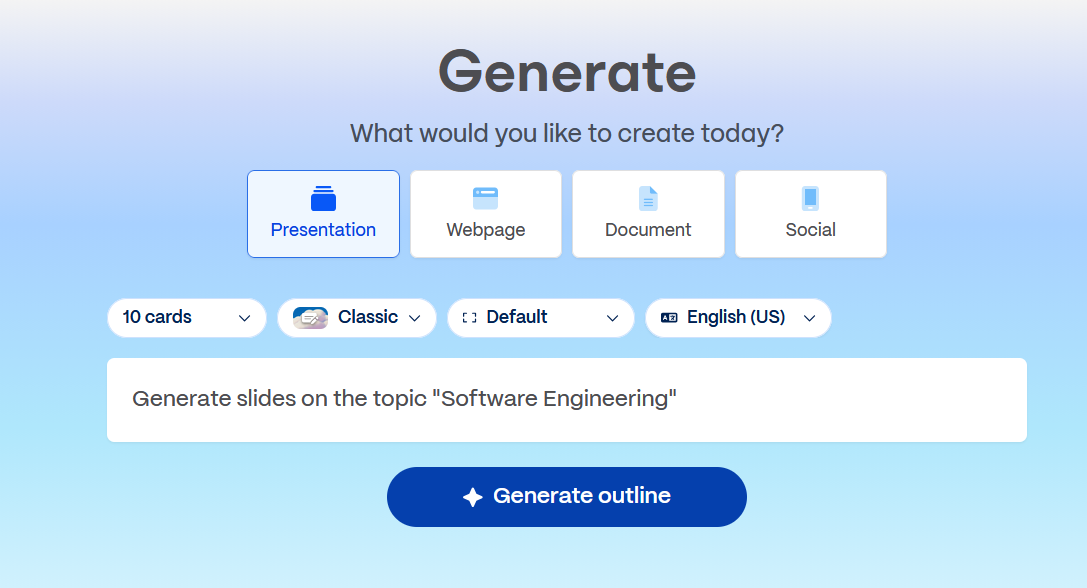
ขั้นตอนที่ 3: ปล่อยให้ AI จัดโครงสร้างเนื้อหา
Gamma จะทำการจัดระเบียบเนื้อหาของคุณให้ออกมาเป็นโครงร่างโดยอัตโนมัติ
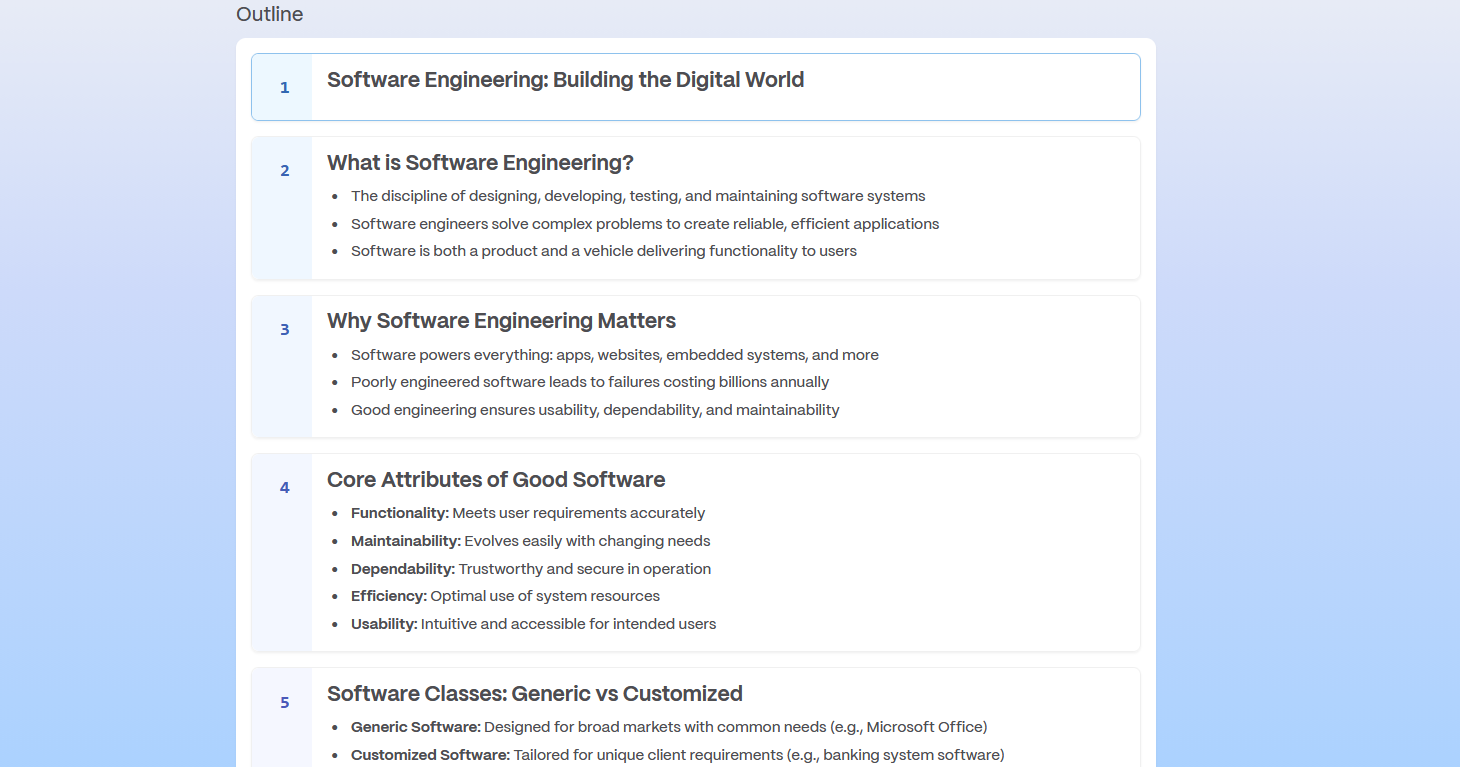
ขั้นตอนที่ 4: สร้าง ปรับแต่งข้อความ และสไตล์ภาพ
แก้ไขการเลือกใช้คำ จัดลำดับส่วนต่างๆ ใหม่ และปรับธีมภาพจากในโปรแกรมแก้ไข

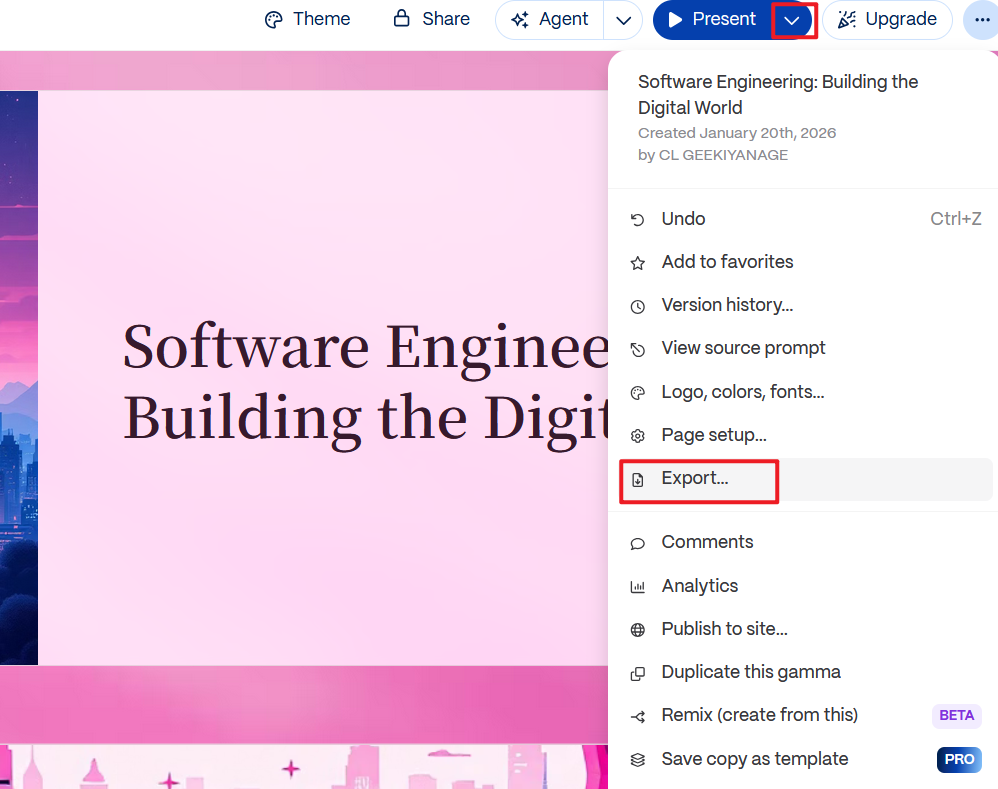
ขั้นตอนที่ 5: ส่งออกหรือพรีเซนต์ออนไลน์
ดาวน์โหลดชุดสไลด์เป็นไฟล์ PPTX หรือกดพรีเซนต์ได้โดยตรงจากบนเบราว์เซอร์
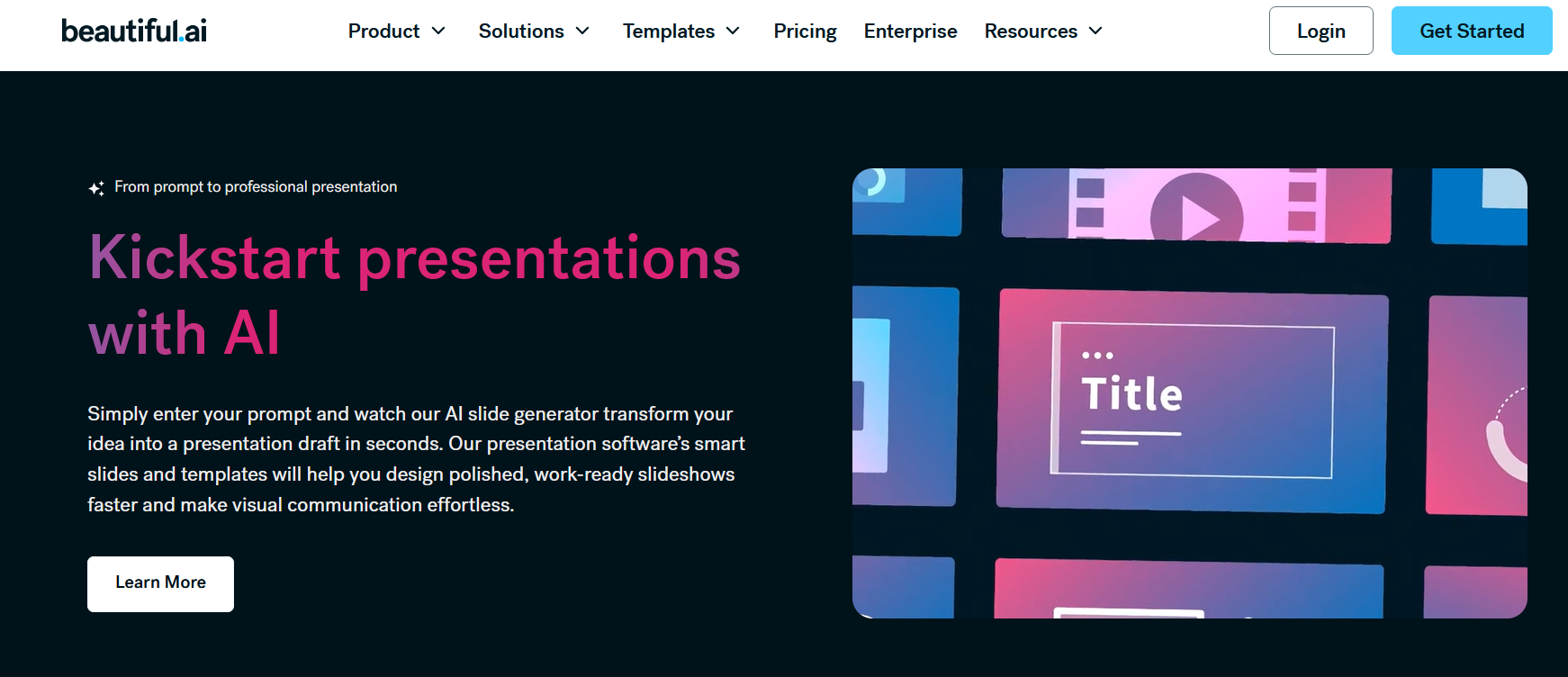
Beautiful.AI
Beautiful.AI ปรับเค้าโครงอัตโนมัติเมื่อคุณเพิ่มเนื้อหา—ให้ภาพลักษณ์ที่สอดคล้องกันโดยแทบไม่ต้องจัดรูปแบบเอง
เหมาะสำหรับใคร
งานนำเสนอสำหรับฝ่ายการตลาด ผู้บริหาร และงานที่ต้องการภาพลักษณ์เนี้ยบๆ ซึ่งความสม่ำเสมอของดีไซน์สำคัญกว่าความยืดหยุ่นในการจัดเค้าโครงเอง
ราคา
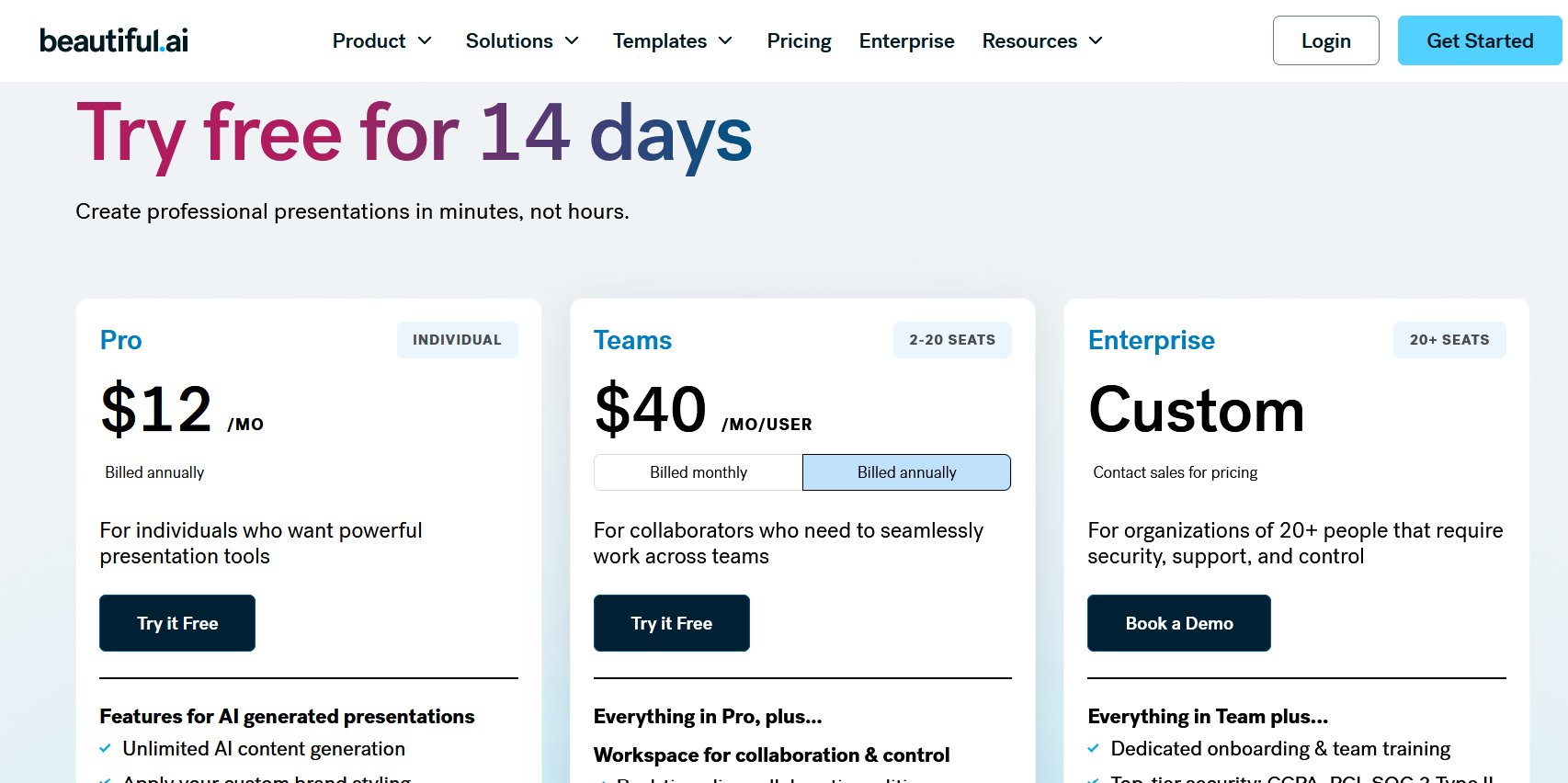
- ต้องใช้แพ็กเกจชำระเงินเพื่อการส่งออก การเพิ่มแบรนด์ดิ้ง และฟีเจอร์ขั้นสูงอื่นๆ
ฟีเจอร์เด่น
- เทมเพลตอัจฉริยะที่ช่วยปรับเปลี่ยนเค้าโครงอัตโนมัติเมื่อมีการแก้ไขเนื้อหา
- มีระบบ AI เข้ามาช่วยวิเคราะห์และสร้างสไลด์จากข้อความที่คุณป้อนลงไป
- มีเครื่องมือสร้างแผนภูมิ ไดอะแกรม และองค์ประกอบภาพสวยๆ ในตัว
- มีฟีเจอร์เพื่อควบคุมความถูกต้องของแบรนด์ ทั้งรูปแบบฟอนต์ สี และโลโก้
- สามารถแชร์สไลด์และทำงานร่วมกันผ่านระบบคลาวด์ได้แบบเรียลไทม์
มีแค่เวอร์ชันทดลองใช้เท่านั้น—ไม่ฟรี 100% แต่ก็คุ้มที่จะลองถ้าคุณต้องการเค้าโครงงานที่ดูเนี้ยบและคงเส้นคงวา
เหมาะอย่างยิ่งเมื่อคุณเตรียมเนื้อหาพร้อมแล้ว และต้องการงานภาพที่รวดเร็ว สอดคล้องกัน—แต่อาจไม่เหมาะถ้าอยากจัดเค้าโครงแบบยืดหยุ่นตามใจชอบ
ข้อดี
- ให้ความสม่ำเสมอของดีไซน์ในทุกๆ สไลด์ได้เป็นอย่างดี
- บอกลาการต้องมานั่งจัดแนวหรือกะช่องไฟด้วยตัวเอง
- ให้ผลลัพธ์ระดับมืออาชีพด้วยการป้อนข้อมูลเพียงเล็กน้อย
- ตอบโจทย์สำหรับงานนำเสนอทางด้านการตลาดและผู้บริหาร
ข้อเสีย
- มีความยืดหยุ่นจำกัดในการจัดเค้าโครงแบบกำหนดเอง
- ไฟล์ PPTX ที่ส่งออกไปอาจแก้ไขได้ยากกว่าสไลด์ปกติ
- จำเป็นต้องสมัครสมาชิกหากต้องการใช้งานอย่างจริงจัง
วิธีใช้งาน Beautiful.AI
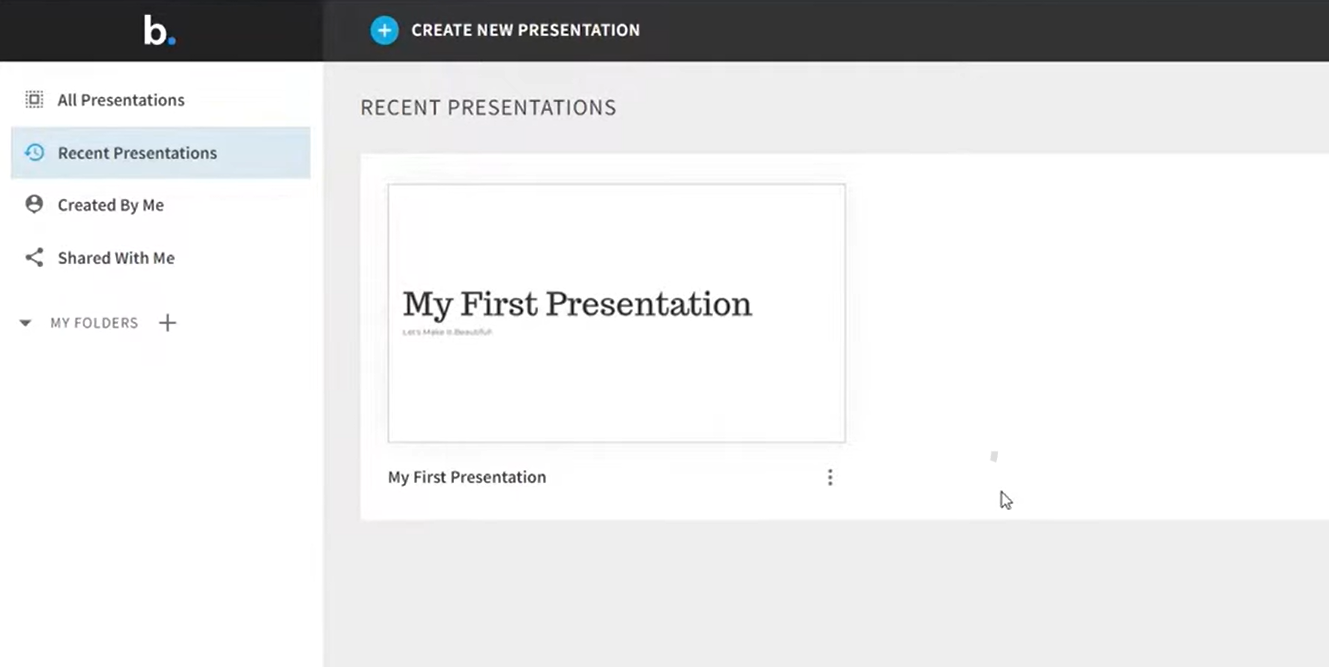
ขั้นตอนที่ 1: เริ่มต้นงานนำเสนอใหม่
เข้าสู่ระบบ Beautiful.AI แล้วสร้างสไลด์เด็คใหม่ขึ้นมา
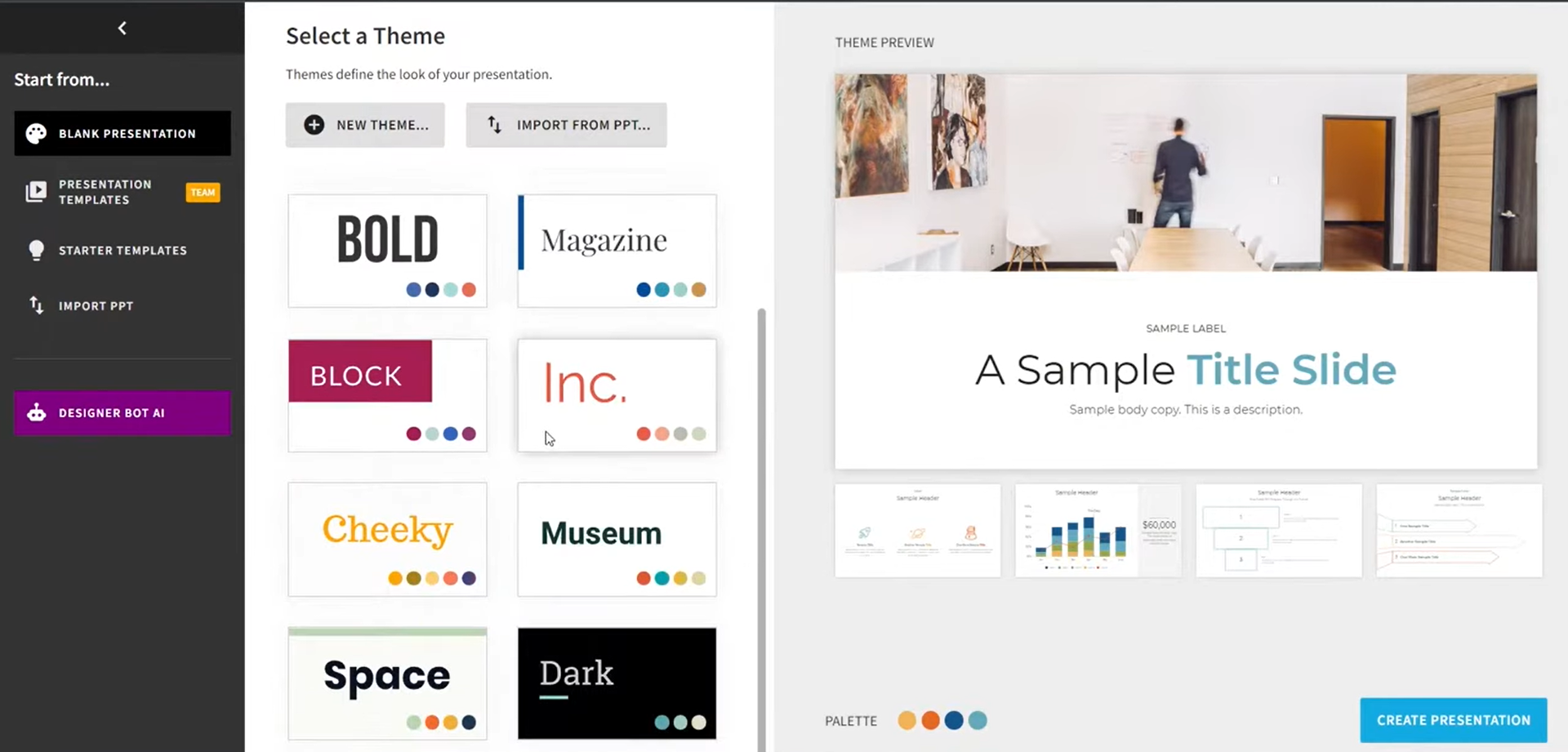
ขั้นตอนที่ 2: เลือกสมาร์ทเทมเพลต
เลือกเทมเพลตสไลด์ที่ออกแบบมาเพื่อให้ปรับเข้ากับเนื้อหาของคุณโดยอัตโนมัติ
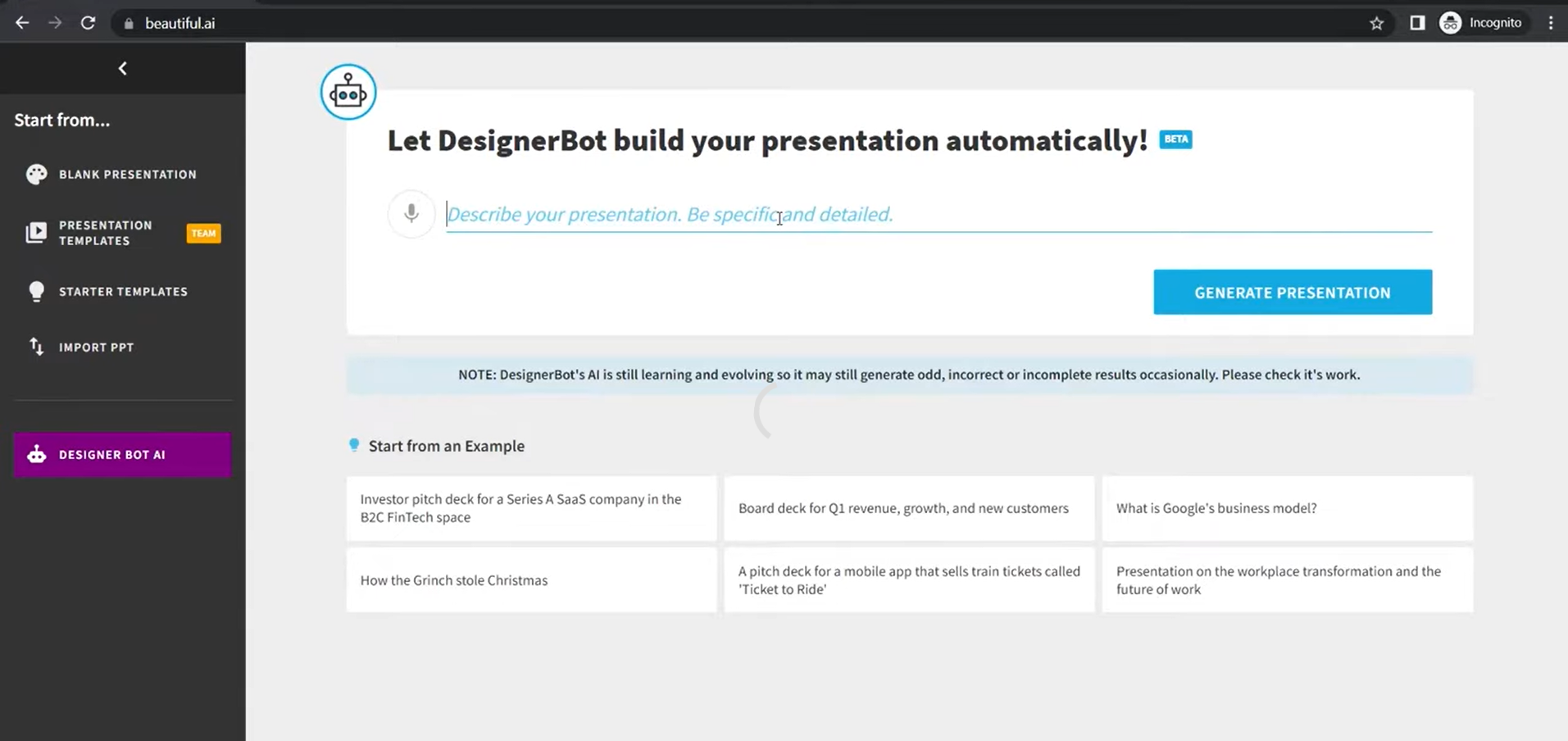
ขั้นตอนที่ 3: เพิ่มหรือสร้างเนื้อหา
พิมพ์ข้อความลงไป หรือปล่อยให้ AI เสนอเนื้อหาพร้อมจัดองค์ประกอบภาพให้
ขั้นตอนที่ 4: ปรับแต่งองค์ประกอบภาพ
ปรับเปลี่ยนแผนภูมิ รูปภาพ หรือไดอะแกรม ภายใต้ข้อจำกัดของเทมเพลต
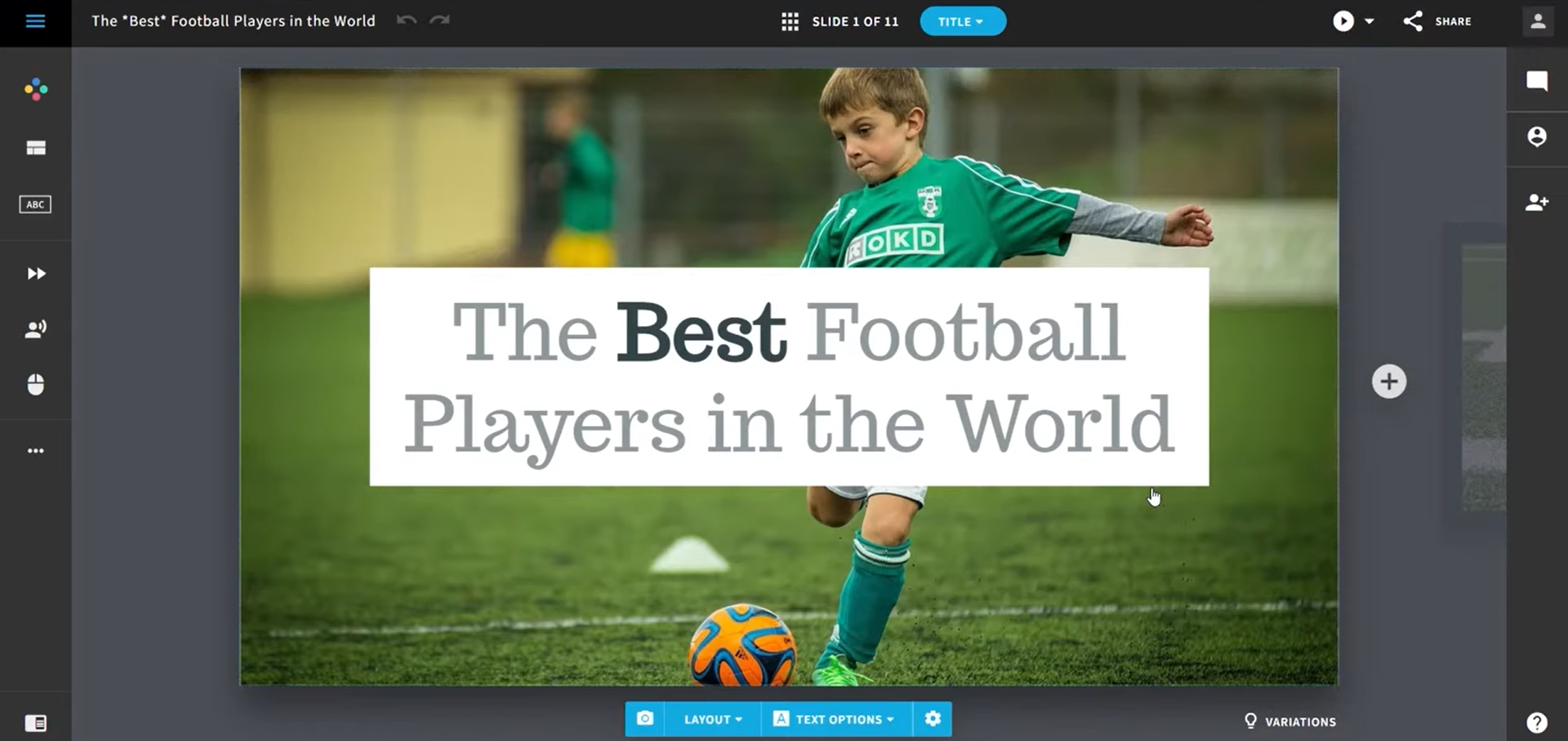
ขั้นตอนที่ 5: ส่งออกงานนำเสนอ
ดาวน์โหลดสไลด์ในรูปแบบไฟล์ PPTX หรือพรีเซนต์ออนไลน์ได้ทันที
Plus AI
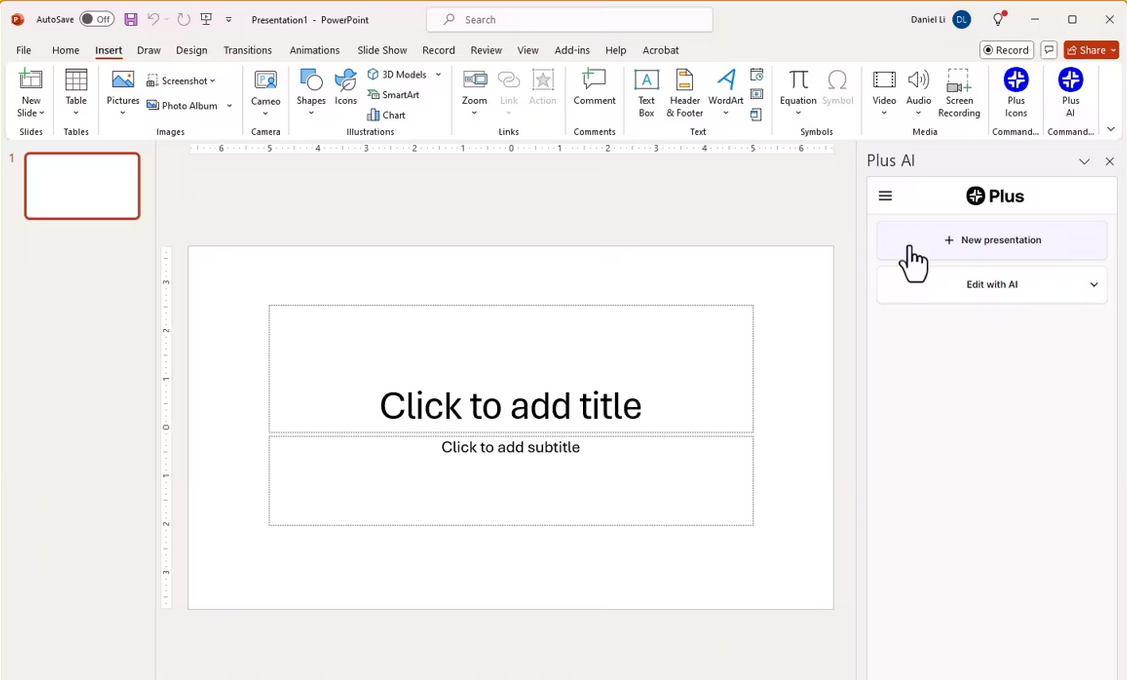
Plus AI เพิ่มความสามารถในการสร้างสไลด์ด้วย AI ลงใน PowerPoint และ Google Slides โดยตรง—ใช้โปรแกรมแก้ไขที่คุณคุ้นเคย แต่ได้ดราฟต์ที่จัดโครงสร้างมาให้เร็วยิ่งขึ้น
เหมาะสำหรับใคร
ผู้ใช้ที่ชอบทำงานใน PowerPoint หรือ Google Slides เป็นหลัก ในขณะที่อยากใช้ AI มาช่วยขยายโครงร่างและสร้างสไลด์ที่เป็นระบบอย่างต่อเนื่อง
ราคา
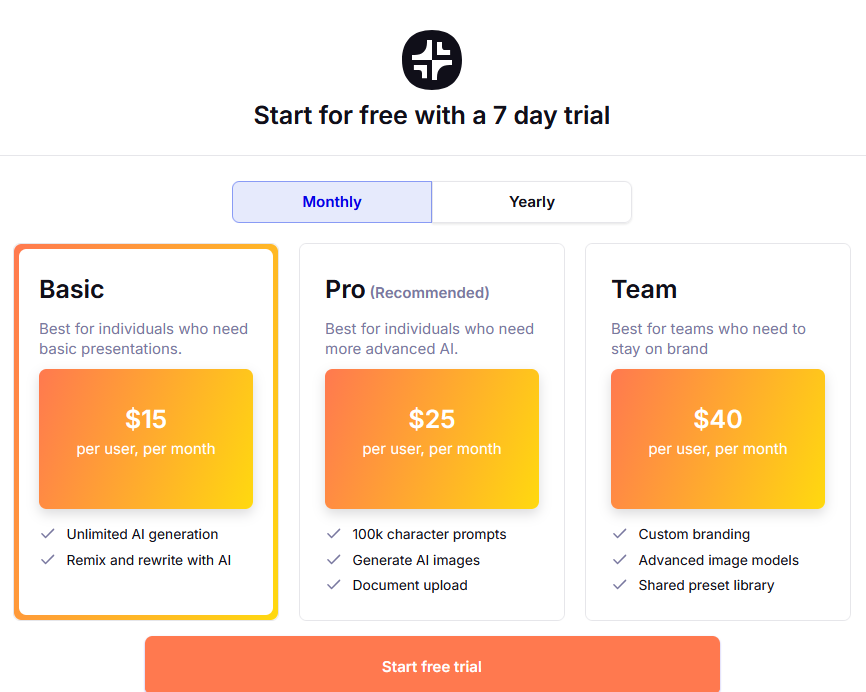
- ต้องใช้แพ็กเกจชำระเงินหากต้องการใช้งาน AI สร้างสไลด์อย่างต่อเนื่อง
ฟีเจอร์เด่น
- สร้างสไลด์ด้วย AI ในโปรแกรม PowerPoint และ Google Slides โดยตรง
- สร้างเนื้อหาและขยายสไลด์โดยอาศัยการป้อนพรอมต์คำสั่ง
- แปลงโครงร่างให้เป็นสไลด์พร้อมจัดลำดับตรรกะเนื้อหาอย่างเป็นระบบ
- สามารถแก้ไขสไลด์ได้ภายในซอฟต์แวร์นำเสนอของแท้ในเครื่อง
- รองรับงานนำเสนอที่หลากหลาย ไม่ว่าจะเป็นเชิงธุรกิจ การขาย หรือการศึกษา
มีเวอร์ชันทดลองให้ใช้ แต่ถ้าต้องการฟีเจอร์ AI แบบเต็มๆ ต้องใช้แพ็กเกจชำระเงิน
แอดออนเพื่อเพิ่มประสิทธิภาพการทำงาน: ขยายโครงร่างคร่าวๆ ให้เป็นสไลด์ได้โดยไม่ต้องสลับหน้าจอออกจาก PowerPoint หรือ Google Slides
ข้อดี
- ทำงานได้โดยตรงภายใน PowerPoint และ Google Slides
- รักษาความเข้ากันได้ของไฟล์ดั้งเดิมไว้ได้เป็นอย่างดี
- ให้ความสมดุลที่ดีระหว่างการใช้ระบบอัตโนมัติกับการแก้ไขด้วยตัวเอง
- เหมาะอย่างยิ่งสำหรับการสร้างสไลด์ที่มีการปรับปรุงแก้ไขอย่างต่อเนื่อง
ข้อเสีย
- จำเป็นต้องมีสภาพแวดล้อมการทำงานของ PowerPoint หรือ Google Slides ที่แอคทีฟอยู่
- คุณภาพงานที่ได้จาก AI ขึ้นอยู่กับความชัดเจนของพรอมต์เป็นอย่างมาก
- การปรับแต่งดีไซน์ค่อนข้างจำกัดเมื่อเทียบกับแพลตฟอร์มที่เน้นงานออกแบบเป็นหลัก
วิธีใช้งาน Plus AI
ขั้นตอนที่ 1: ติดตั้ง Plus AI
เพิ่ม Plus AI เข้าไปเป็นส่วนขยายใน PowerPoint หรือ Google Slides
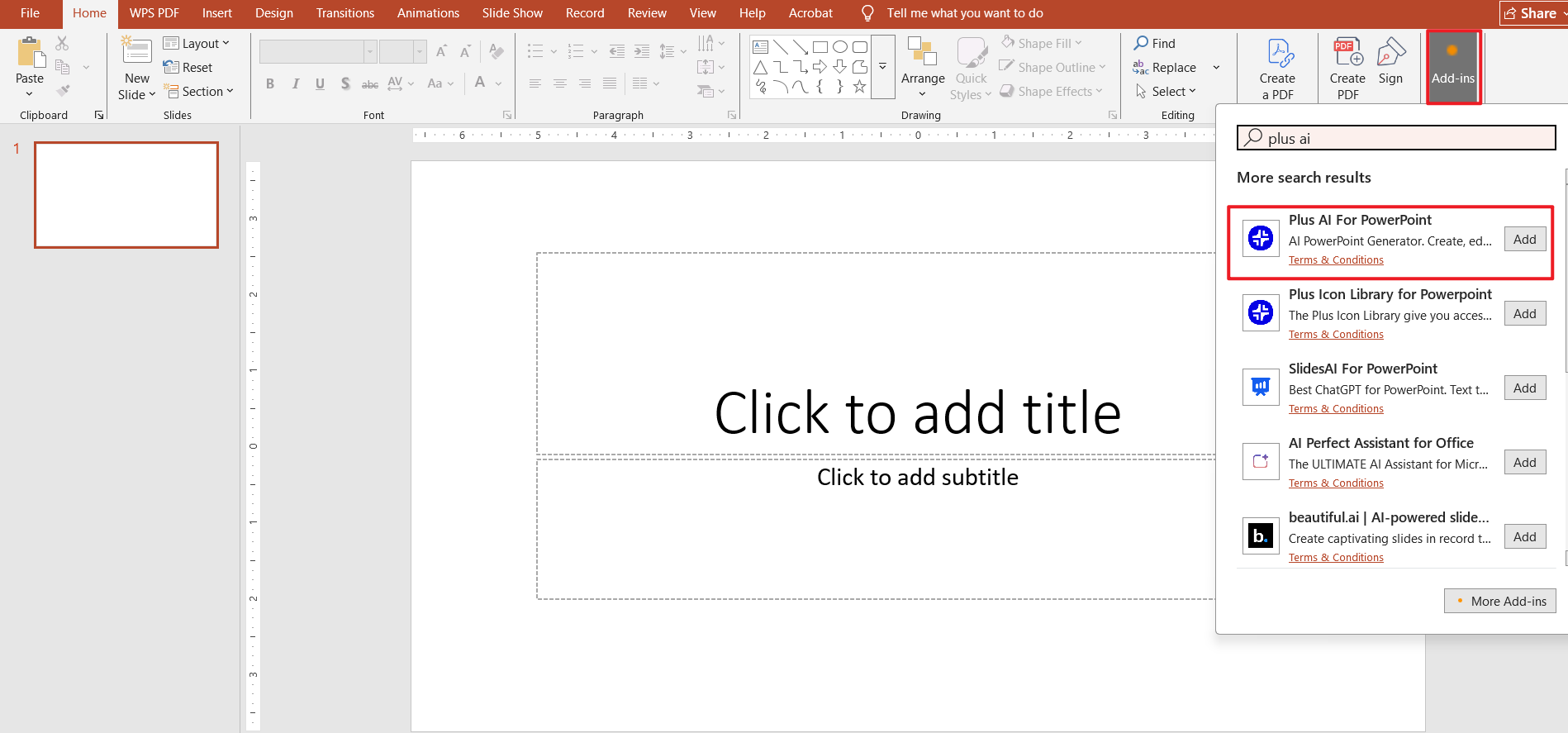
ขั้นตอนที่ 2: เปิดงานนำเสนอที่มีอยู่หรือสร้างใหม่
เปิดโปรแกรมสร้างสไลด์ของคุณและเลือกเด็คที่คุณต้องการให้ AI เข้ามาช่วย
ขั้นตอนที่ 3: ป้อนพรอมต์หรือโครงร่าง
อธิบายเกี่ยวกับหัวข้อ กลุ่มเป้าหมาย และโครงสร้าง—พรอมต์ที่เจาะจงจะช่วยให้ได้สไลด์ที่มีคุณภาพมากยิ่งขึ้น
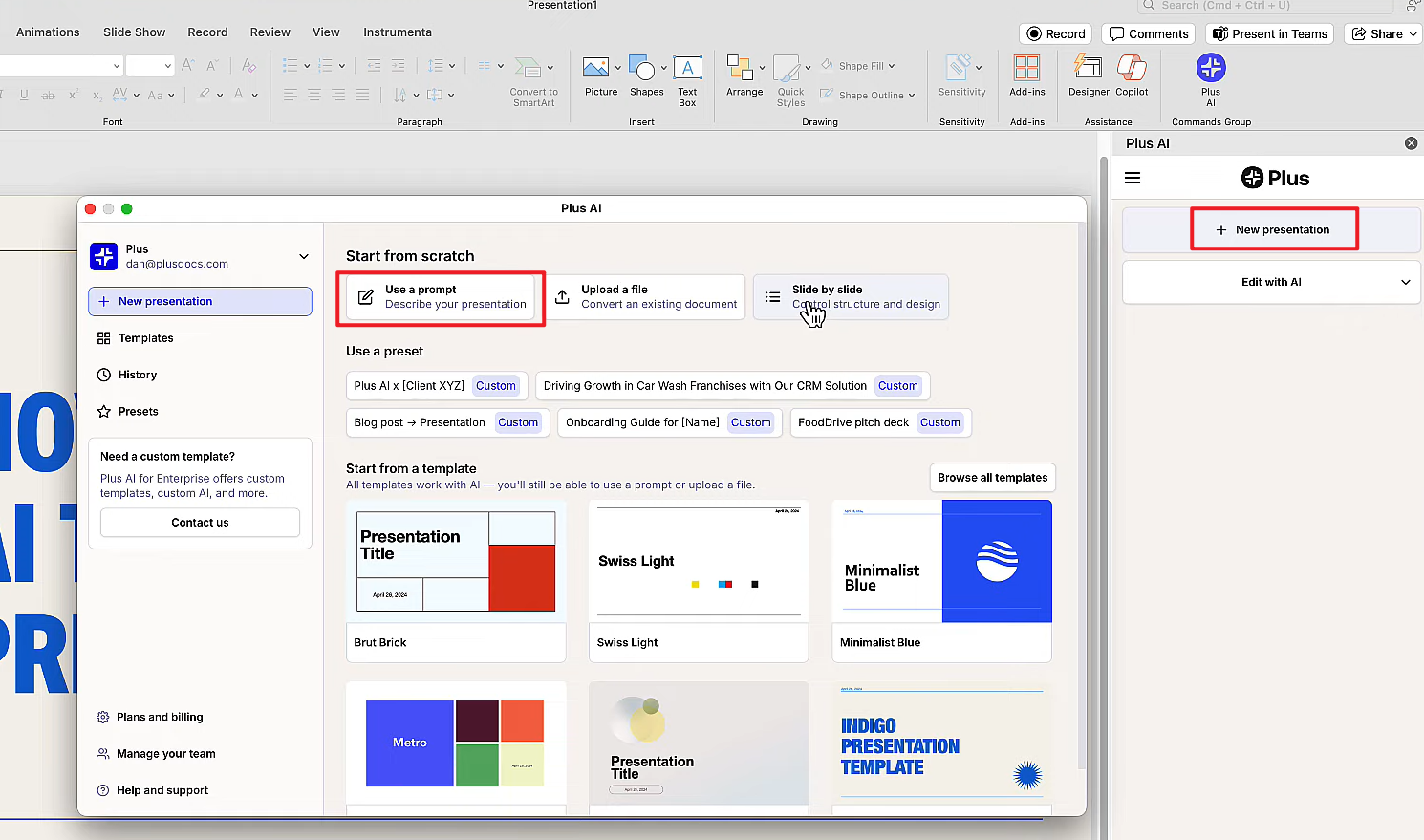
ขั้นตอนที่ 4: สร้างโครงร่างและสไลด์
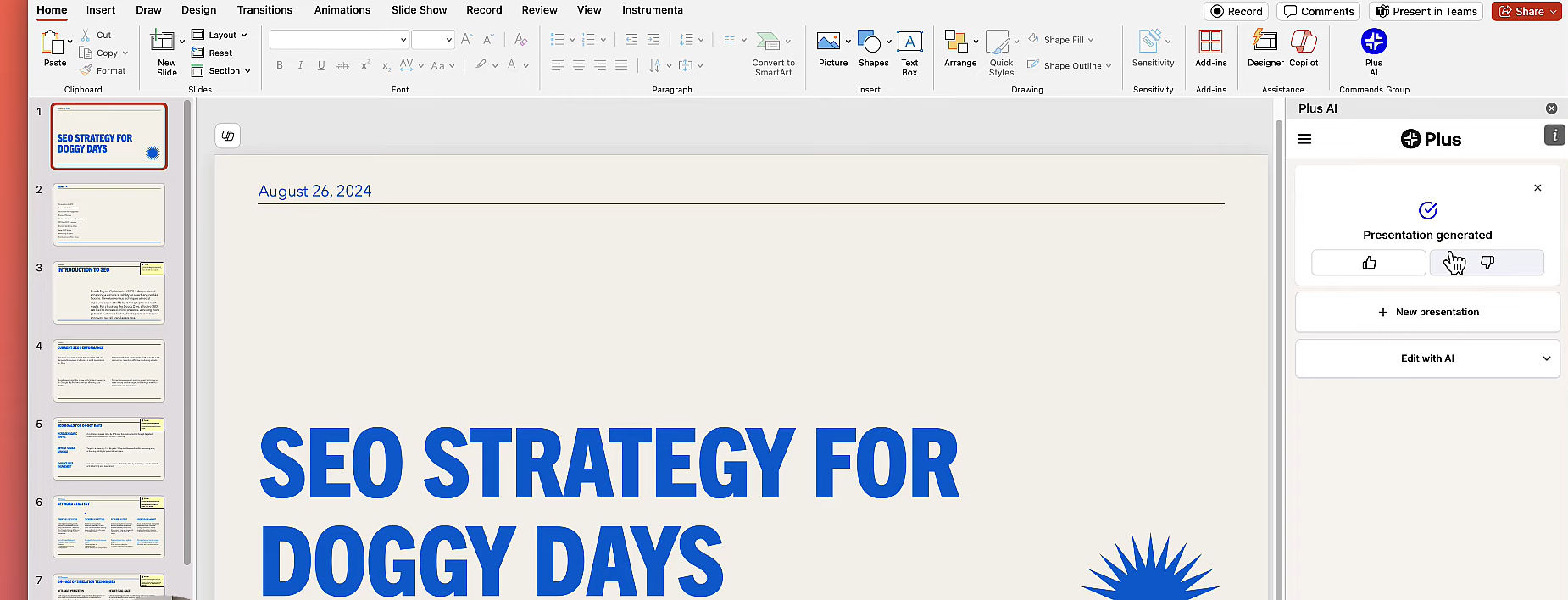
Plus AI จะทำการแทรกสไลด์ที่ประมวลผลจาก AI ลงในเด็คของคุณโดยตรง
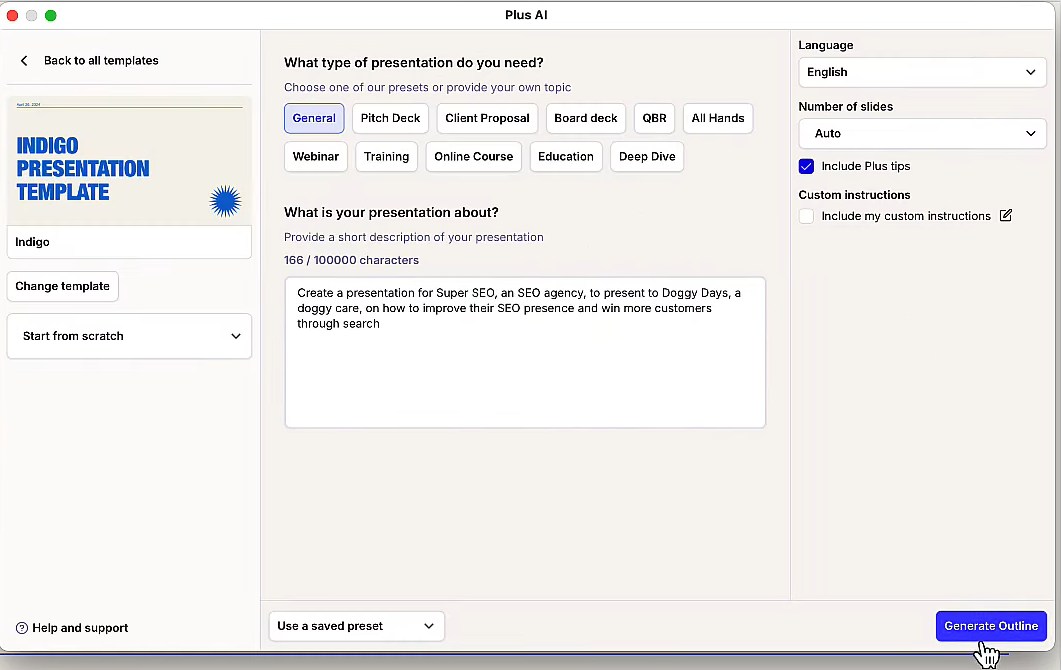
ขั้นตอนที่ 5: ขัดเกลาและนำเสนอ
แก้ไขข้อความ องค์ประกอบภาพ และเค้าโครง ด้วยเครื่องมือทำสไลด์ที่คุณใช้งานอยู่เป็นประจำ
ตารางเปรียบเทียบเครื่องมือ AI 5 อันดับแรก
เปรียบเทียบตัวเลือกการส่งออกเป็น PPTX การควบคุมการแก้ไข การเข้าถึงแบบฟรี และความเหมาะสมในชีวิตประจำวันอย่างรวดเร็ว
| เครื่องมือ | เหมาะสำหรับใคร | ส่งออก PPTX | ความยืดหยุ่นในการแก้ไข | แพ็กเกจฟรี | ประสบการณ์ใช้งานโดยรวม |
|---|---|---|---|---|---|
| AI Slides | AI PPT ที่แก้ไขได้พร้อมความเข้ากันได้กับ Office 100% | ได้ (แบบเนทีฟ ไร้ข้อจำกัด) | สูง | มี | สร้างในคลิกเดียว ปรับแต่งฟรี—แก้ไขได้ทุกรายละเอียดใน WPS |
| Canva | งานนำเสนอที่เน้นความสวยงามดึงดูดสายตา | ได้ | ปานกลาง | มี | ดีไซน์ออกมาได้เร็ว แต่ยังต้องมาปรับแก้เนื้อหาเพิ่มเติม |
| Gamma | เน้นโครงสร้างเนื้อหาและการเล่าเรื่อง | ได้ | ปานกลาง | มี | โครงร่างแข็งแกร่ง แต่มีข้อจำกัดด้านการปรับเค้าโครง |
| Beautiful.AI | เน้นความสม่ำเสมอของภาพแบบอัตโนมัติ | ได้ | ต่ำ | ทดลองใช้ | งานภาพดูเนี้ยบ แต่การปรับแต่งค่อนข้างจำกัด |
| Plus AI | เพิ่มประสิทธิภาพให้กับโปรแกรมแก้ไขสไลด์ที่มีอยู่ | ได้ | สูง | ทดลองใช้ | เหมาะสำหรับสร้างสไลด์ที่ต้องปรับแก้เรื่อยๆ ใน PowerPoint |
ประเด็นสำคัญที่ควรทราบ
- Canva & Beautiful.AI: รวดเร็วและได้ภาพลักษณ์ที่สวยงาม
- Gamma: โครงร่างแข็งแกร่งและการเล่าเรื่องลื่นไหล
- Plus AI: เป็นตัวช่วยในโปรแกรมแก้ไข—คุณภาพพรอมต์สำคัญมาก
- AI Slides: เป็นตัวเลือกเดียวในที่นี้ที่ให้คุณแก้ไข PPTX แบบเนทีฟได้อย่างไร้ข้อจำกัด—ตอบโจทย์ที่สุดเมื่อเครื่องมือแบบ "ส่งออกเท่านั้น" ทำให้เวิร์กโฟลว์ของคุณสะดุด
เมื่อใดที่ควรเลือกใช้ AI Slides
เลือกใช้ AI Slides เมื่อคุณต้องการ AI PPT ที่แก้ไขได้ ไม่ใช่แค่ตัวส่งออกไฟล์ที่แก้ไขอะไรไม่ได้: สไลด์ที่เข้ากันได้กับ Office 100% พร้อมการแก้ไขแบบไร้ข้อจำกัด—สร้างได้ทันที จากนั้นสามารถปรับแต่งได้ทุกกล่องข้อความ รูปภาพ และเค้าโครง ด้วยเครื่องมือเนทีฟของ WPS
AI Slides เหมาะสำหรับใคร
- คุณต้องการ PPT ที่สร้างจาก AI ซึ่งแก้ไขได้เต็มรูปแบบ—เนื้อหาจะยังคงแก้ไขได้ในภายหลัง ไม่ใช่ถูกล็อกไว้หลังจากส่งออกไฟล์แล้ว
- คุณต้องการ การแก้ไขแบบเนทีฟ Office—ทุกเครื่องมือและคีย์ลัดสามารถทำงานได้เหมือนที่คุณใช้งาน WPS Presentation อยู่ทุกวัน
- คุณสามารถขัดเกลาทั้งโครงสร้าง ภาพประกอบ และบันทึกผู้บรรยายจบในโปรแกรมเดียว—พร้อมตัวช่วยปรับแต่งจากพลัง AI โดยไม่ต้องสลับไปแอปอื่น
- คุณเริ่มต้นสร้างจากหัวข้อ โครงร่าง หรือจะอัปโหลด Word/PDF และยังคงมีสิทธิ์ควบคุมผลลัพธ์ที่แก้ไขได้อย่างเต็มที่
เหมาะมากสำหรับผู้ใช้งานสายธุรกิจ การฝึกอบรม และแวดวงวิชาการ ที่เลือกใช้เครื่องมือ AI สร้างสไลด์โดยดูว่าผลลัพธ์สามารถนำมาแก้ไขต่อใน Office ได้อย่างอิสระหรือไม่—ไม่ได้มองแค่ว่าสามารถสร้างดราฟต์แรกได้เร็วแค่ไหนเพียงอย่างเดียว
จุดแตกต่างจากเครื่องมือสร้างสไลด์ AI แบบที่ส่งออกได้อย่างเดียว
เครื่องมืออย่าง Canva, Gamma หรือตัวอื่นๆ มักจะสิ้นสุดเพียงแค่ตอนดาวน์โหลด—ซึ่งคุณต้องไปนั่งจัดเค้าโครงใหม่ในโปรแกรมอื่น แต่ AI Slides ก้าวข้ามข้อจำกัดเหล่านั้นไปไกลกว่าการเป็นแค่เครื่องมือสำหรับส่งออกไฟล์: ชุดสไลด์ของคุณจะยังคงอยู่ใน WPS Presentation ซึ่งมาพร้อมขุมพลังการแก้ไขมาตรฐาน Office เต็มรูปแบบ จากนั้นก็ส่งออกเป็นไฟล์ PPTX, PDF หรือรูปภาพได้อย่างอิสระไร้ข้อจำกัดใดๆ
คำถามทั่วไป
ข้อมูลเกี่ยวกับการส่งออก ความแม่นยำ แพ็กเกจฟรี และกลุ่มผู้ใช้ที่ได้ประโยชน์จากเครื่องมือ AI สร้างสไลด์
สรุป: เลือกเครื่องมือให้เหมาะกับเวิร์กโฟลว์ของคุณ
ไม่มีเครื่องมือตัวไหนที่ครอบคลุมทุกกรณีการใช้งาน หากต้องการสไลด์ AI ที่แก้ไขได้เต็มรูปแบบในสไตล์ Office ให้เลือก AI Slides หากเน้นความสวยงามของภาพและความรวดเร็ว ให้ไปที่ Canva หรือ Beautiful.AI ส่วนโครงร่างที่แข็งแกร่ง ต้องยกให้ Gamma และถ้าคุณใช้งานผ่าน PowerPoint อยู่แล้ว Plus AI คือคำตอบของคุณ
ทดลองใช้ AI Slides ฟรี
ต้องการ AI PPT ที่แก้ไขได้พร้อมฟังก์ชันการแก้ไขระดับ Office อย่างไร้ข้อจำกัดใช่หรือไม่? ดาวน์โหลด WPS Office และสัมผัสประสบการณ์ใช้งาน AI Slides—คลิกเดียวเพื่อสร้างสไลด์ แก้ไขฟรี ปรับแต่งทุกรายละเอียดได้อย่างง่ายดาย
