

'%3e%3cpath%20d='M8%200C12.4183%200%2016%203.58172%2016%208C16%2012.4183%2012.4183%2016%208%2016C3.58172%2016%200%2012.4183%200%208C0%203.58172%203.58172%200%208%200ZM11.6162%204.38379C11.2257%203.99337%2010.5927%203.99338%2010.2021%204.38379L8%206.58594L5.79785%204.38379C5.40732%203.99334%204.77429%203.99329%204.38379%204.38379C3.99331%204.77429%203.99335%205.40733%204.38379%205.79785L6.58594%208L4.38379%2010.2021C3.99348%2010.5927%203.99341%2011.2257%204.38379%2011.6162C4.77426%2012.0066%205.40734%2012.0065%205.79785%2011.6162L8%209.41406L10.2021%2011.6162C10.5927%2012.0066%2011.2257%2012.0067%2011.6162%2011.6162C12.0067%2011.2257%2012.0066%2010.5927%2011.6162%2010.2021L9.41406%208L11.6162%205.79785C12.0066%205.40735%2012.0066%204.77429%2011.6162%204.38379Z'%20fill='%23080E17'%20fill-opacity='0.46'/%3e%3c/g%3e%3cdefs%3e%3cclipPath%20id='clip0_3761_713'%3e%3crect%20width='16'%20height='16'%20fill='white'/%3e%3c/clipPath%3e%3c/defs%3e%3c/svg%3e)




'%3e%3cpath%20fill-rule='evenodd'%20clip-rule='evenodd'%20d='M21.4999%2010.9993C21.4999%205.20009%2016.7986%200.498901%2010.9993%200.498901C5.19994%200.498901%200.498657%205.20009%200.498657%2010.9993C0.498657%2016.2404%204.33858%2020.5844%209.35855%2021.3722V14.0346H6.69238V10.9993H9.35855V8.68594C9.35855%206.05427%2010.9262%204.60062%2013.3248%204.60062C14.4736%204.60062%2015.6753%204.80571%2015.6753%204.80571V7.38979H14.3512C13.0468%207.38979%2012.64%208.19921%2012.64%209.0296V10.9993H15.5523L15.0867%2014.0346H12.64V21.3722C17.66%2020.5844%2021.4999%2016.2404%2021.4999%2010.9993Z'%20fill='%231568EA'/%3e%3c/g%3e%3c/svg%3e)


'%3e%3cpath%20d='M2.42045%2022.1876H6.31818V12.7217L0.75%208.54553V20.5171C0.75%2021.4414%201.49892%2022.1876%202.42045%2022.1876Z'%20fill='%234285F4'/%3e%3cpath%20d='M19.682%2022.1876H23.5797C24.5041%2022.1876%2025.2502%2021.4387%2025.2502%2020.5171V8.54553L19.682%2012.7217'%20fill='%2334A853'/%3e%3cpath%20d='M19.682%205.48293V12.7216L25.2502%208.54543V6.31816C25.2502%204.25236%2022.8921%203.07469%2021.2411%204.31361'%20fill='%23FBBC04'/%3e%3cpath%20d='M6.31824%2012.7217V5.48303L13.0001%2010.4944L19.6819%205.48303V12.7217L13.0001%2017.733'%20fill='%23EA4335'/%3e%3cpath%20d='M0.75%206.31816V8.54543L6.31818%2012.7216V5.48293L4.75909%204.31361C3.10534%203.07469%200.75%204.25236%200.75%206.31816Z'%20fill='%23C5221F'/%3e%3c/g%3e%3cdefs%3e%3cclipPath%20id='clip0_2954_7305'%3e%3crect%20width='24.5'%20height='18.375'%20fill='white'%20transform='translate(0.75%203.8125)'/%3e%3c/clipPath%3e%3c/defs%3e%3c/svg%3e)


ความสัมพันธ์ระหว่างตัวแปรสองตัวแสดงให้เห็นว่าพวกมันเกี่ยวข้องกันอย่างไร และช่วยให้เราเข้าใจรูปแบบ แนวโน้ม และความสมดุลในข้อมูล ไม่ว่าคุณจะอยู่ในสาขาใด—การเงิน วิศวกรรม การตลาด หรือการแพทย์ คุณน่าจะเคยพบความจำเป็นในการวิเคราะห์ความสัมพันธ์ระหว่างตัวแปร โดยปกติแล้ว การทำความเข้าใจแนวคิดพื้นฐานนี้จำเป็นต้องมีการคำนวณด้วยมือ
แต่ด้วย Excel มีวิธีที่ง่ายกว่ามาก ในบทความนี้ ฉันจะพาคุณผ่านสามวิธีง่ายๆ ในการหาค่าสัมประสิทธิ์สหสัมพันธ์ใน Excel: การคำนวณด้วยมือ ฟังก์ชัน PEARSON และเครื่องมือวิเคราะห์ข้อมูล
สัมประสิทธิ์สหสัมพันธ์คืออะไร?
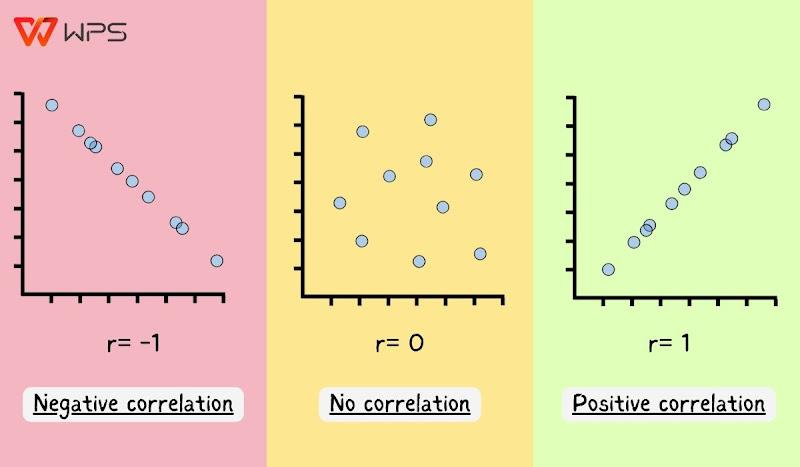
สัมประสิทธิ์สหสัมพันธ์เป็นตัวชี้วัดทางสถิติที่วัดระดับและทิศทางของความสัมพันธ์เชิงเส้นระหว่างตัวแปรสองตัว โดยมีค่าตั้งแต่ -1 ถึง +1 ค่า +1 หมายถึงความสัมพันธ์เชิงบวกสมบูรณ์ ซึ่งการเพิ่มขึ้นของตัวแปรหนึ่งสัมพันธ์กับการเพิ่มขึ้นของอีกตัวแปรหนึ่งอย่างสมบูรณ์ ค่า -1 แสดงถึงความสัมพันธ์เชิงลบสมบูรณ์ ซึ่งการเพิ่มขึ้นของตัวแปรหนึ่งสัมพันธ์กับการลดลงของอีกตัวแปรหนึ่งอย่างเป็นสัดส่วน และค่า 0 บ่งชี้ว่าไม่มีความสัมพันธ์เชิงเส้นระหว่างตัวแปร
ใน การวิเคราะห์ข้อมูลเมตริกนี้มีความสำคัญต่อการทำความเข้าใจว่าค่าที่ทำนายไว้สอดคล้องกับผลลัพธ์จริงมากน้อยเพียงใด ซึ่งมีความสำคัญเป็นพิเศษในสาขาต่างๆ เช่น การพยากรณ์ความต้องการ ผู้จัดการธุรกิจพึ่งพาโมเดลที่แม่นยำ—ซึ่งพัฒนาขึ้นจากการศึกษาข้อมูลในอดีตและการวิเคราะห์การถดถอย—เพื่อตัดสินใจอย่างมีข้อมูลในด้านการผลิต การตลาด และการจัดซื้อ การทราบถึงความแข็งแกร่งและทิศทางของความสัมพันธ์ระหว่างตัวแปรสำคัญช่วยปรับปรุงโมเดลเหล่านี้ให้ดียิ่งขึ้น เพื่อให้การตัดสินใจเชิงกลยุทธ์มีพื้นฐานจากข้อมูลที่เชื่อถือได้
วิธีหาค่าสัมประสิทธิ์สหสัมพันธ์ใน Excel
Excel เป็นเครื่องมือทรงพลังที่ช่วยให้งานที่ซับซ้อนง่ายขึ้นสำหรับทั้งมืออาชีพและนักเรียน งานหนึ่งที่กล่าวถึงคือการหาค่าสัมประสิทธิ์สหสัมพันธ์ ซึ่งวัดความแข็งแกร่งและทิศทางของความสัมพันธ์ระหว่างตัวแปรสองตัว ใน Excel คุณสามารถคำนวณสถิตินี้ได้หลายวิธี โดยแต่ละวิธีออกแบบมาเพื่อตอบสนองระดับความเชี่ยวชาญและความต้องการที่แตกต่างกัน
ฉันจะพาคุณผ่านสามวิธีที่แตกต่างกัน: การคำนวณสัมประสิทธิ์ด้วยตนเองทีละขั้นตอน การใช้ฟังก์ชัน PEARSON ที่มีอยู่แล้วในโปรแกรม และการใช้เครื่องมือ Data Analysis Toolpak แต่ละวิธีเหมาะกับระดับความเชี่ยวชาญที่ต่างกันและให้ข้อมูลเชิงลึกที่แตกต่างกันเกี่ยวกับกระบวนการคำนวณ เพื่อให้แน่ใจว่าคำถามทั้งหมดของคุณเกี่ยวกับวิธีการคำนวณสัมประสิทธิ์สหสัมพันธ์ใน Excel จะได้รับคำตอบอย่างละเอียด
วิธีที่ 1: การคำนวณด้วยตนเอง
สำหรับผู้เริ่มต้น วิธีที่ง่ายที่สุดในการคำนวณสัมประสิทธิ์สหสัมพันธ์ใน Excel คือการใช้ฟังก์ชัน CORREL ฟังก์ชันที่มีอยู่แล้วในโปรแกรมนี้จะช่วยกำหนดความสัมพันธ์ระหว่างสองชุดของค่าอย่างรวดเร็วโดยไม่ต้องคำนวณด้วยตนเอง คุณเพียงแค่ต้องเลือกค่าสำหรับ X และ Y และ Excel จะคำนวณผลลัพธ์ให้คุณ นี่คือวิธีการคำนวณสัมประสิทธิ์สหสัมพันธ์ใน Excel โดยใช้ฟังก์ชัน CORREL:
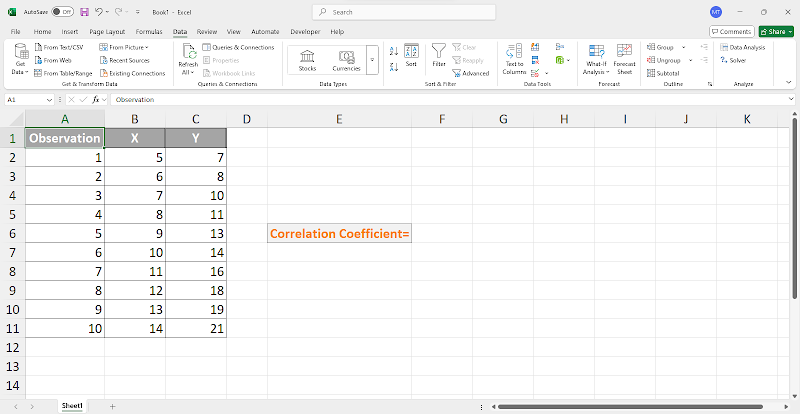
ขั้นตอนที่ 1: เปิดชุดข้อมูลตัวอย่างในสเปรดชีต Excel และตรวจสอบให้แน่ใจว่าคุณมีเซลล์ที่กำหนดไว้เพื่อแสดงผลลัพธ์ของสัมประสิทธิ์สหสัมพันธ์
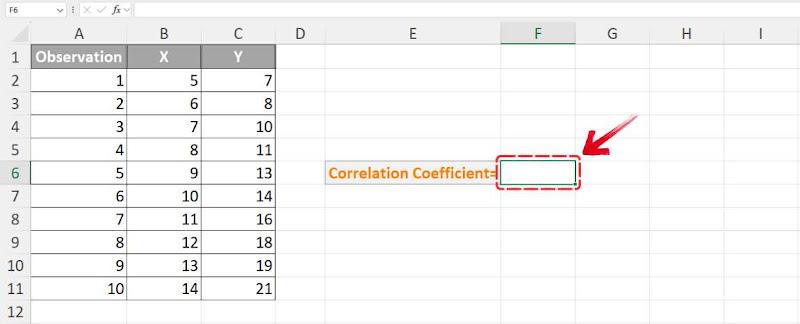
ขั้นตอนที่ 2: คลิกที่เซลล์ที่คุณต้องการให้ค่าสัมประสิทธิ์สหสัมพันธ์ปรากฏ
ขั้นตอนที่ 3: เพื่อเริ่มใช้ฟังก์ชัน CORREL ใน Excel ให้พิมพ์“=” ตามด้วย“CORREL”จากนั้นกดปุ่ม“Tab” เพื่อเปิดใช้งานฟังก์ชัน
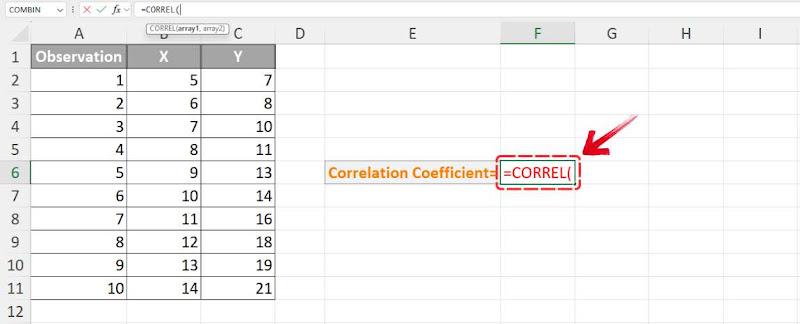
เมื่อเปิดใช้งานฟังก์ชันแล้ว คุณจะต้องเลือกค่าสำหรับ X และ Y
ขั้นตอนที่ 4: อาร์กิวเมนต์แรก array1ต้องเลือกช่วงเซลล์ที่มีค่า X จากนั้นกดปุ่ม "," (ลูกน้ำ) สำหรับชุดข้อมูลของเราจะเลือกช่วง B2:B11
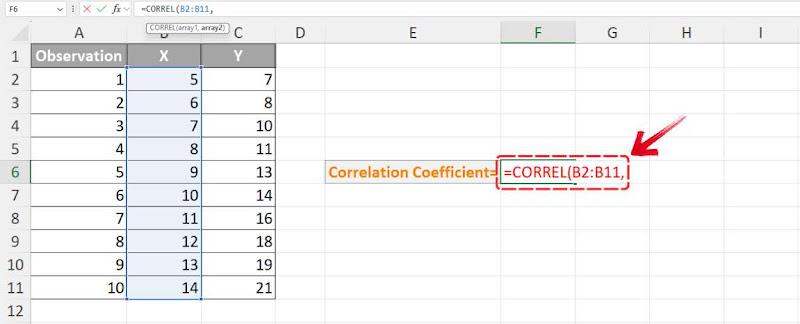
หมายเหตุ:ตรวจสอบให้แน่ใจว่าไม่รวมป้ายชื่อคอลัมน์ในการเลือกของคุณ เนื่องจาก Excel อาจส่งกลับข้อผิดพลาด
ขั้นตอนที่ 5: อาร์กิวเมนต์ถัดไปคือ array2 ต้องเลือกช่วงเซลล์ที่มีค่า Y สำหรับชุดข้อมูลของเรา ให้เลือกช่วง C2:C11
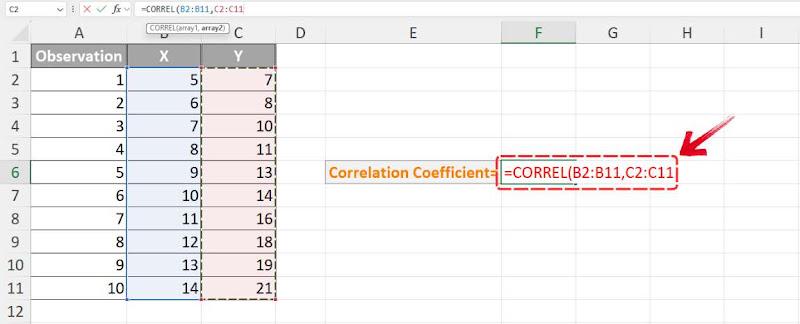
หมายเหตุ: ตรวจสอบให้แน่ใจว่า array1 และ array2 มีจำนวนค่าที่เท่ากัน หากมีขนาดต่างกัน ฟังก์ชัน CORREL ของ Excel จะส่งกลับข้อผิดพลาด #N/A
ขั้นตอนที่ 6: เมื่อเลือกช่วงเซลล์ทั้งสองแล้ว เพียงกด“Enter” Excel จะคำนวณและแสดงค่าสัมประสิทธิ์สหสัมพันธ์สำหรับชุดข้อมูลของคุณ
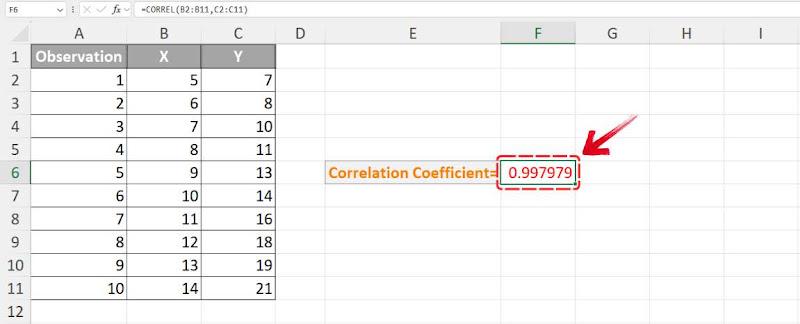
สำหรับชุดข้อมูลตัวอย่างของฉัน ฉันได้สัมประสิทธิ์สหสัมพันธ์เท่ากับ 0.99798 ซึ่งใกล้เคียงกับ +1 นี่แสดงถึงความสัมพันธ์เชิงเส้นทางบวกที่แข็งแกร่งมากระหว่างชุดข้อมูลทั้งสอง—เมื่อตัวแปรหนึ่งเพิ่มขึ้น อีกตัวแปรหนึ่งก็เพิ่มขึ้นเกือบทุกครั้งเช่นกัน
วิธีที่ 2: การใช้ฟังก์ชัน PEARSON
ฟังก์ชันถัดไปที่มีใน Excel สำหรับการคำนวณสหสัมพันธ์คือฟังก์ชัน PEARSON เช่นเดียวกับฟังก์ชัน CORREL ฟังก์ชัน PEARSON ยังต้องการให้คุณเลือกช่วงเซลล์สำหรับค่าทั้ง X และ Y เพื่อให้ได้ผลลัพธ์ มาดูขั้นตอนกัน:
ขั้นตอนที่ 1: กลับไปที่สเปรดชีต Excel ของเรากัน โดยเราจะใช้ฟังก์ชัน PEARSON
ขั้นตอนที่ 2: คลิกที่เซลล์ที่คุณต้องการให้ค่าสัมประสิทธิ์สหสัมพันธ์ปรากฏ
ขั้นตอนที่ 3: เพื่อเริ่มใช้ฟังก์ชัน PEARSON ให้พิมพ์“=” ตามด้วย “PEARSON” จากนั้นกดปุ่ม“Tab” เพื่อเปิดใช้งาน
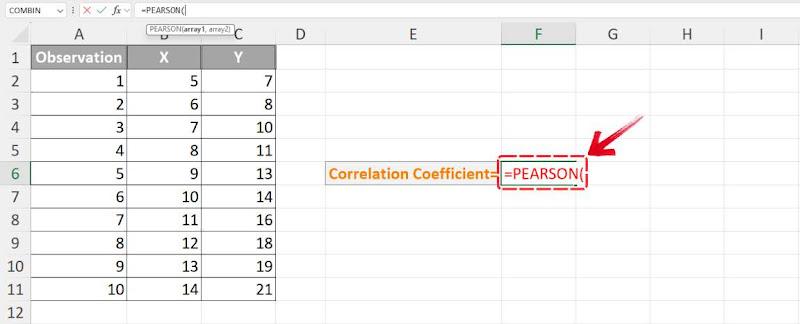
ขั้นตอนที่ 4: สำหรับอาร์กิวเมนต์แรก (array1) ให้เลือกช่วงเซลล์ที่มีค่า X
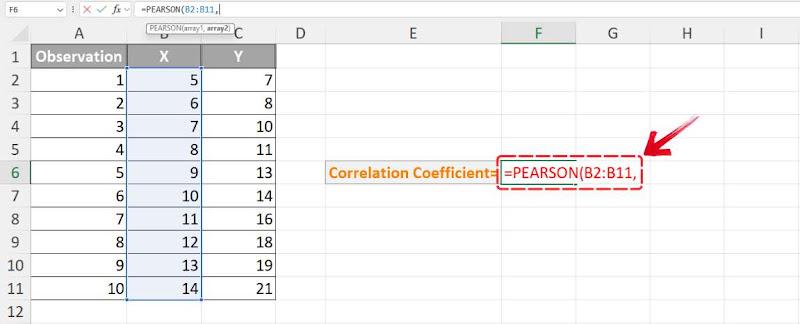
ขั้นตอนที่ 5: สำหรับอาร์กิวเมนต์ถัดไป (array2) ให้เลือกช่วงเซลล์ที่มีค่า Y
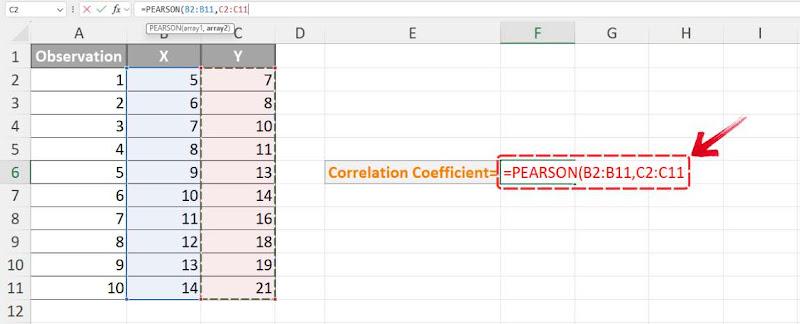
ขั้นตอนที่ 6: หลังจากเลือกช่วงเซลล์ทั้งสองแล้ว กด"Enter"เพื่อคำนวณและแสดงค่าสัมประสิทธิ์สหสัมพันธ์สำหรับชุดข้อมูลของคุณ
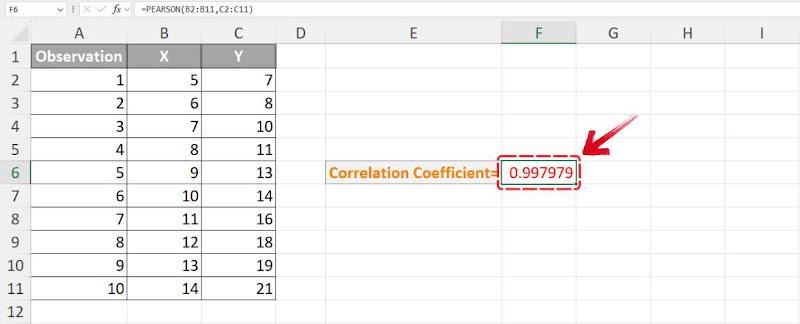
ผลลัพธ์จากทั้งฟังก์ชัน PEARSON และ CORREL เหมือนกัน เนื่องจากทั้งสองคำนวณค่าสัมประสิทธิ์สหสัมพันธ์แบบเดียวกัน ในชุดข้อมูลของฉัน ทั้งสองฟังก์ชันคืนค่า 0.99798 ซึ่งยืนยันความสัมพันธ์เชิงเส้นทางบวกที่แข็งแกร่ง เนื่องจากทั้งสองฟังก์ชันคำนวณค่าสัมประสิทธิ์สหสัมพันธ์ของเพียร์สันในวิธีเดียวกัน จึงสามารถใช้แทนกันได้ใน Excel ไม่ว่าคุณจะใช้ PEARSON หรือ CORREL ผลลัพธ์ที่ได้ก็ยังคงเหมือนเดิม
วิธีที่ 3: การใช้เครื่องมือวิเคราะห์ข้อมูล
วิธีสุดท้ายที่เราจะใช้ในการคำนวณสัมประสิทธิ์สหสัมพันธ์ใน Excel คือการใช้เครื่องมือวิเคราะห์ข้อมูล ต่างจากสองวิธีก่อนหน้านี้ วิธีนี้ไม่ต้องใช้ฟังก์ชัน เครื่องมือวิเคราะห์ข้อมูลเป็นส่วนเสริม ดังนั้นต้องแน่ใจว่าได้เปิดใช้งานในตัวเลือกของ Excel ก่อน ต่อไปนี้เป็นขั้นตอนการใช้เครื่องมือ Data Analysis Toolpak เพื่อคำนวณสัมประสิทธิ์สหสัมพันธ์:
ขั้นตอนที่ 1: เปิดสเปรดชีตที่มีชุดข้อมูลของคุณและไปที่แท็บ "ข้อมูล" ในเมนูริบบอน
ขั้นตอนที่ 2: ในริบบอนข้อมูล ให้มองไปทางขวาเพื่อหา"การวิเคราะห์ข้อมูล" แล้วคลิกที่ปุ่มนี้เพื่อเปิดเครื่องมือ Data Analysis Toolpak

หมายเหตุ: หากไม่เห็นตัวเลือก Data Analysis อาจเป็นเพราะไม่ได้เปิดใช้งาน Add-in ให้ไปที่ ตัวเลือก > Add-ins > จัดการ > Excel Add-ins > Analysis ToolPak เพื่อเปิดใช้งาน
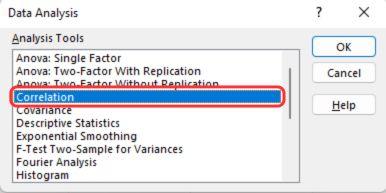
ขั้นตอนที่ 3: ในหน้าต่าง Data Analysis ที่ปรากฏขึ้น ให้เลื่อนลงและดับเบิลคลิกที่ "Correlation" เพื่อดำเนินการต่อ
ขั้นตอนที่ 4: ในหน้าต่าง Correlation ให้หาช่อง"Input Range" และเลือกช่วงเซลล์ทั้งหมดที่รวมค่าทั้ง X และ Y
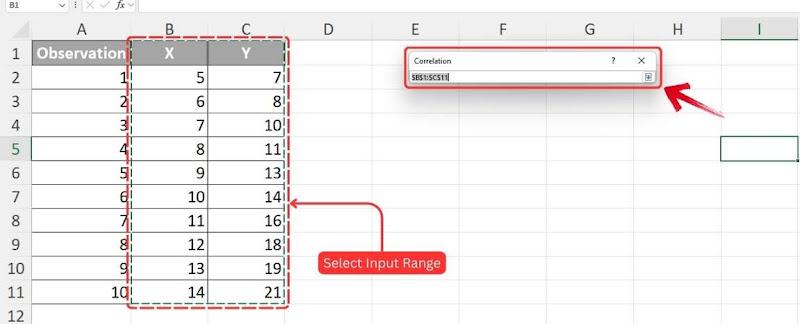
หมายเหตุ: หากข้อมูลของคุณมีหัวคอลัมน์ ให้ติ๊กเลือก"Labels in first row" เพื่อป้องกันข้อผิดพลาด
ขั้นตอนที่ 5: เลื่อนไปยังส่วน "Output options" และเลือกตำแหน่งที่ต้องการให้แสดงค่าสัมประสิทธิ์สหสัมพันธ์ คุณสามารถเลือกช่วงผลลัพธ์ในชีตเดิม, ชีตใหม่ หรือแม้แต่เวิร์กบุ๊กใหม่
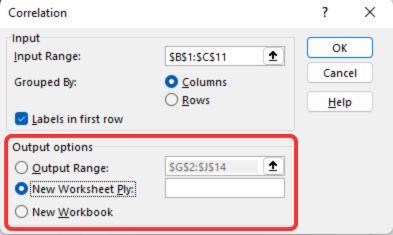
ขั้นตอนที่ 6: ตรวจสอบการเลือกของคุณให้แน่ใจว่าข้อมูลทั้งหมดถูกต้อง แล้วคลิก "ตกลง"เพื่อคำนวณค่าสัมประสิทธิ์สหสัมพันธ์สำหรับช่วงข้อมูลที่เลือก
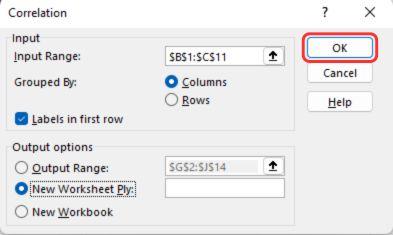
ขั้นตอนที่ 7: ตามตำแหน่งที่คุณเลือกไว้สำหรับผลลัพธ์ ค่าสัมประสิทธิ์สหสัมพันธ์จะแสดงในตาราง
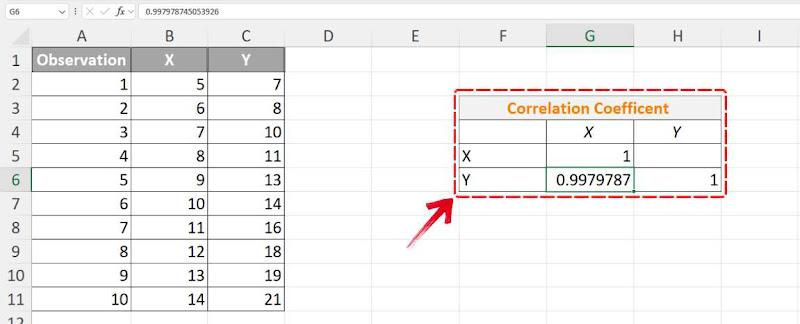
ไม่ว่าคุณจะใช้วิธีใดก็ตาม ไม่ว่าจะเป็น CORREL, PEARSON หรือ Data Analysis Toolpak ค่าสัมประสิทธิ์สหสัมพันธ์ก็ยังคงเหมือนเดิม Data Analysis Toolpak มีประโยชน์อย่างมากสำหรับชุดข้อมูลขนาดใหญ่ เพราะสามารถสร้างผลลัพธ์ได้อย่างมีประสิทธิภาพในรูปแบบตารางที่จัดโครงสร้างดีแล้ว
ทางเลือกฟรีที่ดีที่สุด - WPS Office
WPS Office เป็นเครื่องมือที่ยอดเยี่ยม โดยเฉพาะในเรื่องประสิทธิภาพการทำงานใน Excel ไม่เพียงแต่เป็นทางเลือกที่ประหยัดกว่า Microsoft Office เท่านั้น แต่ยังมีความสามารถเทียบเท่าในด้านฟังก์ชันการทำงาน คุณสามารถทำงานได้เกือบทุกอย่างเหมือนกัน ไม่ว่าจะเป็นการสร้าง กราฟ, การวิเคราะห์ข้อมูล หรือการจัดการสเปรดชีต

การออกแบบที่ใช้งานง่ายทำให้การนำทางเป็นไปอย่างราบรื่นระหว่างเครื่องมือต่างๆ ของมัน หากคุณต้องการหาค่าสัมประสิทธิ์สหสัมพันธ์ระหว่างตัวแปรสองตัว ไม่ว่าจะเพื่อการวิเคราะห์ทางการเงิน การวิจัยทางวิชาการ หรือข้อมูลเชิงลึกทางธุรกิจ—WPS Officeช่วยให้คุณทำได้อย่างง่ายดายด้วยฟังก์ชันและเครื่องมือข้อมูลที่มีอยู่แล้ว
วิธีหาค่าสัมประสิทธิ์สหสัมพันธ์ใน WPS Excel
WPS Spreadsheet ยังช่วยให้คุณคำนวณค่าสัมประสิทธิ์สหสัมพันธ์ได้โดยใช้ทั้งฟังก์ชัน CORREL และ PEARSON กระบวนการนี้คล้ายคลึงกับการใช้ฟังก์ชันเหล่านี้ใน Excel มาดูขั้นตอนการคำนวณค่าสัมประสิทธิ์สหสัมพันธ์โดยใช้ฟังก์ชัน CORREL ใน WPS Spreadsheet กัน
ขั้นตอนที่ 1: เปิดชุดข้อมูลของคุณใน WPS Spreadsheet เพื่อคำนวณค่าสัมประสิทธิ์สหสัมพันธ์
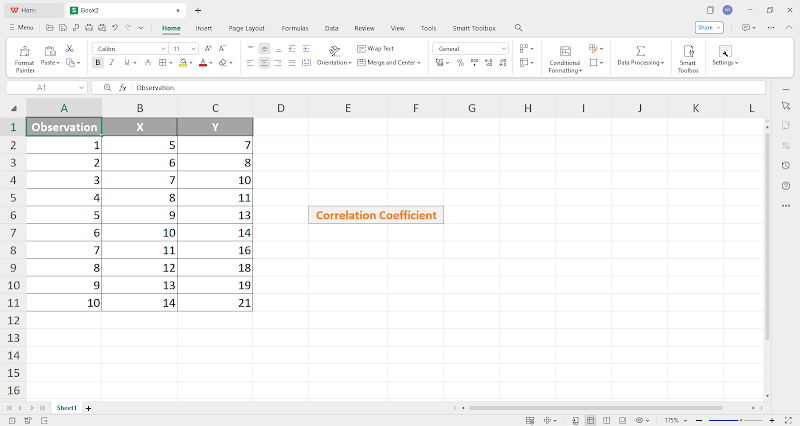
ขั้นตอนที่ 2: คลิกที่เซลล์ที่คุณต้องการแสดงค่าสัมประสิทธิ์สหสัมพันธ์
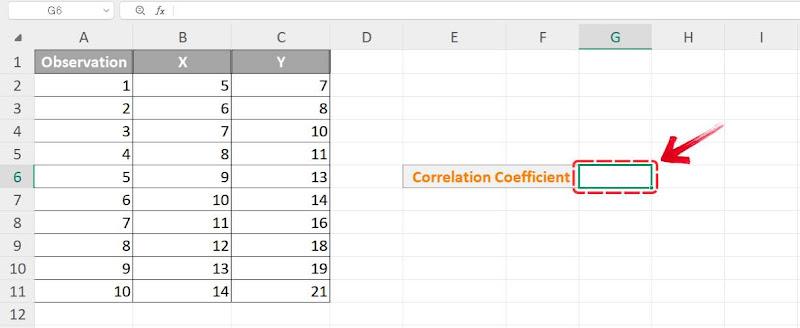
ขั้นตอนที่ 3: เริ่มด้วยการพิมพ์ “=” ตามด้วย“CORREL”, จากนั้นกดปุ่ม “Tab”เพื่อเปิดใช้งานฟังก์ชัน
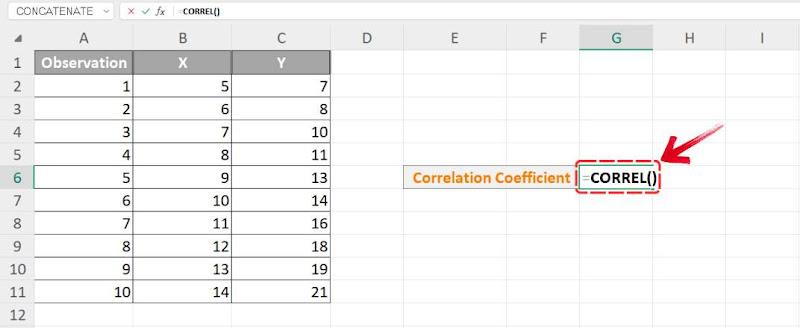
เมื่อเปิดใช้งานฟังก์ชัน CORREL แล้ว เรามาเลือกช่วงข้อมูลสำหรับ X และ Y เพื่อเติมเต็มฟังก์ชันกัน
ขั้นตอนที่ 4: สำหรับอาร์กิวเมนต์แรก(array1) ให้ไฮไลต์ช่วงเซลล์ที่มีค่าของ X กดปุ่ม ลูกน้ำ ( , ) เพื่อย้ายไปยังอาร์กิวเมนต์ถัดไป
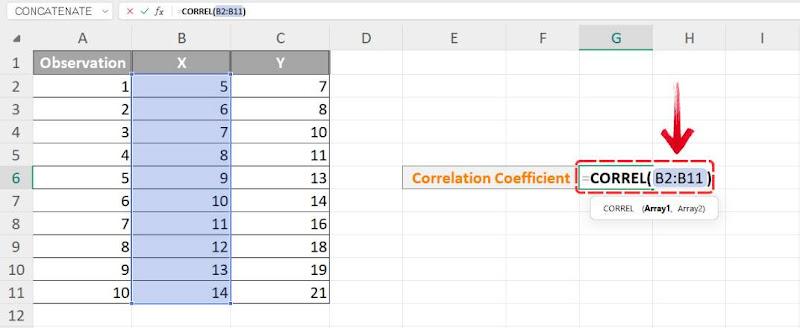
ขั้นตอนที่ 5: สำหรับอาร์กิวเมนต์ที่สอง(array2) ให้เลือกช่วงข้อมูลที่มีค่าของ Y
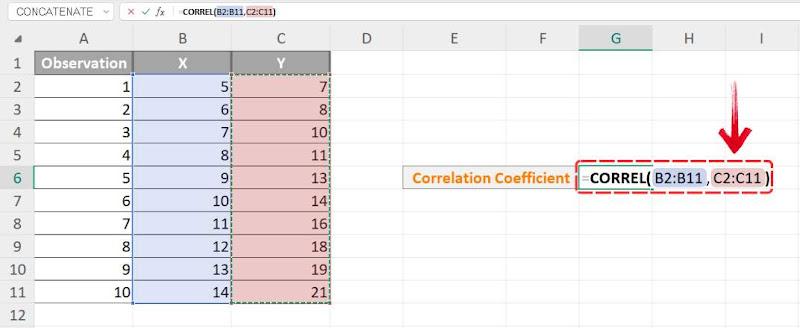
ขั้นตอนที่ 6: กด “Enter” และ WPS Spreadsheet จะคำนวณและแสดงค่าสัมประสิทธิ์สหสัมพันธ์สำหรับข้อมูลที่เลือก
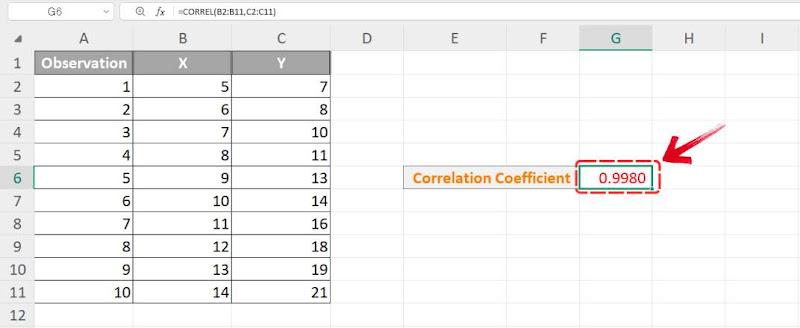
การใช้ WPS Spreadsheet เพื่อคำนวณค่าสัมประสิทธิ์สหสัมพันธ์ไม่ใช่แค่การคำนวณตัวเลขเท่านั้น แต่ยังเป็นประสบการณ์ที่ดี อินเทอร์เฟซที่ทันสมัยและใช้งานง่ายของ WPS Spreadsheet ทำให้การใช้ฟังก์ชันต่าง ๆ เป็นเรื่องง่ายและสนุก
ในตลาดที่เต็มไปด้วยทางเลือก WPS Spreadsheet โดดเด่นด้วยการออกแบบที่ใช้งานง่ายและข้อได้เปรียบเพิ่มเติมคือฟรีอย่างสมบูรณ์ ทำให้ไม่ต้องกังวลกับค่าลิขสิทธิ์ที่แพง การผสมผสานระหว่างประสิทธิภาพ ความชัดเจน และความคุ้มค่านี้ทำให้เป็นเครื่องมือที่นิยมใช้ในการจัดการและวิเคราะห์ชุดข้อมูล
คำถามที่พบบ่อย:
1. ฉันสามารถคำนวณความสัมพันธ์สำหรับตัวแปรมากกว่าสองตัวได้หรือไม่?
ใช่ เป็นไปได้ที่จะคำนวณความสัมพันธ์สำหรับตัวแปรมากกว่าสองตัวโดยการสร้างเมทริกซ์ความสัมพันธ์ เมทริกซ์นี้แสดงความสัมพันธ์ระหว่างตัวแปรหลายตัวพร้อมกัน ใน Excel สามารถใช้ Data Analysis Toolpak เพื่อสร้างเมทริกซ์ความสัมพันธ์ ซึ่งให้ค่าสัมประสิทธิ์ความสัมพันธ์สำหรับตัวแปรที่เลือกทั้งหมด
2. ฟังก์ชัน CORREL และ PEARSON แตกต่างกันอย่างไร?
ฟังก์ชัน CORREL และ PEARSON ใน Excel มีวัตถุประสงค์เดียวกัน คือการคำนวณสัมประสิทธิ์สหสัมพันธ์ของเพียร์สัน ซึ่งบ่งบอกถึงความสัมพันธ์เชิงเส้นระหว่างตัวแปรสองตัว โดยมีค่าตั้งแต่ -1 ถึง 1 แม้ว่าฟังก์ชันทั้งสองจะมีชื่อต่างกัน แต่ทำงานเหมือนกันและให้ผลลัพธ์เดียวกัน
3. ทำไม Data Analysis ToolPak ของฉันถึงหายไป?
หากไม่พบ Data Analysis ToolPak ใน Excel อาจจำเป็นต้องเปิดใช้งานด้วยตนเอง ด้านล่างนี้เป็นขั้นตอนการเปิดใช้งานทีละขั้นตอน:
ขั้นตอนที่ 1: เปิด Excel และไปที่แท็บ “ไฟล์”จากนั้นเลือก “ตัวเลือก”.
ขั้นตอนที่ 2: ในหน้าต่าง “ตัวเลือก Excel”ให้คลิกที่ “ส่วนเสริม” จากแถบด้านข้าง
ขั้นตอนที่ 3: หาคำสั่ง “จัดการ” ที่ด้านล่าง เลือก “ส่วนเสริม Excel” แล้วคลิก ไป.
ขั้นตอนที่ 4: ในหน้าต่างที่ปรากฏขึ้น ให้เลือก “Analysis ToolPak” โดยทำเครื่องหมายในช่อง จากนั้นคลิก“ตกลง”.
ขั้นตอนที่ 5: รีสตาร์ท Excel เพื่อให้การเปลี่ยนแปลงมีผล
การจัดการข้อมูลอย่างง่ายดายด้วย WPS Office
แต่ละวิธีเหล่านี้ ได้แก่ การคำนวณด้วยมือ ฟังก์ชัน PEARSON และเครื่องมือวิเคราะห์ข้อมูล มีแนวทางในการวิเคราะห์ความสัมพันธ์ที่แตกต่างกัน แต่สุดท้ายแล้วให้ผลลัพธ์ที่คล้ายคลึงกัน ความแตกต่างหลักในการหาค่าสัมประสิทธิ์สหสัมพันธ์ใน Excel โดยใช้วิธีการต่างๆ อยู่ที่ความแม่นยำและความสะดวกในการใช้งาน โดยบางวิธีให้ความแม่นยำมากกว่าวิธีอื่นๆ
การคำนวณความสัมพันธ์ด้วยมือช่วยให้เข้าใจแนวคิด แต่ใช้เวลานาน ฟังก์ชัน PEARSON ช่วยให้ทำงานเร็วขึ้น ในขณะที่เครื่องมือวิเคราะห์ข้อมูลให้วิธีการที่อัตโนมัติมากขึ้นWPS Officeทำให้กระบวนการทั้งหมดสะดวกยิ่งขึ้นโดยอนุญาตให้คุณทำการคำนวณเหล่านี้ได้อย่างราบรื่น ช่วยประหยัดเวลาและความพยายามของคุณในขณะที่ยังคงความแม่นยำ

'%3e%3cpath%20d='M19.9911%204.11386V6.471H18.5894C18.0775%206.471%2017.7322%206.57814%2017.5536%206.79243C17.3751%207.00671%2017.2858%207.32814%2017.2858%207.75671V9.44421H19.9019L19.5536%2012.0871H17.2858V18.8639H14.5536V12.0871H12.2769V9.44421H14.5536V7.49779C14.5536%206.39064%2014.8632%205.53201%2015.4822%204.92189C16.1013%204.31177%2016.9257%204.00671%2017.9554%204.00671C18.8304%204.00671%2019.509%204.04243%2019.9911%204.11386Z'%20fill='%23333333'/%3e%3c/g%3e%3cdefs%3e%3cclipPath%20id='clip0_2938_8199'%3e%3crect%20width='16'%20height='16'%20fill='white'%20transform='translate(8%204.00671)'/%3e%3c/clipPath%3e%3c/defs%3e%3c/svg%3e)
'%3e%3cpath%20d='M17.5237%2010.7813L23.4811%204H22.0699L16.8949%209.88693L12.7648%204H8L14.2469%2012.9029L8%2020.0133H9.4112L14.8725%2013.7952L19.2352%2020.0133H24M9.92053%205.04213H12.0885L22.0688%2019.0224H19.9003'%20fill='%23333333'/%3e%3c/g%3e%3cdefs%3e%3cclipPath%20id='clip0_2938_8200'%3e%3crect%20width='16'%20height='16.0134'%20fill='white'%20transform='translate(8%204)'/%3e%3c/clipPath%3e%3c/defs%3e%3c/svg%3e)


