

'%3e%3cpath%20d='M8%200C12.4183%200%2016%203.58172%2016%208C16%2012.4183%2012.4183%2016%208%2016C3.58172%2016%200%2012.4183%200%208C0%203.58172%203.58172%200%208%200ZM11.6162%204.38379C11.2257%203.99337%2010.5927%203.99338%2010.2021%204.38379L8%206.58594L5.79785%204.38379C5.40732%203.99334%204.77429%203.99329%204.38379%204.38379C3.99331%204.77429%203.99335%205.40733%204.38379%205.79785L6.58594%208L4.38379%2010.2021C3.99348%2010.5927%203.99341%2011.2257%204.38379%2011.6162C4.77426%2012.0066%205.40734%2012.0065%205.79785%2011.6162L8%209.41406L10.2021%2011.6162C10.5927%2012.0066%2011.2257%2012.0067%2011.6162%2011.6162C12.0067%2011.2257%2012.0066%2010.5927%2011.6162%2010.2021L9.41406%208L11.6162%205.79785C12.0066%205.40735%2012.0066%204.77429%2011.6162%204.38379Z'%20fill='%23080E17'%20fill-opacity='0.46'/%3e%3c/g%3e%3cdefs%3e%3cclipPath%20id='clip0_3761_713'%3e%3crect%20width='16'%20height='16'%20fill='white'/%3e%3c/clipPath%3e%3c/defs%3e%3c/svg%3e)




'%3e%3cpath%20fill-rule='evenodd'%20clip-rule='evenodd'%20d='M21.4999%2010.9993C21.4999%205.20009%2016.7986%200.498901%2010.9993%200.498901C5.19994%200.498901%200.498657%205.20009%200.498657%2010.9993C0.498657%2016.2404%204.33858%2020.5844%209.35855%2021.3722V14.0346H6.69238V10.9993H9.35855V8.68594C9.35855%206.05427%2010.9262%204.60062%2013.3248%204.60062C14.4736%204.60062%2015.6753%204.80571%2015.6753%204.80571V7.38979H14.3512C13.0468%207.38979%2012.64%208.19921%2012.64%209.0296V10.9993H15.5523L15.0867%2014.0346H12.64V21.3722C17.66%2020.5844%2021.4999%2016.2404%2021.4999%2010.9993Z'%20fill='%231568EA'/%3e%3c/g%3e%3c/svg%3e)


'%3e%3cpath%20d='M2.42045%2022.1876H6.31818V12.7217L0.75%208.54553V20.5171C0.75%2021.4414%201.49892%2022.1876%202.42045%2022.1876Z'%20fill='%234285F4'/%3e%3cpath%20d='M19.682%2022.1876H23.5797C24.5041%2022.1876%2025.2502%2021.4387%2025.2502%2020.5171V8.54553L19.682%2012.7217'%20fill='%2334A853'/%3e%3cpath%20d='M19.682%205.48293V12.7216L25.2502%208.54543V6.31816C25.2502%204.25236%2022.8921%203.07469%2021.2411%204.31361'%20fill='%23FBBC04'/%3e%3cpath%20d='M6.31824%2012.7217V5.48303L13.0001%2010.4944L19.6819%205.48303V12.7217L13.0001%2017.733'%20fill='%23EA4335'/%3e%3cpath%20d='M0.75%206.31816V8.54543L6.31818%2012.7216V5.48293L4.75909%204.31361C3.10534%203.07469%200.75%204.25236%200.75%206.31816Z'%20fill='%23C5221F'/%3e%3c/g%3e%3cdefs%3e%3cclipPath%20id='clip0_2954_7305'%3e%3crect%20width='24.5'%20height='18.375'%20fill='white'%20transform='translate(0.75%203.8125)'/%3e%3c/clipPath%3e%3c/defs%3e%3c/svg%3e)


การจัดเรียงข้อความล้อมรอบรูปภาพใน PowerPoint เป็นเทคนิคอันทรงพลังที่ช่วยยกระดับงานนำเสนอของคุณให้น่าตื่นตาตื่นใจยิ่งขึ้น เน้นรายละเอียดสำคัญให้โดดเด่น และเสริมการเล่าเรื่องให้มีชีวิตชีวา แต่หลายคนอาจยังไม่แน่ใจว่าต้องทำอย่างไร ในบทความนี้ เราจะมาเผยเคล็ดลับการตัดข้อความล้อมรูปภาพใน PowerPoint แบบง่ายๆ แต่ได้ผลลัพธ์ระดับมืออาชีพ เมื่อคุณได้เรียนรู้เทคนิคนี้แล้ว คุณจะสามารถรังสรรค์งานนำเสนอที่ดึงดูดใจและอัดแน่นด้วยข้อมูล ซึ่งจะช่วยให้ผู้ชมเข้าใจและจดจำเนื้อหาได้ดียิ่งขึ้น
ส่วนที่ 1: วิธีการตัดข้อความล้อมรอบรูปภาพใน PowerPoint
1. การแทรกช่องว่างรอบวัตถุด้วยตนเอง
PowerPoint ไม่มีฟีเจอร์การตัดข้อความล้อมรูปภาพในตัวเหมือนโปรแกรมประมวลผลคำหรือซอฟต์แวร์ออกแบบกราฟิกบางตัว แต่คุณสามารถสร้างเอฟเฟกต์การตัดข้อความล้อมรอบรูปภาพได้ด้วยตนเองโดยใช้กล่องข้อความ นี่คือคำแนะนำทีละขั้นตอน:
ขั้นตอนที่ 1: เปิดงานนำเสนอ PowerPoint ของคุณ
ขั้นตอนที่ 2: แทรกรูปภาพของคุณ:
ไปที่แท็บ "แทรก" (Insert) ใน Ribbon ของ PowerPoint
คลิก "รูปภาพ" (Pictures) เพื่อเพิ่มรูปภาพจากคอมพิวเตอร์ของคุณหรือจากแหล่งอื่นๆ

ขั้นตอนที่ 3: แทรกกล่องข้อความ:
ไปที่แท็บ "แทรก" (Insert) อีกครั้ง คลิก "กล่องข้อความ" (Text Box)

ขั้นตอนที่ 4: วาดกล่องข้อความล้อมรอบรูปภาพ:
คลิกและลากเมาส์เพื่อวาดกล่องข้อความล้อมรอบรูปภาพ นี่คือส่วนที่ข้อความของคุณจะถูกจัดวาง

ขั้นตอนที่ 5: เพิ่มข้อความของคุณ:
พิมพ์หรือวางข้อความของคุณลงในกล่องข้อความ

ขั้นตอนที่ 6: ปรับแต่งกล่องข้อความ:
เพียงแค่เลือกรูปภาพ คลิกขวา แล้วไปที่ "ย้ายไปไว้ข้างหลังสุด" (Send to Back)

เพียงเท่านี้! คุณก็ได้ตัดข้อความล้อมรอบรูปภาพใน PowerPoint ด้วยตนเองแล้ว โปรดจำไว้ว่าวิธีนี้อาจต้องใช้การปรับแต่งและความอดทนเล็กน้อยเพื่อให้ได้ผลลัพธ์ทางภาพตามที่ต้องการ แต่มันก็มอบความยืดหยุ่นในการควบคุมการจัดวางข้อความรอบรูปภาพได้อย่างเต็มที่
2. การใช้กล่องข้อความหลายกล่องล้อมรอบรูปภาพ
ขั้นตอนที่ 1: แทรกรูปภาพของคุณ
ไปที่แท็บ "แทรก" (Insert) ใน Ribbon ของ PowerPoint
คลิก "รูปภาพ" (Pictures) เพื่อเพิ่มรูปภาพจากคอมพิวเตอร์ของคุณหรือจากแหล่งอื่นๆ
ขั้นตอนที่ 2: แทรกกล่องข้อความ:
ไปที่แท็บ "แทรก" (Insert) อีกครั้ง คลิก "กล่องข้อความ" (Text Box)

ขั้นตอนที่ 3: วางกล่องข้อความไว้ที่แต่ละด้าน ทั้งด้านบนและด้านล่าง เพื่อสร้างเอฟเฟกต์เสมือนว่าข้อความนั้นล้อมรอบรูปภาพอยู่

ขั้นตอนที่ 4: บันทึก:
เมื่อคุณพอใจกับการจัดวางข้อความแล้ว ให้บันทึกงานนำเสนอของคุณ
3. คัดลอกข้อความและรูปภาพจาก Word
คุณยังสามารถคัดลอกข้อความและรูปภาพจาก Word เพื่อมาใช้จัดเรียงข้อความล้อมรอบรูปภาพใน PowerPoint ได้อีกด้วย นี่คือวิธีการ:
ขั้นตอนที่ 1: เปิดเอกสาร Word ของคุณ

ขั้นตอนที่ 2: แทรกรูปภาพลงใน Word

ขั้นตอนที่ 3: เมื่อคุณคลิกขวาที่รูปภาพ จะมีกล่องตัวเลือกปรากฏขึ้นพร้อมกับคำสั่ง "ตัดข้อความ" (Wrap Text) (ดังที่แสดงในภาพด้านบน)

ขั้นตอนที่ 4: เลือก "สี่เหลี่ยม" (Square) และจะได้ผลลัพธ์ดังนี้:

ขั้นตอนที่ 5: เปิดงานนำเสนอ PowerPoint ของคุณ
ไปที่แท็บ "แทรก" (Insert) จากนั้นมองหากลุ่ม "ข้อความ" (Text) คุณจะเห็นตัวเลือก "วัตถุ" (Object)

ขั้นตอนที่ 6: เลือก Microsoft Word Document จากรายการดรอปดาวน์

ขั้นตอนที่ 7: แทรกรูปภาพและข้อความของคุณ:

ขั้นตอนที่ 8: บันทึก:
เมื่อคุณพอใจกับการจัดวางข้อความแล้ว ให้บันทึกงานนำเสนอของคุณ
เคล็ดลับ: หากคุณต้องการเปลี่ยนแปลงรูปภาพหรือข้อความ คุณจะต้องเปิด Word และทำการเปลี่ยนแปลงในนั้น
ส่วนที่ 2: ทางเลือกที่ดีที่สุด — WPS Office
Microsoft Office เป็นผู้นำตลาดซอฟต์แวร์สำนักงานมานานหลายทศวรรษ โดยมีแอปพลิเคชันที่ทรงประสิทธิภาพอย่าง Word, Excel และ PowerPoint อย่างไรก็ตาม ด้วยการเติบโตของโซลูชันบนคลาวด์และความต้องการตัวเลือกที่คุ้มค่ามากขึ้น ทำให้ทางเลือกฟรีอย่าง WPS Office ได้รับความนิยมเพิ่มขึ้นอย่างรวดเร็ว
ทำไมคุณควรเลือก WPS Office เป็นทางเลือกแทน Microsoft Office
นี่คือคำตอบที่ใช่สำหรับคุณ:
● ใช้งาน Word, Excel และ PPT ได้ฟรี พร้อมชุดเครื่องมือ PDF อันทรงพลัง
● คลังเทมเพลตขนาดใหญ่ ซึ่งมีทั้งเทมเพลตฟรีและมีค่าใช้จ่ายสำหรับ Word, PPT และ Excel
● ฟังก์ชันการทำงานที่หลากหลายและครบครัน
● โปรแกรมมีขนาดเล็กเพียง 200MB และใช้หน่วยความจำคอมพิวเตอร์น้อย เหมาะสำหรับ Windows 7, 10 และ 11
● WPS Office เวอร์ชัน MAC ทรงประสิทธิภาพมาก Microsoft Office มักมองข้ามประสบการณ์ของผู้ใช้ Mac ซึ่ง WPS Office สามารถเข้ามาเติมเต็มส่วนนี้ได้
● รองรับเอกสารออนไลน์ (WPS AirPage) และการแก้ไขร่วมกันหลายคน
● WPS Office ยังรองรับระบบปฏิบัติการ Linux, Android และ iOS อีกด้วย หากต้องการใช้ผลิตภัณฑ์ WPS Office บนระบบต่างๆ คุณเพียงแค่ล็อกอินด้วยบัญชีเดียวกัน ไฟล์ทั้งหมดก็จะซิงโครไนซ์ถึงกัน
วิธีการตัดข้อความล้อมรอบรูปภาพใน WPS Office Presentation
WPS Office เป็นอีกหนึ่งทางเลือกแทน Microsoft PowerPoint สำหรับการตัดข้อความล้อมรอบรูปภาพ นี่คือคำแนะนำทีละขั้นตอน:
ขั้นตอนที่ 1: เปิด WPS Office Presentation สร้างงานนำเสนอใหม่หรือเปิดไฟล์ที่มีอยู่

ขั้นตอนที่ 2: แทรกรูปภาพของคุณ:
คลิกบนสไลด์ที่คุณต้องการแทรกรูปภาพ
ไปที่แท็บ "แทรก" (Insert) ใน WPS Office Presentation

ขั้นตอนที่ 3: แทรกกล่องข้อความ:
คลิกที่แท็บ "แทรก" (Insert) อีกครั้ง คลิก "กล่องข้อความ" (Text Box)

ขั้นตอนที่ 4: เพิ่มข้อความของคุณ:
พิมพ์หรือวางข้อความของคุณลงในกล่องข้อความ

ขั้นตอนที่ 5: วาดกล่องข้อความล้อมรอบรูปภาพ:
คลิกและลากเมาส์เพื่อวาดกล่องข้อความล้อมรอบรูปภาพ นี่คือส่วนที่ข้อความของคุณจะถูกจัดวาง

WPS Office นำเสนอการออกแบบภาพที่ดียิ่งขึ้น เพิ่มความสามารถในการอ่าน เพิ่มความหนาแน่นของเนื้อหา และให้รูปลักษณ์ที่เป็นมืออาชีพ ทำให้เป็นทางเลือกที่ใช้งานได้จริงสำหรับการตัดข้อความล้อมรอบรูปภาพใน PowerPoint
คุณรู้สึกว่า WPS Office คือตัวเลือกที่ดีที่สุดสำหรับคุณและต้องการดาวน์โหลดใช่ไหม ไม่ต้องกังวล ด้านล่างนี้คือขั้นตอนการดาวน์โหลด WPS Office ทีละขั้นตอน:
ขั้นตอนที่ 1: เข้าไปที่เว็บไซต์ WPS Office:wps.com.
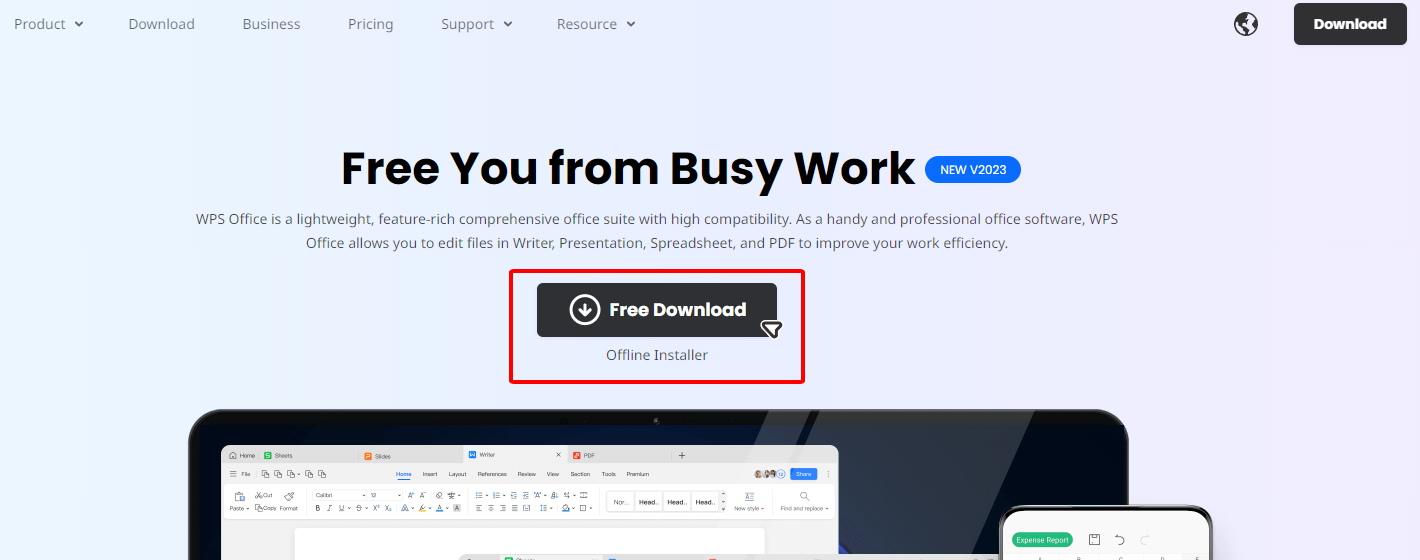
ขั้นตอนที่ 2: คลิกปุ่ม "ดาวน์โหลดฟรี" (Free Download)
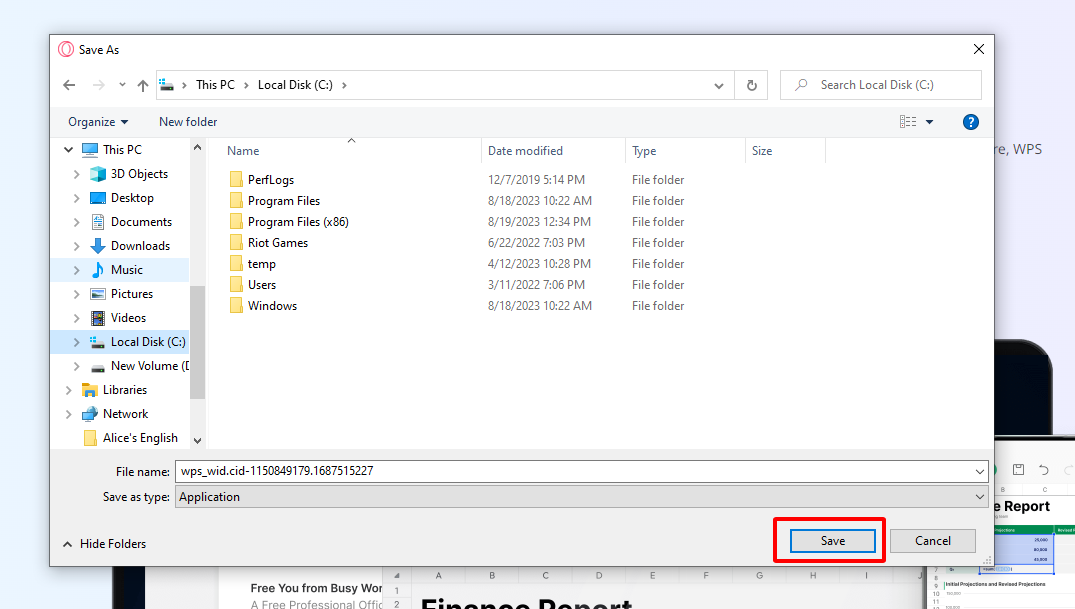
ขั้นตอนที่ 3: เลือกตำแหน่งที่คุณต้องการบันทึก WPS Office -> บันทึก (Save)
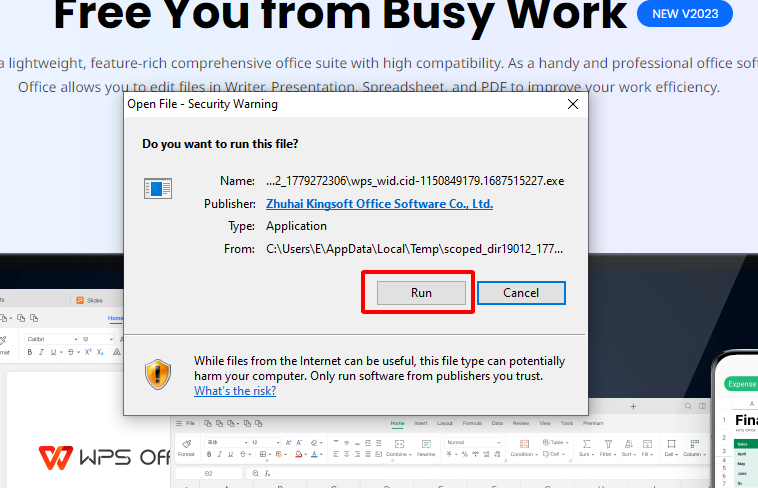
ขั้นตอนที่ 4: ดับเบิลคลิกที่ไฟล์ WPS Office ในโฟลเดอร์ดาวน์โหลดของคุณ คลิก "เรียกใช้" (Run) และทำตามคำแนะนำบนหน้าจอเพื่อติดตั้ง
ขั้นตอนที่ 5: หลังจากการติดตั้งเสร็จสิ้น คุณก็สามารถเพลิดเพลินไปกับขุมพลังทั้งหมดของ WPS Office ได้เลย


คำถามที่พบบ่อย (FAQs)
ถาม: จะทำให้รูปภาพโปร่งใสใน PowerPoint ได้อย่างไร
นี่คือวิธีการทำ:
แทรกรูปภาพ: เพิ่มรูปภาพของคุณลงในสไลด์
เลือกรูปภาพ: คลิกที่รูปภาพที่คุณต้องการทำให้โปร่งใส
ตั้งค่าความโปร่งใส: ไปที่แท็บ "รูปแบบ" (Format) คลิก "สี" (Color) จากนั้นเลือก "ตั้งค่าสีโปร่งใส" (Set Transparent Color)
ปรับแต่ง: คลิกสีในรูปภาพที่คุณต้องการทำให้โปร่งใส
ปรับละเอียด (ตัวเลือกเสริม): ใช้แถบเลื่อน "ความโปร่งใสของรูปภาพ" (Picture Transparency) ในแท็บ "รูปแบบ" (Format) เพื่อการปรับแต่งที่แม่นยำ
บันทึก: บันทึกงานนำเสนอของคุณ
ถาม: จะทำข้อความโค้งรอบวงกลมหรือรูปทรงอื่นได้อย่างไร
หากต้องการทำข้อความโค้งรอบวงกลมหรือรูปทรงอื่นใน PowerPoint ให้ใช้เอฟเฟกต์ข้อความ "การแปลง" (Transform) เลือกข้อความแล้วไปที่ รูปแบบรูปร่าง (Shape Format) > เอฟเฟกต์ข้อความ (Text Effects) > การแปลง (Transform) > ตามเส้นทาง (Follow Path) เลือกรูปทรงที่คุณต้องการให้ข้อความโค้งตามแล้วคลิก ตกลง (OK)
ถาม: จะทำให้ข้อความพอดีกับรูปทรงใน PowerPoint ได้อย่างไร
มีสองวิธีในการทำให้ข้อความพอดีกับรูปทรงใน PowerPoint:
● ใช้ตัวเลือก "พอดีกับข้อความ" (Text Fit) เลือกกล่องข้อความแล้วไปที่ รูปแบบรูปร่าง (Shape Format) > พอดีกับข้อความ (Text Fit) > ปรับพอดีกับข้อความ (Fit to Text) ปรับขนาดตัวอักษรและระยะห่างบรรทัดตามต้องการ
● ใช้ฟีเจอร์ "ผสานรูปร่าง" (Merge Shapes) เลือกกล่องข้อความและรูปทรงที่คุณต้องการผสาน แล้วไปที่ รูปแบบรูปร่าง (Shape Format) > ผสานรูปร่าง (Merge Shapes) > อินเตอร์เซก (Intersect)
คุณควรใช้วิธีใด
วิธี "พอดีกับข้อความ" (Text Fit) ใช้งานง่ายกว่า แต่อาจไม่ให้ผลลัพธ์ตามที่ต้องการเสมอไป วิธี "ผสานรูปร่าง" (Merge Shapes) ให้คุณควบคุมได้มากกว่า แต่ก็ใช้งานซับซ้อนกว่าเล็กน้อย
ถาม: จะเปลี่ยนความโปร่งใสของรูปทรงหรือกล่องข้อความได้อย่างไร
เลือกรูปทรง/กล่องข้อความ: คลิกที่รูปทรงหรือกล่องข้อความ
รูปแบบ: ไปที่แท็บ "รูปแบบ" (Format)
ปรับความโปร่งใส: คลิก "สีเติมรูปร่าง" (Shape Fill) เลือก "การไล่ระดับสีเพิ่มเติม" (More Gradients) หรือ "รูปภาพ" (Picture) แล้วปรับแถบเลื่อน "ความโปร่งใส" (Transparency)
บันทึก: บันทึกงานนำเสนอของคุณ
ถาม: ฉันสามารถทำให้เฉพาะส่วนของรูปภาพโปร่งใสใน PowerPoint ได้หรือไม่
ตอบ: ไม่ได้ PowerPoint ไม่มีเครื่องมือโดยตรงที่จะทำให้เฉพาะบางส่วนของรูปภาพโปร่งใสได้ อย่างไรก็ตาม คุณสามารถทำได้โดยใช้ซอฟต์แวร์แก้ไขรูปภาพอย่าง Photoshop เพื่อสร้างพื้นหลังโปร่งใสรอบๆ ส่วนที่ต้องการของรูปภาพก่อนที่จะนำไปแทรกใน PowerPoint
สรุป
บทความ "วิธีฟรีในการตัดข้อความล้อมรอบรูปภาพใน PowerPoint" สำรวจวิธีการต่างๆ ในการตัดข้อความ โดยชู WPS Office ว่าเป็นโซลูชันที่น่าสนใจ บทความได้เจาะลึกเทคนิคแบบแมนนวลโดยใช้กล่องข้อความ โดยเน้นย้ำถึงการออกแบบภาพที่เหนือกว่าและความสามารถในการอ่านที่ได้รับการปรับปรุงของ WPS Office พร้อมคำแนะนำทีละขั้นตอน อธิบายวิธีแทรกช่องว่างรอบวัตถุ การใช้กล่องข้อความล้อมรอบรูปภาพ และการคัดลอกเนื้อหาจาก Word
บทช่วยสอนนี้มุ่งเน้นไปที่การสร้างรูปลักษณ์ที่เป็นมืออาชีพ การเพิ่มความหนาแน่นของเนื้อหา และการปรับปรุงสุนทรียภาพโดยรวมของงานนำเสนอ ทำให้ WPS Office เป็นทางเลือกที่หลากหลายและมีประสิทธิภาพสำหรับการตัดข้อความใน PowerPoint

'%3e%3cpath%20d='M19.9911%204.11386V6.471H18.5894C18.0775%206.471%2017.7322%206.57814%2017.5536%206.79243C17.3751%207.00671%2017.2858%207.32814%2017.2858%207.75671V9.44421H19.9019L19.5536%2012.0871H17.2858V18.8639H14.5536V12.0871H12.2769V9.44421H14.5536V7.49779C14.5536%206.39064%2014.8632%205.53201%2015.4822%204.92189C16.1013%204.31177%2016.9257%204.00671%2017.9554%204.00671C18.8304%204.00671%2019.509%204.04243%2019.9911%204.11386Z'%20fill='%23333333'/%3e%3c/g%3e%3cdefs%3e%3cclipPath%20id='clip0_2938_8199'%3e%3crect%20width='16'%20height='16'%20fill='white'%20transform='translate(8%204.00671)'/%3e%3c/clipPath%3e%3c/defs%3e%3c/svg%3e)
'%3e%3cpath%20d='M17.5237%2010.7813L23.4811%204H22.0699L16.8949%209.88693L12.7648%204H8L14.2469%2012.9029L8%2020.0133H9.4112L14.8725%2013.7952L19.2352%2020.0133H24M9.92053%205.04213H12.0885L22.0688%2019.0224H19.9003'%20fill='%23333333'/%3e%3c/g%3e%3cdefs%3e%3cclipPath%20id='clip0_2938_8200'%3e%3crect%20width='16'%20height='16.0134'%20fill='white'%20transform='translate(8%204)'/%3e%3c/clipPath%3e%3c/defs%3e%3c/svg%3e)


