

'%3e%3cpath%20d='M8%200C12.4183%200%2016%203.58172%2016%208C16%2012.4183%2012.4183%2016%208%2016C3.58172%2016%200%2012.4183%200%208C0%203.58172%203.58172%200%208%200ZM11.6162%204.38379C11.2257%203.99337%2010.5927%203.99338%2010.2021%204.38379L8%206.58594L5.79785%204.38379C5.40732%203.99334%204.77429%203.99329%204.38379%204.38379C3.99331%204.77429%203.99335%205.40733%204.38379%205.79785L6.58594%208L4.38379%2010.2021C3.99348%2010.5927%203.99341%2011.2257%204.38379%2011.6162C4.77426%2012.0066%205.40734%2012.0065%205.79785%2011.6162L8%209.41406L10.2021%2011.6162C10.5927%2012.0066%2011.2257%2012.0067%2011.6162%2011.6162C12.0067%2011.2257%2012.0066%2010.5927%2011.6162%2010.2021L9.41406%208L11.6162%205.79785C12.0066%205.40735%2012.0066%204.77429%2011.6162%204.38379Z'%20fill='%23080E17'%20fill-opacity='0.46'/%3e%3c/g%3e%3cdefs%3e%3cclipPath%20id='clip0_3761_713'%3e%3crect%20width='16'%20height='16'%20fill='white'/%3e%3c/clipPath%3e%3c/defs%3e%3c/svg%3e)




'%3e%3cpath%20fill-rule='evenodd'%20clip-rule='evenodd'%20d='M21.4999%2010.9993C21.4999%205.20009%2016.7986%200.498901%2010.9993%200.498901C5.19994%200.498901%200.498657%205.20009%200.498657%2010.9993C0.498657%2016.2404%204.33858%2020.5844%209.35855%2021.3722V14.0346H6.69238V10.9993H9.35855V8.68594C9.35855%206.05427%2010.9262%204.60062%2013.3248%204.60062C14.4736%204.60062%2015.6753%204.80571%2015.6753%204.80571V7.38979H14.3512C13.0468%207.38979%2012.64%208.19921%2012.64%209.0296V10.9993H15.5523L15.0867%2014.0346H12.64V21.3722C17.66%2020.5844%2021.4999%2016.2404%2021.4999%2010.9993Z'%20fill='%231568EA'/%3e%3c/g%3e%3c/svg%3e)


'%3e%3cpath%20d='M2.42045%2022.1876H6.31818V12.7217L0.75%208.54553V20.5171C0.75%2021.4414%201.49892%2022.1876%202.42045%2022.1876Z'%20fill='%234285F4'/%3e%3cpath%20d='M19.682%2022.1876H23.5797C24.5041%2022.1876%2025.2502%2021.4387%2025.2502%2020.5171V8.54553L19.682%2012.7217'%20fill='%2334A853'/%3e%3cpath%20d='M19.682%205.48293V12.7216L25.2502%208.54543V6.31816C25.2502%204.25236%2022.8921%203.07469%2021.2411%204.31361'%20fill='%23FBBC04'/%3e%3cpath%20d='M6.31824%2012.7217V5.48303L13.0001%2010.4944L19.6819%205.48303V12.7217L13.0001%2017.733'%20fill='%23EA4335'/%3e%3cpath%20d='M0.75%206.31816V8.54543L6.31818%2012.7216V5.48293L4.75909%204.31361C3.10534%203.07469%200.75%204.25236%200.75%206.31816Z'%20fill='%23C5221F'/%3e%3c/g%3e%3cdefs%3e%3cclipPath%20id='clip0_2954_7305'%3e%3crect%20width='24.5'%20height='18.375'%20fill='white'%20transform='translate(0.75%203.8125)'/%3e%3c/clipPath%3e%3c/defs%3e%3c/svg%3e)


ตั้งแต่ต้น Microsoft Office ได้เปลี่ยนฟอนต์เริ่มต้นใหม่เป็น Aptos แทนที่ Calibri แม้คุณจะสามารถแยกแยะความแตกต่างได้ระหว่างฟอนต์เก่ากับฟอนต์ใหม่ การเข้าใจความแตกต่างเหล่านั้นและผลกระทบที่มีต่อการเขียนของคุณเป็นสิ่งสำคัญ ในบทความนี้ เราจะสำรวจความแตกต่างระหว่าง Calibri และ Aptos เพื่อให้คุณเห็นภาพว่าพวกเขามีผลต่อประสบการณ์การเขียนอย่างไร

ฟอนต์ Aptos และ Calibri คืออะไร?
Aptos
Aptos หรือที่เคยรู้จักในชื่อ Bierstadt เป็นฟอนต์แบบ sans-serif ทันสมัยที่พัฒนาโดย Steve Matteson เปิดตัวในปี 2023 Aptos ได้แทนที่ Calibri เป็นฟอนต์เริ่มต้นในชุดโปรแกรม Microsoft Office มันมีสไตล์หลากหลายเช่น Light, Regular, Semibold, Bold, Extrabold, Black และยังมีรูปแบบตัวเอียงที่สอดคล้องกัน นอกจากนี้ยังมี Aptos Display, Aptos Narrow, Aptos Mono, และ Aptos Serif
Calibri
Calibri เป็นฟอนต์แบบ sans-serif สำหรับดิจิทัลที่ออกแบบโดย Luc(as) de Groot และเปิดตัวในปี 2007 เป็นฟอนต์เริ่มต้นสำหรับ Microsoft Office ฟอนต์นี้มีดีไซน์ที่โค้งมนเล็กน้อยและเป็นส่วนหนึ่งของ ClearType Font Collection Calibri แทนที่ Times New Roman ใน Word และ Arial ใน PowerPoint, Excel, Outlook, และ WordPad อย่างไรก็ตามในเดือนมกราคม 2024 Microsoft ได้แนะนำ Aptos เป็นฟอนต์เริ่มต้นใหม่สำหรับ Office แทนที่ Calibri ที่ครองฟอนต์เริ่มต้นมานานถึง 17 ปี
การตัดสินใจของ Microsoft ในการแทนที่ Calibri ด้วย Aptos ถือเป็นการเปลี่ยนแปลงสำคัญในวงการการพิมพ์ภายในระบบ Office แม้ว่า Calibri จะเป็นฟอนต์ที่คุ้นเคยมากว่าทศวรรษ Aptos ก็ได้นำความสดใหม่และทันสมัยมาสู่เอกสาร การนำเสนอ และสเปรดชีต ด้วยเส้นที่เรียบง่ายและสุนทรียภาพที่ทันสมัย Aptos มอบพื้นที่ใหม่ให้ผู้ใช้สามารถถ่ายทอดความคิดได้อย่างมีประสิทธิภาพ
แม้จะมีการเปลี่ยนแปลงมาจาก Calibri แต่ความเป็นเลิศของ Calibri ยังคงยืนยง ด้วยผู้ใช้หลายคนยังคงชอบรูปลักษณ์ที่คุ้นเคยและอ่านง่ายของมัน สำหรับผู้ที่คุ้นเคยกับความอบอุ่นและนุ่มนวลของ Calibri การเปลี่ยนไปใช้ Aptos อาจต้องการการปรับตัวเล็กน้อย แต่การคัดเลือก Aptos อย่างละเอียดของ Microsoft นั้นได้พิจารณาเพื่อให้ผู้ใช้มีประสบการณ์ที่ราบรื่น ไม่ว่าจะเลือกใช้ฟอนต์ใหม่หรือยังคงใช้ความคุ้นเคยของ Calibri
คุณสมบัติของฟอนต์ Aptos และ Calibri คืออะไร?
ต่อไปนี้เป็นคุณสมบัติของฟอนต์ทั้งสองเพื่อช่วยให้คุณแยกแยะระหว่าง Calibri และ Aptos ได้ดียิ่งขึ้น:
คุณสมบัติของฟอนต์ Aptos:
ปลายเส้นแนวนอนและแนวตั้งที่ได้รับแรงบันดาลใจจาก Helvetica
การนำหางที่โดดเด่นของตัวอักษร “a” ตัวเล็กออกและการเพิ่มในตัว “l” เพื่อป้องกันความสับสนกับ “I”
รูปร่างที่ไม่สมมาตรเล็กน้อยของตัวอักษร “O” และ “R” ตัวใหญ่และตัว “a” ตัวเล็ก
ตัว “g” ตัวเล็กแบบ double-story ที่มีขารูปตัวมุมและตัว “G” ตัวใหญ่ที่มีขอบมน
หางสวิงของตัวอักษร “R” ตัวใหญ่
เส้นขอบที่กว้างสำหรับตัวอักษร “b”, “c”, “p” ตัวเล็ก และตัว “C” ตัวใหญ่
จุดวงกลมในเครื่องหมายวรรคตอน, เสียงพยัญชนะ, และตัว “i” และ “j” ตัวเล็ก
ธงบนที่โค้งของเลข “1” อิงจาก Arial
หางของตัว “Q” ตัวใหญ่ที่โค้งและเชื่อมกับบาวล์ของมัน
คุณสมบัติของฟอนต์ Calibri:
ก้านและมุมที่โค้งมนเล็กน้อยที่สามารถมองเห็นได้ที่ขนาดใหญ่
รูปแบบเอียงที่แท้จริงที่ได้รับแรงบันดาลใจจากการเขียนด้วยมือ
อักขระจากภาษาละติน, ละตินขยาย, กรีก, ซีริลลิก และสคริปต์ภาษาฮีบรู
การใช้ฟอร์แมต OpenType อย่างกว้างขวาง รวมถึงตัวสะกด, รูปแบบการเรียงเลข, และอักขระ f และ g ที่ต่างกัน
คุณสมบัติที่ไม่ได้รับการสนับสนุนใน Office รวมถึงตัวเล็กจริง, ช่องว่างสำหรับตัวพิมพ์ใหญ่ทั้งหมด, และสัญลักษณ์เหนือและใต้เส้น
ความคล้ายคลึงกับ TheSans family ของ de Groot และฟอนต์ humanist
ความต้องการที่จะเพิ่มรูปแบบอักขระอักษรเบลารุสในอนาคต
วิธีการเปลี่ยนฟอนต์เริ่มต้นใน Microsoft Office?
แอปพลิเคชัน Microsoft Office ตอนนี้มี Aptos เป็นฟอนต์เริ่มต้น แต่ผู้ใช้ยังสามารถปรับแต่งฟอนต์ที่ต้องการได้เป็นรายโปรแกรม มาดูกันว่าเราจะเปลี่ยนฟอนต์เริ่มต้นใน Word, Excel, PowerPoint และ Outlook ได้อย่างไร
Microsoft Outlook
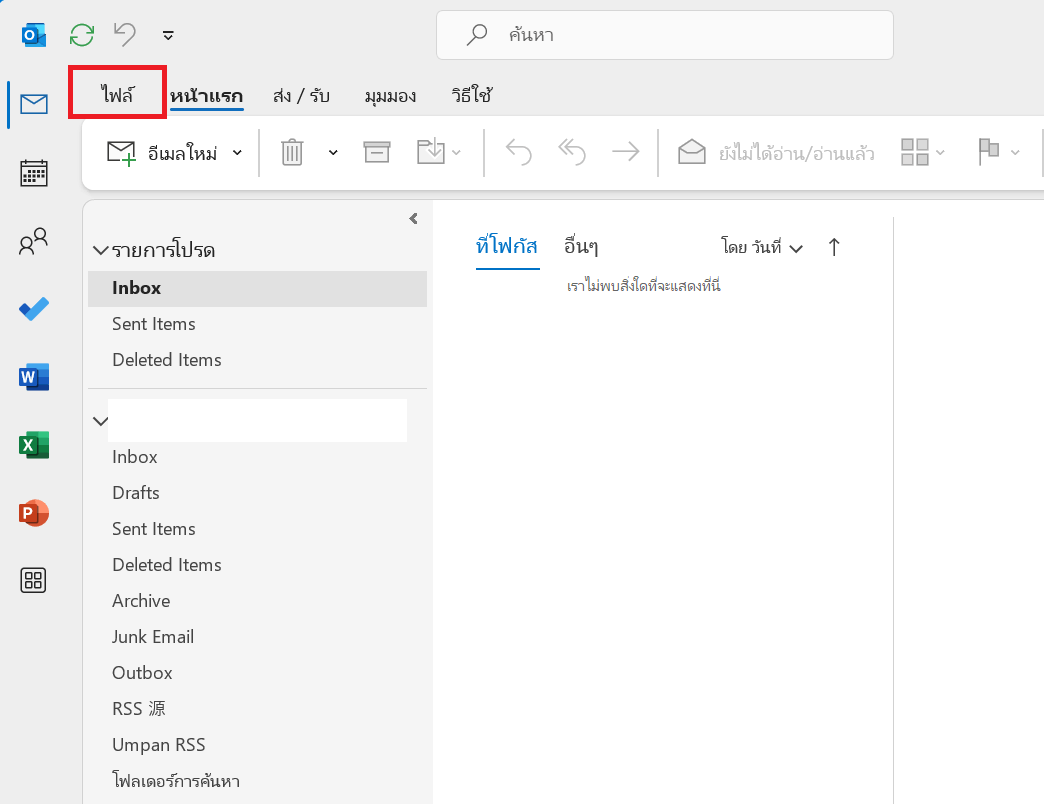
ขั้นตอนที่ 1: ไปที่เมนู "ไฟล์" มันอยู่ที่มุมบนซ้ายของหน้าต่าง Outlook ของคุณ
ขั้นตอนที่ 2: คลิกที่ "ตัวเลือก" ซึ่งจะเปิดหน้าต่างการตั้งค่า
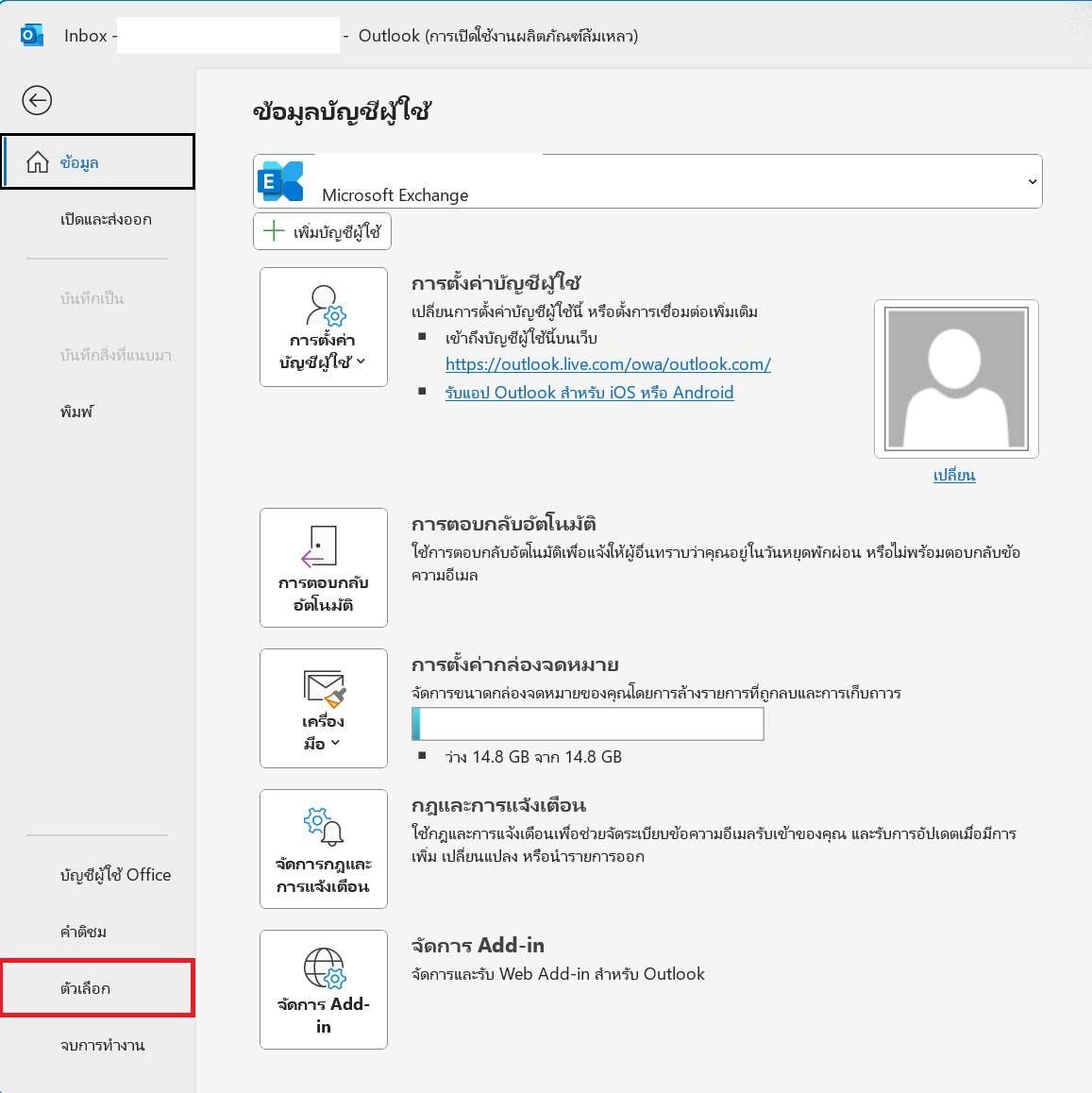
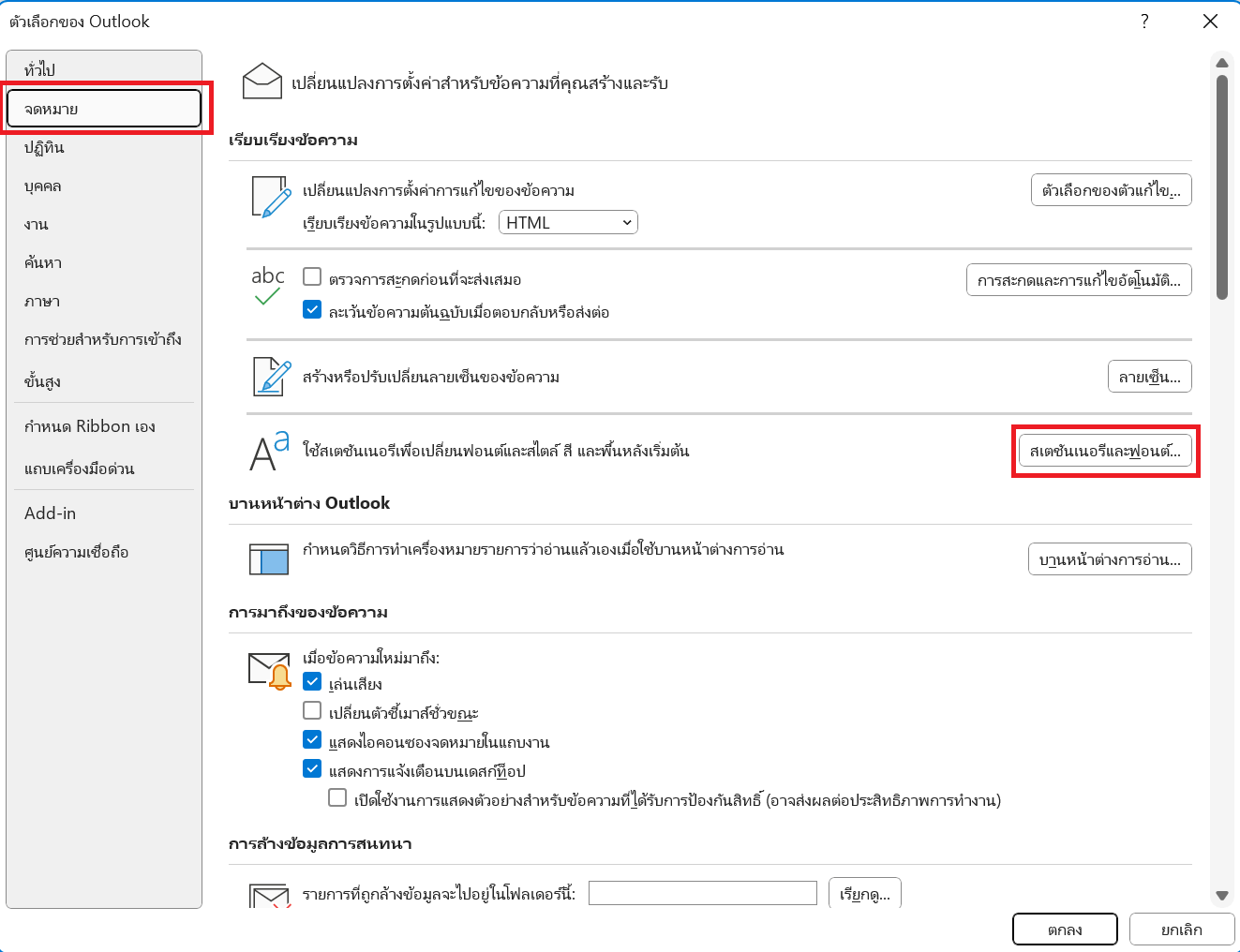
ขั้นตอนที่ 3: มองหาแท็บ "เมล" คลิกเพื่อเปลี่ยนไปที่การตั้งค่าอีเมล
ขั้นตอนที่ 4: หาปุ่ม "เครื่องเขียนและฟอนต์" แล้วคลิก
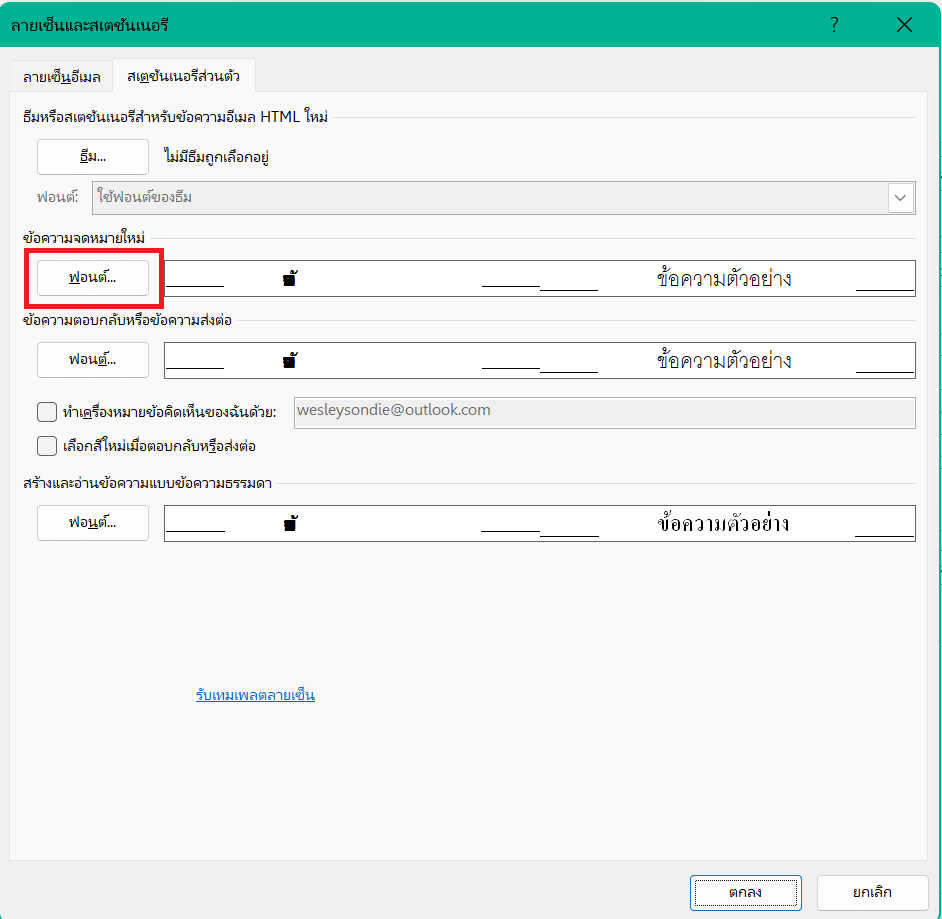
ขั้นตอนที่ 5: คุณสามารถเปลี่ยนฟอนต์สำหรับอีเมลใหม่และการตอบกลับได้แยกกัน เลือกอันที่คุณต้องการปรับเปลี่ยนก่อน (ข้อความเมลใหม่ หรือ การตอบกลับและส่งต่อข้อความ)
ขั้นตอนที่ 6: คลิกปุ่ม "ฟอนต์" ซึ่งจะเปิดหน้าต่างใหม่ที่มีตัวเลือกฟอนต์มากมาย
ขั้นตอนที่ 7: เลือกฟอนต์ใหม่จากรายการฟอนต์ที่มี คุณสามารถปรับขนาดและสไตล์ได้ด้วย
ขั้นตอนที่ 8: เมื่อคุณพอใจกับการเลือกของคุณแล้ว คลิก "ตกลง" เพื่อปิดหน้าต่างฟอนต์
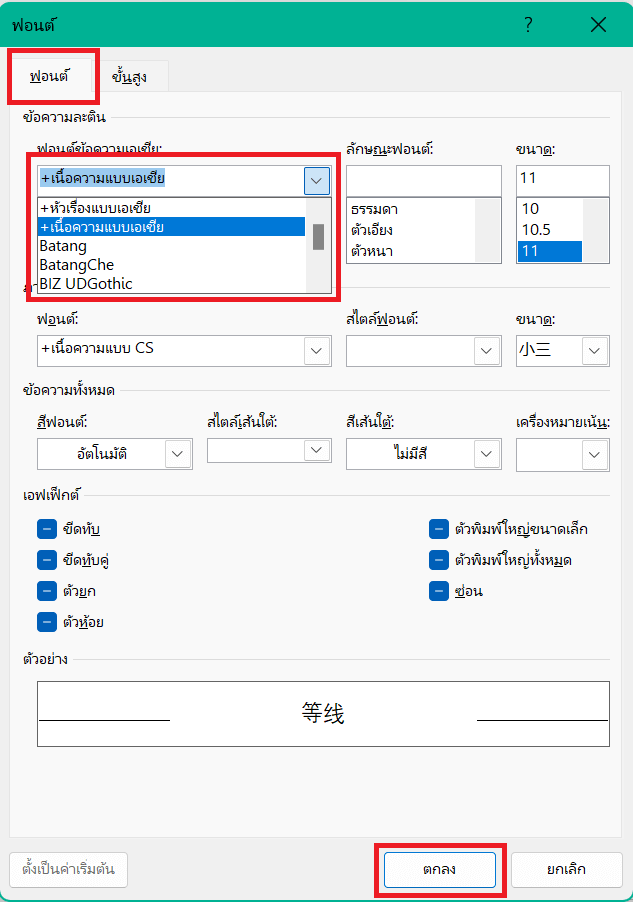
ขั้นตอนที่ 9: อย่าลืมบันทึกการเปลี่ยนแปลงของคุณ! คลิก "ตกลง" อีกครั้งในหน้าต่างเครื่องเขียนและฟอนต์
Microsoft Word
ขั้นตอนที่ 1: เปิดเอกสารใหม่ใน Microsoft Word สังเกตฟอนต์ที่ใช้ มันอาจจะเป็น Aptos โดยค่าเริ่มต้น
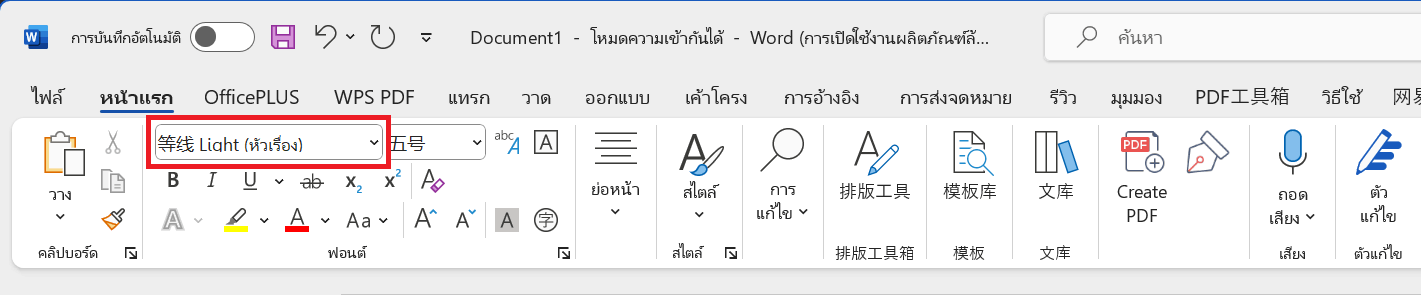
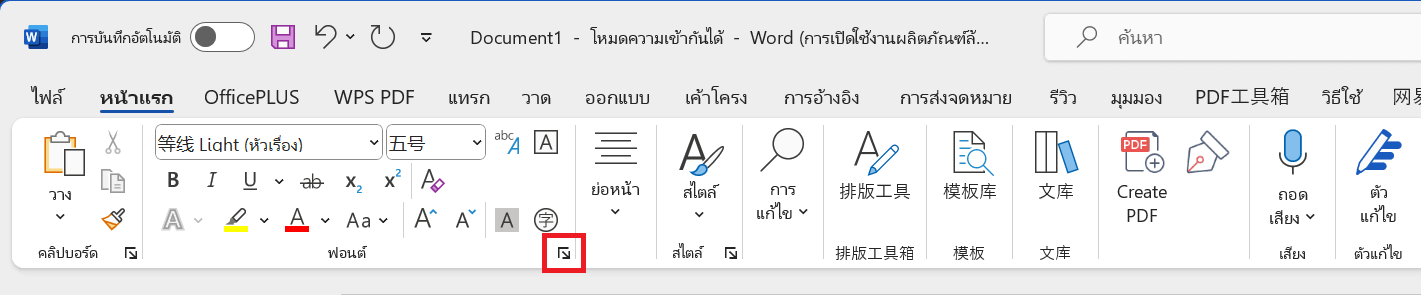
ขั้นตอนที่ 2: คลิกที่ลูกศรเล็กข้างชื่อฟอนต์ในแท็บหน้าแรก ซึ่งจะเปิดกล่องที่มีตัวเลือกฟอนต์มากมาย
ขั้นตอนที่ 3: ในกล่อง "ฟอนต์" ให้เลือกฟอนต์ที่เหมาะกับสไตล์ของคุณ อาจจะเป็น Calibri ก็ได้ เลือกฟอนต์ที่คุณชื่นชอบจากรายการ "ฟอนต์"
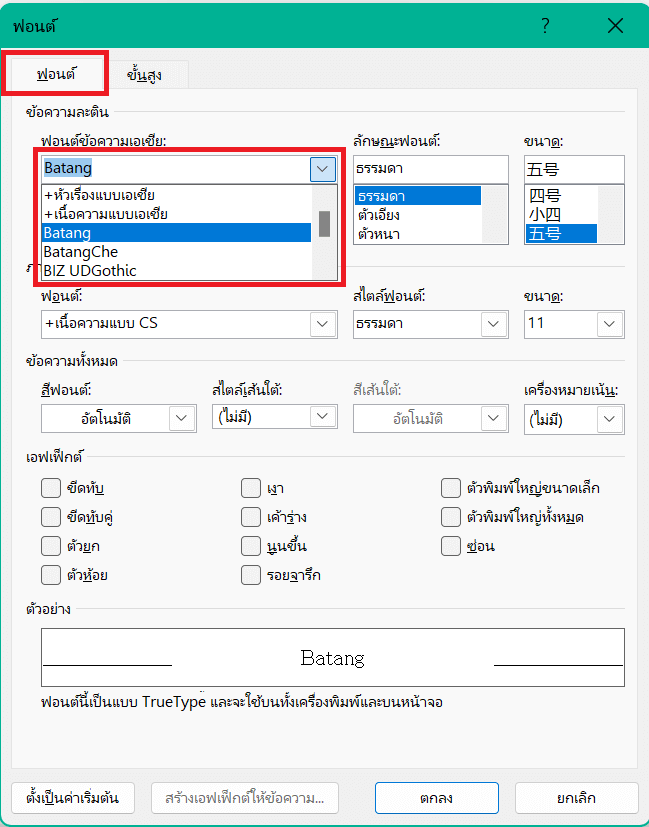
ขั้นตอนที่ 4: ต้องการตั้งฟอนต์นี้เป็นฟอนต์เริ่มต้นสำหรับเอกสารทั้งหมดในอนาคตหรือไม่? คลิกปุ่มที่เขียนว่า "ตั้งเป็นค่ามาตรฐาน (Set As Default)" ที่มุมซ้ายล่าง
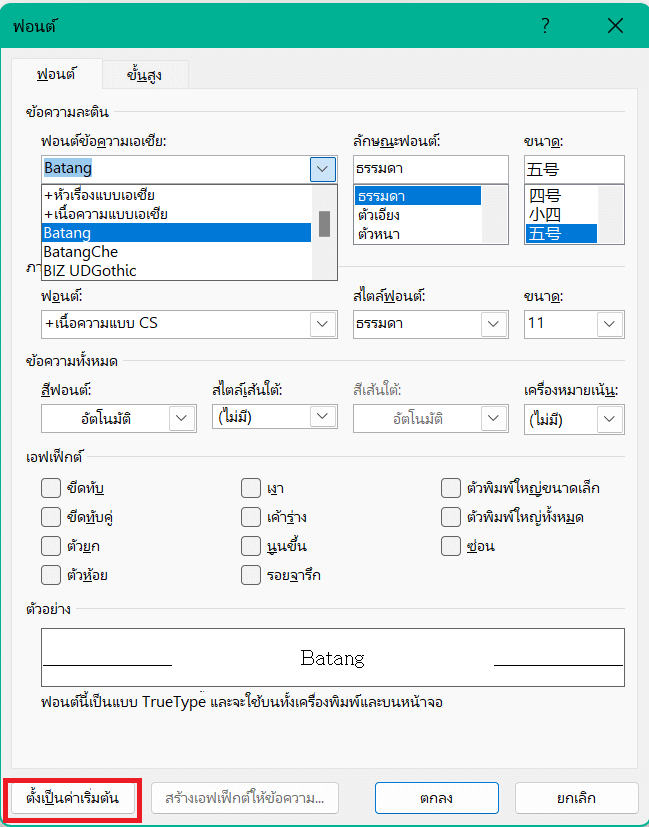
ขั้นตอนที่ 5: นี่คือส่วนที่สำคัญ! คุณจะถูกถามว่าต้องการใช้การเปลี่ยนแปลงนี้ที่ไหน? เนื่องจากคุณต้องการให้ฟอนต์นี้ใช้ในทุกสิ่งที่คุณเขียนตั้งแต่นี้ไป เลือก "เอกสารทั้งหมดที่อิงจากแม่แบบปกติ (All documents based on the Normal Template)" แล้วคลิก "ตกลง (OK)"
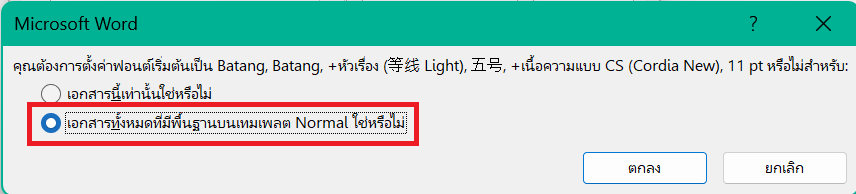
ขั้นตอนที่ 6: ตอนนี้ทุกครั้งที่คุณเปิดเอกสารใหม่ใน Word ฟอนต์ที่คุณเลือกจะรอคุณอยู่แล้ว

Microsoft Excel
ขั้นตอนที่ 1: ไปข้างหน้าและสร้างสมุดงานใหม่ใน Excel
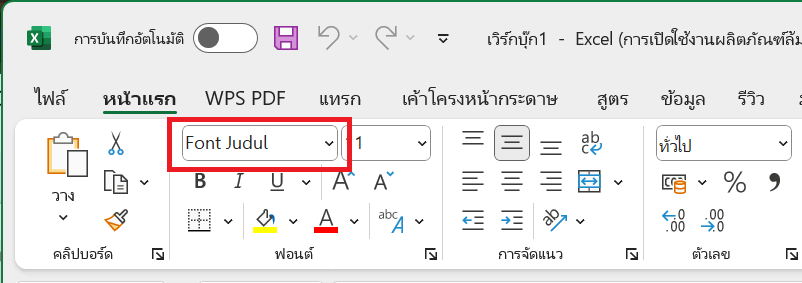
ขั้นตอนที่ 2: คุณอาจสังเกตเห็นว่าฟอนต์เริ่มต้นตอนนี้ตั้งไว้ที่ Aptos Narrow
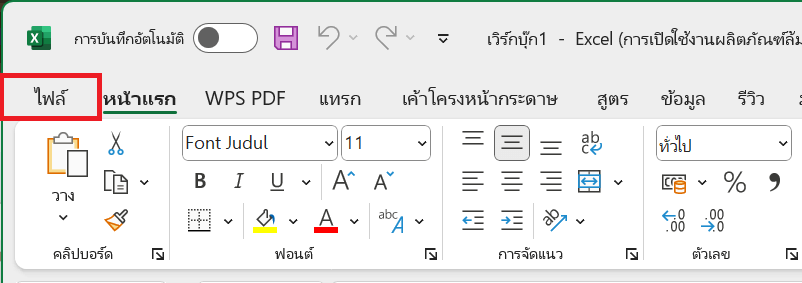
ขั้นตอนที่ 3: คลิกที่แท็บ "ไฟล์ (File)" ที่มุมซ้ายบนของหน้าจอของคุณ
ขั้นตอนที่ 4: ที่ด้านซ้าย คุณจะเห็นปุ่มที่เรียกว่า "เพิ่มเติม (More)" คลิกที่นั้น แล้วเลือก "ตัวเลือก (Options)" จากเมนูที่ปรากฏขึ้น
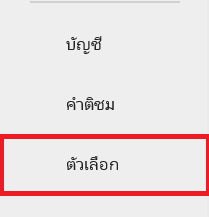
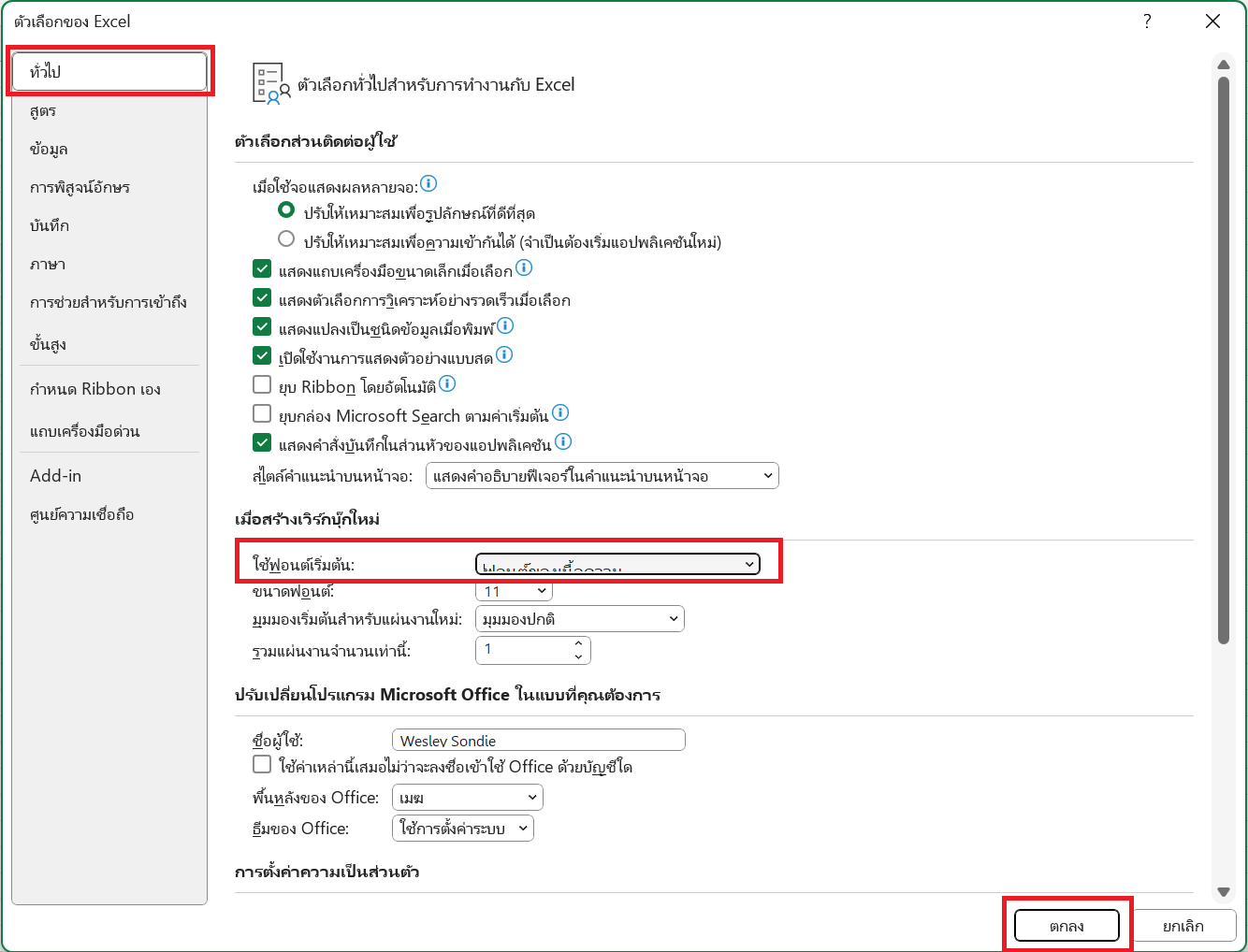
ขั้นตอนที่ 5: ในเมนู "ตัวเลือก (Options)" เรากำลังมองหาส่วน "ทั่วไป (General)" ไปที่แท็บนั้น แล้วค้นหาส่วนที่มีชื่อว่า "เมื่อสร้างสมุดงานใหม่ (When creating new workbooks)"
ขั้นตอนที่ 6: ในฟิลด์ "ใช้ฟอนต์นี้เป็นฟอนต์เริ่มต้น (Use this font as the default font)" คุณสามารถเลือกฟอนต์ใดๆ ที่คุณต้องการให้เป็นฟอนต์เริ่มต้น อย่าลืมคลิก "ตกลง (OK)" เพื่อบันทึกการเลือกของคุณ
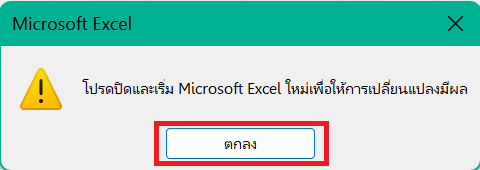
ขั้นตอนที่ 7: Excel อาจแสดงข้อความขอให้คุณรีสตาร์ทโปรแกรมเพื่อให้การเปลี่ยนแปลงมีผล กด "ตกลง (OK)" แล้วรีสตาร์ท Excel เพื่อให้แน่ใจว่าการตั้งค่าฟอนต์มีผล
หมายเหตุ: คุณยังสามารถปรับขนาดฟอนต์เริ่มต้นในส่วนนี้ได้เช่นกัน
Microsoft PowerPoint
ขั้นตอนที่ 1: เปิด PowerPoint และสร้างงานนำเสนอใหม่
ขั้นตอนที่ 2: คลิกที่แท็บ "มุมมอง (View)" ที่ด้านบนของหน้าต่าง จากนั้นค้นหาและเลือกตัวเลือก "ต้นแบบสไลด์ (Slide Master)" ซึ่งจะเปิดมุมมองพิเศษที่ควบคุมองค์ประกอบการออกแบบโดยรวมของสไลด์ของคุณ

ขั้นตอนที่ 3: ในมุมมองต้นแบบสไลด์ มองหาตัวเลือก "ฟอนต์ (Font)" บนริบบอน คลิกเมนูแบบดรอปดาวน์ข้างๆ ตัวเลือกฟอนต์แล้วเลือกฟอนต์ที่คุณต้องการให้เป็นฟอนต์เริ่มต้นสำหรับงานนำเสนอทั้งหมดของคุณ
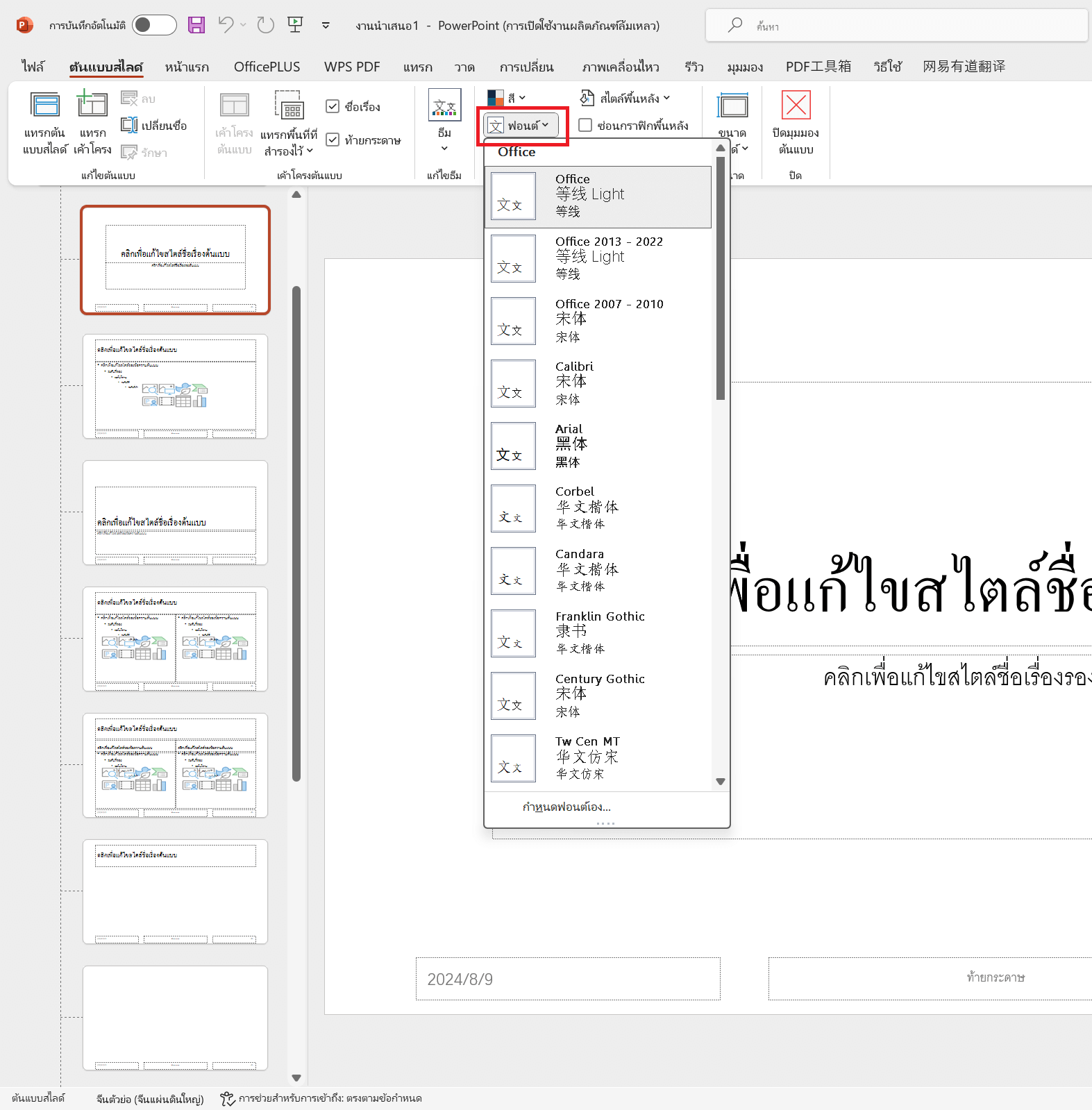
ขั้นตอนที่ 4: เมื่อคุณได้เลือกฟอนต์ที่ต้องการแล้ว คลิกปุ่มที่เขียนว่า "ปิดมุมมองต้นแบบ (Close Master View)" เพื่อกลับสู่มุมมองงานนำเสนอหลักของคุณ

ขั้นตอนที่ 5: การบันทึกแม่แบบ: ไปที่แท็บ "ไฟล์ (File)" ที่ด้านบนซ้ายของหน้าต่าง

ขั้นตอนที่ 6: จากเมนูแบบดรอปดาวน์ เลือกตัวเลือก "บันทึกเป็น (Save As)"
ขั้นตอนที่ 7: ในหน้าต่าง "บันทึกเป็น (Save As)" มีเมนูแบบดรอปดาวน์สำหรับ "บันทึกเป็นประเภท (Save as type)" เปลี่ยนการเลือกจากค่าเริ่มต้นเป็น "แม่แบบ PowerPoint (.potx) (PowerPoint Template (.potx))"
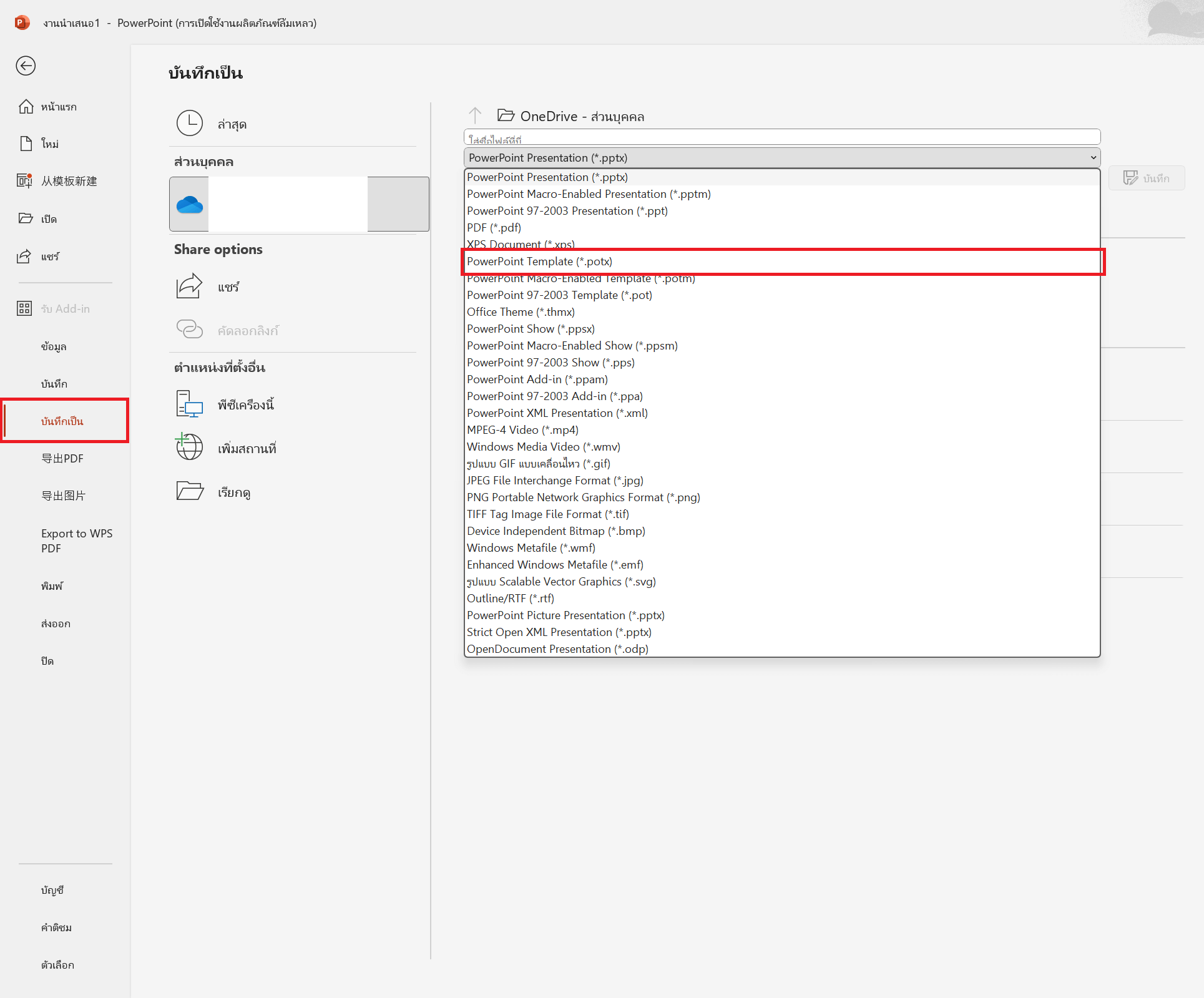
ขั้นตอนที่ 8: คลิกที่ปุ่ม "ตัวเลือกเพิ่มเติม (More options)" เพื่อแสดงการตั้งค่าเพิ่มเติมสำหรับการบันทึกไฟล์
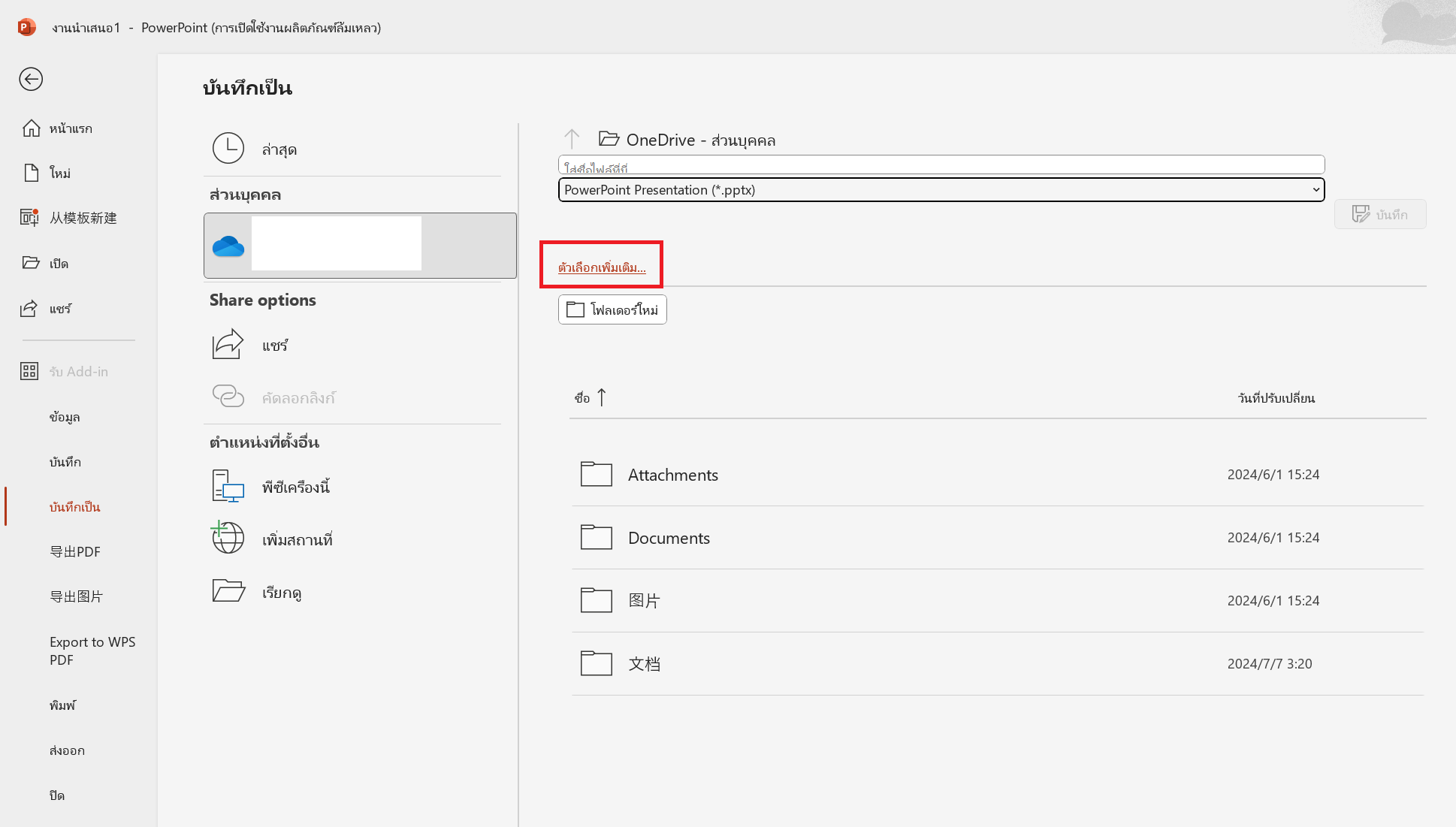
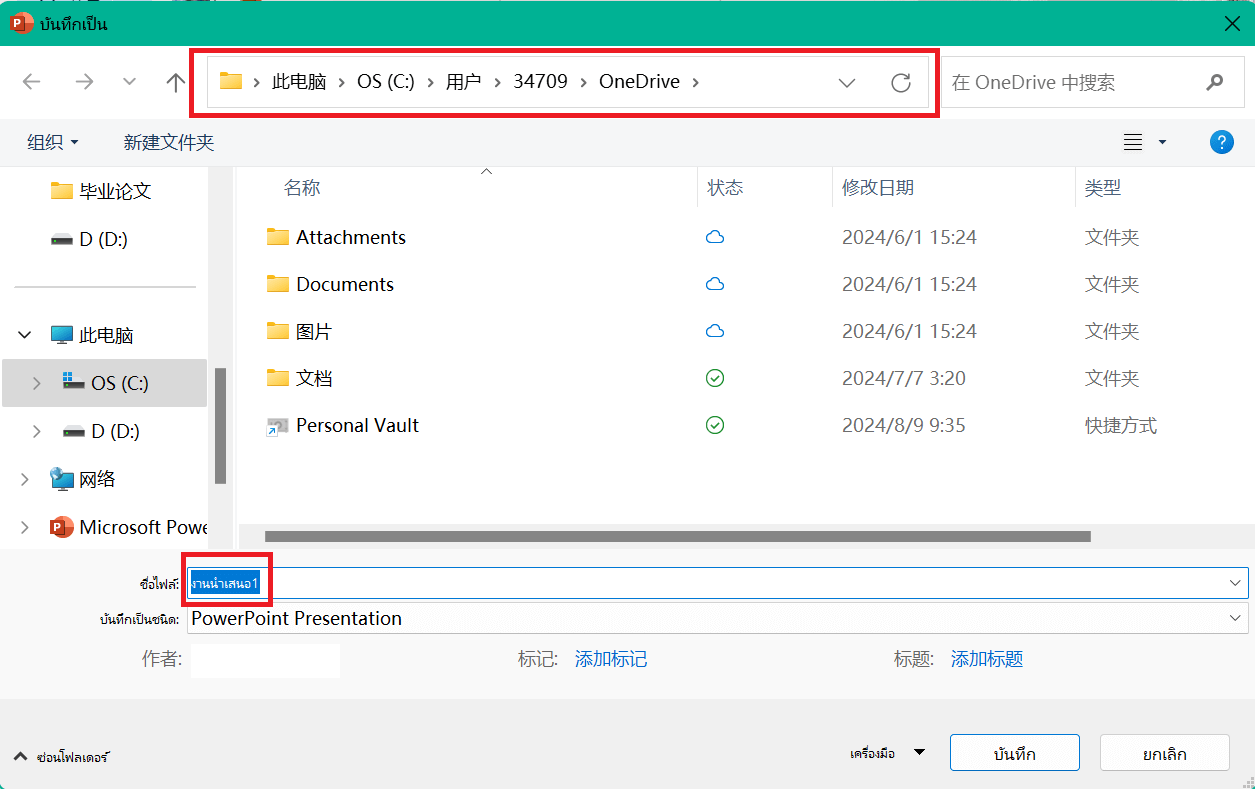
ขั้นตอนที่ 9: ในหน้าต่าง "ตัวเลือกเพิ่มเติม (More options)" ปรับตำแหน่งการบันทึกไปที่ "C:\Users[ชื่อผู้ใช้ของคุณ]\AppData\Roaming\Microsoft\Templates" โดยให้แทนที่ "[ชื่อผู้ใช้ของคุณ]" ด้วยชื่อของพีซีของคุณ
ขั้นตอนที่ 10: ในส่วน "ชื่อไฟล์ (File name)" ของหน้าต่าง "บันทึกเป็น (Save As)" เปลี่ยนชื่อไฟล์เป็น "Blank" ชื่อนี้บอกให้ PowerPoint ใช้ไฟล์นี้เป็นแม่แบบเริ่มต้นสำหรับงานนำเสนอใหม่ทั้งหมด
ขั้นตอนที่ 11: คลิกปุ่ม "บันทึก (Save)" เพื่อยืนยันและเสร็จสิ้นการเปลี่ยนแปลงที่คุณทำ
ทำไม Aptos ถึงแทนที่ Calibri เป็นฟอนต์เริ่มต้นใหม่ของ Microsoft Office?
ความคิดเห็นจากผู้ใช้: ผู้ใช้หลายรายแสดงความต้องการที่จะเปลี่ยนฟอนต์เริ่มต้น ซึ่งเป็นสัญญาณบ่งบอกถึงความต้องการในการอัปเดตใหม่ๆ
การปรับให้ทันสมัย: Aptos แสดงถึงการออกแบบที่ทันสมัย สอดคล้องกับแนวโน้มปัจจุบันและความต้องการของผู้ใช้
เพิ่มความอ่านง่าย: Aptos เสนอความชัดเจนและความสามารถในการอ่านที่ดีขึ้น ปรับปรุงประสบการณ์การใช้งานโดยรวม
เพิ่มความเข้ากันได้: Aptos รับรองการเข้ากันได้อย่างราบรื่นข้ามแพลตฟอร์มและอุปกรณ์ต่างๆ เพื่อรองรับความต้องการที่หลากหลายของผู้ใช้ทั่วโลก
ความสดใหม่: หลังจาก 17 ปีที่ Calibri ครองตำแหน่ง การแนะนำ Aptos ทำให้ Microsoft Office มีความสดใหม่และความรู้สึกใหม่ๆ ช่วยฟื้นฟูส่วนติดต่อผู้ใช้
ความสอดคล้องในการออกแบบ: การเปลี่ยนไปใช้ Aptos ช่วยให้การออกแบบภายใน Microsoft Office มีความสอดคล้องกันมากขึ้น สนับสนุนการสร้างอัตลักษณ์ทางสายตาที่เป็นเอกภาพ
ความก้าวหน้าทางเทคโนโลยี: Aptos ใช้ประโยชน์จากความก้าวหน้าในเทคโนโลยีฟอนต์ เพื่อให้มั่นใจในการเรนเดอร์และประสิทธิภาพที่ดีที่สุดข้ามความละเอียดหน้าจอและอุปกรณ์ต่างๆ
การตอบสนองต่อการมีส่วนร่วมของผู้ใช้: การตัดสินใจของ Microsoft ที่จะเปลี่ยนจาก Calibri ไปเป็น Aptos สะท้อนถึงการตอบสนองเชิงรุกต่อการมีส่วนร่วมและข้อเสนอแนะของผู้ใช้ แสดงถึงความมุ่งมั่นในการตอบสนองต่อความต้องการและความชื่นชอบของผู้ใช้
ทางเลือกที่ดีที่สุดสำหรับ Microsoft Office - WPS Office
WPS Office แข่งขันอย่างแข็งแกร่งกับ Microsoft Office โดยมีชุดเครื่องมือที่ครบครัน ได้แก่ Writer, Presentation, และ Spreadsheet ด้วยความเข้ากันได้อย่างไร้รอยต่อในระบบปฏิบัติการ เช่น Mac, Windows, และ Linux ผู้ใช้สามารถสร้าง แบ่งปัน และดูเอกสารได้อย่างง่ายดายทุกที่ทุกเวลา อย่างไรก็ตาม การเปลี่ยนฟอนต์เริ่มต้นใน Microsoft Office จาก Calibri เป็น Aptos เมื่อไม่นานมานี้ได้สร้างความรู้สึกหลากหลายให้กับผู้ใช้ WPS Office ให้ทางออกที่สะดวกโดยอนุญาตให้ผู้ใช้สามารถดำเนินการเอกสารของตนโดยใช้ฟอนต์ Calibri ที่คุ้นเคยได้ โดยไม่ต้องปรับฟอนต์อย่างต่อเนื่อง

คำถามที่พบบ่อย
1. คุณอธิบายความแตกต่างระหว่างฟอนต์ serif และ sans-serif ได้ไหม?
Serif และ sans-serif เป็นการจัดประเภทฟอนต์สองประเภทที่พบบ่อย ความแตกต่างหลักคือการมีหรือไม่มีลวดลายตกแต่งเล็ก ๆ ที่ติดอยู่ที่ปลายตัวอักษร
ฟอนต์ serif: ฟอนต์เหล่านี้มีส่วนต่อขยายเล็ก ๆ บางครั้งเรียกว่า "เท้า" หรือ "หาง" ตัวอย่างเช่น Times New Roman, Garamond, และ Georgia ฟอนต์ serif มักถูกมองว่าเป็นแบบคลาสสิก หรูหรา หรือทางการเนื่องจากการออกแบบที่เป็นแบบดั้งเดิม
ฟอนต์ sans-serif: ฟอนต์เหล่านี้ไม่มีลวดลายตกแต่ง ทำให้ดูสะอาดและทันสมัย ตัวอย่างทั่วไป ได้แก่ Arial, Helvetica, และ Calibri ฟอนต์ sans-serif มักถูกอธิบายว่าง่าย เป็นมินิมอล หรือไม่เป็นทางการ
2. ฉันควรใช้ Calibri เมื่อไหร่แทน Aptos Display?
Calibri เป็นฟอนต์ sans-serif ที่ใช้งานได้หลากหลาย ซึ่งเป็นตัวเลือกที่ดีสำหรับการใช้งานหลากหลาย เช่น การนำเสนอ เอกสาร และอีเมล มันชัดเจน อ่านง่าย และทำงานได้ดีทั้งในขนาดใหญ่และขนาดเล็ก Calibri อาจเป็นตัวเลือกที่ดีกว่า Aptos Display เมื่อคุณต้องการฟอนต์ที่อ่านง่ายเป็นเวลานานหรือสำหรับการนำเสนอที่มีข้อความมาก Calibri ยังเป็นตัวเลือกที่ดีถ้าคุณต้องการฟอนต์ที่เป็นกลางมากขึ้น ซึ่งไม่ทำให้เนื้อหาของการนำเสนอของคุณดูด้อยลง
3. Aptos เป็นฟอนต์ที่ดีในการใช้งานหรือไม่?
Aptos สามารถเป็นฟอนต์ที่ดีได้ แต่ขึ้นอยู่กับว่าคุณจะใช้มันเพื่ออะไร นี่คือการแบ่งปันจุดแข็งและจุดอ่อน:
จุดแข็ง:
ทันสมัยและเป็นมืออาชีพ: Aptos มีการออกแบบที่สะอาดและเรขาคณิตซึ่งให้ความรู้สึกทันสมัยและเป็นมืออาชีพ
ความหลากหลาย: สามารถใช้สำหรับวัตถุประสงค์ต่าง ๆ เช่น เอกสาร การนำเสนอ และสื่อการตลาด
การอ่านบนหน้าจอ: Aptos ถูกออกแบบให้ชัดเจนและชัดเจนบนหน้าจอความละเอียดสูง ทำให้เหมาะสำหรับเนื้อหาดิจิทัล
การสนับสนุนภาษาที่หลากหลาย: แม้ว่าฟอนต์จะไม่ส่งผลโดยตรงต่อการสนับสนุนภาษา แต่ตัวอักษรของ Aptos ได้รับการออกแบบให้รองรับภาษาที่หลากหลาย
จุดอ่อน:
การอ่านสำหรับข้อความยาว: การเว้นระยะที่แคบและการขาดความคมชัดของเส้นอาจทำให้ Aptos อ่านยากขึ้นสำหรับข้อความยาว
เน้นที่หัวข้อ: ด้วยธรรมชาติที่เป็นตัวหนา Aptos อาจเหมาะสมกว่าสำหรับหัวข้อและชื่อเรื่องที่คุณต้องการดึงดูดความสนใจ
ยอมรับความหลากหลายของฟอนต์: ค้นหาฟอนต์ที่เหมาะกับคุณในชุดเครื่องมือสำนักงาน
ในขณะนี้ คุณน่าจะรู้จักความแตกต่างระหว่างฟอนต์ Aptos และ Calibri อย่างชัดเจนแล้ว อย่างไรก็ตาม สิ่งสำคัญคือต้องยอมรับว่าถึงแม้จะมีการเปลี่ยนแปลงนี้ แต่ก็คุ้มค่าที่จะสำรวจฟอนต์ที่มีให้เลือกมากมายในชุดเครื่องมือสำนักงานต่าง ๆ ค้นหาสิ่งที่สอดคล้องกับสไตล์ของคุณ สื่อสารข้อความของคุณได้อย่างมีประสิทธิภาพ และตอบสนองความต้องการเฉพาะของคุณ หากการเปลี่ยนแปลงเมื่อเร็ว ๆ นี้เป็นสิ่งที่ทำให้คุณไม่สบายใจ ลองดาวน์โหลด WPS Office ซึ่งคุณสามารถทำงานกับเอกสารของคุณในฟอนต์ Calibri ได้อย่างง่ายดาย

'%3e%3cpath%20d='M19.9911%204.11386V6.471H18.5894C18.0775%206.471%2017.7322%206.57814%2017.5536%206.79243C17.3751%207.00671%2017.2858%207.32814%2017.2858%207.75671V9.44421H19.9019L19.5536%2012.0871H17.2858V18.8639H14.5536V12.0871H12.2769V9.44421H14.5536V7.49779C14.5536%206.39064%2014.8632%205.53201%2015.4822%204.92189C16.1013%204.31177%2016.9257%204.00671%2017.9554%204.00671C18.8304%204.00671%2019.509%204.04243%2019.9911%204.11386Z'%20fill='%23333333'/%3e%3c/g%3e%3cdefs%3e%3cclipPath%20id='clip0_2938_8199'%3e%3crect%20width='16'%20height='16'%20fill='white'%20transform='translate(8%204.00671)'/%3e%3c/clipPath%3e%3c/defs%3e%3c/svg%3e)
'%3e%3cpath%20d='M17.5237%2010.7813L23.4811%204H22.0699L16.8949%209.88693L12.7648%204H8L14.2469%2012.9029L8%2020.0133H9.4112L14.8725%2013.7952L19.2352%2020.0133H24M9.92053%205.04213H12.0885L22.0688%2019.0224H19.9003'%20fill='%23333333'/%3e%3c/g%3e%3cdefs%3e%3cclipPath%20id='clip0_2938_8200'%3e%3crect%20width='16'%20height='16.0134'%20fill='white'%20transform='translate(8%204)'/%3e%3c/clipPath%3e%3c/defs%3e%3c/svg%3e)


