
.DOC
Word 97–2003
ไฟล์ไบนารีเก่า
- Word เวอร์ชันใหม่สามารถเปิดได้
- โหมดความเข้ากันได้จะล็อกเครื่องมือใหม่ๆ
- การดูตัวอย่างบนโทรศัพท์มือถือและคลาวด์มักทำให้เค้าโครงเพี้ยน
คำตอบด่วน: เปิดไฟล์ .doc ใน Word หรือ WPS Writer จากนั้นไปที่ ไฟล์ → บันทึกเป็น → Word Document (*.docx) การเปลี่ยนชื่อจาก .doc เป็น .docx ไม่ถือเป็นการแปลงไฟล์ สำหรับสัญญาและเรซูเม่ ให้แปลงแบบออฟไลน์ด้วย WPS Writer ฟรี ไม่มีลายน้ำ และไม่ต้องอัปโหลด
ดาวน์โหลดอย่างเป็นทางการ · Windows, Mac, Linux, Android, iOS
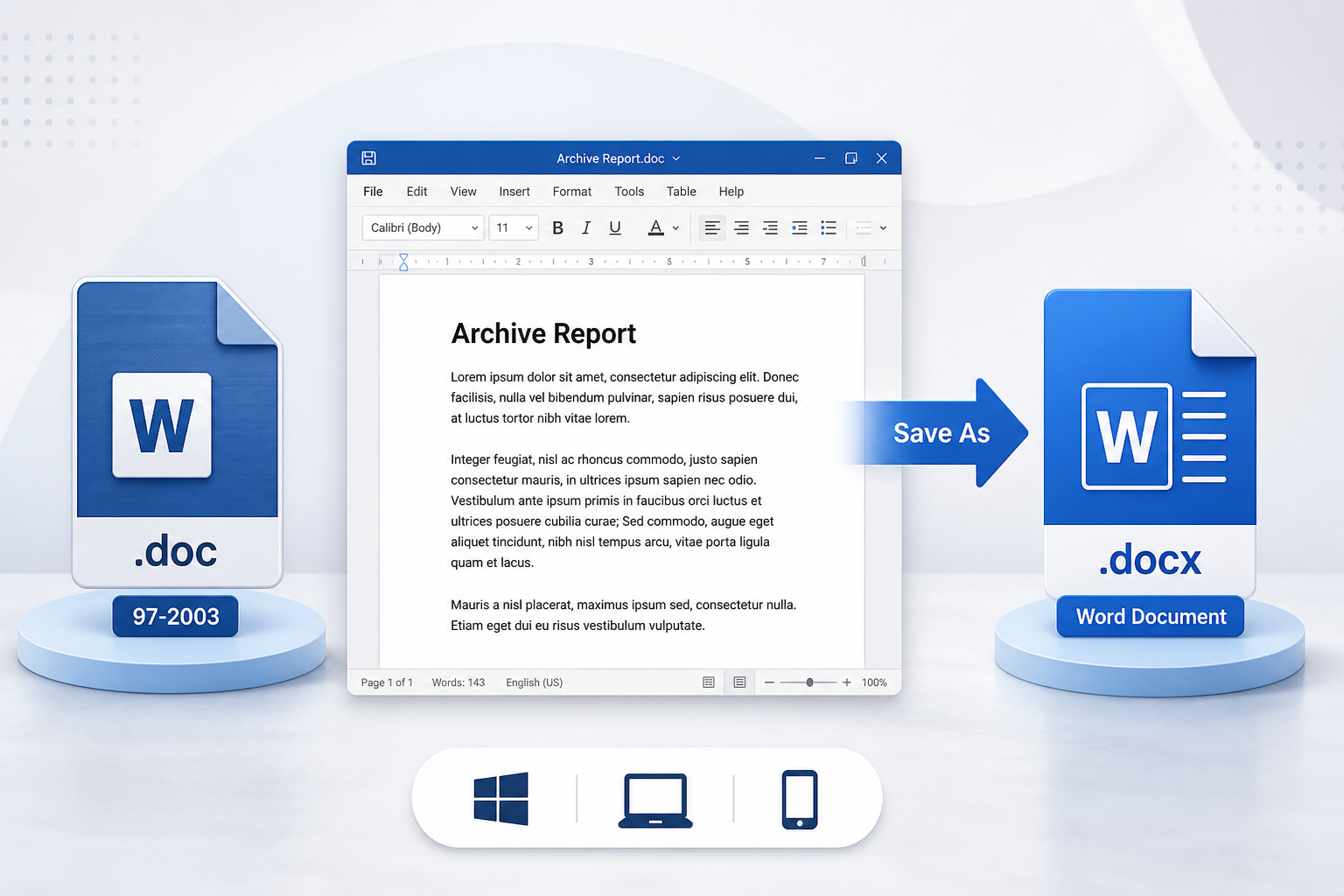
กราฟิกการแปลงไฟล์ DOC เป็น Word
ไฟล์ .doc คือ Word 97–2003 (ไบนารี) ส่วนไฟล์ .docx คือ Word 2007 ขึ้นไป (Office Open XML) ซึ่งเป็นรูปแบบที่คนทั่วไปเรียกว่า “เอกสาร Word” ในปัจจุบัน ปกติแล้ว Word เวอร์ชันใหม่จะสามารถเปิดไฟล์ .doc ได้ แต่มักจะเริ่มใน โหมดความเข้ากันได้ ซึ่งคุณสามารถอ่านไฟล์ได้ ในขณะที่เครื่องมือแก้ไขที่ใหม่กว่าหลายตัวจะถูกล็อกไว้จนกว่าคุณจะแปลงไฟล์
Word 97–2003
Word Document
4 ขั้นตอนใน Microsoft Word เก็บไฟล์ .doc ต้นฉบับไว้ จากนั้นเปิดไฟล์ .docx ใหม่อีกครั้งเพื่อตรวจสอบเค้าโครง
เปิดไฟล์เก่าใน Word อย่าเริ่มจากสำเนาที่คุณเปลี่ยนชื่อไปแล้ว
Windows
ไฟล์ → บันทึกเป็น
Mac
ไฟล์ → บันทึกสำเนา
มองหา 'รูปแบบไฟล์' ไม่ใช่แค่ช่องเปลี่ยนชื่อ
Word จะไม่แปลงไฟล์พร้อมกันหลายไฟล์ให้คุณ หากคุณต้องการแปลงไฟล์ทั้งโฟลเดอร์ ไม่มี Word หรือใช้งานบน Mac และโทรศัพท์มือถือ ให้ใช้ WPS Writer แทนการสุ่มใช้งานบนเว็บไซต์ต่างๆ
หากไม่ได้ติดตั้งหรือเปิดใช้งาน Word ให้ดาวน์โหลด WPS Office เปิด Writer แล้วบันทึกเป็น Word Document (*.docx) คุณสามารถเปิดไฟล์ DOC โดยไม่มี Office และเก็บไฟล์ไว้บนพีซีของคุณได้
เว็บไซต์อัปโหลดนั้นสะดวกสบาย จนกว่าไฟล์นั้นจะเป็นสัญญา เรซูเม่ หรือการสแกนบัตรประจำตัว อีกทั้งยังมีการเพิ่มลายน้ำ จำกัดขนาดไฟล์ หรือบังคับให้สมัครสมาชิก
การ 'บันทึกเป็น' บนเดสก์ท็อปจะยังคงอยู่ในเครื่อง—ไม่ต้องอัปโหลด ไม่มีลายน้ำจากการแปลงสำหรับการบันทึกทั่วไป และไม่ต้องใช้สิทธิ์การใช้งาน Microsoft 365 สำหรับการแปลงไฟล์พื้นฐาน
บน Mac โปรแกรม Word จะซ่อน 'บันทึกเป็น' ไว้หลังคำสั่ง ไฟล์ → บันทึกสำเนา ส่วนบน iPhone หรือ Android แอปเมลและไฟล์มักจะดูตัวอย่าง .doc ได้ แต่ไม่สามารถบันทึกใหม่เป็น .docx ได้อย่างสมบูรณ์แบบ
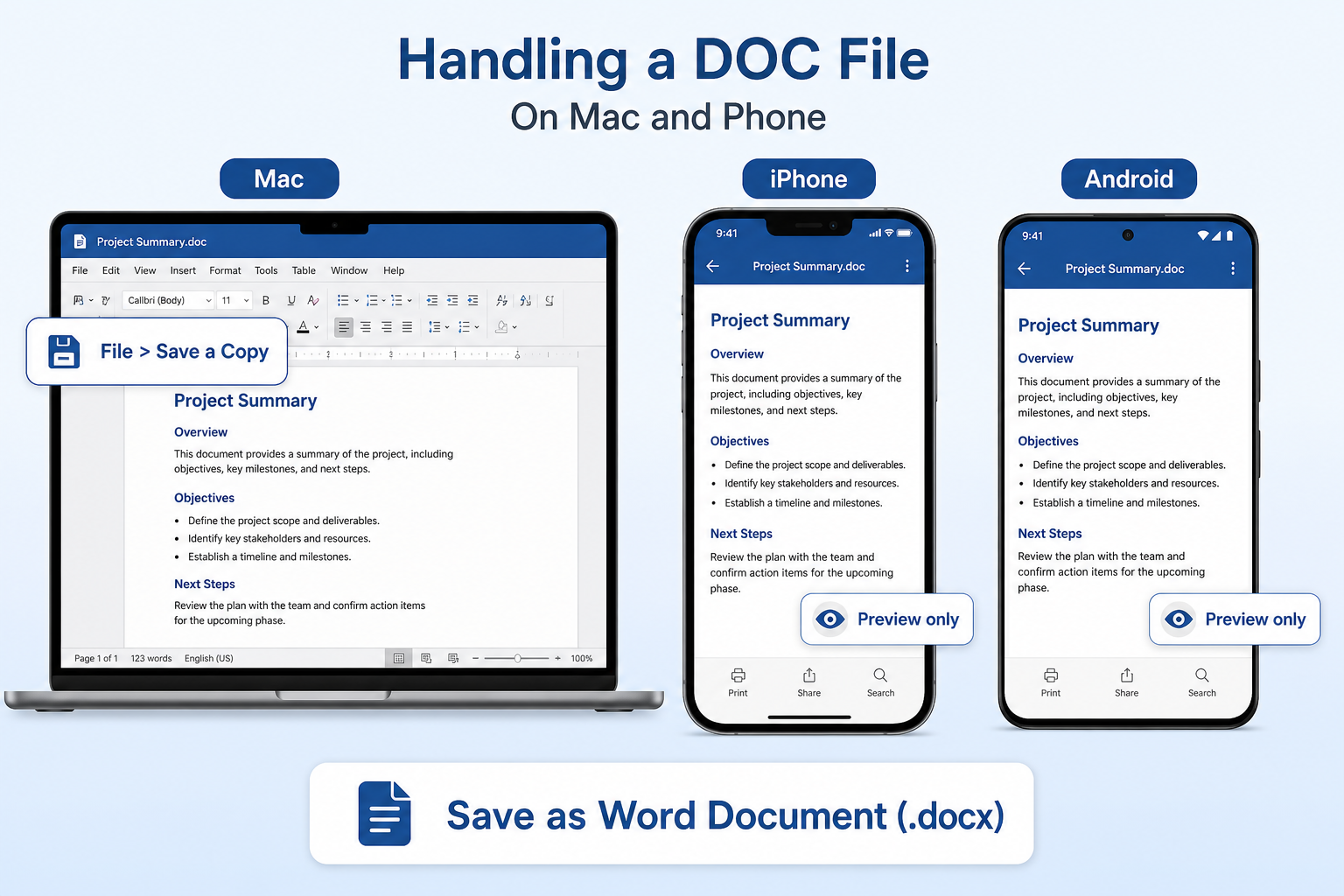
ใช้คำสั่ง ไฟล์ → บันทึกสำเนา จากนั้นเลือก 'รูปแบบไฟล์' เป็น Word Document (.docx) การเปลี่ยนชื่อใน Finder ไม่ถือเป็นการแปลงไฟล์
การดูตัวอย่างนั้นดีสำหรับไฟล์เดียว เปิดใน WPS Writer จากนั้นบันทึกเป็นเอกสาร Word—แอปเมลหรือไฟล์แทบจะไม่สามารถเขียนรูปแบบไฟล์ใหม่ได้
โฟลเดอร์เอกสารเก่าควรทำผ่าน WPS บน Windows หรือ Mac เพื่อให้การแปลงไฟล์อยู่ภายในเครื่อง ส่วนบนโทรศัพท์มือถือนั้นไม่เหมาะกับการแปลงไฟล์พร้อมกันหลายไฟล์
ไม่ได้ การเปลี่ยนจาก .doc เป็น .docx จะเปลี่ยนแค่ชื่อไฟล์เท่านั้น ภายในยังคงเป็นรูปแบบไบนารีเก่า
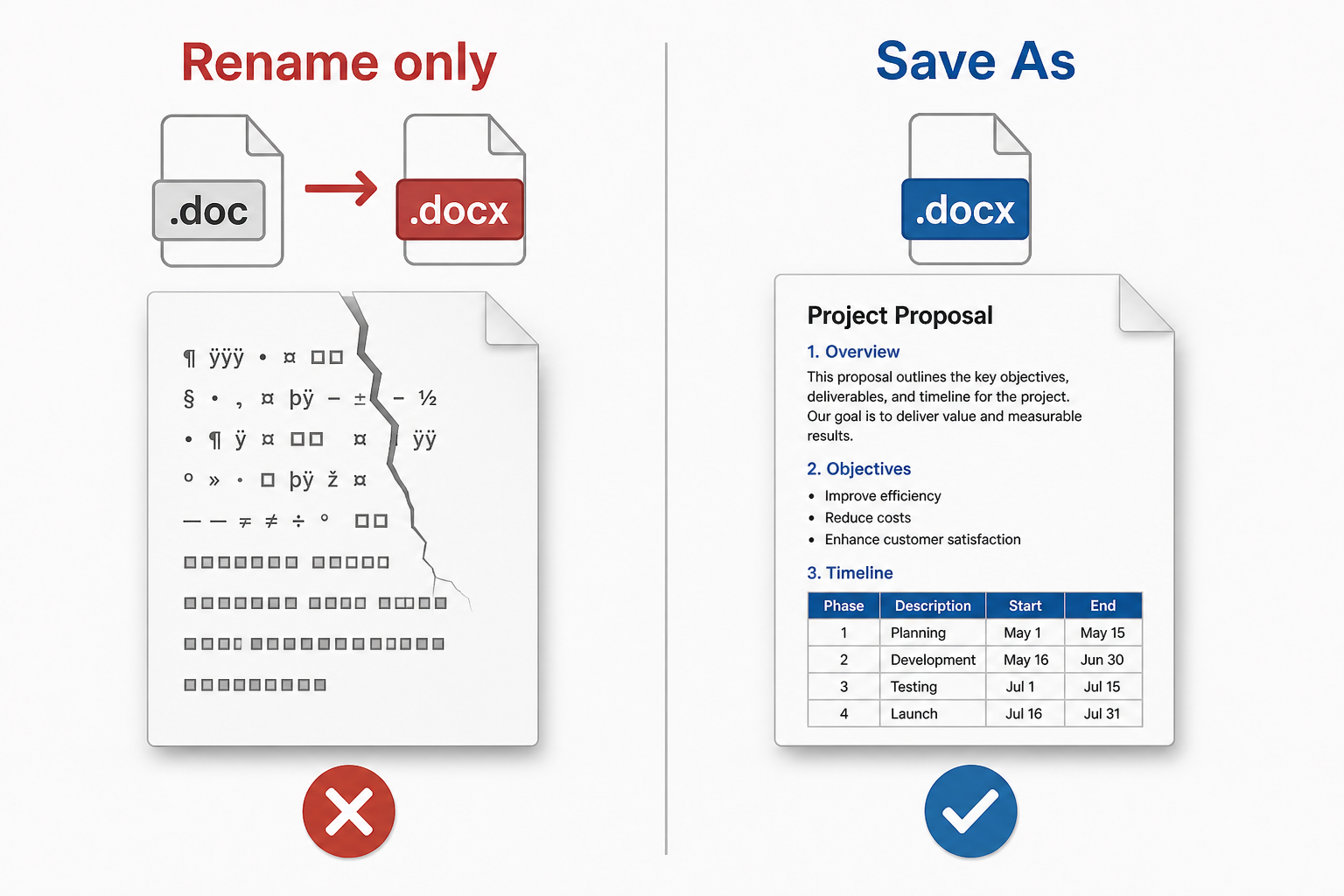
อย่าเปลี่ยนชื่อไฟล์ ผู้รับมักจะพบกับไฟล์ที่เสียหาย ข้อความเพี้ยน หน้าเปล่า หรือมีข้อความแจ้งเตือนรูปแบบไม่ตรงกัน อย่าพยายามแก้ไขไฟล์ .docx ปลอมนี้ต่อ
ให้ใช้ฟีเจอร์บันทึกเป็น ใน Word หรือ WPS Writer หากไฟล์ที่เปลี่ยนชื่อดูเหมือนจะเสียหายไปแล้ว ให้แปลงใหม่อีกครั้งจากไฟล์ .doc ต้นฉบับ
เครื่องมือแปลงไฟล์ DOC เป็น Word ฟรี
เว็บไซต์ออนไลน์จำกัดขนาดไฟล์ เพิ่มลายน้ำ และอัปโหลดเรซูเม่ของคุณ WPS Writer จะแปลงไฟล์บนพีซีของคุณ รองรับการทำงานแบบหลายไฟล์พร้อมกัน และใช้งานได้ต่อเนื่องแม้ว่าจะไม่ได้เปิดใช้งาน Microsoft Word ก็ตาม
ไฟล์ไบนารีเก่าอาจทำให้รูปภาพเคลื่อน ตารางแยก หรือหมายเลขหน้าหายไปเมื่อคุณ “อัปเกรด” ควรเปิดใหม่อีกครั้งและตรวจสอบหน้าแรกกับหน้าสุดท้ายเสมอ
สมการ วัตถุการวาดแบบเก่า และตารางซ้อนกัน มักเป็นสิ่งที่หายไปหลังจากการแปลงไฟล์ หากเนื้อหาหายไป แสดงว่าสำเนานั้นไม่ปลอดภัยที่จะใช้เป็นไฟล์ต้นแบบ
เครื่องมือแปลงไฟล์บนเว็บจะเก็บสิ่งที่คุณอัปโหลด เอกสาร HR และ NDA ควรเก็บไว้ในอุปกรณ์ของคุณเท่านั้น เครื่องมือเว็บบางตัวฟรียังใส่ลายน้ำในหน้าเอกสารหรือบล็อกไฟล์ขนาดใหญ่อีกด้วย
Word บังคับให้คุณ 'บันทึกเป็น' ทีละไฟล์ โฟลเดอร์นโยบายไม่ควรใช้เวลาทำทั้งบ่าย ผลลัพธ์ที่เพี้ยนหรือหน้าเปล่ามักเป็นไฟล์ .docx ปลอมที่ถูกเปลี่ยนชื่อมา
หากคุณติดตั้ง Word แล้ว การ 'บันทึกเป็น' เป็น Word Document นั้นเพียงพอสำหรับไฟล์เดียว ดาวน์โหลด WPS Writer เมื่อโหมดความเข้ากันได้ล็อกเครื่องมือต่างๆ เมื่อคุณต้องการแปลงไฟล์จำนวนมาก ไม่มีสิทธิ์การใช้งาน Microsoft หรือต้องการวิธีการแบบออฟไลน์ที่ไม่ต้องอัปโหลดเอกสาร

เอกสาร WPS Writer Word บนเดสก์ท็อป
เปิด .doc บันทึกเป็น .docx หรือส่งออกเป็น PDF ได้จากพื้นที่ทำงานของ Writer ที่เดียวกัน—ไม่ต้องเข้าเว็บไซต์แปลงไฟล์อื่นๆ เพิ่มเติม
เปิดและแก้ไขไฟล์ Word จากนั้นบันทึกเป็น .doc หรือ .docx ใน Writer
เรียนรู้เพิ่มเติมต้องการทั้ง PDF และ Word Document ใช่ไหม? แปลงไฟล์สำนักงานทั้งหมดได้ในชุดโปรแกรมเดียวกันเลย
เรียนรู้เพิ่มเติมบันทึก กับ บันทึกเป็น ใน Word และ WPS รวมถึงตัวเลือกรูปแบบไฟล์
เรียนรู้เพิ่มเติม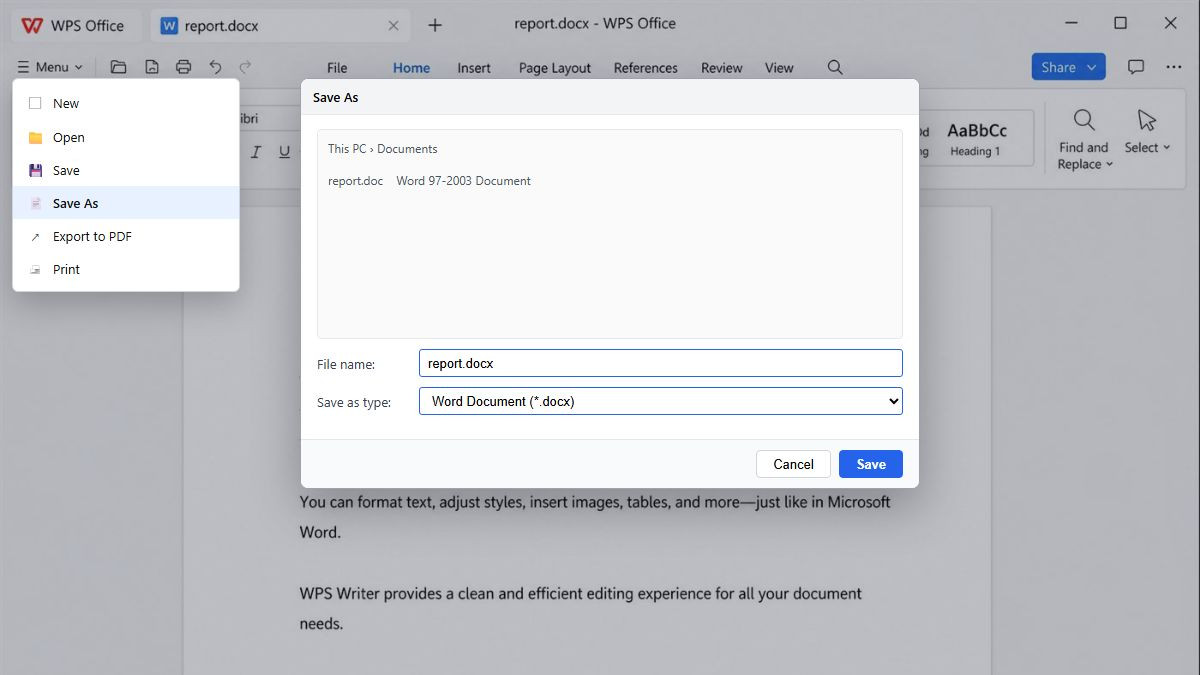
บันทึก DOC เป็นรูปแบบ DOCX
เปิดไฟล์ .doc 'บันทึกเป็น' เป็น .docx ตรวจสอบเค้าโครง จากนั้นค่อยแปลงไฟล์เพิ่มพร้อมกันหากคุณต้องการเปลี่ยนเป็น Word Document ทั้งโฟลเดอร์
ดาวน์โหลด WPS Office เปิด Writer และโหลดไฟล์ .doc ของคุณ คุณไม่จำเป็นต้องมี Microsoft Word หากคุณเห็นโหมดความเข้ากันได้ (Compatibility Mode) ถือเป็นเรื่องปกติสำหรับไฟล์ไบนารีเก่า
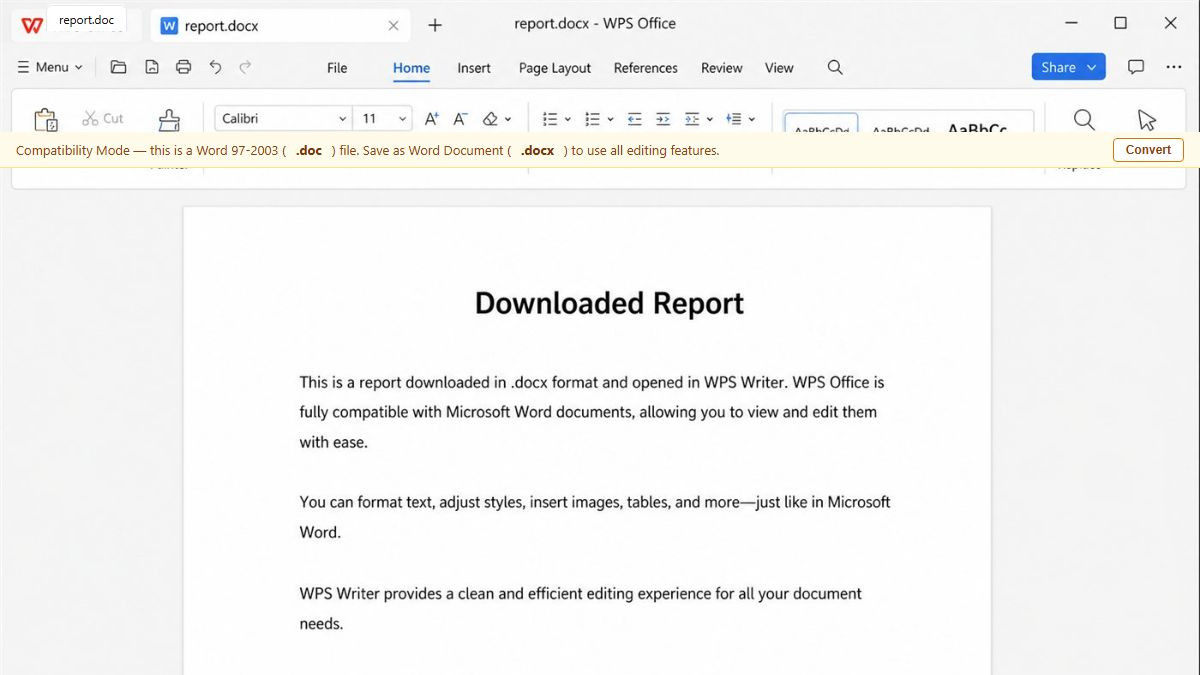
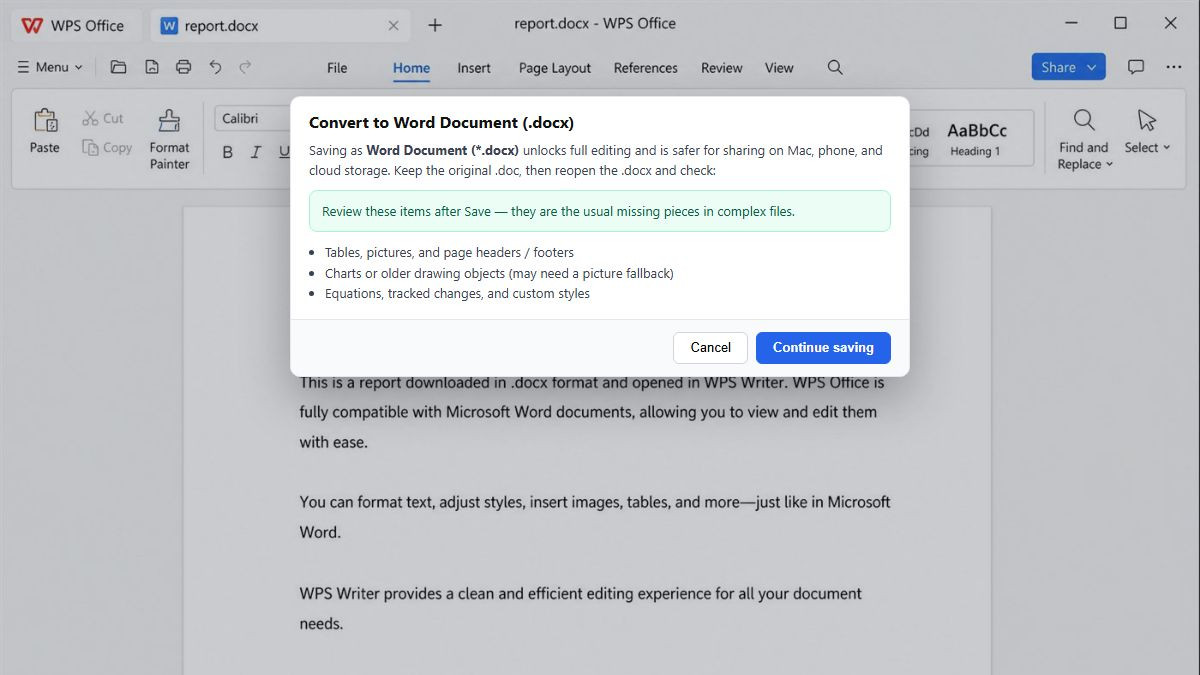
ไปที่เมนู → บันทึกเป็น (Save As) แล้วเลือก Word Document (*.docx) อย่าเพียงแค่เปลี่ยนชื่อนามสกุลไฟล์จาก .doc เป็น .docx
เก็บไฟล์ .doc ต้นฉบับไว้ เปิดไฟล์ .docx อีกครั้งเพื่อตรวจสอบแผนภูมิ สมการ ส่วนหัว และลายเซ็น เพื่อให้แน่ใจว่าไม่มีอะไรสูญหายก่อนที่คุณจะแชร์
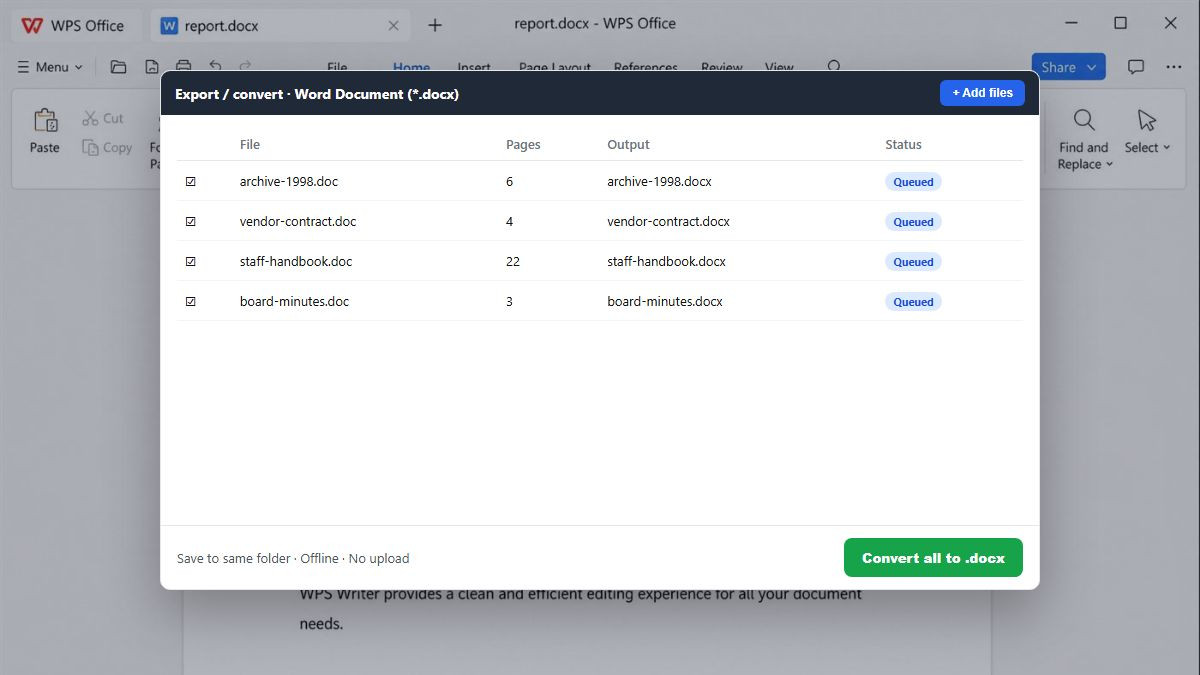
เพิ่มเอกสารเก่าหลายรายการและแปลงพร้อมกันแบบออฟไลน์ รวดเร็วกว่าการทำ 'บันทึกเป็น' ซ้ำๆ และไม่ต้องอัปโหลด
ความหมายของ .doc, การ 'บันทึกเป็น' ใน Word, การเปลี่ยนนามสกุลไฟล์, การจัดรูปแบบ, ความเป็นส่วนตัว, การแปลงแบบกลุ่ม, Mac/มือถือ และการแปลงไฟล์ออฟไลน์ฟรี
แปลง .doc เป็น .docx แบบออฟไลน์ ข้ามเรื่องลายน้ำและการบังคับสมัครสมาชิก และเก็บสัญญาไว้บนพีซีของคุณ ใช้ฟีเจอร์ 'บันทึกเป็น' ใน Word หากคุณมี Word อยู่แล้ว—ดาวน์โหลด WPS เมื่อคุณต้องการแปลงไฟล์จำนวนมากหรือไม่มีสิทธิ์การใช้งาน Microsoft
เริ่มต้นใช้งานบน Windows, Mac, Android หรือ iOS ผ่านหน้า ดาวน์โหลด WPS Office อย่างเป็นทางการ
WPS Writer บนเดสก์ท็อปสำหรับไฟล์ Word
ผู้ใช้จริง · WPS OFFICE
ได้รับความไว้วางใจเมื่อเครื่องมือแปลงไฟล์ออนไลน์มีความเสี่ยง
ทีมงานแปลงไฟล์เอกสารเก่า .doc เป็น Word Document ได้โดยไม่มีลายน้ำ ไม่มีโฆษณา หรือการอัปโหลดแอบแฝงใดๆ
“โหมดความเข้ากันได้ล็อกเครื่องมือบนริบบอนไปครึ่งหนึ่ง ฟีเจอร์บันทึกเป็นของ WPS สำหรับ .docx ช่วยรักษาตารางไว้ได้—การเปลี่ยนแค่นามสกุลไฟล์ทำให้ไฟล์ชุดก่อนหน้าพังทั้งหมด”