การกรอกแบบฟอร์ม DS-160 form pdf อาจเป็นเรื่องยากสำหรับคุณหากคุณยังไม่ทราบว่ามันคืออะไรหรือต้องกรอกอย่างไร ผู้ที่กรอกแบบฟอร์มนี้จะต้องมีความรอบคอบและใส่ใจในรายละเอียดอย่างมาก เพื่อประเมินว่าคุณมีคุณสมบัติเหมาะสมหรือไม่ แบบฟอร์ม DS-160 form pdf จะถามคำถามเกี่ยวกับแง่มุมต่างๆ ในชีวิตส่วนตัวของคุณ เช่น ประวัติความเป็นมาและครอบครัวของคุณ คำตอบสำหรับคำถามเหล่านี้ รวมถึงผลการสัมภาษณ์แบบตัวต่อตัวของคุณ จะเป็นตัวกำหนดว่าคุณจะได้รับการอนุมัติวีซ่าหรือไม่
หากคุณต้องการ ds 260 form pdf ด้วย โปรดดูคู่มือที่เกี่ยวข้องของเรา
บทความนี้จะเป็นแนวทางในการเตรียมความพร้อมเพื่อทำความเข้าใจและกรอกแบบฟอร์ม DS-160 form pdf โดยคุณจะได้พบกับข้อมูลเกี่ยวกับวิธีการกรอกแบบฟอร์ม DS-160 form pdf ทางออนไลน์ วิธีที่ง่ายกว่าในการสร้างแบบฟอร์ม DS-160 form pdf และคำแนะนำเกี่ยวกับสิ่งที่ต้องทำหลังจากส่งสำเร็จแล้ว
ใช้ Word, Excel และ PPT ได้ฟรี
แบบฟอร์ม DS-160 Form PDF คืออะไร?
แบบฟอร์ม DS-160 form PDF คือแบบฟอร์มใบสมัครวีซ่าชั่วคราว (Nonimmigrant Visa) ในรูปแบบ PDF ที่สามารถยื่นทางออนไลน์ได้ ผู้ที่สมัครวีซ่าชั่วคราวเพื่อเดินทางไปยังสหรัฐอเมริกาทุกคนจะต้องกรอกแบบฟอร์มใบสมัครนี้ แบบฟอร์ม DS-160 form pdf จะเป็นตัวตัดสินว่าคุณมีคุณสมบัติเหมาะสมที่จะได้รับวีซ่าหรือไม่ ซึ่งทุกคนที่ต้องการขอวีซ่าเพื่อเดินทางไปยังสหรัฐอเมริกาจะต้องกรอกแบบฟอร์มนี้
วิธีกรอกแบบฟอร์ม DS-160 Form PDF ทำอย่างไร?
การกรอกแบบฟอร์มใบสมัคร DS-160 form pdf อาจใช้เวลาประมาณหนึ่งชั่วโมงครึ่ง คุณสามารถขอความช่วยเหลือจากผู้ที่มีความเชี่ยวชาญได้ เช่น ผู้เชี่ยวชาญด้านการเข้าเมือง อย่างไรก็ตาม คุณจะต้องเป็นผู้ลงลายมือชื่ออิเล็กทรอนิกส์และส่งแบบฟอร์มใบสมัครด้วยตนเอง ในส่วนนี้ เราจะแนะนำขั้นตอนการกรอกแบบฟอร์มและส่วนต่างๆ ทั้งหมดทีละขั้นตอน
ส่วนนี้ของแบบฟอร์ม DS-160 form pdf จะขอข้อมูลเกี่ยวกับการจัดการการเดินทางที่ชัดเจนของคุณ เช่น วัตถุประสงค์ในการเดินทาง วันที่เดินทางไปถึงและเดินทางกลับ และสถานที่พักของคุณในสหรัฐอเมริกา
ขอแสดงความยินดี คุณมาถึงส่วนสุดท้ายของแบบฟอร์ม DS-160 form pdf แล้ว หลังจากตรวจสอบคำตอบทั้งหมดจากส่วนก่อนหน้านี้อย่างรอบคอบเพื่อความถูกต้องและยอมรับข้อตกลงและเงื่อนไขแล้ว คุณต้องคลิก Submit (ส่ง) ในหน้านี้ คุณต้องพิมพ์หน้ายืนยันขั้นสุดท้ายและนำไปในวันสัมภาษณ์วีซ่าด้วย
การทบทวน การส่ง และการยืนยัน DS-160
17. ขั้นตอนต่อไปหลังจากทำแบบฟอร์ม DS-160 Form PDF เสร็จสิ้นคืออะไร?
คุณควรทำอย่างไรหลังจากกรอกแบบฟอร์ม DS-160 form pdf เสร็จแล้ว? ผ่อนคลายได้เลย หลังจากกรอกแบบฟอร์ม DS-160 form pdf แล้ว ให้พิมพ์หน้าการยืนยันและนำไปยังสถานทูตหรือสถานกงสุลสหรัฐอเมริกาในประเทศของคุณในระหว่างการสัมภาษณ์วีซ่า พร้อมกับเอกสารเพิ่มเติมอื่นๆ ที่จำเป็นสำหรับวีซ่าของคุณ คุณยังสามารถ test pdf เพื่อให้แน่ใจว่ากระบวนการทั้งหมดดำเนินไปด้วยดี
คุณสามารถคลิกที่เว็บไซต์ Travel state เพื่อดาวน์โหลดตัวอย่างแบบฟอร์ม ds-160 pdf เพื่อดูว่าหน้าตาแบบฟอร์มเป็นอย่างไร และช่วยให้แน่ใจว่าคุณจะไม่ประสบปัญหาเมื่อต้องกรอกแบบฟอร์มจริง
ตรวจสอบให้แน่ใจว่าคุณหลีกเลี่ยงการเปิดเว็บไซต์ของรัฐบาลผ่าน Safari หรือ Microsoft Edge ขอแนะนำให้เข้าถึงเว็บไซต์ด้วย Google Chrome เวอร์ชันล่าสุด เพื่อป้องกันปัญหาที่อาจเกิดขึ้น
วิธีที่รวดเร็วในการกรอกแบบฟอร์ม DS-160 Form PDF ด้วย WPS AI Form Filler
หลังจากที่คุณเข้าใจช่องกรอกข้อมูลใน DS-160 Form แล้ว คำถามเชิงปฏิบัติต่อไปคือ: คุณจะกรอกฟอร์ม PDF ให้รวดเร็วและแม่นยำได้อย่างไร?
หนึ่งในตัวเลือกที่มีประสิทธิภาพที่สุดคือ WPS Office นอกเหนือจากการแก้ไข PDF มาตรฐานแล้ว WPS ยังมีฟีเจอร์ AI Form Filler (AI Smart Form) ที่สามารถดึงรายละเอียดจากข้อความต้นฉบับหรือไฟล์ของคุณและกรอกลงในช่องแบบฟอร์มให้คุณ—เพื่อให้คุณใช้เวลาในการพิมพ์ทีละช่องน้อยลงและมีเวลาตรวจสอบความถูกต้องมากขึ้น
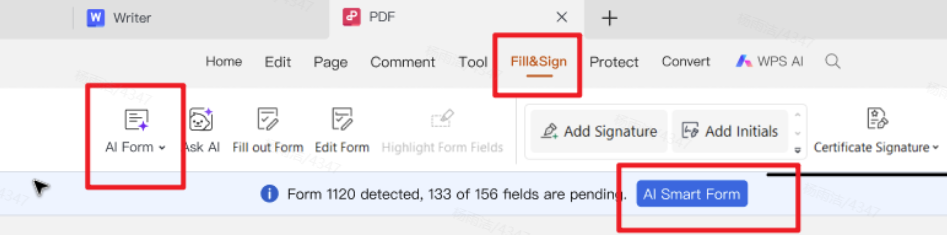
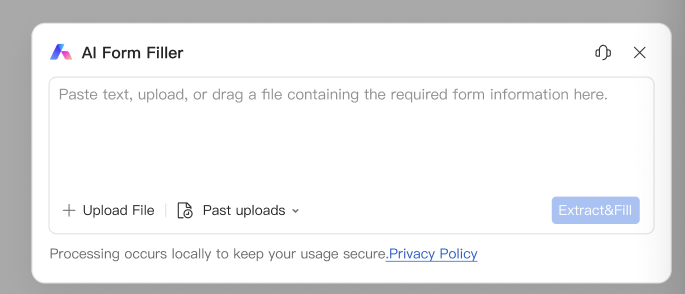
ฟีเจอร์ที่แนะนำ — AI Form Filler / AI Smart Form: ในแท็บ Fill&Sign ของ WPS PDF ให้เปิด AI Form หรือคลิก AI Smart Form เมื่อ WPS ตรวจพบช่องในแบบฟอร์มที่ต้องกรอก วางข้อความ อัปโหลดไฟล์ หรือลากเอกสารที่มีข้อมูลที่จำเป็นลงใน AI Form Filler จากนั้นคลิก Extract&Fill ตรวจสอบทุกช่องเสมอ ก่อนทำการบันทึกหรือส่ง
ขั้นตอนลัด:
ขั้นตอนที่ 1. ดาวน์โหลดหรือเปิดแบบฟอร์ม DS-160 Form PDF ใน WPS Office
ขั้นตอนที่ 2. ไปที่แท็บ PDF — Fill&Sign
Fill&Sign — AI Form และ AI Smart Form
ขั้นตอนที่ 3. เริ่มต้นใช้งาน AI Form / AI Smart Form จากนั้นวางหรืออัปโหลดข้อมูลแหล่งที่มาของคุณ แล้วคลิก Extract&Fill
AI Form Filler — วาง อัปโหลด แล้ว Extract&Fill
ขั้นตอนที่ 4. ตรวจสอบช่องที่กรอกอัตโนมัติทั้งหมดอย่างรอบคอบ แก้ไขข้อมูลที่ผิดพลาด จากนั้นบันทึกไฟล์ PDF ที่สมบูรณ์
สำหรับขั้นตอนการกรอกและเซ็นเอกสารที่รวดเร็วยิ่งขึ้น ลองใช้เครื่องมือ pdf filler ของ WPS ใน WPS Office
หากคุณต้องการ i 130 form pdf ด้วย โปรดดูคู่มือที่เกี่ยวข้องของเรา
แบบฟอร์ม ds-160 form pdf เป็นเอกสารที่ไม่สามารถดูได้บนเบราว์เซอร์ที่ล้าสมัยหรือเบราว์เซอร์ที่ไม่รองรับเว็บไซต์ travel.state.gov หากต้องการแก้ไขปัญหาการเข้าถึงไม่ได้ คุณควรใช้ Firefox หรือ Chrome โปรดจำไว้ว่าคุณไม่สามารถเข้าถึง ds-160 pdf ได้โดยใช้ Safari หรือ Microsoft Edge
แบบฟอร์ม ds-160 pdf มีคำถามมากมาย เพื่อให้แน่ใจว่าแบบฟอร์มของคุณจะถูกส่งสำเร็จ คุณจะต้องตอบคำถามทุกข้อโดยไม่มีข้อยกเว้น การทำเช่นนี้จะช่วยให้ระบบยอมรับแบบฟอร์มของคุณ คุณสามารถเว้นว่างคำตอบสำหรับคำถามที่มีระบุไว้ว่า "Optional" (ไม่บังคับ) ได้ ในบางกรณี คุณยังสามารถใช้คำตอบว่า "Does Not Apply" (ไม่เกี่ยวข้อง) ได้เช่นกัน
Q3. ในขณะ กรอกแบบฟอร์ม ds-160 pdf คำตอบของฉันสามารถใช้ภาษาแม่ได้หรือไม่?
คำถามที่พบบ่อยเมื่อกรอกแบบฟอร์ม ds-160 pdf คือสามารถให้คำตอบเป็นภาษาแม่ได้หรือไม่ โปรดจำไว้ว่ากระทรวงการเดินทางของรัฐบาลสหรัฐอเมริกากำหนดให้ผู้สมัครทุกคนต้องตอบคำถามเป็นภาษาอังกฤษเท่านั้น เพื่อหลีกเลี่ยงความยุ่งยาก
กรอกแบบฟอร์ม DS-160 Form ของคุณด้วย WPS Office
กระบวนการกรอก DS-160 PDF จะง่ายขึ้นมากหากคุณทำตามข้อมูลที่กล่าวถึงข้างต้น เพื่อให้แน่ใจว่าคุณจะสามารถกรอกแบบฟอร์ม DS-160—หรือแบบฟอร์ม PDF ประเภทอื่นๆ—ได้อย่างง่ายดาย ลองพิจารณาใช้งาน WPS OfficePDF form filler


'%3e%3cpath%20d='M8%200C12.4183%200%2016%203.58172%2016%208C16%2012.4183%2012.4183%2016%208%2016C3.58172%2016%200%2012.4183%200%208C0%203.58172%203.58172%200%208%200ZM11.6162%204.38379C11.2257%203.99337%2010.5927%203.99338%2010.2021%204.38379L8%206.58594L5.79785%204.38379C5.40732%203.99334%204.77429%203.99329%204.38379%204.38379C3.99331%204.77429%203.99335%205.40733%204.38379%205.79785L6.58594%208L4.38379%2010.2021C3.99348%2010.5927%203.99341%2011.2257%204.38379%2011.6162C4.77426%2012.0066%205.40734%2012.0065%205.79785%2011.6162L8%209.41406L10.2021%2011.6162C10.5927%2012.0066%2011.2257%2012.0067%2011.6162%2011.6162C12.0067%2011.2257%2012.0066%2010.5927%2011.6162%2010.2021L9.41406%208L11.6162%205.79785C12.0066%205.40735%2012.0066%204.77429%2011.6162%204.38379Z'%20fill='%23080E17'%20fill-opacity='0.46'/%3e%3c/g%3e%3cdefs%3e%3cclipPath%20id='clip0_3761_713'%3e%3crect%20width='16'%20height='16'%20fill='white'/%3e%3c/clipPath%3e%3c/defs%3e%3c/svg%3e)




'%3e%3cpath%20fill-rule='evenodd'%20clip-rule='evenodd'%20d='M21.4999%2010.9993C21.4999%205.20009%2016.7986%200.498901%2010.9993%200.498901C5.19994%200.498901%200.498657%205.20009%200.498657%2010.9993C0.498657%2016.2404%204.33858%2020.5844%209.35855%2021.3722V14.0346H6.69238V10.9993H9.35855V8.68594C9.35855%206.05427%2010.9262%204.60062%2013.3248%204.60062C14.4736%204.60062%2015.6753%204.80571%2015.6753%204.80571V7.38979H14.3512C13.0468%207.38979%2012.64%208.19921%2012.64%209.0296V10.9993H15.5523L15.0867%2014.0346H12.64V21.3722C17.66%2020.5844%2021.4999%2016.2404%2021.4999%2010.9993Z'%20fill='%231568EA'/%3e%3c/g%3e%3c/svg%3e)


'%3e%3cpath%20d='M2.42045%2022.1876H6.31818V12.7217L0.75%208.54553V20.5171C0.75%2021.4414%201.49892%2022.1876%202.42045%2022.1876Z'%20fill='%234285F4'/%3e%3cpath%20d='M19.682%2022.1876H23.5797C24.5041%2022.1876%2025.2502%2021.4387%2025.2502%2020.5171V8.54553L19.682%2012.7217'%20fill='%2334A853'/%3e%3cpath%20d='M19.682%205.48293V12.7216L25.2502%208.54543V6.31816C25.2502%204.25236%2022.8921%203.07469%2021.2411%204.31361'%20fill='%23FBBC04'/%3e%3cpath%20d='M6.31824%2012.7217V5.48303L13.0001%2010.4944L19.6819%205.48303V12.7217L13.0001%2017.733'%20fill='%23EA4335'/%3e%3cpath%20d='M0.75%206.31816V8.54543L6.31818%2012.7216V5.48293L4.75909%204.31361C3.10534%203.07469%200.75%204.25236%200.75%206.31816Z'%20fill='%23C5221F'/%3e%3c/g%3e%3cdefs%3e%3cclipPath%20id='clip0_2954_7305'%3e%3crect%20width='24.5'%20height='18.375'%20fill='white'%20transform='translate(0.75%203.8125)'/%3e%3c/clipPath%3e%3c/defs%3e%3c/svg%3e)



'%3e%3cpath%20d='M19.9911%204.11386V6.471H18.5894C18.0775%206.471%2017.7322%206.57814%2017.5536%206.79243C17.3751%207.00671%2017.2858%207.32814%2017.2858%207.75671V9.44421H19.9019L19.5536%2012.0871H17.2858V18.8639H14.5536V12.0871H12.2769V9.44421H14.5536V7.49779C14.5536%206.39064%2014.8632%205.53201%2015.4822%204.92189C16.1013%204.31177%2016.9257%204.00671%2017.9554%204.00671C18.8304%204.00671%2019.509%204.04243%2019.9911%204.11386Z'%20fill='%23333333'/%3e%3c/g%3e%3cdefs%3e%3cclipPath%20id='clip0_2938_8199'%3e%3crect%20width='16'%20height='16'%20fill='white'%20transform='translate(8%204.00671)'/%3e%3c/clipPath%3e%3c/defs%3e%3c/svg%3e)
'%3e%3cpath%20d='M17.5237%2010.7813L23.4811%204H22.0699L16.8949%209.88693L12.7648%204H8L14.2469%2012.9029L8%2020.0133H9.4112L14.8725%2013.7952L19.2352%2020.0133H24M9.92053%205.04213H12.0885L22.0688%2019.0224H19.9003'%20fill='%23333333'/%3e%3c/g%3e%3cdefs%3e%3cclipPath%20id='clip0_2938_8200'%3e%3crect%20width='16'%20height='16.0134'%20fill='white'%20transform='translate(8%204)'/%3e%3c/clipPath%3e%3c/defs%3e%3c/svg%3e)


