

'%3e%3cpath%20d='M8%200C12.4183%200%2016%203.58172%2016%208C16%2012.4183%2012.4183%2016%208%2016C3.58172%2016%200%2012.4183%200%208C0%203.58172%203.58172%200%208%200ZM11.6162%204.38379C11.2257%203.99337%2010.5927%203.99338%2010.2021%204.38379L8%206.58594L5.79785%204.38379C5.40732%203.99334%204.77429%203.99329%204.38379%204.38379C3.99331%204.77429%203.99335%205.40733%204.38379%205.79785L6.58594%208L4.38379%2010.2021C3.99348%2010.5927%203.99341%2011.2257%204.38379%2011.6162C4.77426%2012.0066%205.40734%2012.0065%205.79785%2011.6162L8%209.41406L10.2021%2011.6162C10.5927%2012.0066%2011.2257%2012.0067%2011.6162%2011.6162C12.0067%2011.2257%2012.0066%2010.5927%2011.6162%2010.2021L9.41406%208L11.6162%205.79785C12.0066%205.40735%2012.0066%204.77429%2011.6162%204.38379Z'%20fill='%23080E17'%20fill-opacity='0.46'/%3e%3c/g%3e%3cdefs%3e%3cclipPath%20id='clip0_3761_713'%3e%3crect%20width='16'%20height='16'%20fill='white'/%3e%3c/clipPath%3e%3c/defs%3e%3c/svg%3e)



'%3e%3cpath%20fill-rule='evenodd'%20clip-rule='evenodd'%20d='M21.4999%2010.9993C21.4999%205.20009%2016.7986%200.498901%2010.9993%200.498901C5.19994%200.498901%200.498657%205.20009%200.498657%2010.9993C0.498657%2016.2404%204.33858%2020.5844%209.35855%2021.3722V14.0346H6.69238V10.9993H9.35855V8.68594C9.35855%206.05427%2010.9262%204.60062%2013.3248%204.60062C14.4736%204.60062%2015.6753%204.80571%2015.6753%204.80571V7.38979H14.3512C13.0468%207.38979%2012.64%208.19921%2012.64%209.0296V10.9993H15.5523L15.0867%2014.0346H12.64V21.3722C17.66%2020.5844%2021.4999%2016.2404%2021.4999%2010.9993Z'%20fill='%231568EA'/%3e%3c/g%3e%3c/svg%3e)


'%3e%3cpath%20d='M2.42045%2022.1876H6.31818V12.7217L0.75%208.54553V20.5171C0.75%2021.4414%201.49892%2022.1876%202.42045%2022.1876Z'%20fill='%234285F4'/%3e%3cpath%20d='M19.682%2022.1876H23.5797C24.5041%2022.1876%2025.2502%2021.4387%2025.2502%2020.5171V8.54553L19.682%2012.7217'%20fill='%2334A853'/%3e%3cpath%20d='M19.682%205.48293V12.7216L25.2502%208.54543V6.31816C25.2502%204.25236%2022.8921%203.07469%2021.2411%204.31361'%20fill='%23FBBC04'/%3e%3cpath%20d='M6.31824%2012.7217V5.48303L13.0001%2010.4944L19.6819%205.48303V12.7217L13.0001%2017.733'%20fill='%23EA4335'/%3e%3cpath%20d='M0.75%206.31816V8.54543L6.31818%2012.7216V5.48293L4.75909%204.31361C3.10534%203.07469%200.75%204.25236%200.75%206.31816Z'%20fill='%23C5221F'/%3e%3c/g%3e%3cdefs%3e%3cclipPath%20id='clip0_2954_7305'%3e%3crect%20width='24.5'%20height='18.375'%20fill='white'%20transform='translate(0.75%203.8125)'/%3e%3c/clipPath%3e%3c/defs%3e%3c/svg%3e)


ในการทำงานระดับมืออาชีพหรือการจัดการเอกสารส่วนตัว หลายครั้งที่คุณจำเป็นต้องรวมไฟล์รูปภาพหลายไฟล์ เช่น JPG, PNG หรือภาพสแกน ให้กลายเป็นไฟล์ PDF เพียงไฟล์เดียวเพื่อใช้ในสัญญา จัดทำพอร์ตโฟลิโอ หรือแชร์ข้อมูลกับผู้อื่น ทว่าปัญหากวนใจที่มักพบคือความยุ่งยากในการรวมภาพให้เป็นระเบียบ ขนาดไฟล์ที่ใหญ่เกินจนส่งอีเมลไม่ได้ หรือคุณภาพของภาพที่ลดลงจนดูไม่เป็นมืออาชีพ หากคุณกำลังค้นหาวิธีสร้าง PDF จากรูปภาพด้วยเครื่องมือแปลงไฟล์ JPG เป็น PDF ที่เชื่อถือได้และให้ผลลัพธ์ระดับมืออาชีพอย่างรวดเร็ว คู่มือฉบับนี้จะเจาะลึกวิธีการและเครื่องมือชั้นยอดเพื่อช่วยคุณแก้ปัญหาเหล่านี้แบบทีละขั้นตอน


วิธีที่ 1: เครื่องมือแปลงไฟล์ออนไลน์ฟรี
เครื่องมือแปลงไฟล์ออนไลน์มอบความสะดวกสบายในการสร้าง PDF จากรูปภาพได้ทันทีโดยไม่ต้องดาวน์โหลดโปรแกรม เหมาะอย่างยิ่งสำหรับงานด่วนหรืองานที่มีจำนวนมากบนทุกอุปกรณ์ เครื่องมือสร้าง PDF จากรูปภาพเหล่านี้รองรับทั้ง JPG, PNG และอื่นๆ พร้อมตัวเลือกการปรับแต่งเพื่อรักษาคุณภาพของภาพและปรับขนาดไฟล์ให้เหมาะสมที่สุด แม้จะมีบริการแปลงจาก PDF กลับเป็นรูปภาพด้วย แต่หัวใจสำคัญในที่นี้คือประสิทธิภาพของการเปลี่ยนรูปภาพให้เป็น PDF อย่างรวดเร็ว
เครื่องมือที่ 1: WPS Online Converter
WPS Online Converter โดดเด่นในฐานะเครื่องมือฟรีที่ทรงพลังสำหรับการแปลง JPG เป็น PDF ออนไลน์ รองรับการอัปโหลดไฟล์พร้อมกันจำนวนมากและให้ผลลัพธ์ที่มีความคมชัดสูง เหมาะสำหรับเอกสารสำคัญหรืออัลบั้มภาพ สามารถจัดการรูปภาพหลายรูปได้อย่างรวดเร็วพร้อมให้คุณปรับแต่งเลย์เอาต์ได้ตามต้องการ ทำให้เป็นเครื่องมือที่มืออาชีพเลือกใช้สำหรับการจัดการงานสแกนหรือรูปภาพในแต่ละวัน
ฟีเจอร์เด่นระดับมืออาชีพ: ปรับแต่งขนาดหน้ากระดาษ แนวตั้ง-แนวนอน และระยะขอบได้อย่างอิสระ; รวมไฟล์หลายภาพได้ในคราวเดียว; ไม่มีลายน้ำรบกวน; พร้อมระบบลบไฟล์อัตโนมัติเพื่อความปลอดภัยสูงสุด
วิธีการแปลงไฟล์:
ขั้นตอนที่ 1: ไปที่หน้าเว็บไซต์ WPS Online
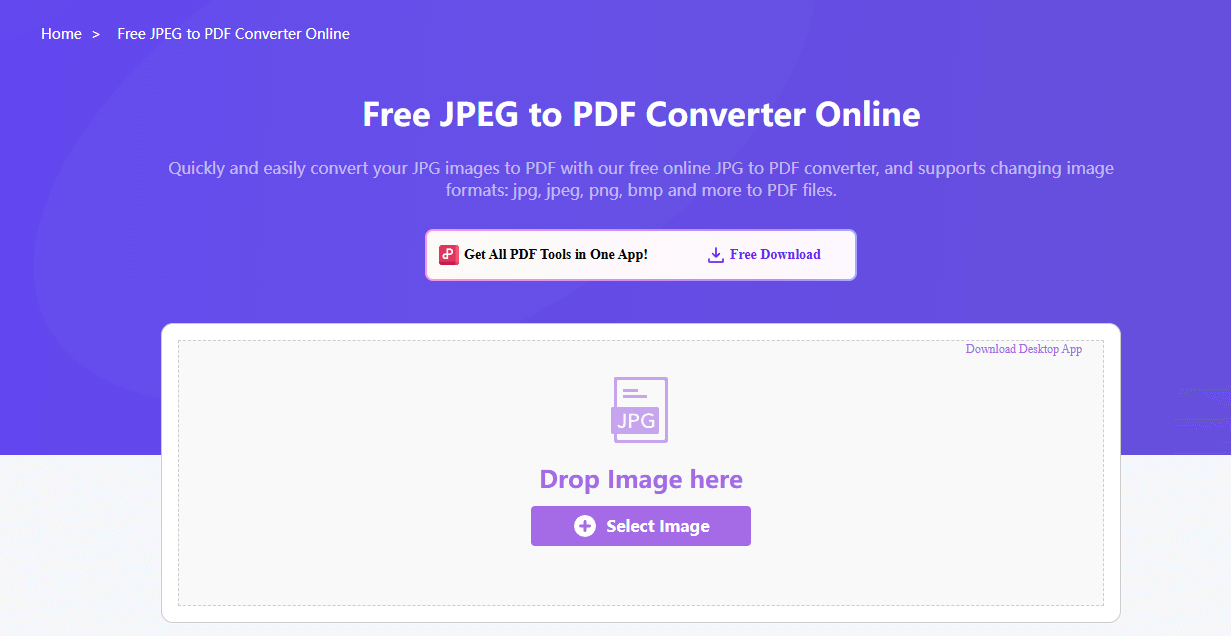
ขั้นตอนที่ 2: เลือกไฟล์หรือลากรูปภาพมาวาง
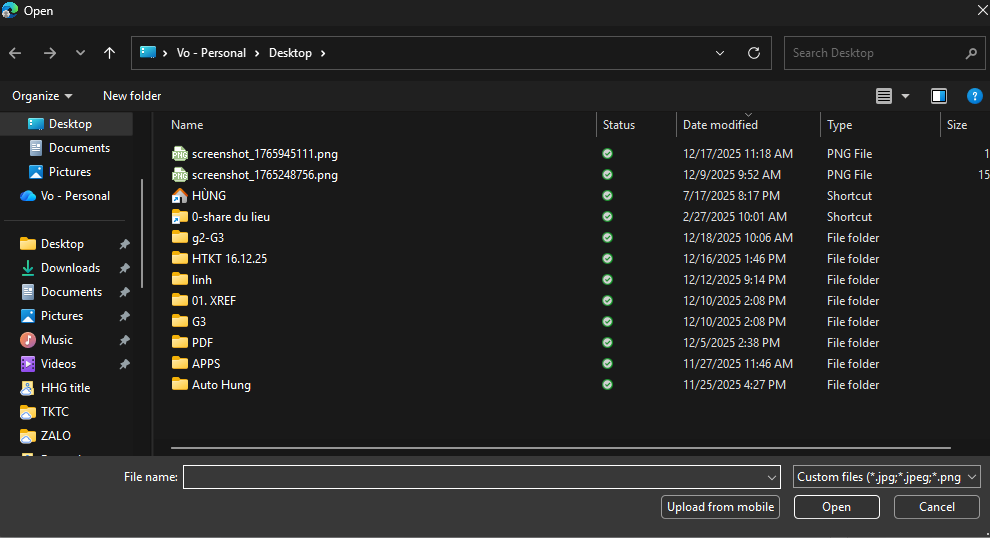
ขั้นตอนที่ 3: ปรับแต่งการตั้งค่า เช่น โหมดแนวตั้งหรือระยะขอบ
ขั้นตอนที่ 4: เริ่มการแปลงไฟล์และดาวน์โหลด
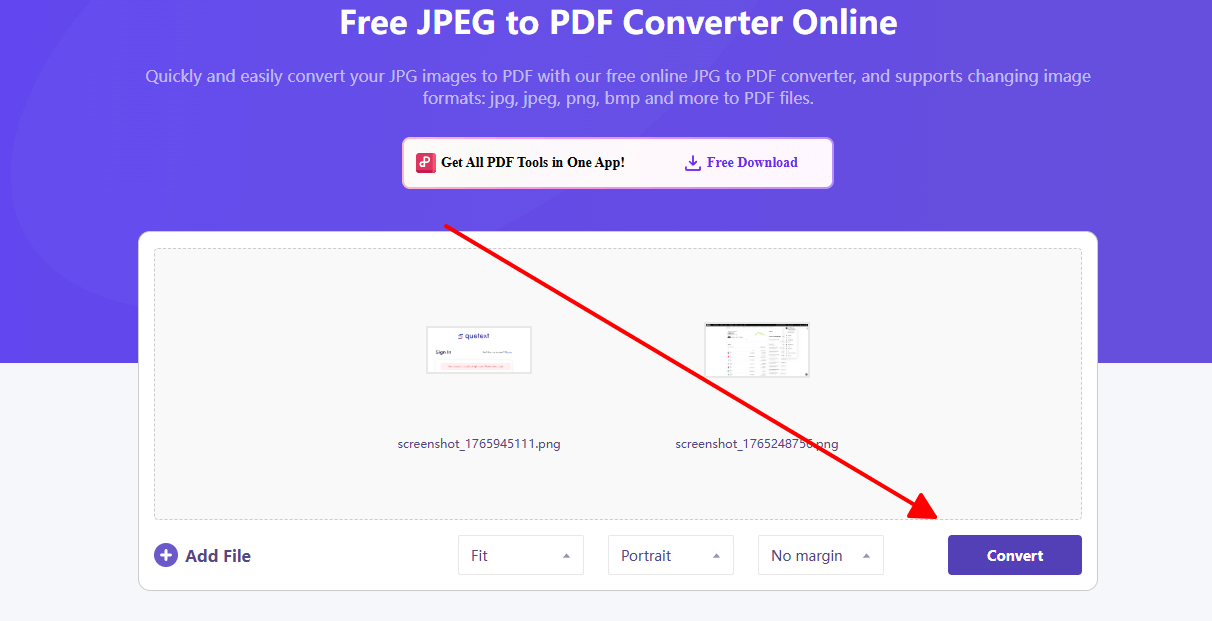
จากประสบการณ์ส่วนตัวที่ใช้ WPS Online Converter จัดทำรายงานให้ลูกค้าด้วยภาพสแกนหลายสิบภาพ เครื่องมือนี้มอบคุณภาพที่สมบูรณ์แบบทุกครั้งโดยไม่ทำให้ขนาดไฟล์บวมเกินไป ผมเคยรวมภาพ 30 รูปให้เป็นพอร์ตโฟลิโอ PDF ที่คมชัดในเวลาไม่ถึงนาที ซึ่งรวดเร็วและเสถียรกว่าเจ้าอื่นมาก ที่สำคัญคือไม่มีลายน้ำหรือข้อจำกัดใดๆ มาขัดจังหวะการทำงาน ทำให้เป็นตัวเลือกหลักของผมเสมอ
เครื่องมือที่ 2: iLovePDF Converter
iLovePDF เป็นแพลตฟอร์มที่ใช้งานง่ายสำหรับการสร้าง PDF จากรูปภาพได้ฟรี โดดเด่นเรื่องความเร็วในการแปลงไฟล์จำนวนมากและการเชื่อมต่อกับคลาวด์เพื่อให้การทำงานราบรื่น ตอบโจทย์ผู้ที่ต้องจัดการรูปภาพหรือกราฟิกที่ต้องการการรวมไฟล์ที่เรียบง่ายโดยที่คุณภาพไม่ตกและขนาดไฟล์ไม่เป็นอุปสรรค
ฟีเจอร์เด่น: ควบคุมระยะขอบและทิศทางหน้ากระดาษได้; รวมไฟล์สะดวก; รองรับระบบคลาวด์; ปรับแต่งมาเพื่อการใช้งานบนมือถือ
วิธีการแปลงไฟล์:
ขั้นตอนที่ 1: เปิดหน้าเว็บไซต์ iLovePDF
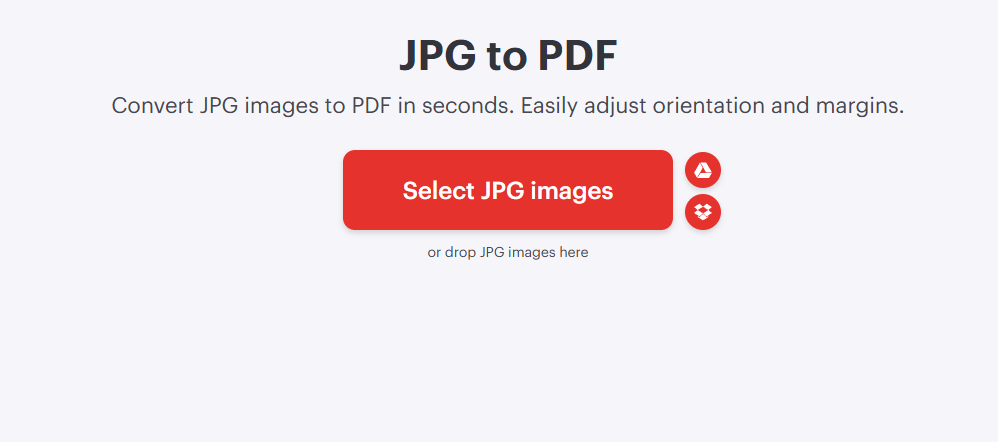
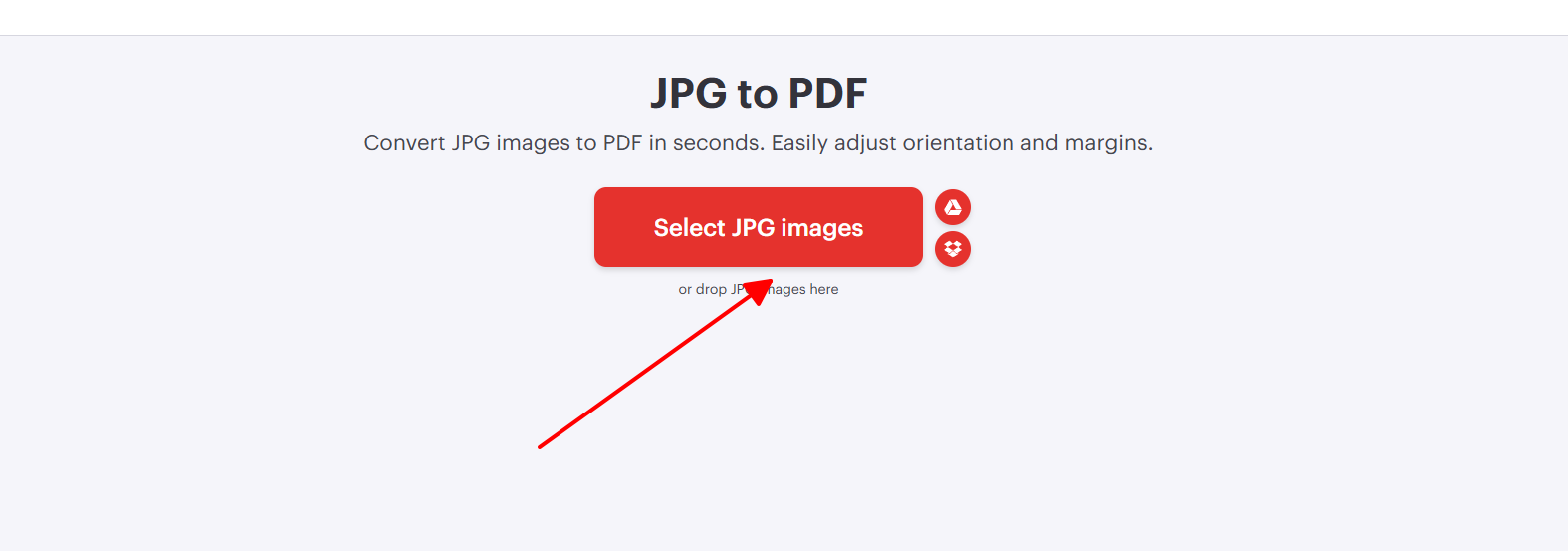
ขั้นตอนที่ 2: อัปโหลดรูปภาพ JPG
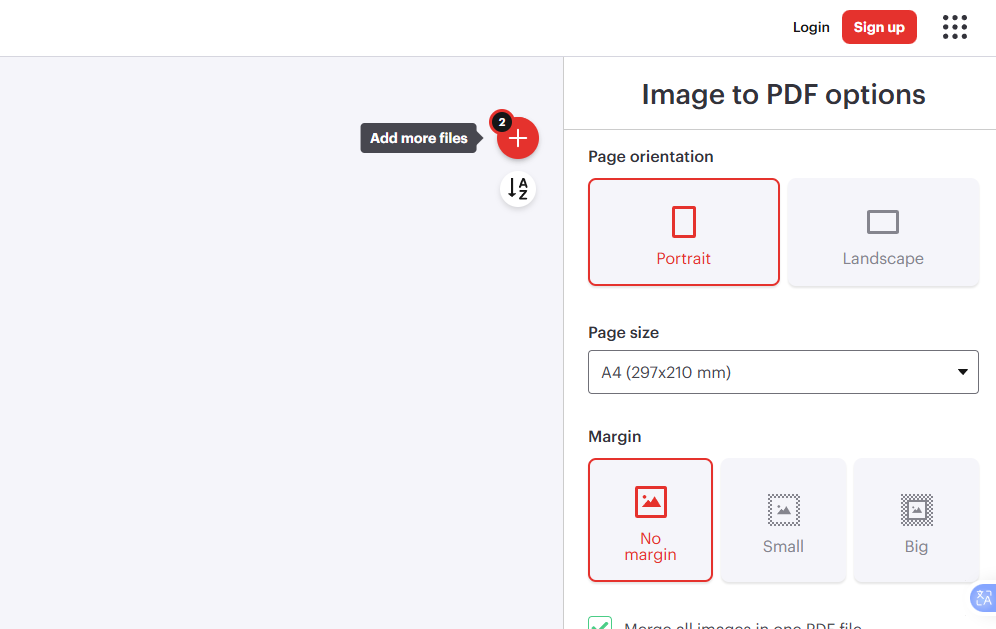
ขั้นตอนที่ 3: ตั้งค่าหน้ากระดาษและรวมไฟล์
ขั้นตอนที่ 4: แปลงเป็น PDF
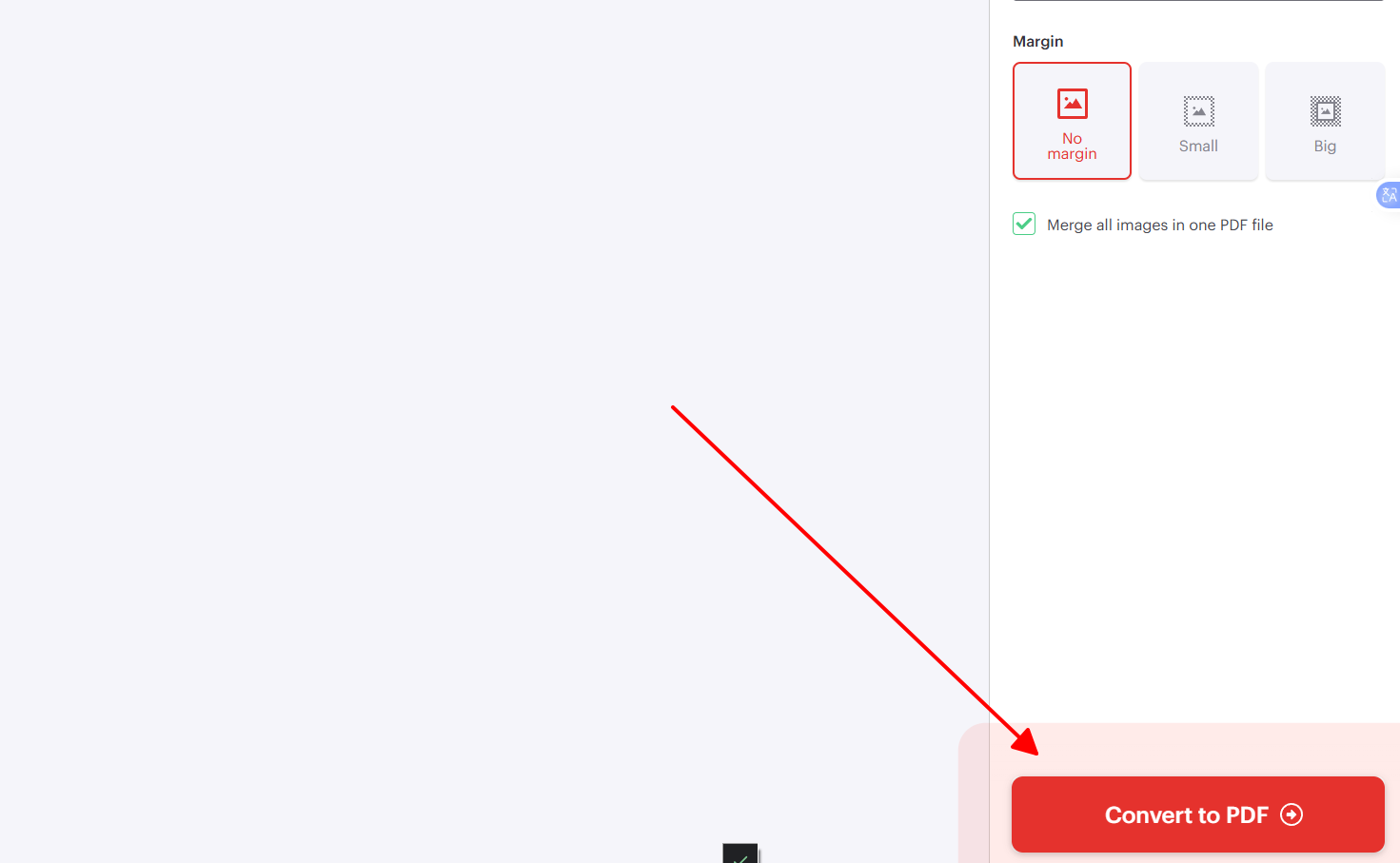
ผมเคยเปลี่ยนภาพถ่ายกิจกรรมเป็นพอร์ตโฟลิโอให้ลูกค้าหลายครั้งด้วย iLovePDF และประทับใจระบบซิงก์คลาวด์ที่ทำให้เข้าถึงไฟล์ได้จากทุกอุปกรณ์ แม้มันจะจัดการรูปภาพ 15 รูปได้ไร้ที่ติ แต่ในงานที่ใหญ่กว่านั้นอาจติดข้อจำกัดสำหรับการใช้งานฟรีจนต้องพิจารณาอัปเกรด อย่างไรก็ตาม อินเทอร์เฟซของมันยังคงใช้ง่ายสำหรับการใช้งานทั่วไปในทุกๆ วัน
เครื่องมือที่ 3: FreeConvert
FreeConvert ให้บริการแปลง JPG เป็น PDF ที่เชื่อถือได้ โดยเน้นความสำคัญเรื่องความเป็นส่วนตัวและการปรับแต่ง เหมาะสำหรับผู้ที่ต้องการแปลงรูปภาพเพื่อส่งอีเมลหรือเก็บเข้าคลังเอกสารที่ต้องใส่ใจเรื่องขนาดไฟล์ รองรับรูปแบบไฟล์ที่หลากหลายนอกเหนือจาก JPG เพื่อความยืดหยุ่นในการใช้งาน
ฟีเจอร์เด่น: ปรับขนาดและเลย์เอาต์ได้; รองรับหลายไฟล์พร้อมกัน; ระบบลบไฟล์อัตโนมัติเพื่อความปลอดภัย
วิธีการแปลงไฟล์:
ขั้นตอนที่ 1: ไปที่เว็บไซต์ FreeConvert
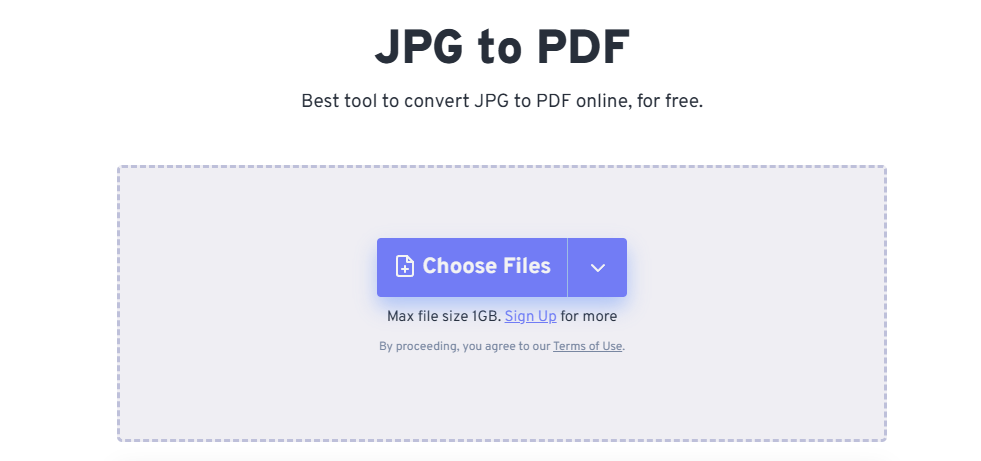
ขั้นตอนที่ 2: เพิ่มรูปภาพที่ต้องการ
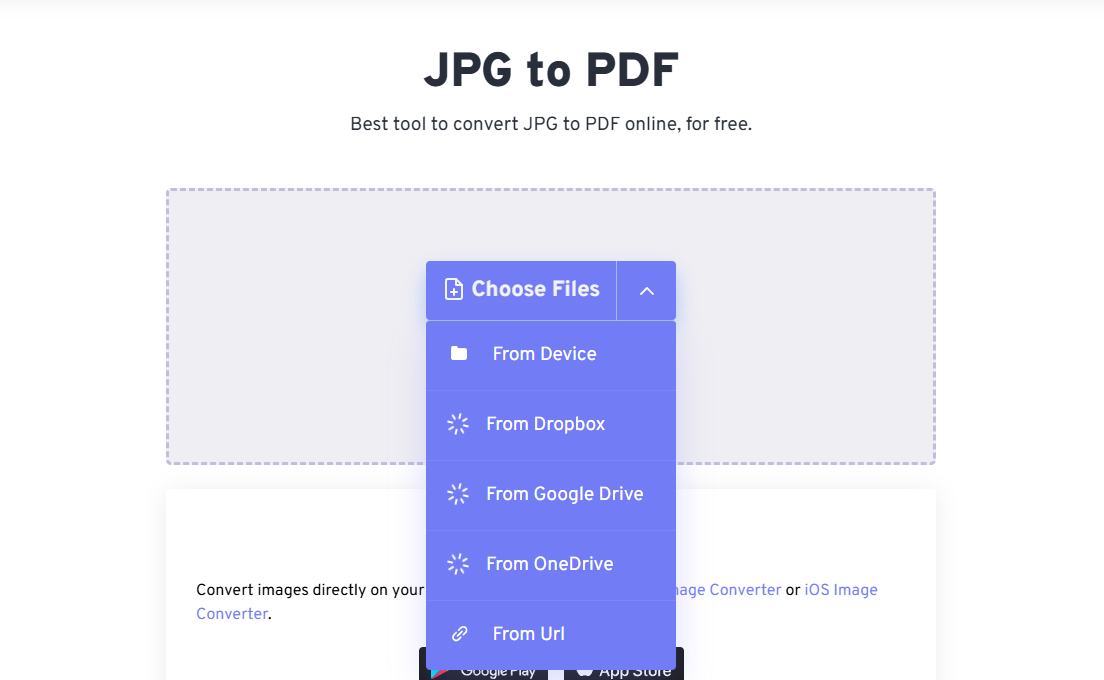
ขั้นตอนที่ 3: ปรับแต่งแนวตั้ง-แนวนอน และระยะขอบ
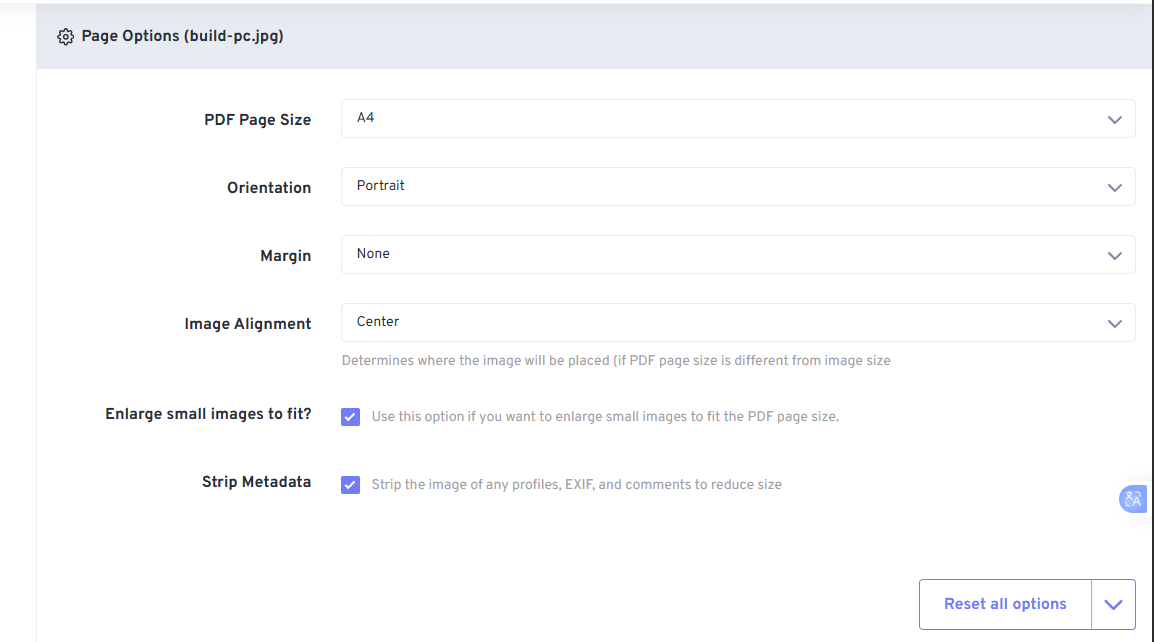
ขั้นตอนที่ 4: เริ่มกระบวนการและบันทึกไฟล์
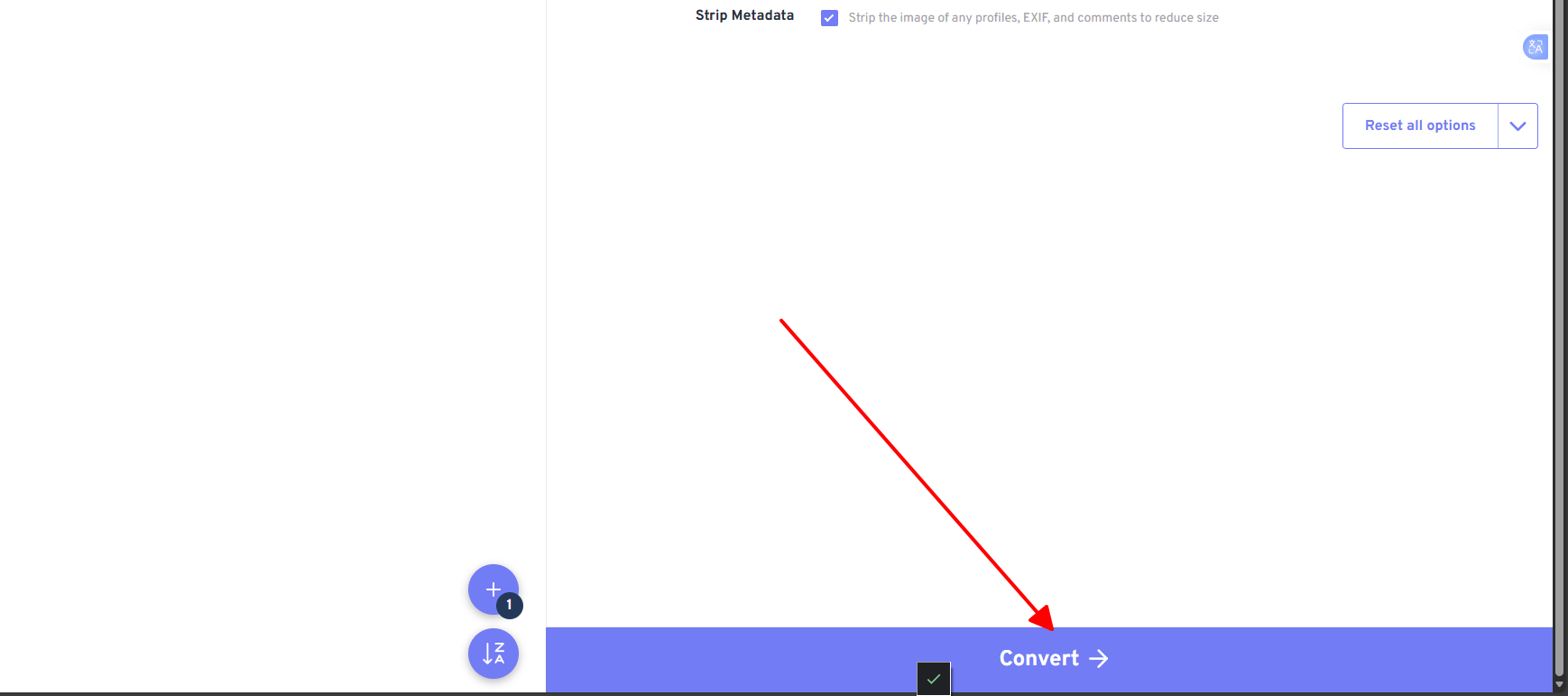
FreeConvert พิสูจน์แล้วว่าใช้งานได้ดีสำหรับงานเปลี่ยนภาพใบเสร็จเป็น PDF ของผม โดยสามารถบีบอัดไฟล์ 10 ไฟล์ได้อย่างปลอดภัยโดยไม่เสียคุณภาพ ระบบลบอัตโนมัติช่วยให้สบายใจเมื่อต้องจัดการเอกสารสำคัญ แม้จะช้ากว่า WPS เล็กน้อยเมื่อทำไฟล์จำนวนมาก แต่ก็เป็นตัวเลือกที่ดีมากสำหรับการแปลงไฟล์ที่เน้นความปลอดภัยในชีวิตประจำวัน
| ฟีเจอร์ / เครื่องมือ | WPS Online | iLovePDF | FreeConvert |
|---|---|---|---|
| รวมไฟล์จำนวนมาก | รองรับ | รองรับ | รองรับ |
| ปรับแต่งระยะขอบ | รองรับ | รองรับ | รองรับ |
| ข้อจำกัดเวอร์ชันฟรี | ไม่จำกัด | 100MB/วัน | 1GB/ไฟล์ |
| การรักษาคุณภาพ | ดีเยี่ยม | ดี | ดี |
| ความเร็ว (10 รูปภาพ) | เร็วที่สุด | เร็ว | ปานกลาง |
วิธีที่ 2: โปรแกรมบนคอมพิวเตอร์
โปรแกรมบนเดสก์ท็อปมอบความเสถียรและความน่าเชื่อถือในการทำงานแบบออฟไลน์สำหรับการสร้าง PDF จากรูปภาพที่ต้องทำเป็นประจำ พร้อมฟีเจอร์การแก้ไขขั้นสูงที่หาไม่ได้จากเครื่องมือบนเว็บ เหมาะสำหรับผู้ที่ต้องการควบคุมคุณภาพ เลย์เอาต์ และการประมวลผลไฟล์จำนวนมากอย่างเต็มที่โดยไม่ต้องพึ่งพาสัญญาณอินเทอร์เน็ต ช่วยให้เวิร์กโฟลว์ของคุณไหลลื่นกว่าเดิม
1. WPS Office
WPS Office รวมฟังก์ชันการแปลงรูปภาพเป็น PDF ไว้ในชุดโปรแกรมโดยตรง เป็นทางเลือกที่เบาเครื่องและใช้งานฟรีสำหรับผู้ใช้ Windows และ Mac ที่ต้องจัดการเอกสารระดับมืออาชีพ นอกจากนี้ยังมาพร้อมเทคโนโลยี OCR เพื่อเปลี่ยนภาพสแกนให้เป็นข้อความที่แก้ไขได้ ตอบโจทย์การทำงานในออฟฟิศยุคใหม่ได้อย่างครบวงจร
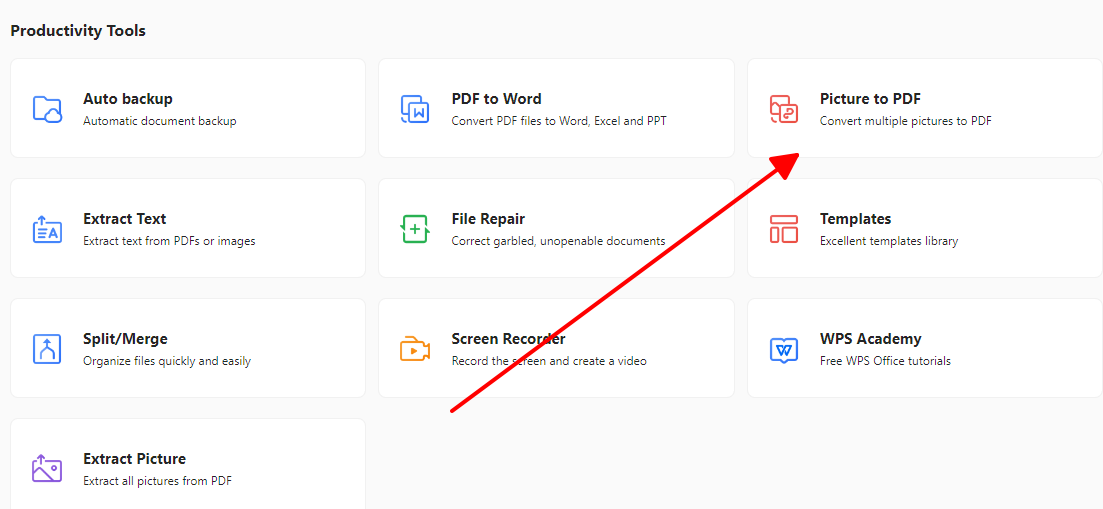
ขั้นตอนที่ 1: เปิดโปรแกรม WPS Office และเลือก Tools > Picture to PDF
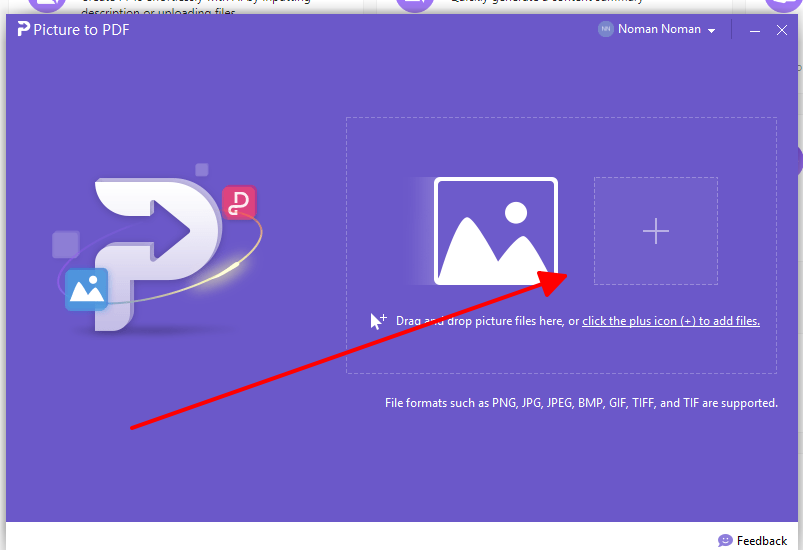
ขั้นตอนที่ 2: เพิ่มรูปภาพโดยคลิกไอคอนเครื่องหมายบวก หรือลากไฟล์มาวาง
ขั้นตอนที่ 3: ปรับแต่งเลย์เอาต์และแนววางภาพ
ขั้นตอนที่ 4: แปลงไฟล์และส่งออก (Export)
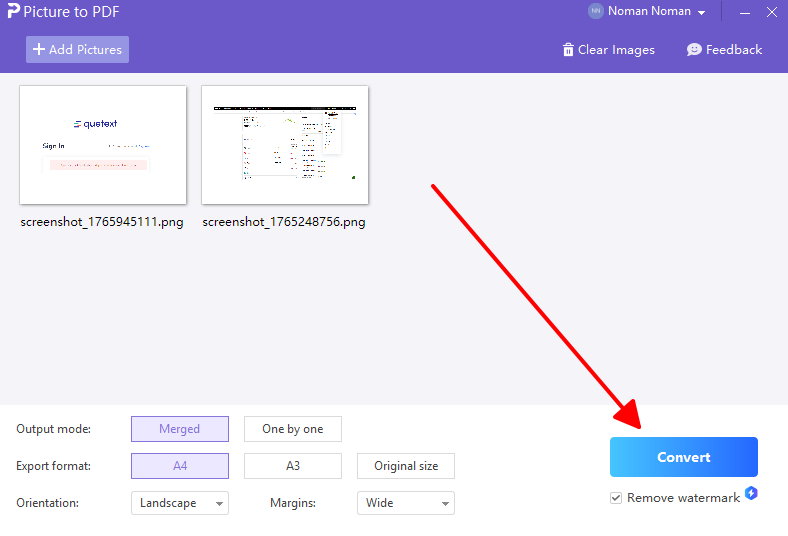
WPS Office ช่วยผมประหยัดเวลาไปได้มหาศาลในการแปลงไฟล์สแกนการเรียนด้วยระบบ OCR ที่ทำให้ค้นหาข้อความได้ทันที ผมเคยจัดการภาพ 50 ภาพแบบออฟไลน์ให้เป็นรายงานที่สมบูรณ์แบบ ประทับใจความเบาของโปรแกรมเมื่อเทียบกับค่ายใหญ่อื่นๆ เวอร์ชันฟรีก็เพียงพอสำหรับงานระดับโปรโดยไม่ต้องคอยกังวลเรื่องการบังคับซื้อ
2. Wondershare PDFelement
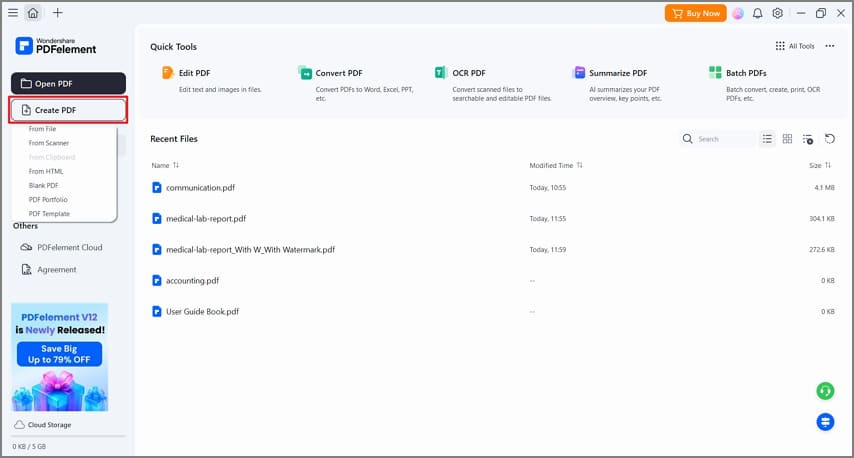
Wondershare PDFelement ขับเคลื่อนการแปลงภาพเป็น PDF ขั้นสูง พร้อมฟีเจอร์การแก้ไขในตัวสำหรับปรับแต่งหลังการแปลงไฟล์ ซึ่งเหมาะมากสำหรับผู้ใช้งานทางธุรกิจ อินเทอร์เฟซที่ใช้งานง่ายช่วยให้จัดการไฟล์จำนวนมากที่ซับซ้อนได้อย่างดีเยี่ยม เป็นเครื่องมือที่มีค่าสำหรับผู้ที่ต้องการมากกว่าการรวมไฟล์ขั้นพื้นฐาน
ขั้นตอนที่ 1: เปิด PDFelement และเลือก Create PDF > Image
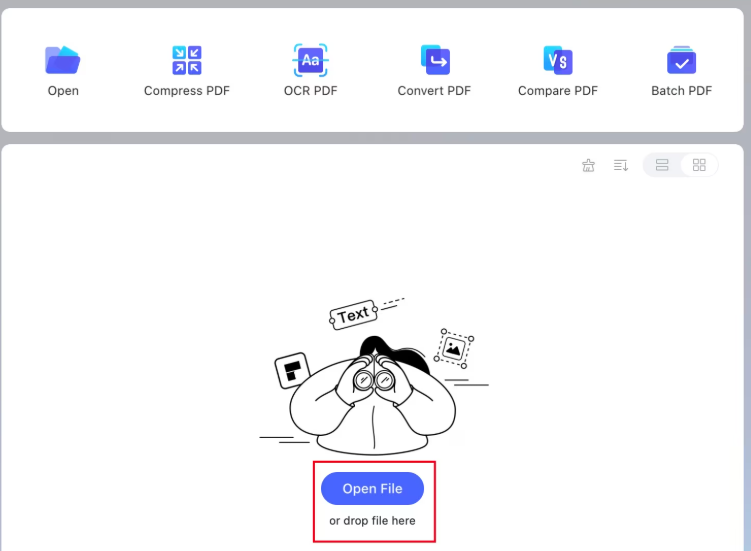
ขั้นตอนที่ 2: นำเข้าไฟล์ JPG
ขั้นตอนที่ 3: ปรับแต่งการตั้งค่า
ขั้นตอนที่ 4: สร้างไฟล์ PDF
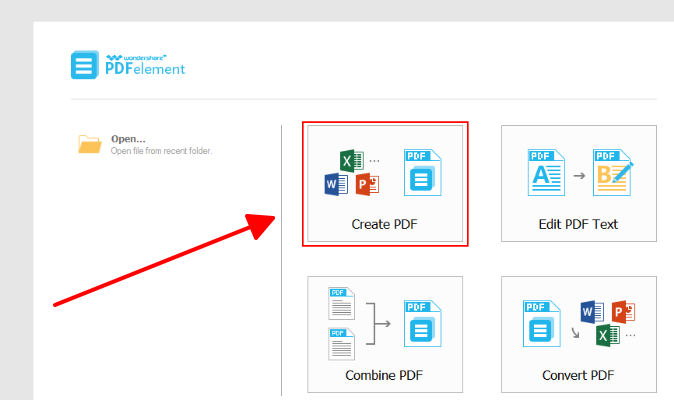
Wondershare ทำให้ผมทึ่งด้วยความสามารถในการแก้ไขภาพสแกนสัญญา 20 ฉบับพร้อมกันได้ทันทีหลังแปลงไฟล์ พร้อมการควบคุมเลย์เอาต์ที่แม่นยำ รุ่นทดลองใช้งานได้ดีแต่ก็มีการแจ้งเตือนให้ซื้อค่อนข้างบ่อยหากใช้งานหนัก ต่างจาก WPS ที่ให้ความเป็นอิสระมากกว่า ถือว่าทรงพลังมากสำหรับงานโปรที่มีรายละเอียดสูงจากประสบการณ์ของผม
วิธีที่ 3: เครื่องมือพื้นฐานในเครื่อง
ฟีเจอร์พื้นฐานในเครื่องคอมพิวเตอร์ของคุณสามารถสร้าง PDF จากรูปภาพได้ทันทีโดยไม่ต้องติดตั้งอะไรเพิ่ม เป็นโซลูชันที่รวดเร็วและไม่มีค่าใช้จ่ายทั้งบน Windows และ Mac วิธีเหล่านี้ช่วยลดความยุ่งยากด้วยแอปที่คุณคุ้นเคย ใช้งานได้ทุกเวลา และยังรักษาคุณภาพไฟล์ได้ในระดับที่น่าพอใจ
สำหรับ Windows:
ขั้นตอนที่ 1: เปิด File Explorer และไปยังโฟลเดอร์รูปภาพของคุณ
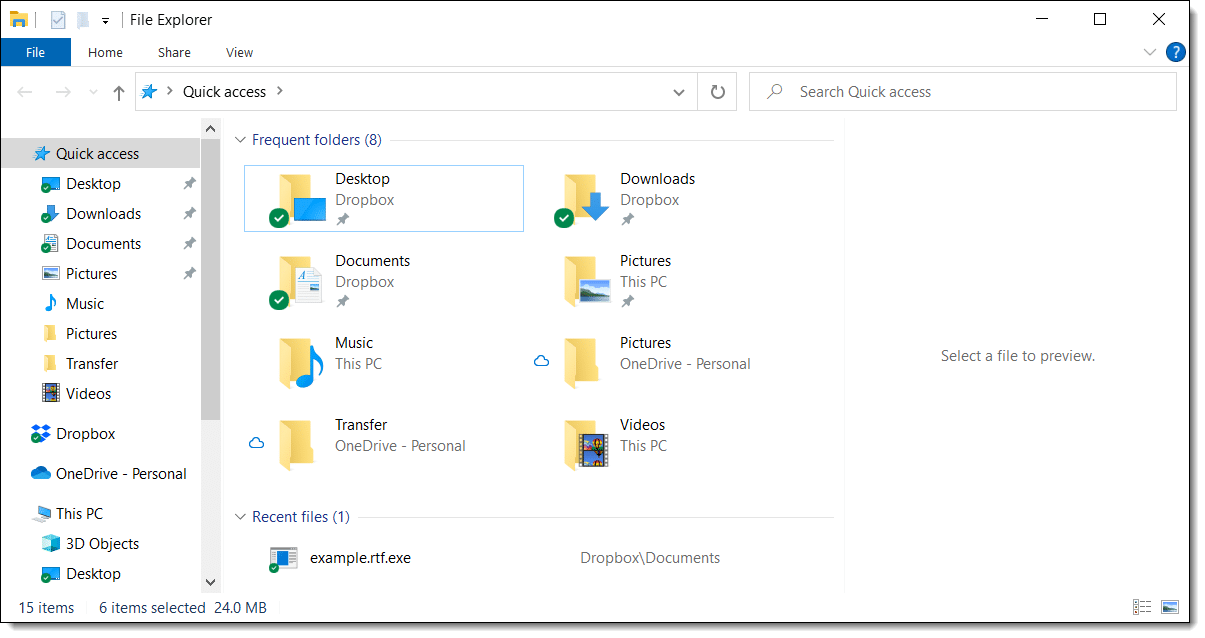
ขั้นตอนที่ 2: เลือกรูปภาพทั้งหมดโดยกด Ctrl ค้างไว้แล้วคลิกเลือก หรือกด Ctrl+A เพื่อเลือกทั้งหมด
ขั้นตอนที่ 3: คลิกขวาที่รูปแรกแล้วเลือก Print
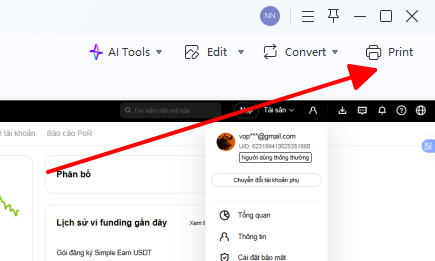
ขั้นตอนที่ 4: ในหน้าต่าง Print Pictures ให้เลือกเครื่องพิมพ์เป็น Microsoft Print to PDF
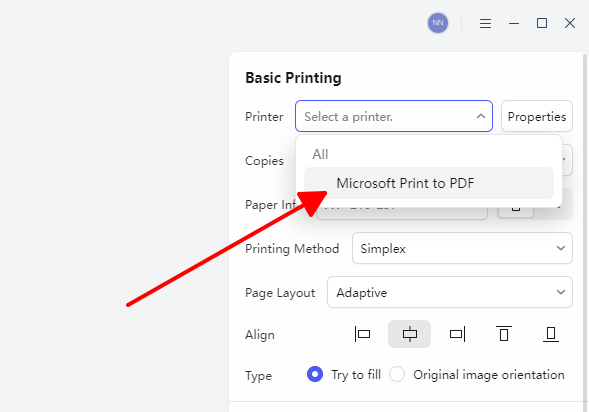
ขั้นตอนที่ 5: เลือกเลย์เอาต์ เช่น Full page และปรับคุณภาพตามต้องการ
ขั้นตอนที่ 6: คลิก Print ตั้งชื่อไฟล์ PDF ของคุณ แล้วบันทึก
สำหรับ Mac:
ขั้นตอนที่ 1: ใน Finder ให้เลือกรูปภาพทั้งหมดที่ต้องการรวม
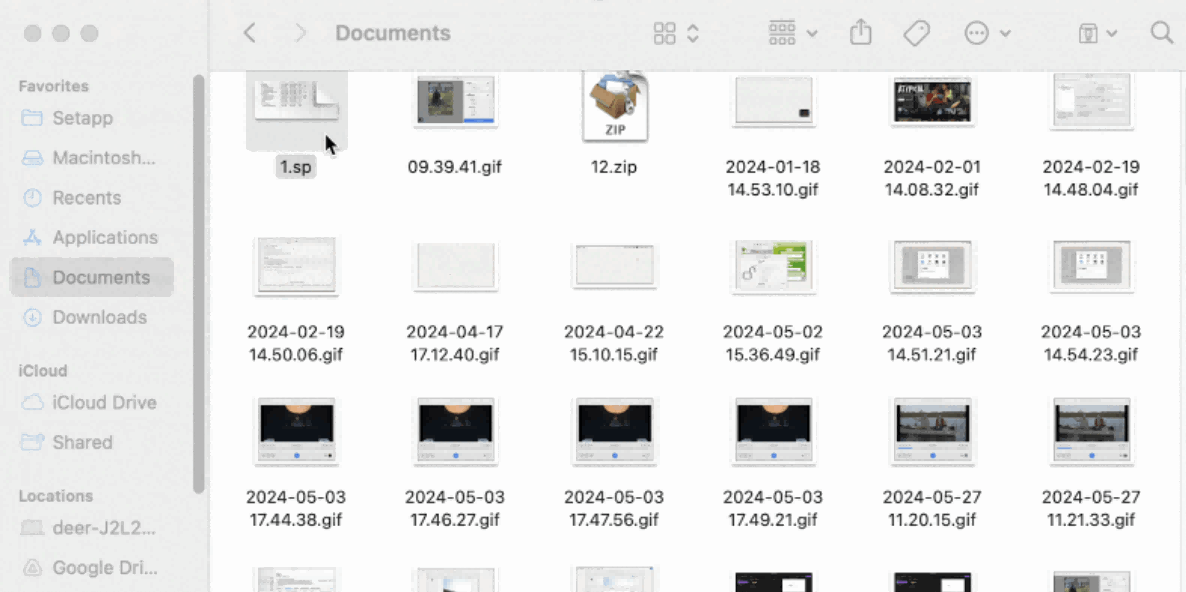
ขั้นตอนที่ 2: คลิกขวาแล้วเลือก Open With > Preview
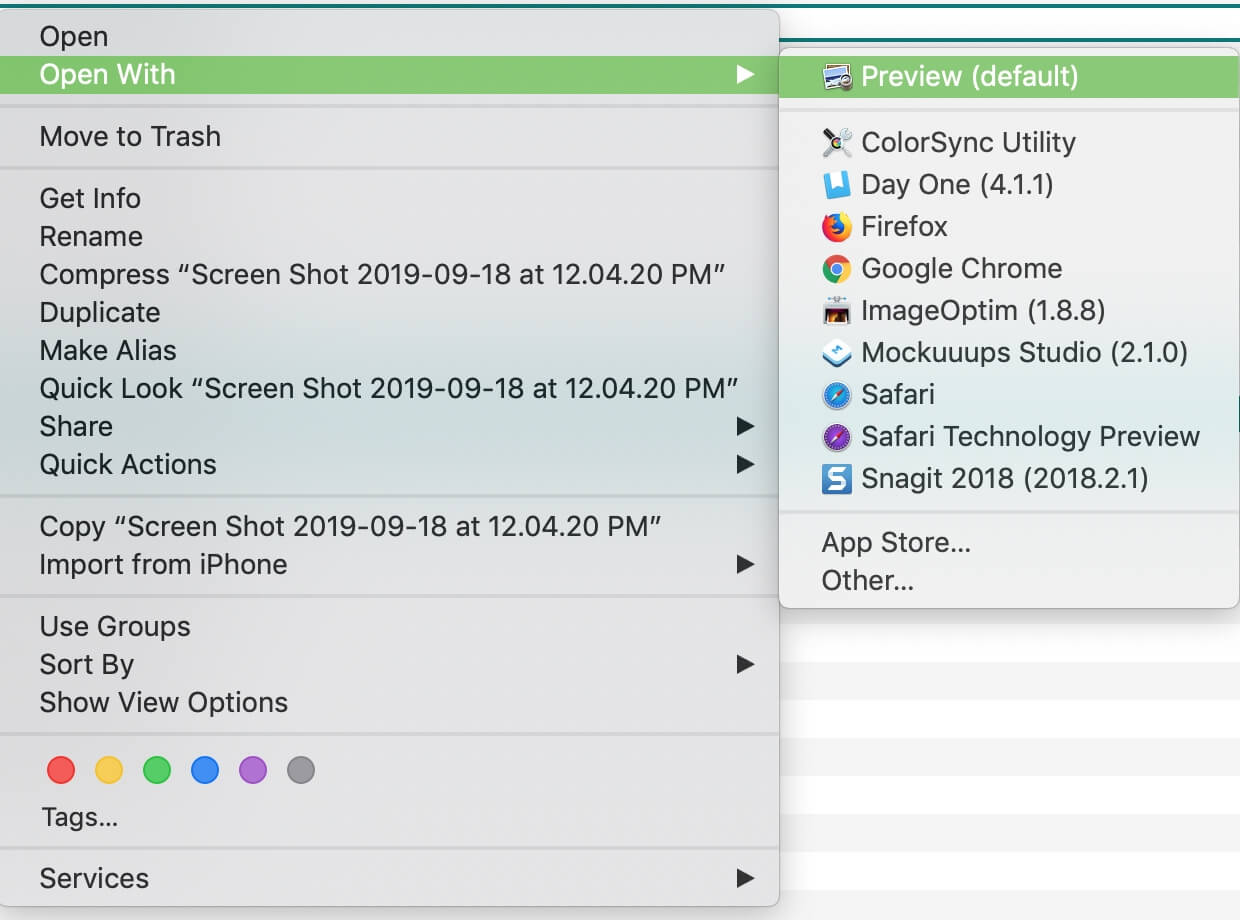
ขั้นตอนที่ 3: ในแถบด้านข้างของ Preview คุณสามารถลากรูปตัวอย่างเพื่อจัดเรียงหน้าใหม่ได้
ขั้นตอนที่ 4: ไปที่ File > Print หรือกด Cmd+P
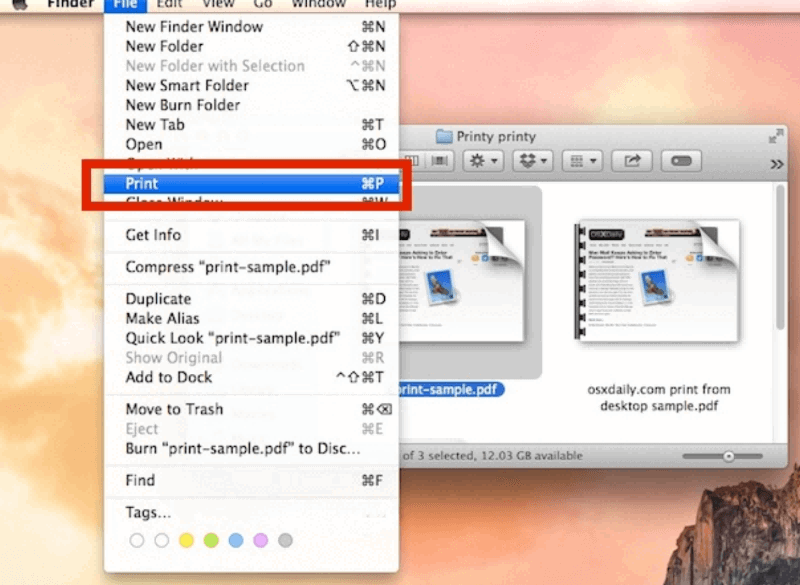
ขั้นตอนที่ 5: คลิกเมนู PDF ด้านล่าง > Save as PDF
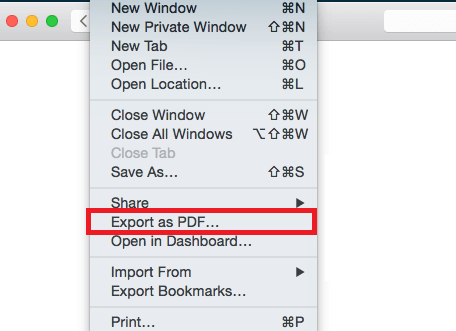
ขั้นตอนที่ 6: ตั้งชื่อไฟล์ เลือกที่อยู่ แล้วบันทึก
ฟีเจอร์ Windows Print to PDF ช่วยผมผ่านเส้นตายงานด่วนได้หลายครั้งด้วยการเปลี่ยนภาพสแกนพื้นฐานให้เป็นไฟล์หลายหน้าได้อย่างน่าเชื่อถือ ส่วน Mac Preview ก็จัดการพอร์ตโฟลิโอได้แบบไม่เสียคุณภาพแม้จะขาดการตั้งค่าที่ละเอียด แต่ก็ถือว่าดีมากสำหรับงานทั่วไป ทั้งสองวิธีนี้เหนือกว่าการต้องวิ่งหาเครื่องมืออื่นเมื่อคุณต้องทำงานแบบออฟไลน์
วิธีที่ 4: สมาร์ทโฟน
วิธีใช้งานผ่านมือถือช่วยให้คุณสร้าง PDF จากรูปภาพได้ทุกที่ทุกเวลา ตอบโจทย์ผู้ที่ต้องการสแกนใบเสร็จหรือจัดเก็บรูปภาพบน Android หรือ iPhone โดยไม่ต้องโหลดแอปเพิ่ม เน้นการใช้เครื่องมือที่มีมาให้ในเครื่องเพื่อความรวดเร็วและพกพาสะดวก เข้ากับไลฟ์สไตล์ที่เร่งรีบ
สำหรับ Android:
ขั้นตอนที่ 1: เปิดแอป Google Drive และแตะไอคอนเครื่องหมายบวก (+)

ขั้นตอนที่ 2: เลือก Camera เพื่อสแกนใหม่ หรือ Gallery เพื่อเลือกรูปที่มีอยู่แล้ว
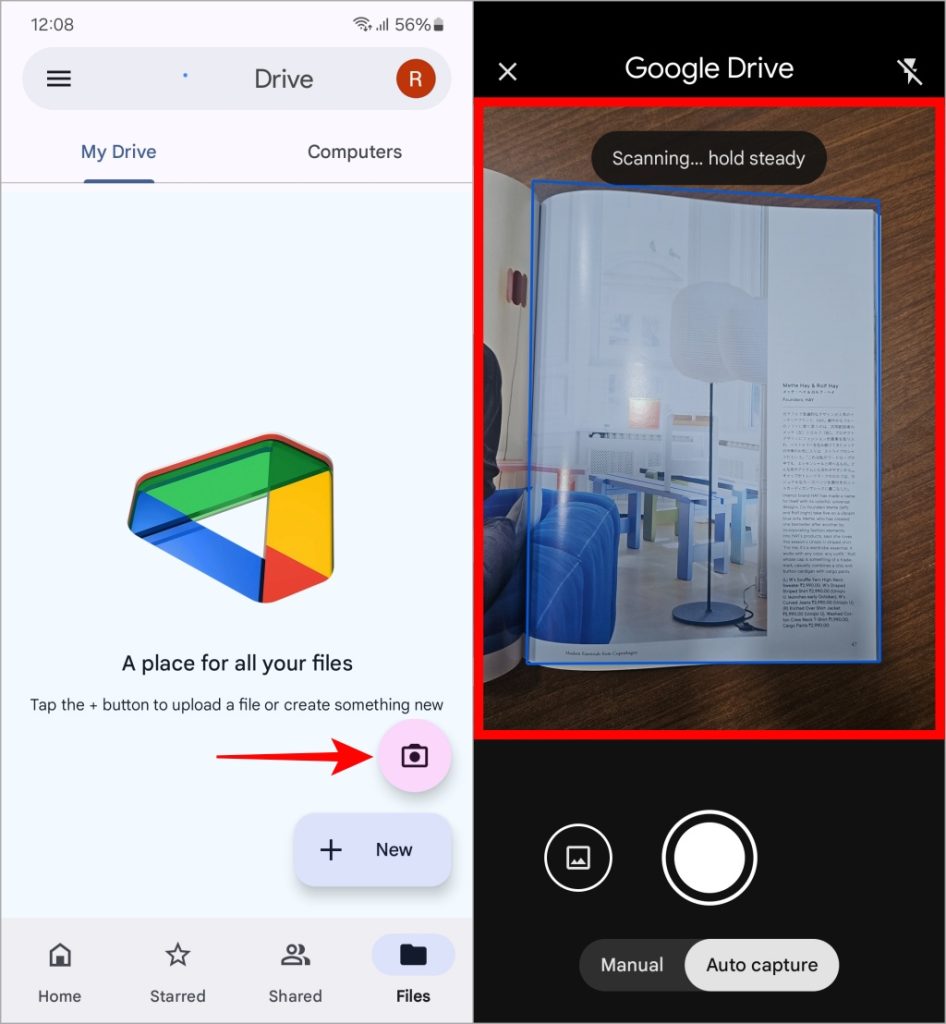
ขั้นตอนที่ 3: ปรับแต่งการตัดขอบ (Crop) หรือปรับแต่งภาพให้ชัดเจนขึ้น
ขั้นตอนที่ 4: แตะ Save และเลือกรูปแบบเป็น PDF
สำหรับ iPhone:
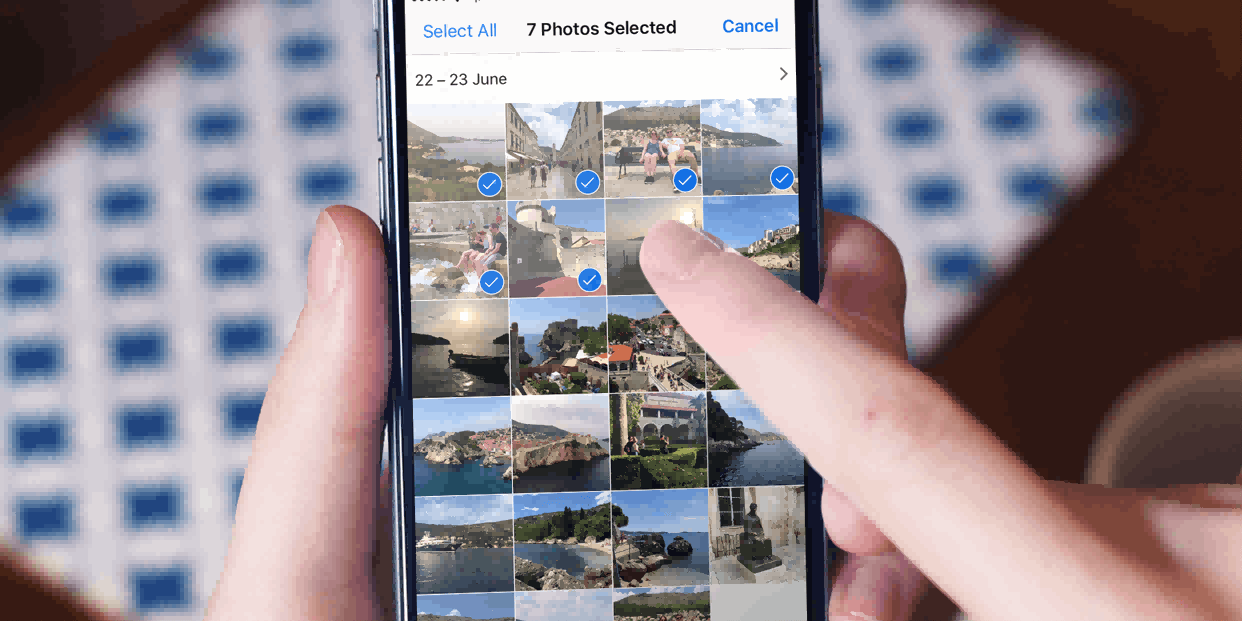
ขั้นตอนที่ 1: เปิดแอป Photos และเลือกรูปภาพหนึ่งหรือหลายรูป
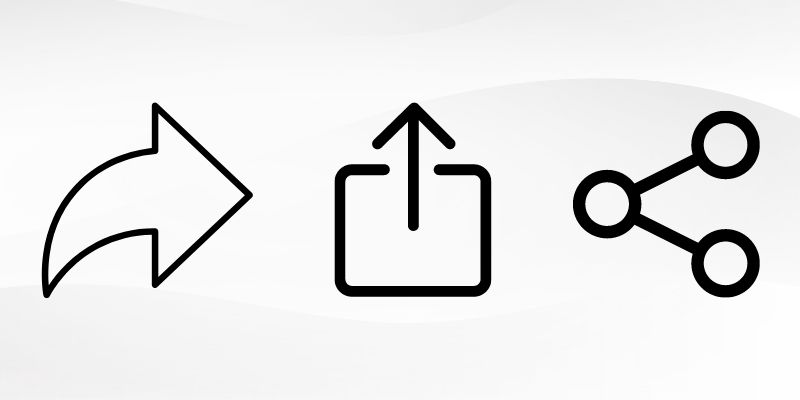
ขั้นตอนที่ 2: แตะปุ่ม Share (รูปสี่เหลี่ยมพร้อมลูกศรชี้ขึ้น)
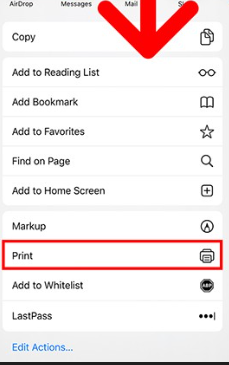
ขั้นตอนที่ 3: เลื่อนลงมาที่ตัวเลือก Print แล้วแตะเลือก
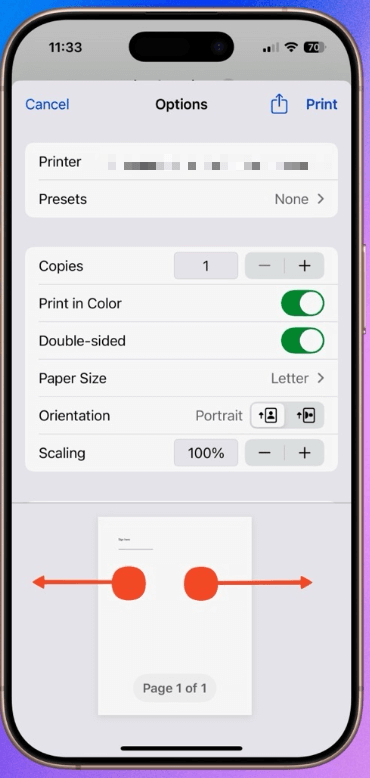
ขั้นตอนที่ 4: ใช้สองนิ้วกางออก (Pinch out) บนรูปตัวอย่างเพื่อขยายให้เป็นมุมมอง PDF แบบเต็ม
ขั้นตอนที่ 5: แตะปุ่ม Share อีกครั้ง > Save to Files
ขั้นตอนที่ 6: เลือกโฟลเดอร์ที่ต้องการแล้วบันทึก
Google Drive บน Android จัดการ PDF ใบเสร็จระหว่างเดินทางได้ดีเยี่ยมโดยไม่ต้องโหลดแอปเพิ่ม แม้การตัดขอบจะต้องระมัดระวังเป็นพิเศษ ส่วนทริคการพิมพ์ของ iPhone ก็ช่วยงานภาพเดี่ยวได้เร็วมาก แต่ถ้าต้องทำครั้งละหลายภาพ การใช้แอปเฉพาะทางอย่าง WPS Mobile จะสะดวกและแม่นยำกว่าในการใช้งานจริง
ตัวช่วยที่ดีที่สุดสำหรับการแก้ไขไฟล์ PDF – WPS Office
หลังจากรู้วิธีสร้าง PDF จากรูปภาพแล้ว ขั้นตอนถัดไปมักเป็นการแก้ไขเพื่อขัดเกลาข้อความหรือเลย์เอาต์ให้เป๊ะยิ่งขึ้น ซึ่ง WPS Office ก้าวเข้ามาเป็นโซลูชันแบบ All-in-one ที่สมบูรณ์แบบที่สุด
ภาพรวม: WPS Office เป็นชุดโปรแกรมฟรีที่เทียบชั้นกับเครื่องมือพรีเมียมราคาแพง มาพร้อมฟังก์ชันแก้ไข PDF ควบคู่ไปกับ Writer และ Sheets จุดเด่นคือมุมมองแบบแท็บที่ใช้งานง่าย การซิงก์ข้อมูลผ่านคลาวด์ และระบบ OCR ที่แม่นยำ
ข้อดีที่เหนือกว่า: แก้ไขข้อความและรูปภาพใน PDF ได้โดยตรง บีบอัดไฟล์ได้ทันที และทำเครื่องหมายเน้นข้อความได้ในทุกแพลตฟอร์ม
วิธีการแก้ไขไฟล์ PDF:
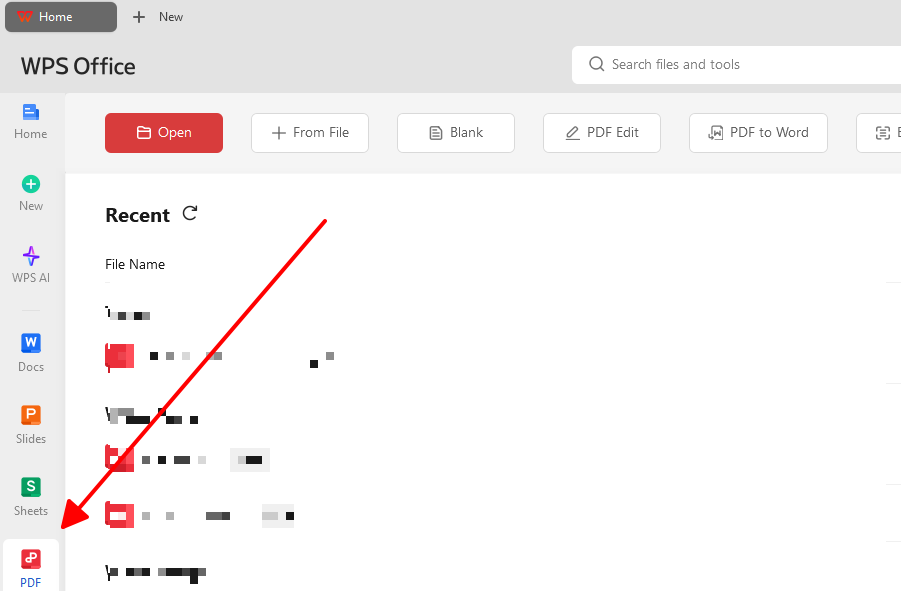
ขั้นตอนที่ 1: เปิดไฟล์ PDF ใน WPS
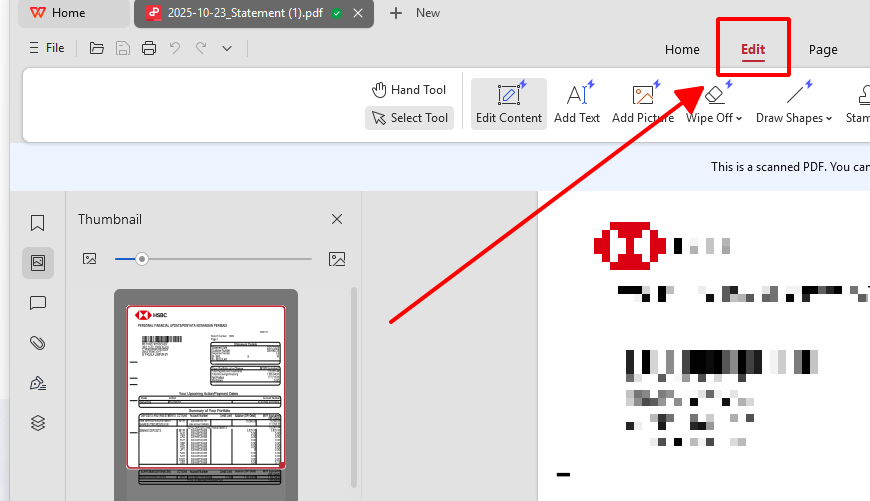
ขั้นตอนที่ 2: เลือกโหมดแก้ไข (Edit mode) แล้วปรับแต่งองค์ประกอบต่างๆ
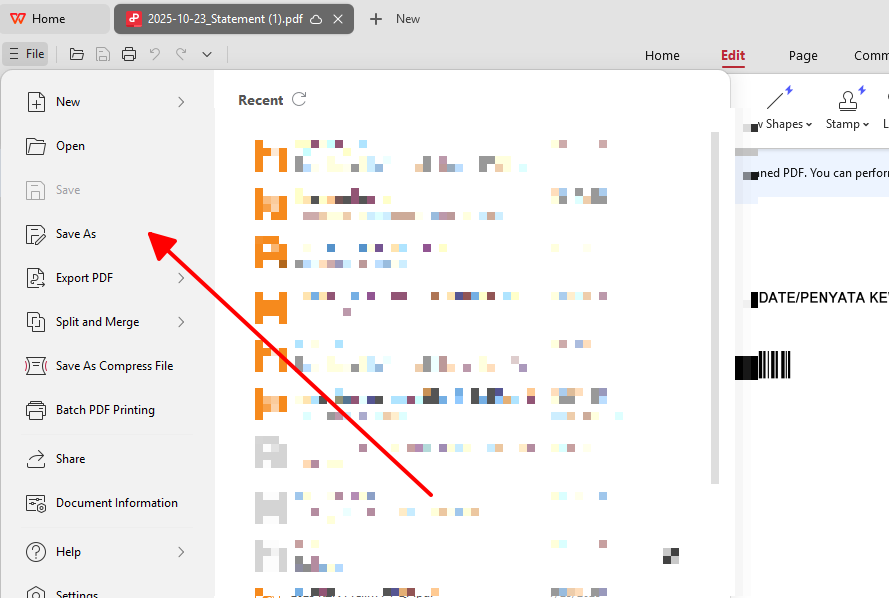
ขั้นตอนที่ 3: บันทึกการเปลี่ยนแปลง
การแก้ไขด้วย WPS เปลี่ยนพอร์ตโฟลิโอภาพสแกนดิบๆ ของผมให้กลายเป็นเอกสารที่สวยงามได้ในไม่กี่นาที ด้วยระบบ OCR ที่ดึงข้อความออกมาได้อย่างไร้ที่ติ การซิงก์ข้ามแพลตฟอร์มช่วยให้เข้าถึงไฟล์ได้ทุกที่ ดีกว่าโปรแกรมอื่นที่ใช้งานยาก พลังการจัดการที่ฟรีและครบถ้วนทำให้มันเป็นสิ่งที่ขาดไม่ได้ในงานประจำวันของผม
คำถามที่พบบ่อย (FAQs)
1. กระบวนการแปลงไฟล์จะทำให้ความคมชัดหรือความละเอียดของรูปภาพเดิมลดลงหรือไม่?
เครื่องมือแปลงไฟล์คุณภาพสูงจะรักษาความคมชัดของภาพไว้โดยการฝังไฟล์ต้นฉบับโดยไม่มีการบีบอัดซ้ำอย่างรุนแรง เหมาะสำหรับภาพสแกนหรือภาพถ่ายที่ต้องการความชัดเจน แนะนำให้เลือกเครื่องมือที่เลี่ยงการตั้งค่าบีบอัดที่มากเกินไปหรือใช้ขนาดหน้ากระดาษที่เล็กเกิน เพื่อป้องกันความสูญเสียของคุณภาพเพียงเล็กน้อย ตัวเลือกอย่าง WPS Online มั่นใจได้ว่าผลลัพธ์จะใกล้เคียงกับต้นฉบับมากที่สุดสำหรับการใช้งานระดับมืออาชีพ
2. เป็นไปได้ไหมที่จะสร้าง PDF จากรูปภาพในขณะที่ออฟไลน์?
ทำได้แน่นอน โปรแกรมคอมพิวเตอร์อย่าง WPS Office หรือเครื่องมือพื้นฐานอย่าง Windows Print to PDF และ Mac Preview สามารถจัดการการแปลงไฟล์ได้โดยไม่ต้องใช้อินเทอร์เน็ต เหมาะสำหรับการทำงานในพื้นที่ที่ไม่มีสัญญาณเชื่อมต่อ ช่วยให้งานเดินต่อเนื่องได้ทันทีหลังจากติดตั้งโปรแกรมเพียงครั้งเดียว การเข้าถึงแบบออฟไลน์ยังให้ความเสถียรสำหรับงานที่ต้องทำซ้ำๆ
3. รูปแบบรูปภาพใดดีที่สุดในการนำมาสร้าง PDF: ระหว่าง JPG หรือ PNG?
JPG เหมาะที่สุดสำหรับภาพถ่ายที่มีสีสันและมีการไล่เฉดสี เพราะจะให้ไฟล์ PDF ที่มีขนาดเล็กลงโดยที่สายตาแทบไม่เห็นความแตกต่างของความคมชัดที่หายไป ส่วน PNG จะเหมาะสำหรับงานสแกน ข้อความ หรือกราฟิกที่ต้องการความคมชัดสูงสุดและรักษาขอบภาพที่ชัดเจนในทุกรายละเอียด ควรเลือกรูปแบบให้ตรงกับประเภทเนื้อหาเพื่อให้ได้ความลงตัวระหว่างขนาดและคุณภาพไฟล์
4. ข้อจำกัดของการใช้งานเครื่องมือแปลง JPG เป็น PDF ออนไลน์ฟรีมีอะไรบ้าง?
เครื่องมือส่วนใหญ่มักจำกัดการใช้งานไว้ที่ 100MB ต่อวัน เช่น iLovePDF แต่สำหรับ WPS คุณสามารถใช้งานได้ไม่จำกัดจำนวนครั้งเพื่ออิสระในการทำงานอย่างเต็มที่ หากคุณมีไฟล์ขนาดใหญ่ที่เกินขีดจำกัด แนะนำให้เปลี่ยนมาใช้โปรแกรมบนเดสก์ท็อปเพื่อเลี่ยงการขัดจังหวะ ความยืดหยุ่นนี้จะช่วยรองรับโครงการทุกขนาดได้อย่างราบรื่น
5. ฉันสามารถจัดเรียงหน้าใหม่หลังจากสร้าง PDF จากรูปภาพแล้วได้หรือไม่?
ได้ครับ เครื่องมืออย่าง WPS Office ช่วยให้คุณสามารถลากรูปตัวอย่าง (Thumbnails) เพื่อจัดเรียงลำดับหน้าใหม่ได้ง่ายๆ หลังการแปลงไฟล์โดยไม่ต้องทำใหม่ตั้งแต่ต้น ส่วนทางเลือกออนไลน์บางเจ้าอาจต้องอัปโหลดไฟล์ใหม่ ดังนั้นควรจัดเรียงลำดับภาพให้เรียบร้อยก่อนแปลงไฟล์ ฟีเจอร์นี้จะช่วยให้การจัดระเบียบเอกสารที่มีหลายภาพเป็นเรื่องง่ายและมีประสิทธิภาพ

'%3e%3cpath%20d='M19.9911%204.11386V6.471H18.5894C18.0775%206.471%2017.7322%206.57814%2017.5536%206.79243C17.3751%207.00671%2017.2858%207.32814%2017.2858%207.75671V9.44421H19.9019L19.5536%2012.0871H17.2858V18.8639H14.5536V12.0871H12.2769V9.44421H14.5536V7.49779C14.5536%206.39064%2014.8632%205.53201%2015.4822%204.92189C16.1013%204.31177%2016.9257%204.00671%2017.9554%204.00671C18.8304%204.00671%2019.509%204.04243%2019.9911%204.11386Z'%20fill='%23333333'/%3e%3c/g%3e%3cdefs%3e%3cclipPath%20id='clip0_2938_8199'%3e%3crect%20width='16'%20height='16'%20fill='white'%20transform='translate(8%204.00671)'/%3e%3c/clipPath%3e%3c/defs%3e%3c/svg%3e)
'%3e%3cpath%20d='M17.5237%2010.7813L23.4811%204H22.0699L16.8949%209.88693L12.7648%204H8L14.2469%2012.9029L8%2020.0133H9.4112L14.8725%2013.7952L19.2352%2020.0133H24M9.92053%205.04213H12.0885L22.0688%2019.0224H19.9003'%20fill='%23333333'/%3e%3c/g%3e%3cdefs%3e%3cclipPath%20id='clip0_2938_8200'%3e%3crect%20width='16'%20height='16.0134'%20fill='white'%20transform='translate(8%204)'/%3e%3c/clipPath%3e%3c/defs%3e%3c/svg%3e)


