

ในฐานะผู้เชี่ยวชาญด้านซอฟต์แวร์เพิ่มประสิทธิภาพ ฉันได้ช่วยเหลือผู้ใช้จำนวนมากในการเปลี่ยนจากซอฟต์แวร์ที่ล้าสมัยหรือมีปัญหามาสู่โซลูชันสมัยใหม่ หนึ่งในความท้าทายทั่วไปคือการถอนการติดตั้ง Microsoft Office อย่างสมบูรณ์ โดยเฉพาะเมื่อไฟล์ที่เหลืออยู่ทำให้เกิดข้อผิดพลาดหรือความยุ่งเหยิง ฉันคือ สมชาย วัฒนธร และในบทความนี้ ฉันจะอธิบายว่าเครื่องมือถอนการติดตั้ง Office คืออะไรและทำไมจึงจำเป็น วิธีใช้เครื่องมือถอนการติดตั้ง Microsoft Office ในปี 2025 อย่างมีประสิทธิภาพ และทำไมWPS Officeจึงโดดเด่นในฐานะทางเลือกฟรีที่ดีที่สุดหลังจากถอนการติดตั้ง Microsoft Office
เครื่องมือ Microsoft Office Removal Tool คืออะไร
เครื่องมือ Microsoft Office Removal Tool หรือที่รู้จักในชื่อ Microsoft Support and Recovery Assistant หรือ SaRA เป็นยูทิลิตี้ที่พัฒนาโดย Microsoft ที่ช่วยให้ผู้ใช้สามารถลบ Office ออกจากระบบได้ทั้งหมด เครื่องมือนี้มีประโยชน์เมื่อวิธีการถอนการติดตั้งตามปกติล้มเหลว หรือเมื่อคุณต้องการเตรียมระบบให้สะอาดก่อนติดตั้ง Office ใหม่
มันทำงานโดยการสแกนคอมพิวเตอร์ของคุณเพื่อค้นหาร่องรอยใดๆ ของ Office ตั้งแต่ไฟล์โปรแกรมและรายการรีจิสทรีไปจนถึงเศษซากอื่นๆ จากการติดตั้งครั้งก่อน เมื่อเครื่องมือพบสิ่งเหล่านี้ มันจะลบออกเพื่อเรียกคืนพื้นที่ของพีซีของคุณและหลีกเลี่ยงความขัดแย้งอื่นๆ ที่อาจเกิดขึ้น คุณสมบัติหลักมีดังนี้
การถอนการติดตั้งแบบสมบูรณ์:มั่นใจว่าไม่มีไฟล์หรือรายการรีจิสทรีตกค้างหลังการลบ
แก้ไขการติดตั้งที่เสียหาย: สามารถซ่อมแซมการติดตั้ง Office ที่เสียหายและลบไฟล์ที่เสียก่อนการติดตั้งใหม่
แก้ไขปัญหาความเข้ากันได้:ช่วยแก้ไขปัญหาที่เกิดจากความขัดแย้งระหว่างเวอร์ชัน Office หรือความล้มเหลวในกระบวนการติดตั้ง
เหตุผลที่คุณควรใช้เครื่องมือลบ Microsoft Office
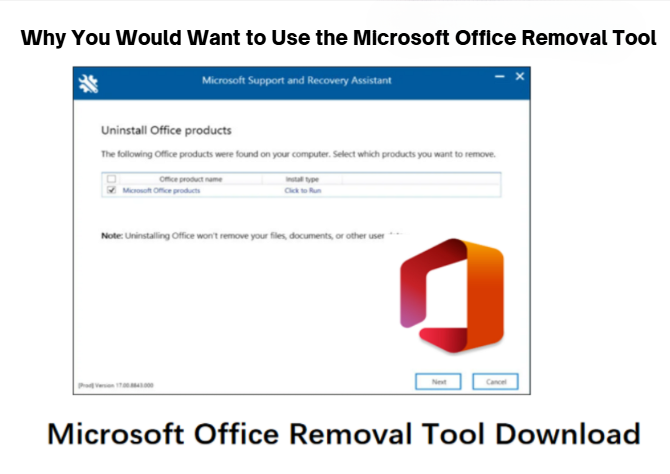
เมื่อคุณถอนการติดตั้ง Office ผ่านวิธีการถอนการติดตั้งปกติ ไฟล์และรายการรีจิสทรีจำนวนมากจะยังคงเหลืออยู่ ซึ่งอาจทำให้เกิดข้อผิดพลาดหรือปัญหาต่างๆ เมื่อติดตั้ง Office ใหม่ นี่เป็นเรื่องที่พบได้บ่อยในรุ่นต่างๆ เช่น Office 365 หรือ Office 2019เนื่องจากไฟล์ติดตั้งมีการอัปเดตและเปลี่ยนแปลงบ่อย เครื่องมือลบ Microsoft Office จะช่วยให้ระบบของคุณถูกทำความสะอาดอย่างทั่วถึงจากแอปพลิเคชัน ทำให้ง่ายต่อการติดตั้ง Office ใหม่หรือเปลี่ยนไปใช้ชุดโปรแกรมอื่นๆ เช่น WPS Office
นอกจากนี้ยังมีประโยชน์เมื่อแอปพลิเคชัน Office ของคุณไม่ตอบสนองต่อกระบวนการถอนการติดตั้งปกติ หรือเมื่อเกิดข้อผิดพลาดในการติดตั้งที่จำเป็นต้องเริ่มต้นใหม่ก่อนติดตั้งใหม่ ถือเป็นเครื่องมือที่มีความสำคัญอย่างมากสำหรับการถอนการติดตั้ง Office ที่ราบรื่น
ตอนนี้คุณทราบแล้วว่าทำไมและเมื่อไหร่ที่ควรใช้เครื่องมือลบ Microsoft Office ต่อไปเราจะพาคุณผ่านขั้นตอนการดาวน์โหลดและใช้งานเพื่อลบ Office ออกจากระบบของคุณอย่างสมบูรณ์
วิธีดาวน์โหลดและติดตั้งเครื่องมือถอนการติดตั้ง Microsoft Office
การใช้เครื่องมือถอนการติดตั้ง Microsoft Office ไม่ใช่เรื่องยุ่งยาก สำหรับคอมพิวเตอร์ของคุณในการติดตั้ง นี่จะเป็นขั้นตอนง่ายๆ ในการดาวน์โหลด:
ขั้นตอนที่ 1. ดาวน์โหลดเครื่องมือบนเว็บไซต์สนับสนุนอย่างเป็นทางการของ Microsoft และค้นหาการดาวน์โหลดที่มีชื่อว่า "Microsoft Office Removal Tool" คุณอาจต้องการป้อน "Microsoft Support and Recovery Assistant" โดยตรง
เมื่อคุณดาวน์โหลดลิงก์เสร็จแล้ว ให้คลิกที่ลิงก์เพื่อดาวน์โหลดตัวติดตั้ง
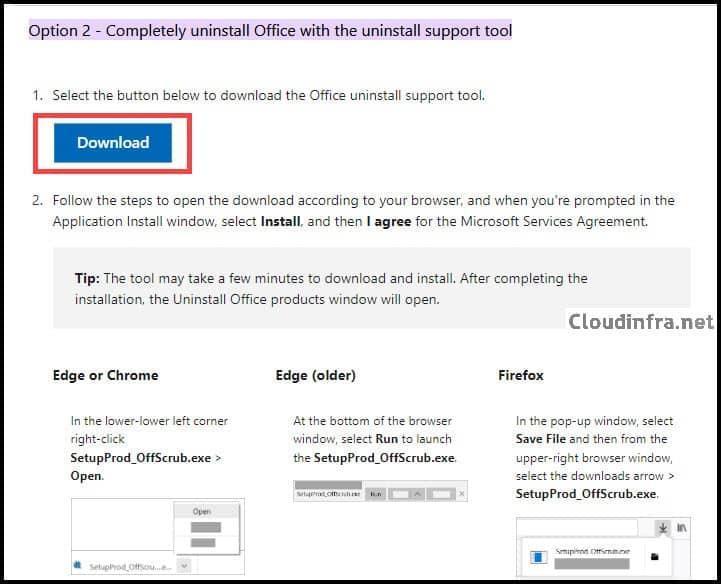
ขั้นตอนที่ 2 ติดตั้งเครื่องมือ หลังจากดาวน์โหลดตัวติดตั้งแล้วดับเบิลคลิกที่ไฟล์เพื่อเริ่มการติดตั้ง มันง่ายและรวดเร็ว ใช้เวลาเพียงไม่กี่วินาที จากนั้นทำตามคำแนะนำในการติดตั้ง
ขั้นตอนที่ 3 เปิดเครื่องมือ
เมื่อคุณเสร็จสิ้นกระบวนการติดตั้งแล้ว ให้เปิดยูทิลิตี้ คุณจะเห็นสองตัวเลือกบนหน้าจอ: ซ่อมแซม Office หรือลบออก เมื่อคุณต้องการถอนการติดตั้งโปรแกรมออกจากระบบของคุณทั้งหมด ให้เลือกลบ Office
กระบวนการทีละขั้นตอน: เครื่องมือการถอนการติดตั้ง Microsoft Office
ตอนนี้คุณได้ติดตั้งเครื่องมือการถอนการติดตั้ง Microsoft Office แล้ว ให้ทำตามขั้นตอนเหล่านี้เพื่อลบโปรแกรม Office ออกจากระบบของคุณ
ขั้นตอนที่ 1: เปิดเครื่องมือ
หลังจากติดตั้งแล้ว ให้เปิด Microsoft Support and Recovery Assistant จากเมนู Start หรือทางลัดบนเดสก์ท็อปของคุณ เมื่อเปิดขึ้นมา โปรแกรมจะสแกนระบบของคุณโดยอัตโนมัติเพื่อหาทุกเวอร์ชันของ Office ที่ติดตั้งไว้ ไม่ว่าจะเป็น Office 365, Office 2019 หรือเวอร์ชันเก่ากว่า
ขั้นตอนที่ 2: เลือกโปรแกรม Office ที่ต้องการลบ
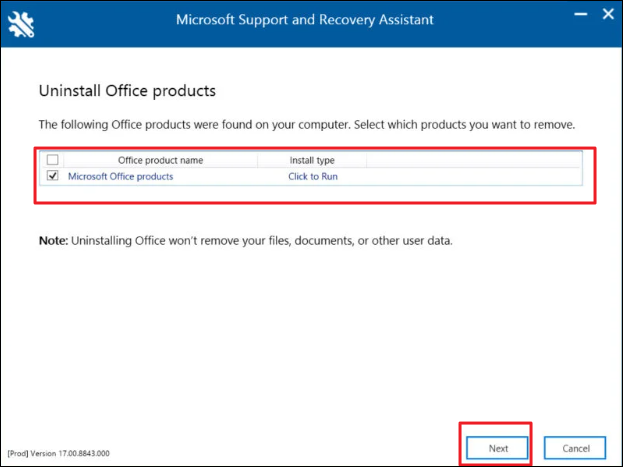
เมื่อเครื่องมือสแกนระบบของคุณเสร็จสิ้น จะแสดงรายการผลิตภัณฑ์ Microsoft Office ที่ติดตั้งอยู่ จากนั้นคุณสามารถเลือกเวอร์ชันของ Office ที่ต้องการลบออกได้
หากคุณติดตั้งเครื่องมือหลายเวอร์ชัน คุณสามารถเลือกเวอร์ชันที่ต้องการลบออกได้ หากต้องการลบทุกเวอร์ชัน คุณสามารถเลือกทีละเวอร์ชันและดำเนินการลบออกต่อไปได้
ขั้นตอนที่ 3: ปฏิบัติตามคำแนะนำบนหน้าจอ
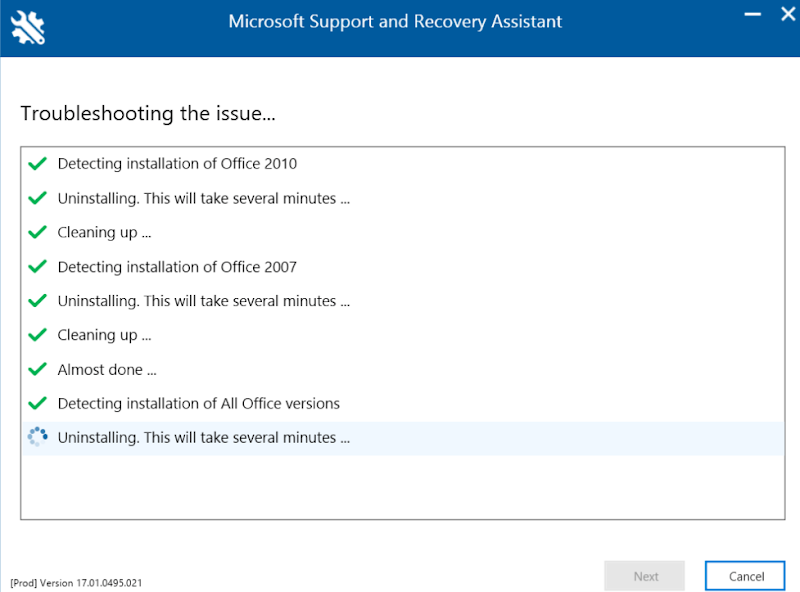
จากนั้นเครื่องมือจะนำคุณผ่านขั้นตอนการถอนการติดตั้ง คุณจะได้รับคำเตือนให้คลิกเพื่อยืนยันการถอนการติดตั้งและปิดแอปพลิเคชัน Office ที่กำลังทำงานอยู่ หากคุณยืนยัน เครื่องมือจะเริ่มกระบวนการลบออก
ขั้นตอนที่ 4: การถอนการติดตั้งเสร็จสมบูรณ์
เครื่องมือการถอนการติดตั้งจะทำการลบส่วนประกอบทั้งหมดของ Microsoft Office: ไฟล์โปรแกรม รายการรีจิสทรี และข้อมูลที่เหลืออื่นๆ เวลาที่ใช้จะแตกต่างกันไปขึ้นอยู่กับเวอร์ชันของ Office ที่คุณกำลังถอนการติดตั้งและประสิทธิภาพของระบบของคุณ
หลังจากที่เครื่องมือเสร็จสิ้นการถอนการติดตั้งแล้ว มันจะแสดงข้อความแจ้งว่า Office ได้ถูกถอนการติดตั้งออกจากระบบของคุณแล้ว
ขั้นตอนที่ 5: เริ่มต้นระบบคอมพิวเตอร์ใหม่
เมื่อกระบวนการเสร็จสิ้น เป็นการปฏิบัติที่ดีที่จะรีสตาร์ทคอมพิวเตอร์ของคุณเพื่อให้การเปลี่ยนแปลงทั้งหมดมีผล
วิธีการถอนการติดตั้ง Office ด้วยตนเอง
แม้ว่าเครื่องมือ Microsoft Office Removal Tool จะเป็นตัวเลือกที่ดีที่สุดสำหรับการลบ Office ออกทั้งหมด คุณสามารถลองถอนการติดตั้งด้วยตนเองได้หากประสบปัญหา อย่างไรก็ตามวิธีนี้ค่อนข้างซับซ้อนกว่าเนื่องจากคุณต้องระมัดระวังไม่ให้เหลือไฟล์หรือรายการ Registry ไว้
1. ควบคุมแผง
วิธีถอนการติดตั้ง Office แบบดั้งเดิม:
ขั้นตอนที่ 1: เปิด Control Panel จากนั้นเลือก Programs → Programs and Features
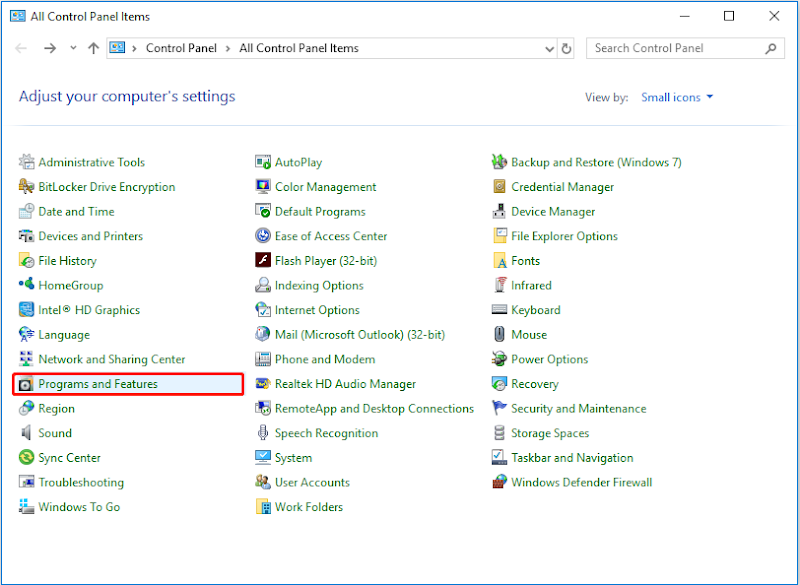
ขั้นตอนที่ 2: ในรายการโปรแกรมที่ติดตั้งไว้ ให้ค้นหาโปรแกรม Office ของคุณ แล้วคลิกถอนการติดตั้ง
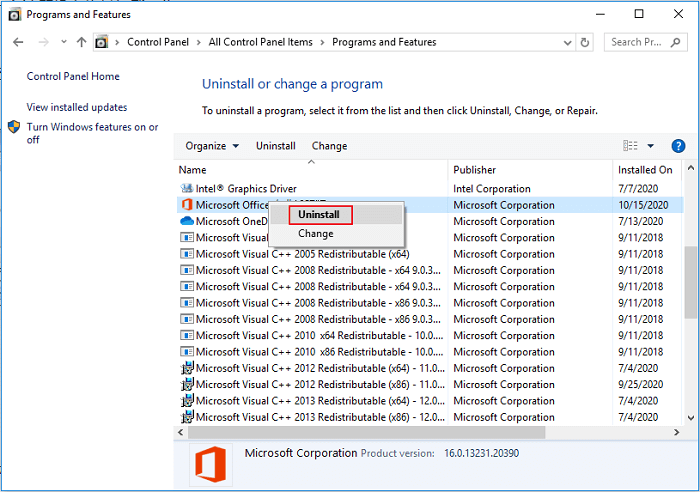
ขั้นตอนที่ 3:ทำตามคำแนะนำบนหน้าจอเพื่อดำเนินการลบให้เสร็จสิ้น
2. ลบไฟล์และโฟลเดอร์ของ Office
หลังจากที่คุณได้ถอนการติดตั้ง Office ผ่าน Control Panel แล้ว ยังคงมีไฟล์ที่เหลืออยู่สามารถพบได้ในตำแหน่งต่อไปนี้:
C:\Program Files (x86)\Microsoft Office
C:\Program Files\Microsoft Office
C:\Users[ชื่อผู้ใช้ของคุณ]\AppData\Local\Microsoft\Office
นอกจากนี้ ให้ลบโฟลเดอร์หรือไฟล์ที่แสดงอยู่ในที่เหล่านี้เพื่อให้ถูกลบออกอย่างสมบูรณ์
3. แก้ไขรีจิสทรี
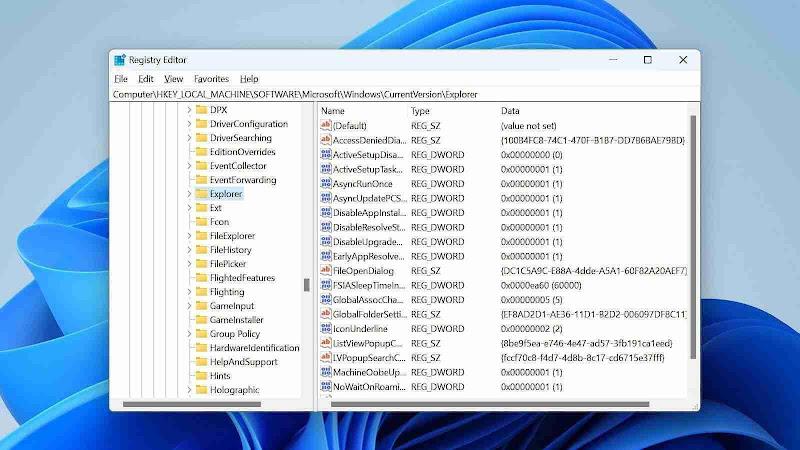
การแก้ไขรีจิสทรีของ Windows สามารถช่วยลบรายการที่เหลืออยู่ได้ แต่มีความเสี่ยงและควรทำโดยผู้ใช้ระดับสูงเท่านั้น ใช้ Registry Editor (กด Windows + R พิมพ์ regedit แล้วกด Enter) เพื่อค้นหาและลบคีย์รีจิสทรีที่เกี่ยวข้องกับ Microsoft Office อย่าลืมสำรองข้อมูลรีจิสทรีก่อนทำการเปลี่ยนแปลงใดๆ
สิ่งที่ควรทำหลังจากใช้เครื่องมือลบ Microsoft Office

หลังจากที่คุณใช้เครื่องมือลบ Microsoft Office เพื่อถอนการติดตั้ง Office แล้ว คุณอาจต้องการทำตามขั้นตอนต่อไปนี้:
1. ติดตั้งเวอร์ชันใหม่ของ Office
คุณสามารถดาวน์โหลดและติดตั้งเวอร์ชันใหม่ของ Microsoft Office เช่น Office 2021 หรือ Office 365 ได้อย่างปลอดภัยโดยใช้เครื่องมือลบใดๆ ก็ตาม ซึ่งจะทำให้การติดตั้งใหม่นี้เริ่มต้นใหม่โดยไม่มีไฟล์ที่เหลือหรือความขัดแย้งจากเวอร์ชันก่อนหน้ามารบกวน
2. ย้ายไปใช้ WPS Office
เครื่องมือ Microsoft Office Removal Tool จะช่วยให้มั่นใจว่าจะไม่เกิดความขัดแย้งระหว่างโปรแกรมทั้งสองหากผู้ใช้ย้ายไปใช้ชุดสำนักงานทางเลือกเช่นWPS Officeที่จริงแล้ว WPS Office เป็นตัวเลือกที่ดีสำหรับผู้ที่ต้องการชุดสำนักงานที่มีประสิทธิภาพและคุ้มค่า โดยมีคุณสมบัติคล้ายกับ Microsoft Office พร้อมการผสานรวมระบบคลาวด์และ เครื่องมือที่ขับเคลื่อนด้วย AI
3. รักษาระบบของคุณให้ทำงานได้ดีที่สุด
หลังจากที่คุณถอนการติดตั้ง Office แล้ว ให้รันเครื่องมือทำความสะอาดดิสก์เพื่อเพิ่มประสิทธิภาพให้กับระบบของคุณ เครื่องมือเช่น CCleaner และเครื่องมือในตัวของ Windows ที่เรียกว่า Disk Cleanup จะช่วยเพิ่มพื้นที่ว่างและทำให้คอมพิวเตอร์ของคุณทำงานได้อย่างราบรื่น
คำถามที่พบบ่อย
1. สามารถลบ Office ได้โดยไม่ใช้ Microsoft Office Removal Tool หรือไม่?
คุณสามารถถอนการติดตั้ง Office ด้วยตนเองผ่าน Control Panel หรือแอป Settings ได้ แต่ Microsoft Office Removal Tool จะช่วยกำจัดไฟล์และรายการรีจิสทรีได้อย่างสมบูรณ์ยิ่งกว่า
2. จะเกิดอะไรขึ้นหากฉันลบ Office ไม่สำเร็จ?
ไฟล์หรือรายการรีจิสทรีที่เหลือจากการถอนการติดตั้งอาจทำให้เกิดความขัดแย้งกับการติดตั้งครั้งต่อไปหรือแม้แต่กับโปรแกรมอื่นๆ เช่น WPS Office การใช้เครื่องมือลบจะช่วยทำความสะอาดระบบได้อย่างเหมาะสม
3. ฉันสามารถติดตั้ง Office ใหม่หลังจากใช้เครื่องมือลบ Microsoft Office ได้หรือไม่?
เมื่อกระบวนการลบ Office เสร็จสิ้น คุณสามารถติดตั้ง Office ใหม่ได้โดยไม่มีปัญหาใดๆ เครื่องมือลบนี้ช่วยให้มั่นใจว่าไม่มีไฟล์ตกค้างที่อาจรบกวนการติดตั้งใหม่
สรุป
Microsoft Office Removal Tool เป็นเครื่องมือที่มีประโยชน์สำหรับผู้ที่ต้องการถอนการติดตั้ง Microsoft Office ออกจากระบบของพวกเขาอย่างสมบูรณ์ ไม่ว่าคุณจะอัปเกรด ติดตั้งใหม่ หรือย้ายไปใช้ชุดโปรแกรมอื่นๆ เช่น WPS Office เครื่องมือนี้จะทำให้กระบวนการเป็นไปอย่างสะอาดและราบรื่น มันจะลบร่องรอยของ Office ออกจากคอมพิวเตอร์ของคุณ ช่วยเพิ่มพื้นที่ว่างและอาจหลีกเลี่ยงความขัดแย้งในอนาคต WPS Office เป็นชุดโปรแกรมที่มีประสิทธิภาพที่ช่วยให้ผู้ใช้มีทางเลือกที่มีประสิทธิภาพแทน Microsoft Office รวมถึงฟังก์ชันที่ใช้ AI การผสานรวมคลาวด์ และการจัดการเอกสาร


