

'%3e%3cpath%20d='M8%200C12.4183%200%2016%203.58172%2016%208C16%2012.4183%2012.4183%2016%208%2016C3.58172%2016%200%2012.4183%200%208C0%203.58172%203.58172%200%208%200ZM11.6162%204.38379C11.2257%203.99337%2010.5927%203.99338%2010.2021%204.38379L8%206.58594L5.79785%204.38379C5.40732%203.99334%204.77429%203.99329%204.38379%204.38379C3.99331%204.77429%203.99335%205.40733%204.38379%205.79785L6.58594%208L4.38379%2010.2021C3.99348%2010.5927%203.99341%2011.2257%204.38379%2011.6162C4.77426%2012.0066%205.40734%2012.0065%205.79785%2011.6162L8%209.41406L10.2021%2011.6162C10.5927%2012.0066%2011.2257%2012.0067%2011.6162%2011.6162C12.0067%2011.2257%2012.0066%2010.5927%2011.6162%2010.2021L9.41406%208L11.6162%205.79785C12.0066%205.40735%2012.0066%204.77429%2011.6162%204.38379Z'%20fill='%23080E17'%20fill-opacity='0.46'/%3e%3c/g%3e%3cdefs%3e%3cclipPath%20id='clip0_3761_713'%3e%3crect%20width='16'%20height='16'%20fill='white'/%3e%3c/clipPath%3e%3c/defs%3e%3c/svg%3e)




'%3e%3cpath%20fill-rule='evenodd'%20clip-rule='evenodd'%20d='M21.4999%2010.9993C21.4999%205.20009%2016.7986%200.498901%2010.9993%200.498901C5.19994%200.498901%200.498657%205.20009%200.498657%2010.9993C0.498657%2016.2404%204.33858%2020.5844%209.35855%2021.3722V14.0346H6.69238V10.9993H9.35855V8.68594C9.35855%206.05427%2010.9262%204.60062%2013.3248%204.60062C14.4736%204.60062%2015.6753%204.80571%2015.6753%204.80571V7.38979H14.3512C13.0468%207.38979%2012.64%208.19921%2012.64%209.0296V10.9993H15.5523L15.0867%2014.0346H12.64V21.3722C17.66%2020.5844%2021.4999%2016.2404%2021.4999%2010.9993Z'%20fill='%231568EA'/%3e%3c/g%3e%3c/svg%3e)


'%3e%3cpath%20d='M2.42045%2022.1876H6.31818V12.7217L0.75%208.54553V20.5171C0.75%2021.4414%201.49892%2022.1876%202.42045%2022.1876Z'%20fill='%234285F4'/%3e%3cpath%20d='M19.682%2022.1876H23.5797C24.5041%2022.1876%2025.2502%2021.4387%2025.2502%2020.5171V8.54553L19.682%2012.7217'%20fill='%2334A853'/%3e%3cpath%20d='M19.682%205.48293V12.7216L25.2502%208.54543V6.31816C25.2502%204.25236%2022.8921%203.07469%2021.2411%204.31361'%20fill='%23FBBC04'/%3e%3cpath%20d='M6.31824%2012.7217V5.48303L13.0001%2010.4944L19.6819%205.48303V12.7217L13.0001%2017.733'%20fill='%23EA4335'/%3e%3cpath%20d='M0.75%206.31816V8.54543L6.31818%2012.7216V5.48293L4.75909%204.31361C3.10534%203.07469%200.75%204.25236%200.75%206.31816Z'%20fill='%23C5221F'/%3e%3c/g%3e%3cdefs%3e%3cclipPath%20id='clip0_2954_7305'%3e%3crect%20width='24.5'%20height='18.375'%20fill='white'%20transform='translate(0.75%203.8125)'/%3e%3c/clipPath%3e%3c/defs%3e%3c/svg%3e)


นับตั้งแต่ Apple ถอดปุ่มโฮมออกจาก iPhone รุ่นใหม่ๆ ก็เป็นประเด็นถกเถียงกันมาตลอดว่า การเปลี่ยนแปลงนี้จำเป็นหรือสร้างความไม่สะดวก? แต่ไม่ว่าจะมีความคิดเห็นอย่างไร การเปลี่ยนแปลงนี้จะคงอยู่ตลอดไป หากคุณเพิ่งเปลี่ยนจาก iPhone รุ่นเก่าหรือยี่ห้ออื่น คุณอาจรู้สึกสับสนกับเรื่องง่ายๆ อย่างการปิดเครื่อง ผู้ใช้หลายคนพบปัญหาต่างๆ เช่น หน้าจอค้าง การแจ้งเตือน SOS ฉุกเฉินโดยไม่ตั้งใจ หรือไม่รู้ความแตกต่างระหว่างการปิดเครื่องแบบปกติกับการบังคับให้รีสตาร์ท ในบทความนี้ ผมจะแนะนำขั้นตอนต่างๆ เกี่ยวกับวิธีการปิดเครื่อง iPhone ให้ง่ายและไม่ยุ่งยาก
เหตุใดคุณจึงต้องปิดหรือรีสตาร์ท iPhone ของคุณ
การรีสตาร์ท iPhone เป็นวิธีที่ได้ผลดีในการรักษาประสิทธิภาพการใช้งานในระยะยาว แม้ว่า Apple จะไม่กำหนดให้ปิดเครื่องตามเวลาที่กำหนด แต่ผู้ใช้หลายคนพบว่าการรีบูตเครื่อง ไม่ว่าจะรีสตาร์ทหรือปิดเครื่อง iPhone ชั่วคราว ก็มีประโยชน์หลายประการ:
1. แก้ไขปัญหาการหยุดนิ่งหรือประสิทธิภาพการทำงานช้าลง
ไฟล์ชั่วคราวและกระบวนการเบื้องหลังอาจสะสม ซึ่งอาจทำให้เวลาตอบสนองช้าลงหรือค้างเป็นครั้งคราว การรีสตาร์ทจะช่วยล้างกระบวนการเหล่านี้ ทำให้อุปกรณ์ของคุณเริ่มต้นใหม่อีกครั้ง
2. ติดตั้งการอัปเดตหรือแก้ไขปัญหา
การอัปเดตซอฟต์แวร์และการปรับแต่งระบบบางอย่างจะมีผลสมบูรณ์หลังจากรีบูตเท่านั้น การปิดเครื่องอย่างรวดเร็วจะช่วยรีเฟรชทรัพยากรระบบ ช่วยแก้ไขข้อบกพร่องเล็กๆ น้อยๆ และทำให้มั่นใจว่าการอัปเดตได้รับการดำเนินการอย่างถูกต้อง
คำแนะนำทั่วไปคือ การปิด iPhone ประมาณ 5 นาทีสัปดาห์ละครั้งอาจเป็นประโยชน์ ช่วงเวลาสั้นๆ นี้จะช่วยล้างข้อมูลตกค้างและเพิ่มประสิทธิภาพการทำงานให้สูงสุด
จากประสบการณ์ของผมเอง ผมเห็นว่าการตอบสนองและความเสถียรโดยรวมดีขึ้นเมื่อทำตามกิจวัตรนี้ หากคุณสงสัยว่าจะใช้พลังงานอย่างไรไอโฟนลงในหัวข้อถัดไป ฉันจะแนะนำคุณทีละขั้นตอนเกี่ยวกับวิธีการปิด iPhone รวมถึงคำแนะนำสำหรับอุปกรณ์ที่ใช้ iOS เวอร์ชันก่อนหน้าและอุปกรณ์ที่ใช้ iOS 18 เวอร์ชันล่าสุด
วิธีปิด iPhone
ระหว่างที่ศึกษาหัวข้อนี้ ผมพบว่า iPhone รุ่น X ขึ้นไปมีขั้นตอนการทำงานที่แตกต่างจากรุ่นก่อนหน้า ผมจึงตัดสินใจอธิบายขั้นตอนการรีสตาร์ท iPhone อย่างละเอียด เพื่อคลายข้อสงสัยสำหรับผู้อ่านที่กำลังประสบปัญหา "จะปิด iPhone ได้อย่างไร"
ปิด iPhone ทุกรุ่น
หากคุณใช้ iPhone รุ่นเก่า คุณอาจสังเกตเห็นว่าอุปกรณ์ของคุณค้างบ่อยขึ้นและไม่ได้รับการอัปเดต iOS อีกต่อไป หากไม่ได้รับการสนับสนุนซอฟต์แวร์อย่างต่อเนื่อง ปัญหาด้านประสิทธิภาพ เช่น การทำงานช้าลงและไม่ตอบสนอง จะกลายเป็นเรื่องปกติ ในกรณีเช่นนี้ การรู้วิธีปิด iPhone อย่างถูกต้องจะช่วยให้อุปกรณ์ของคุณยังคงใช้งานได้ ไม่ว่าคุณจะรีสตาร์ทโทรศัพท์หรือปิดเครื่องโดยสมบูรณ์ ให้ทำตามขั้นตอนเหล่านี้เพื่อดำเนินการอย่างถูกต้อง
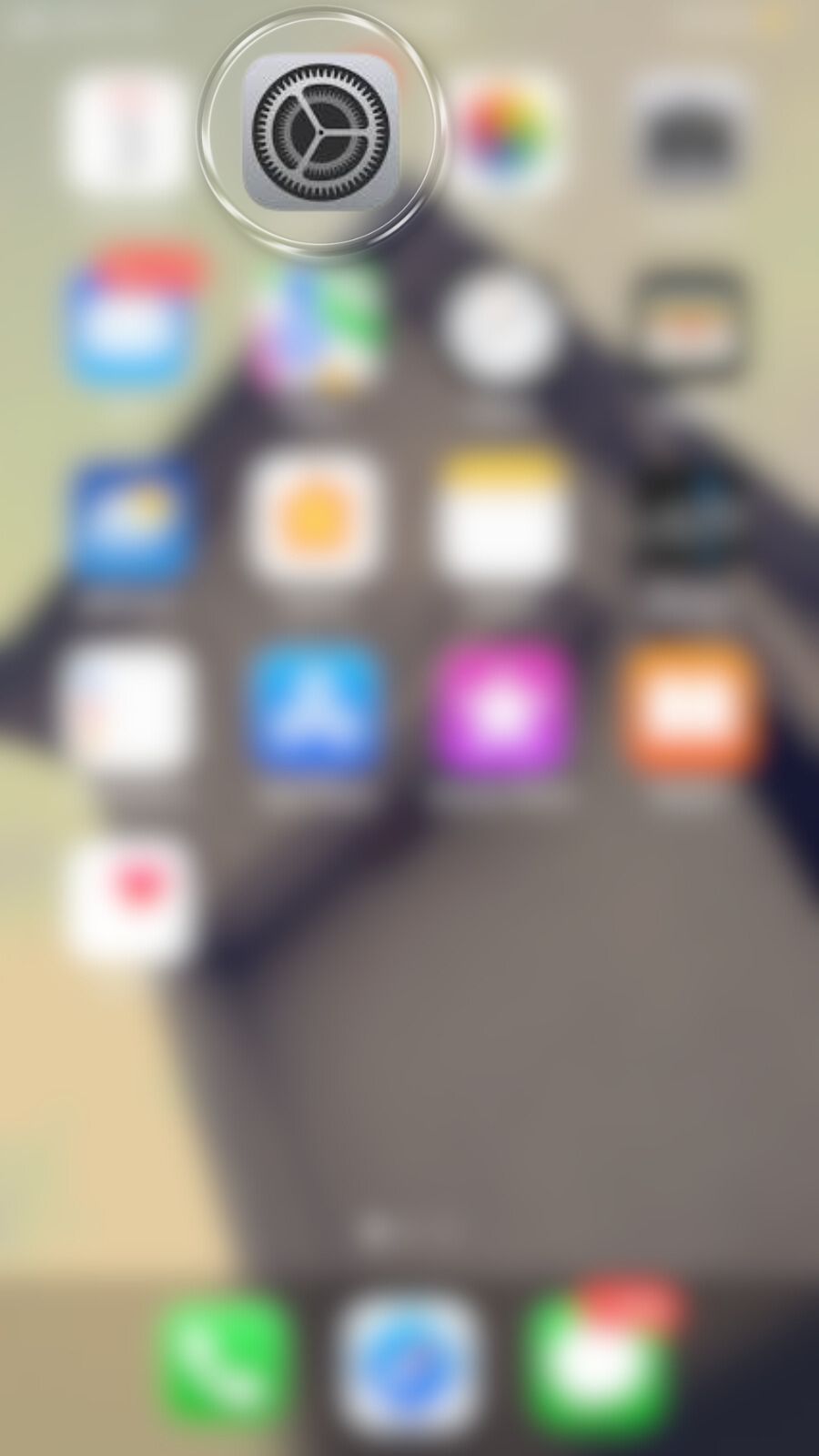
ขั้นตอนที่ 1:ถึง ปิด iPhone ของคุณ ไปที่หน้าจอหลักแล้วแตะที่"การตั้งค่า"ไอคอนเพื่อเปิดการตั้งค่าอุปกรณ์ของคุณ
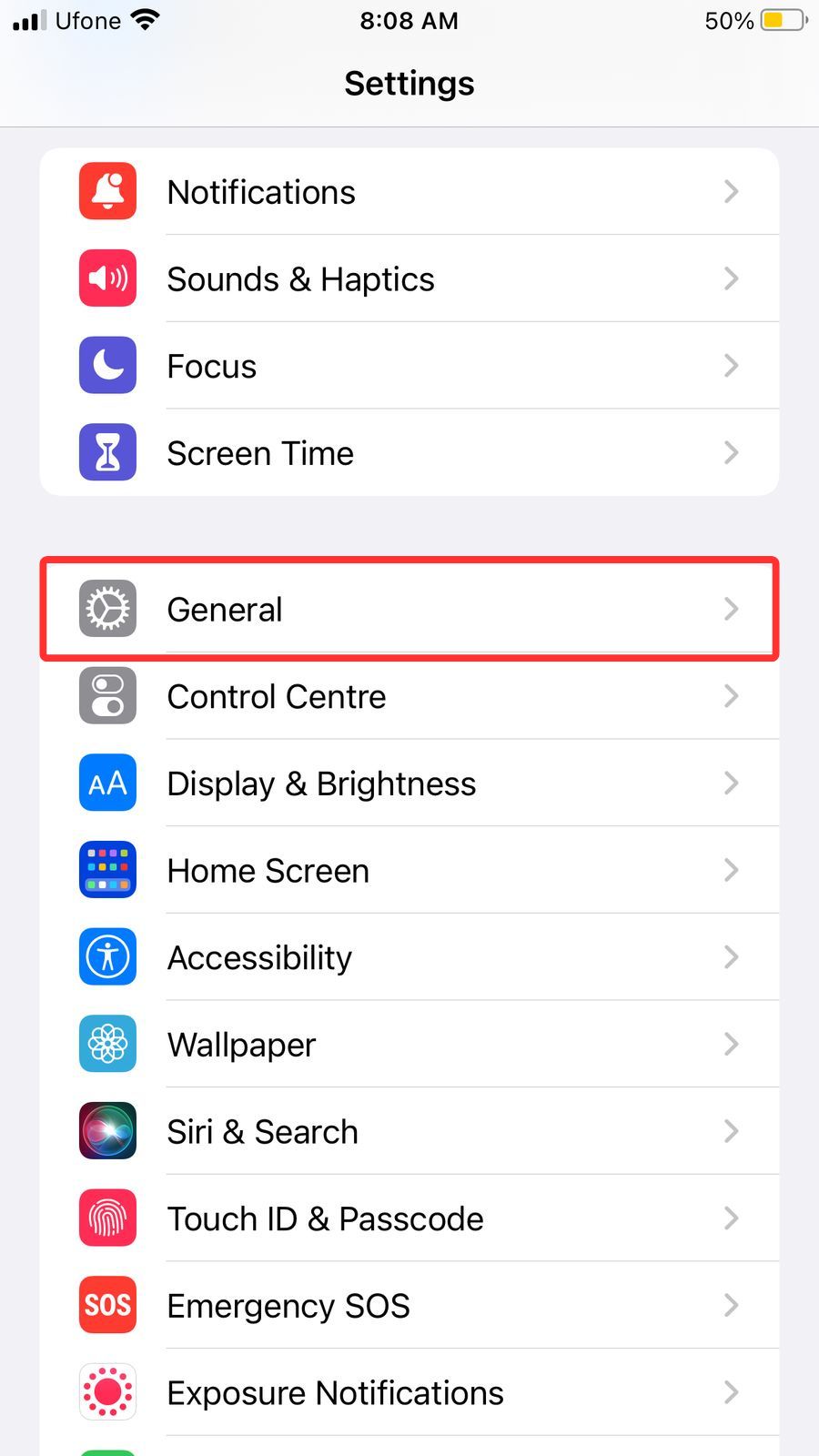
ขั้นตอนที่ 2:เลื่อนลงมาผ่านเมนูการตั้งค่าและค้นหา"ทั่วไป" ตัวเลือก แตะเพื่อเข้าถึงการตั้งค่าที่เกี่ยวข้องกับระบบ
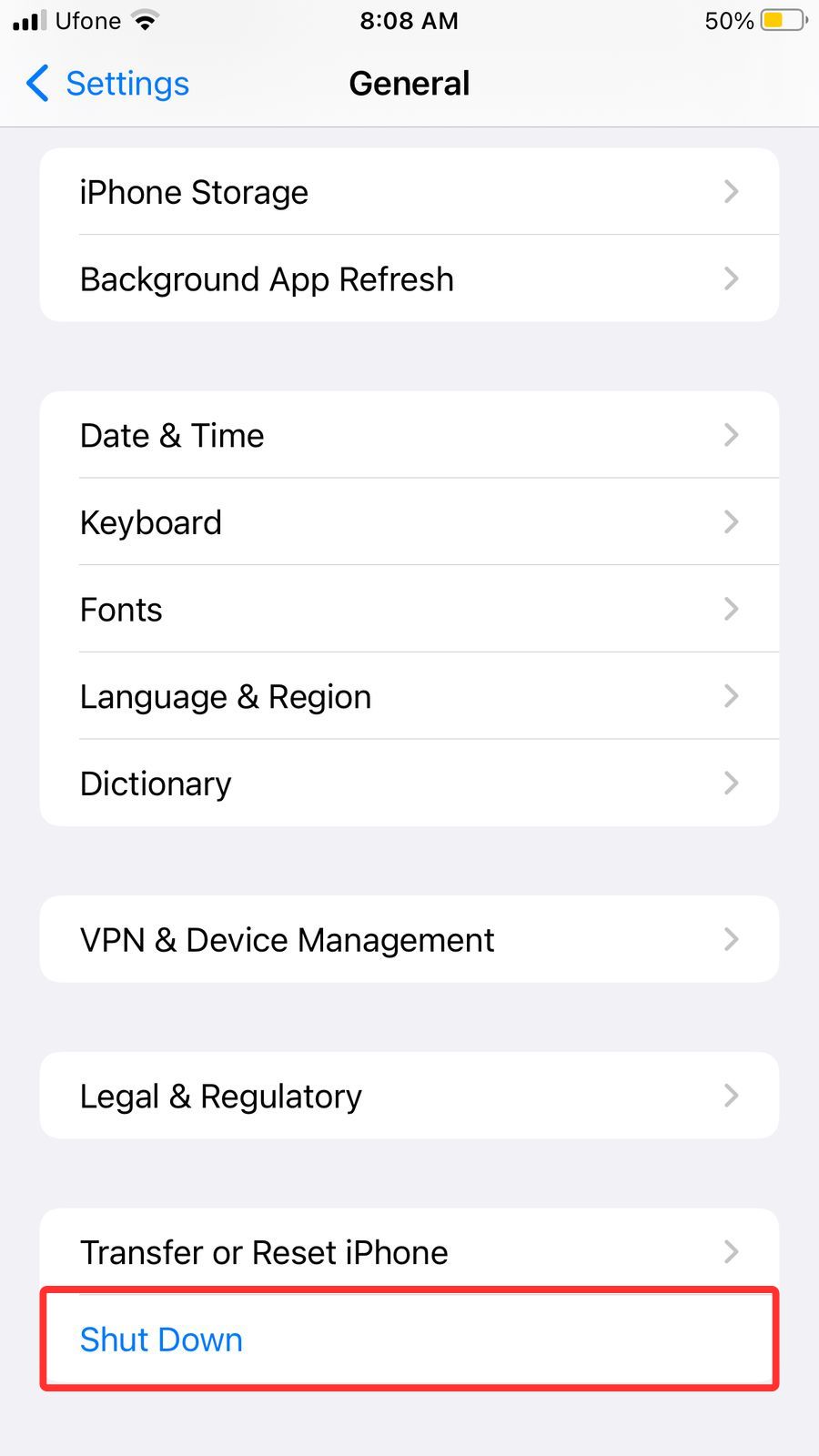
ขั้นตอนที่ 3:ในหน้าจอการตั้งค่าทั่วไป เลื่อนไปที่ด้านล่างและค้นหา"ปิดเครื่อง"ตัวเลือก แตะเพื่อดำเนินการต่อ
ขั้นตอนที่ 4:ตอนนี้คุณจะเห็น"ปิดเครื่อง"แถบเลื่อนบนหน้าจอของคุณ หากต้องการปิด iPhone ให้ปัดแถบเลื่อนไปทางขวาและรอให้หน้าจอดับสนิท เพื่อยืนยันว่าอุปกรณ์ของคุณปิดเครื่องแล้ว
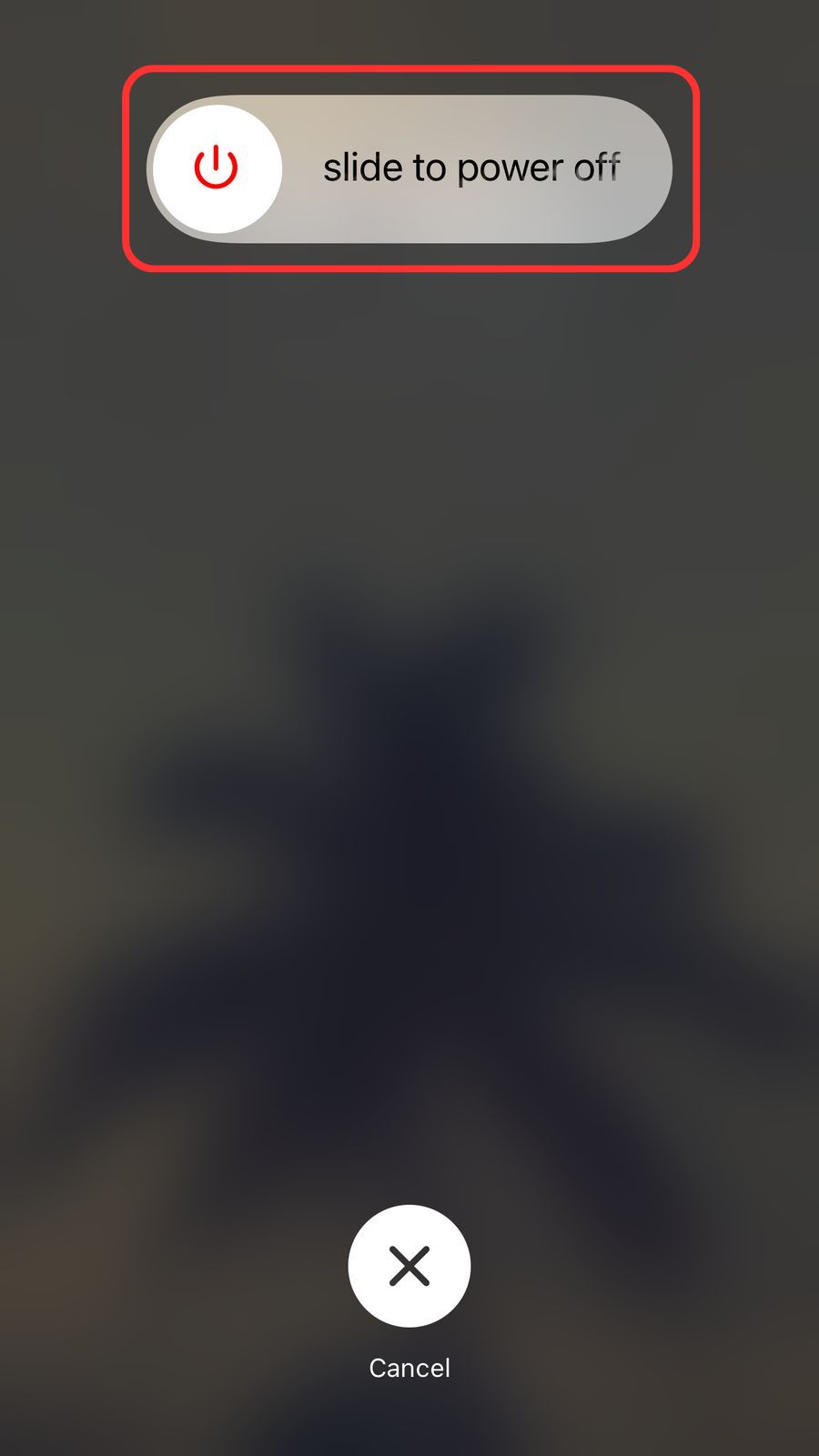
วิธีปิด iPhone ที่ใช้ iOS 18
การปิด iPhone ที่ใช้ iOS 18 เป็นขั้นตอนง่ายๆ แต่ถ้าคุณเพิ่งอัปเดตเป็นเวอร์ชันล่าสุด คุณอาจต้องทบทวนใหม่ ไม่ว่าคุณจะกำลังแก้ไขปัญหาหรือแค่ต้องการประหยัดแบตเตอรี่ นี่คือวิธีปิดเครื่องอย่างถูกต้อง
ขั้นตอนที่ 1:เปิด "การตั้งค่าแอปบน iPhone ของคุณ นี่คือแอปที่มีไอคอนรูปเฟือง มักอยู่บนหน้าจอหลักของคุณ
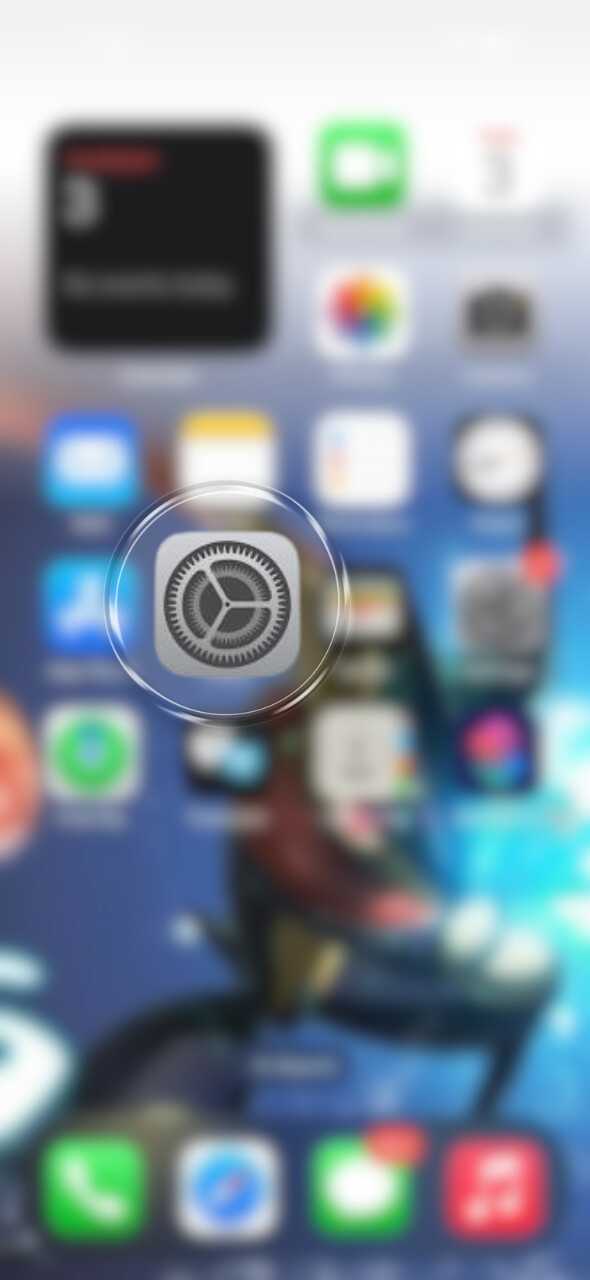
ขั้นตอนที่ 2:เลื่อนลงมาแล้วแตะที่"ทั่วไป"ส่วนนี้ประกอบด้วยการตั้งค่าต่างๆ ที่เกี่ยวข้องกับระบบ รวมถึงตัวเลือกสำหรับการอัปเดตซอฟต์แวร์ การจัดการอุปกรณ์ และอื่นๆ อีกมากมาย
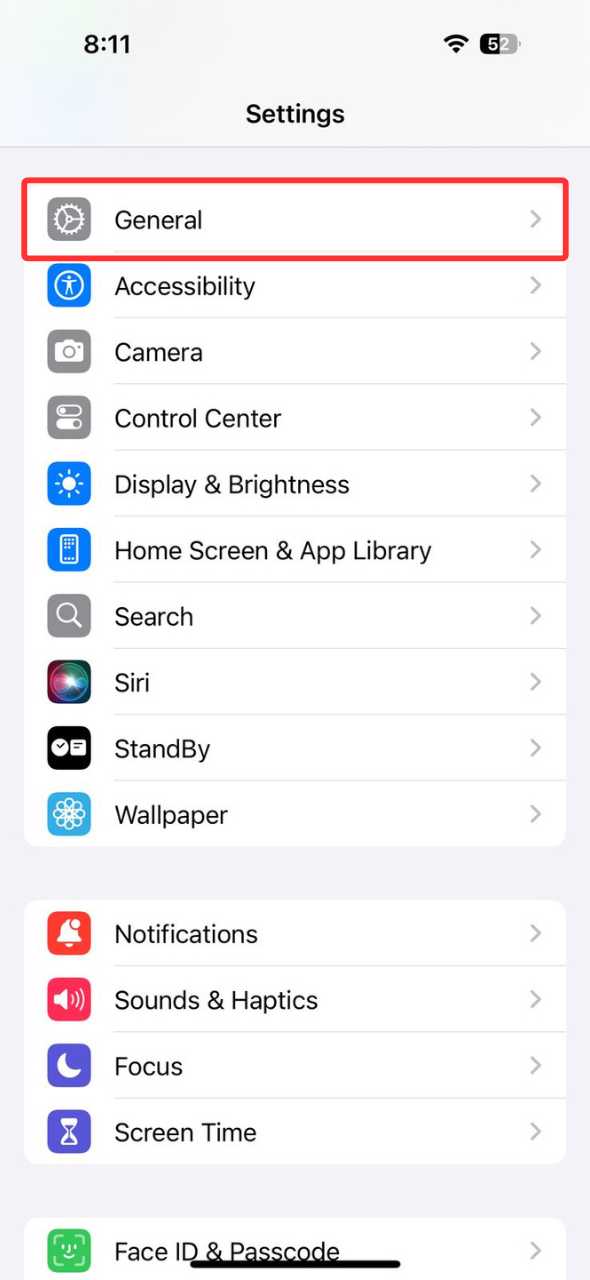
ขั้นตอนที่ 3:เลื่อนต่อไปจนกระทั่งถึงด้านล่างสุดของหน้า ซึ่งคุณจะเห็น "ตัวเลือกการปิดเครื่อง”. แตะเพื่อดำเนินการต่อ
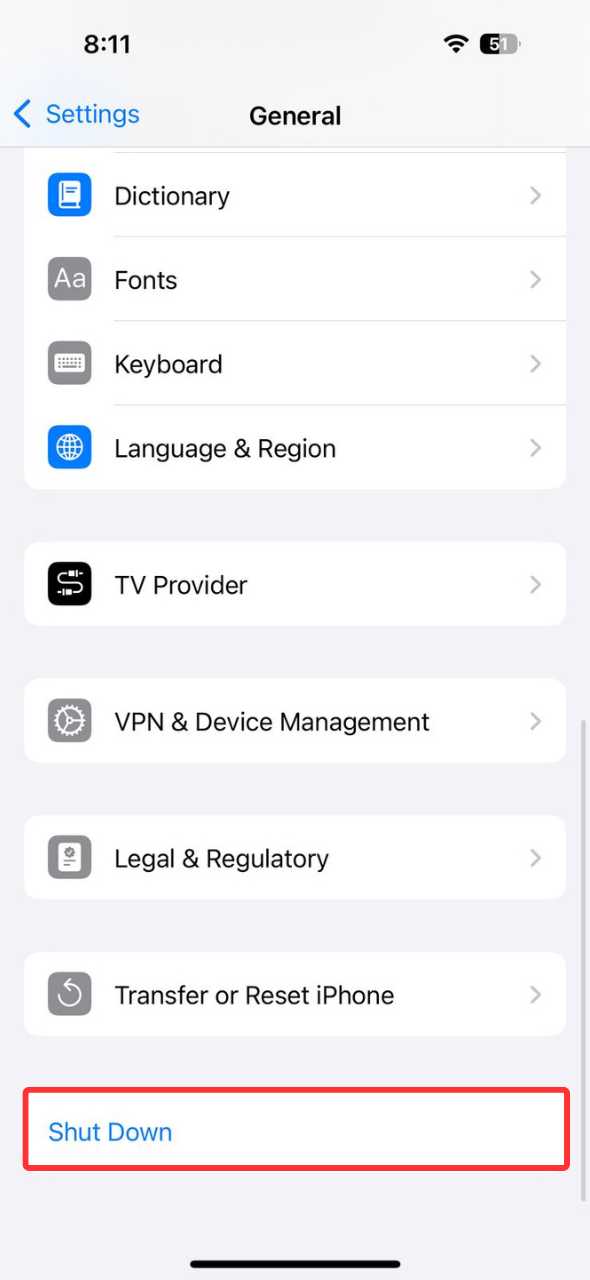
ขั้นตอนที่ 4:เอ“ปิดเครื่อง”ตอนนี้แถบเลื่อนจะปรากฏบนหน้าจอ หากต้องการปิด iPhone เพียงลากแถบเลื่อนไปทางขวาสุด
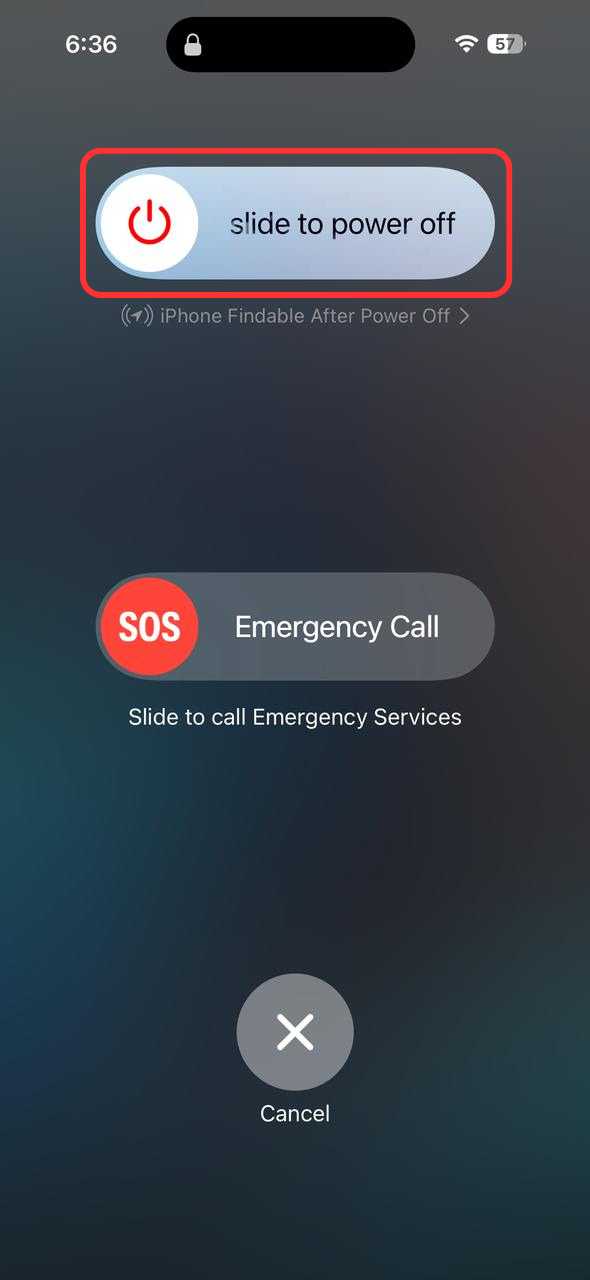
วิธีปิด iPhone ด้วย Face ID
หากคุณมี iPhone X หรือใหม่กว่า การปิดเครื่องจะทำงานแตกต่างออกไปเล็กน้อย เนื่องจากปุ่มด้านข้างยังใช้เพื่อเปิดใช้งาน Siri อีกด้วย แทนที่จะกดปุ่มเพียงปุ่มเดียว คุณจะต้องใช้หลายปุ่มพร้อมกันเพื่อเข้าถึงหน้าจอปิดเครื่อง ทำตามขั้นตอนเหล่านี้:
ขั้นตอนที่ 1:ค้นหาปุ่มด้านข้างทางด้านขวาของ iPhone และปุ่มปรับระดับเสียงทางด้านซ้าย
ขั้นตอนที่ 2: กดค้างไว้การ"ด้านข้าง"ปุ่มและทั้ง“เพิ่มระดับเสียง”หรือ“ลดระดับเสียง”กดปุ่มพร้อมกัน ค้างไว้สองสามวินาที
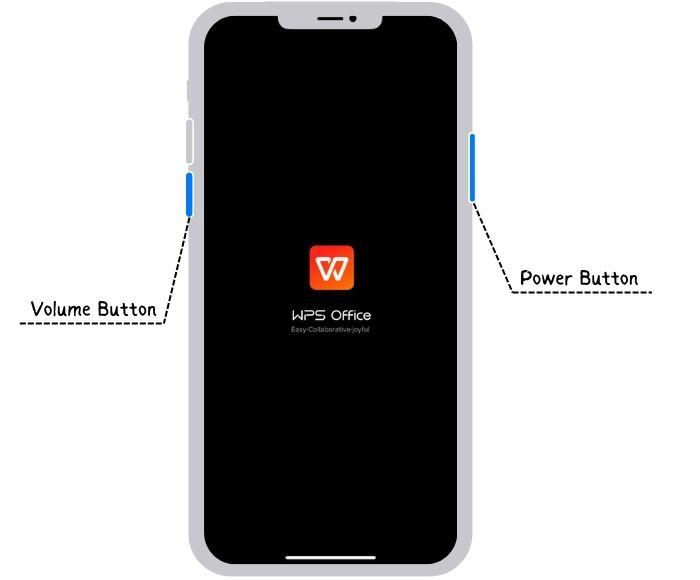
ขั้นตอนที่ 3:เมื่อแถบเลื่อนปิดเครื่องปรากฏบนหน้าจอ ให้ปล่อยปุ่ม
ขั้นตอนที่ 4:ปัดนิ้ว“ปิดเครื่อง”เลื่อนไปทางขวา iPhone ของคุณจะเริ่มปิดเครื่องทันที
ขั้นตอนที่ 5:รอสักสองสามวินาทีเพื่อให้อุปกรณ์ปิดโดยสมบูรณ์
ชุดโปรแกรม Office ฟรีที่ดีที่สุดบน iPhone - WPS Office
เมื่อต้องเพิ่มประสิทธิภาพการใช้งาน iPhone การมีชุดโปรแกรมสำนักงานที่เชื่อถือได้และมีคุณสมบัติครบครันถือเป็นสิ่งสำคัญWPS Officeโดดเด่นด้วยความสามารถรอบด้าน ทำงานได้อย่างราบรื่นบนอุปกรณ์หลากหลาย ไม่ว่าจะเป็น iPhone, iPad หรือแม้แต่พีซี เป็นเครื่องมือเพิ่มประสิทธิภาพการทำงานที่ทรงพลังและใช้งานได้ฟรี ช่วยให้งานต่างๆ เช่น การแก้ไขเอกสาร การสร้างงานนำเสนอ และการจัดการไฟล์เป็นเรื่องง่ายขึ้น พร้อมฟีเจอร์ที่ขับเคลื่อนด้วย AI เพื่อยกระดับเวิร์กโฟลว์ของคุณ
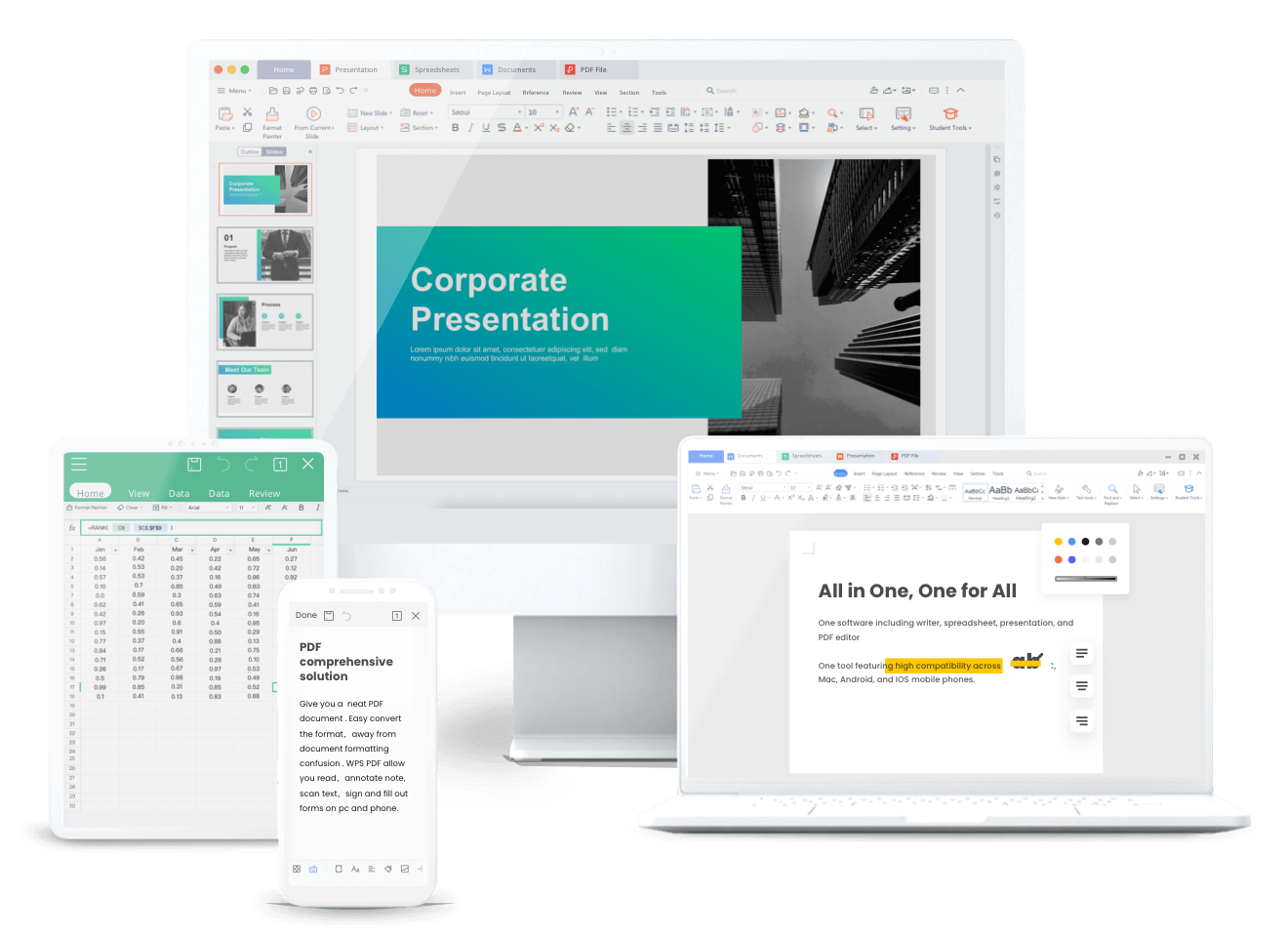
WPS Office ใช้งานได้กับทั้ง iOS และ Android อย่างสมบูรณ์แบบ ช่วยให้ผู้ใช้สลับไปมาระหว่างอุปกรณ์ต่างๆ ได้โดยไม่สูญเสียข้อมูล ฉันใช้ iPhone ที่ใช้ iOS 18 แล็ปท็อป Lenovo และแท็บเล็ต แต่ WPS Office ทำงานได้อย่างราบรื่นบนทุกอุปกรณ์ การมีชุดโปรแกรมสำนักงานที่เชื่อถือได้และปรับให้เข้ากับแพลตฟอร์มต่างๆ ทำให้การทำงานง่ายขึ้นมาก และ WPS Office ก็ตอบโจทย์นั้นได้อย่างแท้จริง
WPS Office คือชุดโปรแกรมสำนักงานอเนกประสงค์ฟรีสำหรับผู้ใช้ iPhone ที่มีเครื่องมือต่างๆ เช่น Writer, Spreadsheets และ Presentations นอกเหนือจากฟีเจอร์มาตรฐานเหล่านี้แล้ว ยังมีคุณสมบัติที่แข็งแกร่งPDF editing ความสามารถนี้ใช้งานได้โดยตรงบน iPhone ของคุณ ช่วยให้คุณแก้ไขข้อความ เปลี่ยนรูปภาพ และเพิ่มคำอธิบายประกอบได้โดยไม่ต้องใช้ซอฟต์แวร์เพิ่มเติม การผสานรวมระบบรู้จำอักขระด้วยแสง (OCR) ช่วยให้สามารถแปลงรูปภาพใน PDF เป็นข้อความที่แก้ไขได้ ช่วยเพิ่มประสิทธิภาพการทำงานของคุณ
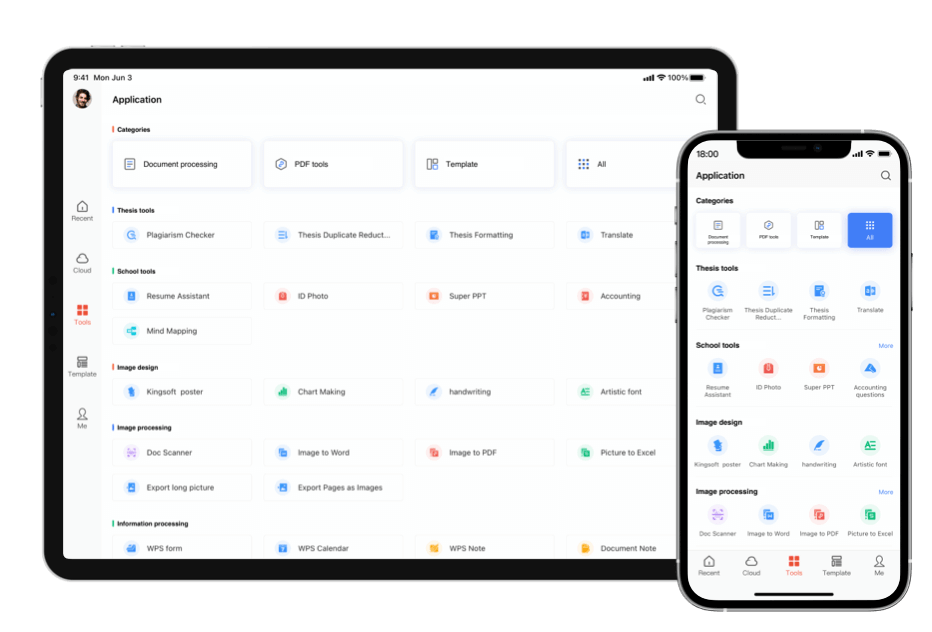
การรวม WPS AI เข้ามาช่วยเพิ่มประสิทธิภาพการทำงานด้วยการนำเสนอเนื้อหาที่สร้างโดย AI ความช่วยเหลือในการเขียนใหม่ และเครื่องมือ PDF ที่ขับเคลื่อนด้วย AI ฟีเจอร์เหล่านี้ช่วยในการสร้างและปรับแต่งเอกสารได้อย่างมีประสิทธิภาพมากขึ้น ลดเวลาและความพยายามในการสร้างและแก้ไขเนื้อหา ความเข้ากันได้ของ WPS Office บนทุกแพลตฟอร์ม iOS และ Android ช่วยให้มั่นใจได้ว่าการเปลี่ยนผ่านระหว่างอุปกรณ์ต่างๆ จะราบรื่น จึงเป็นตัวเลือกที่เชื่อถือได้สำหรับการจัดการงานต่างๆ ขณะเดินทาง
คำถามที่พบบ่อย
1. ปุ่มเปิดปิดบน iPhone อยู่ที่ไหน?
ปุ่มเปิดปิดบน iPhone เรียกว่าปุ่มด้านข้างในรุ่น iPhone 16 ที่มีการควบคุมกล้อง รวมถึง iPhone 16e, iPhone 15 และรุ่นก่อนหน้าที่ไม่มีปุ่มโฮมปุ่มด้านข้างใช้เพื่อเปิดหรือปิด iPhone และล็อคหน้าจอ โดยทั่วไปจะอยู่ที่ด้านขวาของอุปกรณ์
2. ฉันจะปิด iPhone ด้วยตนเองได้อย่างไร?
หากต้องการปิด iPhone ด้วยตนเอง ให้ทำตามขั้นตอนเหล่านี้:
สำหรับ iPhone ที่มี Face ID: กดปุ่มค้างไว้ปุ่มด้านข้าง และปุ่มปรับระดับเสียงจนกระทั่งแถบเลื่อนพลังงานปรากฏขึ้น จากนั้นลากแถบเลื่อนปิดเครื่อง-
สำหรับ iPhone ที่มีปุ่ม Home: กดปุ่มค้างไว้ปุ่มด้านข้างจนกระทั่งแถบเลื่อนพลังงานปรากฏขึ้น จากนั้นลากแถบเลื่อนปิดเครื่อง-
3. ทำไมฉันจึงไม่สามารถปิด iPhone ด้วยปุ่มเปิด/ปิดได้?
หาก iPhone ของคุณปิดเครื่องไม่ได้โดยใช้ปุ่มเปิด/ปิดเครื่อง ลองใช้วิธีอื่นนี้: กดปุ่มเปิด/ปิดเครื่อง (ด้านบนหรือด้านข้าง) และปุ่มโฮมค้างไว้พร้อมกันจนกระทั่งแถบเลื่อนปิดเครื่องปรากฏขึ้น เมื่อปรากฏขึ้น ให้ปัดเพื่อปิดเครื่อง
WPS Office: ใช้งานได้กับทุก
iPhone เป็นหนึ่งในสมาร์ทโฟนยอดนิยม โดดเด่นด้วยประสิทธิภาพการทำงานที่ลื่นไหลและดีไซน์ที่ใช้งานง่าย อย่างไรก็ตาม เนื่องจาก iPhone ทำงานบนระบบปฏิบัติการเฉพาะของตัวเอง คุณสมบัติบางอย่างอาจต้องใช้เวลาทำความคุ้นเคยเล็กน้อย เช่น การปิด iPhone หากคุณเพิ่งเริ่มใช้ ในทางกลับกันWPS Officeโดดเด่นด้วยความสามารถรอบด้าน ทำงานได้อย่างราบรื่นบนอุปกรณ์หลากหลาย รวมถึง iPad เป็นเครื่องมือเพิ่มประสิทธิภาพการทำงานที่ทรงพลังและใช้งานได้ฟรี ช่วยให้งานต่างๆ เช่น การแก้ไขเอกสาร การสร้างงานนำเสนอ และการจัดการไฟล์เป็นเรื่องง่ายขึ้น พร้อมฟีเจอร์ที่ขับเคลื่อนด้วย AI เพื่อยกระดับเวิร์กโฟลว์ของคุณ

'%3e%3cpath%20d='M19.9911%204.11386V6.471H18.5894C18.0775%206.471%2017.7322%206.57814%2017.5536%206.79243C17.3751%207.00671%2017.2858%207.32814%2017.2858%207.75671V9.44421H19.9019L19.5536%2012.0871H17.2858V18.8639H14.5536V12.0871H12.2769V9.44421H14.5536V7.49779C14.5536%206.39064%2014.8632%205.53201%2015.4822%204.92189C16.1013%204.31177%2016.9257%204.00671%2017.9554%204.00671C18.8304%204.00671%2019.509%204.04243%2019.9911%204.11386Z'%20fill='%23333333'/%3e%3c/g%3e%3cdefs%3e%3cclipPath%20id='clip0_2938_8199'%3e%3crect%20width='16'%20height='16'%20fill='white'%20transform='translate(8%204.00671)'/%3e%3c/clipPath%3e%3c/defs%3e%3c/svg%3e)
'%3e%3cpath%20d='M17.5237%2010.7813L23.4811%204H22.0699L16.8949%209.88693L12.7648%204H8L14.2469%2012.9029L8%2020.0133H9.4112L14.8725%2013.7952L19.2352%2020.0133H24M9.92053%205.04213H12.0885L22.0688%2019.0224H19.9003'%20fill='%23333333'/%3e%3c/g%3e%3cdefs%3e%3cclipPath%20id='clip0_2938_8200'%3e%3crect%20width='16'%20height='16.0134'%20fill='white'%20transform='translate(8%204)'/%3e%3c/clipPath%3e%3c/defs%3e%3c/svg%3e)


