

'%3e%3cpath%20d='M8%200C12.4183%200%2016%203.58172%2016%208C16%2012.4183%2012.4183%2016%208%2016C3.58172%2016%200%2012.4183%200%208C0%203.58172%203.58172%200%208%200ZM11.6162%204.38379C11.2257%203.99337%2010.5927%203.99338%2010.2021%204.38379L8%206.58594L5.79785%204.38379C5.40732%203.99334%204.77429%203.99329%204.38379%204.38379C3.99331%204.77429%203.99335%205.40733%204.38379%205.79785L6.58594%208L4.38379%2010.2021C3.99348%2010.5927%203.99341%2011.2257%204.38379%2011.6162C4.77426%2012.0066%205.40734%2012.0065%205.79785%2011.6162L8%209.41406L10.2021%2011.6162C10.5927%2012.0066%2011.2257%2012.0067%2011.6162%2011.6162C12.0067%2011.2257%2012.0066%2010.5927%2011.6162%2010.2021L9.41406%208L11.6162%205.79785C12.0066%205.40735%2012.0066%204.77429%2011.6162%204.38379Z'%20fill='%23080E17'%20fill-opacity='0.46'/%3e%3c/g%3e%3cdefs%3e%3cclipPath%20id='clip0_3761_713'%3e%3crect%20width='16'%20height='16'%20fill='white'/%3e%3c/clipPath%3e%3c/defs%3e%3c/svg%3e)




'%3e%3cpath%20fill-rule='evenodd'%20clip-rule='evenodd'%20d='M21.4999%2010.9993C21.4999%205.20009%2016.7986%200.498901%2010.9993%200.498901C5.19994%200.498901%200.498657%205.20009%200.498657%2010.9993C0.498657%2016.2404%204.33858%2020.5844%209.35855%2021.3722V14.0346H6.69238V10.9993H9.35855V8.68594C9.35855%206.05427%2010.9262%204.60062%2013.3248%204.60062C14.4736%204.60062%2015.6753%204.80571%2015.6753%204.80571V7.38979H14.3512C13.0468%207.38979%2012.64%208.19921%2012.64%209.0296V10.9993H15.5523L15.0867%2014.0346H12.64V21.3722C17.66%2020.5844%2021.4999%2016.2404%2021.4999%2010.9993Z'%20fill='%231568EA'/%3e%3c/g%3e%3c/svg%3e)


'%3e%3cpath%20d='M2.42045%2022.1876H6.31818V12.7217L0.75%208.54553V20.5171C0.75%2021.4414%201.49892%2022.1876%202.42045%2022.1876Z'%20fill='%234285F4'/%3e%3cpath%20d='M19.682%2022.1876H23.5797C24.5041%2022.1876%2025.2502%2021.4387%2025.2502%2020.5171V8.54553L19.682%2012.7217'%20fill='%2334A853'/%3e%3cpath%20d='M19.682%205.48293V12.7216L25.2502%208.54543V6.31816C25.2502%204.25236%2022.8921%203.07469%2021.2411%204.31361'%20fill='%23FBBC04'/%3e%3cpath%20d='M6.31824%2012.7217V5.48303L13.0001%2010.4944L19.6819%205.48303V12.7217L13.0001%2017.733'%20fill='%23EA4335'/%3e%3cpath%20d='M0.75%206.31816V8.54543L6.31818%2012.7216V5.48293L4.75909%204.31361C3.10534%203.07469%200.75%204.25236%200.75%206.31816Z'%20fill='%23C5221F'/%3e%3c/g%3e%3cdefs%3e%3cclipPath%20id='clip0_2954_7305'%3e%3crect%20width='24.5'%20height='18.375'%20fill='white'%20transform='translate(0.75%203.8125)'/%3e%3c/clipPath%3e%3c/defs%3e%3c/svg%3e)


คำนำ: ในฐานะนักเขียน WPS ฉันเข้าใจดีถึงความหงุดหงิดใจเมื่อเห็นตัวเลขศูนย์นำหน้าปรากฏขึ้นใน Excel ซึ่งรบกวนการเรียงลำดับ การคำนวณ และการนำเข้าของคุณ ตัวเลขศูนย์เป็นเพียงข้อผิดพลาดเล็กน้อยที่อาจดูเหมือนอุปสรรคใหญ่ โดยเฉพาะเมื่อคุณไม่แน่ใจว่าจะแก้ไขอย่างไรโดยไม่เสี่ยงต่อข้อมูลของคุณ คุณจะลบตัวเลขศูนย์เหล่านั้นอย่างปลอดภัยได้อย่างไร
ในคู่มือนี้ ฉันจะแบ่งปันวิธีการปฏิบัติจริงที่ได้รับการทดสอบแล้ว เช่น "การแปลงข้อความเป็นคอลัมน์" และสูตรต่างๆ รวมถึงวิธีง่ายๆ ที่ WPS Office ช่วยลดความซับซ้อนของข้อมูลทั้งหมด มาทำความสะอาดข้อมูลของคุณไปพร้อมๆ กัน!
วิธีที่ 1: ใช้ฟีเจอร์ "แปลงข้อความเป็นคอลัมน์" เพื่อลบเลขศูนย์นำหน้าใน Excel
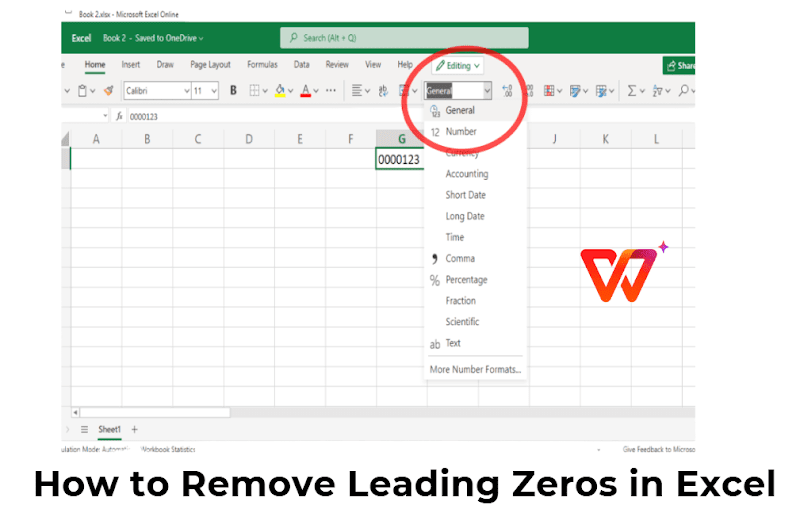
ฟีเจอร์ “Text to Columns” ใน Excel เป็นอัญมณีล้ำค่าที่ซ่อนอยู่ซึ่งฉันรับรองว่าจะใช้ได้ดี เป็นเครื่องมือที่ใช้งานง่ายที่แปลงตัวเลขที่จัดรูปแบบเป็นข้อความให้เป็นตัวเลขจริง โดยลบเลขศูนย์นำหน้าออกได้อย่างง่ายดาย หากคุณกำลังมองหาวิธีแก้ปัญหาที่ไม่ต้องยุ่งยาก นี่คือคำตอบ รวดเร็ว เชื่อถือได้ และไม่ต้องใช้สูตร
ขั้นตอน
ขั้นตอนที่ 1: เน้นคอลัมน์ที่มีตัวเลขและเลขศูนย์นำหน้า
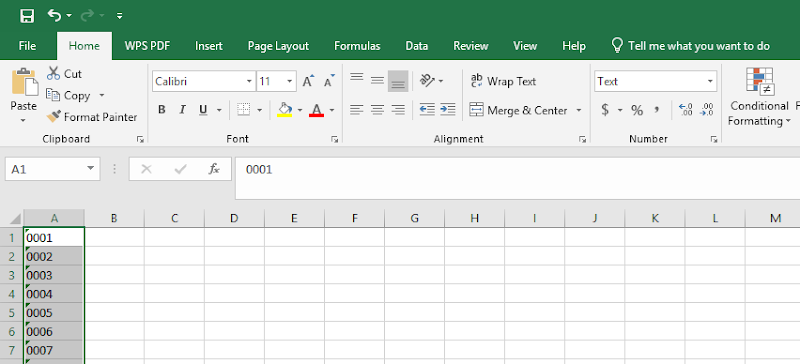
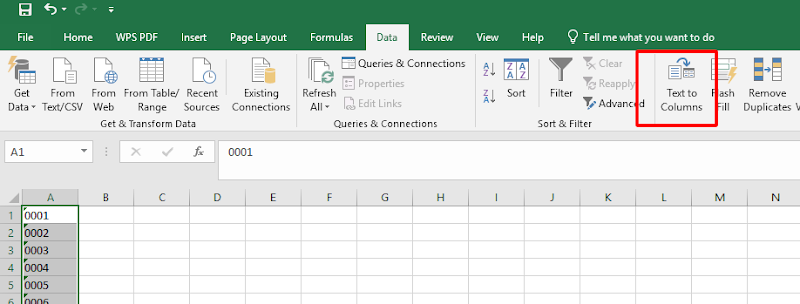
ขั้นตอนที่ 2: ไปที่แท็บ “ข้อมูล” แล้วคลิก “ข้อความเป็นคอลัมน์”
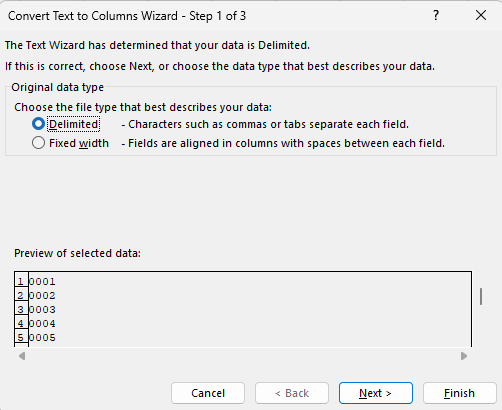
ขั้นตอนที่ 3: ในตัวช่วยนำเข้าข้อความ ให้เลือก “ตัวคั่น” และคลิก “ถัดไป”
ขั้นตอนที่ 4: ยกเลิกการเลือกช่องตัวแบ่งทั้งหมด (เราไม่ได้แบ่งที่นี่) จากนั้นคลิก “ถัดไป”
ขั้นตอนที่ 5: เลือก “ทั่วไป” หรือ “ตัวเลข” เป็นรูปแบบข้อมูลเพื่อลบเลขศูนย์ออกไป
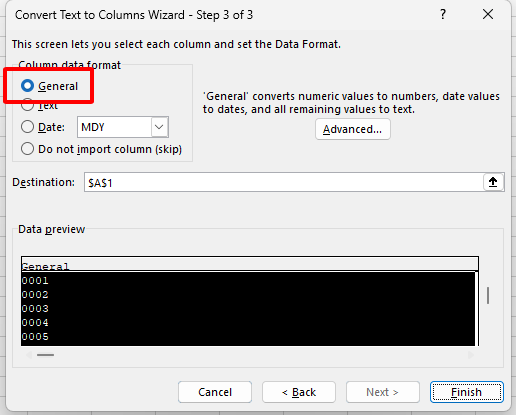
ขั้นตอนที่ 6: คลิก “เสร็จสิ้น” และดูความมหัศจรรย์เกิดขึ้น
ฉันเคยใช้สิ่งนี้กับชุดข้อมูลขนาดใหญ่ เช่น หลายพันแถว และเสร็จภายในไม่กี่วินาที เป็นตัวเลือกแรกของฉันเมื่อต้องการความเร็วโดยไม่ต้องคิดมาก
วิธีที่ 2: การใช้สูตรเพื่อลบเลขศูนย์นำหน้าใน Excel
สูตรใน Excel เปรียบเสมือนผู้ช่วยคู่ใจของฉันเมื่อต้องจัดการกับเลขศูนย์นำหน้าอย่างแม่นยำ สูตรเหล่านี้ช่วยให้คุณแปลงข้อความเป็นตัวเลขได้อย่างประณีต ทำให้คุณควบคุมกระบวนการต่างๆ ได้อย่างมีประสิทธิภาพ ไม่ว่าคุณจะชอบความเรียบง่ายหรือต้องการรูปแบบที่แปลกใหม่กว่านี้ วิธีนี้ก็มีให้คุณครบครัน เหมาะอย่างยิ่งเมื่อ "การแปลงข้อความเป็นคอลัมน์" ดูตรงไปตรงมาเกินไป
สูตร
ฟังก์ชัน VALUE: =VALUE(A1) อัญมณีนี้จะนำข้อความในเซลล์ A1 และแปลงให้เป็นตัวเลข โดยตัดเลขศูนย์ที่นำหน้าออกทันที
ฟังก์ชัน TEXT: =TEXT(VALUE(A1),"0") ฟังก์ชันนี้มีความมหัศจรรย์ 2 ขั้นตอน ขั้นแรกคือการแปลงข้อความเป็นตัวเลข จากนั้นจึงจัดรูปแบบเป็นข้อความโดยไม่ต้องมีเลขศูนย์ที่น่ารำคาญ
ขั้นตอน
ขั้นตอนที่ 1: ในคอลัมน์ใหม่ข้างๆ ข้อมูลของคุณ ให้พิมพ์สูตร (เช่น =VALUE(A1))
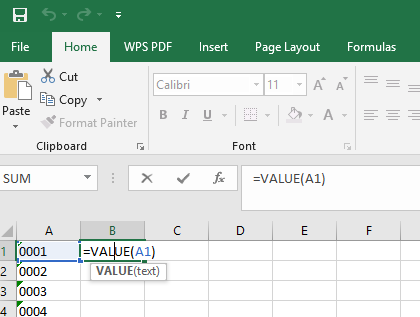
Step 2:ขั้นตอนที่ 2:
เลือกจุดเติมแล้วลากลงมาเพื่อใช้สูตรกับเซลล์ที่เกี่ยวข้องทั้งหมด
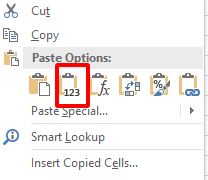
ขั้นตอนที่ 3: คัดลอกผลลัพธ์ จากนั้นใช้ “วางแบบพิเศษ” > “ค่า”
เพื่อเขียนทับข้อมูลต้นฉบับด้วยตัวเลขที่สะอาดของคุณ
ฟังก์ชัน VALUE คือฟังก์ชันที่ฉันใช้เป็นประจำ เพราะใช้งานง่ายและรวดเร็ว ส่วนตัวเลือก TEXT ต้องใช้ความพยายามมากกว่าเล็กน้อย แต่ก็ใช้งานได้ดีเมื่อต้องการการจัดรูปแบบที่สม่ำเสมอ ทั้งสองตัวเลือกนี้ดีกว่าการแก้ไขด้วยตนเองมาก!
เหตุใดคุณจึงควรใช้ WPS Office เพื่อลบเลขศูนย์นำหน้า
WPS Office คืออาวุธลับของฉัน เป็นทางเลือกแทน Microsoft Excel ที่มีประสิทธิภาพและฟรี ซึ่งสามารถจัดการกับเลขศูนย์นำหน้าได้อย่างง่ายดาย ในฐานะนักเขียนของ WPS ฉันพึ่งพาเครื่องมือที่ราบรื่นของ WPS เพื่อให้ทำงานสำเร็จ ไม่ว่าฉันจะปรับแต่งข้อมูลที่นำเข้าหรือขัดเกลาสเปรดชีตก็ตาม WPS Office มีฟังก์ชันการทำงานทั้งหมดที่คุณต้องการ รวมอยู่ในแพ็คเกจราคาประหยัด เหมาะสำหรับทุกคนที่ต้องการลดความซับซ้อนในการล้างข้อมูล
ขั้นตอน
ขั้น ตอน ที่ 1: เปิดไฟล์ Excel ของคุณใน WPS Spreadsheets หลังจากดาวน์โหลดจาก wps.com

ขั้นตอนที่ 2: นำคุณลักษณะ “ข้อความเป็นคอลัมน์” มาใช้ สูตร (เช่น =VALUE(A1)) หรือ “ค้นหาและแทนที่” ซึ่งทำงานเช่นเดียวกับใน Excel ดังที่ได้อธิบายไว้ก่อนหน้านี้
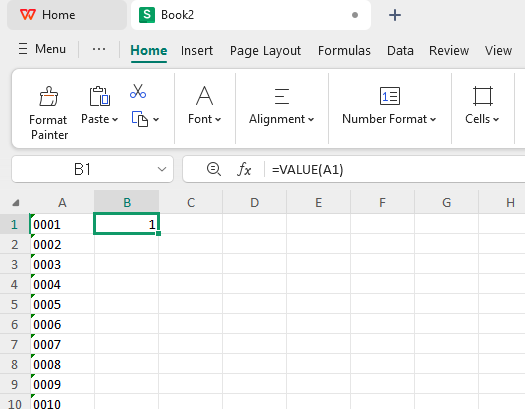
ขั้นตอนที่ 3: ใช้ประโยชน์จากเครื่องมือเสริมของ WPS เช่นตัวเลือกเค้าโครงที่ใช้งานง่าย เพื่อปรับกระบวนการจัดการข้อมูลของคุณให้มีประสิทธิภาพ
ข้อดี
ใช้งานฟรี: ไม่ต้องสมัครสมาชิกที่ไร้สาระ เพียงดาวน์โหลดแล้วเริ่มใช้งานได้ ช่วยให้คุณประหยัดเงิน
อินเทอร์เฟซที่เป็นมิตรกับผู้ใช้: สะท้อนให้เห็นถึงความรู้สึกของ Excel ดังนั้นคุณจึงไม่จำเป็นต้องเสียเวลาเรียนรู้เทคนิคใหม่ๆ
รองรับหลายรูปแบบไฟล์: ตั้งแต่ .xlsx ถึง .csv จัดการได้ทั้งหมดโดยไม่มีปัญหา
ในฐานะนักเขียนมืออาชีพจาก WPS ฉันตื่นเต้นที่จะแนะนำคุณเกี่ยวกับการดาวน์โหลด WPS Office ซึ่งเป็นเครื่องมือที่ฉันใช้ทุกวันเนื่องจากความเรียบง่ายและประสิทธิภาพ ไม่ว่าคุณจะใช้พีซี Mac หรืออุปกรณ์พกพา การเริ่มต้นใช้งานก็เป็นเรื่องง่ายมาก ดังต่อไปนี้:
สำหรับ Windows หรือ Mac
ขั้นตอนที่ 1: เยี่ยมชมเว็บไซต์อย่างเป็นทางการ ที่ wps.com
ขั้นตอนที่ 2: คลิกปุ่ม "ดาวน์โหลดฟรี" ขนาดใหญ่—รับรองว่าคุณจะไม่ผิดหวัง!
ขั้นตอนที่ 3: เมื่อดาวน์โหลดไฟล์แล้ว (ขนาดประมาณ 214MB จึงรวดเร็ว) ให้เปิดไฟล์จากโฟลเดอร์ดาวน์โหลด
ขั้นตอนที่ 4: ทำตามคำแนะนำในการติดตั้ง เลือกภาษาของคุณ ยอมรับข้อกำหนด และคลิก “ติดตั้งทันที”

ขั้นตอนที่ 5: เปิด WPS Office จากเดสก์ท็อปหรือโฟลเดอร์แอปพลิเคชันของคุณ และคุณก็พร้อมใช้งานได้เลย!
WPS Office ให้ความรู้สึกฉับไวกว่า Excel บนเครื่องรุ่นเก่าของฉัน และมีราคาที่ไม่แพง (ฟรี!) ตอนนี้กลายเป็นโปรแกรมเริ่มต้นของฉันสำหรับการแก้ไขปัญหาอย่างรวดเร็วและอื่นๆ อีกมากมาย ลองใช้งานดูสิ!
คำถามที่พบบ่อยเกี่ยวกับการลบเลขศูนย์นำหน้าใน Excel
คำถามที่ 1: ฉันสามารถลบเลขศูนย์นำหน้าโดยไม่สูญเสียข้อมูลได้หรือไม่
ใช่ คุณทำได้แน่นอน! ไม่ว่าคุณจะใช้สูตร "Text to Columns" เช่น =VALUE(A1) หรือเครื่องมือ WPS Office วิธีการเหล่านี้จะรักษาข้อมูลหลักของคุณไว้ในขณะที่ลบเลขศูนย์ทิ้งไป กฎทองของฉันคือ สำรองไฟล์ของคุณก่อน—ฉันได้เรียนรู้เรื่องนี้ด้วยวิธีที่ยากลำบากหลังจากต้องเผชิญเหตุการณ์ที่คาดไม่ถึงหลายครั้ง การบันทึกอย่างรวดเร็วจะทำให้ทุกอย่างปลอดภัยและสมบูรณ์
คำถามที่ 2: วิธีใดใช้งานง่ายที่สุด?
“Text to Columns” ขึ้นแท่นอันดับหนึ่งเรื่องความเรียบง่าย ทำได้ด้วยการคลิกเพียงไม่กี่ครั้งภายใต้แท็บ “Data” ไม่ต้องใช้สูตร ไม่ต้องปวดหัวอีกต่อไป ฉันเคยใช้โปรแกรมนี้กับการนำเข้าข้อมูลแบบยุ่งเหยิง และได้ตัวเลขที่ชัดเจนภายในเวลาไม่ถึงนาที เหมาะอย่างยิ่งหากคุณเพิ่งเริ่มใช้ Excel หรือต้องการแก้ไขปัญหาอย่างรวดเร็ว
คำถามที่ 3: ฉันสามารถใช้สูตรเพื่อลบเลขศูนย์นำหน้าจากหลายคอลัมน์พร้อมกันได้หรือไม่
รับรองว่าได้ผลแน่นอน เขียนสูตรเช่น =VALUE(A1) ในเซลล์หนึ่ง จากนั้นลากจุดจับเติมข้ามและลงมาตามคอลัมน์ต่างๆ ตามที่คุณต้องการ ฉันทำแบบนี้มาแล้วหลายสิบคอลัมน์ ช่วยประหยัดเวลาเมื่อคุณมีข้อมูลจำนวนมากที่ต้องทำความสะอาด เพียงวางเป็นค่าหลังจากนั้นเพื่อล็อกไว้
สรุป
ในฐานะนักเขียน WPS ฉันได้แนะนำคุณเกี่ยวกับวิธีการลบเลขศูนย์นำหน้าใน Excel ได้อย่างง่ายดายและมั่นใจ เราได้กล่าวถึงวิธีการที่เชื่อถือได้ เช่น "Text to Columns" เพื่อการแก้ไขปัญหาอย่างรวดเร็ว สูตรเช่น =VALUE(A1) เพื่อความแม่นยำ และแม้แต่ "Find and Replace" เพื่อความหลากหลาย นอกจากนี้ ฉันยังแสดงให้คุณเห็นว่าทำไม WPS Officeซึ่งเป็นทางเลือกฟรีที่ทันสมัย จึงสามารถทำให้กระบวนการราบรื่นขึ้นได้ด้วยเครื่องมือที่คุ้นเคยและคุณสมบัติพิเศษต่างๆ เมื่อทำตามขั้นตอนเหล่านี้ คุณจะลบเลขศูนย์เหล่านั้นได้อย่างปลอดภัย ทำให้ข้อมูลของคุณถูกต้องและพร้อมใช้งาน ลองใช้ WPS และบอกลาปัญหาการจัดรูปแบบได้เลย!

'%3e%3cpath%20d='M19.9911%204.11386V6.471H18.5894C18.0775%206.471%2017.7322%206.57814%2017.5536%206.79243C17.3751%207.00671%2017.2858%207.32814%2017.2858%207.75671V9.44421H19.9019L19.5536%2012.0871H17.2858V18.8639H14.5536V12.0871H12.2769V9.44421H14.5536V7.49779C14.5536%206.39064%2014.8632%205.53201%2015.4822%204.92189C16.1013%204.31177%2016.9257%204.00671%2017.9554%204.00671C18.8304%204.00671%2019.509%204.04243%2019.9911%204.11386Z'%20fill='%23333333'/%3e%3c/g%3e%3cdefs%3e%3cclipPath%20id='clip0_2938_8199'%3e%3crect%20width='16'%20height='16'%20fill='white'%20transform='translate(8%204.00671)'/%3e%3c/clipPath%3e%3c/defs%3e%3c/svg%3e)
'%3e%3cpath%20d='M17.5237%2010.7813L23.4811%204H22.0699L16.8949%209.88693L12.7648%204H8L14.2469%2012.9029L8%2020.0133H9.4112L14.8725%2013.7952L19.2352%2020.0133H24M9.92053%205.04213H12.0885L22.0688%2019.0224H19.9003'%20fill='%23333333'/%3e%3c/g%3e%3cdefs%3e%3cclipPath%20id='clip0_2938_8200'%3e%3crect%20width='16'%20height='16.0134'%20fill='white'%20transform='translate(8%204)'/%3e%3c/clipPath%3e%3c/defs%3e%3c/svg%3e)


