

ชุดข้อมูลใดๆ ก็ตามจะต้องมีป้ายกำกับเพื่อความชัดเจน หากคุณส่งสเปรดชีตให้ใครบางคนโดยไม่ใส่ป้ายกำกับอย่างเหมาะสม พวกเขาอาจไม่ทราบว่าข้อมูลนั้นแสดงถึงอะไร ป้ายกำกับจะให้บริบท ทำให้เข้าใจและตีความข้อมูลได้ง่ายขึ้น
ในบทความนี้ ฉันจะแสดงวิธีเพิ่มขนาดของป้ายกำกับในแท็บ Excel เพื่อให้มองเห็นได้ชัดเจนขึ้นและอ่านง่ายขึ้น หากคุณทำงานกับแผ่นงานหลายแผ่นหรือต้องการปรับปรุงความสามารถในการอ่าน ขั้นตอนง่ายๆ เหล่านี้จะช่วยให้คุณปรับขนาดป้ายกำกับได้อย่างง่ายดาย
ปรับมาตราส่วนการแสดงผลใน Windows
ไม่จำเป็นต้องซับซ้อนเสมอไป บางครั้งวิธีแก้ไขก็เป็นเพียงการแก้ไขง่ายๆ เช่น ปรับขนาดการแสดงผลใน Windows เพื่อให้ป้ายชื่อแท็บ Excel อ่านง่ายขึ้น การเพิ่มขนาดการแสดงผลโดยรวมใน Windows ไม่เพียงแต่ช่วยให้ป้ายชื่อแท็บ Excel มองเห็นได้ชัดเจนขึ้นเท่านั้น แต่ยังช่วยให้ UI อ่านได้ง่ายขึ้นทั่วทั้งระบบอีกด้วย ขั้นตอนต่างๆ เหล่านี้ตรงไปตรงมา:
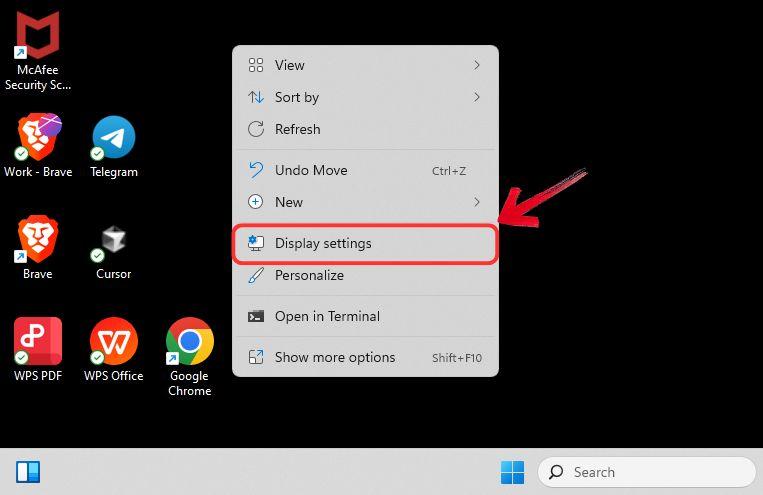
ขั้นตอนที่ 1: ไปที่เดสก์ท็อปของคุณแล้วคลิกขวาเพื่อเปิดเมนูบริบท
ขั้นตอนที่ 2: คลิกที่ ตัวเลือก"การตั้งค่าการแสดงผล" เพื่อดูการตั้งค่าการแสดงผลทั้งหมดที่มีในระบบ Windows ของคุณ
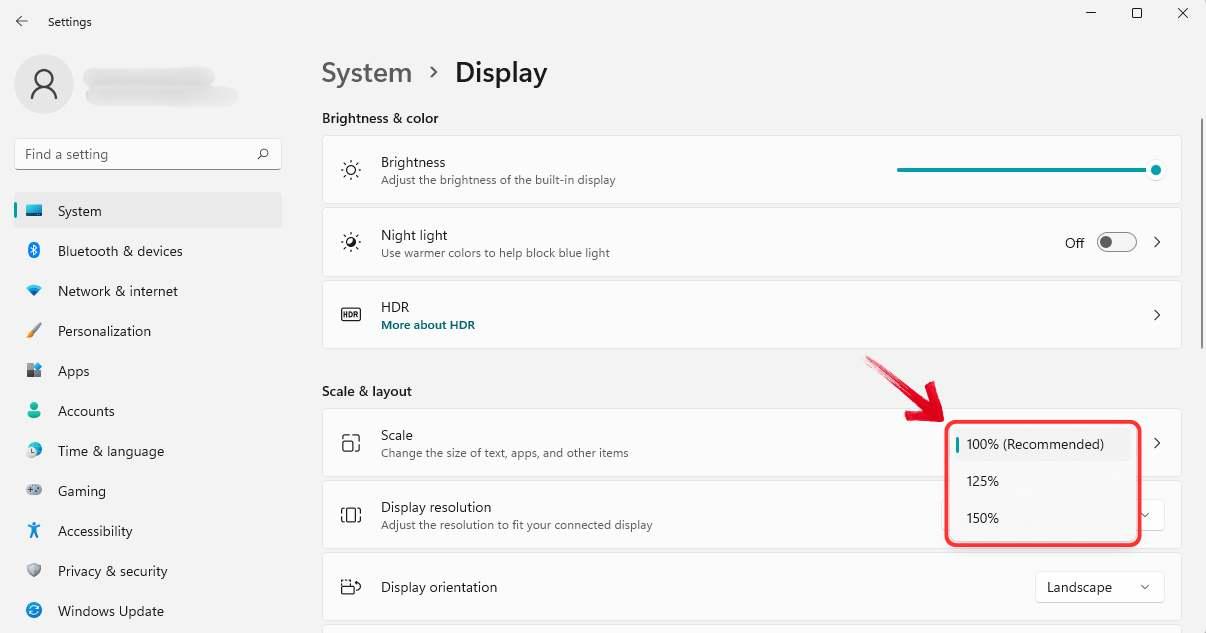
ขั้นตอนที่ 3: ในหน้าต่าง Display Settings ให้เลื่อนลงมาแล้วคลิกที่ เมนูแบบเลื่อนลง "Scale" ที่นี่ คุณสามารถเลือกเพิ่มระดับการแสดงผลเป็น 125% หรือ 150% ได้
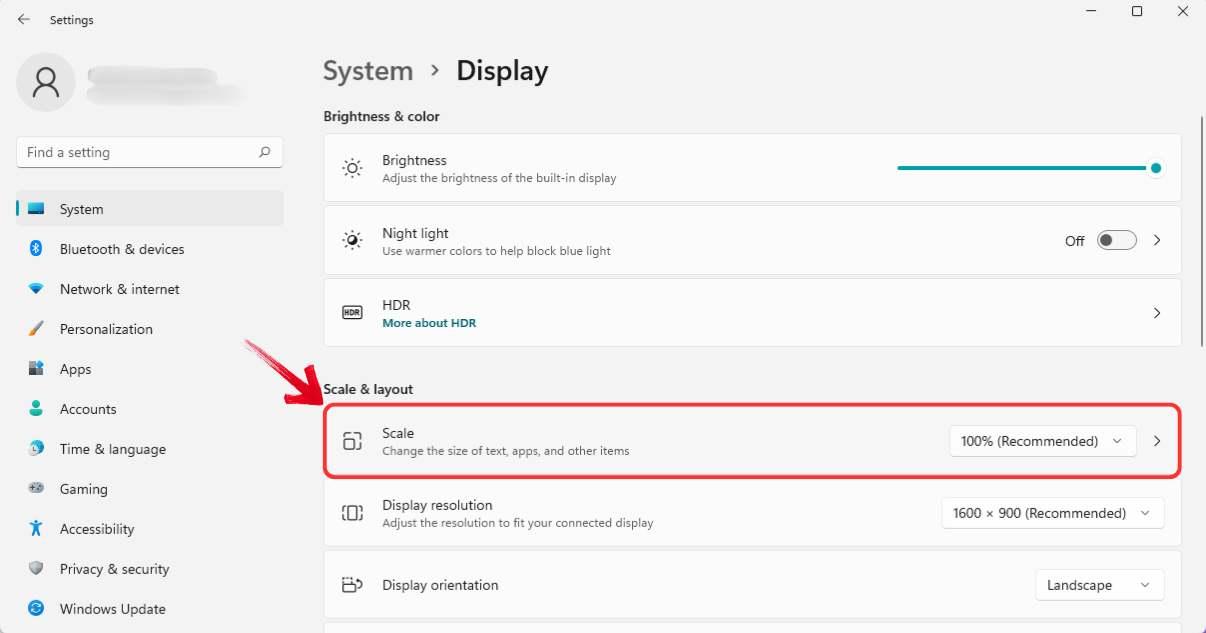
ขั้นตอนที่ 4:หากตัวเลือกการปรับขนาดที่ตั้งไว้ล่วงหน้าไม่เหมาะกับความต้องการของคุณ ให้กลับไปที่ ตัวเลือก"ปรับขนาด"
ขั้นตอนที่ 5: ใช้ ช่อง"การปรับขนาดแบบกำหนดเอง"เพื่อตั้งค่าความละเอียดการแสดงผลที่คุณต้องการ เพียงป้อนค่าต่ำกว่า 500% แล้วคลิก ไอคอน"กาเครื่องหมาย" เพื่อใช้การเปลี่ยนแปลง
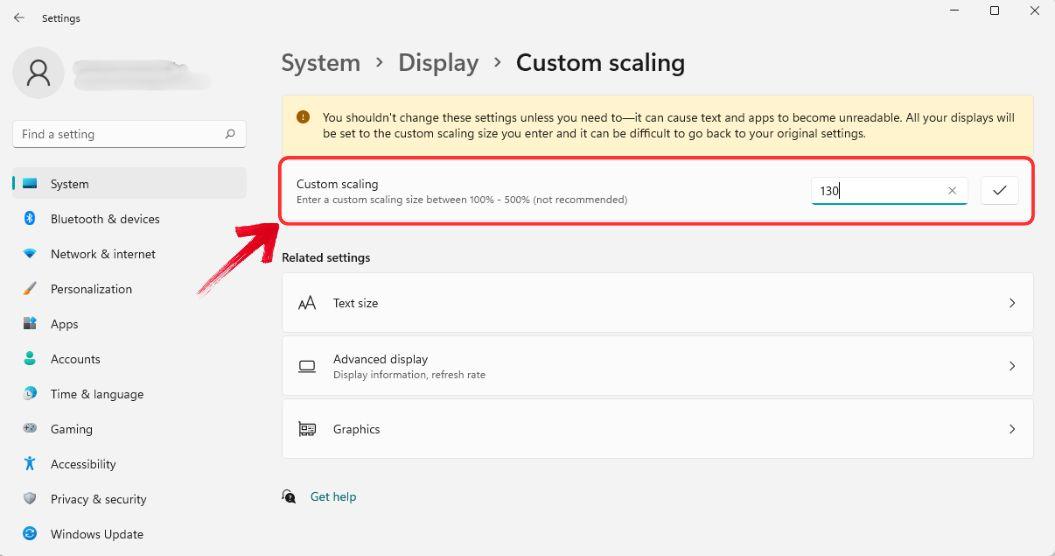
ขั้นตอนที่ 6: การเปลี่ยนแปลงการปรับขนาดจะมีผลกับแอปพลิเคชัน Windows ทั้งหมด รวมถึง Excel ด้วย
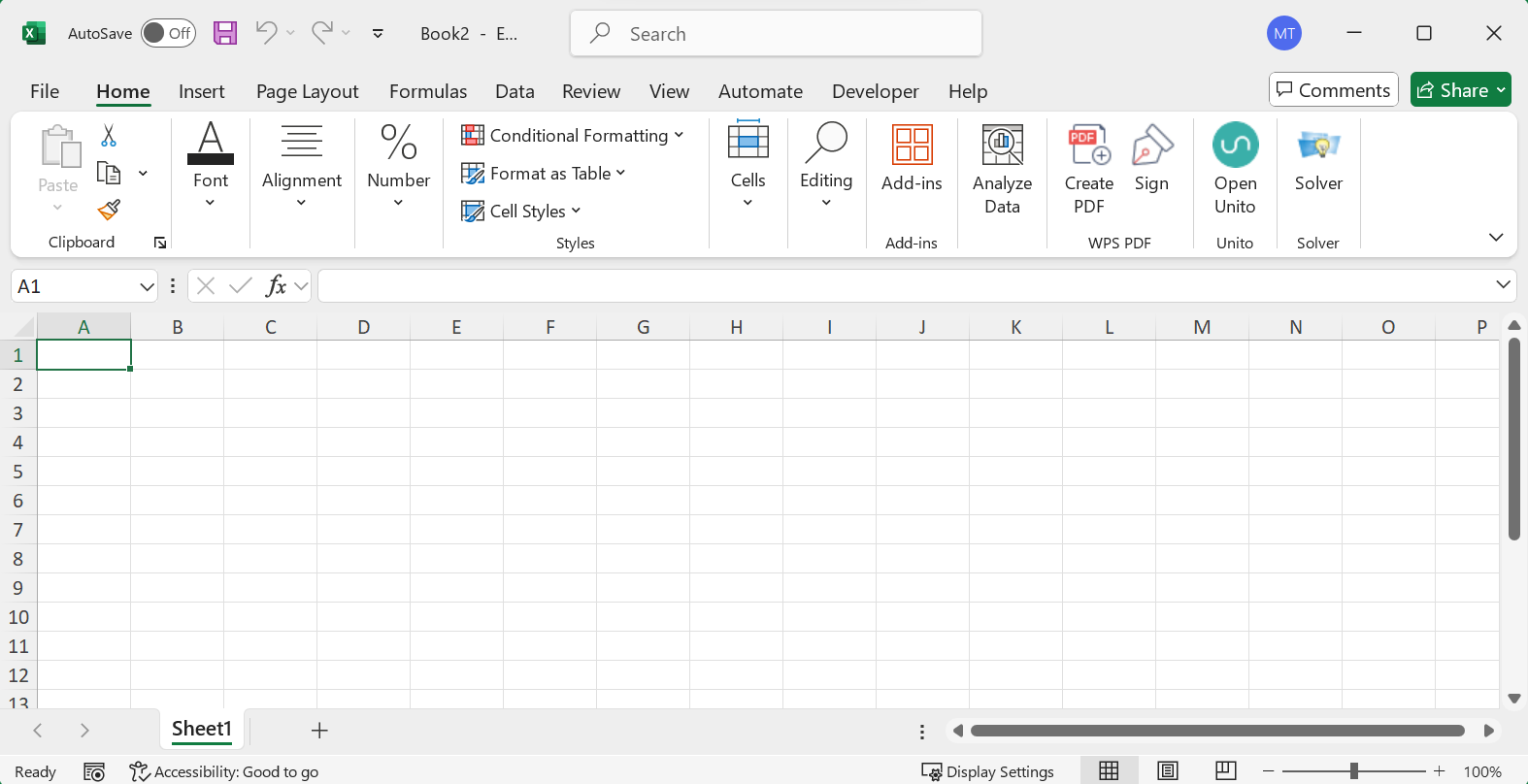
หมายเหตุ: หากคุณไม่เห็นการเปลี่ยนแปลงใดๆ ให้ลองรีสตาร์ทระบบของคุณเพื่อให้แน่ใจว่าการปรับการปรับขนาดจะมีผล
เปลี่ยนความละเอียดหน้าจอ
ขั้นตอนที่ 1: ไปที่เดสก์ท็อปของคุณและคลิกขวาเพื่อเปิดเมนูบริบท
ขั้นตอนที่ 2: เลือก "การตั้งค่าการแสดงผล"เพื่อเข้าถึงตัวเลือกการแสดงผลทั้งหมดที่มีในระบบ Windows ของคุณ
ขั้นตอนที่ 3: ในหน้าต่าง Display Settings ให้เลื่อนลงมาและเลือก เมนูแบบเลื่อนลง "Display resolution" จากตรงนี้ คุณสามารถลดความละเอียดของการแสดงผลได้
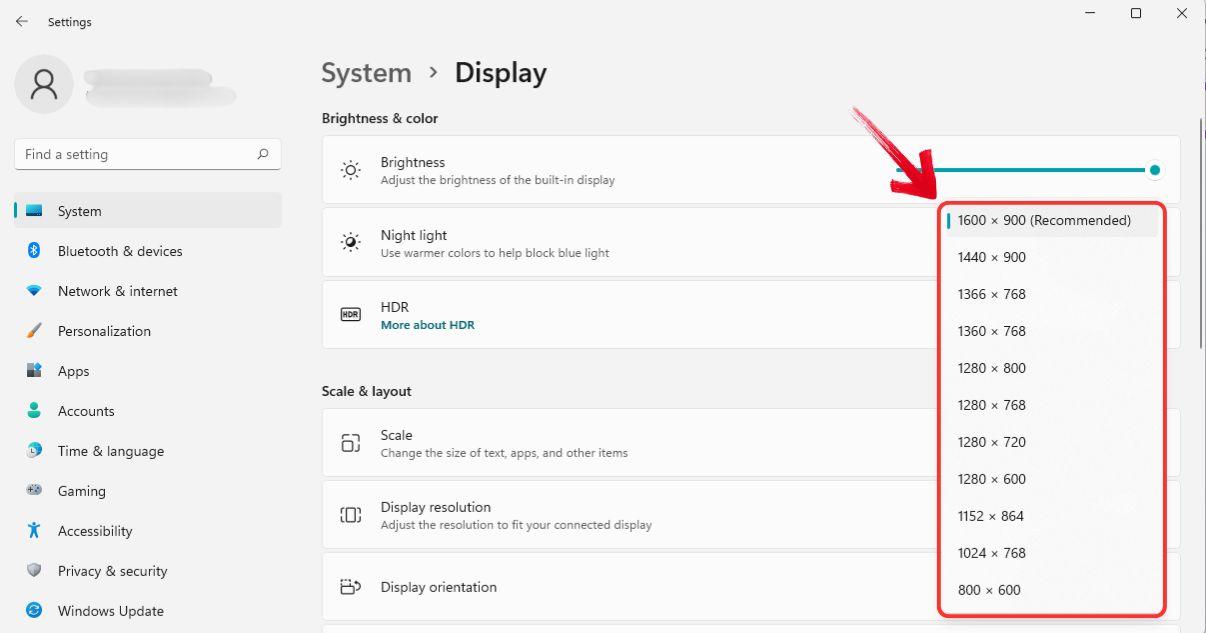
การลดความละเอียดของหน้าจออาจไม่ใช่วิธีแก้ปัญหาที่ดีที่สุดที่คุณกำลังมองหาเมื่อค้นหา "วิธีทำให้ชื่อแท็บแผ่นงานใหญ่ขึ้นใน Excel" แม้ว่าจะเป็นทางเลือกทางเทคนิค แต่ก็มีวิธีอื่นๆ ที่ให้การมองเห็นที่ดีกว่าโดยไม่กระทบต่อการใช้งานจริง
ใช้เครื่องมือการเข้าถึงของบุคคลที่สาม
หากการปรับการตั้งค่าการแสดงผลไม่ได้ให้ผลลัพธ์ตามที่ต้องการ เครื่องมือการเข้าถึงของบุคคลที่สามหรือซอฟต์แวร์ขยายภาพอาจเป็นทางเลือกที่มีประโยชน์ เครื่องมือเหล่านี้ช่วยเพิ่มการมองเห็นขององค์ประกอบ UI ช่วยปรับขนาดป้ายชื่อแท็บ Excel ได้โดยไม่ต้องเปลี่ยนแปลงการตั้งค่าระบบอย่างถาวร
สำหรับผู้ที่กำลังค้นหาวิธีขยายขนาดฟอนต์แท็บเวิร์กชีตใน Excel ตัวเลือกในตัว เช่น แว่นขยายของ Windows ถือเป็นวิธีปฏิบัติในการทำให้ชื่อแท็บ Excel อ่านได้ง่ายขึ้นในขณะที่ยังคงคุณภาพหน้าจอโดยรวมไว้
ขั้นตอนที่ 1: เปิดเมนูค้นหาจากแถบงานและพิมพ์"แว่นขยาย"
ขั้นตอนที่ 2: คลิกที่ แอป "Magnifier"จากผลการค้นหาเพื่อเปิดใช้งาน หรือคุณสามารถใช้ ปุ่มลัด "Windows + +" เพื่อเปิด Magnifier ได้ทันที
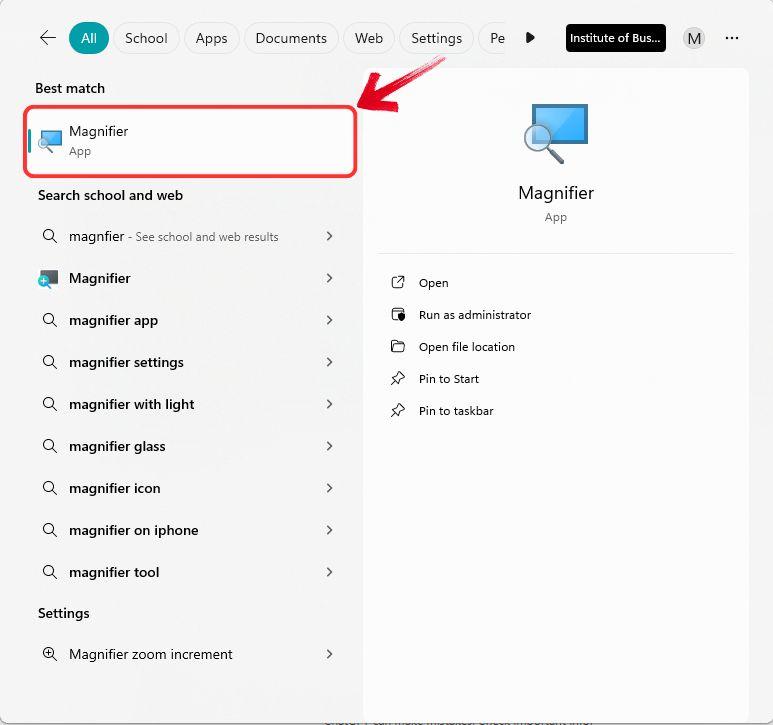
ขั้นตอนที่ 3: เมื่อเปิดใช้งานแล้ว คุณสามารถปรับระดับการซูม ขนาดและความเร็วของแว่นขยายเพื่อเพิ่มการมองเห็นตามความต้องการของคุณได้
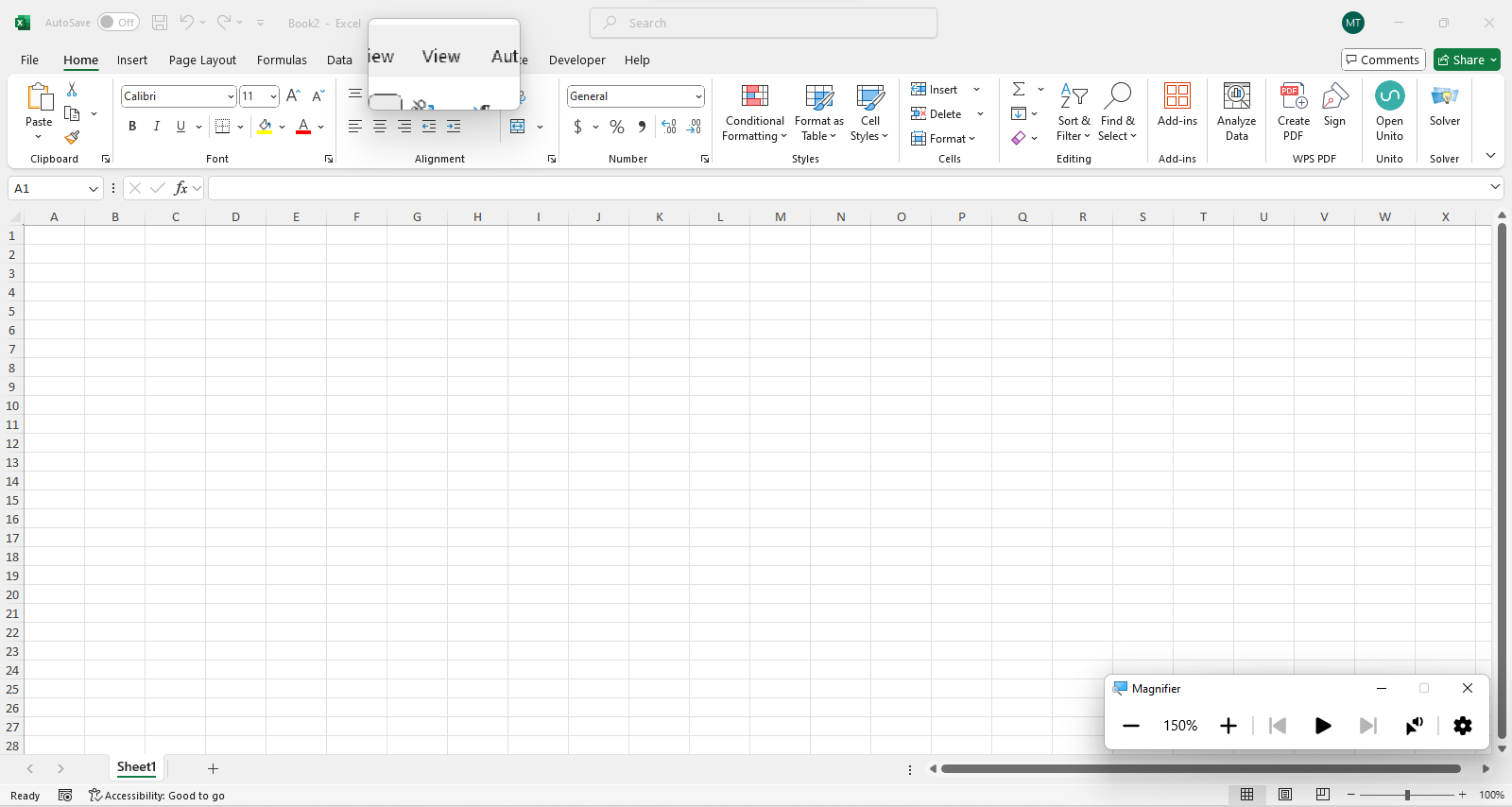
นอกจากแอป Windows Magnifier แล้ว เครื่องมือเสริมอื่นๆ เช่น ZoomText ยังช่วยให้ป้ายชื่อแท็บ Excel อ่านง่ายขึ้นอีกด้วย อย่างไรก็ตาม ฉันพบว่า Windows Magnifier มีความเข้ากันได้มากที่สุด เนื่องจากผสานรวมเข้ากับการตั้งค่าการแสดงผลของ Windows ได้อย่างลงตัวและมีตัวเลือกปรับแต่งในตัวให้เลือกมากขึ้น ทำให้เป็นตัวเลือกที่สะดวกยิ่งขึ้น
การใช้ VBA Macro เพื่อเน้นป้ายแท็บ
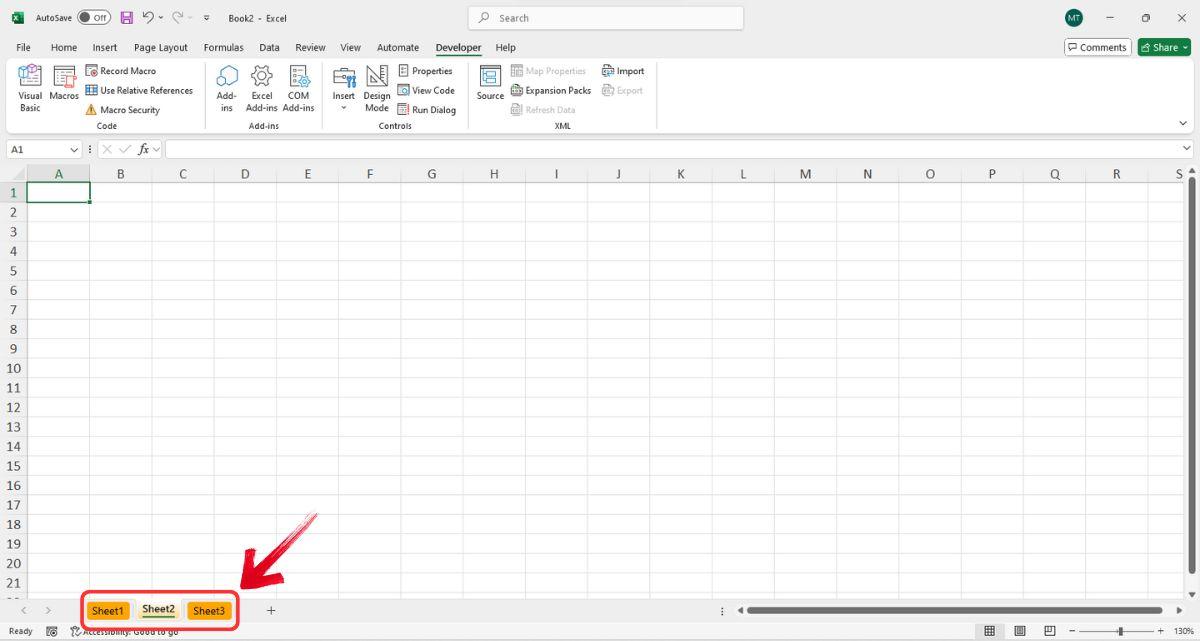
การใช้ VBA เพื่อเพิ่มขนาดฟอนต์ของแท็บ Excel ไม่ใช่ตัวเลือกที่เหมาะสม เนื่องจากขนาดฟอนต์ของแท็บเวิร์กชีตจะถูกควบคุมโดยการตั้งค่าการแสดงผลของ Windows ไม่ใช่ของ Excel อย่างไรก็ตาม VBA สามารถใช้เพื่อเน้นหรือระบายสีแท็บชีตเพื่อปรับปรุงการมองเห็นได้ นี่คือวิธีที่คุณสามารถทำได้:
ขั้นตอนที่ 1: เปิดสเปรดชีตของคุณและไปที่ แท็บ"นักพัฒนา" ในเมนู Ribbon ให้คลิก "Visual Basic" เพื่อเปิด VBA Editor

เคล็ดลับ: คุณยังสามารถกด “ALT + F11”เป็นทางลัดเพื่อเปิด VBA Editor ได้
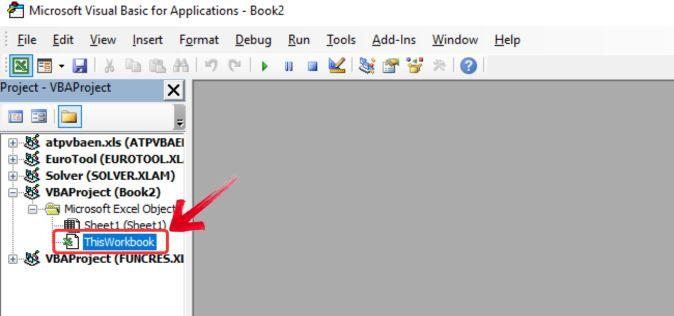
ขั้นตอนที่ 2: ในแผงโครงการทางด้านซ้ายของ VBA Editor ให้ค้นหาและเลือกเวิร์กบุ๊กของคุณเพื่อให้แน่ใจว่าคุณกำลังทำงานในไฟล์ที่ถูกต้อง
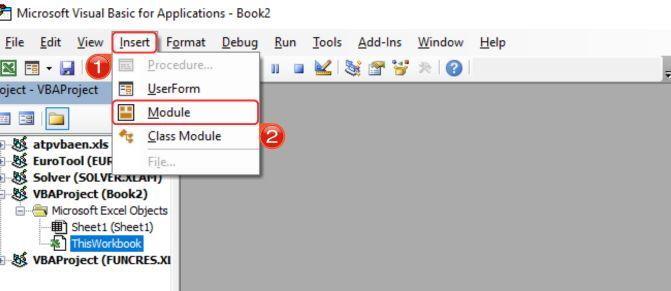
ขั้นตอนที่ 3: คลิก “แทรก” ในเมนูด้านบน และเลือก “โมดูล” จากรายการดรอปดาวน์
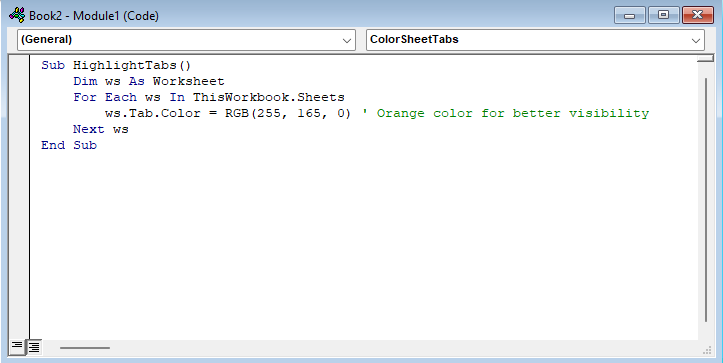
ขั้นตอนที่ 4: หน้าต่างโค้ดว่างเปล่าจะปรากฏขึ้น วางโค้ด VBA ที่กำหนดไว้ลงในโมดูลนี้
แท็บไฮไลต์ย่อย()
Dim ws เป็นแผ่นงาน
สำหรับแต่ละ ws ในสมุดงานนี้
ws.Tab.Color = RGB(255, 165, 0) ' สีส้มเพื่อการมองเห็นที่ดีขึ้น
ถัดไป ws
จบซับไทย
ขั้นตอนที่ 5: เมื่อเพิ่มโค้ด VBA แล้ว ให้กด"F5" เพื่อเรียกใช้แมโคร การดำเนินการนี้จะดำเนินการสคริปต์และเริ่มกระบวนการลบการตรวจสอบข้อมูล
การใช้ WPS Spreadsheet – ทางเลือกที่ดีกว่า
คุณสังเกตไหมว่าใน Excel การเพิ่มขนาดของป้ายชื่อต้องเข้าถึงการตั้งค่าแบ็กเอนด์ด้วยตนเอง ไม่มีตัวเลือกง่ายๆ ใน Ribbon เพื่อปรับขนาดป้ายชื่อโดยตรง ทำให้กระบวนการนี้ใช้เวลานานกว่าที่ควร
ในทางกลับกัน WPS Office ทำให้มันง่ายดาย คุณสามารถเพิ่มขนาดของฉลากได้โดยตรงจากริบบิ้นด้วยการคลิกเพียงไม่กี่ครั้ง โดยไม่ต้องค้นหาการตั้งค่าใดๆ นอกจากนี้ ต่างจาก MS Office ตรงที่ WPS Office ช่วยให้คุณปรับแต่งริบบิ้นให้เหมาะกับเวิร์กโฟลว์ของคุณได้อย่างเต็มที่ ทำให้สามารถเข้าถึงเครื่องมือและฟีเจอร์ต่างๆ ได้ง่ายยิ่งขึ้น ระดับความสะดวกนี้ขยายไปถึงทุกสิ่งใน WPS Office ตั้งแต่การแก้ไขเอกสารและการอ่าน PDF ไปจนถึงการสร้างสเปรดชีตและการนำเสนอ ด้วยฟีเจอร์ที่ขับเคลื่อนด้วย AI อินเทอร์เฟซที่ใช้งานง่าย และความยืดหยุ่นที่ไม่มีใครเทียบได้ WPS Office ทำให้ทำงานได้เร็วขึ้น ง่ายขึ้น และมีประสิทธิภาพมากขึ้น
ขั้นตอนที่ 1: ขั้นแรกให้เปิดสเปรดชีตเปล่าหรือแผ่นข้อมูลที่มีอยู่ใน WPS Spreadsheet
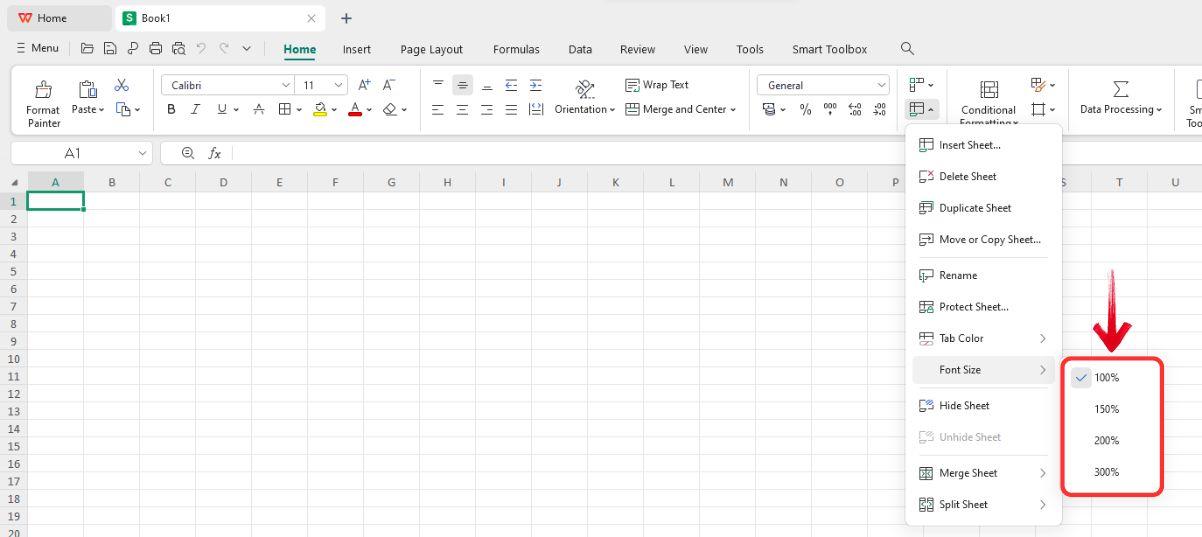
ขั้นตอนที่ 2: หากต้องการเพิ่มขนาดของป้ายแท็บ ให้คลิกที่ แท็บ"หน้าแรก" ในเมนู Ribbon จากนั้นคลิกที่ ไอคอน"เวิร์กชีต"

ขั้นตอนที่ 3: เมนูแบบเลื่อนลงของเวิร์กชีตจะปรากฏขึ้น เพียงคลิกที่ ตัวเลือก "ขนาดแบบอักษร"และเลือกขนาดการซูมจากเมนูแบบเลื่อนลง
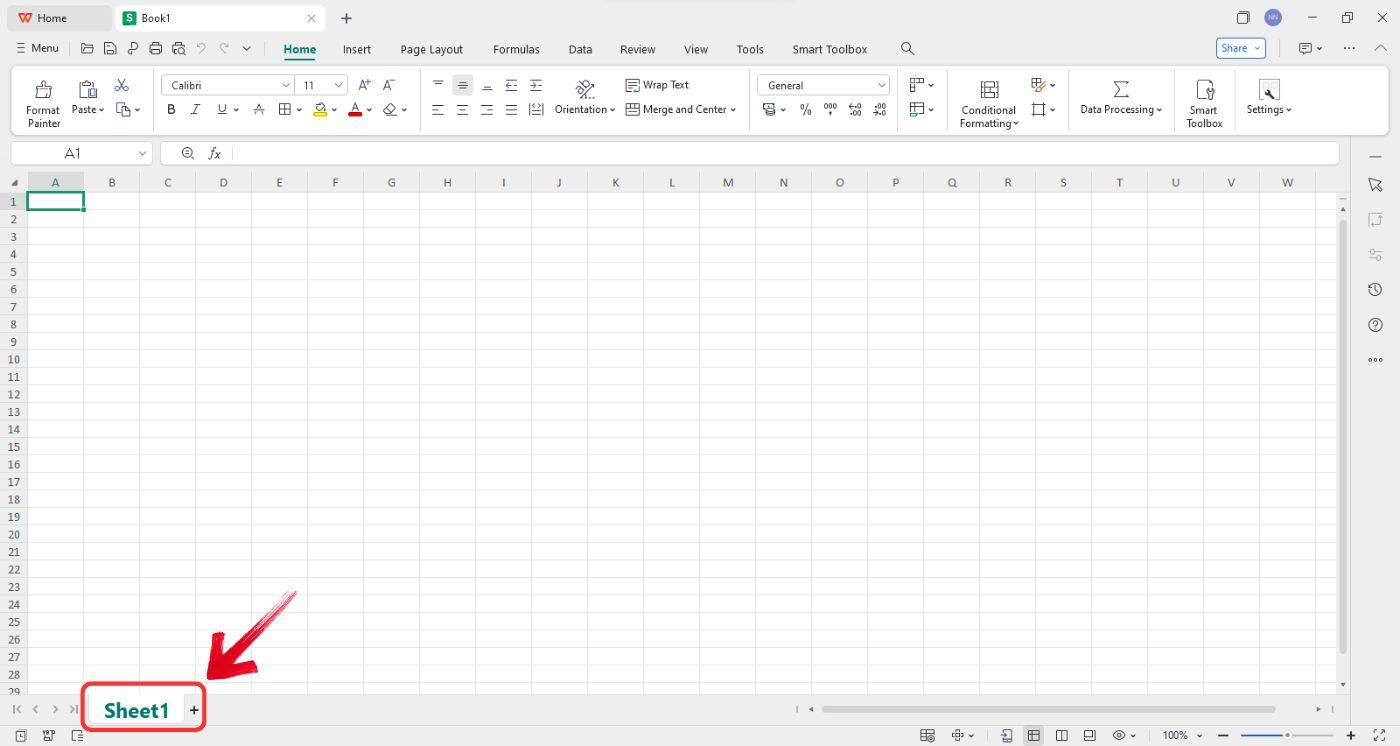
ขั้นตอนที่ 4: คุณจะสังเกตเห็นทันทีว่าขนาดฉลากของ"แผ่นงาน" จะเพิ่มขึ้นที่ด้านซ้ายล่างของอินเทอร์เฟซ
คำถามที่พบบ่อย
1. ฉันสามารถเพิ่มขนาดตัวอักษรแท็บ Excel ได้โดยตรงไหม?
ไม่ Excel ไม่มีตัวเลือกในตัวสำหรับเพิ่มขนาดฟอนต์แท็บโดยตรง
2. วิธีที่ดีที่สุดในการทำให้แท็บ Excel อ่านได้ง่ายขึ้นคืออะไร
ต่อไปนี้เป็นสองวิธีในการทำให้แท็บ Excel อ่านได้ง่ายขึ้น:
ปรับการปรับขนาดการแสดงผล : เพิ่มการตั้งค่าการปรับขนาดในระบบปฏิบัติการของคุณเพื่อขยายข้อความและไอคอน ทำให้สามารถอ่านแท็บได้ง่ายขึ้น
เปลี่ยนความละเอียดหน้าจอ : การลดความละเอียดหน้าจอสามารถทำให้องค์ประกอบต่างๆ ดูใหญ่ขึ้น ทำให้มองเห็นได้ดีขึ้น
3. VBA ช่วยเพิ่มขนาดฟอนต์แท็บได้หรือไม่?
ไม่ VBA ไม่สามารถเพิ่มขนาดฟอนต์ของแท็บ Excel ได้โดยตรง อย่างไรก็ตาม VBA สามารถใช้เพื่อเปลี่ยนสีแท็บ ทำให้แยกแยะได้ง่ายขึ้นและปรับปรุงการมองเห็นโดยรวม
4. เหตุใด WPS จึงดีกว่าในกรณีนี้?
WPS Office มีตัวเลือกให้ปรับขนาดแท็บได้โดยตรง ช่วยเพิ่มการมองเห็นและความสะดวกในการนำทาง ในทางกลับกัน Excel ไม่มีฟีเจอร์ในตัวสำหรับปรับขนาดฟอนต์ของแท็บ ทำให้ผู้ใช้ต้องพึ่งการปรับขนาดการแสดงผลของระบบเพื่อให้สามารถอ่านได้ดีขึ้น
เพิ่มประสิทธิภาพการทำงานด้วย WPS Office
Excel เป็นเครื่องมือที่มีประสิทธิภาพอย่างไม่ต้องสงสัย และถึงแม้จะขาดปุ่มตรงบางปุ่มที่สะดวก แต่ก็ยังสามารถทำงานให้สำเร็จได้ อย่างไรก็ตาม หากคุณให้ความสำคัญกับการเรียนรู้วิธีเพิ่มขนาดป้ายกำกับในแท็บ Excel อย่างรวดเร็ว คุณอาจพิจารณาใช้ WPS Office
WPS Officeเป็นเครื่องมือฟรี ที่ให้คุณใช้งานควบคู่ไปกับ MS Office เพื่อให้คุณได้รับประโยชน์สูงสุดจากทั้งสองโลก โดยมีตัวเลือกในตัวสำหรับการปรับขนาดฉลากโดยตรงจากริบบิ้น จึงไม่ต้องดำเนินการตามขั้นตอนที่ไม่จำเป็น นอกจากนี้ ด้วยการเน้นที่การเข้าถึงได้และประสิทธิภาพการทำงาน WPS จึงรับประกันเวิร์กโฟลว์ที่ราบรื่นยิ่งขึ้น


