

สวัสดีทุกคน! ในฐานะผู้เขียนบทความของ WPS ที่ใช้เวลานับไม่ถ้วนกับตารางข้อมูล ฉันอยากเน้นย้ำว่าการตั้งค่าความกว้างของคอลัมน์อย่างเหมาะสมมีความสำคัญมาก ไม่ว่าคุณจะจัดเตรียมข้อมูลเพื่อพรีเซนต์หรือพยายามหลีกเลี่ยงข้อความที่ถูกตัดทอนในเซลล์ การรู้วิธีปรับขนาดคอลัมน์ใน Excel ถือเป็นสิ่งจำเป็น ฉันเองก็เคยเจอกับข้อความที่อ่านยากในเซลล์เล็ก ๆ มาแล้ว จึงอยากแบ่งปัน 3 วิธีที่ใช้งานง่ายและได้ผลจริงในการปรับคอลัมน์ Excel ของคุณให้สมบูรณ์แบบ มาจัดระเบียบคอลัมน์กันเถอะ!
ส่วนที่ 1: วิธีปรับความกว้างของคอลัมน์ใน Excel
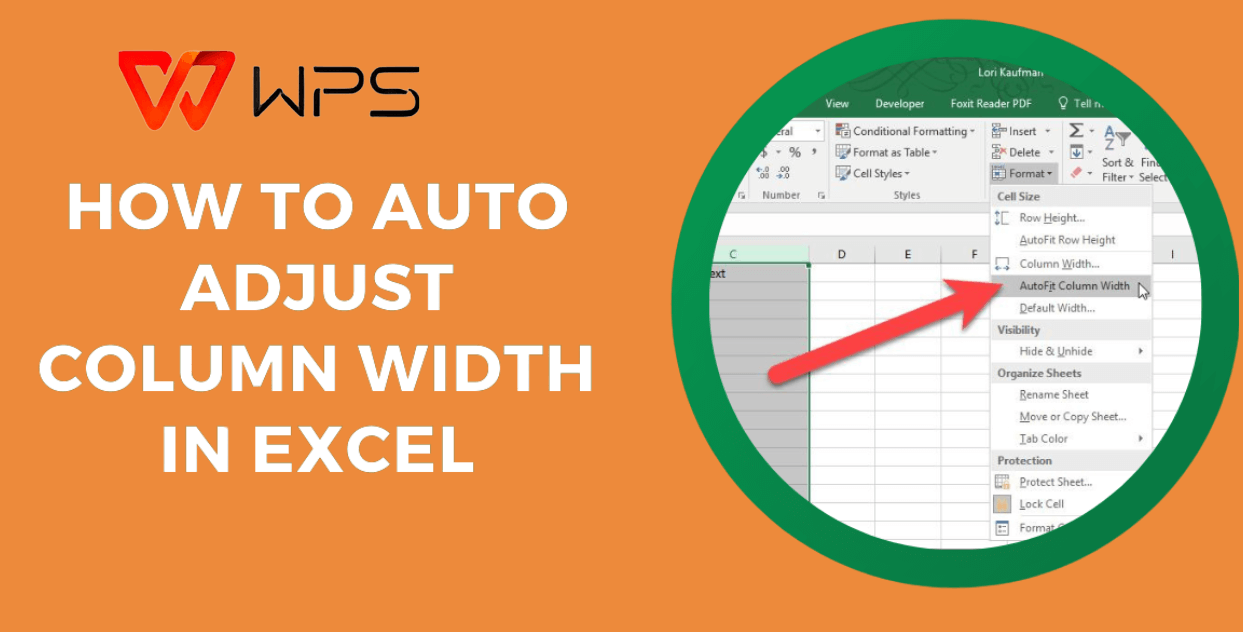
การปรับความกว้างของคอลัมน์ใน Excel อย่างเหมาะสมไม่ใช่แค่เรื่องความสวยงามเท่านั้น แต่ยังช่วยให้ข้อมูลดูชัดเจนและเป็นระเบียบ ฉันเคยเห็นตารางยุ่งเหยิงทำลายรายงานดี ๆ มาแล้ว แต่หากคุณมีทักษะนี้ก็จะช่วยให้การทำงานของคุณราบรื่นขึ้นมาก ผู้ใช้หลายคนรวมถึงตัวฉันเอง เคยมีปัญหาในการปรับความกว้างให้พอดี โดยเฉพาะเมื่อมีข้อมูลจำนวนมาก แล้วจะปรับอย่างรวดเร็วและมีประสิทธิภาพได้อย่างไร? ต่อไปนี้คือ 3 วิธีที่ฉันใช้จริงได้แก่ การใช้เมาส์ คีย์บอร์ด และฟีเจอร์ปรับอัตโนมัติของ Excel
วิธีที่ 1: ปรับความกว้างของคอลัมน์ด้วยเมาส์
เมื่อฉันต้องการปรับความกว้างของคอลัมน์ใน Excel อย่างรวดเร็ว วิธีใช้เมาส์นี้คือวิธีที่ฉันใช้บ่อยที่สุด เพราะมันง่าย เห็นภาพชัด และเหมาะมากสำหรับการปรับขนาดโดยประมาณ โดยเฉพาะเมื่อคุณแก้ไขตารางแบบเร่งด่วน
ขั้นตอนที่ 1: เลือกคอลัมน์
คลิกที่หัวคอลัมน์ เช่น “A” หรือ “B” เพื่อเลือกคอลัมน์ที่คุณต้องการปรับขนาด ง่ายมาก
ขั้นตอนที่ 2: ยื่นปั๊มเมาส์มาอยู่เหนือเส้นขอบเขต
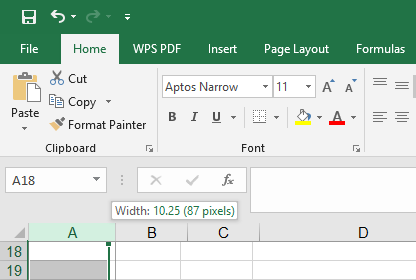
เลื่อนเมาส์ไปที่ขอบด้านขวาของหัวคอลัมน์ เมื่อเคอร์เซอร์กลายเป็นลูกศรสองหัว แสดงว่าคุณพร้อมจะลากแล้ว
ขั้นตอนที่ 3: คลิกแล้วลาก
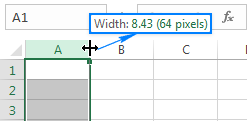
กดปุ่มเมาส์ค้างไว้แล้วลากไปทางซ้ายหรือขวาเพื่อปรับความกว้าง ปล่อยเมาส์เมื่อคุณรู้สึกว่าขนาดเหมาะสมแล้ว – ฉันมักปรับให้พอดีกับข้อมูลที่ยาวที่สุดในเซลล์
เคล็ดลับ:
กดปุ่ม “Alt” ค้างไว้ขณะลากเพื่อให้ขนาดตรงกับเส้นกริดอย่างพอดี
เลือกหลายคอลัมน์พร้อมกันโดยคลิกลากผ่านหัวคอลัมน์ แล้วปรับขนาดทีเดียว ประหยัดเวลา!
หากคุณต้องการให้ฉันแปลส่วนต่อไป (เช่น วิธีที่ 2 และ วิธีที่ 3) ต่อทีละย่อหน้า โปรดบอกได้เลยนะครับ พร้อมลุยเสมอ! คุณต้องการให้แปลต่อเลยไหม?
ฉันพึ่งพา_methodsนี้ในช่วงเวลาที่แก้ไขอย่างรวดเร็ว เช่น สัปดาห์ก่อนที่ฉันกำลังเตรียมตารางยอดขายใน WPS Office มันใช้เวลาเพียงไม่กี่วินาทีในการทำให้ทุกอย่างอ่านได้ อย่างไรก็ตามฉันจะให้สารภาพว่าฉันเคยทำเกินขั้นหนึ่งและต้องย้อนกลับมาทำอีกครั้ง มันไม่ได้เป็นสิ่งที่ยากเกินไป แต่มันทำให้สบายใจที่จะเห็นว่าตารางเหล่านั้นชิดกันอย่างถูกต้อง
วิธีที่ 2: ปรับความกว้างของคอลัมน์โดยใช้คีย์บอร์ด
สำหรับผู้ที่ต้องการความแม่นยำ การใช้คีย์บอร์ดเพื่อปรับความกว้างของคอลัมน์ใน Excel ถือว่าเปลี่ยนเกมได้เลย ในฐานะนักเขียนของ WPS ฉันพบว่าวิธีนี้เหมาะสำหรับการตั้งค่าความกว้างแบบเจาะจง โดยเฉพาะเมื่อความสม่ำเสมอสำคัญกว่าความเร็ว นี่คือวิธีที่ฉันใช้
ขั้นตอนที่ 1: เลือกคอลัมน์
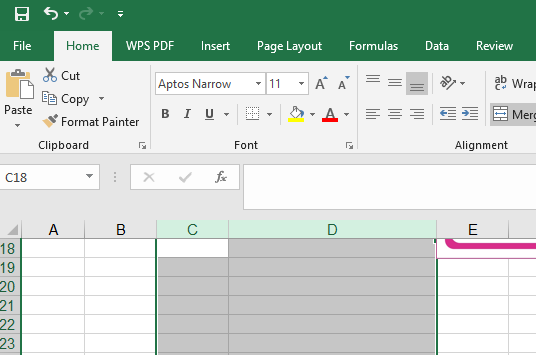
คลิกที่หัวคอลัมน์ เช่น “C” หรือ “D” เพื่อไฮไลต์คอลัมน์นั้น Excel จะรู้ว่าคุณกำลังทำงานกับคอลัมน์ใด
ขั้นตอนที่ 2: เข้าสู่เมนูรูปแบบ
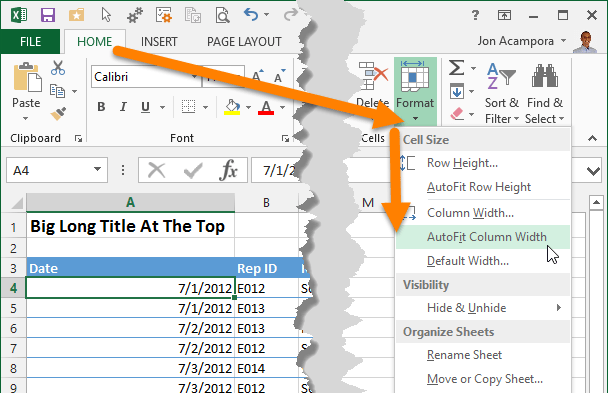
กด “Alt + H” เพื่อไปที่แท็บหน้าแรก จากนั้นกด “O” เพื่อเข้าสู่เมนูรูปแบบ และ “I” สำหรับความกว้างของคอลัมน์ หรือหากคุณชอบใช้เมนูด้วยเมาส์ ก็สามารถคลิกไปที่ หน้าแรก > รูปแบบ > ความกว้างของคอลัมน์ ได้เช่นกัน
ขั้นตอนที่ 3: เปิดกล่องกำหนดค่ารูปแบบและใส่ค่า
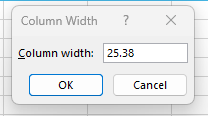
จะมีหน้าต่างเล็ก ๆ ปรากฏขึ้น ให้คุณพิมพ์ตัวเลข (ค่าดีฟอลต์ของ Excel คือ 8.43 — ลองใส่ 12 หรือ 15 หากต้องการเซลล์ที่กว้างขึ้น) แล้วกด Enter เท่านี้คอลัมน์ของคุณก็จะขยายให้พอดีตามค่าที่กำหนด
เคล็ดลับ:
จำทางลัด “Alt + H, O, I” ไว้ให้แม่น — จะทำได้เร็วมากเมื่อคุณคล่อง
ใช้วิธีนี้เมื่อต้องการตั้งค่าความกว้างเท่ากันในหลายคอลัมน์ — แค่เลือกทั้งหมดก่อนก็พอ
ฉันใช้วิธีนี้กับโปรเจกต์ที่ต้องการให้คอลัมน์ทั้งหมดมีความกว้างเท่ากันแบบเป๊ะ ๆ — เรียกว่ารายงานระดับพิกเซลเลยทีเดียว ตอนแรกฉันกดปุ่มลัดผิดอยู่สองสามครั้ง (ชอบกด “O” เร็วเกินไป) แต่พอจับจังหวะได้ก็รู้สึกเหมือนเป็นจอมเวทย์ Excel ไปเลย แม้จะช้ากว่าการลากด้วยเมาส์ แต่เรื่องความแม่นยำนั้น? ไม่มีอะไรเทียบได้
วิธีที่ 3: ปรับความกว้างของคอลัมน์อัตโนมัติ
เมื่อเวลามีน้อย และฉันต้องปรับความกว้างของคอลัมน์ใน Excel อย่างรวดเร็วโดยไม่ต้องเดา ฉันมักใช้ฟีเจอร์ปรับอัตโนมัติของ Excel มันเหมือนเวทมนตร์ — Excel จะขยายคอลัมน์ให้พอดีกับเนื้อหาโดยอัตโนมัติ ไม่ต้องคาดเดาอะไรเลย ต่อไปนี้คือวิธีที่ฉันใช้
ขั้นตอนที่ 1: เลือกคอลัมน์ของคุณ
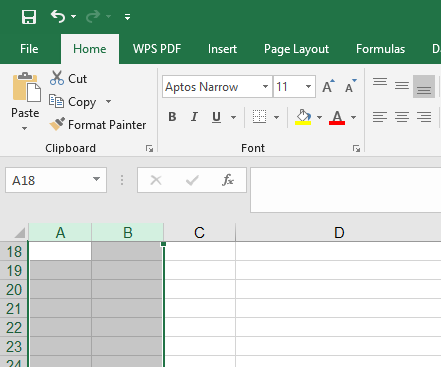
คลิกที่หัวคอลัมน์ (เช่น “A” หรือ “B”) เพื่อเลือกหนึ่งคอลัมน์ หรือกด “Ctrl” ค้างไว้แล้วคลิกหัวคอลัมน์หลายคอลัมน์ก็ได้ หากต้องการเลือกทั้งแผ่นงาน กด “Ctrl + A” ได้เลย
ขั้นตอนที่ 2: ดับเบิลคลิกที่ขอบคอลัมน์
เลื่อนเคอร์เซอร์ไปที่ขอบด้านขวาของหัวคอลัมน์ที่เลือกไว้จนเคอร์เซอร์กลายเป็นลูกศรสองหัว จากนั้นดับเบิลคลิก แล้วดู Excel จัดขนาดคอลัมน์ให้พอดีกับเนื้อหาที่ยาวที่สุดทันที
เคล็ดลับ:
ตรวจสอบให้ดีว่ามีข้อความยาวที่ซ่อนอยู่หรือไม่ เพราะอาจทำให้คอลัมน์กว้างเกินที่ต้องการ
ถ้าผลลัพธ์ยังไม่สมบูรณ์แบบ คุณสามารถปรับขนาดด้วยตนเองเพิ่มเติมได้ เพราะฟีเจอร์อัตโนมัติอาจไม่แม่น 100%
ฉันใช้เทคนิคนี้เมื่อสัปดาห์ก่อนกับข้อมูลที่นำเข้าแบบยุ่งเหยิงใน WPS Office แค่ดับเบิลคลิกครั้งเดียว คอลัมน์ก็เปลี่ยนจากความวุ่นวายเป็นระเบียบ แม้ว่าจะต้องขยับบางคอลัมน์ด้วยตนเองเล็กน้อยในภายหลังก็ตาม วิธีนี้ช่วยประหยัดเวลามาก แต่ก็ไม่ใช่ทางออกที่สมบูรณ์สำหรับทุกกรณี
คำถามที่พบบ่อย (FAQs)
จะตั้งค่าความสูงของแถวให้เป็นค่าที่กำหนดเองได้อย่างไร?
หากต้องการตั้งค่าความสูงของแถวใน Excel ให้เลือกแถวโดยคลิกที่หมายเลขแถว (เช่น “1” หรือ “2”) จากนั้นไปที่ หน้าแรก > รูปแบบ > ความสูงของแถว จะมีหน้าต่างเล็ก ๆ ปรากฏขึ้น — พิมพ์ค่าที่ต้องการลงไป (ฉันมักใช้ 15 เพื่อให้อ่านง่าย) แล้วกด Enter เสร็จเรียบร้อย!
จะเปลี่ยนความสูงของแถวให้พอดีกับเนื้อหาได้อย่างไร?
หากต้องการให้แถวปรับความสูงตามเนื้อหา ให้เลือกแถวที่ต้องการ จากนั้นเลื่อนเคอร์เซอร์ไปที่ขอบล่างของแถวนั้นจนเป็นลูกศรสองหัว แล้วดับเบิลคลิก Excel จะปรับความสูงของแถวให้พอดีกับข้อความหรือวัตถุที่สูงที่สุดโดยอัตโนมัติ นี่คือเวอร์ชันของแถวสำหรับการปรับอัตโนมัติ
จะเปลี่ยนความกว้างเริ่มต้นของทุกคอลัมน์ในแผ่นงานได้อย่างไร?
หากต้องการตั้งค่าความกว้างเริ่มต้นของทุกคอลัมน์ ให้กด “Ctrl + A” เพื่อเลือกทั้งแผ่นงาน แล้วไปที่ หน้าแรก > รูปแบบ > ความกว้างเริ่มต้น จากนั้นใส่ค่าตัวเลขลงไป (ฉันชอบใช้ 10 เพราะสมดุลดี) แล้วกดยืนยัน คอลัมน์ใหม่ทั้งหมดจะใช้ค่าความกว้างนี้เป็นค่ามาตรฐานต่อไป
สรุป:
การเข้าใจวิธีปรับความกว้างของคอลัมน์ใน Excel อย่างเชี่ยวชาญคือกุญแจสำคัญในการทำให้ข้อมูลชัดเจนขึ้น — และยิ่งดียิ่งขึ้นเมื่อใช้ร่วมกับเครื่องมืออย่าง WPS Office วิธีทั้งสามแบบนี้ (เมาส์ คีย์บอร์ด และการปรับอัตโนมัติ) ครอบคลุมทุกสถานการณ์ ตั้งแต่การปรับเร่งด่วนไปจนถึงการควบคุมที่แม่นยำ ฉันใช้ทั้งสามวิธีนี้ใน WPS ซึ่งเป็นทางเลือกฟรีของ Excel ที่ใช้งานง่ายและเบากว่า แม้ว่าคุณจะกำลังจัดการรายงานหรือกำหนดขนาดคอลัมน์สำหรับเทมเพลต — คุณก็เอาอยู่แน่นอน!


