

ถ้าคุณมีข้อมูลเยอะ และต้องทำหลายอย่างพร้อมกันใน Excel เช่น จัดรูปแบบหัวตาราง, เพิ่มกราฟ, ตาราง และรูปภาพ, ปรับตัวหนังสือและตัวเลข, ใส่สูตร—ทั้งหมดนี้เป็นสิ่งที่คนใช้ Excel ส่วนใหญ่ทำเป็นประจำ โชคดีที่แถบริบบอน (Ribbon) รวมเครื่องมือทั้งหมดไว้ให้ใช้ในที่เดียวกัน
แต่ถ้าคุณมองว่าแถบริบบอนเล็กเกินไป หรือหาคำสั่งไม่เจอ? ถ้าคุณใช้ลำบาก
ก็สามารถขยายแถบนี้ให้ใหญ่ขึ้นได้ง่าย ๆ เพื่อให้ใช้งานสะดวกขึ้น
ในบทความนี้ เราจะแนะนำ 2 วิธีง่าย ๆ ในการขยายแถบริบบอนใน Excel
เพื่อให้คุณทำงานได้สบายตามากขึ้น
วิธีที่ 1: ปรับขนาดการแสดงผลใน Windows
วิธีแรกนี้ไม่ต้องตั้งค่าใน Excel โดยตรง แต่จะปรับผ่านการตั้งค่าของ Windows แทน
วิธีนี้ช่วยให้เห็นหน้าจอชัดขึ้นในทุกโปรแกรม ไม่ใช่แค่ Excel
เหมาะสำหรับคนที่รู้สึกว่าตัวหนังสือบนหน้าจอเล็กเกินไป
นอกจากนี้ยังสามารถควบคุมการแสดงผลได้ดีขึ้น เช่น เพิ่มความคมชัด ขยายสิ่งต่าง ๆ บนหน้าจอ และทำให้ใช้งานได้สบายตามากขึ้น
ขั้นตอน:
ขั้นตอนที่ 1: กดปุ่ม “Windows + I” พร้อมกันเพื่อเปิดหน้าการตั้งค่า Windows
ขั้นตอนที่ 2: ไปที่แถบ “ระบบ” (System) ด้านซ้าย แล้วเลือก “หน้าจอ” (Display)
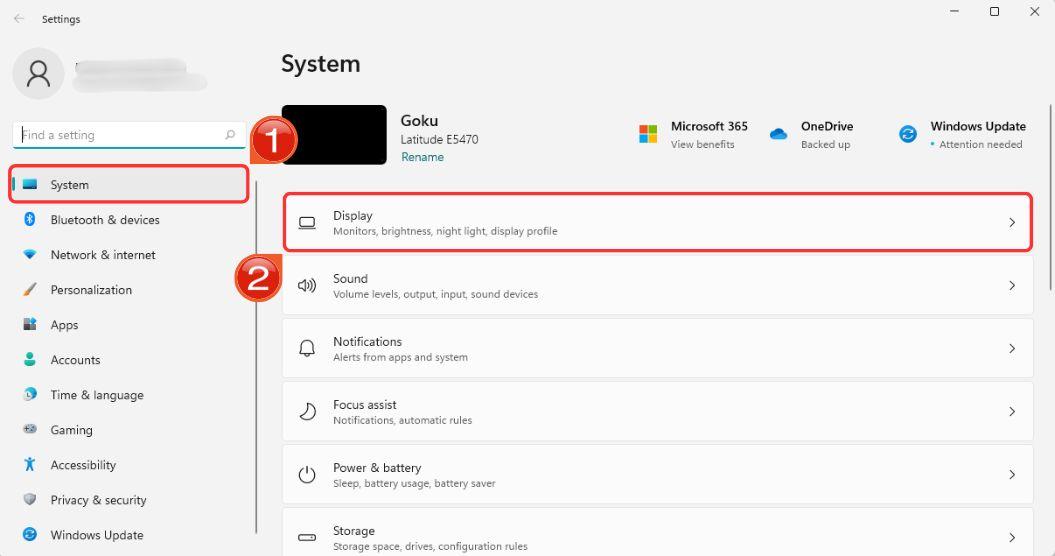
ขั้นตอนที่ 3: ในหน้าจอต่อไป คุณจะเห็นการตั้งค่าหน้าจอทั้งหมด ให้มองหาช่อง “ขนาด” (Scale) แล้วเลือกขนาดที่ใหญ่ขึ้นจากเมนูที่ปรากฏ
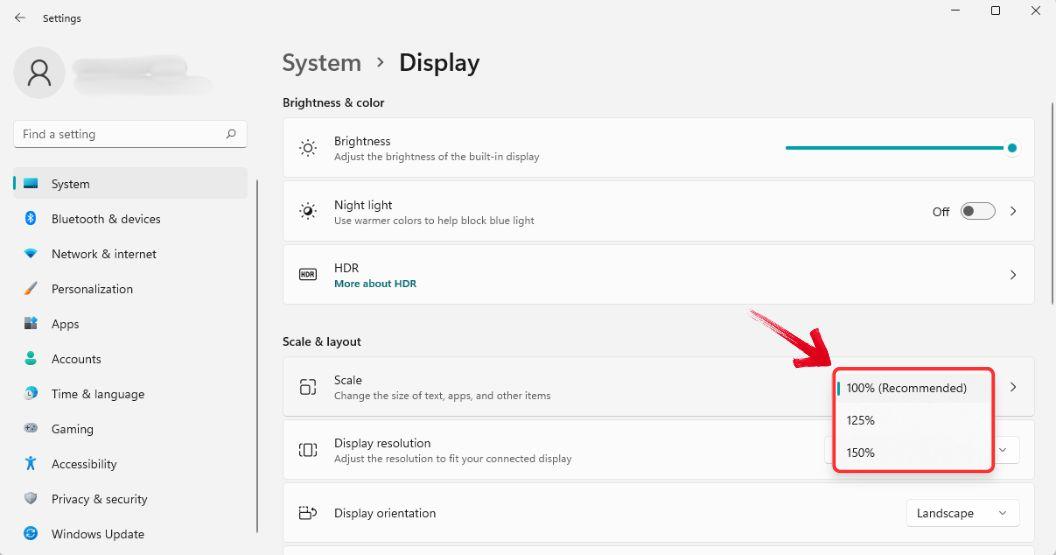
เมื่อปรับเสร็จแล้ว ลองเปิด Excel ขึ้นมาอีกครั้ง คุณจะเห็นว่าแถบริบบอนใหญ่ขึ้น และหน้าจอก็ชัดเจนขึ้นด้วย การเปลี่ยนแปลงนี้ใช้ได้กับทุกแอปในคอม เช่น เบราว์เซอร์ด้วย ถ้าไม่ชอบก็สามารถเปลี่ยนกลับหรือใช้ตัวเลือก “ขนาดแบบกำหนดเอง” ได้
วิธีที่ 2: ปรับขนาดแถบริบบอนหรือปุ่มเครื่องมือใน Excel โดยตรง
วิธีนี้ปรับขนาดแถบริบบอนจากใน Excel โดยตรง ไม่ต้องเปลี่ยนการตั้งค่าทั้งเครื่อง
เหมาะสำหรับคนที่อยากขยายเฉพาะใน Excel เท่านั้น และไม่กระทบกับโปรแกรมอื่น
ขั้นตอน:
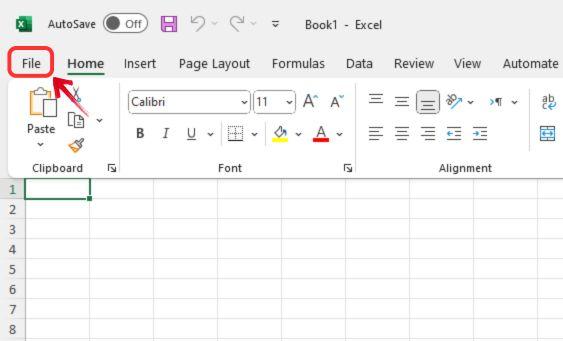
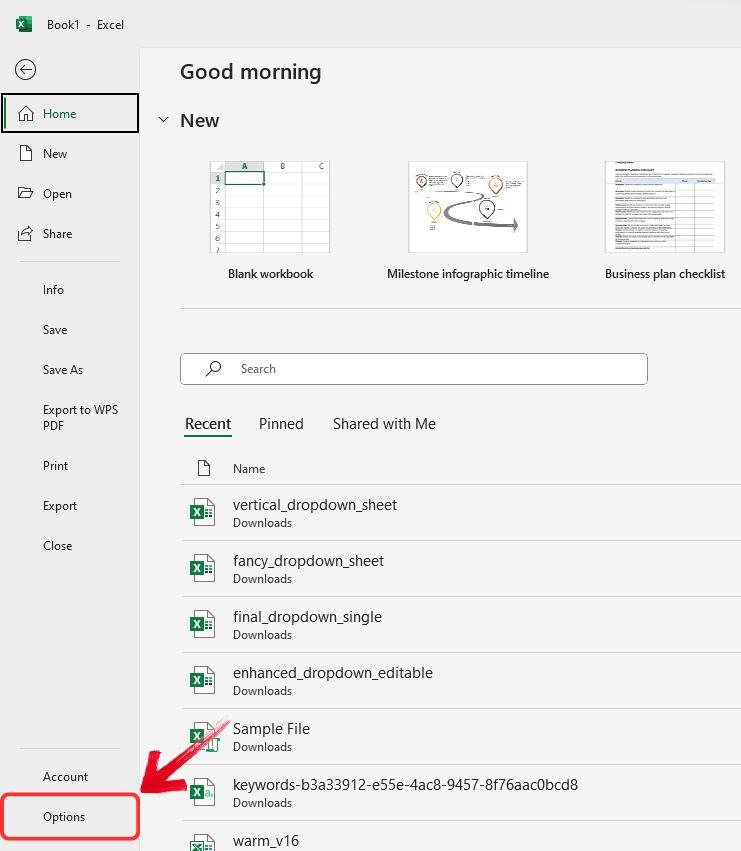
ขั้นตอนที่ 1: เปิดโปรแกรม Excel แล้วคลิกที่เมนู “ไฟล์” (File) มุมซ้ายบน
ขั้นตอนที่ 2: ในแถบด้านซ้าย คลิกที่ “ตัวเลือก” (Options) เพื่อเปิดหน้าต่างตั้งค่า Excel
ขั้นตอนที่ 3: ในแถบ “ทั่วไป” (General) มองหาส่วนที่ชื่อว่า “ตัวเลือกการใช้งาน” (User Interface options) ซึ่งมีการตั้งค่าเกี่ยวกับแถบริบบอน
ขั้นตอนที่ 4: ด้านบนจะมีตัวเลือก "เมื่อใช้งานกับหลายหน้าจอ" (When using multiple displays)ให้เลือกปรับขนาด Ribbon เป็น “รูปลักษณ์ดีที่สุด” (Best appearance) หรือ “ความเข้ากันได้” (Compatibility)
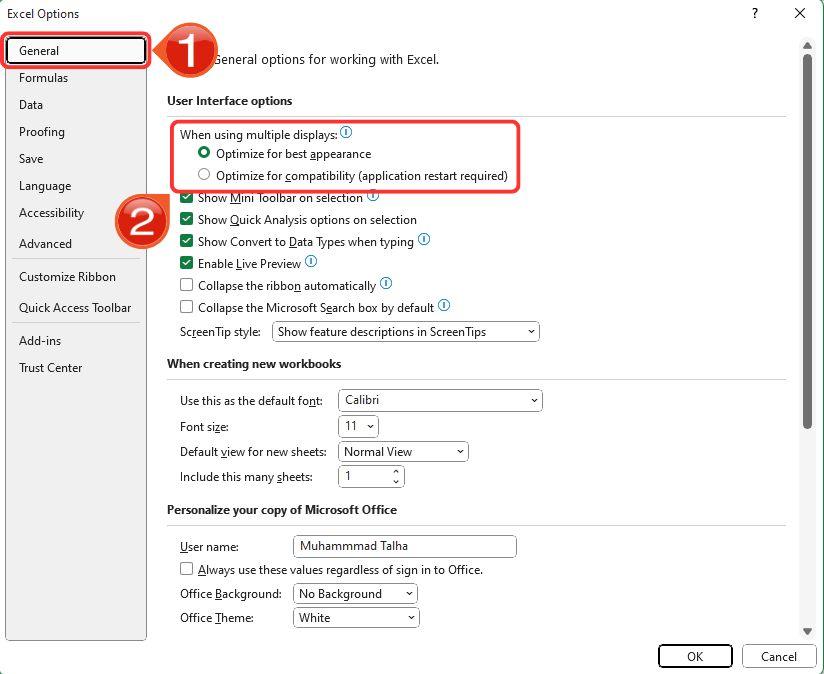
ขั้นตอนที่ 5: เมื่อเลือกเสร็จแล้ว กด “ตกลง” (OK) แล้วปิดและเปิด Excel ใหม่อีกครั้ง การตั้งค่าจะถูกนำมาใช้
ทางเลือกฟรีที่ดีกว่า: WPS Office
Excel เป็นเครื่องมือที่เก่งมากในการจัดการข้อมูลและทำให้ข้อมูลดูเข้าใจง่าย
ทุกครั้งที่มีการอัปเดต Excel จะเพิ่มฟีเจอร์ใหม่ ๆ
เพื่อช่วยในการวิเคราะห์และจัดการข้อมูลให้ดียิ่งขึ้น
แต่ Excel นั้นมีราคาค่อนข้างแพง เพราะ Microsoft
เชื่อว่าฟีเจอร์ระดับมืออาชีพของเขานั้นคุ้มกับราคานี้ แล้วเราจำเป็นต้องจ่ายแพงขนาดนั้นหรือเปล่า?
จริง ๆ แล้วเราสามารถใช้ WPS Office ที่มีฟีเจอร์สำคัญของ Excel ได้ในราคาที่ถูกกว่ามาก
หรือแม้แต่ใช้ฟรี
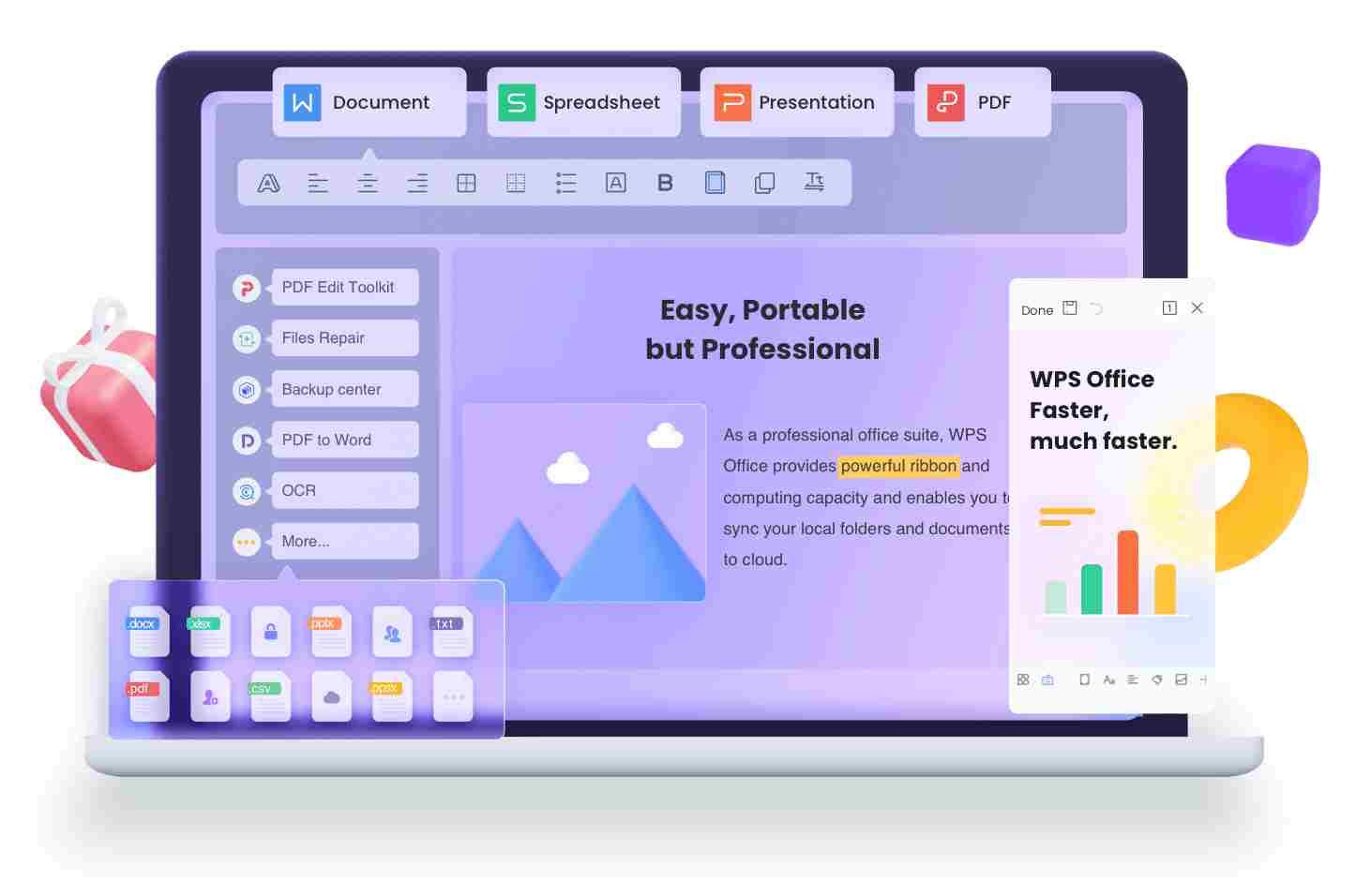
WPS Officeเป็นโปรแกรมที่ใช้งานง่ายและเข้าถึงได้ง่าย ไม่ใช่แค่เรื่องราคา แต่ยังใช้งานไม่ยากด้วย เด็ก ๆ หรือใครก็ตามสามารถใช้งานได้ง่าย ไม่ต้องงงกับหน้าจอที่ซับซ้อน ไม่ว่าคุณจะจัดการตารางข้อมูลทำกราฟ หรือเขียนรายงาน WPS Office ก็ช่วยให้ทำได้ราบรื่น โดยไม่ต้องเสียเงินแพง
ปรับขนาด Ribbon ในเวอร์ชันเก่า
WPS Office คิดถึงผู้ใช้เสมอ ทำให้ใช้งานได้ง่าย แม้จะใช้เวอร์ชันเก่า
ก็ยังสามารถปรับขนาด Ribbon ได้ ฟีเจอร์นี้มีมานานแล้ว ถึงหน้าตาโปรแกรมจะเปลี่ยนไปบ้าง
แต่ความสามารถหลักยังอยู่ครบ
การกลับมาใช้เวอร์ชันเก่าเพื่อเขียนคำแนะนำนี้ ก็ทำให้รู้สึกเหมือนได้ย้อนเวลาเลย นี่คือวิธีขยาย
Ribbon ใน WPS Office เวอร์ชันเก่า:
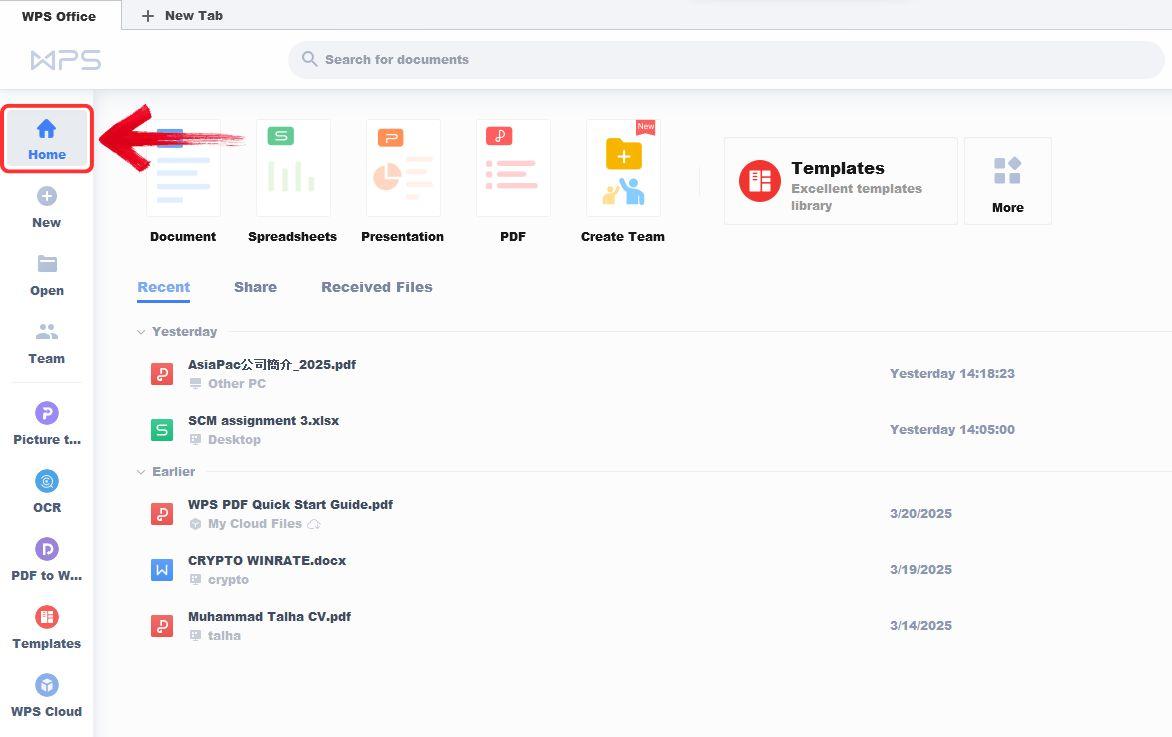
ขั้นตอนที่ 1: เปิด WPS Office แล้วไปที่หน้า “หน้าหลัก” (Home)
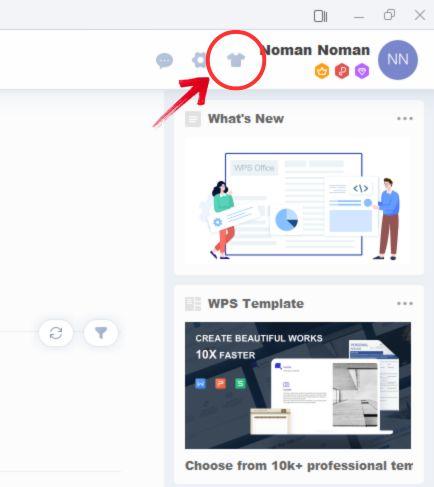
ขั้นตอนที่ 2: ไปที่การตั้งค่าหน้าตาใน “ศูนย์สกิน” (Skin Center) คลิกที่ไอคอนเสื้อที่มุมขวาบน
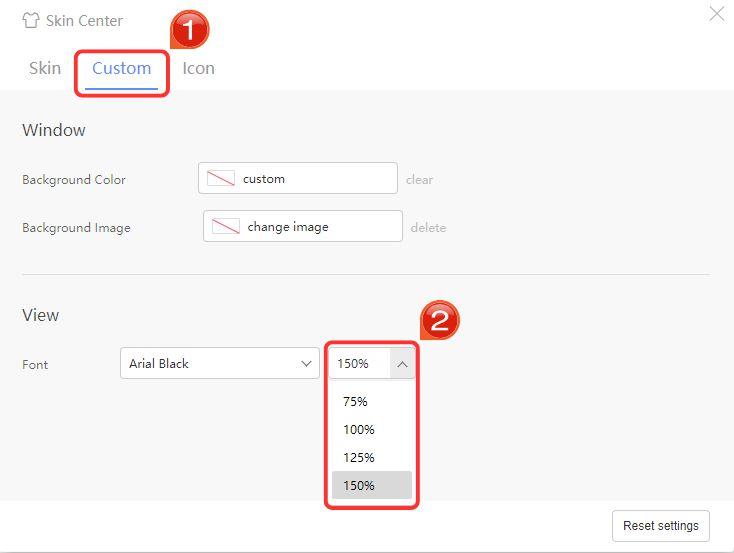
ขั้นตอนที่ 3: คลิกแท็บ “กำหนดเอง” (Custom) แล้วเปลี่ยนขนาดตัวอักษรจากเมนูแบบเลื่อนลง
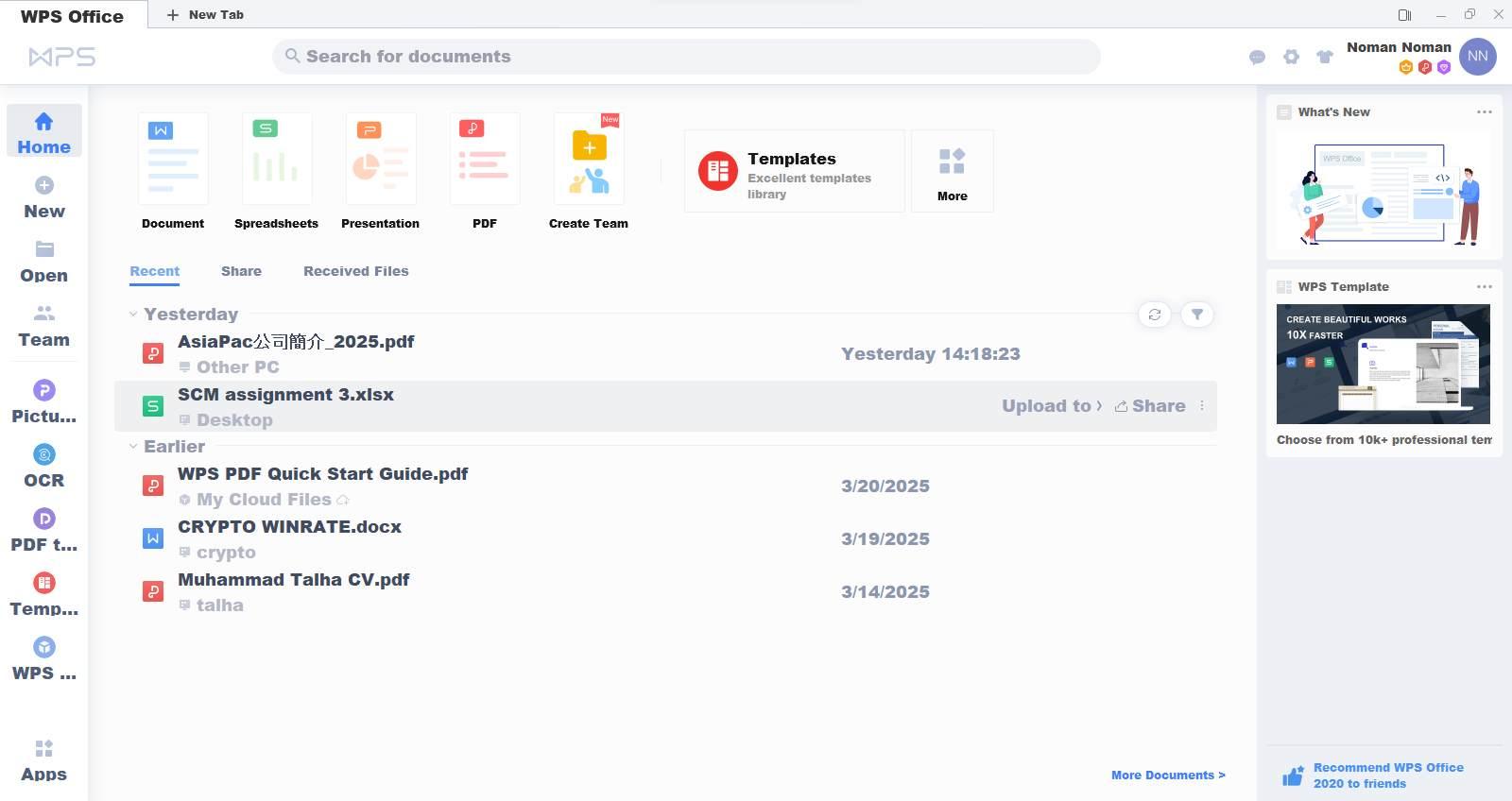
ขั้นตอนที่ 4: การเปลี่ยนแปลงจะถูกนำไปใช้ในทุกแอปของ WPS Office ทันที ทั้ง Writer, Spreadsheet, Presentation และ PDF
เปลี่ยนสี Ribbon ในเวอร์ชันใหม่
WPS Office เวอร์ชันใหม่มีหน้าตาที่สวยงาม ใช้งานง่าย และให้เราปรับแต่งได้มากขึ้น เช่น การเปลี่ยนสี Ribbon ด้วยฟีเจอร์ “App Skin” และการตั้งค่าฟอนต์ให้เหมาะกับเรามากที่สุด
ขั้นตอนที่ 1: เปิด WPS Office แล้วคลิกไอคอน “การตั้งค่าทั่วไป” ที่มุมขวาบน ใกล้กับไอคอน “ฝ่ายบริการลูกค้า”
ขั้นตอนที่ 2: ในเมนูที่เปิดออกมา ให้เลือก “ธีม” (Themes)
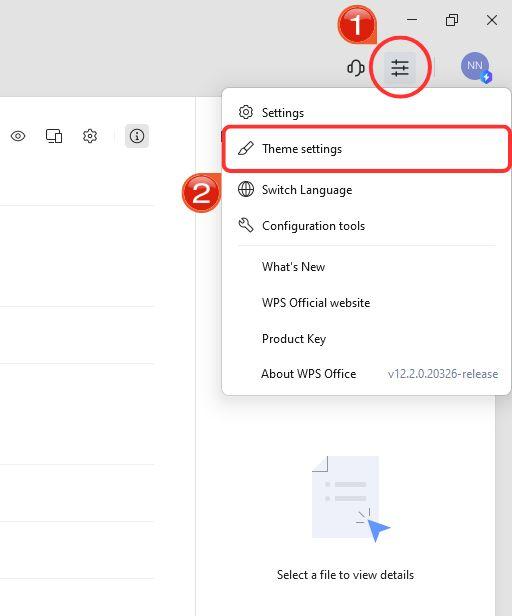
ขั้นตอนที่ 3: ในหน้าต่างธีม ไปที่แท็บ “สกิน” เพื่อเปลี่ยนสีของ Ribbon
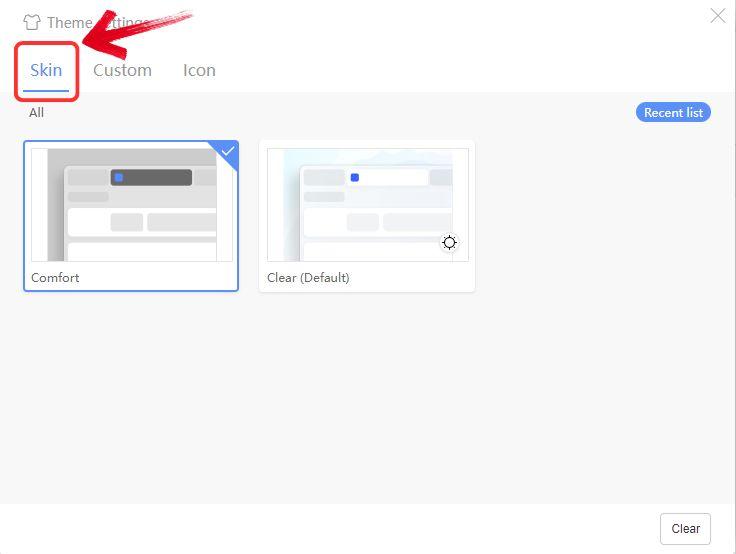
หลังจากตั้งค่า Ribbon ใหม่แล้ว การเปลี่ยนแปลงจะมีผลกับทุกแอปของ WPS Office ทันที ไม่ต้องตั้งค่าซ้ำในแต่ละแอป
คำถามที่พบบ่อย
1. ฉันสามารถขยาย Ribbon ใน Excel โดยไม่เปลี่ยนการตั้งค่าหน้าจอทั้งหมดได้ไหม?
ได้ค่ะ คุณสามารถขยาย Ribbon ได้ใน Excel โดยไปที่ “ตัวเลือกของ Excel”
แล้วปรับขนาดของ Ribbon และปุ่มได้ แต่ตัวเลือกมีจำกัดเมื่อเทียบกับการตั้งค่าจาก
Windows
2. การเปลี่ยนขนาดหน้าจอใน Windows จะส่งผลต่อโปรแกรมอื่นไหม?
ใช่ค่ะ การเปลี่ยนขนาดหน้าจอจาก Windows จะมีผลกับทุกแอป ไม่ใช่แค่ Excel
เช่น ตัวอักษรและปุ่มจะใหญ่ขึ้น อาจทำให้บางแอปเบลอ ถ้าไม่รองรับหน้าจอความละเอียดสูง
3. จะเพิ่มแถบ (Tab) ใน Excel ได้อย่างไร?
ง่ายมากค่ะ แค่คลิกเครื่องหมาย “+” ข้าง ๆ ชื่อแผ่นงานที่อยู่ล่างสุดของหน้าจอ
การจัดการข้อมูลให้ง่ายขึ้นด้วย WPS Office
Ribbon เป็นส่วนสำคัญของโปรแกรมทำงานทุกชนิด เพราะมันรวมทุกฟีเจอร์ไว้ในที่เดียว
ช่วยให้เราใช้งานได้ง่ายและเร็วขึ้น ถ้าคุณอยากขยาย Ribbon ใน Excel ให้เห็นชัดขึ้น
ก็สามารถทำได้ไม่ยาก
WPS Office ทำได้ดีมาก
เพราะ Ribbon ของเขาใช้งานง่าย คล้ายกับของ Microsoft Office มาก
ทำให้เราเปลี่ยนมาใช้ได้ไม่ยาก นอกจากนี้ยังจัดเมนูต่าง ๆ ให้หาง่ายขึ้น ไม่ว่าจะจัดข้อความ
ใส่กราฟ หรือสูตร ก็ทำได้สบายและเร็ว


